
Активация AutoCAD [Бесплатно]
Добра всем! Сейчас я объясню вам как произвести активацию данной программы и использовать лицензию AutoCAD бесплатно.
Для тех кто не в курсе — это лучшая программа для 2D и 3D проектирования. В ней очень просто создавать различные чертежи и схемы. Мощный инструментарий для чертежей и профессионального моделирования.
Конечно, такая мощная программа стоит очень больших денег, но есть вариант «пролечить» ее.
автокад лицензия
Для этого нам потребуется специальный кейген / патч, скачать его можно будет внизу статьи.
Инструкция.
- Качаем кряк, копируем его в директорию программы и запускаем.
- Затем генерируем новый ключ (Generate), а потом жмем Patch.
- Заходим в AutoCAD и регистрируем лицензию ранее полученным ключем, все.
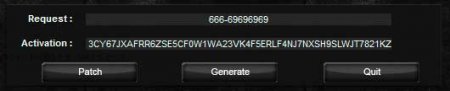
программа автокад
Дополнительно в архиве приложена подробная инструкция по активации AutoCAD. Метод подходит на все версии вплоть до 2019-2022.
Скачать «лекарство»:
САПР для инженера
Ключ продукта (Product Key), необходим для установки программных продуктов Autodesk.
Предлагаю официальную таблицу ключей всех продуктов Autodesk 2019.

Обратите внимание, что ключ используется для дифференциации программы, которая может продаваться как самостоятельно, так и как часть коллекции.
| Программный продукт | Ключ продукта/ Product Key |
|---|---|
| Arnold | C0PK1 |
| ArtCAM Premium 2019 | P19K1 |
| ArtCAM Standard 2019 | P18K1 |
| AutoCAD — включая специализированные инструментарии | C1RK1 |
| Autodesk 3ds Max 2019 | 128K1 |
| Autodesk 3ds Max 2019 с Softimage | 978K1 |
| Autodesk 3ds Max Entertainment Creation Suite Standard 2019 | 661K1 |
| Autodesk Advance Steel 2019 | 959K1 |
| Autodesk Alias AutoStudio 2019 | 966K1 |
| Autodesk Alias Concept 2019 | A63K1 |
| Autodesk Alias Design 2019 | 712K1 |
| Autodesk Alias SpeedForm 2019 | A62K1 |
| Autodesk Alias Surface 2019 | 736K1 |
| Autodesk ArtCAM Express 2019 | A9DK1 |
| Autodesk ArtCAM Premium 2019 | A9BK1 |
| Autodesk ArtCAM Standard 2019 | A9CK1 |
| Autodesk AutoCAD 2019 | 001K1 |
| Autodesk AutoCAD 2019 for Mac | 777K1 |
| Autodesk AutoCAD Architecture 2019 | 185K1 |
| Autodesk AutoCAD Design Suite Premium 2019 | 768K1 |
| Autodesk AutoCAD Design Suite Standard 2019 | 767K1 |
| Autodesk AutoCAD Electrical 2019 | 225K1 |
| Autodesk AutoCAD Inventor LT Suite 2019 | 596K1 |
| Autodesk AutoCAD LT 2019 | 057K1 |
| Autodesk AutoCAD LT 2019 for Mac — 11/16/18 | 827K1 |
| Autodesk AutoCAD LT Civil Suite 2019 | 545K1 |
| Autodesk AutoCAD Map 3D 2019 | 129K1 |
| Autodesk AutoCAD Mechanical 2019 | 206K1 |
| Autodesk AutoCAD MEP 2019 | 235K1 |
| Autodesk AutoCAD Plant 3D 2019 | 426K1 |
| Autodesk AutoCAD Raster Design 2019 | 340K1 |
| Autodesk AutoCAD Revit LT Suite 2019 | 834K1 |
| Autodesk Building Design Suite Premium 2019 | 765K1 |
| Autodesk Building Design Suite Standard 2019 | 784K1 |
| Autodesk Building Design Suite Ultimate 2019 | 766K1 |
| Autodesk Burn 2019 | C0YK1 |
| Autodesk CFD Design Study Environment 2019 | 812K1 |
| Autodesk CFD Premium 2019 | 810K1 |
| Autodesk CFD Ultimate 2019 | 811K1 |
| Autodesk Civil 3D 2019 | 237K1 |
| Autodesk Entertainment Creation Suite Ultimate 2019 | 793K1 |
| Autodesk Fabrication CADmep 2019 | 839K1 |
| Autodesk Fabrication CAMduct 2019 | 842K1 |
| Autodesk Fabrication ESTmep 2019 | 841K1 |
| Autodesk Factory Design Suite Premium 2019 | 757K1 |
| Autodesk Factory Design Suite Standard 2019 | 789K1 |
| Autodesk Factory Design Suite Ultimate 2019 | 760K1 |
| Autodesk Factory Design Utilities 2019 | P03K1 |
| Autodesk FeatureCAM Premium 2019 | A9FK1 |
| Autodesk FeatureCAM Standard 2019 | A9GK1 |
| Autodesk FeatureCAM Ultimate 2019 | A9EK1 |
| Autodesk Flame 2019 | C0TK1 |
| Autodesk Flame 2019 — Education | C14K1 |
| Autodesk Flame Assist 2019 | C0VK1 |
| Autodesk Flame Premium 2019 | C0XK1 |
| Autodesk Flare 2019 | C0WK1 |
| Autodesk Helius PFA 2019 | 899K1 |
| Autodesk HSM Premium 2019 | C12K1 |
| Autodesk HSM Ultimate 2019 | C13K1 |
| Autodesk Infrastructure Design Suite Premium 2019 | 786K1 |
| Autodesk Infrastructure Design Suite Standard 2019 | 787K1 |
| Autodesk Infrastructure Design Suite Ultimate 2019 | 785K1 |
| Autodesk Inventor 2019 | 208K1 |
| Autodesk Inventor Engineer-to-Order 2019 — Developer | A66K1 |
| Autodesk Inventor Engineer-to-Order 2019 — Distribution | 996K1 |
| Autodesk Inventor Engineer-to-Order 2019 — Server | 997K1 |
| Autodesk Inventor Engineer-to-Order Series 2019 | 805K1 |
| Autodesk Inventor Engineer-to-Order Server 2019 | 752K1 |
| Autodesk Inventor HSM Premium 2019 | 969K1 |
| Autodesk Inventor HSM Ultimate 2019 | 970K1 |
| Autodesk Inventor LT 2019 | 529K1 |
| Autodesk Inventor OEM 2019 | 798K1 |
| Autodesk Inventor Professional 2019 | 797K1 |
| Autodesk Lustre 2019 | C0UK1 |
| Autodesk Lustre Burn 2019 | C10K1 |
| Autodesk Lustre ShotReactor 2019 | C11K1 |
| Autodesk Manufacturing Automation Utility 2019 | A9YK1 |
| Autodesk Manufacturing Data Exchange Utility Premium 2019 | A9VK1 |
| Autodesk Manufacturing Data Exchange Utility Standard 2019 | A9XK1 |
| Autodesk Manufacturing Post Processor Utility 2019 | A9TK1 |
| Autodesk Maya 2019 | 657K1 |
| Autodesk Maya 2019 с Softimage | 977K1 |
| Autodesk Maya Entertainment Creation Suite Standard 2019 | 660K1 |
| Autodesk Maya IO 2019 | 02BK1 |
| Autodesk Maya LT 2019 | 923K1 |
| Autodesk MEP Fabrication Suite 2019 | 00QK1 |
| Autodesk Moldflow Adviser Premium 2019 | 571K1 |
| Autodesk Moldflow Adviser Ultimate 2019 | 572K1 |
| Autodesk Moldflow Design 2019 | 837K1 |
| Autodesk Moldflow Insight Premium 2019 | 574K1 |
| Autodesk Moldflow Insight Standard 2019 | 573K1 |
| Autodesk Moldflow Insight Ultimate 2019 | 575K1 |
| Autodesk Moldflow Insight Ultimate TFLEX 2019 | C1LK1 |
| Autodesk Moldflow Synergy 2019 | 579K1 |
| Autodesk Moldflow Synergy TFLEX 2019 | C1MK1 |
| Autodesk MotionBuilder 2019 | 727K1 |
| Autodesk Mudbox 2019 | 498K1 |
| Autodesk Nastran 2019 | 986K1 |
| Autodesk Nastran In-CAD 2019 | 987K1 |
| Autodesk Navisworks Manage 2019 | 507K1 |
| Autodesk Navisworks Simulate 2019 | 506K1 |
| Autodesk Nesting Utility 2019 | C1QK1 |
| Autodesk Netfabb Local Simulation 2019 | C02K1 |
| Autodesk Netfabb Premium 2019 | A96K1 |
| Autodesk Netfabb Standard 2019 | A95K1 |
| Autodesk Netfabb Ultimate 2019 | A97K1 |
| Autodesk PartMaker 2019 | A9SK1 |
| Autodesk Plant Design Suite Premium 2019 | 763K1 |
| Autodesk Plant Design Suite Standard 2019 | 788K1 |
| Autodesk Plant Design Suite Ultimate 2019 | 764K1 |
| Autodesk Point Layout 2019 | 925K1 |
| Autodesk PowerInspect Premium 2019 | A9JK1 |
| Autodesk PowerInspect Standard 2017 | A9KI1 |
| Autodesk PowerInspect Standard 2018 | A9KJ1 |
| Autodesk PowerInspect Standard 2019 | A9KK1 |
| Autodesk PowerInspect Ultimate 2019 | A9HK1 |
| Autodesk PowerMill Modeling 2019 | A9UK1 |
| Autodesk PowerMill Premium 2019 | A9AK1 |
| Autodesk PowerMill Standard 2019 | A9QK1 |
| Autodesk PowerMill Ultimate 2019 | A9PK1 |
| Autodesk PowerShape Premium 2019 | A9MK1 |
| Autodesk PowerShape Standard 2019 | A9NK1 |
| Autodesk PowerShape Ultimate 2019 | A9LK1 |
| Autodesk Product Design Suite Premium 2019 | 782K1 |
| Autodesk Product Design Suite Ultimate 2019 | 781K1 |
| Autodesk ReCap Pro | 919K1 |
| Autodesk Revit 2019 | 829K1 |
| Autodesk Revit LT 2019 | 828K1 |
| Autodesk Robot Structural Analysis Professional 2019 | 547K1 |
| Autodesk SketchBook для Enterprise | 871K1 |
| Autodesk Smoke 2019 Desktop Rental | 982K1 |
| Autodesk Structural Bridge Design 2019 (not released) | 954K1 |
| Autodesk Structural Fabrication Suite 2019 | 00RK1 |
| Autodesk TruComp 2019 | 00EK1 |
| Autodesk TruFiber 2019 | 01WK1 |
| Autodesk TruLaser 2019 | 00DK1 |
| Autodesk TruNest 2019 — Nesting Engine | 00FK1 |
| Autodesk TruNest Composites 2019 | 00BK1 |
| Autodesk TruNest Contour 2019 | 00AK1 |
| Autodesk TruNest Multi-Tool 2019 | 00CK1 |
| Autodesk TruPlan 2019 | 01VK1 |
| Autodesk Vault Office 2019 | 555K1 |
| Autodesk Vault Professional 2019 | 569K1 |
| Autodesk Vault Workgroup 2019 | 559K1 |
| Autodesk Vehicle Tracking 2019 | 955K1 |
| Autodesk VRED 2019 | 884K1 |
| Autodesk VRED Design 2019 | 885K1 |
| Autodesk VRED Presenter 2019 | 888K1 |
| Autodesk VRED Professional 2019 | 886K1 |
| Autodesk VRED Render Node — consumption-based license 2019 | A93K1 |
| Autodesk VRED Render Node 2019 | 890K1 |
| Autodesk VRED Server 2019 | 887K1 |
| Autodesk Wiretap Gateway 2019 | C0ZK1 |
| Ent Multi-Flex Enhanced Bndl 2019 | 980K1 |
| FeatureCAM Premium 2019 | P16K1 |
| FeatureCAM Standard 2019 | P15K1 |
| FeatureCAM Ultimate 2019 | P17K1 |
| HSMWorks Premium 2019 | 873K1 |
| HSMWorks Ultimate 2019 | 872K1 |
| M and E Collection | 02KI1 |
| PowerInspect Premium 2019 | P13K1 |
| PowerInspect Standard 2019 | P12K1 |
| PowerInspect Ultimate 2019 | P14K1 |
| PowerMill Premium 2019 | P07K1 |
| PowerMill Standard 2019 | A9ZK1 |
| PowerMill Ultimate 2019 | P08K1 |
| PowerShape Premium 2019 | P10K1 |
| PowerShape Standard 2019 | P09K1 |
| PowerShape Ultimate 2019 | P11K1 |
| Revit 2019 — с RIB iTWO add-on | C1SK1 |
| T1 Enterprise Multi-flex 2019 | 535K1 |
| T1 Enterprise Multi-flex Prior Version 2019 | 773K1 |
| T1 Enterprise Multi-flex Standard Bundle 2019 | 891K1 |
| T1 Enterprise Multi-Flex Standard Prior Version Bundle 2019 | 897K1 |
| Takashi Testing 11 | NU2K1 |
Ключ и серийный номер продукта также можно найти в личном кабинете в вашем аккаунте https://manage.autodesk.com/

С уважением, Андрей
Инструкция по установке Autodesk AutoCAD 2021.1 [RUS-ENG] Win x64 + ссылки на скачивание программы.
В данной статье рассмотрим установку системы автоматизированного проектирования (САПР), которой является программа Autodesk AutoCAD 2021.1. В начале статьи будет приведён текстовый вариант инструкции, в конце статьи Вы найдёте подробную видео инструкцию по установке программы. С техническими требованиями, предъявляемыми к Вашему компьютеру при установке AutoCAD 2021.1 можно ознакомиться на официальном сайте компании Autodesk.
Скачать RAR архивы программы Autodesk AutoCAD 2021.1 Win x64, установка которой здесь рассмотрена, можно по ссылкам, приведённым ниже:
Keygen, Serial Numbers и Product Key необходимые для установки и лицензирования программы находятся внутри архивов. Паролей у архивов нет. Поскольку программа имеет довольно большой объём, она “порезана” на четыре части. Скачивать следует все части архива и поместить их в одну папку. На распаковку следует запускать первую часть архива “AutoCAD 2021.1.part1.rar”. При условии, что всё части будут размещены в одной папке, остальные части будут обнаружены архиватором и подключены к распаковке, автоматически. Распаковывать архивы можно с помощью WinRAR (версии не ниже 5.80), или 7-Zip архиваторов.
Если Вам нужны только Keygen, Serial Number и Product Key для AutoCAD 2021.1, скачать их можно здесь:
Перед распаковкой архива, не забудьте отключить антивирус.
После того как распакуете скаченные архивы, у Вас образуются два файла, это “AutoCAD 2021.1 Win x64.rar” и “Install RUS-ENG.txt”:
Файл “Install RUS-ENG.txt” можете открыть и ознакомиться с его содержимым, но если Вы читаете данную инструкцию по установке, то информация, которую он содержит не очень важна.
Далее, что Вам следует сделать, это перед распаковкой архива “AutoCAD 2021.1 Win x64.rar”, не забыть отключить антивирус, потому как Keygen для AutoCAD 2021.1, находящийся внутри архива, всегда воспринимается им, как вредоносная программа.
Затем отключите Интернет. Если Вы оставите Интернет включённым, то при установке и лицензировании программы, она “увидит” его наличие и потом убедить её в обратном будет уже не возможно. Это, в свою очередь, заведёт процесс установки в тупик. При попытке лицензировать программу, она постоянно будет требовать online регистрацию через Интернет. Поэтому Вы не сможете её лицензировать.
Убедившись в том, что антивирус отключён, распакуйте архив “AutoCAD 2021.1 Win x64.rar”, после чего образуется папка “AutoCAD 2021.1 Win x64”, которая содержит все необходимые файлы для установки и лицензирования программы. Зайдите в эту папку и от имени администратора запустите файл Setup.exe:
Начнётся процесс установки программы:

В верху, слева, будет приведена информация о том, какую версию AutoCAD Вы устанавливаете. Что бы продолжить установку щёлкните на большую кнопку с надписью Install.
Откроется панель лицензионного соглашения. Установите галочку возле I Accept и нажмите на кнопку Next:
Появиться панель конфигурации установки программы:

В поле Installation path указан путь установки программы по умолчанию. Не меняйте его без понимания того, что Вы делаете. Далее нажмите на кнопку Install.
Начнётся установка программы:

Установка программы займёт некоторое время. Дождитесь окончания установки.
После того как установка будет завершена, появиться панель завершения установки программы:

Проследите, что бы у всех установленных компонентов программы стояли зелёные галочки. Если это не так, то программа может работать не корректно, или не будет работать вообще. Затем нажмите на кнопку Finish.
Установка программы завершена, но данном этапе, она ещё не лицензирована. Далее займёмся лицензированием программы.
Запустите программу, используя ярлык, который образовался на рабочем столе, после её установки. Если откроется панель сбора и использования данных (Data colletction and use), нажмите на кнопку OK и закройте её:

Появиться панель предлагающая ввести серийный номер для AutoCAD 2021.1:

Нажмите на сообщение enter a serial number.
В панели лицензирования нажмите на кнопку I Agree:

В панели активации лицензии на кнопку Activate:

Откроется панель ввода серийного номера (Serial Numbers) и кода продукта (Product Key):
Для того, что бы ввести необходимые данные зайдите в папку Crack и откройте расположенный там файл Serial Numbers and Product Key.txt. Выберите любой из предложенных серийных номеров, например: 666-69696969 и введите его в соответствующие поля:
В поле Product Key уже будет введён правильный код продукта, если это не так то введите его в ручном режиме. Код продукта (Product Key) для AutoCAD 2021.1: 001M1. После ввода всех необходимых данных нажмите на кнопку Next.
В открывшейся панели Internet Connection Required, установите галочку в поле Request an activation code using an offline method и нажмите кнопку Next:
Обратите внимание, что в следующей панели появился очень важный элемент лицензирования программы – Request code. Далее нажмите на кнопку Close:
Снова откроется уже знакомая нам панель активации программы. Так же как и в прошлый раз, нажмите на кнопку Activate:

На данном этапе установки программы, снова откроется панель ввода серийного номера и кода продукта:
Введите те же самые числовые данные, что вводили на предыдущем этапе и нажмите на кнопку Next.
В панели Product License Activation Options установите галочку возле поля I have an activation code from Autodesk:
Как только установите галочку, сразу откроются поля для ввода кода активации программы:
Теперь следует зайти в паку Crack, затем открыть паку keygen. Там вы увидите файл xf-adesk20_v2.exe. Это keygen для AutoCAD 2021.1. От имени администратора (обязательно от имени администратора. ) запустите файл xf-adesk20_v2.exe:
Откроется панель X-FORCE:

Очистите поля вода Request и Activation, т.е. удалите тест, который там присутствует:

Следующее что нужно сделать, это нажать на кнопку Patch:

После чего должна появиться информационная панель сообщающая, что Patch (пластырь) на программу наложен успешно:
Нажмите на кнопку OK и тем самым закройте эту панель.
Теперь выделите Request code, как это показано на рисунке ниже, затем скопируйте его используя сочетание клавиш Ctrl + C:
Вставьте скопированный Request code в поле Request панели X-FORCE:

Далее в панели X-FORCE нажмите на кнопку Generate, после чего в поле Activation, будет сгенерирован код активации программы:

Скопируйте код активации и вставите его в поля для ввода кода активации программы, затем нажмите на кнопку Next:
Примечание : Для ввода кода активации не обязательно вводить его по частям в каждое поле. Достаточно установить курсор в первое поле и применить команду вставить (Ctrl + V). Весь код активации будет сразу вставлен и все числовые данные расположатся точно в своих полях.
Если всё сделали правильно и ничего не перепутали, то в конце установки появиться панель Activation Complete, содержащая многочисленные поздравления с успешной активацией программы (все поздравления подчёркнуты красной линией):

Осталось нажать кнопку Finish, после чего программа откроется и будет готова к использованию.
Однако, помня правило доверяй, но проверяй, давайте проверим что в действительности у нас получилось.
Подведите курсор к раскрывающемуся свитку расположенному правее знака вопроса, раскройте свиток и выберите About Autodesk AutoCAD 2021:
Откроется панель About. Убедитесь, что в поле Product Version присутствует сообщение, что установлен именно AutoCAD 2021.1, а не иная версия программы:
Далее нажмите на кнопку Manage License… . Появится панель License Manager:
Убедитесь, что в поле Device License присутствует сообщение Commercial. Если это так, то вы владеете полнофункциональной коммерческой версией программы.
Если в процессе изучения статьи у Вас возникли вопросы, посмотрите подробную видео инструкцию по установке программы. Материалы, изложенные в данной статье, там представлены более наглядно.
Видео инструкция по установке Autodesk AutoCAD 2021.1 Win x64:
К сожалению, мой канал на видеохостинге Яндекс.Дзен, заблокирован. А поскольку, несколько ранее, подобная история произошла и на видеохостинге YouTube, то я уже понял, что это будет продолжаться бесконечно, с перманентной цикличностью. Так что, на данный момент, единственным способом получить видео инструкцию по установке программы (если, конечно, она Вам нужна), это только скачать её с файлообменника. Скачать видео инструкцию в формате RAR архива можно здесь: Install AutoCAD 2021.1.rar.
По умолчанию, программа устанавливается на английском языке. Если Вам нужно русифицировать программу, зайдите на страницу пакетов локализации AutoCAD 2021 и скачайте русскоязычный языковый пакет. После установки пакета, на рабочий стол добавиться ярлык для запуска русскоязычной версии программы. Таким образом, на Вашем рабочем столе будут сформированы два ярлыка. На каком языке предпочитаете работать с того и запускайте.
Дополнение по русскому языку.
Поскольку в настоящий момент компания Autodesk приостановила свою деятельность в России, скачать русскоязычный пакет для AutoCAD 2021.1, можно по ссылке приведённой ниже:
Если Вы новичок и плохо разбираетесь, каким образом устанавливаются языковые пакеты, посмотрите видео инструкцию, как это следует делать.
Видео инструкция по установке русскоязычного пакета для Autodesk AutoCAD 2021.1 Win x64:
Поскольку, мой видеохостинг удалён, то единственным способом получить видео инструкцию по установке русскоязычного пакета для Autodesk AutoCAD 2021.1, это только скачать её с файлообменника. Скачать видео инструкцию в формате RAR архива можно здесь: Install AutoCAD 2021.1 RUS.rar.
База знаний: Ошибки активации AutoCAD. Основные проблемы.
Нам очень важно чтобы у наших клиентов все получалось, чтобы они не испытывали проблем с установкой и использованием программного обеспечения компании Autodesk.
У компании Autodesk есть большая база знаний, но в ней иногда очень сложно разобраться, поэтому мы, как авторизованы реселлер, решили собрать все ссылки в одной статье, которые помогут вам быстро и качественно решить свои проблемы.
Проблема
При запуске программы Autodesk для Windows отображается следующее сообщение:
Подключитесь к Интернету, чтобы продолжить
Не удалось обнаружить сервер лицензий Autodesk. Эта проблема может быть вызвана разными причинами, включая перечисленные ниже.
- Прервано подключение к Интернету.
- Сервер лицензий Autodesk временно недоступен.
При наличии проблем с подключением к интернету может появиться следующее сообщение:
- Диспетчер лицензий не работает или установлен неправильно.
- Приложение AutoCAD будет закрыто.
- Сообщения об ошибках отображаются только при подключении к VPN. При отключении от VPN программа AutoCAD запускается корректно.
Причины:
Проблемы с подключением к интернету могут возникать по разным причинам.
Решение
Возможные решения для ошибки «Подключитесь к интернету, чтобы продолжить» представлены ниже. Если решение не дает результатов, перейдите к следующему.
- Решение 1. Установите обновления протокола TLS (Transport Layer Security), соответствующие программному обеспечению и версии Autodesk.
- Примечание. После установки обновления TLS выполните сброс лицензии. См. раздел Изменение и восстановление лицензий на программное обеспечение Autodesk.
Общие меры по устранению неполадок
- Удалите рекламное или вредоносное ПО.
- Подобные программы могут быть установлены на вашем компьютере. Способы их удаления можно найти в интернете.
- Если на компьютере установлена программа Trovi Search Protect, удалите ее. Программа Trovi захватывает браузеры и может попасть на компьютер в составе легального программного обеспечения.
- Если установлена программа Wajam, удалите ее.Wajam — рекламное ПО, посредством которого в результатах поиска отображаются публикации в социальных сетях.
- Если установлена программа Rocket Tab, удалите ее. Rocket Tab — это надстройка браузера.
- Если установлена программа DNS Unlocker, удалите ее. DNS Unlocker — это вредоносное ПО, которое выводит на экран всплывающую рекламу и баннеры.
Рассказать друзьям:
Инструкция по установке библиотеки ГОСТ для русскоязычных пользователей SOLIDWORKS. Библиотеки стандартных изделий ГОСТ Toolbox. Расширение для создания спецификаций по ГОСТ.



По запросам наших клиентов мы подготовили данную статью, которая посвящена аналогам программы AutoCAD LT, которые можно приобрести в виде постоянной лицензии.
Большие мощности для «тяжелых» программ или как сэкономить на графической станции?
6 октября 2022
Компания Autodesk разработала интерактивного помощника для клиентов, у которых есть технические вопросы и потребности
6 октября 2022

25 октября 2022

● nanoCAD Организация. Команды

При запуске продукта Autodesk он запрашивает серийный номер, даже если в учетной записи Autodesk Account отображается кнопка «Войти».

nanoCAD Организация. Установка и настройка
Одной из важных составляющих построения бизнес-процессов компании является разработка регламента использования лицензионного программного обеспечения в организации.
Теперь и в России вы можете протестировать пакеты обновления SOLIDWORKS онлайн из своего браузера, установка не требуется!
Компания Autodesk вводит новые тип лицензии с названием Premium Subscription (Премиум подписка).

В этой статье мы поговорим о программном обеспечении для дизайнеров, художников, иллюстраторов и полиграфистов.
2 декабря 2021

SMath Studio — это российское математическое программное обеспечение, которое может использоваться для решения сложных математических задач. Программа имеет простой интерфейс и предоставляет широкий спектр математических функций, которые можно использовать для различных целей.

- nanoCAD Электро – российская BIM система. Доказательства и факты.
Если Вам приходится часто составлять и редактировать документы в данной программе, и Вы хотите делать это быстро, тогда представляем Вашему вниманию перечень полезных советов, секретов и функций редактора Microsoft Word, которые в разы облегчат Вам работу в данной программе.

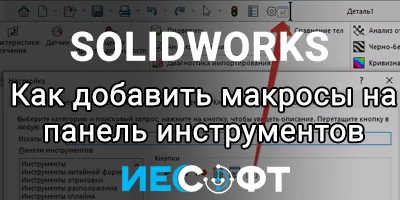
Здравствуйте, уважаемые читатели! В этой статье, я хочу показать, как добавлять кнопку макроса SOLIDWORKS на панель инструментов, а также как её удалять и редактировать.




MySolidWorks — это веб-портал (https://my.solidworks.com), где можно найти обучающий материал и воспринять опыт всего сообщества SolidWorks, чтобы в дальнейшем оперативно и качественно создавать собственные проекты.








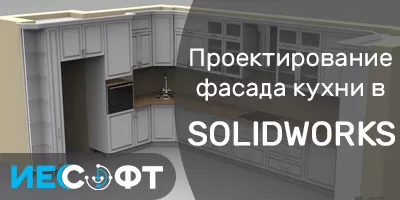
Как спроектировать фасад кухни самостоятельно с помощью программы SOLIDWORKS с интегрированием профилей из AutoCAD


Если Вам необходимо подобрать программу для проектирования печатных плат, то Вы можете ответить на несколько вопросов из данной статьи, обратиться к нашим менеджерам и они подберут Вам подходящий вариант.

Статья создана из методических материалов по поставкам, лицензированию и подпискам продуктов СиСофт Девелопмент
- Номер лицензии
- Файл лицензий, ключи аппаратной защиты
- Читаем файл лицензий
- Лицензии INCREMENT
- Перевыдача ранее выданных файлов лицензий
1 ноября 2021
9 января 2023
26 января 2023
Сложно представить себе любого специалиста it-сферы, который сможет работать без компьютера и соответствующего софта. Качество выполнения обязанностей напрямую зависит от выбранных для работы программ. Хороший специалист всегда сам знает, какая программа лучше будет подходить для выполнения его обязанностей и задача руководителя предоставить специалисту все нужные программы.
Важно выбирать именно лицензионные программы, поскольку они имеют техническую поддержку от разработчиков и возможность своевременного обновления, что очень важно для правильного и своевременного выполнения всех поставленных задач.
Мы предлагаем самые необходимые программы, которые могут понадобиться в работе it-специалистам. Все представленные у нас программы лицензионные и имеют все необходимые подтверждения этого. Мы предлагаем удобные варианты оплаты, а при возникновении любых вопросов, вы можете проконсультироваться с нашими менеджерами.