
Как отключить большие буквы на клавиатуре iphone
Многие пользователи Apple-устройств сталкивались с проблемой, когда необходимо в сообщении написать аббревиатуру или просто текст заглавными буквами. Обычно, приходится нажимать кнопку Shift каждый раз, как вы введете очередной символ.
Этого неудобства можно избежать, не прибегая к использованию сторонних программ.
Заходим в «настройки –-> основные —> клавиатура». Пункт «Вкл. Caps Lock» переводим в положение включено.
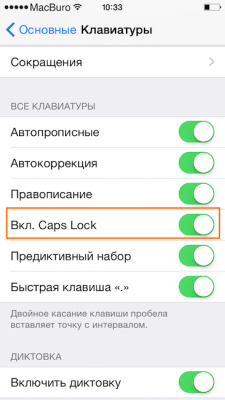
Теперь при двойном нажатии на клавишу Shift, она засветится синим цветом и будет активна до тех пор, пока ее не отжать.
Как всегда писать с маленькой буквы на айфоне?
Откройте «Настройки» > «Универсальный доступ» > «Клавиатуры», затем выключите параметр «Строчные буквы».
Как отключить заглавные буквы на айфоне iOS 14?
Как убрать заглавные буквы на Айфоне
- Откройте приложение Настройки на своём iPhone или iPad.
- Выберите Основные, а затем Клавиатура.
- Нажмите на переключатель рядом с Автопрописные, чтобы он стал серым.
Как отключить автоматическое написание заглавной буквы?
Коснитесь «Набор» Поставьте/снимите галочку у пункта «Автоматические заглавные буквы»
Как отключить автоматические заглавные буквы на телефоне?
Коснитесь «Настройки» Коснитесь кнопки рядом с пунктом «Автоматические заглавные буквы», чтобы отключить эту функцию
Как выключить заглавную букву?
В верхней строке программы есть панель задач. Надо найти кнопку «Сервис», потом откроется контекстное меню, в котором нужно выбрать «Параметры автозамены», а затем вкладку «Автозамена». В графе «Делать первые буквы прописными» необходимо убрать галочку, а затем нажать «Применить» и позже «ОК».
Как удалить слово из клавиатуры айфон?
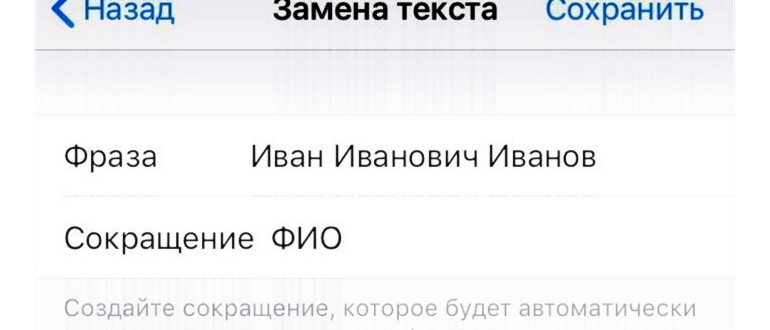
Чтобы настроить функцию замены текста, перейдите в раздел «Настройки» > «Основные» > «Клавиатура» > «Замена текста».
- Чтобы добавить текст для замены, нажмите значок и введите фразу и сочетание букв. Затем нажмите кнопку «Сохранить».
- Чтобы удалить текст для замены, нажмите «Изменить», а затем — значок и кнопку «Удалить».
Как удалить автозаполнение на клавиатуре?
Язык и клавиатура. Нажмите «Настройки» (шестеренка), затем отключите «интеллектуальный» текст. Нашел его в Android, в Настройках — Локаль и Текст — Автозаполнение. Вы все еще можете использовать панель предложений слов, поскольку она переключается отдельно.
Как отключить функцию писать с большой буквы?
Для того чтобы отключить строчные буквы на клавиатуре в iOS 9, зайдите в «Настройки», затем в «Универсальный доступ» и там выберите «Клавиатура». В открывшемся окне отключите опцию «Строчные буквы». После этого у вас всё будет как раньше — большие буквы вне зависимости от используемого регистра.
Как на андроиде писать с маленькой буквы?
В Настройках Андроида находим следующие пункты: Система – Язык и ввод – Клавиатура Samsung – Параметры клавиатуры. В Параметрах находим «Отзыв при нажатии клавиши» и убираем галочку напротив «Звук» (рис.
Как сделать маленькие буквы?
Выделите фрагмент, в котором вам нужно заменить прописные буквы на строчные, и нажмите горячие клавиши Shift+F3 (одновременно — клавишу Shif и клавишу F3). Все буквы стали строчными. Да вот беда — и те, что стоят в начале предложения тоже. Попробуем нажать на волшебные клавиши еще раз.
Как сделать нижнее подчеркивание на андроид?
Найти на среди букв спецсимволы достаточно просто нужно нажать на клавишу «123», после чего появится клавиатура с цифрами и спецсимволами. Здесь есть и нижнее подчеркивание.
Как сделать автоматически заглавные буквы?
В редакторе Word 2007 откройте диалоговое окно Параметры Word и перейдите на вкладку Правописание. Нажмите кнопку Параметры автозамены и на вкладке Автозамена аналогично установите флажок на параметре «Делать первые буквы предложений прописными».
Как убрать большую букву на компьютере?
Нажимаем клавишу “Caps Lock”. У нас загорается индикатор с надписью “Caps Lock”, который означает, что включен верхний регистр.
Как убрать замену букв в ворде?
Чтобы отключить этот режим, достаточно еще раз нажать клавишу Insert. Когда режим включен, в строке состояния отображается индикатор ЗАМ (OVR). А если мышкой дважды щелкнуть по этому индикатору, то режим замены символов будет выключен.
Как отключить автоматический ввод заглавных букв на iPhone и iPad

Клавиатура iOS по умолчанию имеет настройку, которая автоматически вводит заглавные буквы в новое слово, которое вводится после конца предложения. Это автоматическое добавление заглавных букв применяется к первому символу любого слова, набранного после точки, и хотя многим пользователям iPhone и iPad нравится эта функция, поскольку она ускоряет набор текста на клавиатуре iOS, некоторым пользователям она может не понравиться.
Если вы хотите отключить автоматическое использование заглавных букв после точки в iOS, прочтите, чтобы узнать, как это сделать.
Обратите внимание, что функция автоматического ввода заглавных букв отличается от функции автокоррекции на iPhone и iPad, хотя многие пользователи путают их. Фактически, это две разные функции, управляемые двумя разными настройками. Если вы хотите отключить автокоррекцию в iOS, тогда blah.asdlfasdl
Советы

От надежности и качества придуманного вами пароля, напрямую зависит безопасность вашего Apple аккаунта. Я думаю не стоит напоминать насколько это важно, т.е. к вашему Apple аккаунту привязывается кредитная карта, а ее безопасность превыше всего. Так что уделяйте максимальное внимание безопасности и надёжности пароля. Выполняйте следующие рекомендации:
- Любой пароль должен состоять из строчных, прописных букв, а также из специальных символов (например, знак %). При соблюдении этого условия, взломать ваш пароль посредство перебора будет практически невозможно;
- Пароль не должен быть привязан к вашим данным и датам. К примеру, некоторые любят делать пароли производные от дней рождения или дней рождения близких. Ни в коем случае не стоит этого делать, т.к. злоумышленники в первую очередь будут подбирать именно пароли такого типа;
- Как можно чаще меняйте пароли от своего аккаунта. Это простое действия позволит свести на нет все действия направленные на подбор вашего пароля до его замены. Не ленитесь, безопасность превыше все, тем более сделать это можно, буквально, за несколько минут;
- Обязательно используйте антивирусные программы. Этот простой совет, а главное его выполнение поможет вам повысить уровень безопасности вашего пароля и аккаунта Apple. Также, в целях безопасности, я не рекомендую вам сохранять ваши пароли в браузере.
На этом у меня все, если остались, какие либо вопросы относительно сегодняшнего материала, то вы можете задать их в комментариях к этой записи. До встречи в следующих статьях.
Включение ввода одной рукой
На устройстве iPhone можно включить режим, облегчающий ввод одной рукой. Для этого необходимо выполнить следующие действия.
- Нажмите и удерживайте или .
- Нажмите , чтобы переместить клавиатуру влево. Нажмите , чтобы переместить клавиатуру вправо.
- Когда закончите, нажмите и удерживайте или . Затем нажмите , чтобы вернуться к исходным настройкам.
Режим ввода одной рукой также можно включить в меню «Настройки» > «Основные» > «Клавиатуры», выбрав вариант «Клавиатура для одной руки». Чтобы воспользоваться клавиатурой для одной руки, вам потребуется устройство iPhone 6 или более поздних моделей. Для устройств iPhone SE (1-го поколения) и iPod touch эта функция недоступна.
На устройствах iPhone 6 или более поздних моделей клавиатура для одной руки не работает, если дисплей вместо стандартного отображения настроен на увеличенное. На устройствах iPhone 6 Plus или более поздних моделей клавиатура для одной руки будет работать, если дисплей настроен на увеличенное отображение вместо стандартного. Чтобы изменить настройки дисплея, перейдите в меню «Настройки» > «Экран и яркость» > «Увеличение».

Возможно ли, чтобы на Iphone текст печатался с маленькой буквы автоматически?
конечно) заходите в настройки>основные>клавиатура и убираете автопрописные. . 140. 140.
1 0 · Хороший ответ
Есть какое-то сочетание клавиш для смены шрифта на заглавные или строчные буквы в ворде?
Выделите нужный текст (если регистр нужно изменить в одном слове, то можно не выделять его целиком, а просто поставить курсор в любую часть слова) и нажимайте сочетание клавиш Shift+F3. Программа будет поочередно перебирать варианты изменения регистра, пока Вы не остановитесь, встретив нужный.
2 3 6 · Хороший ответ
Какие секретные функции есть в iPhone?
В любом айфоне, независимо от модели, есть множество полезных функций, известных далеко не всем пользователям.
Что касается звонков: если Вы недавно звонили кому-либо и нужно ему перезвонить, Вы можете не заходить в раздел «Недавние» в Телефоне, а всего лишь дважды нажать на зелёную кнопку вызова – и вызов последнему абоненту повторится. Данная опция действует только на исходящие звонки.
Чтобы восстановить в браузере Safari случайно закрытую вкладку, не нужно заходить в Историю – можно просто долгим нажатием зажать значок «+» под вкладками, и закрытая вкладка вернётся.
Также про Safari: если при навигации в браузере Вам нужно открыть другую ссылку, но уже открытую в данный момент статью закрывать Вы не хотите – нажмите на ссылку двумя пальцами, и она откроется в фоновом режиме.
Немногие знают о функции «Встряхивание айфоны для отмены последнего действия» – например, если Вы напечатали текст, который не нужно вводить, может встряхнуть девайс – и текст исчезнет.
Если в Калькуляторе случайно Вы набрали не ту цифру, чтобы не стирать все набранное число, можно свайпнуть пальцем влево или вправо – в зависимости от того, где ненужная цифра, – и она исчезнет.
В Камере есть удобная опция для съемки быстродвижущийся объектов – серийная съемка. Просто зажмите кнопку камеры, когда снимаете, и не отпускайте несколько секунд – потом в папке Фото можно будет выбрать наиболее удачное фото из серии снимков.
Если при разблокировке айфон часто не распознаёт Ваш отпечаток пальца, можно сделать несколько вариантов отпечатка – нужно зайти в Настройках в «Touch ID и код-пароль», где сделать несколько вариантов отпечатка.
Начиная с iOS 11, через Заметки можно отсканировать документ (нажать на плюс в нижней части Заметок, выбрать Сканировать).
Айфон может называть вслух имя того, кто звонит – нужно зайти в Настройки – Телефон iOS – нажать функцию «Объявление вызовов».
Удобны в использовании приложения Рулетка и находящийся в ней Уровень – о них не все знают, но они работают весьма хорошо для бытовых и домашних целей.
Для заботы о Вашем сне очень удобен Ночной режим – он заглушает все вызовы и сообщения после определённых часов (когда Вы отдыхаете вечером и ночью). Настроить его и выставить нужные часы можно в Настройках – раздел «Не беспокоить».
Если у Вас остались вопросы или есть что дополнить – пишите, с радостью обсудим!
Елена, технический специалист в интернет-магазине Benks
Как включить автоматический ввод заглавных букв на iPhone и iPad
Чтобы включить автоматический ввод заглавных букв в словах в начале предложения или после точки, которая является настройкой по умолчанию в iOS, выполните следующие действия:
- Откройте приложение «Настройки» в iOS.
- Перейдите в «Общие», а затем выберите «Клавиатуры».
- Найдите параметр «Авто-заглавные буквы» и включите его.
Опять же, вы можете иметь отдельные настройки для клавиатур iOS, которые являются аппаратными по сравнению с экранной программной клавиатурой, но это различие действительно применимо только в основном к пользователям iPad, которые используют аппаратные клавиатуры. Но если вы хотите согласованности в использовании клавиатуры, вы можете внести изменения в обоих местах.
Это, очевидно, относится к iPhone и iPad, но вы отключаете эту функцию, потому что она вам совсем не нравится, вам может быть интересно отключить автоматическое добавление заглавных букв на Mac.
Как узнать, кто мне звонит, не доставая телефон
iPhone представляет клиентам возможность поставить уникальные вибрации на конкретные звонки (в том случае, если у пользователя нет желания на Айфоне отключить проговаривание входящего звонка). Устанавливаем неповторимый виброзвонок на конкретные номера:
- В телефонной книге ищем нужного абонента и жмем «Изменить».
- Во вкладке «Рингтон» кликаем на «Вибрацию» — «Создать вибрацию».
- На указанной области постоянным удерживанием пальца создаем непрерывную вибрацию, а чередующуюся – потыкиванием.

Информация как отключить на Айфоне голосовое сопровождение актуальна для любителей тишины или для внесения технического разнообразия в гаджет.
Строчные и прописные буквы
Строчными буквами в айфоне называют буквы, написанные в нижнем регистре, т.е. маленькие буквы. Например, следующие буквы – строчные, написаны в нижнем регистре: a, b, c.
Прописными буквами называются буквы, написанные в верхнем регистре, т.е. заглавные, большие буквы. Например, следующие буквы – прописные, написаны в верхнем регистре: A, B, C.
Надеюсь, вы поняли, что значат строчные и прописные буквы при создании пароля для вашего мобильного iOS гаджета, будь то айфон или айпад.
Общие вопросы и неисправности
Пропала клавиатура на iPhone (ну или на iPad)
Причиной не появления клавиатуры может стать, как не очень корректная перепрошивка устройства, так и использование каких-либо твиков (если установлен джейлбрейк).
Вариантов исправить это недоразумение несколько:
- Самый простой — перезагрузите устройство.
- Посложнее — сбросьте настройки.
- Еще сложнее — сделайте полный сброс. Не забываем про резервное копирование (с помощью компьютера или облака) и последующее восстановление.
- Долгий (но самый действенный) — установите самое последнее программное обеспечение (прошивку), даже если у Вас и так самое новое ПО. Просто обновитесь еще раз.
Не работает клавиатура
Важно разобраться – дисплей не обрабатывает нажатия или просто не функционирует функция ввода текста. Для этого запустите любое приложение и попробуйте «потыкать» экран.
В зависимости от результата делаем следующие действия:
- При проблемах с дисплеем, обращаемся в сервисный центр.
- Если с экраном все хорошо – то помогут советы из предыдущего пункта.
Как отключить строчные буквы на клавиатуре iOS 9
Дебютировавшая 16 сентября операционная система iOS 9 получила многочисленные усовершенствования как по части дизайна, так и относительно функционала. Одно из изменений в области интерфейса коснулось стандартной клавиатуры iPhone и iPad.
Во всех предыдущих редакциях ОС на клавиатуре отображались только прописные буквы, вне зависимости от того, каким регистром набирался текст. В iOS 9 регистр букв на клавишах соответствует набираемому в тексте. Если пользователь вводит прописные буквы, то на виртуальных клавишах устройства отображаются заглавные, если нажимает Shift и переключается на строчные – то соответственно – строчные.
Несмотря на то, что такой способ отображения вполне логичен, многие ортодоксы не оценили это нововведение. К счастью, данный режим опционален и прежний способ набора можно вернуть, зайдя в настройки операционной системы.
Пользователи, которые привыкли к стандартному набору и не хотят его менять, могут перейти в раздел Настройки –> Универсальный Доступ –> Клавиатура и отключить опцию «Строчные буквы». Apple поясняет, что данное действие влияет на клавиатуры, на которых клавиша Shift используется для переключения между прописными и сточными буквами.
Теперь, когда пользователь будет набирать текст буквы на клавиатуре не будут переключаться между прописными и строчными, вне зависимости от нажатой клавиши Shift. Вернуть новый режим можно в любой момент из настроек клавиатуры iOS 9.
Добавление или удаление клавиатуры стороннего производителя
Приложения клавиатур сторонних производителей устанавливаются на устройство так же, как и другие приложения. Для использования новой клавиатуры ее необходимо добавить после установки. Выполните указанные ниже действия.
- Перейдите в магазин App Store и найдите нужное приложение клавиатуры.
- Нажмите «Получить» и следуйте указаниям для установки.
- Введите пароль своей учетной записи Apple ID или воспользуйтесь функцией Face ID либо датчиком Touch ID, если они доступны на вашем устройстве.
- Затем добавьте новую клавиатуру. Перейдите в меню «Настройки» > «Основные» > «Клавиатура» > «Клавиатуры» > «Новые клавиатуры» и выберите установленную клавиатуру. Вам может потребоваться настроить клавиатуру, чтобы получить доступ ко всем ее функциям.
Чтобы удалить клавиатуру стороннего производителя, выполните следующие действия.
- Выберите «Настройки» > «Основные», затем нажмите «Клавиатура» и «Клавиатуры».
- Нажмите «Изменить».
- Нажмите , а затем «Готово».
Также можно удалить клавиатуру, удалив сопутствующее приложение, установленное из App Store. При этом клавиатура также будет удалена из раздела «Настройки».
Переключение на другую клавиатуру
При использовании приложения можно переключиться на другую клавиатуру, такую как клавиатура стороннего производителя или языковая клавиатура. Выполните указанные ниже действия.
- Нажмите и удерживайте или .
- Выберите клавиатуру, которую требуется использовать.
Чтобы изменить порядок клавиатур:
- Перейдите в меню «Настройки» > «Основные» > «Клавиатура» и выберите вариант «Клавиатуры».
- Нажмите «Изменить».
- Нажмите и удерживайте , чтобы переместить клавиатуру.
- Нажмите «Готово».
Иногда клавиатуры сторонних производителей недоступны по одной из следующих причин:
- Разработчик используемого приложения не разрешает устанавливать клавиатуры сторонних производителей.
- При вводе в защищенное текстовое поле, такое как поле для ввода пароля, где вместо букв и цифр отображаются точки.
- При использовании цифровой, а не стандартной клавиатуры.
Во всех этих случаях до завершения ввода текста будет отображаться клавиатура по умолчанию.
Похожие публикации:
- Itunes списывает деньги с телефона как отключить
- Автосохранение в ворде как настроить
- Где лежат шрифты
- Йк код яндекс где на компьютере
Как отключить большие буквы на клавиатуре iPhone – простая инструкция

Сотовые телефоны iPhone пользуются огромной популярностью благодаря своей интуитивной системе и удобству использования. Клавиатура iPhone, как и любая другая, имеет несколько настроек, которые можно изменить для более удобного пользования. Одна из таких настроек – это отключение автоматической заглавной буквы каждого нового предложения. Если вы хотите узнать, как отключить данную функцию на клавиатуре iPhone, мы предлагаем вам простую инструкцию.
Когда вы печатаете на клавиатуре своего айфона, возможно, вы заметили, что каждое новое предложение начинается с заглавной буквы. Для некоторых пользователей это может быть неудобно и вызывать раздражение. Однако, в настройках айфона есть возможность отключить эту функцию и писать все буквы маленькими. Это особенно полезно, если вы привыкли писать в определенном стиле или вам просто нравится, когда все предложения начинаются с маленькой буквы.
Отключение автоматической заглавной буквы на клавиатуре iPhone – это просто! Просто следуйте этой инструкции:
Шаг 1: Откройте «Настройки» на вашем айфоне.
Шаг 2: Прокрутите вниз и найдите «Общие».
Шаг 3: Нажмите на «Клавиатура».
Шаг 4: В разделе «Автоматическая коррекция» вы увидите опцию «Автокапитализация». Выключите ее.
Поздравляем! Теперь вы можете писать на клавиатуре своего iPhone все предложения с маленькой буквы без каких-либо автоматических коррекций. Выбирайте настройки, которые соответствуют вашим предпочтениям и сделают использование айфона еще более личным и удобным!
Как отключить большие буквы на клавиатуре iPhone
На клавиатуре iPhone есть возможность отключить автоматическое переключение на заглавную букву при начале нового предложения. Если вам не нужно использовать заглавные буквы, то вы можете отключить эту функцию в настройках.
Шаг 1: Откройте настройки
Перейдите на домашний экран вашего iPhone и найдите иконку «Настройки». Нажмите на нее, чтобы открыть панель настроек.
Шаг 2: Перейдите в раздел «Общие»
На панели настроек прокрутите вниз и найдите раздел «Общие». Нажмите на него, чтобы открыть настройки общих параметров iPhone.
Шаг 3: Откройте раздел «Клавиатура»
В разделе «Общие» найдите и нажмите на опцию «Клавиатура».
Шаг 4: Отключите функцию «Автоматическое переключение на заглавные»
На странице настроек клавиатуры найдите опцию «Автоматическое переключение на заглавные» и переключите ее в положение «Выключено».
Теперь клавиатура на вашем iPhone больше не будет автоматически переключаться на заглавные буквы при начале нового предложения. Вы сможете печатать все буквы в нижнем регистре.
Простая инструкция для изменения настроек
Если вам нужно отключить заглавную букву на клавиатуре iOS, следуйте этим простым шагам:

- Откройте раздел «Настройки» на вашем iPhone.
- Прокрутите вниз и нажмите на «Общие».
- В разделе «Клавиатура» выберите «Текстовая коррекция».
- В списке параметров найдите «Автоматическое использование заглавных букв» и переключите его в положение «Выключено».
Готово! Теперь ваша клавиатура iPhone не будет автоматически переводить первую букву слова в заглавную.
Как отключить заглавную букву на Айфоне
Когда вы печатаете на клавиатуре iPhone, по умолчанию первая буква каждого предложения автоматически становится заглавной. Однако, если вам не нравится это поведение и вы хотите отключить автоматическое использование заглавных букв, вам понадобится выполнить некоторые настройки.
Шаг 1: Перейдите в настройки
- Откройте приложение «Настройки» на вашем устройстве iPhone.
- Прокрутите вниз и нажмите на вкладку «Общие».
- Выберите «Клавиатура».
Шаг 2: Отключите «Автоматическое использование заглавной буквы»
- На странице «Клавиатура» найдите опцию «Автоматическое использование заглавной буквы» и нажмите на нее.
- Переключите переключатель в положение «Выкл».
Теперь ваш iPhone больше не будет автоматически использовать заглавные буквы для каждого нового предложения, которое вы печатаете на клавиатуре.
Обратите внимание, что эта настройка только отменяет автоматическое использование заглавных букв, и вы по-прежнему можете использовать заглавные буквы вручную, если хотите.
Простые шаги для изменения регистра
Иногда на клавиатуре iPhone может случайно нажаться заглавная буква, когда вы хотите ввести строчную. Однако не стоит волноваться, потому что есть простые способы отключить большие буквы на iPhone.
Шаг 1: Откройте настройки
Первым шагом для отключения больших букв на iPhone является открытие настроек. На вашем главном экране найдите иконку «Настройки» и нажмите на неё.
Шаг 2: Выберите «Общие»
После открытия настроек прокрутите вниз и нажмите на «Общие». Это одна из основных категорий настроек iPhone.
Шаг 3: Перейдите в раздел «Клавиатура»
В разделе «Общие» найдите и выберите опцию «Клавиатура».
Шаг 4: Отключите настройку «Автоматическая большая буква»
Когда вы откроете раздел «Клавиатура», вы увидите различные опции. Одной из них будет «Автоматическая большая буква». Убедитесь, что данная настройка выключена. Если она включена, просто переключите её в положение «выкл».
Шаг 5: Закройте настройки
После того, как вы отключите настройку «Автоматическая большая буква», вы можете закрыть настройки, нажав на кнопку «Готово» или «← Назад«.
Теперь вы успешно отключили большие буквы на клавиатуре iPhone. Теперь, когда вы будете писать, все буквы будут вводиться в строчном регистре. Если вы захотите использовать заглавные буквы, просто нажмите на клавишу с соответствующей буквой и удерживайте её нажатой. Надеемся, этот простой гайд поможет вам избежать ненужных проблем при наборе текста на вашем iPhone!
Вопросы и ответы о ремонте телефонов
Как отключить заглавные буквы на клавиатуре iPhone?
Чтобы отключить заглавные буквы на клавиатуре iPhone, вы можете перейти в настройки устройства, найти раздел «Общие», затем выбрать «Клавиатура» и отключить функцию «Автоматический ввод заглавных букв». Таким образом, клавиатура будет вводить только строчные буквы.
Где можно найти настройки клавиатуры на iPhone?
Настройки клавиатуры на iPhone можно найти в общих настройках устройства. Для этого нужно открыть приложение «Настройки», прокрутить страницу вниз и найти раздел «Общие». Внутри раздела «Общие» нужно выбрать «Клавиатура» для доступа к настройкам клавиатуры.
Как отключить автоматическую заглавную букву на клавиатуре iPhone?
Чтобы отключить автоматическую заглавную букву на клавиатуре iPhone, вам нужно открыть настройки устройства, перейти в раздел «Общие», выбрать «Клавиатура» и отключить функцию «Автоматический ввод заглавных букв». После этого, при вводе текста, клавиатура будет вводить только строчные буквы.
Можно ли настроить клавиатуру iPhone так, чтобы она всегда вводила только строчные буквы?
Да, на клавиатуре iPhone можно настроить так, чтобы она всегда вводила только строчные буквы. Для этого нужно перейти в настройки устройства, выбрать раздел «Общие», затем «Клавиатура» и отключить опцию «Автоматический ввод заглавных букв». После этого, при вводе текста, клавиатура будет автоматически вводить только строчные буквы.
Как изменить настройки клавиатуры на iPhone?
Чтобы изменить настройки клавиатуры на iPhone, вам нужно открыть настройки устройства, прокрутить страницу вниз и найти раздел «Общие». Внутри раздела «Общие» выберите «Клавиатура». В настройках клавиатуры вы сможете изменить разные параметры, включая автоматический ввод заглавных букв.
Основные настройки
Перейдите в основные настройки и найдите клавиатуру. В этом меню вы увидите все настройки ввода: автокоррекция, подсказки и предиктивный набор. Оставлять включёнными можно не все, но на некоторые стоит обратить особое внимание.
Я бы рекомендовал оставить включённой быструю клавишу «.», автоматически добавляющую пробел после всех знаков препинания. Caps Lock тоже может быть полезен, но злоупотреблять им не нужно, так как в интернете ВОТ ТАКАЯ ПИСАНИНА воспринимается как разговор на повышенных тонах, что не очень приятно.
Ещё одна полезная штука — смарт-пунктуация. Она автоматически меняет знаки препинания на типографские. Например, два минуса (- -) превращаются в тире (—), а странные кавычки (“”) становятся нормальными («»). Но некоторым людям нужны именно определённые знаки — включайте или выключайте смарт-пунктуацию по вашему усмотрению.
конечно) заходите в настройки>основные>клавиатура и убираете автопрописные. . 140. 140.
Использование жеста с клавишей Shift
ПО ТЕМЕ: Как удалить историю посещений (всю или выборочно) в Safari на iPhone и iPad.
Чтобы сразу стереть весь текст, необязательно зажимать клавишу удаления. Достаточно встряхнуть смартфон, и всё само удалится.
Но если вы сделали это случайно, то встряхните телефон ещё раз и подтвердите возвращение текста.
Чтобы включить эту функцию в универсальном доступе, нужно найти функцию «Встряхивание для отмены»:
Как Отключить Большие Буквы на Клавиатуре Iphone
Результат налицо — теперь нажатие кнопки Shift не будет изменять внешний вид буквенных клавиш на клавиатуре:
Что значит прописная и строчная буквы в пароле айфона?
Все мы знаем, что у Apple безопасность всегда была на первом месте. Это начинаешь видеть сразу, как покупаешь любое их устройство и начинаешь создавать Apple ID.
Казалось, все данные заполнил правильно, но когда дело доходит до пароля, то не хочет пропускать не в какую и требует прописные буквы.
В принципе такую ситуацию можно встретить не только в этой системе, много где сейчас могут потребовать от вас в пароле такой тип букв.
В целом, ничего сложно особо нету. Ваша ошибка заключается в том, что вы пишите пароль только из строчных букв и возможно добавляете цифры.
Итак, примером строчных букв являются «абвгд», в то время как прописные — это «АБВГД». Это значит, что в вашем пароле должны встречаться большие буквы.
Это все вполне логично, ведь если вы делаете такой пароль, то становится меньше вероятность, что ваш аккаунт будет взломан. А если и будет, то времени уйдет гораздо больше на этот процесс.
Самые простые системы, вроде почт и прочих, обычно не заморачиваются по этому поводу. Но вам на будущее, что лучше всего использовать как оба типа букв.
3D Touch и поиск опечаток
Во всех Айфонах с 3D Touch клавиатуру можно превратить в мини-трекпад, чтобы легко исправлять опечатки. Сильно нажмите на любую клавишу, и можно водить мини-курсором по тексту.
Чтобы сразу стереть весь текст, необязательно зажимать клавишу удаления. Достаточно встряхнуть смартфон, и всё само удалится.
Но если вы сделали это случайно, то встряхните телефон ещё раз и подтвердите возвращение текста.
Чтобы включить эту функцию в универсальном доступе, нужно найти функцию «Встряхивание для отмены»:
Это были основные настройки, которые пригодятся при наборе текста на iPhone и сделают его куда более приятным и самое главное быстрым.
Guide-Apple
Сегодняшняя проблема может возникнуть только у тех, кто только приобрел себе новенький айфон. Она заключается в том, что на этапе создания аккаунта Apple, требуется прописные и строчные буквы в пароле.
Я бы хотел вам полностью рассказать, как решить эту проблему и что вообще нужно сделать, чтобы не попадаться в подобную ситуацию еще раз.
Хотя собственные настройки клавиатуры в iOS не позволяют увеличить ее, вы можете настроить параметры отображения iOS, чтобы увеличить размер элементов на экране, включив Zoomed View. Для этого откройте приложение «Настройки» на своем iPhone.
Способ 4: Автоматическая смена раскладки
Дополнительно она позволяет исправлять некоторые мелкие опечатки и ошибки. Программа официальная и поддерживается компанией Яндекс. Её можно скачать отсюда . Весит она немного, не забивает память и отлично помогает сократить время на исправление ошибок и опечаток.
На этом все, дорогие друзья и постоянные читатели портала WiFiGiD.RU. Если у вас остались, какие-то нерешенные вопросы, то можете писать в комментариях.
Какие секретные функции есть в iPhone?
В любом айфоне, независимо от модели, есть множество полезных функций, известных далеко не всем пользователям.
Что касается звонков: если Вы недавно звонили кому-либо и нужно ему перезвонить, Вы можете не заходить в раздел «Недавние» в Телефоне, а всего лишь дважды нажать на зелёную кнопку вызова – и вызов последнему абоненту повторится. Данная опция действует только на исходящие звонки.
Чтобы восстановить в браузере Safari случайно закрытую вкладку, не нужно заходить в Историю – можно просто долгим нажатием зажать значок «+» под вкладками, и закрытая вкладка вернётся.
Также про Safari: если при навигации в браузере Вам нужно открыть другую ссылку, но уже открытую в данный момент статью закрывать Вы не хотите – нажмите на ссылку двумя пальцами, и она откроется в фоновом режиме.
Немногие знают о функции «Встряхивание айфоны для отмены последнего действия» – например, если Вы напечатали текст, который не нужно вводить, может встряхнуть девайс – и текст исчезнет.
Если в Калькуляторе случайно Вы набрали не ту цифру, чтобы не стирать все набранное число, можно свайпнуть пальцем влево или вправо – в зависимости от того, где ненужная цифра, – и она исчезнет.
В Камере есть удобная опция для съемки быстродвижущийся объектов – серийная съемка. Просто зажмите кнопку камеры, когда снимаете, и не отпускайте несколько секунд – потом в папке Фото можно будет выбрать наиболее удачное фото из серии снимков.
Если при разблокировке айфон часто не распознаёт Ваш отпечаток пальца, можно сделать несколько вариантов отпечатка – нужно зайти в Настройках в «Touch ID и код-пароль», где сделать несколько вариантов отпечатка.
Начиная с iOS 11, через Заметки можно отсканировать документ (нажать на плюс в нижней части Заметок, выбрать Сканировать).
Айфон может называть вслух имя того, кто звонит – нужно зайти в Настройки – Телефон iOS – нажать функцию «Объявление вызовов».
Удобны в использовании приложения Рулетка и находящийся в ней Уровень – о них не все знают, но они работают весьма хорошо для бытовых и домашних целей.
Для заботы о Вашем сне очень удобен Ночной режим – он заглушает все вызовы и сообщения после определённых часов (когда Вы отдыхаете вечером и ночью). Настроить его и выставить нужные часы можно в Настройках – раздел «Не беспокоить».
Если вам нужно исправить уже напечатанный текст и убрать большие буквы, сделав их маленькими, то можете попробовать комбинацию клавиш:
Способ 3: В Word
Теперь зайдите на вкладку «Главная» в верхней панели управления. Находим второй раздел – «Шрифт» и ищем там значок с буквами:
Жмем по нему. Как видите, у нас тут есть несколько вариантов. Из нашего примера мы хотим сделать большие буквы маленькими в Microsoft Word, поэтому выбираем настройку «Как в предложениях». В таком случае все буквы будут маленькими кроме тех, которые стоят в начале предложения после точки.
СОВЕТ! Если вы выберите неправильный параметр, переживать не стоит, вы всегда можете вернуться на шаг назад с помощью кнопок Ctrl + Z .
Вы можете использовать и другие варианты – например, сделать «Все строчные» буквы или наоборот «ВСЕ ПРОПИСНЫЕ». Или если вы делали ввод вслепую с включенным «Caps Lock», то попробуйте использовать параметр «Изменить регистр» на противоположный.
Ну и как я говорил, в Ворде можно быстро изменить регистр букв уже напечатанного текста с помощью клавиш:
Не забудьте перед этим выделить нужный вам кусок текста. Не забываем, что на ноутбуках используется дополнительная вспомогательная клавиша:
Не нравится стандартная клавиатура Айфона? Не проблема — скачайте и установите другую. В AppStore есть много платных и бесплатных сторонних клавиатур, среди которых и Gboard от Google.
Как отключить большие буквы на клавиатуре iphone
Дебютировавшая 16 сентября операционная система iOS 9 получила многочисленные усовершенствования как по части дизайна, так и относительно функционала. Одно из изменений в области интерфейса коснулось стандартной клавиатуры iPhone и iPad.
Во всех предыдущих редакциях ОС на клавиатуре отображались только прописные буквы, вне зависимости от того, каким регистром набирался текст. В iOS 9 регистр букв на клавишах соответствует набираемому в тексте. Если пользователь вводит прописные буквы, то на виртуальных клавишах устройства отображаются заглавные, если нажимает Shift и переключается на строчные – то соответственно – строчные.
Несмотря на то, что такой способ отображения вполне логичен, многие ортодоксы не оценили это нововведение. К счастью, данный режим опционален и прежний способ набора можно вернуть, зайдя в настройки операционной системы.
Пользователи, которые привыкли к стандартному набору и не хотят его менять, могут перейти в раздел Настройки –> Универсальный Доступ –> Клавиатура и отключить опцию «Строчные буквы». Apple поясняет, что данное действие влияет на клавиатуры, на которых клавиша Shift используется для переключения между прописными и сточными буквами.
Теперь, когда пользователь будет набирать текст буквы на клавиатуре не будут переключаться между прописными и строчными, вне зависимости от нажатой клавиши Shift. Вернуть новый режим можно в любой момент из настроек клавиатуры iOS 9.
Как использовать Caps Lock на iPhone 11
Если вы часто печатаете с большим количеством заглавных букв, возможно, вы привыкли постоянно нажимать клавишу Shift перед каждой буквой, которую вы хотите использовать заглавными буквами. Но это может быть медленным, и время от времени легко ошибочно набирать строчную букву.
Вам может быть интересно, есть ли на вашем iPhone 11 функция «Caps Lock», очень похожая на клавиатуру портативного или настольного компьютера. К счастью, это то, что есть в наличии.
Шаги, описанные в этой статье, покажут вам, как использовать Caps Lock на iPhone 11. Мы также покажем вам, где найти настройку Caps Lock на iPhone, если вы выполните эти шаги, но по-прежнему не можете ее использовать.
- Вы узнаете, что вы включили Caps Lock, когда под клавишей Shift на клавиатуре появится горизонтальная линия.
- Если вы переключите режимы клавиатуры, например, на цифры или символы, заглавные буквы исчезнут.
- Вы можете отключить Caps Lock на своем iPhone, просто нажав клавишу Shift, которую вы использовали для включения Caps Lock еще раз.
Время подготовки 1 минута
Активное время 1 минута
Дополнительное время 1 минута
Общее время 3 минуты
инструкции
- Откройте приложение, использующее клавиатуру.
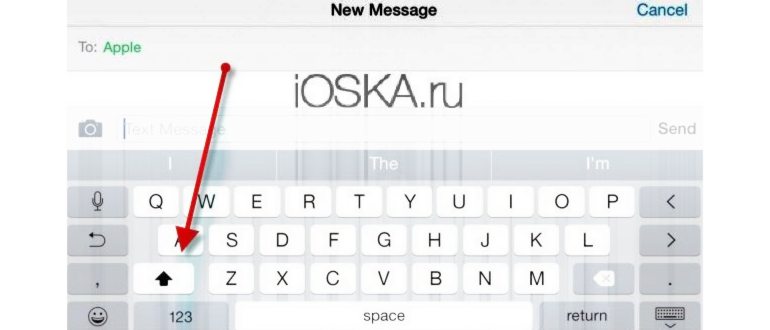
- Дважды коснитесь клавиши Shift, чтобы включить блокировку заглавных букв.
Заметки
Вы можете выйти из режима Caps Lock, переключившись на ввод цифр или символов или нажав клавишу Shift еще раз.
Если вы не можете использовать Caps Lock, его можно отключить. Вы можете найти настройку Caps Lock на iPhone в разделе «Настройки»> «Основные»> «Клавиатура»> «Включить Caps Lock».
Клавиатура на устройствах Apple, использующих операционную систему iOS, таких как iPhone, iPad или iPod Touch, имеет простую раскладку, отзывчивую и удобную для набора текста.
Но вы можете быть разочарованы клавиатурой iPhone, когда вам нужно вводить несколько заглавных букв подряд, только для того, чтобы клавиатура возвращалась к строчным буквам после каждого ввода одной заглавной буквы.
К счастью, есть способ использовать Caps Lock на iPhone 11, хотя он не требует специальной клавиши Caps Lock, как у вас на настольном или портативном компьютере.
Наше руководство ниже покажет вам, как активировать Caps Lock на iPhone, а также где найти настройку на устройстве, которая позволяет вам решить, следует ли использовать Caps Lock или нет.
Как включить Caps Lock на iPhone (Руководство с изображениями)
Действия, описанные в этой статье, были выполнены на iPhone 11 с iOS 13.4.1. Параметр Caps Lock на iPhone включен по умолчанию, поэтому приведенные ниже шаги должны позволить вам вводить все заглавные буквы, если этот параметр не был изменен.
Если вы по-прежнему не можете вводить заглавные буквы после завершения этого раздела, продолжайте читать, чтобы узнать, где найти настройку Caps Lock на клавиатуре и включить ее.
Шаг 1. Откройте приложение, использующее клавиатуру iPhone.
Я использую приложение «Сообщения» для отправки текстового сообщения, написанного заглавными буквами.
Шаг 2: Дважды нажмите клавишу Shift, чтобы включить регистр.
Клавиша Shift выглядит как стрелка вверх.

Обратите внимание, что при включении Caps Lock под клавишей Shift должна появиться горизонтальная линия. Я включил это на картинке выше.
Ниже мы проверим настройки клавиатуры для вашего iPhone и включим Caps Lock, если двойное нажатие клавиши Shift не позволяет вам использовать функцию Caps Lock.
Как включить Caps Lock на iPhone 11
Вероятно, что опция ввода всех заглавных букв уже включена, но, если вы не можете использовать описанные выше шаги, вам может потребоваться сделать еще один шаг. Это потребует внесения изменений в настройки клавиатуры на устройстве.
Шаг 1. Откройте приложение «Настройки».

Шаг 2. Прокрутите вниз и выберите параметр «Общие».

Шаг 3: Нажмите кнопку «Клавиатура».

Шаг 4: Нажмите кнопку справа от «Включить Caps Lock», чтобы включить его.

Узнайте, как избавиться от строчной клавиатуры на вашем iPhone, если вы предпочитаете, чтобы на клавиатуре iPhone всегда отображались заглавные буквы, а не переключение между прописными и строчными буквами в зависимости от того, что вы на самом деле набираете.
Дополнительная информация о том, как сделать Caps Lock на iPhone
После перехода в «Настройки»> «Основные»> «Клавиатура» вы, вероятно, заметили, что в меню «Клавиатура» есть несколько других настроек, которые управляют поведением клавиатуры. Некоторые из этих параметров могут находиться в разных местах этого меню в зависимости от количества установленных языков клавиатуры или версии iOS, установленной на вашем телефоне. Эти настройки включают:
- Автокоррекция — телефон автоматически исправляет все обнаруженные им ошибки.
- Умная пунктуация — автоматически преобразует одни знаки препинания в другие.
- Предварительный просмотр персонажа — появляется всплывающее окно с выбранной буквой
- «.» Ярлык — двойное нажатие на пробел добавляет точку, а затем пробел
- Включить диктовку — добавляет микрофон к клавиатуре, чтобы вы могли преобразовывать речь в текст.
- Авто-заглавные буквы: первая буква после знаков препинания будет автоматически заглавной.
- Проверить орфографию — красные подчеркивания появляются под словами с ошибками
- Прогнозный: на iPhone будет отображаться серая полоса со словами в зависимости от того, что вы набрали.
- Скольжение до ввода — вы можете вводить пальцем пальцем, а не просто нажимать
- Удалить слайд для ввода по слову — удалит все слово, если вы переместите курсор к клавише удаления после использования слайда для ввода всего слова.
Когда вы решите включить блокировку заглавных букв, она останется включенной только для сообщения, которое вы в данный момент набираете. Если вы выйдете из приложения или начнете новое сообщение, вам нужно будет снова включить Caps Lock, дважды нажав кнопку Shift.
Как отключить автоматический ввод заглавных букв на iPhone и iPad

Клавиатура iOS по умолчанию имеет настройку, которая автоматически вводит заглавные буквы в новое слово, которое вводится после конца предложения. Это автоматическое добавление заглавных букв применяется к первому символу любого слова, набранного после точки, и хотя многим пользователям iPhone и iPad нравится эта функция, поскольку она ускоряет набор текста на клавиатуре iOS, некоторым пользователям она может не понравиться.
Если вы хотите отключить автоматическое использование заглавных букв после точки в iOS, прочтите, чтобы узнать, как это сделать.
Обратите внимание, что функция автоматического ввода заглавных букв отличается от функции автокоррекции на iPhone и iPad, хотя многие пользователи путают их. Фактически, это две разные функции, управляемые двумя разными настройками. Если вы хотите отключить автокоррекцию в iOS, тогда blah.asdlfasdl
Как перестать автоматически использовать заглавные буквы в начале предложений в iOS
Чтобы отключить автоматическое использование заглавных букв в словах в начале нового предложения или после точки, просто сделайте следующее:

- Откройте приложение «Настройки» в iOS.
- Перейдите в «Общие», а затем в «Клавиатуры».
- Найдите «Авто-заглавные буквы» и выключите его.
Теперь при завершении предложения и начале нового или при вставке точки и вводе слова буква, начинающаяся с слова, по умолчанию не будет автоматически заглавной. Будет ли этот параметр отключен или включен, будет полностью зависеть от личных предпочтений, поэтому используйте на своем iPhone или iPad то, что вам больше нравится. Примечание. Если вы используете iPad с внешней клавиатурой, вы могли заметить, что изменения настроек не переносятся при использовании аппаратной клавиатуры. Это потому, что на самом деле существуют различные настройки, специфичные для аппаратных клавиатур, подключенных к iPad, поэтому, если вы хотите применить изменения и к аппаратной клавиатуре, перейдите в раздел настроек аппаратной клавиатуры, где вы также можете отключить автокоррекцию на оборудовании iPad. клавиатуры и, при желании, переключить автоматическую настройку периода.
Как включить автоматический ввод заглавных букв на iPhone и iPad
- Откройте приложение «Настройки» в iOS.
- Перейдите в «Общие», а затем выберите «Клавиатуры».
- Найдите параметр «Авто-заглавные буквы» и включите его.
Опять же, вы можете иметь отдельные настройки для клавиатур iOS, которые являются аппаратными по сравнению с экранной программной клавиатурой, но это различие действительно применимо только в основном к пользователям iPad, которые используют аппаратные клавиатуры. Но если вы хотите согласованности в использовании клавиатуры, вы можете внести изменения в обоих местах.
Это, очевидно, относится к iPhone и iPad, но вы отключаете эту функцию, потому что она вам совсем не нравится, вам может быть интересно отключить автоматическое добавление заглавных букв на Mac.
▷ Как отключить автоматическое использование заглавных букв на iPhone и iPad
По умолчанию клавиатура iOS имеет настройку, которая автоматически использует заглавные буквы для нового слова, набранного после конца предложения. Это автоматическое использование заглавных букв применяется к первому символу любого слова, набранного после точки. Хотя многим пользователям iPhone и iPad эта функция нравится, потому что она ускоряет набор текста на клавиатуре iOS, некоторым пользователям она может не понравиться.
Если вы хотите отключить автоматическое использование заглавных букв после точки в iOS, прочитайте, как это сделать.
Обратите внимание, что функция автоматического ввода заглавных букв отличается от функции автокоррекции на iPhone и iPad, хотя многие пользователи путают их. Фактически, это две разные функции, управляемые двумя разными настройками. Если вы хотите отключить функцию автозамены в iOS, тогда blah.asdlfasdl
Как остановить автоматическое использование заглавных букв в начале предложения в iOS
Чтобы отключить автоматическое использование заглавных букв в словах в начале нового предложения или после точки, просто сделайте следующее:
Теперь, когда вы заканчиваете предложение и начинаете новое, или когда вы вставляете точку и вводите слово, буква, с которой начинается слово, не будет автоматически заглавной буквы по умолчанию. Включение или выключение этого параметра будет полностью зависеть от ваших личных предпочтений, поэтому используйте все, что вам больше нравится, на своем iPhone или iPad.
Примечание. Если вы используете iPad с внешней клавиатурой, вы могли заметить, что изменения настроек не переносятся при использовании аппаратной клавиатуры. Если вы хотите применить изменения к аппаратной клавиатуре, перейдите в раздел «Настройки аппаратной клавиатуры», где вы также можете отключить автоматическое исправление на аппаратной клавиатуре iPad и, при желании, изменить автоматическую настройку клавиатуры. . период.
Как активировать автоматический ввод заглавных букв на iPhone и iPad
Чтобы включить автоматический ввод заглавных букв в словах в начале предложения или после точки, которая является настройкой по умолчанию в iOS, выполните следующие действия:
Опять же, вы можете иметь отдельные настройки для клавиатур iOS, которые являются аппаратными, и для экранной виртуальной клавиатуры, но это различие действительно только для пользователей iPad, которые используют аппаратные клавиатуры. Но если вы хотите, чтобы ваш опыт набора текста был последовательным, вы можете переключиться в обоих местах.
Это, очевидно, относится к iPhone и iPad, но если вы отключите эту функцию, потому что она вам совсем не нравится, вас может заинтересовать отключение автоматического ввода заглавных букв и на Mac.
Похожие публикации:
- Как поменять кнопку на клавиатуре ноутбука
- Как поменять цвет клавиатуры
- Как поставить верхнюю черточку на клавиатуре
- Как поставить знак номер на клавиатуре телефона
Как выключить большую букву на клавиатуре в айфоне
Большая буква на клавиатуре iPhone появляется, когда вы случайно дважды нажимаете на кнопку Shift. Это может быть довольно раздражающим, особенно если вы не замечаете эту ошибку и продолжаете печатать с заглавной буквы. Если вы хотите избежать этой проблемы, есть несколько способов убрать большую букву на клавиатуре iPhone.
Первый способ — это просто нажать на кнопку Shift еще раз. Когда вы случайно нажимаете на кнопку Shift два раза, она становится блокированной и все буквы, которые вы набираете, отображаются заглавными. Чтобы вернуться к нижнему регистру, просто нажмите на кнопку Shift еще раз. Это сработает даже в середине слова.
Еще один способ — использовать встроенную функцию «Автозаглавные слова». Она автоматически изменяет первую букву каждого слова на заглавную. Если вы заметили, что каждое слово начинается с большой буквы, проверьте настройки клавиатуры iPhone. Возможно, функция «Автозаглавные слова» включена. Чтобы отключить эту функцию, перейдите в раздел «Настройки», выберите «Общие», затем «Клавиатура» и найдите опцию «Автозаглавные слова».
Также есть возможность отключить функцию «Автозаглавные слова» на определенных языках. Если вам нужно использовать заглавные буквы только на определенных языках, вы можете изменить эту настройку в разделе «Клавиатура» и выбрать нужный язык.
Наконец, если ничто из вышеперечисленного не сработало, вы также можете попробовать перезагрузить свое устройство. Иногда это помогает устранить мелкие ошибки на клавиатуре iPhone, включая случайные большие буквы. Просто удерживайте кнопку питания до появления слайдера выключения, затем перезагрузите устройство и проверьте клавиатуру снова.
Надеемся, что эти советы помогут вам избежать проблемы, связанной с большой буквой на клавиатуре iPhone, и упростят вашу печать. Удачи!
Причина возникновения проблемы
Проблема с появлением большой буквы на клавиатуре iPhone может возникать по разным причинам, включая следующие:
| * Неправильные настройки клавиатуры | Клавиатура iPhone имеет настройки, позволяющие выбрать режим ввода текста, в том числе режим Caps Lock, который включает написание только заглавных букв. Если этот режим включен случайно, то все буквы, вводимые на клавиатуре, будут отображаться в верхнем регистре. |
| * Случайное нажатие клавиши Shift | Клавиша Shift на клавиатуре iPhone используется для переключения регистра букв. Если случайно нажать на нее, все последующие буквы будут отображаться в верхнем регистре. |
| * Физические повреждения клавиатуры | Если клавиатура iPhone была повреждена или испорчена, это может привести к неправильному отображению символов, включая появление большой буквы. |
В случае возникновения проблемы с появлением большой буквы на клавиатуре iPhone, рекомендуется проверить настройки клавиатуры, убедиться, что клавиша Shift не нажата случайно, и если это не помогает, обратиться к сервисному центру для диагностики и ремонта.
Влияние больших букв на набор текста
Использование больших букв в наборе текста может иметь несколько примечательных последствий:
— Увеличение читабельности текста: большие буквы обычно легче различимы и особенно полезны для людей с ограниченным зрением.
— Выделение важной информации: использование больших букв может помочь выделить ключевые слова или заголовки, что помогает читателю быстро ориентироваться в тексте.
— Создание акцента или эмоциональной интонации: использование больших букв может помочь подчеркнуть силу или важность определенной части текста.
— Стилистические возможности: в некоторых случаях, использование больших букв может использоваться как стилистический прием для создания эффектов или привлечения внимания.
Однако, неконтролируемое использование больших букв может привести к негативным эффектам, таким как излишняя акцентуация, агрессивность или раздражение читателя. Поэтому важно использовать большие буквы с умеренностью и в соответствии с контекстом и целями текста.
Как отключить автоматическую смену на большие буквы
На iPhone есть функция автозамены, которая автоматически преобразует введенный текст, включая первую букву каждого предложения, в заглавные буквы. В некоторых случаях это может быть неудобно или нежелательно. Вот как отключить автоматическую смену на большие буквы на своем iPhone:
Шаг 1: Откройте «Настройки» на своем устройстве и нажмите на «Общие».
Шаг 2: Прокрутите вниз и нажмите на «Клавиатура».
Шаг 3: Найдите раздел «Автозамена» и переключите переключатель рядом с «Автоматически преобразовывать в верхний регистр» в положение «Выкл».
Теперь ваш iPhone больше не будет автоматически менять буквы на заглавные при вводе текста.
Обратите внимание, что эта настройка относится только к автоматической смене на заглавные буквы при вводе текста. Ручное изменение регистра букв все еще доступно через клавиатуру.
При отключении автоматической смены на большие буквы, обратите внимание, что заглавную букву нужно будет вводить вручную в каждом предложении.