
Как сохранить голосовое сообщение из Whatsapp: инструкция
Как сохранить голосовое сообщение из Whatsapp, возможно ли это? Способ есть – мы расскажем тебе о нем подробно. Пользуешься Айфоном или Андроидом? Инструкции для всех версий ОС собраны в нашем обзоре. Читай, запоминай, сохраняй советы в закладки – аудиофайлы теперь всегда будут под рукой.
Инструкция для Андроид
Тебе не нужно думать о том, как сохранить голосовое сообщение с Ватсапа на компьютере и можно ли это сделать. Ты уже знаешь, что десктопная и браузерная версия синхронизируются с приложением, установленном на мобильном телефоне. Поэтому все нужные манипуляции можно произвести через мессенджер на смартфоне. Поговорим об этом?
Мы расскажем тебе о том, как скачать голосовое сообщение из Ватсапа – начнем с версии приложения для ОС Андроид. Для успешного прослушивания аудио, необходимо настроить автоматическое сохранение. Делаем следующее:
- Зайди в Whatsapp;
- Кликни на кнопку настроек;
- Перейди к разделу «Данные и хранилище»;
- Откройте строку «Аудио»;
- Установите значение «Wi-Fi и сотовая связь».

Теперь аудиофайлы из Вотсапа будут постоянно фиксироваться программой при подключении к мобильной или беспроводной сети. Получилось сохранить?
Кстати, как записывать их мы рассказали в другой статье.
Пора поискать, где хранятся голосовые сообщения Whatsapp Андроид:
- Открывай корневую папку смартфона;
- Ищи папочку с названием программы Whatsapp;
- Ты увидишь множество разделов – тебе нужно искать тот, что обозначен словом «Медиа»;
- Внутри лежат все сообщения, в том числе и аудиофайлы.
- Whatsapp > voice notes — что это за папка? Это как раз то, что мы искали.

Иначе обстоит ситуация для пользователей Айфонов – давай поговорим подробно, где хранятся голосовые сообщения Whatsapp в таком случае.
Инструкция для Айфон
Эта модель телефона не позволяет сохранить аудио документы в памяти, как Андроид. Но вы можете скопировать голосовые файлы за несколько кликов!
- Входи в программу Whatsapp;
- Открывай чат с нужным собеседником;
- Ищи аудио и задержи на нем палец, чтобы открылось контекстное меню;

-
- Выбирай пункт «Переслать»;

- В правом нижнем углу кликай на значок стрелки в квадрате;
- Выбирай подходящий вариант – можно переслать данные на электронную почту или в другой мессенджер/социальную сеть, можно сохранить их в «Файлы».

После произведенных манипуляций ты можешь делать с документом что угодно – при желании, подключи провод к компьютеру и перекинь туда аудиофайлы, чтобы их сохранить.
На компьютер
Самым простым способом является- это скачивание на ПК. Для этого нет сложных инструкций и все очень просто! Для этой манипуляции необходимо заранее скачать приложение мессенджера и войти в аккаунт.
Приступаем к самой инструкции:
- Открыть мессенджер;
- Выбрать чат, где находится голосовое сообщение в меню слева;

- Кликнуть на стрелку вниз и нажать «Загрузить»;

- Затем, стоит выбрать путь сохранения, чтобы вы запомнили, где он находится.

Готово! Теперь ты знаешь, как и куда сохраняются аудио в приложении. В любой момент важную информацию можно будет запустить и прослушать на телефоне – но прежде внимательно изучи, как сохранить голосовое сообщение из Whatsapp! О том, как восстановить удаленные voice sms мы расскажем в другой статье.
Как восстановить удаленные голосовые сообщения в WhatsApp
WhatsApp является одной из самых известных платформ, позволяющих людям взаимодействовать друг с другом по всему миру. Он предлагает несколько впечатляющих функций, которые делают общение более веселым и плавным. Вы можете общаться в чате через это приложение, отправлять сообщения и фотографии, делиться местоположениями и многими другими медиафайлами.
Эти медиафайлы также включают аудио и голосовое сообщение, так как вы можете легко записать свое сообщение, а затем отправить его своим друзьям и семье. Это экономит время на написание сообщения, и многие люди ценят эту функцию. Эти голосовые сообщения могут содержать некоторую критическую и личную информацию, и их потеря может быть ужасающей.
Если вы тот, кто хочет узнать, как восстановить удаленные аудиосообщения WhatsApp, то не смотрите дальше. Эта статья наполнена решениями вашей проблемы. С помощью этих решений вы можете быстро восстановить свои сообщения и получить свою важную информацию обратно.
- Решение 1: Восстановление удаленных голосовых сообщений в WhatsApp через iCloud
- Решение 2: Восстановление удаленных голосовых сообщений в WhatsApp через iTunes
- Решение 3: Восстановление удаленных голосовых сообщений в WhatsApp без резервного копирования одним щелчком мыши
- ВОПРОСы о голосовых сообщениях WhatsApp
Решение 1: Восстановление удаленных голосовых сообщений в WhatsApp через iCloud
Ниже приведены некоторые простые шаги, которые вы должны выполнить, чтобы ответить на запрос, как восстановить удаленные голосовые сообщения в WhatsApp на iPhone.
Шаг 1: Возьмите свой iPhone, разблокируйте его и перейдите в «Настройки». Выберите «Общие» и нажмите на опцию «Сброс».
Шаг 2: Перейдите к нажатию «Стереть все содержимое и настройки» и следуйте инструкциям, приведенным на экране, чтобы стереть данные.
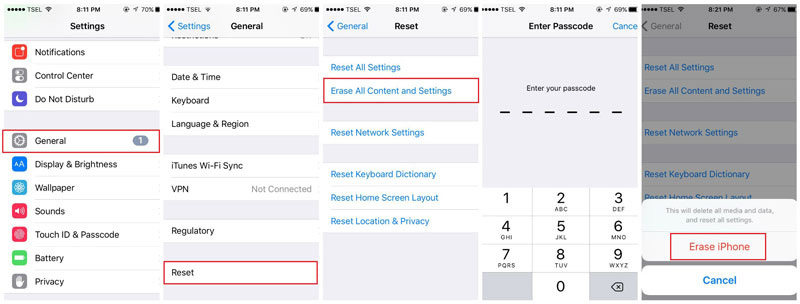
Шаг 3: Когда это будет сделано, вам нужно нажать «Восстановить из резервной копии iCloud».
Шаг 4: Теперь войдите в свою учетную запись iCloud и добавьте свои учетные данные Apple ID. Найдите вещи и голосовые сообщения, которые вы хотите создать резервную копию, и нажмите на них.
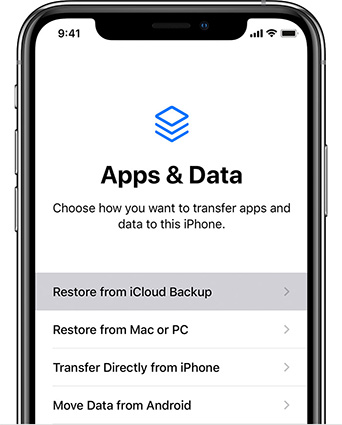
Шаг 5: Как только это будет сделано, все ваши голосовые сообщения из WhatsApp будут восстановлены.
Решение 2: Восстановление удаленных голосовых сообщений в WhatsApp через iTunes
iTunes является приложением по умолчанию для устройств Apple, и вы можете быстро восстановить данные своих устройств с помощью этого приложения, включая удаленные голосовые сообщения WhatsApp. Хотите знать, как? Просто следуйте инструкциям, упомянутым ниже!
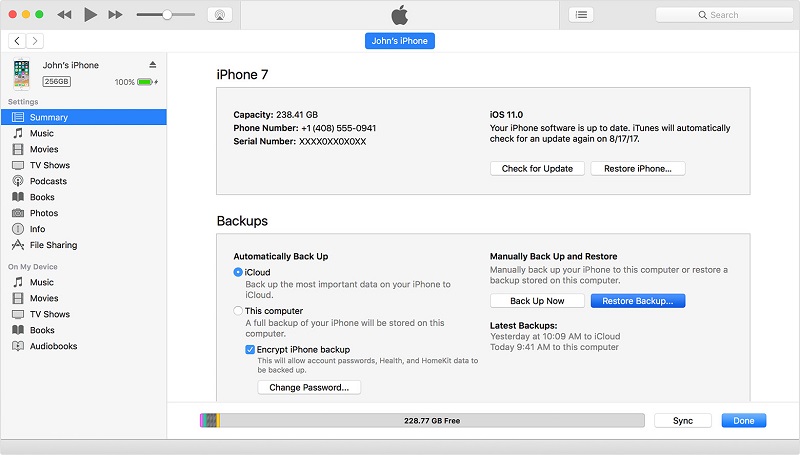
- Первым шагом является обеспечение наличия последней версии iTunes.
- Теперь подключите свой iPhone к устройству, на котором есть iTunes, и нажмите кнопку «Резюме».
- В разделе Сводка нажмите кнопку Восстановить резервную копию.
- Затем выберите Восстановить все удаленные данные. Добавьте пароль и получайте голосовые сообщения обратно.
Решение 3: Восстановление удаленных голосовых сообщений в WhatsApp без резервного копирования одним щелчком мыши
Здесь у нас есть более удобное решение в один клик для вас, т.е. использование UltData WhatsApp Recovery. Это стороннее приложение может быстро восстановить ваши аудио сообщения. Его впечатляющий и удобный пользовательский интерфейс и UX облегчают навигацию для пользователей. Вы даже не найдете необходимости искать руководства для его использования и выполнения различных восстановлений. Просто плывите по течению и все!
Зайдите ниже, чтобы узнать, как восстановить удаленные голосовые заметки в WhatsApp с помощью надежного программного обеспечения UltData WhatsApp Recovery!
- После завершения установки запустите Tenorshare UltData WhatsApp Recovery и нажмите «Устройство». Необходимо убедиться, что устройство, например iPhone или iPad, включено и подключено к компьютеру с помощью кабеля USB. Программа UltData WhatsApp обнаружит устройство, а затем автоматически подключится к нему. Нажмите Начать сканирование

- После того, как программное обеспечение обнаружило устройство, следуйте инструкциям, чтобы перейти к следующему шагу.
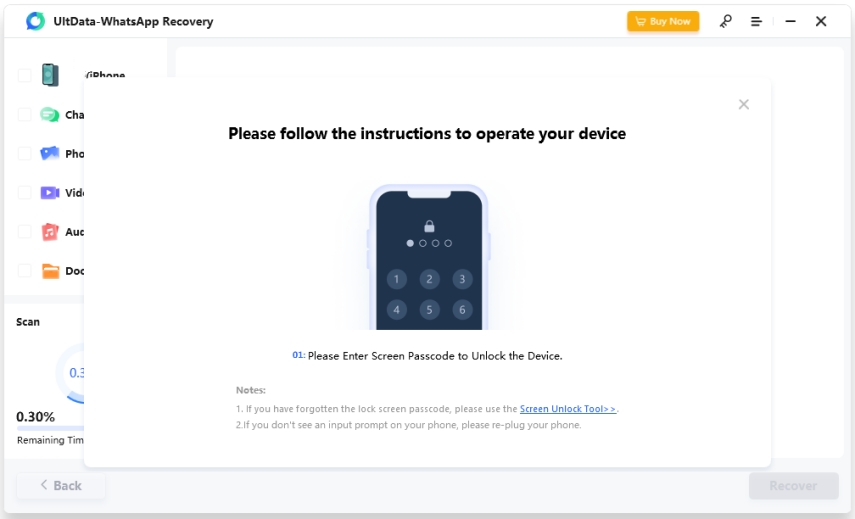
- UltData WhatsApp Recovery восстановит все выбранные вами удаленные файлы в течение нескольких минут. Вы также можете проверить ход восстановления.
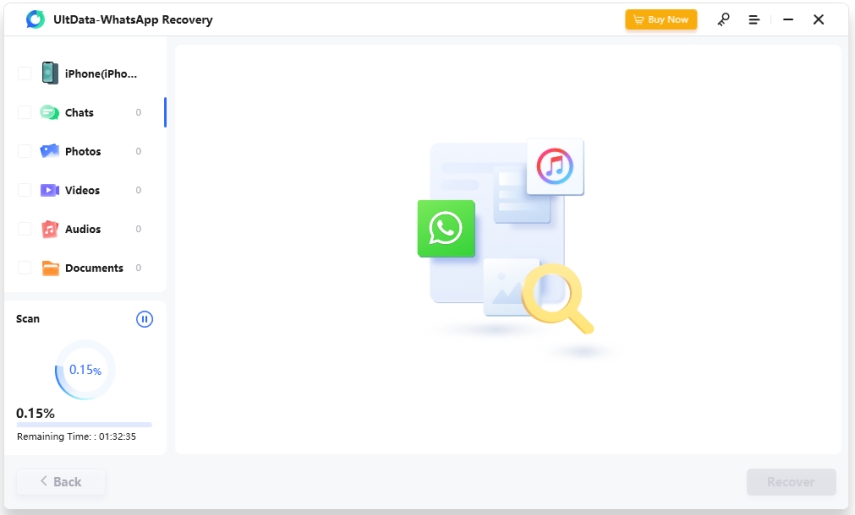
- Выберите данные, которые вы хотите восстановить, и нажмите кнопку «Восстановить».

- Ваши данные успешно восстановлены!

Часто задаваемые вопросы о голосовых сообщениях WhatsApp
Q1: Где хранятся голосовые сообщения WhatsApp на iPhone?
На устройствах Android медиафайлы уже хранятся в WhatsApp/Media/папке. Если ваше устройство может похвастаться внутренней памятью, вы найдете сообщения WhatsApp во внутренней памяти. Однако, если ваше устройство не имеет внутренней памяти, вы можете обнаружить папку на внешней SD-карте или SD-карте.
Q2: Как найти удаленные голосовые заметки WhatsApp на моем iPhone?
Хотите найти удаленные заметки WhatsApp Voice на вашем iPhone? Перейдите в папку WhatsApp Voice и перейдите в папку WhatsApp Audio. Вы можете найти сохраненные аудиофайлы здесь. Помимо их копирования, вы также можете переместить эти голосовые заметки в место ваших желаний.
Q3: Что происходит с голосовыми сообщениями в WhatsApp?
Все голосовые заметки, полученные в WhatsApp, загружаются автоматически. Зеленый микрофон будет отображаться на невоспроизводимых голосовых заметках, а синий появится на голосовых сообщениях, которые вы воспроизвели один раз.
Q4: Исчезают ли аудиосообщения в WhatsApp?
Да, если вы не воспроизведете голосовые заметки в течение 24 часов, 7 или 90 дней, сообщения автоматически исчезнут из чата. Тем не менее, предварительный просмотр сообщений будет по-прежнему отображаться до тех пор, пока вы не откроете приложение WhatsApp.
Заключение
Мы все знаем, что WhatsApp — это место, где лежат все секреты человека. Тем не менее, эта статья только для вас, если вы потеряли свои сообщения WhatsApp, такие как аудиосообщения. В нем мы упомянули все советы и хитрости, с помощью которых можно легко понять, как восстановить удаленные голосовые сообщения в WhatsApp.
Хотя все эти решения стоит выбрать, наиболее удобным является то, что вы можете сказать, что Tenorshare UltData WhatsApp Recovery потребует всего лишь одного клика, чтобы восстановить не только ваши голосовые сообщения WhatsApp, но и историю звонков, фотографии, контакты и другие медиафайлы.
Обновление 2023-01-13 / Обновление для WhatsApp
Как найти сохранённые голосовые сообщения из WhatsApp на Android

Все мы отправляем друг другу голосовые сообщения в WhatsApp, не так ли? А знаете ли вы, что все они сохраняются в памяти нашего смартфона и их, при необходимости, можно очень легко найти?
Сегодня мы расскажем вам о том, куда нужно заходить, чтобы получить доступ к голосовым сообщениям из WhatsApp, а также научим вас отправлять их другим людям в любом приложении.
Как найти голосовые сообщения из WhatsApp на Android
Сделать это можно с помощью файлового менеджера, коих существует огромное множество. В этой же статье мы рассмотрим пример с приложением Files от Google:
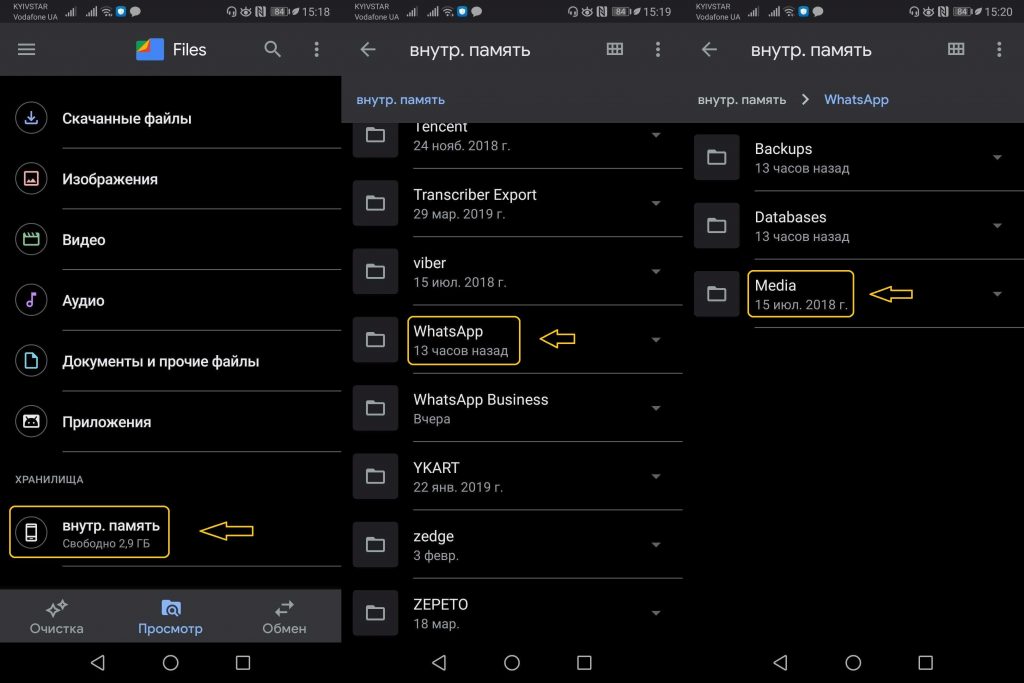
- Зайдите в приложениеFiles, перейдите во вкладку Просмотр и выберите опцию Внутр.память, которая находится в самом конце списка;
- Зайдите в папку WhatsApp и в следующем окне выберите папку Media;
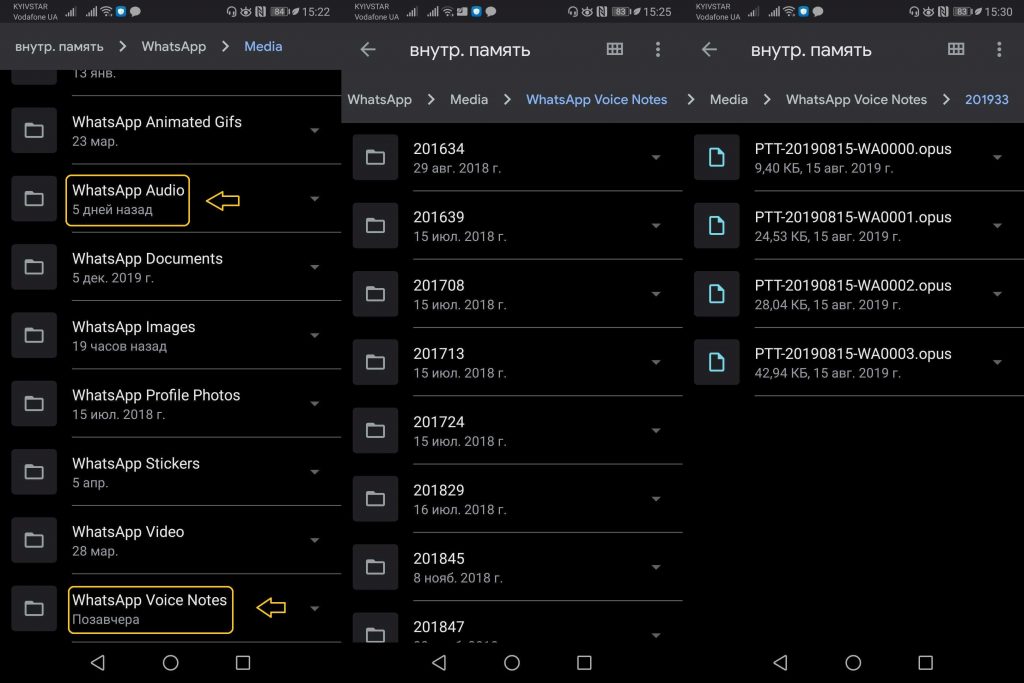
- В открывшейся вкладке вы увидите ряд папок, где хранятся разные виды файлов, которые мы когда-либо получили или отправили в WhatsApp — нас интересуют папки WhatsApp Audio и WhatsApp Voice Notes;
- Зайдя в одну из этих папок, вы увидите подпапки с указанием даты, когда эти звуковые файлы были отправлены или получены, так что для их быстрого поиска желательно знать точную дату отправки или получения;
- Зайдите в нужную подпапку и найдите нужное голосовое сообщение, нажимая на него для его воспроизведения и прослушивания.
На этом всё, теперь у вас есть доступ ко всем аудиофайлам из WhatsApp, которые хранятся в памяти вашего смартфона.
Как поделиться голосовым сообщением из WhatsApp
Хотите отправить найденное голосовое сообщение из WhatsApp в Telegram, Viber или любом другом мессенджере? Сделать это очень просто:
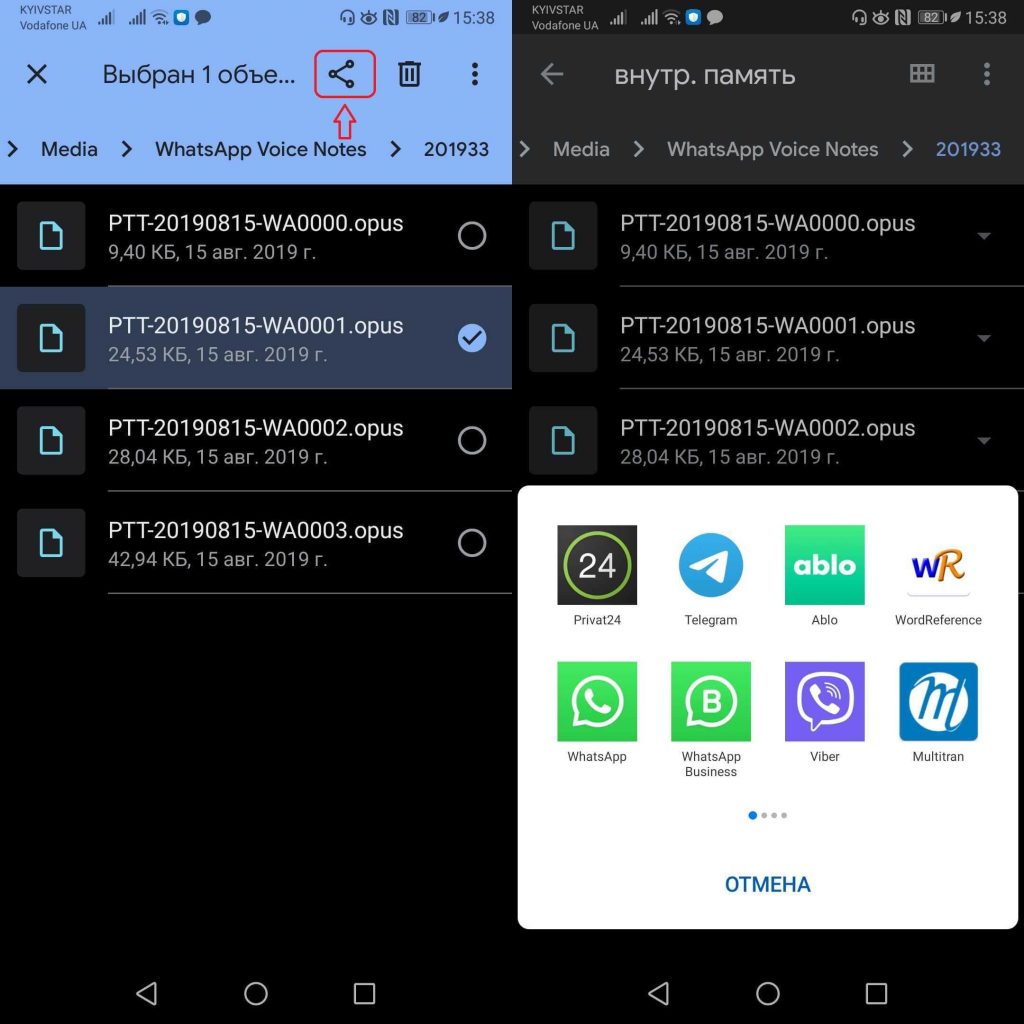
- Выберите нужный вам аудиофайл, удерживая нажатие на нём на протяжении нескольких секунд, и нажмите на значок Поделиться в появившейся верхней панели.
- Выберите приложение, в которое вы хотите его отправить, и затем укажите желаемые контакты.
Надеемся, наши советы будут вам полезными, а если у вас возникли какие-то вопросы, то мы с удовольствием ответим вам на них в комментариях!
Files by Google: Clean up space on your phone
Идеальный файловый менеджер для Android, позволяющий очистить память мобильного устройства и организовать все хранящиеся на нём файлы.
WhatsApp Messenger
Лучший мессенджер для Android, позволяющий обмениваться текстовыми и голосовыми сообщениями с друзьями и родными.
Whatsapp – все о голосовых сообщениях
Whatsapp – инновационное приложение, которое делает общение между людьми проще и доступней. Чтобы сделать этот процесс еще легче и быстрее, запустите в Whatsapp голосовые сообщения. Это позволит вам быстро реагировать на любое сообщение.
Как записать голосовое сообщение в Ватсапе

Записать голосовые сообщения в Ватсап очень просто – весь интерфейс приложения построен на интуитивном принципе использования, и голосовые сообщения – не исключение. В предыдущих версиях программы для записи использовался значок микрофона в правом нижнем углу экрана, с последним обновлением пришли перемены: появилась возможность непрерывной записи в течении 15 минут без необходимости держать зажатой иконку-микрофон. Нажмите на иконку-скрепочку (функция «Прикрепить файл»), затем на раздел «аудио».
Появится окно с вариантами на выбор: отправить имеющийся на телефоне аудиофайл или записать собственный. Выберите второй вариант и запишите свое сообщение. в этот момент вы можете свернуть приложение и держать его в фоновом режиме. Чтобы завершить его, нажмите кнопку «Стоп».
Как сохранить голосовое сообщение из Whatsapp
Все голосовые сообщения хранятся в резервной копии на виртуальном носителе или в памяти телефона, если эта функция включена. Все ранее отправленные записи можно прослушать, открыв диалоги, где они содержатся. Всю историю переписки вместе с аудио-файлами можно отправить на свой электронный адрес – это оптимальный способ быстро получить доступ к нужной записи.

Как отправить голосовое сообщение в Ватсап
Отправка голосового сообщения начнется после завершения записи файла нажатием кнопки «Стоп» или послу отпускания значка-микрофона. Перед отправкой запись можно отменить – для этого нажмите соответствующую кнопку на экране. Голосовое сообщение можно удалить после отправки, как и текстовое, до прослушивания пользователем.
Для голосовых сообщений Ватсап существуют цветные индикаторы. Если полученная запись прослушана – рядом с ним будет голубой микрофон, если нет – серый. При прослушивании собеседником отправленного вами сообщения, значок становится зеленым. Если он его прослушать не успел – значок будет синим.

Не отправляются голосовые сообщения в Whatsapp
Самой распространенной причиной ошибки при отправке сообщения является отказ приложению в доступе к микрофону. Разрешите доступ при запросе программы и приступайте к записи.
Так как функция появилась относительно недавно, возможно, ваша версия приложения просто не поддерживает данную функцию. Обновите приложение и попробуйте сделать запись.
Если запись каждый раз прерывается через несколько мгновений, это может быть вызвано особенностью мультитач-дисплея телефона, наличием на экране защитной пленки или стекла. Снимите защиту с экрана и по-возможности отредактируйте чувствительность сенсора в настройках. Это поможет записывать более длинные сообщения.
Как удалить голосовые сообщения в Whatsapp
Удалить неудавшееся или ошибочно записанное сообщение можно сразу записи – для этого нажмите кнопку «Отменить». После отправки удалить его можно как обычную текстовую запись – зажмите сообщение и в появившемся контекстном меню нажмите «Удалить».
Если у вас не подключено резервное хранение файлов, сообщения будут удалятся по мере заполнения памяти.
Как прослушать удаленное голосовое сообщение в Ватсапе
Как уже говорилось ранее, для сохранности всей информации с чатов, включите функцию «Резервное копирование», с ее помощью вы сможете восстановить и прослушать голосовое сообщение даже после удаления диалога со всеми данными переписки в приложении.
Часть переписки или всю историю сообщений можно отправить на свой электронный адрес – аудиосообщения также будут доступны в таком виде.
Как восстановить голосовые сообщения в Whatsapp
В случае, если сообщения были удалены с диалогов, существует несколько способов для их восстановления. Если данные были удалены ранее, чем неделю назад, восстановить их будет просто: переустановите приложение на своем телефона и программа предложит вам восстановить информацию из резервной копии.

Если прошло больше времени, придется найти файл с сохраненными в нем данными самостоятельно. Если место хранилища установлена память телефона, информация по умолчанию сохраняется в папке WhatsApp/Databases. Найдите ее – в ней будут содержать папки с сохранениями, разделенными по датам. Если вы помните дату создания сообщения, ищите его в папке с таким именем.
Где хранятся голосовые сообщения Whatsapp
Все голосовые файлы из переписок в Ватсап можно сохранить в специальной папке: зайдите в диспетчер файлов на телефоне, затем в whatsap, в папку «Медиа», здесь найдите «Voice» – в ней хранятся все записи.
На Андроиде
Если в месте для хранения резервной копии вы выбрали «Виртуальное хранилище», записи будут храниться на Google Drive, в разделе «Резервные копии» будет создана папке Whatsapp, в ней будут находиться записи, разделенные по датам.
На Айфоне
Если виртуальное хранилище выбрать на операционной системе IOS, файлы будут находиться на Apple Drive и доступ к ним можно получить через сервис Itunes.