
Как сохранить конференцию в Zoom
Пользователи в Сети часто спрашивают, как записать конференцию в Zoom, чтобы в дальнейшем информацию повторно, провести работу над ошибками или решить иные задачи. Ниже рассмотрим правила записи, место их хранения и другие важные моменты.
Настройки
Разработчики Zoom предусмотрели функцию, позволяющую сохранять веб-конференции на ПК или ноутбуке. Перед тем как записать видео, сделайте правильные настройки. Алгоритм действий такой:
- Жмите на символ шестеренки справа вверху после входа в программу.

- Перейдите в раздел Запись.

- Установите местоположение, куда Zoom сохраняет видео. Можно оставить параметр по умолчанию. Как правило, информация сохраняется по ссылке C:UsersUserDocumentsZoom. Если на диске С мало места, лучше изменить место хранения видеоконференции. Для этого жмите на кнопку Изменить и выберите папку для дальнейшего перемещения файла.

- Поставьте отметки в необходимые поля. Здесь можно установить запись отдельного файла для каждого говорящего, добавить временную рамку, сохранить временные файлы и т. д.

После выставления всех настроек выходите из них на главную страницу. Никаких дополнительных действий делать ненужно, ведь все введенные данные сохраняются автоматически.
Как записать конференцию в Zoom
После выполнения рассмотренных выше шагов можно сделать запись конференции в Зум. Алгоритм действий такой:
- Жмите на кнопку Новая конференция.
- Сделайте необходимые настройки, если они еще не выполнены.
- Кликните на кнопку Запись.
- Ставьте на паузу или отключайте процесс путем нажатия на соответствующие кнопки.


Записать трансляцию может не только администратор, но и обычный участник. Для этого нужно знать, как запросить разрешение на запись. Если вы ходите зафиксировать лекцию, обратитесь к администратору напрямую или через чат. Для открытия доступа необходимо сделать следующее (со стороны создателя конференции):
- Войдите в раздел управления участниками, внизу экрана «Участники»;
- Выберите пользователя, которому необходимо открыть привилегии;
- Жмите «Подробнее» возле имени»
- Разрешите участнику записывать видеоконференцию.


Пользователю приходит сообщение о возможности записать видео. Аналогичным способом можно запретить это действие, если выбрать соответствующий пункт.
Как посмотреть и скачать веб-конференцию
После завершения трансляции многие спрашивают, как посмотреть запись конференции в Zoom. Здесь имеется два пути:
- Войдите в Настройки, а после перейдите в соответствующую категорию и кликните на кнопку Посмотреть.
- Перейдите в папку, куда сохранена конференция Zoom, и откройте ее с помощью одной из имеющихся программ.
Если стоит вопрос, как скачать видео с Zoom, просто перейдите к файлу и переместите его в нужный раздел. Если информацию просят пользователи, можно разместить файл на облачном сервисе и скинуть ссылку для скачивания.
Перед тем как записать конференцию в Зум учтите, что часовое видео демонстрации экрана занимает в среднем 20 Мб. Обычная видеозапись весит в 10 раз больше — до 200 Мб. Это ориентировочный параметр, ведь многое зависит от разрешения, формата и содержимого.

Если трансляция ведется с мобильного устройства, записать конференцию Зум на телефоне не получится. В приложении такая опция не предусмотрена.
Итоги
Возможно записать видеоконференцию — одна из самых полезных функций Zoom. Но здесь важно правильно задать настройки и помнить, что для фиксации видео участнику придется запрашивать разрешение. Без одобрения администратора функция будет неактивна.
Как записать конференцию
- ← VS Skype
- Системные требования →
Как записать встречу в Zoom
В Zoom есть функция записи экрана, вот только для записи встречи вам потребуется разрешение организатора. А если вы организатор, у вас все равно будут определенные ограничения: например, вы не сможете записать экран за пределами окна встречи Zoom — и многое другое.
Благодаря бесплатной программе для записи встреч Zoom — Vmaker — вам не придется беспокоиться ни о чем из вышеперечисленного. Вы сможете просто записывать, редактировать записи встреч Zoom и с легкостью делиться ими.
Как записывать конференции в Zoom и других видеочатах
Запись конференции в Zoom, Skype или другом видеочате позволит пересмотреть важный доклад, презентацию либо семинар. Редакция ZOOM.CNews рассказывает, как можно легально записать видеоконференции в разных программах, причем не только встроенными функциями.
Автор Любовь Баскова

Как записывать конференции в Zoom и других видеочатах
Дата публикации: 23.10.2021
Записать конференцию можно во всех программах и приложениях, поддерживающих функцию групповой видеосвязи, в том числе в мессенджерах. Различие лишь в том, что у ряда приложений для этого есть встроенные возможности (Skype, Google Meet, Trueconf, Zoom), а в некоторых (например, в Slack или Telegram) понадобится специальное ПО для записи экрана или внешняя камера.
Легально ли записывать видеоконференции?
Видеозапись беседы – это законное действие, причем можно вести даже скрытую запись, если это необходимо для вашей безопасности или доказательства своей позиции в суде. Тем не менее, во время конференции мы рекомендуем предупредить собеседников, что вы пишете видео, и в идеале — получить их согласие. Это особенно важно, если планируете выкладывать ролик в общий доступ. Кстати, некоторые приложения не дадут записывать видео без одобрения других участников, но об этом ниже.
Другое дело – распространение записанного материала. Это относится к записям платных вебинаров и онлайн-курсов, которые нельзя найти в открытом доступе. Как правило, организаторы предупреждают слушателей о том, что перепродажа или размещение их видео на других ресурсах запрещена, так как нарушает права создателей контента.
Запись встроенными средствами: Zoom, Skype, Google Meet
Запись в самой программе для видеосвязи – самый удобный вариант, для этого не нужны дополнительные приложения. Функция записи есть в Zoom, Skype, Google Meet, Trueconf и других видеочатах, но в них имеются и свои ограничения.
Zoom
В Zoom запись разрешена только организатору конференции, другим участникам она недоступна. Также в бесплатной версии программы записать видео получится лишь с компьютера, но не с мобильного устройства.
А вот саму настройку записи можно сделать из десктопной и мобильной версии, а также из личного кабинета на сайте zoom.us. С настройками рекомендуем определиться заранее, чтобы не тратить время в начале встречи:
- В разделе «Мои конференции» откройте пункт «Запланировать конференцию» или выберите из ранее назначенных.
- Откройте вкладку «Редактировать», потом – «Параметры конференции».
- Кликните на пункт «Записывать конференцию» – «Автоматически» и сохраните настройки.
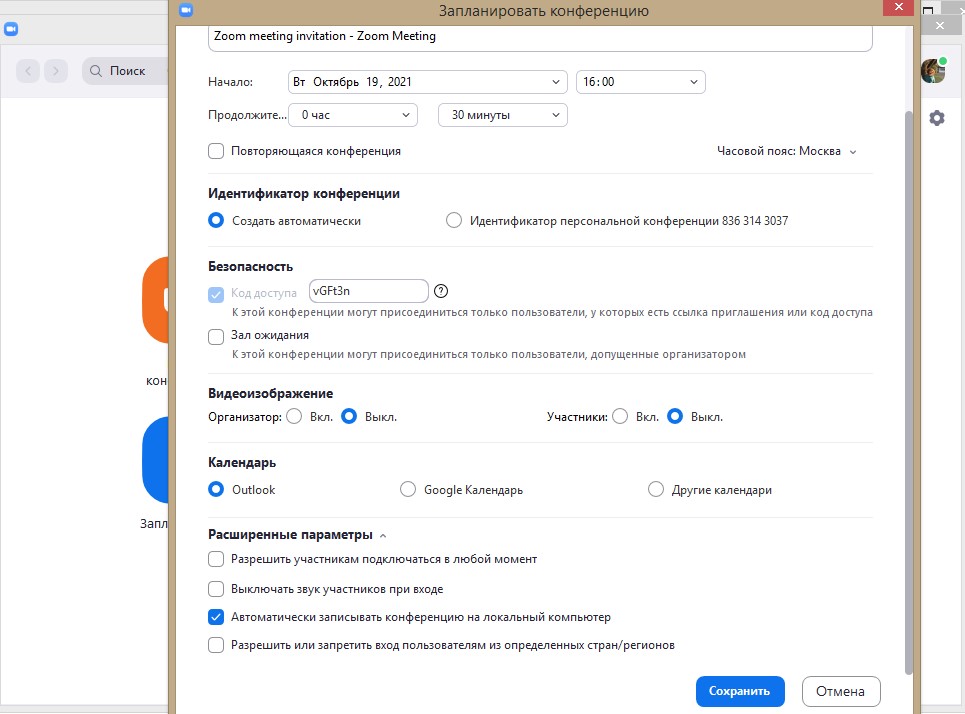
Конференция запишется полностью, а видео в бесплатном аккаунте Zoom сохранится на локальном устройстве. Платная версия также позволяет отправить запись в Zoom Cloud Meetings. Для этого выберите в настройках «Расположение» – «Облако».
При настройке конференции также появится пункт «Согласие на запись». После его активации участники видеочата получат уведомление о записи и смогут разрешить ее или отказаться. Если они не согласятся, то вместо видео вы получите черный экран.
Skype
В десктопной и мобильной версии программы Skype можно записать конференцию, которую начали вы сами. После старта звонка нажмите на значок в виде трех точек в окне в мобильной версии или кнопку «Запись» справа внизу — в десктопной. У участников конференции после этого появится соответствующее уведомление.
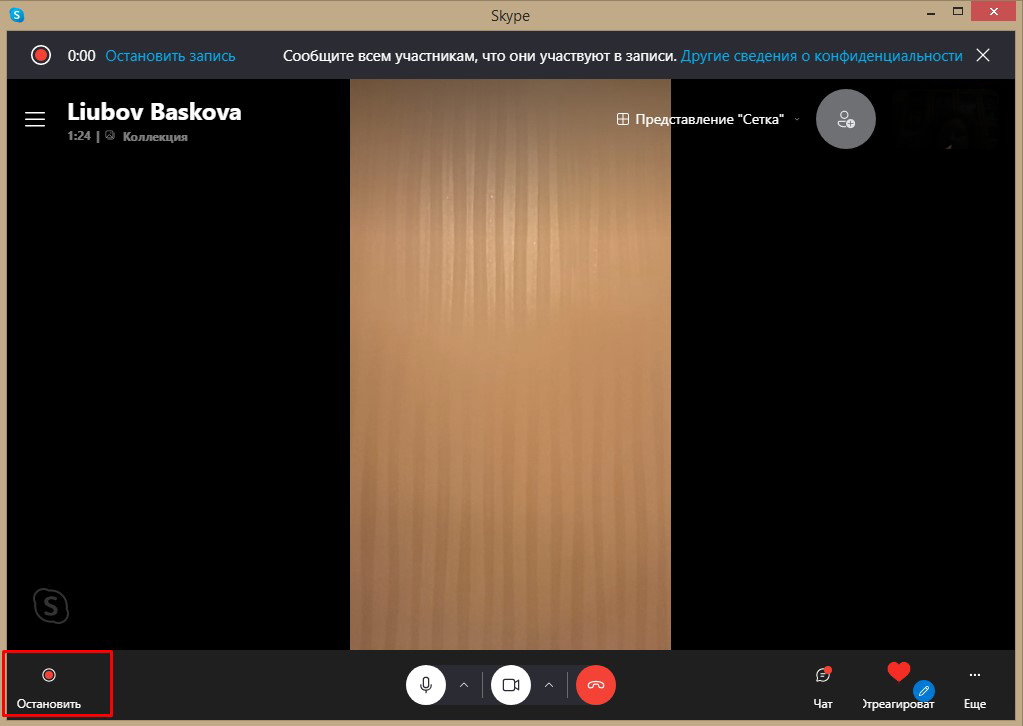
Запись можно остановить в любой момент, также она автоматически прекратится при окончании звонка либо если беседу покинет инициатор. После этого в чате появится видео, и в течение 30 дней участники конференции могут скачать его себе на устройство или переслать в сообщении в Skype.
Skype записывает видеопотоки всех участников беседы, в том числе демонстрацию экрана. Кстати, длительность видеозаписи не ограничена, а первые 24 часа сохраняются единым файлом. Более длинные звонки будут разбиты на несколько клипов.
Google Meet
В программе Google Meet видеоконференция записывается полностью или частично, причем эта функция доступна и организаторам, и участникам. Но администратор Google Workspace должен активировать эту возможность для вашего аккаунта.И есть оговорка: записать видео можно только с компьютера, на мобильных устройствах функция не работает.
Что нужно сделать для начала записи:
- В правом нижнем углу окна видеочата нажмите кнопку «Действия», выберите «Запись» – «Записать видео».
- В открывшемся меню кликните кнопку «Начать».
- Другие участники получат уведомление о записи.
Съемку видео можно остановить в любой момент в том же разделе «Действия». Когда конференция закончится, запись тоже завершится автоматически. Если же онлайн-встреча затянулась, то перезапустить процесс придется через 8 часов – это максимальная длительность видео в Google Meet.
По умолчанию ролик сохраняется в папке Meet на Google Диске организатора встречи. Если запись начал участник, то ему просто приходит ссылка на эту папку. Заодно в отдельном файле будет лежать история чата.
Похожим образом можно записать видео и в других популярных программах, так что разбирать по отдельности каждую из них мы не будем – а лучше расскажем, какие еще есть способы сохранения конференций.
Запись средствами операционной системы
Групповая видеосвязь есть во многих мессенджерах, например, в Telegram, Facebook Messenger, Slack, но функции записи видео в них пока нет. Самый простой выход — записать экран встроенными средствами ОС.
Но помните, что в большинстве случаев фиксируется всё, что на экране, так что лучше отключить всплывающие уведомления и закрыть лишние окна, чтобы они не попали на видео.
iOS
В iOS, начиная с версии 11, есть функция записи экрана. Обычно она находится в Пункте управления (значок с точкой в круге) и запускает запись через 3 секунды после нажатия.

Если кнопки записи по какой-то причине в Пункте управления нет, то ее нужно добавить в настройках. Видео по умолчанию сохраняется в фотогалерею.
MacOS
В операционной системе MacOS Mojave есть встроенная возможность записи экрана. Соответствующая панель инструментов вызывается сочетанием клавиш Shift+Command+5. В открывшемся окне сделайте следующее:
- Нажмите на иконку экрана, чтобы курсор поменял вид на значок камеры.
- Кликните на пункт «Запись» или просто по любой части экрана для начала записи.
- Для прекращения видео нажмите значок «Запись» или сочетание клавиш Command+Control+Escape.
Также можно записать не весь экран, а только его часть, например, окно видеочата. Для этого нажмите в меню кнопку в виде пунктирного прямоугольника и выделите на дисплее нужную область с помощью курсора.

Когда запись остановится, то в правом нижнем углу экрана появится ее миниатюра, которую можно открыть или смахнуть вправо для сохранения. По умолчанию она окажется в папке «Автосохранение информации» с указанием времени и даты, но можно самостоятельно задать удобное место хранения и имя клипа.
Для более ранних версий системы запись экрана возможна через встроенное приложение QuickTime:
- Выберите в меню «Файл» – «Новая Запись».
- В открывшемся окне «Запись экрана» включите микрофон и настройте параметры съемки видео.
В этой программе также получится записать весь экран либо его часть. А после окончания ролик автоматически откроется в QuickTime Player, где его можно посмотреть и отредактировать.
Android
В ОС Android, начиная с 10 версии, также появилась функция скринкаста:
- Откройте панель управления в верхней части экрана и нажмите на значок видео. Он может называться «Запись с экрана» или похожим образом. Если такого значка нет, откройте раздел редактирования панели управления и перетащите его.
- Некоторые модели также поддерживают активацию записи с помощью долгого нажатия кнопок (например, на смартфонах Huawei это клавиша уменьшения громкости + кнопка питания).
- Во всплывающих уведомлениях разрешите доступ к камере и микрофону и начните запись.

Дополнительные параметры записи можно выставить в разделе с раширенными настройками – разными для каждой оболочки Android.
Windows 10
На компьютерах с Windows 10 инструменты для записи экрана есть в Xbox Game Bar:
- Активируйте панель управления записью с помощью клавиш Win (значок Windows)+G.
- В открывшемся окне нажмите на белую точку для начала записи и включите микрофон.
- После окончания появится уведомление «Игровой клип записан».
- Ролик автоматически сохранится в папку «Клипы» в разделе «Этот компьютер» – «Видео».

Учтите, что в этом случае запишется только окно программы, а не весь экран.
Приложения для записи экрана
Если в приложении для видеоконференций нет функции записи и она невозможна в операционной системе (например, у вас старая версия Windows), то можно установить специальное приложение для этой цели. Такие утилиты совместимы с разными ОС:
- Movavi Screen Recorder (Android, iOS, MacOS, Windows),
- DuRecorder (iOS, Android, MacOS, Windows),
- AZ Screen Recorder (iOS, Android, Windows),
- Recordable (Android, Windows),
- Mobizen (Android, Windows, iOS),
- Apowersoft Recorder (Android, iOS, Windows, MacOS),
- Free Cam (Android, Windows),
- My Screen Recorder Pro (iOS, Android, Windows),
- BB Flash Back Pro (Windows),
- FilmoraGo (iOS, Android),
- Monosnap (MacOS, Windows) и другие.
Как правило, у них довольно простой и интуитивно понятный интерфейс, они позволяют выбрать область записи при необходимости, но часто бесплатная версия будет сохранять видео с водяным знаком. Подробнее о самых популярных приложениях мы писали здесь.
Запись на камеру
Когда другие способы не сработали, можно прибегнуть к не самому удобному, но вполне действенному варианту – записи на внешнюю камеру.
Для этого установите смартфон, фотоаппарат или видеокамеру на штатив так, чтобы в кадр попал экран устройства с окном необходимого семинара или видеоконференции, обязательно проверьте настройки видео и звука, а также удостоверьтесь, что на карте памяти хватит места.

Скорее всего, качество такой записи оставит желать лучшего, например, камера может отображать мерцание экрана монитора. К тому же источники звука окажутся на разном расстоянии от микрофона камеры – скорее всего, вас будет слышно намного лучше, чем виртуальных собеседников. Так что этот вариант лучше использовать, только если записать видео другими способами невозможно.
Как записать только одного человека в Zoom

Приходилось ли вам когда-нибудь присутствовать на важном собрании Zoom, на котором выступало много спикеров? Возможно, вас интересовало только то, что сказал один из них, а остальные для вас были просто фоновым шумом. К счастью, в Zoom можно записать только одного человека.
В этой статье мы расскажем, как именно это выполнено. Это проще, чем вы думаете.
Как записать только одного человека в Zoom
Zoom предлагает множество различных вариантов записи. Вы можете записать всю встречу со всеми участниками, несколькими или даже одним человеком. Однако, если вы являетесь участником, вам необходимо запросить у организатора разрешение на запись. Однако если вы являетесь организатором, вы можете записывать без каких-либо разрешений.
Для этого выполните следующие действия:
- Перед входом на встречу откройте приложение Zoom.

- Из “Главной” нажмите на “Значок шестеренки” расположен в правом верхнем углу экрана.

- Нажмите на “Запись” а затем выберите место, где вы хотите сохранить запись.

- Свяжитесь с организатором собрания Zoom и запросите разрешение на запись. Хост внесет соответствующие изменения на своей стороне. Разрешение на запись может предоставлять только организатор.
- После предоставления разрешения нажмите кнопку “Запись” внизу экрана.

- Как только запись начнется, вы увидите слово “Запись” в верхнем левом углу экрана. В любой момент во время встречи вы можете приостановить или остановить запись.

- Далее вам нужно будет закрепить одного человека, которого вы хотите записать. Перейдите к разделу “Контроллер комнаты Zoom” и нажмите “Управление участниками”

- Выберите участника, которую хотите записать, и нажмите “Закрепить”

Теперь вы записываете только одного человека.
Дополнительно Часто задаваемые вопросы
В чем разница между локальной записью и записью в облаке?
Локальная запись доступна всем пользователям Zoom. Файл хранится на жестком диске вашего компьютера. Облачная запись доступна только для тех, у кого есть платные аккаунты. Преимущество заключается в том, что файл хранится в облаке Zoom, где его можно просмотреть, загрузить и даже поделиться. Еще одним преимуществом записи в облаке является то, что файл не будет занимать место на вашем компьютере.
В каком формате сохраняются записи Zoom?
h3>
Записи Zoom сохраняются в виде высококачественных файлов MP4. Это относится как к локальным, так и к облачным записям.
Запись только одного человека в Zoom — это моментально
Запись только одного человека в Zoom не требует много времени или усилий и может легко выполнить за несколько шагов. Нет необходимости записывать каждого выступающего на конференции Zoom – у вас есть право выбора.
Вы когда-нибудь посещали конференцию Zoom и выбирали только одного человека для записи? Вы следовали шагам, описанным в этой статье? Дайте нам знать в разделе комментариев ниже.