
Урок 12. Как сохранить изображение по частям
Если вы уже работали с программой MS Power Point, то, скорее всего, сталкивались с такой возможностью, как эффекты анимации. К каждому элементу слайда можно применить тот или иной эффект и элемент появится по щелчку каким-то особенным образом.
Все это работает, если мы создаем элементы слайда непосредственно в программе Power Point, то есть пишем там все надписи, вставляем на слайды изображения и т.д.
Но мы уже заготовили целую серию слайдов в Adobe Photoshop и все они представляют из себя законченное целостное изображение, к частям которого мы не можем применить эффекты анимации:
Для того, чтобы все же воспользоваться возможностью применения эффектов анимации, нам необходимо сохранить отдельно фон слайдов, отдельно надписи, отдельно таблицу, отдельно картинки. Одним словом — разрезать наши готовые слайды на части и сохранить отдельными файлами.
Начнем с самого простого слайда (можете скопировать его прямо отсюда):

Давайте разделим этот слайд на две горизонтальные части: в верхней будет надпись «Осенние листья», в нижней — все остальное.
Загрузим изображение в Adobe Photoshop.
Установим направляющую линию, которая будет как бы разделять слайд на две части — нижнюю и верхнюю. Установите ее на примерно одинаковом расстоянии между надписью «Осенние листья» и верхней фотографией.
Выберем инструмент Rectangular Marquee tool (прямоугольное выделение), выделите верхнюю часть изображения от верхней границы до направляющей линии:

Затем войдите в пункт Image (изображение) и выберите пункт Crop (кадрировать).
В результате у вас останется только верхняя часть изображения, нижняя исчезнет.
Далее мы должны сохранить эту отрезанную верхнюю часть в отдельный файл: File (файл) — Save As (сохранить как) — ввести им файла (например 0101 — где первая единица — номер слайда, вторая — номер «кусочка слайда»), выбрать формат JPEG, выбрать папку, в которую нужно сохранить файл и нажать кнопку Save (сохранить).
После нажатия на кнопку Save (сохранить) надо будет выбрать качество сохраняемого файла. Рекомендую выбирать качество 10.
Теперь, когда верхний фрагмент изображения сохранен, нам надо сохранить нижний фрагмент, который как будто бы уже потерян при кадрировании.
Нажмите комбинацию клавиш Ctrl — Alt — Z несколько раз и вы увидите, что изображение восстанавливается.
Теперь нам необходимо таким же образом вырезать и сохранить отдельным файлом нижнюю часть изображения.
В результате получается два файла, каждый из которых представляет собой отдельную часть нашего изображения. Когда мы поместим их на слайд презентации в Power Point, мы сможем применить к ним эффекты анимации и они появятся каким-то особенном образом по щелчку мыши:


Несколько больше проблем возникает при сохранении сложных слайдов:

В этом случае приходится резать не только на верхнюю и нижнюю части, но и вырезать каждый лист с названием и саму диаграмму. Попробуйте сделать это сами. В работе не забывайте пользоваться направляющими линиями и постарайтесь не срезать тени:
Организация слайдов PowerPoint по разделам
Вы можете упорядочить слайды с помощью разделов (аналогично тому, как файлы упорядочиваются по папкам).

Более новые версии
- Какую версию Office вы используете?
- Более новые версии
- 2013 или 2010
Проверьте, как это работает!
- Щелкните правой кнопкой мыши между слайдами и выберите Добавить раздел. Раздел без заголовка будет добавлен в область эскизов, после чего откроется диалоговое окно Переименовать раздел.
- В поле Название раздела введите название.
- Выберите Переименовать.
- Чтобы свернуть раздел, нажмите на треугольник рядом с именем раздела. Цифры рядом с именем раздела отображают количество слайдов в соответствующем разделе.
Чтобы переместить или удалить раздел, выберите Вид > Сортировщик слайдов.
Отсюда вы можете:
- Перемещение раздела: Щелкните правой кнопкой мыши и выберите Переместить раздел вверх или Переместить раздел вниз.
- Удаление раздела: щелкните правой кнопкой мыши и выберите Удалить раздел. Вы также можете перетаскивать разделы.
Добавление раздела
- Щелкните правой кнопкой мыши между слайдами и выберите Добавить раздел. Раздел без заголовка будет добавлен в область эскизов.
- Щелкните правой кнопкой мыши на разделе без заголовка, а затем выберите Переименовать раздел.
- В поле Название раздела введите название.
- Выберите Переименовать.
- Чтобы свернуть раздел, нажмите на треугольник рядом с именем раздела. Цифры рядом с именем раздела отображают количество слайдов в соответствующем разделе.
Перемещение или удаление раздела
Выберите Вид > Сортировщик слайдов.
Отсюда вы можете:
- Перемещение раздела: Щелкните правой кнопкой мыши и выберите Переместить раздел вверх или Переместить раздел вниз.
- Удаление раздела: щелкните правой кнопкой мыши и выберите Удалить раздел.
Вы можете упорядочить слайды с помощью разделов (аналогично тому, как файлы упорядочиваются по папкам).
Каждому из коллег можно выделить свой раздел, чтобы при совместной работе было понятно, кто отвечает за какие слайды. И если вы начинаете работу с чистого листа, разделы можно использовать для структурирования презентации.
Добавление раздела
- В обычном режиме в области эскизов щелкните слайд, который будет первым в разделе.
- На вкладке Главная щелкните Раздел
 , а затем — Добавить раздел.
 - В окне Имя раздела введите название раздела и нажмите кнопку Переименовать.
- Чтобы добавить дополнительные разделы, выберите начальный слайд для нового раздела и повторите действия 2 и 3.
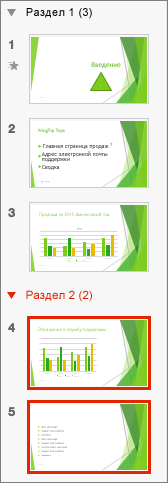 Имена, которые вы вводите, отображаются как заголовки над каждым из разделов, а за ними в скобках указывается количество слайдов раздела.
Совет: Чтобы свернуть или развернуть раздел, щелкните стрелку рядом с его именем.
Изменение последовательности разделов
- В обычном режиме или режиме сортировщика слайдов перетащите название раздела в новое место (например, поместите третий раздел перед первым).
Изменение имени раздела
- В обычном режиме или режиме сортировщика слайдов дважды щелкните название раздела, а затем введите новое название в окно Имя раздела.

Чтобы добавить разделы в Веб-приложение PowerPoint, переключитесь в режим сортировщика слайдов, нажав кнопку «Сортировщик слайдов» в строке состояния в нижней части окна. В режиме сортировщика слайдов выберите первый слайд в новом разделе, щелкните его правой кнопкой мыши и выберите команду Добавить раздел. Присвойте разделу имя и нажмите клавишу ВВОД.
Чтобы переименовать или удалить раздел, выделите его, щелкните его правой кнопкой мыши и выберите соответствующий элемент в контекстном меню.
Разделитель PPTX документов
Разделите PPTX на несколько файлов. Используйте PPTX Splitter с любого устройства с браузером.
Загружая файлы или используя наш сервис, вы соглашаетесь с нашими Условиями использования. и Политикой конфиденциальности.
Мы уже обработали 121 959 файлов общим размером 334 061 Мбайт
Кликните между страницами, которые вы хотите разделить Выбрать все
Выбранные страницы: нет
Ваш файл успешно обработан
Отправить ссылку на скачивание
О приложении Splitter
Разделяйте PPTX страницы документа быстро и легко. Бесплатный онлайн инструмент PPTX Splitter без регистрации создан для быстрого разделения страниц из PPTX файла. Вам не нужно тратить свое время на выполнение этих операций вручную на настольном программном обеспечении. Наша цель состоит в том, чтобы предоставить вам надежное решение для оптимизации вашего офисного рабочего процесса с помощью онлайн приложения PPTX Splitter. Все PPTX файлы обрабатываются на наших серверах, поэтому никаких дополнительных плагинов или установки программного обеспечения не требуется. Он мощный, современный, быстрый, гибкий, простой в использовании и полностью бесплатный.
- Легкое разделение PPTX страниц документа
- Отделить страницы от PPTX файла
- Загрузка или отправка результирующего файла в виде вложения электронной почты
Как это работает
Как разделить PPTX документ онлайн
Выберите и загрузите PPTX документ, который хотите разделить.
Укажите необходимые номера страниц и нажмите кнопку Разделить.
Нажмите кнопку Скачать и сохраните разделенный PPTX документ.
Чтобы отправить ссылку на скачивание документа по электронной почте нажмите кнопку Email.
Вопросы и ответы
Как разделить файл с помощью PPTX разделителя документов?
Прежде всего, вам нужно выбрать и добавить PPTX файл для разделения двумя способами: перетащить ваш PPTX файл в белую область с меткой «Нажмите или перетащите свой файл сюда» или нажмите на эту область, а затем выберите нужный файл PPTX с помощью проводника. Как только файл будет добавлен, зеленый индикатор выполнения начнет расти. После завершения процесса можно нажать кнопку Сохранить, а затем загрузить файл результата PPTX.
Сколько времени занимает разделение PPTX файла?
Обычно этот PPTX Document Splitter работает быстро для небольших файлов за считанные секунды.
Безопасно ли разделять файл с помощью нашего бесплатного PPTX Document Splitter?
Да, ссылка для скачивания файла результат PPTX будет доступна только вам. Загруженный файл будет удален через 24 часа, а ссылка для загрузки перестанет работать по истечении этого периода времени. Никто не имеет доступа к вашему файлу. Разделитель документов PPTX абсолютно безопасен.
Могу ли я разделить файл PPTX на Linux, Mac OS или Android?
Да, вы можете использовать наш бесплатный PPTX Document Splitter на любой операционной системе, в которой есть веб-браузер. Наш PPTX Document Splitter работает онлайн и не требует установки программного обеспечения.
Какой браузер следует использовать для разделения PPTX файла?
Для разделения файлов можно использовать любой современный браузер PPTX, например, Google Chrome, Microsoft Edge, Firefox, Opera или Safari.
Презентация PowerPoint Open XML
Файлы с расширением PPTX представляют собой файлы презентаций, созданные с помощью популярного приложения Microsoft PowerPoint. В отличие от предыдущей версии формата файла презентации PPT, которая была двоичной, формат PPTX основан на формате файла презентации Microsoft PowerPoint open XML. Файл презентации — это набор слайдов, каждый из которых может содержать текст, изображения, форматирование, анимацию и другие медиафайлы.
Другие форматы, поддерживаемые GroupDocs.Splitter
Вы также можете разделять документы других форматов. Полный список представлен ниже.
Как в PowerPoint разделить изображение на части с применением к ним визуальных эффектов
Для создания красочных визуальных эффектов принято использовать такие мощные графические редакторы как Photoshop , GIMP или Paint.NET и это правильно, но можно ли представить, что создать необычный визуальный эффект можно в офисном приложении Microsoft Word или PowerPoint? Оказывается, можно, если следовать правильной технике. В качестве примера приведем создание эффекта разделения изображения с поворотом его частей в редакторе для создания презентаций PowerPoint.
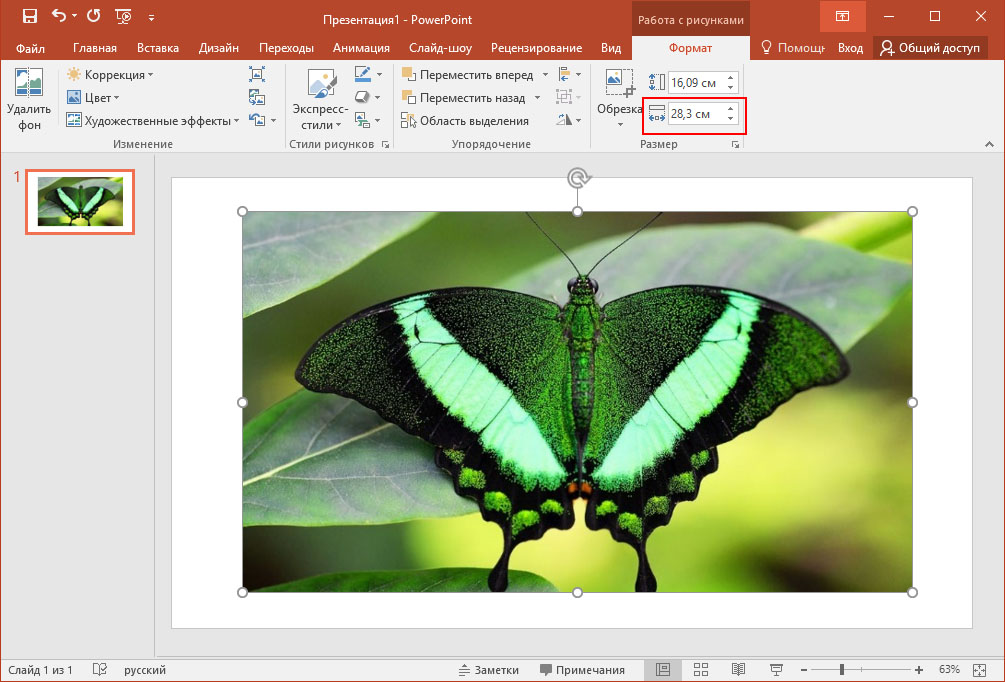
Итак, вставляем картинку в слайд, при необходимости масштабируем ее, выделяем кликом мыши и переходим на вкладку «Формат». Здесь, в блоке «Размер» смотрим ширину вставленной картинки и делим ее на столько частей, на сколько хотим разделить наше изображение. Пусть это будут три части. Ширина картинки у нас 28,3 см, следовательно, одна часть будет составлять приблизительно 9,45 см.
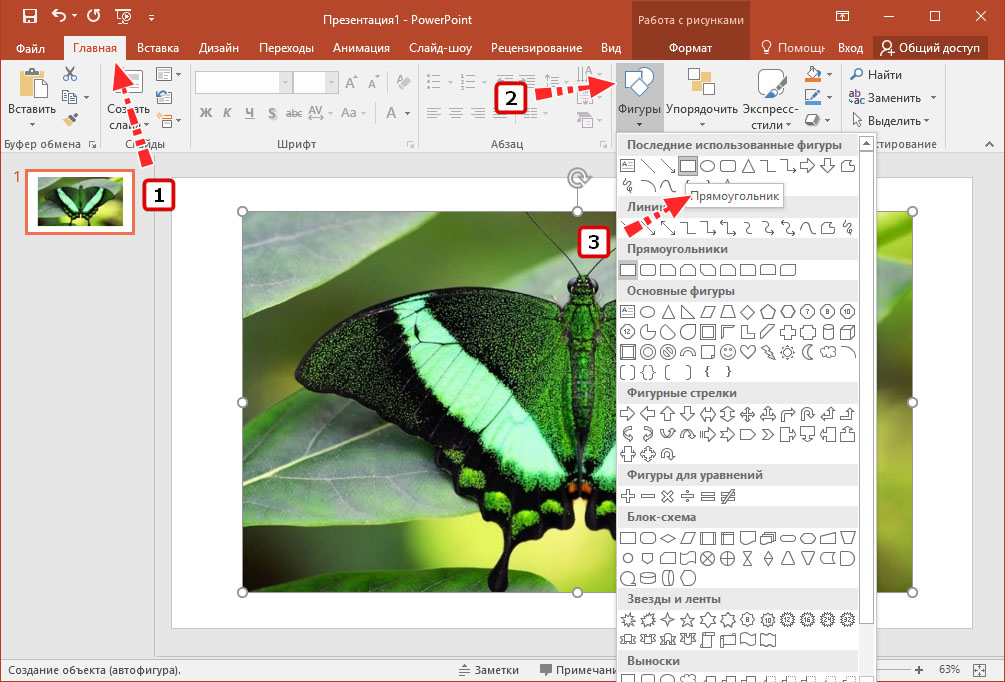
Переходим на вкладку «Главная», выбираем на панели инструментов рисования прямоугольник и рисуем его по левому краю изображения.
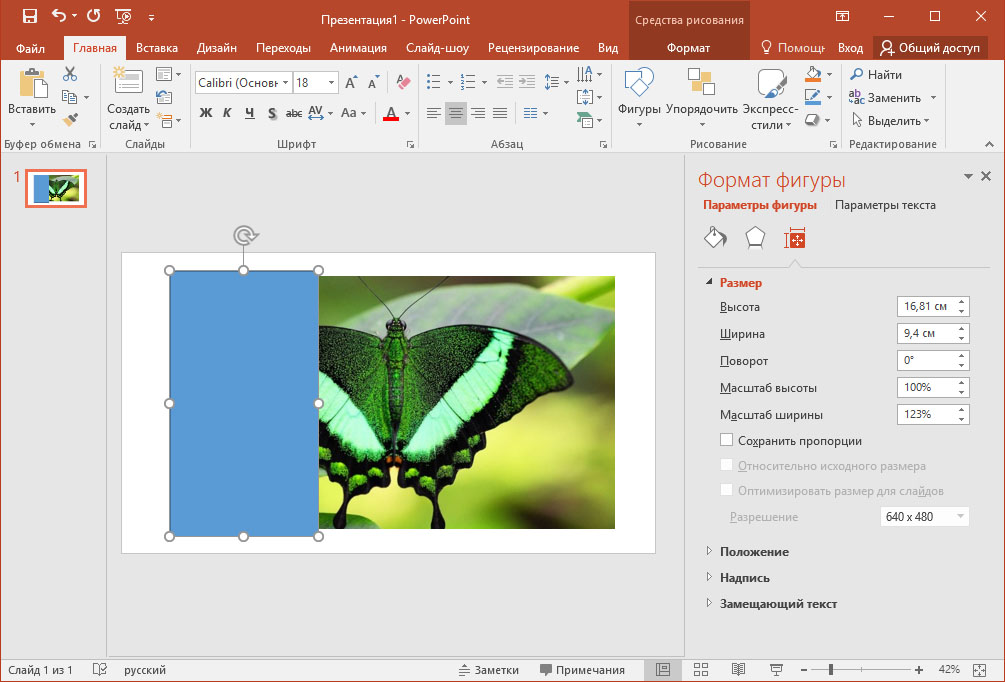
Ширина этого прямоугольника должна составлять ту самую треть, которую мы получили в результате деления ширины изображения, а высота чуть больше.
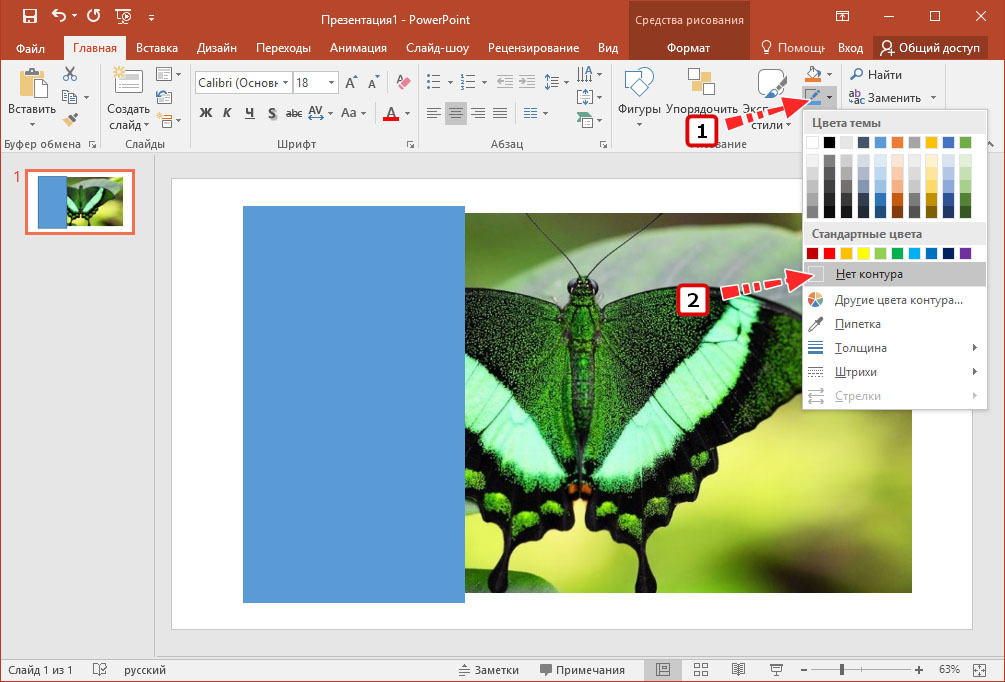
Затем в том же блоке инструментов рисования жмем «Контур фигуры» и в появившейся панели выбираем опцию «Без контура».
Выделяем прямоугольник (если не выделен) и нажимаем Ctrl + D , чтобы продублировать его.
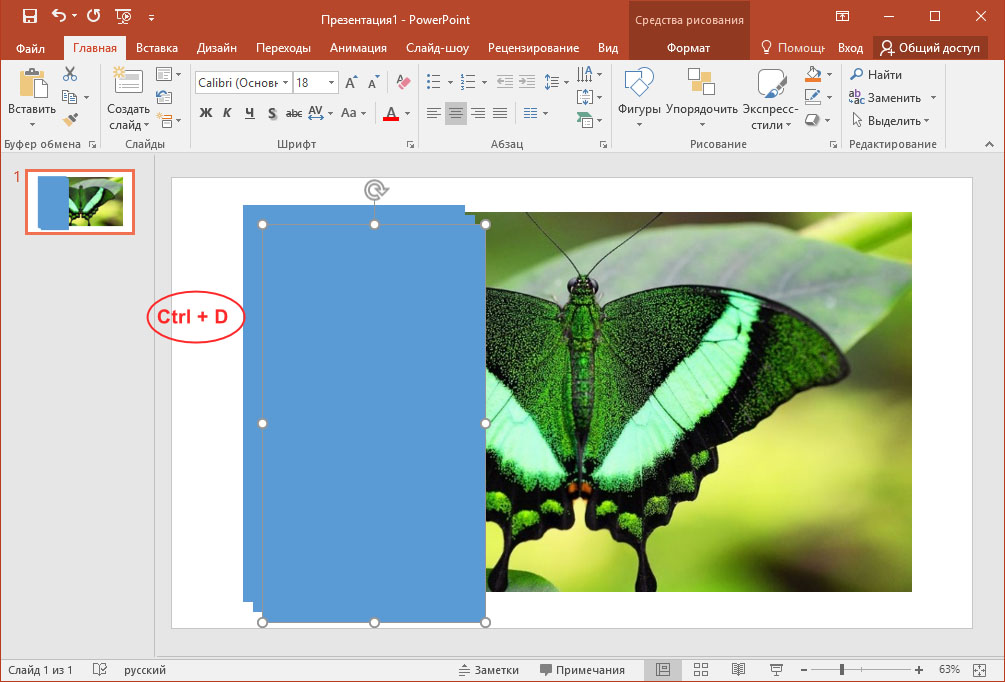
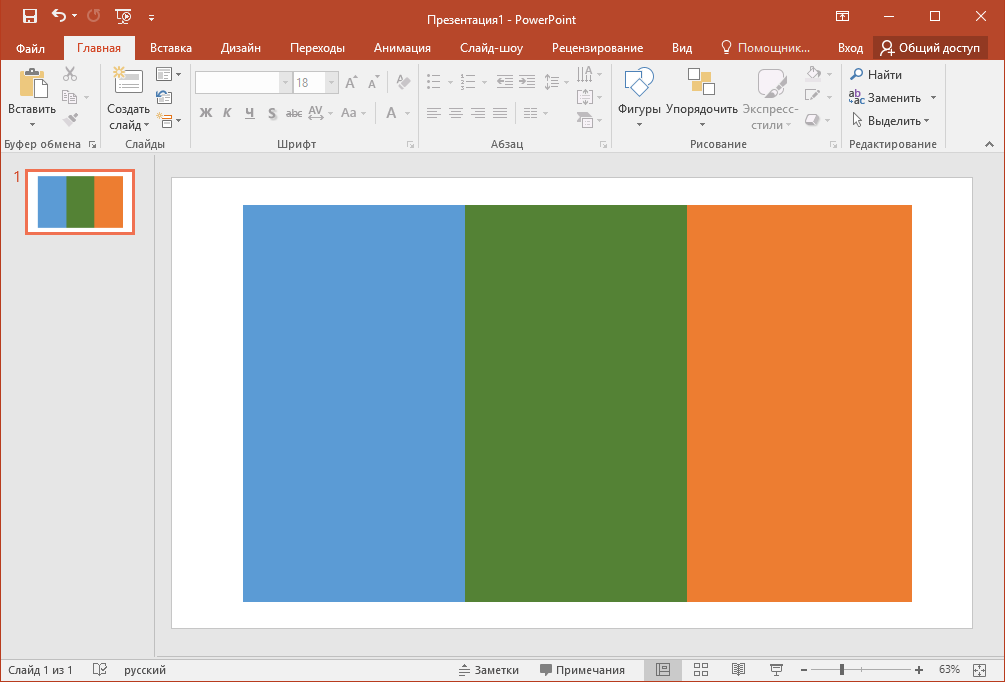
Так как нам нужны три части, комбинацию клавиш мы жмем два раза, так у нас появляются еще два, а в общей сумме три прямоугольника, которые мы используем для наложения на вставленное в слайд изображение. Для наглядности мы изменили цвет фигур, но принципиального значение это не имеет.
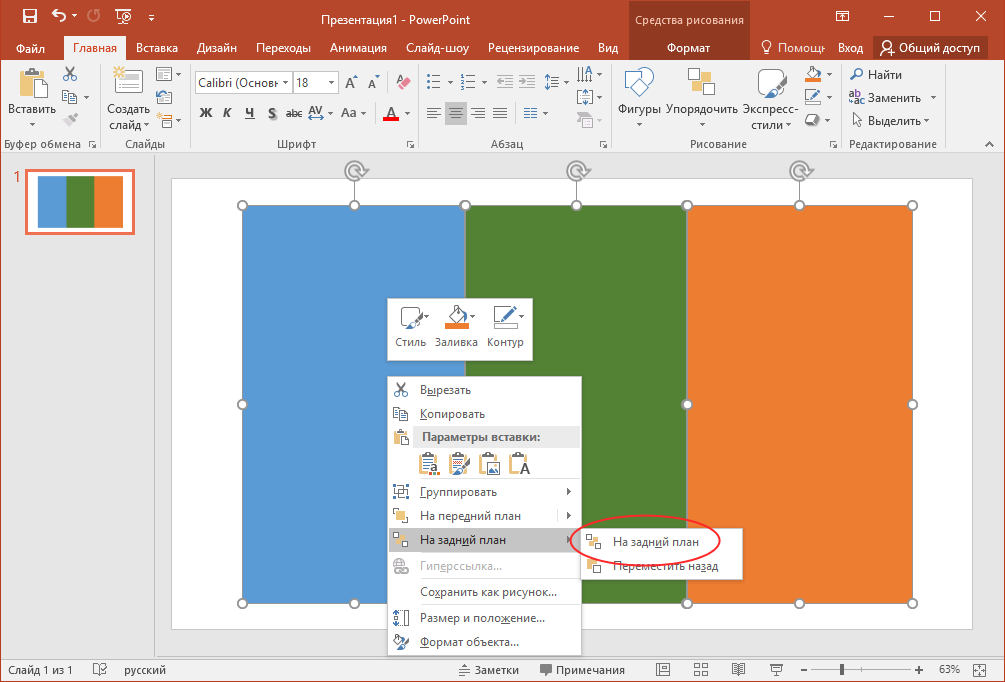
Следующим шагом у нас будет отправка наших фигур на задний план. Зажимаем клавишу Shift и выделяем кликом все три прямоугольника, один за другим, после чего жмем по ним правой кнопкой мыши и в открывшемся контекстном меню выбираем пункт «На задний план».
В результате вы вновь увидите вставленное в слайд изображение, разделенное контурами фигур.
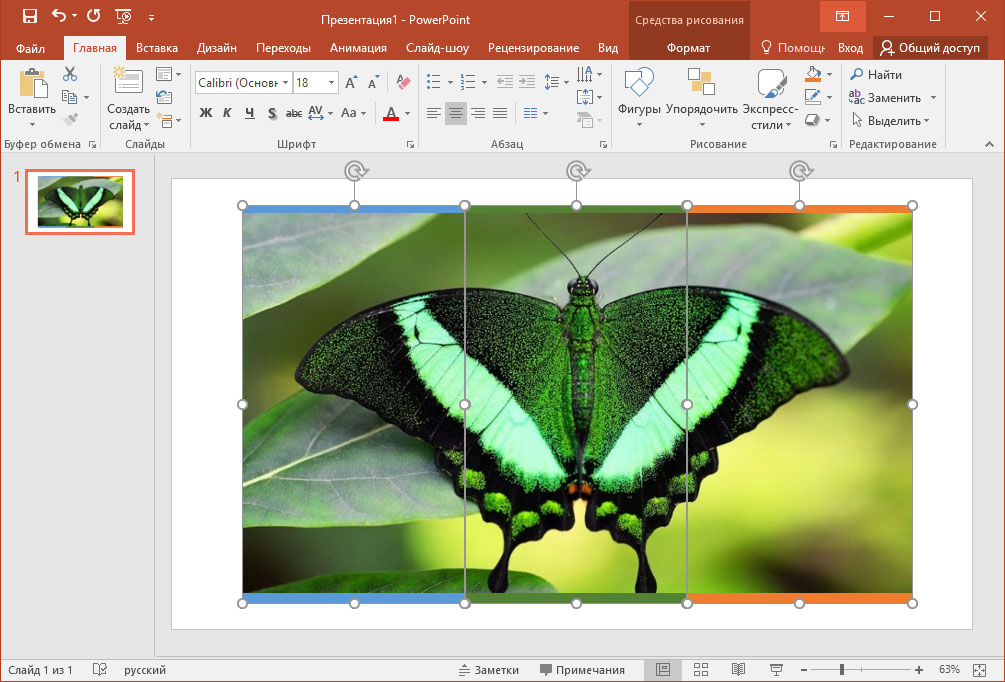
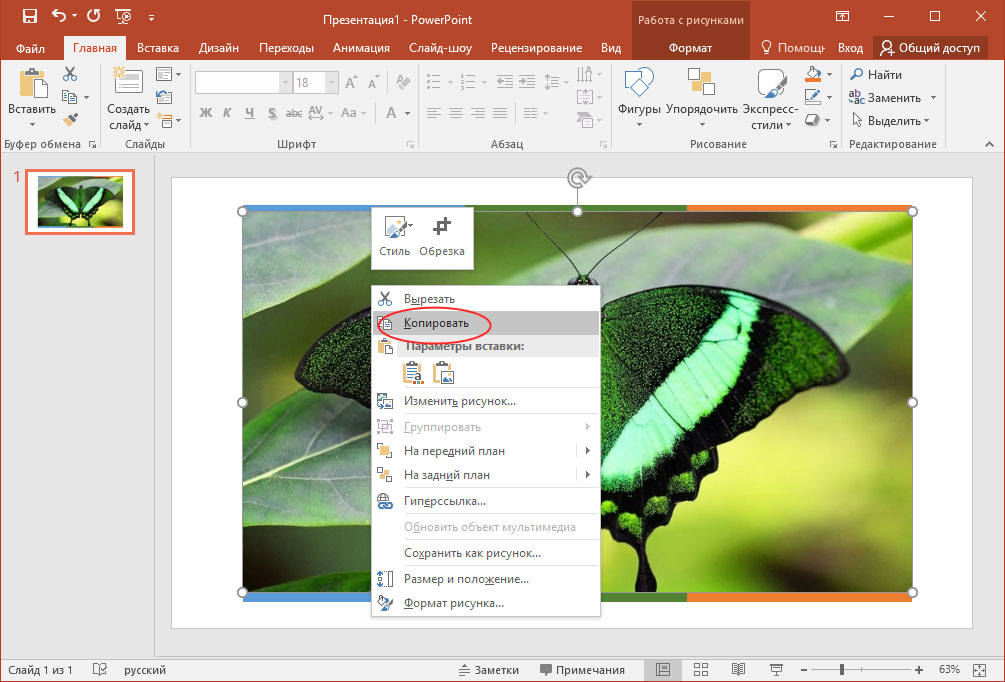
Теперь разделим наше изображение на три части, но сначала выделяем саму картинку и копируем ее в буфер через контекстное меню, она еще нам пригодится.
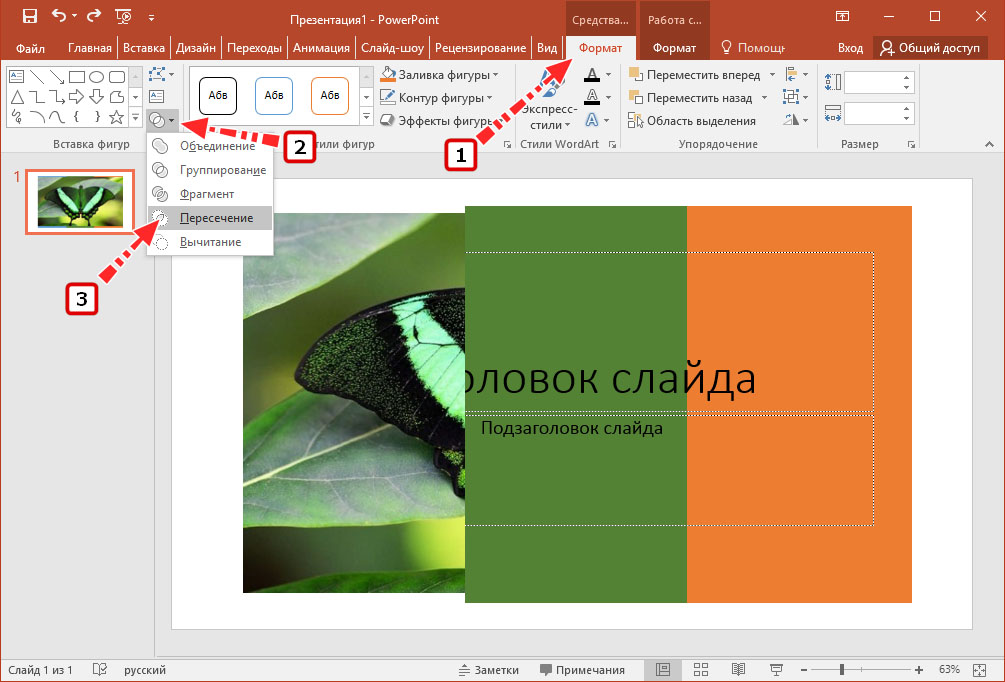
Затем, сохраняя выделение картинки и удерживая клавишу Shift , выделяем кликом первый прямоугольник на заднем плане, чтобы выделенными оказались и изображение, и прямоугольник. После чего переключаемся на вкладку «Формат» и в блоке «Вставка фигур» выбираем «Пересечение».
Жмем по любому месту слайда, выбираем в меню опцию вставки и вставляем ранее скопированное в буфер изображение. Выделяем его и повторяем проделанную операцию со вторым и третьим прямоугольником.
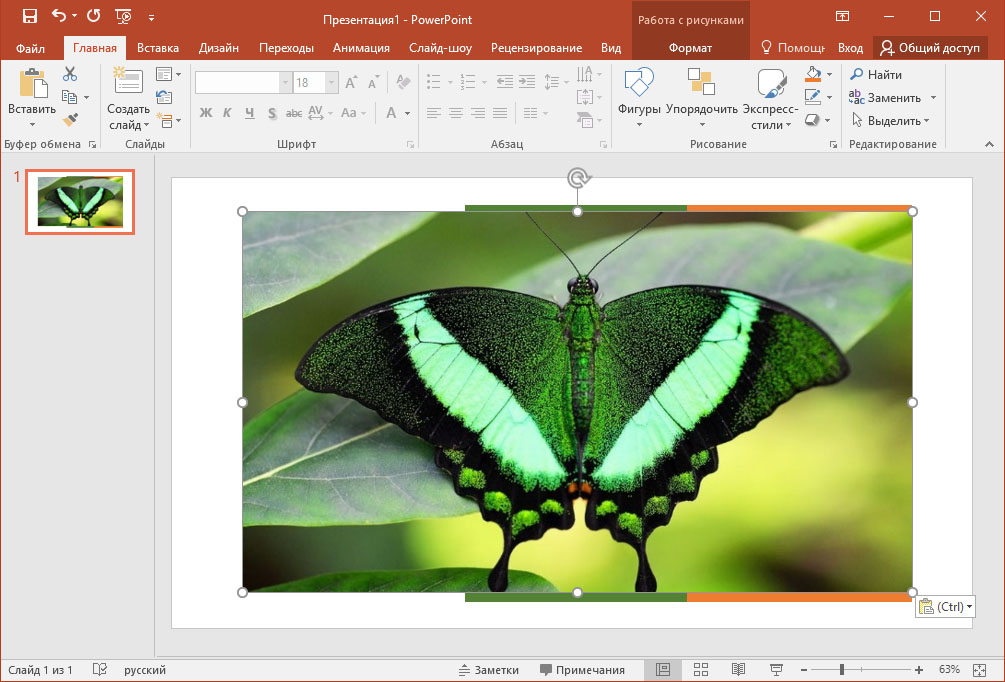
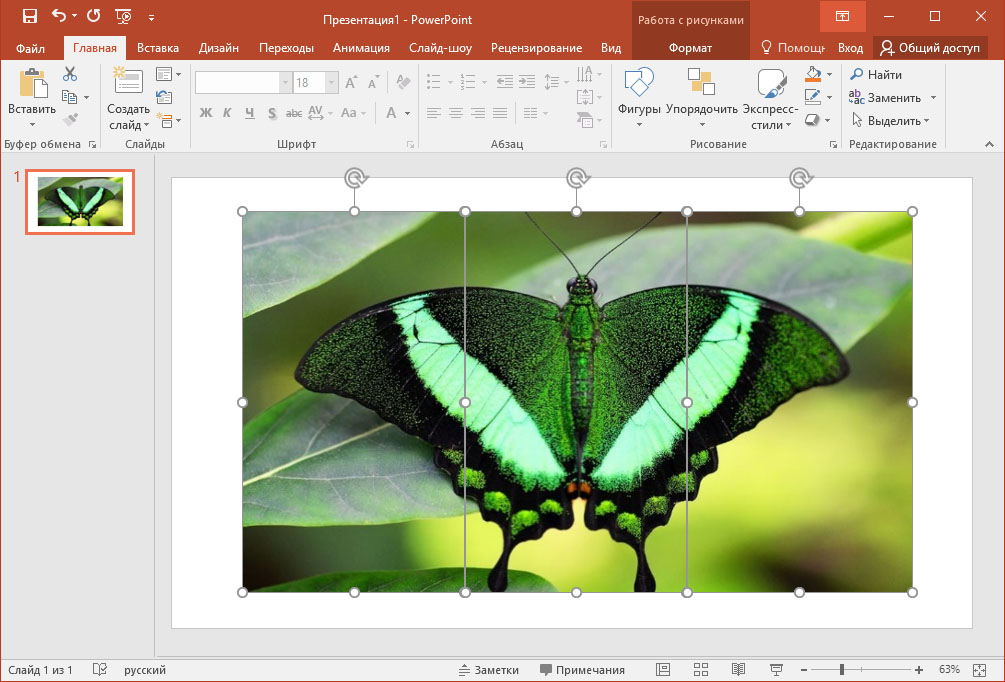
Готово, изображение разрезано на три части, к которым осталось применить любой доступный в PowerPoint эффект, например, «Поворот объемной фигуры».