
Роли
Роли это параметры пользователей серверов. Они определяют цвет участника в списке, его права, и место в списке.
- 1 Управление ролями
- 1.1 Создание роли
- 3.1 Администратор
- 3.2 Управление ролями
- 3.3 Баны; Кики; Никнеймы
- 5.1 бот интеграция
Управление ролями [ ]
Управление ролями доступно всем участникам сервера с разрешениями «Управление ролями» или «Администратор». При этом управлять можно только теми ролями, которые находятся ниже самой высокой роли участника. Это ограничение не распространяется на владельца сервера: ему можно управлять любыми ролями.
Создание роли [ ]
Когда Вы впервые создаете сервер, то на нём существует одна готовая роль — «@everyone». Роль «@everyone» определяет разрешения, которые включены для всех на Вашем сервере, даже если у них нет других назначенных им ролей.
Для того, чтобы создать роль, необходимо перейти в раздел настроек сервера под названием «Роли» и нажать кнопку «+» вверху списка ролей. Будет создана новая роль, которой позже можно будет управлять. У неё по умолчанию будет название «new role».
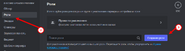
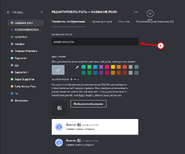
Вы можете переименовать роль по своему желанию. После того, как Вы создали роль, Вы можете назначить разрешения для этой роли, нажимая на переключатели. Не забудьте нажать “Сохранить изменения”!
Хотите, чтобы этот канал был приведен в соответствие с категорией? Просто перейдите в меню разрешений канала и нажмите кнопку «Синхронизировать», как показано на рисунке выше, и он снова будет соответствовать разрешениям каналов в категории!
Важное примечание: синхронизированные и несинхронизированные каналы могут сосуществовать внутри категории. Изменение разрешений категории изменяет все разрешения синхронизированного канала, но не затрагивает разрешения любых несинхронизированных каналов!
И последнее примечание о разрешениях категорий — если Вы не хотите использовать их вовсе, Вы можете оставить все каналы в категории «несинхронизированными» и управлять ими на индивидуальной основе. Разрешения также могут изменяться отдельно для каждого из каналов.
Цвета ролей [ ]
Каждая роль может иметь свой цвет. Его можно редактировать в «Настройки сервера’ -> ‘Роли». Там Вы увидите вашу роль и вы можете её редактировать и менять цвет.
Если у вас есть несколько цветных ролей, то у вас будет цвет самой высшей из них.
Иерархия ролей [ ]
В дополнение к тому, что роли красиво выглядят, они также предлагают очень структурированный способ делегировать разрешения пользователям и устанавливать всё, что угодно, начиная от многоуровневой системы администрирования и заканчивая другу, которому Вы доверяете помогать на своем частном сервере.
Роли следуют линейной иерархии. Или, если выражаться простым языком, «метафорический тотемный столб» сейчас является более буквальным на практике.
Это позволяет владельцам серверов устанавливать множественные роли с разными административными полномочиями, которые не могут противоречить друг другу. Вот некоторые из инструментов, которые позволяют иерархии работать:
Администратор [ ]
Предоставляя эту роль пользователю Вы наделяете его всеми возможными правами в списке разрешений, и также его нельзя исключить ни из одного канала, несмотря на все другие разрешения, это трудное задание, это разрешение также позволяет пользователям с этой ролью предоставлять любые разрешения ролям, которые ниже их по иерархии, также они всё ещё не могут ничего сделать со своей ролью и с теми, кто выше их по иерархии. Разговор на чистоту: мы в ответе за тех кому что-то разрешили или поручили. Делегируйте с осторожностью.
Управление ролями [ ]
Это разрешение позволяет роли добавлять другие роли ниже себя в иерархии и, соответственно, редактировать их полномочия. Примите к сведению, что эта роль идёт второй за ролью Администратора и также Вы можете добавлять, редактировать и делегировать новые роли пользователям, Вы также можете редактировать свою роль и роли, которые выше Вашей по иерархии. Дополнительно, Вы можете делегировать разрешения, которые есть у Вас для ролей, которые ниже Вас. Если у Вас нет разрешения блокировать пользователей, Вы не сможете делегировать такое право другим.
Следующий важный момент, что необходимо помнить об управлении ролями: если Вам предоставлены множественные роли нужно помнить, что если Вы лишаете других какого-либо разрешения, которое есть и у Вас, оно пропадёт и у Вас тоже.
Важное замечание о добавлении ролей: роль «@everyone» сейчас служит, как базис для всех добавленных ролей. Хотите, чтобы кто-либо на Вашем сервере добавлял каналы по своему усмотрению? Делегируя «Управление каналами» с использованием «@everyone» автоматически предоставит такое разрешение всем остальным ролям, которые были созданы. Любая роль, которая делегирована с использованием «@everyone» будет распространяться на всех, несмотря на делегирование высших ролей.
Не забывайте, что когда Вы добавляете новую роль (если Вы не владелец сервера), эта роль будет добавлена в самом низу списка, прямо над ролью «@everyone», чтобы Вы могли сортировать её, если это необходимо, но не выше Вашей роли.
Баны; Кики; Никнеймы [ ]
Даже если у пользователя даны права блокировать, удалять и переименовывать, он не может делать этого по отношению ни к кому с аналогичными полномочиями или у того, чья роль выше, чем его собственная.
Значки для ролей [ ]
Значки для ролей можно поставить при второй уровне буста сервере (7 бустов), они отображаются в конце ника участника если у него есть роль с значком, если у пользователя несколько ролей с значками, то будет показываться только тот который выше в списке ролей.
В значок роли можно загружать изображение размером менее 256 Кб, а также можно выбрать эмодзи с сервера для значка.
Значки не могут быть анимированными, поэтому анимированные эмодзи или анимированные файлы будут статичными при их использовани.
Интеграции для ролей [ ]
В роль можно добавить интеграции, если у пользователя не будет достаточных требований (Например: дней аккаунту или предметов в Steam), то он не сможет получить данную роль. Данная функция доступна только для серверов с включенным сообществом.
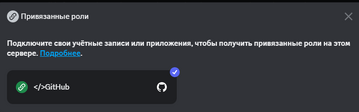
Всего есть 18 интеграций, по стандарту у них всех просто стоит требование подключить конкретную интеграцию в дискорде, но у некоторых есть свои особенности. Вот список всех интеграций с описанием требований:
- PayPal: Возраст учётной записи, подтверждённый банковский счёт.
- Reddit: Возраст учётной записи, количество кармы, наличие статуса модератора, наличие статуса gold.
- Steam: Возраст учётной записи, количетсво игр, количество предметов из DOTA 2, количество предметов из Team Fortress 2.
- TikTok: Наличие верификации, количество подписчиков, количество подписок, количество отметок «нравится».
- Twitter: Возраст учётной записи, количество подписчиков, количество твитов, наличие верификации.
- eBay: Возраст учётной записи, процент положительных рейтингов, количество положительных отзывов, количество отрицательных отзывов, наличие высокого рейтинга продавца
- Crunchyroll: Нету допольнительных требований.
- PlayStation Network: Нету допольнительных требований.
- Spotify: Нету допольнительных требований.
- Xbox: Нету допольнительных требований.
- Battle.net: Нету допольнительных требований.
- Epic Games: Нету допольнительных требований.
- Facebook: Нету допольнительных требований.
- GitHub: Нету допольнительных требований.
- League of Legends: Нету допольнительных требований.
- Riot Games: Нету допольнительных требований.
- Twitch: Нету допольнительных требований.
- YouTube: Нету допольнительных требований.
Максимум можно добавить 10 интеграций на одну роль.
бот интеграция [ ]
Разработчики приложений могут добавить свои интеграции в бота для привязанных ролей, инструкцию можно найти в справочном центре по этой ссылке, отображаться они будут под обычными интеграциями:
Как в Discord сделать разделение по ролям
Дискорд представляет собой относительной молодой мессенджер, основную аудиторию которого составляют геймеры. В качестве связи можно использовать привычный текстовый формат сообщений, а также осуществлять голосовые и видео вызовы через приложение. Сервис предлагает не только индивидуальное общение, но и возможность создавать специальные комнаты, где происходит общение группами. У приложения имеется администратор, который наделен правом выдачи допуска для всех участников. О том, как сделать разделение по ролям в Discord и поговорим сегодня.

Что такое роль на сервисе Дискорд, и как ее создать
Создатель канала имеет такие полномочия, которые позволяют ему давать определенные права доступа для каждого пользователя сервиса. Такие действия и носят название роли. По правилам сервиса каждый участник изначально наделен минимальным количеством прав. Расширить права может администратор, именно он наделен такими привилегиями.
Для создания роли потребуется выполнить несложный алгоритм действия:
- На сервисе переходим в раздел «Настройки» и находим строку «Роли»;
- Далее нажимаем на копку в виде плюсика. Как правило, данный знак находится в центре страницы;
- После активации кнопки вы создадите роль, которая по умолчанию носит название «Новая роль»;
- После этого необходимо назначить общесервисные разрешения. Для настройки можно использовать специальные кнопки-переключатели, которые находятся на этой же странице, но располагаются внизу;
- После всех изменений их потребуется сохранить, нажав соответствующую кнопку.

По этой же схеме можно изменять уже имеющиеся роли для определенных участников или же полностью передать все права администратора какому-либо участнику группы. Соответственно участник комнаты с полными правами администратора теперь может управлять группой. Отдельно стоит отметить, что хоть новый админ и получил полную свободу действий, тем не менее, он все не является главнее создателя комнаты и не может исключить его из группы.

Как сделать разделение по ролям в Discord
Функциональные возможности приложения Дискорд предполагают возможность распределения ролей не только в рамках сервера, но и в пределах одного канала. Чтобы осуществить распределение ролей только в одном диалоге, нужно выполнить следующую последовательность действий:
- В разделе настроек перейти к пункту «Участники»;
- Найдите в списке нужного участника и внесите корректировку в его полномочия, сократив или наоборот увеличив их;
- После изменений необходимо сохранить новые настройки путем нажатия кнопки «Сохранить изменения».

Если говорить о возможностях администратора и широте его полномочий, то можно отметить, что он не только присваивает роли и изменяет их статус в зависимости от обстоятельств, но исполняет другие, не менее важные действия.
Например, он может блокировать пользователей, менять никнеймы участников беседы, демонстрировать экран во время прямых трансляций. Это лишь небольшая часть, на самом деле полномочия значительно шире.
Частые вопросы:
- Что такое Дискорд Онлайн, и как им пользоваться
- Как в Discord добавить роль на сервере
- Как в Discord использовать телефон в качестве микрофона
- Как сделать бота, выдающего роли в Discord
Как удалить/добавить роль всем участникам сервера?
Уважаемые кодеры, пытался написать сам, но увы не получилось, поэтому обращаюсь к вам.
В общем команда выглядит так !clearrole @role (!addrolem@role) соответственно это упоминание роли.
Насколько я понял, сначала надо узнать ID роли по упоминанию, а потом по итератору убрать/добавить ее всем участник сервера.
У меня была то одна ошибка, то бот не находил роль, из-за того, что я еще начинающий в библиотеки discord.py у меня не получилось, поэтому буду благодарен тем, кто напишет правильный и рабочий код.
- Вопрос задан более двух лет назад
- 1679 просмотров
Комментировать
Решения вопроса 1
discord.py имеет «расширение» для команд, с вещью, под названием «конвертеры», используйте их.
https://discordpy.readthedocs.io/en/stable/ext/com.@bot.command() async def massrole(ctx, role: discord.Role): # discord.Role здесь будет использоваться как конвертер: # https://discordpy.readthedocs.io/en/stable/ext/commands/api.html#discord.ext.commands.RoleConverter for member in ctx.guild: if role not in member.roles: await member.add_roles(role)Роли для Discord

«Дискорд» позволяет общаться не только в личных чатах, но и создавать группы (комнаты) для нескольких собеседников. Каждому конкретному участнику можно дать определенные разрешения. Это и есть роли для «Дискорда».
Что это такое
У каждого онлайн-чата имеется администратор (или модератор), который следит за порядком и выполнением правил. И «Дискорд» не является исключением.
При создании сервера (канала) у всех участников одинаковые права. И они минимальны. Но у создателя (разработчика) имеется возможность расширить функции каждого конкретного пользователя отдельно. Таким образом создается своя иерархия. И сделать это можно через настройки приложения. Для каждого набора полномочий можно придумать свое имя, окрасить разными цветами. Это существенно облегчит зрительное восприятие.
Создание
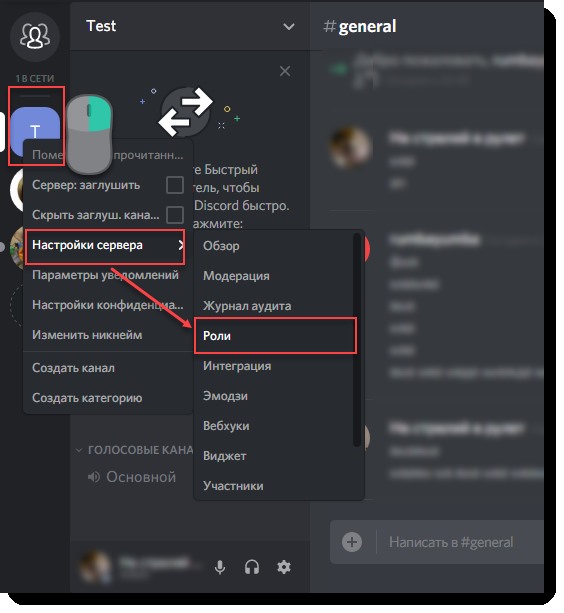
Создав канал в Discord и добавив в него участников, можно приступать к раздаче разрешений. Чтобы добавить роль конкретному пользователю, необходимо делать следующее:
- Открыть «Дискорд» на устройстве (это может быть и отдельное приложение, и страница браузера, так как интерфейсы у всех вариантов одинаковы);
- На сервере открыть меню «Настройки сервера»;
- В открывшемся списке отыскать вкладку «Роли»;
- Внимательно ознакомьтесь с открывшейся страницей: слева отображается список участников, а справа – все инструменты для раздачи разрешений;
- Вверху находится значок в виде плюса, который позволит выдать новую роль;
- Далее вводим название и окрашиваем ее цветами;
- Остается лишь добавить права, которыми будет обладать участник.
Роль создана. Теперь ее можно присвоить любому участнику беседы.
Названия
В «Дискорде» можно создавать роли с различными именами. Но существуют и стандартные названия. Как правило, у них понятный для всех набор разрешений.
Так, «Основатель» – тот, кто разработал и создал данный сервер. Если смотреть список пользователей, то рядом с Основателем будет значок в виде короны.
Следующий в иерархии «Совладелец» . Он имеет все права Основателя, за одним исключением. Удалить сервер он не может.
«Администратор» следит за выполнением правил.
«Модератор» имеет право банить, кикать, изменять никнеймы участников.
Это лишь примеры. Но эти названия стандартны и уже привычны для всех. И мало у кого возникает вопрос о разрешенных правах данных категорий.
Другие имена
По желанию можно придумать себе необычное имя роли. Интересные названия обязательно привлекут к себе внимание.
Серьезным пользователям подойдут красивые и необычные названия. Их можно выделить определенными символами и знаками. К примеру, Бродяга, Долгожитель, Страж, Обыватель, Солдат.
Прикольные и смешные – будут располагать к вам других пользователей.
Крутые – также можно рассмотреть как вариант для себя: Легендарный, Анархист, Неистовый.
Как видно, лучшие имена придуманы пользователями с фантазией. И если в голову ничего не приходит, всегда можно подсмотреть в сети.
Цвет
В процессе создания роли каждой из них можно присвоить определенный цвет. Среди 20 разных цветов можно найти наиболее понравившийся. Если этого количества недостаточно, имеется палитра. С ее помощью выбирается любой оттенок. Эта функция позволит зрительно разделить всех участников.
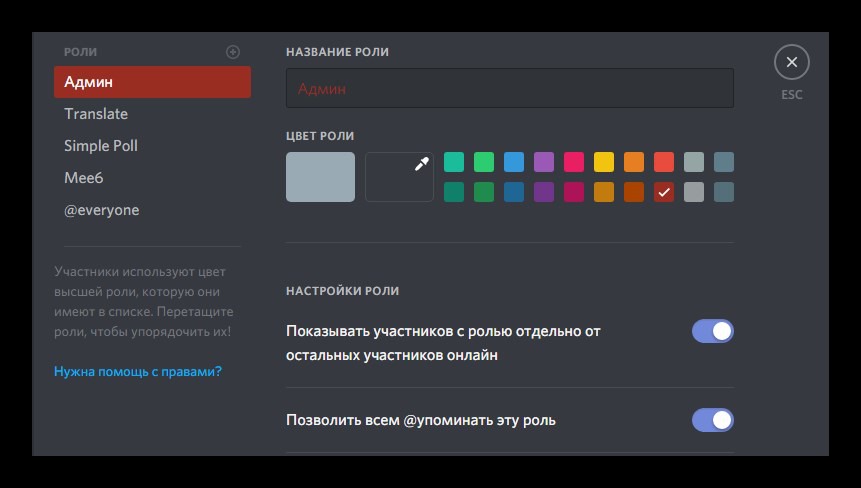
В последнее время популярна радужная роль. Получить ее можно с помощью специального бота. Он устанавливается на канале и изменяет цвет имени.
Добавление роли на сервере
Для этого среди списка, в котором указаны имена собеседников, выбираем нужного человечка. Далее нажимаем на «Плюс». Откроется список ролей. В нем находим понравившуюся и выбираем ее. После установки имя пользователя окрасится цветом, выбранным в настройках для данной роли. Благодаря этому, просматривая список участников, можно сразу понять, у кого есть дополнительные разрешения.
Каждому участнику беседы можно установить любые права. Но будьте внимательны. Следите за теми разрешениями, которые добавлены к данной роли.
Настройка
Настроить роли в «Дискорде» можно пройдя по вкладкам «Настройки сервера» – «Роли». Первым делом придуманные роли нужно назвать. Это можно сделать для участников. Но при использовании шаблона название изменить не получится.
Система автоматически выдаст предупреждение. Вас предупредят быть внимательным при изменении настроек и раздаче разрешений. В противном случае может возникнуть неразбериха.
Изменить настройки не получится для бота, если он установлен в клиенте. У него уже установлены все параметры, необходимые для работы. Поэтому бот не позволит что-либо изменить.
Удаление
Итак, роли созданы, права установлены. Иерархия участников сложилась. И порой случается так, что участники получили слишком много разрешений. Возникает необходимость удалить парочку из них. Тут-то и возникает непредвиденная сложность: их удаление штатными инструментами «Дискорда» невозможно.
Но выход есть всегда. Достаточно удалить из беседы того пользователя, которому была назначена роль со слишком большими правами. А потом заново отправить ему приглашение.
Существует и второй способ: изменить разрешения выбранной роли. Только не стоит забывать о том, что данный вариант изменений затронет всех пользователей, которым она была присвоена.
Права на канале
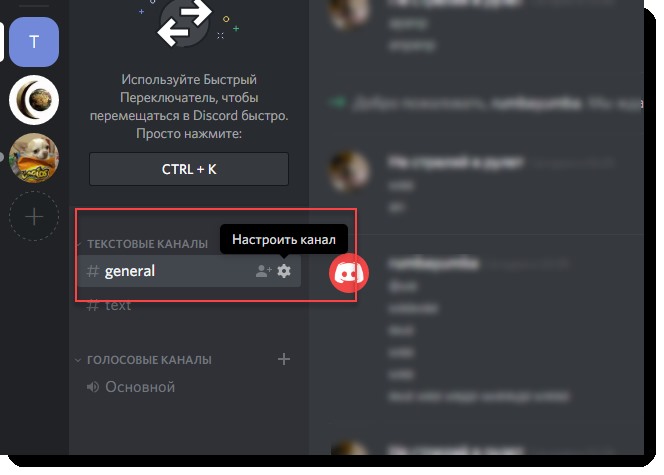
На каждом отдельном канале можно настроить права независимо от сервера. Для этого:
- Открываем на сервере нужный канал;
- Заходим в «Настройки канала»;
- Переходим в «Права доступа»;
- Находим вкладку «Роли/участники» и нажимаем на крестик, добавив таким образом участников;
- В списке выберите нужного пользователя;
- Правее в списке прав нужно поставить галочку, чтобы участник получил данное разрешение, и крестик, чтобы запретить.
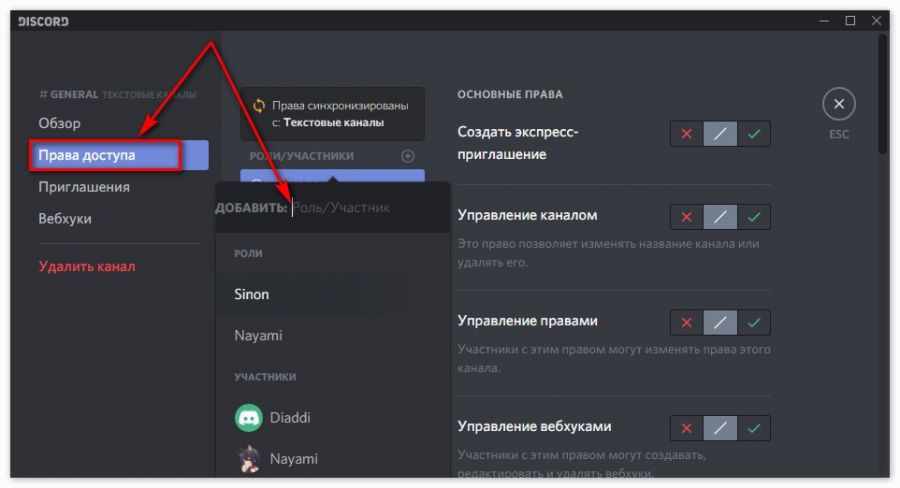
Подобным образом устанавливаются разрешения для всех ролей.
Благодаря ролям общение в «Дискорде» становится еще более приятным. Разделив некоторые права с другими участниками, создателю будет гораздо проще. А запрет на отдельные разрешения позволит сохранить иерархию.