
Обрезка рисунка по фигуре
Excel для Microsoft 365 Word для Microsoft 365 Outlook для Microsoft 365 PowerPoint для Microsoft 365 Excel для Microsoft 365 для Mac Word для Microsoft 365 для Mac PowerPoint для Microsoft 365 для Mac Word для Интернета PowerPoint для Интернета Excel 2021 Word 2021 Outlook 2021 PowerPoint 2021 Excel 2021 для Mac Word 2021 для Mac PowerPoint 2021 для Mac Excel 2019 Word 2019 Outlook 2019 PowerPoint 2019 Excel 2019 для Mac Word 2019 для Mac PowerPoint 2019 для Mac Excel 2016 Word 2016 Outlook 2016 PowerPoint 2016 Excel 2016 для Mac Word 2016 для Mac PowerPoint 2016 для Mac Excel 2013 Word 2013 Outlook 2013 Excel 2010 Word 2010 Outlook 2010 PowerPoint 2010 Word для Mac 2011 PowerPoint для Mac 2011 Еще. Меньше
Если вы хотите изменить контур фотографии, чтобы сделать ее фигурой (например, кругом или скругленным прямоугольником), используйте инструмент обрезки на ленте с параметром Обрезать на фигуру .
Можно обрезать фигуру в Word, PowerPoint, Outlook или Excel.
Обрезка изображения до фигуры, например круга
Вы можете быстро изменить форму рисунка, обрезав его до определенной фигуры. При этом рисунок автоматически изменяется для заполнения фигуры при сохранении пропорций.
(Если вы хотите обрезать одно и то же изображение до нескольких фигур, создайте копии рисунка и обрезка каждого из них до нужной фигуры по отдельности.)

- Используйте команду Вставка >рисунка , чтобы добавить изображение в файл Microsoft 365 (например, Word документ, презентацию PowerPoint или сообщение электронной почты Outlook ).
- Щелкните рисунок. Вы можете обрезать несколько рисунков одновременно, но только до одной и той же фигуры. (Но в Word это сложно, так как вы не можете выбрать несколько изображений с параметром » В строке с текстом » по умолчанию.)
- В разделе Работа с рисунками на вкладке Формат в группе Размер щелкните стрелку под кнопкой Обрезать.

- В появившемся меню щелкните Обрезать по фигуре и выберите фигуру, по которой нужно выполнить обрезку. Эта фигура будет сразу применена к рисунку.
- Затем используйте функцию «Обрезка >« или «Заливка >«, чтобы изменить размер рисунка в пределах примененной фигуры.
- Заполнить Заполняет всю фигуру рисунком. Некоторые внешние края рисунка могут быть обрезаны. На полях фигуры не будет пустого пространства.
- Вписать Делает весь рисунок вмещающимся в фигуру, сохраняя исходное пропорции изображения. На полях фигуры может быть пустое пространство. (Черные маркеры обрезки появляются на краях и углах рисунка при выборе параметра Fit или Fill.)
- Вы можете настроить положение рисунка в кадре, выбрав рисунок и перетащив его в нужное место. Например, это поможет центрировать наиболее важную часть рисунка в фигуре, примененной к изображению.
- Обрезка полей изображения путем перетаскивания маркера черной обрезки следующим образом:
Описание Действие Обрезка одной стороны Перетащите маркер обрезки на этой стороне к центру рисунка Обрезка двух смежных сторон одновременно Перетащите угловой маркер обрезки между этими сторонами к центру рисунка Одинаковая обрезка двух параллельных сторон одновременно Перетащите маркер обрезки на одной из этих сторон к центру рисунка, удерживая нажатой клавишу CTRL - После этого нажмите кнопку Обрезать еще раз.
Начните с фигуры и добавьте в нее изображение
Вы можете добавить рисунок в качестве заливки фигуры, а затем изменить или обрезать ее.
Добавление рисунка к фигуре
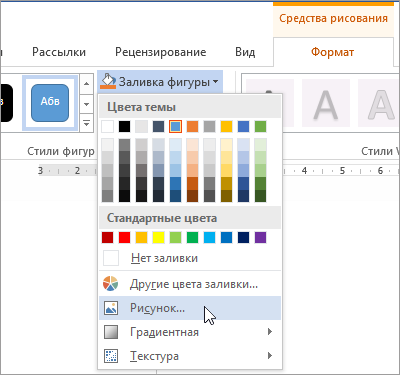
- Добавьте фигуру в документ (инструкции см. в статье Добавление фигур) и щелкните ее.
- На вкладке Средства рисования в разделе Формат в группе Стили фигур щелкните Заливка фигуры и выберите пункт Рисунок.
- Выберите тип изображения (Из файла или Изображения из Интернета), перейдите к рисунку и вставьте его.
Изменение размера фигуры
Чтобы изменить размеры фигуры, сохранив ее базовое форматирование, выделите фигуру и перетащите один из маркеров изменения размера.
Настройка заполнения фигуры рисунком
Если рисунок обрезан или заполняет фигуру не полностью, используйте инструменты Вписать и Заполнить в меню Обрезать.
- Щелкните фигуру, созданную путем выбора пунктов Заливка фигуры >Рисунок.
- В разделе Работа с рисунками на вкладке Формат в группе Размер щелкните стрелку под кнопкой Обрезать. Появится меню параметров обрезки.
- Выберите Вариант По размеру , если вы хотите, чтобы как можно больше рисунка вместилось в фигуру; исходное соотношение сторон изображения будет сохранено, но у вас может быть пустое пространство внутри фигуры.
- Выберите Заливка, чтобы рисунок полностью заполнил фигуру. При этом его часть, выходящая за пределы фигуры, будет обрезана. Вы можете перетащить рисунок, чтобы изменить его часть, отображаемую в фигуре.
- При необходимости можно настроить область обрезки с помощью маркеров обрезки, как описано в разделе Обрезка рисунка.
- Когда все будет готово, нажмите клавишу ESC или щелкните за пределами рисунка.
Изменение или обрезка фигуры с помощью команды «Начать изменение узлов»
Хотя инструменты обрезки недоступны для фигур, для настройки фигур можно использовать инструмент «Изменить точки «.
- Выберите фигуру, которую вы хотите изменить.
- Щелкните Формат фигуры и в группе Вставка фигур выберите Изменить фигуру >Изменить точки.
- Перетащите вершины (черные точки по периметру фигуры) в нужные позиции.
- Чтобы удалить вершину, щелкните ее, удерживая нажатой клавишу CTRL. Чтобы добавить вершину, щелкните контур фигуры там, где ее еще нет, удерживая нажатой клавишу CTRL.
См. также

Если вы хотите изменить контур фотографии, чтобы сделать ее фигурой (например, кругом или скругленным прямоугольником), используйте инструмент обрезки на ленте .
Можно обрезать фигуру в Word, PowerPoint или Excel.
Обрезка до указанной фигуры
Чтобы быстро изменить форму рисунка, можно обрезать его до определенной фигуры. При этом рисунок автоматически изменяется для заполнения фигуры при сохранении пропорций.
Если один и тот же рисунок необходимо использовать в разных фигурах, создайте его копии и обрежьте по отдельности каждый рисунок до требуемой фигуры.
- Чтобы добавить рисунок в файл Office (например, документ Word, презентацию PowerPoint или книгу Excel), на вкладке Вставка нажмите кнопку Рисунки.
- Выделите в файле рисунок, который нужно обрезать.
- На вкладке Формат рисунка щелкните стрелку рядом с кнопкой Обрезать.
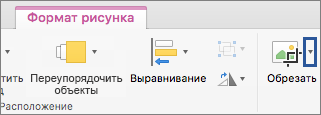 (Если вкладка Формат рисунка не отображается, убедитесь, что вы выбрали рисунок, а не фигуру).
 - Наведите указатель мыши на элемент Обрезать по фигуре и выберите фигуру, по которой нужно выполнить обрезку.
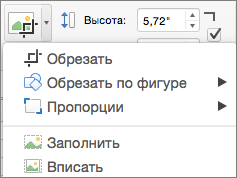 Эта фигура будет сразу применена к рисунку.
 - Если вы хотите изменить ее форму, на ленте нажмите кнопку Обрезать еще раз. На краях и в углах рисунка появятся черные маркеры обрезки.
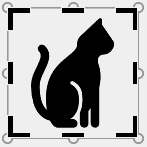
- Обрезка изображения путем перетаскивания любого дескриптора обрезки вовнутрь. Если перетащить один из угловых маркеров, он обрезает две смежные стороны одновременно.
Обрезка для размещения в фигуре или для ее заполнения
После добавления рисунка в фигуру вы можете выбрать, как рисунок помещается в фигуру с помощью инструментов Подгонки и заливки для точной настройки.
- Выберите рисунок, который должен быть внутри фигуры.
- На вкладке Формат рисунка щелкните стрелку рядом с кнопкой Обрезать. (Если вкладка Формат рисунка не отображается, убедитесь, что вы выбрали рисунок, а не фигуру).
- Выберите команду Заливка или Вписать, а затем щелкните за пределами рисунка.
Параметр Описание Заливка Удаляет (или «урожай») часть рисунка, но по-прежнему заполняет всю фигуру. Вписать Делает весь рисунок вмещается в фигуру. Исходные пропорции рисунка сохранятся, но в фигуре может быть пустое место.
Какое приложение вы используете?
Word | Powerpoint
Word: вместить рисунок внутри фигуры
Word в Интернете не имеет функции «обрезка в фигуру», которая есть в классическом приложении, но вы по-прежнему можете использовать быстрые стили рисунков для применения некоторых основных фигур к изображению, как описано здесь:
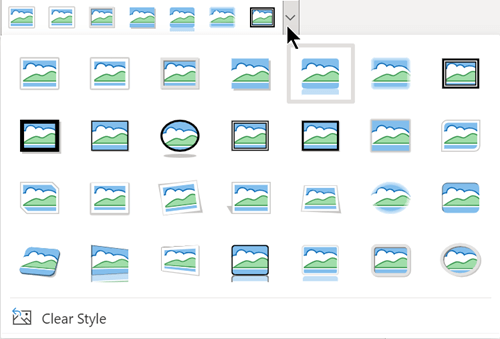
- Вставьте изображение в документ. (Выберите Вставить >рисунок , а затем перейдите к нужному рисунку.)
- Выбрав изображение на холсте, перейдите на вкладку Рисунок на ленте, а затем откройте коллекцию Стили рисунков :
- Выберите фигуру, чтобы применить ее к изображению.
- После применения фигуры ее можно изменить по мере необходимости.
PowerPoint: обрезка рисунка до фигуры
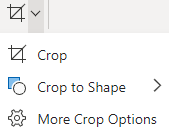
- Выберите рисунок на слайде, чтобы обрезать фигуру.
- На вкладке Рисунок справа щелкните стрелку рядом с полем Обрезка.
Совет: Если вкладка Рисунок не отображается, обязательно выберите рисунок.

Как сделать круг в PowerPoint
PowerPoint — это одно из самых популярных программных приложений, используемых для создания презентаций. Создание привлекательного и профессионального дизайна слайдов является важной частью успешной презентации. Один из самых распространенных элементов дизайна — это круг. Круги можно использовать для выделения основных идей, создания диаграмм и многого другого. В этой статье мы расскажем о простом способе создания круга в PowerPoint и дадим несколько советов, которые помогут вам сделать вашу презентацию более эффективной и профессиональной.
Шаг 1: Выбор места для создания круга. Вам нужно определить, на каком слайде и в какой части слайда должен находиться круг. Вы можете создать круг на любом слайде и даже на нескольких слайдах, если это необходимо для вашей презентации. Помните, что место, выбранное для круга, должно быть легко видимым и доступным для зрителей, чтобы они могли легко прочитать и понять его содержание.
Шаг 2: Создание круга. Для создания круга в PowerPoint вы можете использовать фигуры или диаграммы. Чтобы добавить круг с помощью фигур, выберите вкладку «Вставка» в главном меню PowerPoint. Затем нажмите на кнопку «Фигуры» и выберите опцию «Овал». После этого нажмите и удерживайте левую кнопку мыши на слайде и проведите курсор, чтобы нарисовать круг нужного размера. Этот способ позволяет вам создать круг с произвольными размерами и настроить его свойства в дальнейшем. Если вы хотите добавить круг с помощью диаграммы, выберите вкладку «Вставка» в главном меню PowerPoint и нажмите на кнопку «Диаграмма». Затем выберите тип диаграммы, который представляет собой круг и следуйте инструкциям по созданию диаграммы.
Создание круга в PowerPoint: основные шаги и советы
- Откройте PowerPoint и откройте слайд, на котором вы хотите создать круг.
- Выберите вкладку «Вставка» в верхней части экрана и нажмите кнопку «Фигуры».
- Выберите вариант «Овал» или «Эллипс» из выпадающего списка.
- Нажмите на слайде и удерживая кнопку мыши, нарисуйте круг нужного размера. Если вам нужен точно симметричный круг, удерживайте клавишу Shift во время рисования.
- Если вы хотите изменить размер или форму круга, выделите его и используйте соответствующие функции на вкладке «Рисование».
- Чтобы изменить цвет или стиль заливки круга, выделите его, перейдите на вкладку «Формат» и используйте соответствующие функции в разделе «Заливка формы».
- Не забудьте сохранить вашу презентацию, чтобы не потерять вашу работу.
Вот несколько полезных советов, которые помогут вам создать круг в PowerPoint более эффективно:
- Если вам нужны несколько одинаковых кругов, вы можете использовать функцию «Копировать» и «Вставить» в PowerPoint.
- Для более точного позиционирования и выравнивания круга, используйте функцию «Линии вспомогательные» на вкладке «Вид».
- Не бойтесь экспериментировать с цветами, стилями и размерами круга, чтобы достичь желаемого эффекта.
- Если вы хотите сделать анимацию круга, выделите его, перейдите на вкладку «Анимация» и выберите подходящую анимацию. Постепенное появление или изменение размера — это простые, но эффективные анимации для круга.
Теперь, когда вы знаете основные шаги и советы для создания круга в PowerPoint, вы можете начать использовать эту функцию для создания замечательных презентаций.
Шаг 1: Выбор нужного шаблона для круговой диаграммы
Процесс создания круговой диаграммы в PowerPoint начинается с выбора подходящего шаблона, который поможет вам создать профессиональный и эстетически приятный вид вашей диаграммы.
В PowerPoint есть несколько предустановленных шаблонов круговых диаграмм, которые вы можете использовать. Чтобы выбрать шаблон, выполните следующие действия:
1. Откройте PowerPoint и создайте новый презентационный слайд.
2. Нажмите на вкладку «Вставка» в верхнем меню.
3. Нажмите на кнопку «Диаграмма» в группе «Иллюстрации».
4. В появившемся окне выберите категорию «Круговая» слева.
5. Выберите один из предложенных шаблонов круговых диаграмм, которые отображаются в правой части окна.
6. Щелкните на выбранный шаблон, чтобы он был добавлен на ваш слайд.
После того, как шаблон выбран и добавлен на слайд, вы можете начать заполнять его данными, чтобы создать круговую диаграмму, соответствующую вашим потребностям и задачам.
Не бойтесь экспериментировать с различными шаблонами, чтобы найти наиболее подходящий и приятный визуально вариант для вашей круговой диаграммы.
Шаг 2: Добавление данных и настройка круга
После создания круга в PowerPoint можно добавить данные и настроить его в соответствии с вашими потребностями. Вот несколько полезных советов, которые помогут вам сделать это:
- Для добавления текста внутрь круга, дважды щелкните на круге или щелкните на нем правой кнопкой мыши и выберите «Редактировать текст». Затем введите необходимые данные и нажмите Enter.
- Если вы хотите изменить цвет круга, выделите его и выберите нужный цвет на панели инструментов «Формат». Вы также можете поменять его заливку на текстурный рисунок или градиент, настройки для этого находятся в том же разделе.
- Чтобы изменить размер и форму круга, выберите его и затем двигайте точки на его границе. Вы также можете изменить его параметры в поле «Размер» на панели инструментов.
- Если вам нужно добавить дополнительные элементы, такие как линии, стрелки или другие фигуры, выберите пункт меню «Фигуры» на панели инструментов и выберите нужную фигуру.
- Не забудьте сохранить свою презентацию, чтобы не потерять все ваши изменения. Вы можете делать это, выбрав пункт меню «Файл» и затем «Сохранить».
Следуя этим простым шагам, вы сможете легко добавить данные и настроить круг в PowerPoint. Не бойтесь экспериментировать и находить собственный уникальный стиль для своей презентации.
Шаг 3: Изменение внешнего вида круга и добавление стилей
После создания круга в PowerPoint, вы можете изменить его внешний вид и добавить стили, чтобы сделать его более привлекательным и соответствующим вашим потребностям. Вот несколько способов изменить внешний вид круга:
1. Изменение цвета и заливки: Чтобы изменить цвет круга, щелкните по нему правой кнопкой мыши и выберите «Формат фигуры». Затем перейдите на вкладку «Заливка» и выберите нужный цвет или текстуру для круга.
2. Изменение размеров: Чтобы изменить размер круга, выделите его и перетащите одну из его угловых точек в нужное положение. Можно также изменить радиус круга, щелкнув по нему правой кнопкой мыши и выбрав «Изменить размер».
3. Добавление эффектов тени и обводки: Чтобы добавить эффекты тени или обводки к вашему кругу, выберите его, щелкните правой кнопкой мыши и выберите «Формат фигуры». Затем перейдите на вкладку «Эффекты» и выберите нужный эффект.
4. Изменение стиля линии: Если вам необходимо изменить стиль линии вашего круга, выделите его, щелкните правой кнопкой мыши и выберите «Формат фигуры». Перейдите на вкладку «Стиль линии» и выберите нужный стиль.
Можно экспериментировать с различными вариантами и комбинациями, чтобы достичь желаемого результат. И помните, что изменения внешнего вида и добавление стилей к кругу не ограничивается только перечисленными выше способами — у PowerPoint множество инструментов, с помощью которых вы можете создать уникальные и эффектные графические элементы.
Советы по созданию эффективной и привлекательной круговой диаграммы
1. Выберите правильный контекст и цель: Прежде чем создавать круговую диаграмму, необходимо четко определить контекст и цель ее использования. Решите, какие данные будут отображены и что вы хотите донести до аудитории с помощью диаграммы.
2. Ограничьте количество секторов: Чем меньше секторов в круговой диаграмме, тем легче ее анализировать и понимать. Постарайтесь сделать диаграмму не более 5-7 секторов, чтобы избежать избыточности и запутанности.
3. Используйте контрастные цвета: Цвета играют важную роль в визуальном восприятии диаграммы. Используйте контрастные цвета для каждого сектора, чтобы они отличались друг от друга и были хорошо видны. Также старайтесь использовать цвета, которые соответствуют теме или контексту вашей презентации.
4. Добавьте заголовок и легенду: Всегда добавляйте заголовок и легенду к круговой диаграмме, чтобы помочь аудитории понять, что она изображает. Заголовок должен быть кратким и информативным, а легенда — ясно обозначать каждый сектор диаграммы.
5. Используйте процентное обозначение: Для более точного представления данных, рекомендуется добавлять процентное обозначение к каждому сектору диаграммы. Это поможет аудитории лучше понять относительную величину каждого элемента и сравнивать их между собой.
6. Не забывайте о структуре и порядке: Отображение секторов диаграммы в определенной последовательности может помочь аудитории лучше понять данные. Разместите сектора диаграммы по порядку убывания или возрастания значений, чтобы подчеркнуть наиболее значимые элементы или изменения в данных.
7. Анимируйте диаграмму с осторожностью: Анимация может быть полезной для поэтапной демонстрации данных, но используйте ее с осторожностью. Использование слишком много анимаций может отвлечь аудиторию от главной идеи и усложнить восприятие информации.
Вот несколько полезных советов, которые помогут вам создать эффективную и привлекательную круговую диаграмму в PowerPoint. Следуйте этим рекомендациям и ваша диаграмма будет легко читаема и понятна, что поможет вам достичь ваших целей презентации.
Как ровно обрезать круг в PowerPoint Online
Круглые картинки, фото и изображения сейчас в тренде. Они достаточно выигрышно смотрятся и в презентациях, придавая им стильный вид. Но делать их умеют не все пользователи, и нередко допускают ошибки, в результате чего изображения получаются либо вытянутыми, либо исходный файл значительно искажается. Рассказываем, как обрезать круг в Повер Поинт онлайн, как избежать ошибок при создании круглых изображений, и можно ли отменить действия.

Как обрезать круг на изображениях в Повер Поинт ровно
Большинство ошибок при подготовке круглых изображений в презентациях, связано с тем, что не соблюдается последовательность действий. В итоге картинка либо размывается, либо получается овальное очертание.
Чтобы избежать этой ситуации, следует все выполнить поэтапно. Дело в том, что если вы сразу примените готовую фигуру, тот изображение может исказиться. Поэтому для начала выполните выделение фрагмента, а после примените маску. Сначала обрежьте лишние части исходника:
- Откройте презентацию в Power Poin.
- Нажмите на вставленное изображение на слайде.
- В открывшемся меню тапните на символ «Обрезать».
- Для выделений нужных границ, перетяните границы изображения.
- Тапните на «Enter».
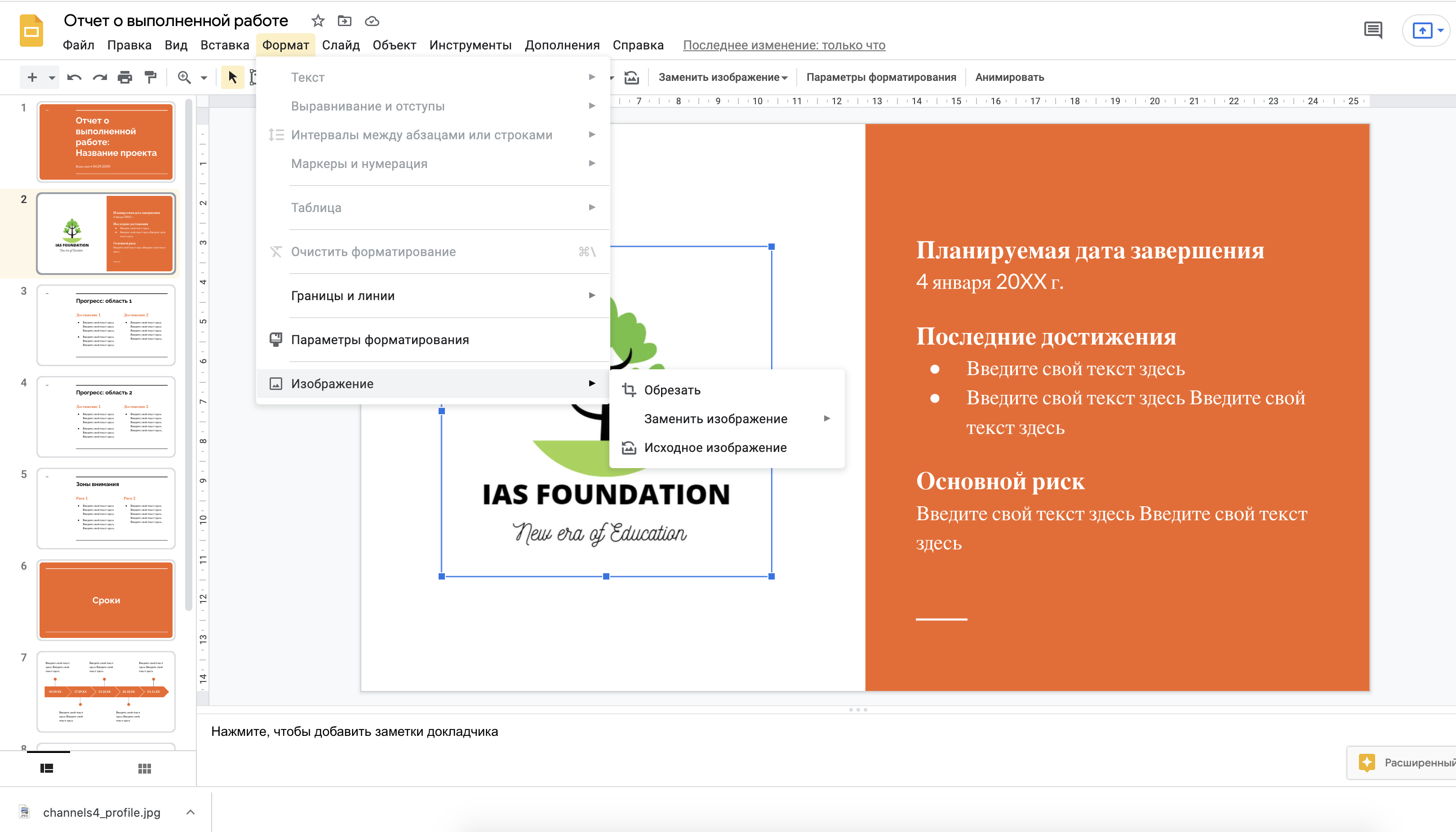
После обрезки исходного файла, предстоит работать с этим фрагментом. Границы уже выделены, теперь настало время наложить маску. Этот функционал позволяет обрезать картинку определенной формы, в том числе и сделать круг. Для выполнения этих действий, воспользуйтесь следующей инструкцией:
- Не закрывайте слайд с обрезанной, откадрированной картинкой.
- В рамке «Маска» нажмите на значок в виде шестиугольника.
- В открывшемся меню выберите подходящую форму, в нашем случае это круг.
- На изображение наложится маска. Перетаскивая границы, вы сможете изменить форму.
Обратите внимание! Опция доступна только через браузер. Если нужен доступ к презентации и этому функционалу на телефоне, необходимо зайти через веб-страницу приложения.

Можно ли отменить изменения после сохранения обрезки?
Если что-то не устроило в получившемся круге, то все ранее выполненные действия вы можете деактивировать. Несмотря на автосохранение в онлайн-версии, до тех пор, пока вы не вышли из приложения, всегда можно вернуть исходный файл.
В веб-версии Повер Поинт имеется отдельная опция отмены выполненных действий. С ее помощью можно вернуть исходную версию картинки, отменив все внесенные правки. Выполнить это можно следующим образом:
- Найдите в презентации слайд с неудачным изображением.
- Нажмите на эту картинку.
- Теперь в верхнее панели тапните на символ, с изображением изогнутой стрелки. При наведении на нее курсора всплывет уведомление «Исходное изображение».
- На слайде появится изначальная версия добавленного ранее изображения.
Частые вопросы:
- Как снять защиту с презентации PowerPoint Online
- Как сделать прозрачную картинку в PowerPoint Online
- Как изменить тему презентации в PowerPoint Online?
- Как вставить видео в презентацию PowerPoint Online
4 способа обрезать изображение в круг в PowerPoint

Изображения улучшают общий вид и эффект презентации. Еще лучше, если картинки оформлены в привлекательной форме. Например, изменение формы изображения на круг. Если это звучит интересно, мы здесь, чтобы помочь. Давайте узнаем, как обрезать изображение в круг в Microsoft PowerPoint четырьмя способами.
Оглавление

Шаг 4: Выберите Обрезать по форме. Появится меню с различными формами на выбор. Выберите круг или овал из списка.

Шаг 5: Если исходное изображение имело подходящее соотношение сторон, изображение будет обрезано в идеальный круг. Однако во многих случаях вы можете получить овальную форму. Но не волнуйтесь, вы можете легко превратить его в круг.
Для этого снова нажмите на маленькую стрелку под значком кадрирования. Выберите Соотношение сторон, а затем 1:1.

Шаг 6: Теперь переместите нужную часть изображения в круг. Вы можете увеличить размер круга, перетащив его с помощью черных угловых полос в его углу.

Шаг 7: Когда закончите, щелкните в любом месте за пределами изображения, и ваше изображение будет преобразовано в форму круга в PowerPoint.
Кончик: Если вышеуказанный трюк не работает, вы должны сначала изменить соотношение сторон изображения, а затем использовать параметр «Обрезать по форме», чтобы обрезать изображение, чтобы оно соответствовало кругу.

Профессиональный совет: Узнайте, как добавить водяной знак на слайды PowerPoint.
2. Использование формы круга
Другой способ обрезать изображение в круг — начать с формы круга, а затем вставить изображение в фигуру вместо того, чтобы делать наоборот.
Связанный : Как отключить 5 самых раздражающих функций iOS 11
Выполните следующие действия, чтобы преобразовать изображение в круг с помощью фигур:
Шаг 1: В презентации PowerPoint нажмите кнопку «Вставить» на верхней панели.

Шаг 2: нажмите «Фигуры» и выберите форму круга из списка.

Шаг 3: Нарисуйте круг на слайде с помощью мыши.
Шаг 4: Теперь щелкните правой кнопкой мыши только что созданную фигуру и выберите «Заливка».

Шаг 5: Выберите «Изображение» в меню.

Шаг 6: Выберите изображение, которое вы хотите преобразовать в круглую форму.
Вот и все. Изображение будет автоматически преобразовано в круглую форму, которую вы создали. Если вокруг обрезанного изображения есть контур, а вы этого не хотите, щелкните изображение правой кнопкой мыши и выберите «Контур». Выберите «Без контура».

Кончик: Знайте, как сделать фон прозрачным в PowerPoint.
3. Обрезайте несколько изображений одновременно, используя Crop to Shape
Если вы хотите обрезать несколько изображений в круглую форму в PowerPoint, вы можете сделать это, используя первый метод. Вам просто нужно сначала выбрать все фотографии. Вот шаги:
Шаг 1: вставьте нужные изображения в слайд.
Шаг 2: Теперь дважды щелкните любое изображение, чтобы выбрать его. Убедитесь, что вы видите меню Формат изображения вверху.

Шаг 3: Затем нажмите и удерживайте кнопку Ctrl и щелкните другие изображения, чтобы выбрать их.
Шаг 4: После того, как вы выбрали несколько изображений, щелкните значок стрелки под параметром «Обрезать» и выберите «Обрезать до формы», а затем форму круга.

Все выбранные изображения будут обрезаны до овальной или круглой формы.
4. Преобразуйте несколько изображений в круг, используя макет изображения
В этом методе вам нужно выбрать изображения и использовать функцию «Макет изображения», чтобы преобразовать выбранные изображения в круглую форму.
Шаг 1: в презентации PowerPoint щелкните одно из изображений, чтобы выбрать его.
Шаг 2: Нажмите и удерживайте кнопку Ctrl и выберите другие изображения, щелкнув по ним.
Шаг 3: Выбрав нужные изображения, щелкните параметр «Макет изображения» в меню «Формат изображения» вверху.
Шаг 4: выберите макет круглой формы из списка.

Шаг 5: Выбранные вами изображения будут превращены в форму круга. Если вы попытаетесь переместить эти круглые изображения, вы можете заметить, что вы не можете переместить их за пределы определенного диапазона.
Чтобы исправить это, дважды щелкните круглое изображение, которое вы хотите переместить, и нажмите «Преобразовать» на панели инструментов «Дизайн SmartArt» и выберите «Преобразовать в фигуру».

Кончик: знать, как конвертировать документы Word в PowerPoint.
Часто задаваемые вопросы об обрезке изображений в круг в PowerPoint
1. Как добавить контур к кругу в PowerPoint?
Дважды щелкните изображение, чтобы открыть панель инструментов Формат изображения вверху. Нажмите на границу изображения. Выберите нужный цвет и стиль границы из доступных вариантов.
Связанный : Как связать и отсоединить Apple Watch от нового iPhone (все методы работы)
2. Как обрезать изображение до определенного размера в PowerPoint?
Щелкните правой кнопкой мыши изображение и выберите в меню Формат изображения. Перейдите на вкладку «Изображение» на правой панели и выберите «Обрезать». Введите размер, согласно которому вы хотите обрезать изображение.
Карусель
Вот как вы можете обрезать изображение в круг в PowerPoint. Если ваши требования не выполняются, узнайте h должен обрезать изображения в формы онлайн. Кроме того, знайте, как использовать Canva для обрезки изображения. в форму круга.