
Узнаем как создать папку на iPad: полезные советы и рекомендации

iPad представляет собой планшетный персональный компьютер, функционирующий на специализированном программном обеспечении (iOS различных версий). С учетом того, что в него можно закачивать огромное количество файлов, актуальным является вопрос, как создать папку на iPad без лишних проблем.
Способ создания папок непосредственно на планшете
Различают 2 способа создания папок на iPad: через меню планшета и через персональный компьютер. iPad позволяет самостоятельно, без сторонних программ, создавать нужное количество папок. Для этого необходимо выбрать файл (коснуться его на экране) и удерживать его до момента, когда он станет «дрожать». Затем он перетаскивается на другую иконку. В этом случае планшет самостоятельно объединит файлы в одну папку. Также папка для iPad автоматически получит наименование. Если оно не подходит, можно сменить имя папки, нажав на поле, где указано её обозначение. Ввод нового имени осуществляется посредством клавиатуры.
После сохранения всех изменений можно пополнять папку различными файлами. Важно помнить, что максимальная её вместимость составляет 20 файлов. Всего на планшетном персональном компьютере может быть не более 200 папок. Общее количество элементов, которые могут располагаться в папках, – 4000 шт.

Создание папки через ПК
Если есть доступ к персональному компьютеру, то возникает вопрос, как сделать папки на iPad в несколько кликов. Для этого необходимо соединить планшет при помощи USB-накопителя с ПК. Дальнейшая работа будет осуществляться в программе iTunes. Следует зайти в меню «Устройства». Там выбирается иконка iPad. Затем во вкладке «Программы» нужно выбрать экран, где будет создана папка. При помощи мыши иконки с файлами перетаскиваются друг на друга. Система предложит создать папку. Ей автоматически будет задано имя, если между файлами имеется какая-либо связь.

После перемещения иконок в папку следует нажать кнопку «Применить изменения». В этот момент будет происходить синхронизация файлов между ПК и планшетом. Удалить папку, созданную таким способом, тоже достаточно просто. Обычным способом, задерживанием значка до «дрожания» с последующим нажатием на красный крестик, не получится. Это сделано специально, чтобы человек случайно не удалил созданную папку со всеми имеющимися там файлами. Для удаления необходимо убрать все иконки из папки и вынести их на рабочий стол. После перемещения последнего элемента папка автоматически удалится.
Копирование файлов (папок) на iPad
Ни для кого не секрет, что переносить файлы с ПК на продукцию компании Apple достаточно проблематично. Практически все действия необходимо производить через программу iTunes. Однако есть способ, позволяющий копировать папки и файлы непосредственно с ПК. Так, отвечая на вопрос, как скопировать папку на iPad, следует учесть, что для этого потребуется дополнительный софт.

Для начала нужно скачать и установить программу PwnTunes. Она отличается простым интерфейсом и не требует дополнительной настройки. На экране планшета следует зайти в настройки и выбрать раздел «Data Storage». При помощи поиска нужно найти файл PwnTunes и установить его. Далее планшет через USB присоединяется к ПК, чтобы провести проверку лицензии. После установки все файлы и папки (преимущественно музыкальные) можно переносить с персонального компьютера на экран планшета, просто подключив его к ПК (аналогичная система действует на продуктах с ОС Andoid). Таким образом, вопрос о том, как делать папки на iPad, становится не таким уж и сложным, если соблюдать простой порядок действий.
Особенности создания и переноса файлов с изображениями
Если с музыкальными файлами все просто, то с папками, содержащими изображения, еще проще. Отвечая на вопрос, как сделать папки на iPad, следует учесть, что все действия происходят преимущественно с использованием ПК. На жестком диске компьютера следует создать директорию, где будут находиться изображения, которые необходимо перенести на планшет.

В меню iPad следует зайти в раздел «Устройства» и выбрать папку с именем планшета. Там нужно поставить флажок на «Синхронизация фотографий из». В выпадающем меню выбирается папка с фотографиями на жестком диске ПК. После начнется процесс синхронизации файлов. Отвечая на вопрос о том, как создать папку на iPad, нужно помнить, что в директории, где будут располагаться фотографии, появятся дополнительные иконки с файлами, необходимыми для базы данных планшета.
Советы по созданию папок
С учетом того, что продукция компании Apple отличается консервативностью (установка сторонних программ и файлов, не входящих в список iTunes, практически исключена), создание папок носит преимущественно развлекательный характер. Вопрос о том, как создать папку на iPad, актуален для тех, кто имеет огромное количество файлов и приложений, а также тех, у кого есть острая нужда в их упорядочивании. Важно помнить, что существует несколько способов для создания папок: компьютерный, то и есть при использовании USB-накопителя, и программный, при помощи простых и понятных приложений. В любом случае созданные папки позволят значительно сэкономить пространство на рабочем столе iPad.

Заключение
Таким образом, создать, переместить и переименовать папку на планшетном компьютере можно без лишних усилий. В целом вопрос о том, как создать папку на iPad, носит условный характер, и задаются им те, кто хочет произвести эту процедуру в сжатые сроки без использования стороннего софта. Такая возможность есть, например, применительно к музыкальным файлам при использовании программный утилиты PwnTunes. Она не только поможет создать нужную папку, перенести музыку и прослушать её на iPad, но и может выступать в качестве флешки или сетевого диска.
Как создать, переименовать, удалить папку на iPhone и iPad
С помощью папок на главном экране iPhone пользователь легко может упорядочить свои приложения. Туда можно спрятать иконки редко используемых приложений, чтобы они не загромождали главный экран или же спрятать те элементы, которые посторонним видеть не обязательно. В нашей небольшой статье мы расскажем, как создавать папки и управлять ими на вашем iPhone и iPad.
Как создать новую папку на iPhone или iPad?
Папку для приложений на главном экране iPhone создать очень просто.
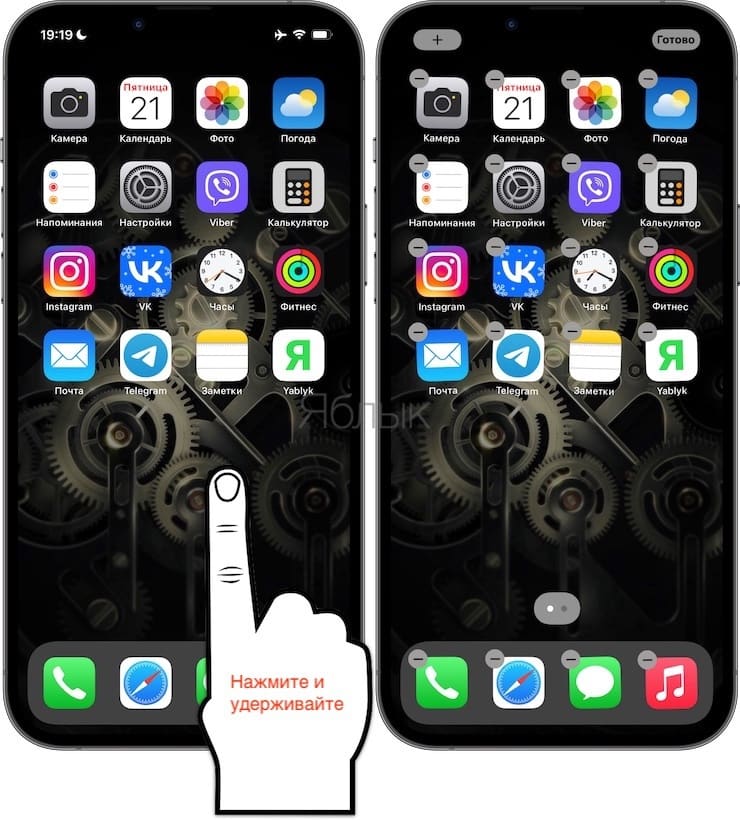
1. Войдите в режим «покачивания ярлыков». Для этого нажмите на любую пустую область экрана, пока все значки приложений не начнут трястись. Или же прижмите иконку программы, пока она не начнет дрожать.
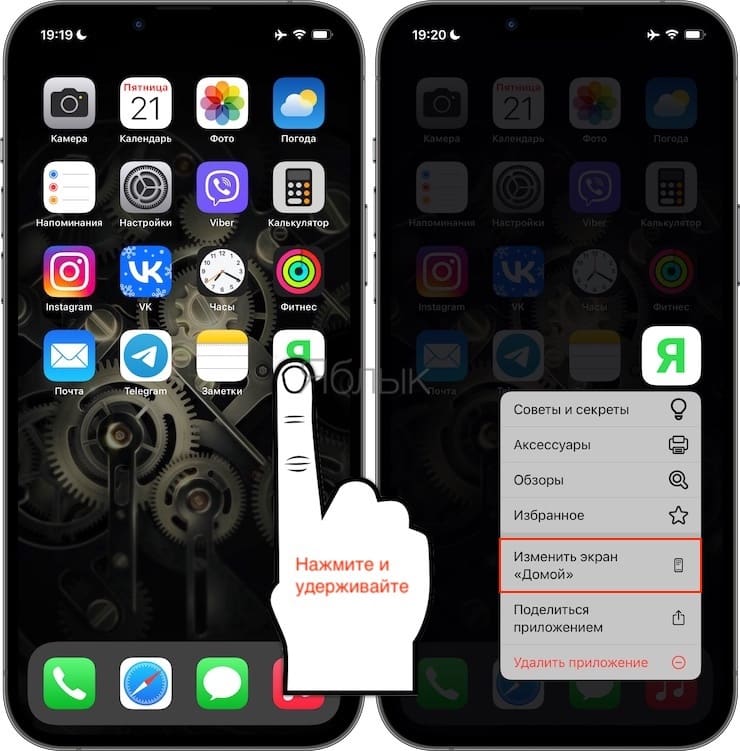
Еще один вариант – кратковременное нажатие на значок приложения, а потом касание меню «Изменить экран Домой» в появившемся контекстном меню.
2. Нажмите и удерживайте значок одного из приложений и перетащите его прямо на значок другого приложения. Но палец отпускайте только тогда, когда вы увидите слабый контур вокруг оказавшегося внизу ярлыка.
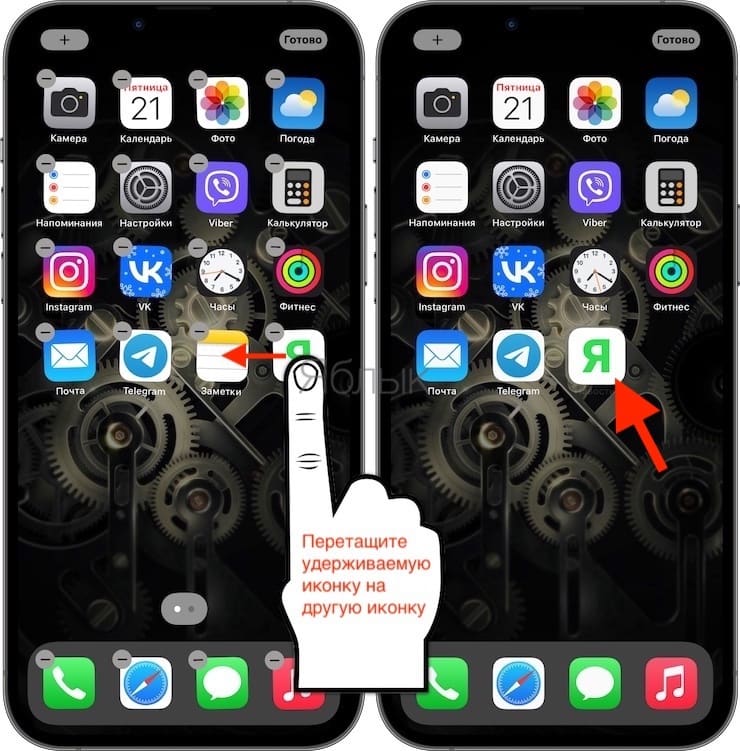
3. После создания папки коснитесь любого другого места на экране, чтобы выйти из режима «покачивания ярлыков».
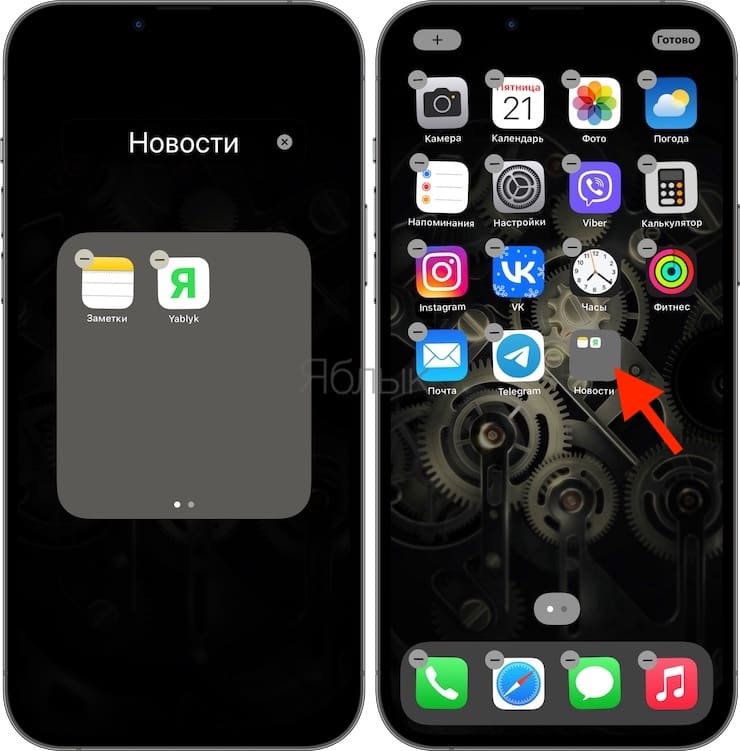
Примечание: если вы делаете это впервые, то вам может понадобиться несколько попыток для достижения нужного результата. Но как только вы освоитесь, то сможете быстро создавать папки, нажимая на значок приложения и мгновенно перетаскивая его поверх другого приложения или папки.
Как создать новую страницу внутри папки на iPhone или iPad?
Если у вас имеются хотя бы два приложения в папке, вы можете создать новую страницу внутри нее и разнести ярлыки на разные экраны. Вот что надо делать:
1. Откройте существующую папку.
2. Войдите в режиме дрожания ярлыков, нажав на пустую область. Вы заметите две точки или появившуюся дополнительную точку внизу папки.
3. Одним пальцем прижмите нужный значок и перетащите его вправо. Другим же пальцем сделайте свайп влево, чтобы перейти на вторую страницу папки. Теперь перетащите приложение на эту новую страницу вашей папки.
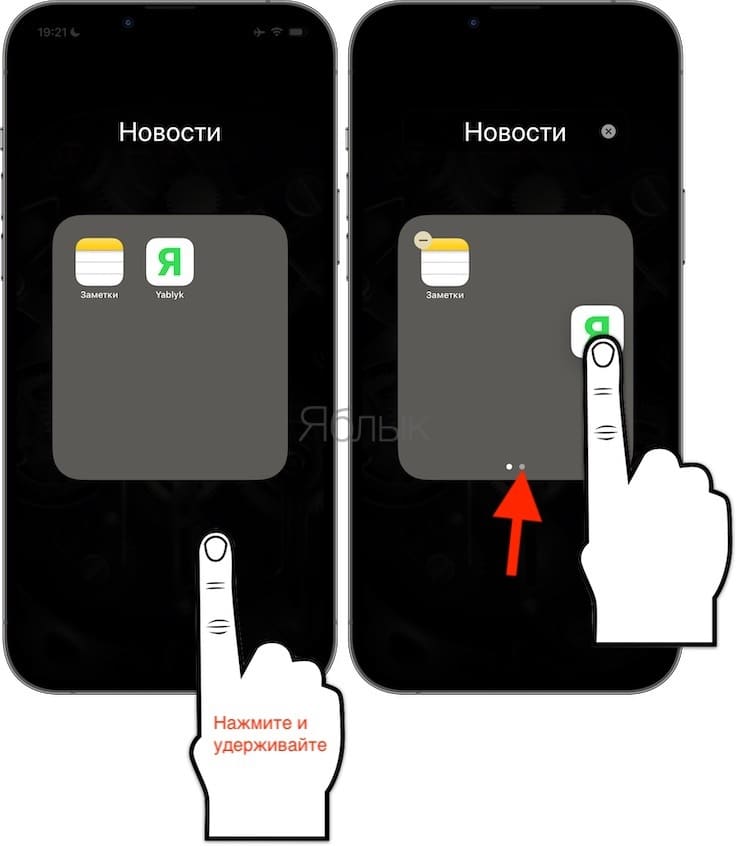
4. Повторите эти действия, чтобы создать дополнительные страницы в папке. Помните, что на каждой странице должно быть хотя бы одно приложение.
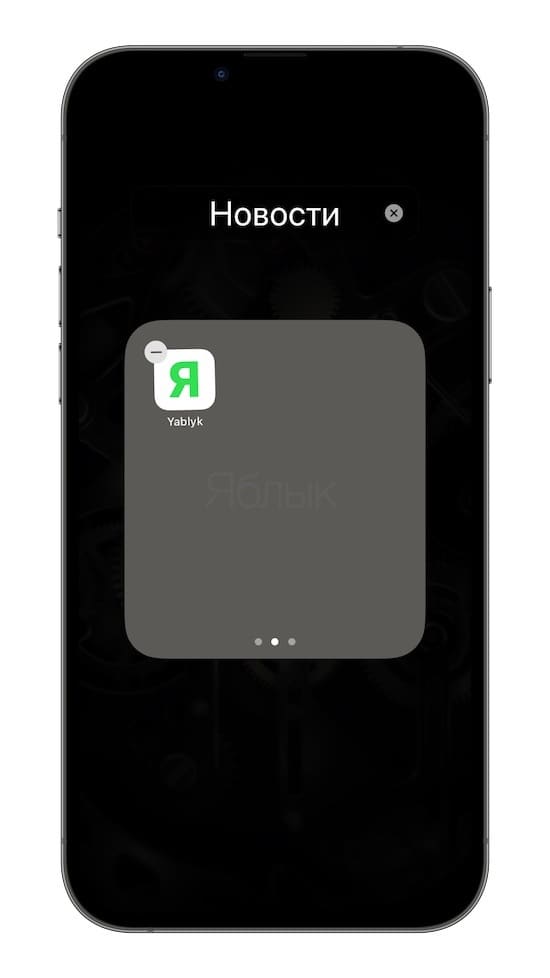
Как на iPhone или iPad добавлять приложения в папки?
Чтобы добавить в папку новое приложение, перетащите его значок с главного экрана в существующую папку.
Совет. Чтобы добавить сразу несколько приложений в папку, нажмите и слегка передвиньте значок приложения.
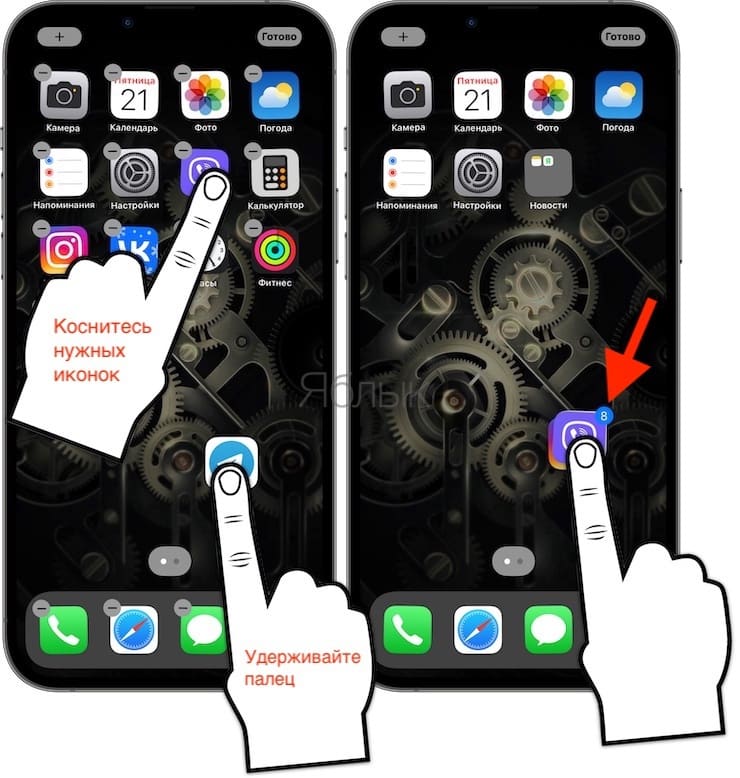
Теперь коснитесь значков других приложений, что приведет к их группировке. Перетащите всю эту группу в существующую папку и осторожно отпустите там палец.
Как удалить приложения из папок на iPhone или iPad?
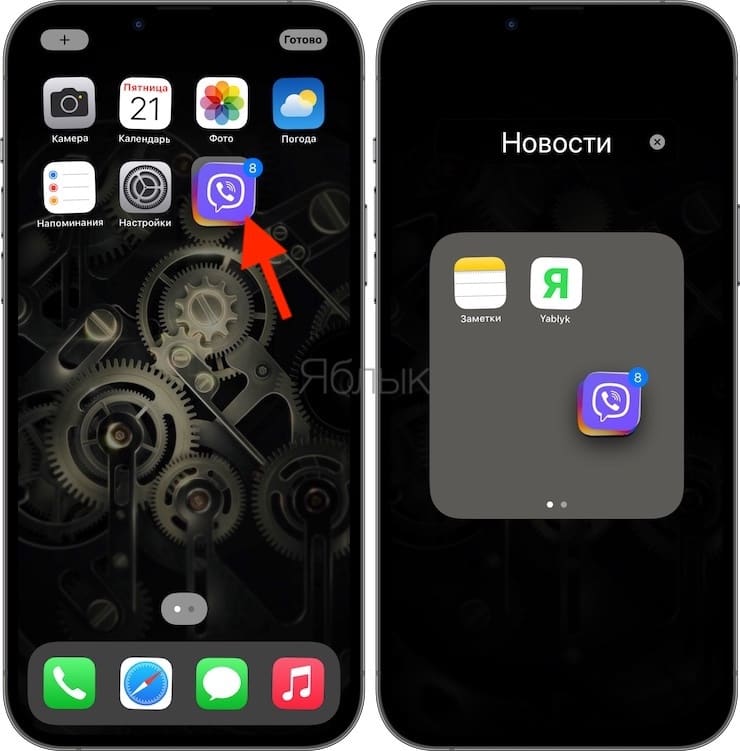
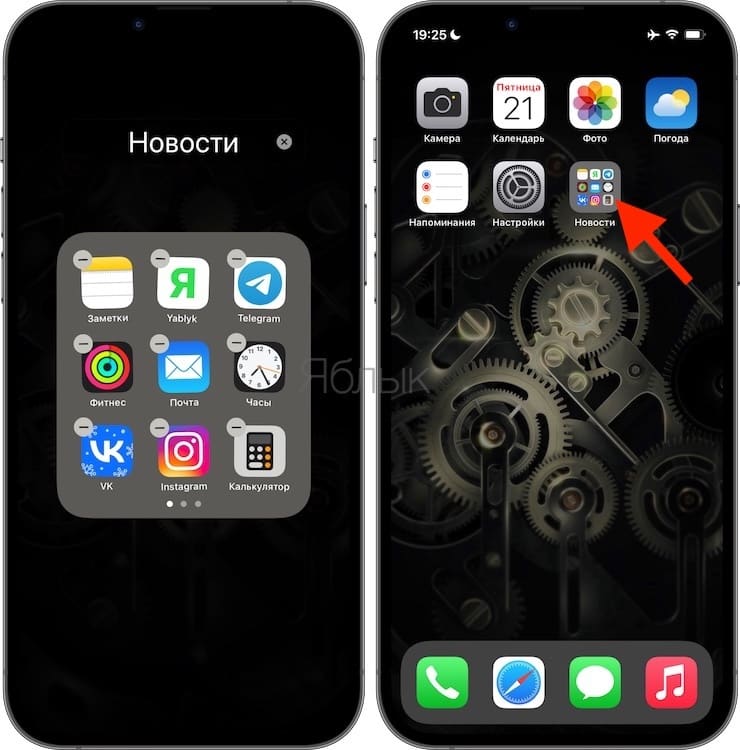
Чтобы удалить приложение из папки, нажмите и удерживайте значок приложения, а затем перетащите его из папки на главный экран. Редко, но может случиться так, что папка автоматически не скроется и не отобразится главный экран. Тогда коснитесь за пределами папки, чтобы закрыть ее и увидеть-таки главный экран. Теперь перетащите туда приложение.
Как переименовать папку с приложениями на iPhone или iPad?
1. Откройте папку.
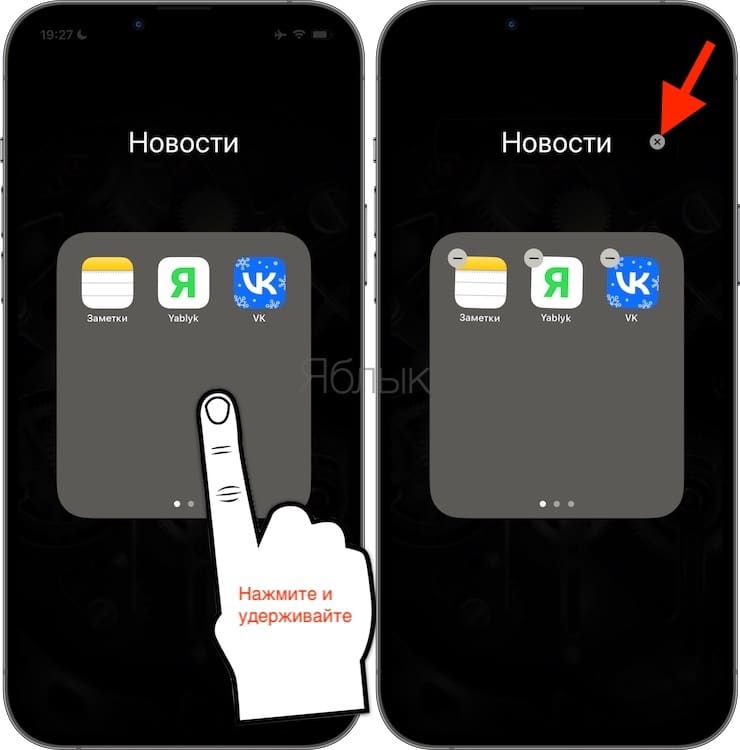
2. Нажмите на ее текущее название, пока приложения не начнут дрожать.
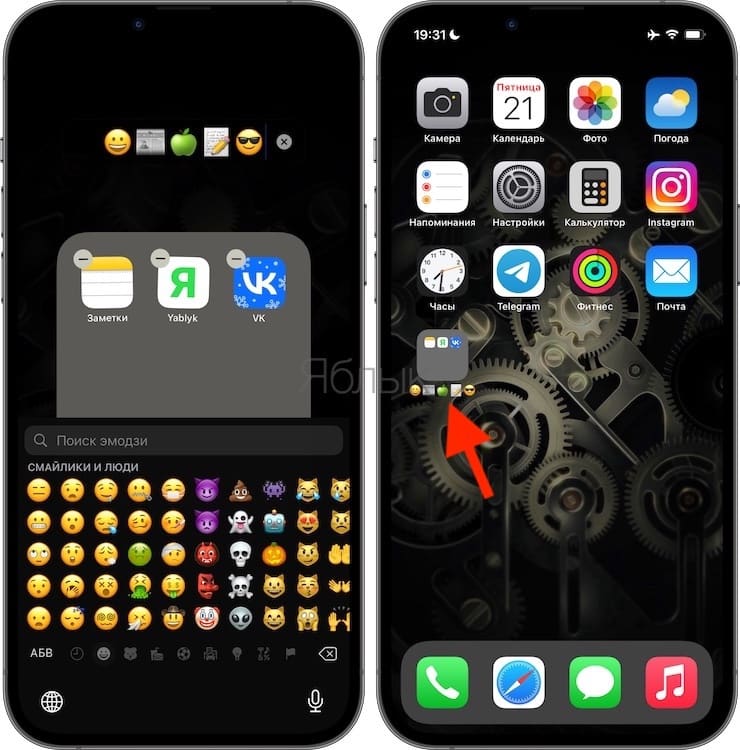
3. Нажмите × и введите новое имя папки. Вы можете использовать в качестве имени папки еще и смайлики.
Как на iPhone или iPad переместить папку с одного домашнего экрана на другой?
Перемещение папки с одного домашнего экрана на другой происходит по аналогии с перемещением приложений.
1. Нажмите на пустую область, пока приложения и папки не начнут дрожать.
2. Перетащите папку к левому или правому краю экрана, чтобы переместить ее на соседний экран системы.
Как добавить папку в док-панель iPhone или iPad?
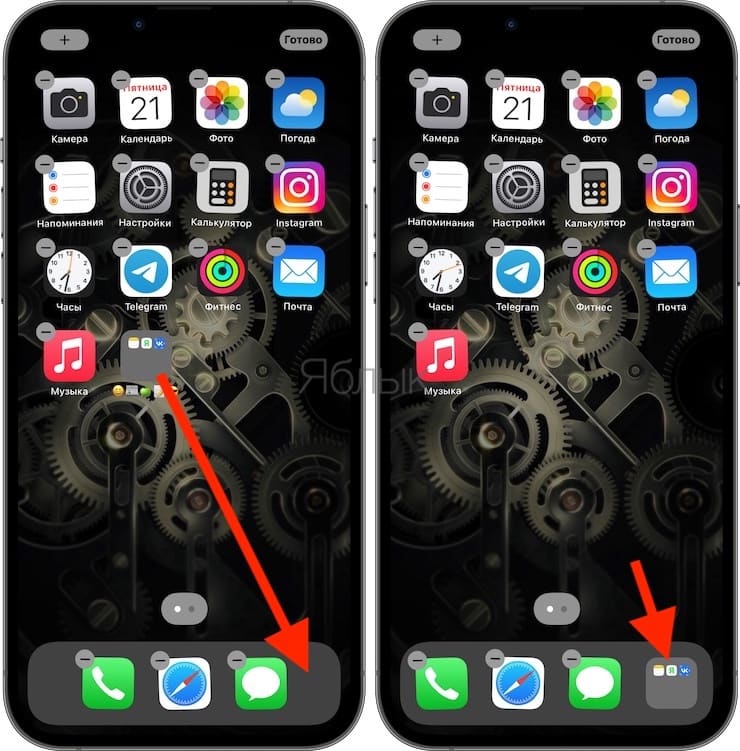
Коснитесь приложения в док-панели и перетащите его поверх другого приложения там же, в док-панели, чтобы создать папку. Но это сложный вариант, вам может потребоваться несколько попыток, чтобы все получилось правильно.
Поэтому, давайте попробуем действовать проще. Чтобы быстро добавить папку в док-панель iPhone, убедитесь, что у вас там есть одно свободное место (то есть имеется не более трех приложений в док-панели вместо обычных четырех). А теперь перетащите существующую папку с главного экрана iPhone на док-панель.
Как удалить папку с главного экрана iPhone или iPad?
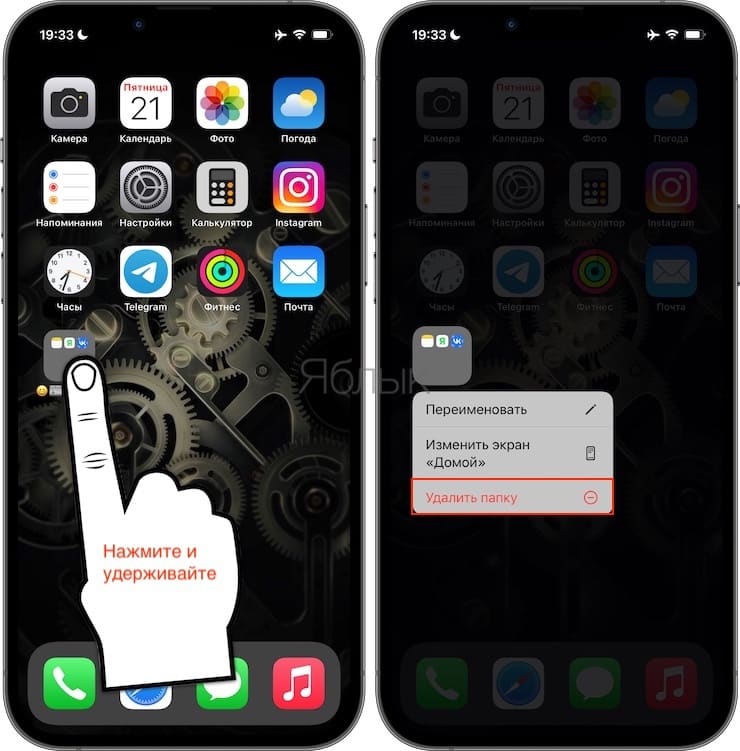
Как только вы перетащите все приложения из папки (или удалите оттуда приложения), папка автоматически исчезнет.
Если вы нажмете на папку и коснетесь в контекстном меню «Удалить папку», то при этом будет удалена сама папка, а все ее приложения перейдут в библиотеку приложений, но не на главный экран.
Как создать скрытую папку на iPhone?
Без джейлбрейка вы никак не сможете создать скрытую папку на своем iPhone. А вот после взлома системы появится возможность создания невидимых папок. Другое решение этой задачи – создать папку, а затем скрыть эту страницу главного экрана, что скроет и все приложения с папками на этой странице.
Как заблокировать папку на iPhone?
Стандартными инструментами системы вы не можете заблокировать, защитить паролем или создать личную папку на главном экране iPhone. Но если вы желаете воспользоваться джейлбрейком, то есть несколько твиков как раз для настройки блокировки папок на iPhone.
Джейлбрейк-твики для блокировки папок iPhone:
- BioProtect XS для настройки защиты папок.
- FolderLock: защита папок паролем
- AppLocker: защита приложений и папок паролем
Могу ли я создавать папки в Библиотеке приложений или представлении «Сегодня»?
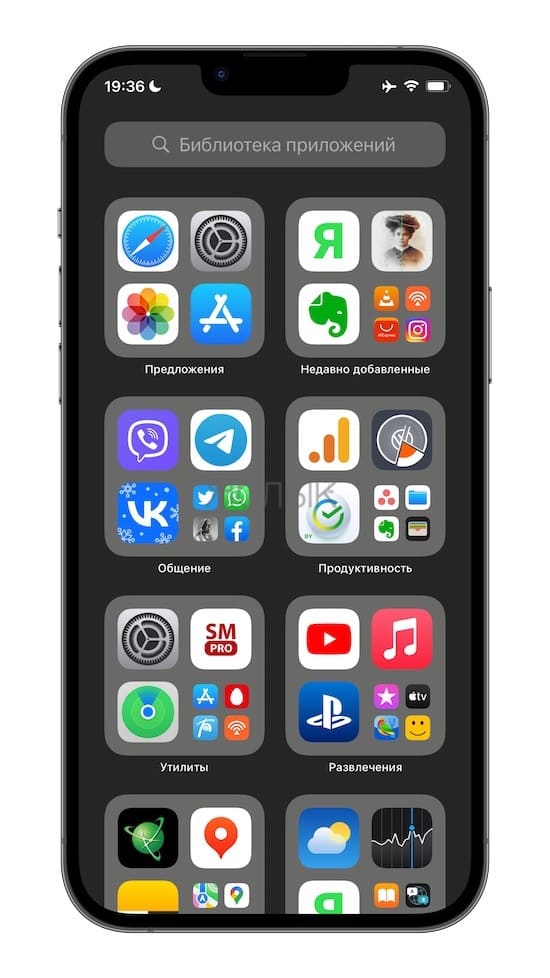
К сожалению, вы не можете создавать папки в Библиотеке приложений или представлении «Сегодня», такая функция имеется только у главного экране iPhone. Папки или категории в Библиотеке приложений создаются автоматически, и у пользователей здесь нет возможности их настраивать.
�� Смотрите также:
- Серийная съемка на iPhone и iPad: как фотографировать 10 кадров в секунду и выбирать лучшее изображение.
- Постучать по крышке Айфона – сделать скриншот: как привязать действия к касанию задней части корпуса iPhone.
- Как вывести фото или видео с iPhone или iPad на телевизор – 4 способа.
�� Мы в Telegram и YouTube, подписывайтесь!
Cоздаем папки на iPad

Владельцев «яблочных» устройств интересует вопрос, как создать папку на iPad. Для начала стоит уточнить, что на iOS применяется несколько иная технология, чем в привычной ОС Windows. В операционной системе от Microsoft сначала создается папка, а затем в нее переносятся необходимые файлы. На Apple-планшетах папка представляет собой объединение приложений.
Как это сделать на планшете
Учитывая, что методика несколько отличается от привычной технологии, вопрос для многих остается открытым. Тем, кто интересуется, как быстро создать папку на iPad, пригодятся два популярных способа:
- с использованием приложения iTunes;
- непосредственно на устройстве.
Через ПК
Если нужно структурировать все приложения по каталогу, лучше использовать универсальную для Apple-девайсов iTunes. Через эту утилиту формировать структуру программ в iOS значительно легче. Итак, порядок действий будет следующий:
- Подключаем гаджет к ПК.
- Жмем на значок гаджета.
- Заходим в раздел «Программы».

- Дважды щелкаем по необходимой странице – она должна открыться в увеличенном размере.

- Перемещаем нужную иконку в определенную папку.

- «Готово».
- Отсоединяем девайс от ПК.
Непосредственно на планшете
Данная процедура не займет много времени, к тому же не требует специальных навыков. Этапы процесса создания новой папки будут такие:
- Удерживаем палец на любой иконке до того момента, пока она не начнет дрожать.
- Цепляем нужную иконку и перемещаем ее на другую, с которой хотим объединить в общей папке. Сразу создается новый каталог.
- Название система обычно подбирает в автоматическом режиме, но переименовать ее очень легко: щелкаем по названию – и появляется пустое поле, в котором вводим наименование папки на свое усмотрение.
Копируем на iPad
Бывают моменты, когда надо переместить целые папки с ПК на планшет. В данном случае пригодится опция «Общие файлы». При этом важно, чтобы устройство соответствовало следующим требованиям:
Читайте также
- обновленная версия iTunes;
- последняя версия ОС на «яблочных» ПК, обновленная ОС Windows 7 или более поздняя версия;
- последняя версия iOS на планшете;
- «яблочная» ОС на девайсе, которая имеет поддержку функции «Общие файлы».
Для начала, следует проверить поддержку приложениями в iOS опции общего доступа к данным на ПК, для этого:

- Запускаем iTunes.
- Подключаем гаджет к компьютеру.
- Жмем на значок планшета.
- В левой стороне экрана кликаем «Программы».
- Прокручиваем вниз до пункта «Общие файлы».
- Останавливаем свой выбор на нужной программе.
Бывает, что пункт «Общие файлы» отсутствует в приложении. Это значит, что на девайсе нет установленных утилит, которые поддерживают данную опцию.
После того, как владелец «яблочного» планшета убедился в наличии функции общего доступа, порядок действий будет следующий:
- Заходим в раздел «Общие файлы» в iTunes и выбираем утилиту из списка.
- Для копирования информации на гаджет перемещаем ее из папки или окна в список файлов.
- Щелкаем «Добавить», чтобы найти необходимые документы на ПК, после чего кликаем «Добавить».
- Отмечаем документы – только те, которые смогут работать с приложением (узнать подходящие типы файлов можно в «Руководстве пользователя»);
Создание и перенос файлов с изображениями
Если вы не знаете, как перенести или создать папку с изображениями на свой iPad с компьютера, воспользуйтесь следующими рекомендациями:
- Предварительно на жестком диске ПК создаем папку с нужными изображениями, которые надо скопировать на гаджет.
- Запускаем iTunes.
- Подключаем устройство к ПК.
- Кликаем значок девайса.
- Переходим в раздел «Фото».
- В выпадающем списке выбираем папку с фото на ПК.

- Ставим галочку на «Синхронизировать».

Установка пароля на папки
Иногда нужно установить код доступа к определенным каталогам на iPad. Для этого:

- Переходим в «Настройки».
- «Основные» – «Ограничения».
- Кликаем «Включить ограничения».
- Вводим код-пароль.
Система даст возможность выбрать из списка приложений и папок те, при открытии которых надо будет вводить пароль.
Удаление папки на iPad
Чтобы удалить какую-либо папку на iPad надо:
Читайте также
- Войти в папку.
- Удерживать иконки до тех пор, пока они не начнут дрожать.
- Перетянуть все утилиты на рабочий стол девайса.
После этого каталог сам расформируется.
Как на iPad создать папку?
В этой статье поднимем на первый взгляд простую тему — как на iPad создать папку. Но почему-то для многих обладателей мини айпэда она представляется сложной. Особенно для тех, кто этого никогда ранее не делал. Ведь они просто не знают, как создать папку, и какой алгоритм действий нужно для этого выполнить.
Действительно, бывает так, что мы просто чего-то не знаем. А на деле осуществить это оказывается проще простого. Если вы спросите у своего знакомого, имеющего планшет, как создать папку на айпаде 2, он впадет в замешательство. А после того, как вы ему все расскажете, будет долго смеяться.
Но не будем долго говорить на отвлеченные темы, а расскажем, как сделать папку на iPad 2 или другой модели девайса. Как все будет создаваться, и какая директория понадобится – читайте дальше.
Папки на iPad: особенности
Эти элементы на планшетниках имеют следующие особенности:
1 С их помощью удобно делать сортировку файлов на айпаде 2 и других гаджетах. Можно группировать софт по различным критериям. Это позволяет юзерам не захламлять сильно рабочий стол своего девайса.
2 Возможно перемещение и удаление элементов, а также добавление их в другие папки. Можно присваивать им любые имена.
3 От элементов на ПК или ноутбуке они сильно отличаются. Например, в iOS-девайсе туда помещается огромное, даже неограниченное число файлов. Этот факт иногда может вызвать трудности в работе с папками.
4 Дизайн и простота применения здесь – на высочайшем уровне. Этот инструментарий действительно нужный и полезный для каждого юзера.

Как создать папку на iPad два: способы
Если вы не знаете, как создать папку на вашем планшетнике, читайте дальнейший мануал.
В операционке iOS применяются технологии организации софта и файлов, существенно отличающиеся от Windows. На планшетниках элементы представляют собой набор программок, которые совсем не перемещаются. А в других операционках сначала формируется папка, куда юзер все нужное перетаскивает.
Инструкция, как создать папку на iPad, будет включать следующие шаги:
1 Поиск на планшетнике софта, который подлежит объединению. Постановка пальца на одну иконку и удержание до тех пор, пока она не задрожит. Этим действием также удаляют софт из iPad. Нужно взять один элемент и перетащить его на другой. Всплывет строчка с предложением присвоения имени для создаваемой папки.
2 Принятие предложенного имени или введение своего. Лучше выбирать коротенькие имена. Длинные не будут целиком отображаться на дисплее iPad. Хорошо будут смотреться такие имена, как Офис, Школа и тому подобное.
3 Внутри папочек нельзя формировать другие элементы. А объединение возможно между не более 20-ю программами. Главная цель, которую будет иметь созданный элемент – это быстрый поиск нужного софта и экономия пространства на рабочем столе. На организацию расположения информации все это не оказывает никакого влияния.
4 Для удаления папки в планшетнике, следует в нее войти, а перед этим сделать активным режим дрожания иконок. Все элементы, один за другим, потребуется перетащить на рабочий стол. После перетаскивания последнего, папка сама собой растворится. Так что это будет скорее не стирание, а расформировка папки.
Если требуется создание элемента для одной программки, лучше сперва объединить два приложения, а после перетащить одну их них на рабочий стол. Так вы получите папочку с одним приложением.

Установка пароля
Нередко юзеры – обладатели «яблочных» девайсов задумываются о запароливании своих папок. Это требуется, допустим, чтобы ограничивать доступ детей к какому-либо софту.
Увы, но обычная структура операционки iOS этого не предусматривает. Здесь остается только одно решение – установка пароля на сам планшетник. Однако сделать это на отдельную программку либо группу софта не представляется возможным. Точнее, это допустимо на «джейлбрейкнутых» девайсах. Но мы говорим об обычных операционках.
Копируем папки на iPad
Всем опытным юзерам известно, что перенос информации с ПК на девайсы от Apple – непростая процедура. Почти все действия нужно совершать через iTunes. Но есть метод, позволяющий осуществлять копирование посредством ПК.
Так, для этого обязательно потребуется дополнительный софт. А именно – программа PwnTunes. Сориентироваться в ней сможет любой, даже малоопытный пользователь, безо всякого труда, настраивать там тоже ничего не нужно.
На дисплее планшетника потребуется осуществить вход в настройки и остановиться на разделе «Data Storage». С помощью поиска нужно отыскать файл PwnTunes и сделать его установку. Дальше планшетник через порт USB подсоединится к ПК для проверки лицензии.
По завершении процесса все файлы и папочки (особенно музыкальные), можно будет перетащить с ПК или ноутбука на дисплей планшетника. Для этого нужно просто подсоединить девайс к ПК. Так же все делается и на гаджетах, функционирующих на Andoid.
Итак, как видите, все просто, если придерживаться определенного алгоритма.
Удаляем папку на iPad
Выше мы уже немного коснулись этого вопроса, а сейчас расскажем детально, как это делается. Стирание группы иконок на iOS – немного неверная постановка вопроса. Правильнее будет говорить о расформировке. С этой целью юзеру достаточно только войти в созданный ранее каталог софта и при опции дрожания иконок перетащить все на рабочий стол. Когда перетащится последний элемент – группа иконок сама исчезнет.
Касаемо работы с папочками на дисплее планшетника, то их, как простые иконки, можно выстраивать в нужной последовательности. Это предоставляет возможность наведения порядка на девайсе, изготовляя меню таким образом, чтобы сделать доступ к наиболее часто используемому софту более легким и быстрым.
Таким образом, чтобы создать (или удалить) папочку на айпаде нужна всего пара минут. После этого вся информация на вашем девайсе будет более организованной, а использование планшетника – более удобным.
Особенно вся эта информацию пригодится юзерам, которые хранят много контента и софта на своем гаджете. В этом случае без создания папок не обойтись, иначе он запутается в море данных.