
Буфер обмена на Android телефоне — где найти, как открыть и пользоваться
Частый вопрос некоторых владельцев смартфонов: где находится буфер обмена на Android или на конкретных марках телефонов, например, Samsung Galaxy, как его открыть, просмотреть, использовать или очистить. В общем случае буфер обмена находится в памяти Android смартфона, но его можно открыть и, более того, многие смартфоны хранят историю буфера обмена, в которую тоже можно зайти.
В этой инструкции подробно о том, где найти буфер обмена на чистом Android и на телефоне Samsung Galaxy, о доступных действиях с буфером обмена и дополнительная информация, которая может быть полезной.
- Где находится буфер обмена на чистом Android и Samsung Galaxy
- Сторонние приложения для работы с буфером обмена
- Видео инструкция
Где находится буфер обмена на Android (чистой ОС и телефонах Samsung)
Как было отмечено в начале статьи, буфер обмена как таковой хранится в памяти телефона, однако содержимое буфера можно просмотреть, причем часто не только текущие данные в буфере обмена, но и предыдущие скопированные тексты, а в некоторых случаях — изображения:
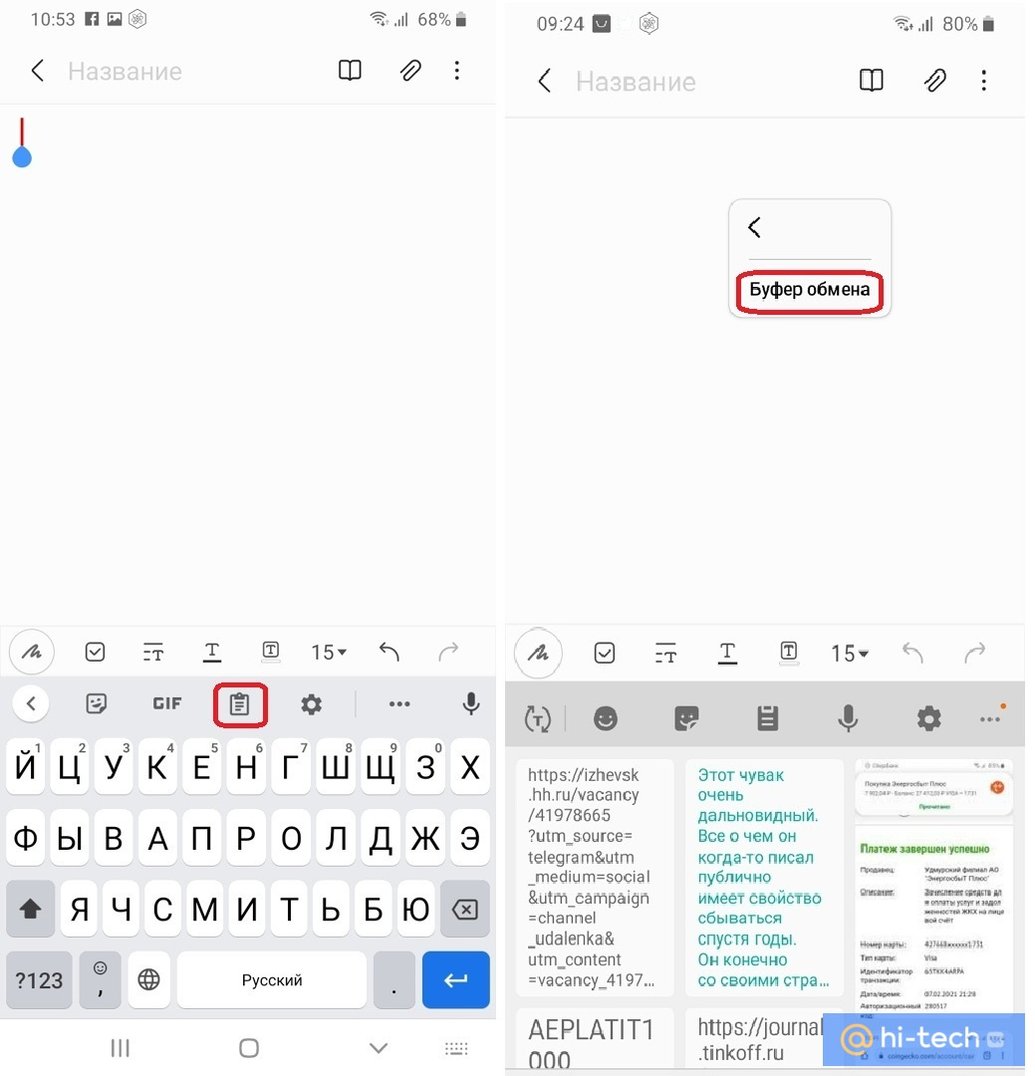
- На телефоне с чистой ОС Android, а также на любом другом смартфоне, где в качестве основной клавиатуры установлена Google Gboard, откройте клавиатуру (для этого нажмите по любому полю ввода текста на телефоне). Затем нажмите по иконке буфера обмена.
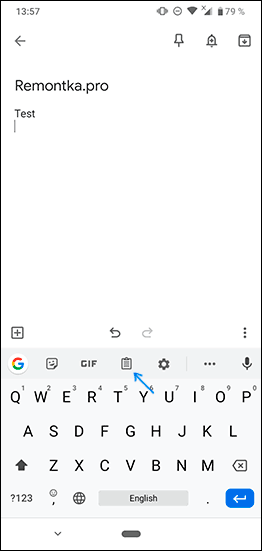
- Откроется содержимое буфера обмена. В случае если хранение истории отключено, вам будет предложено его включить (с помощью переключателя справа вверху). По умолчанию буфер обмена будет хранить историю скопированных данных в течение часа.

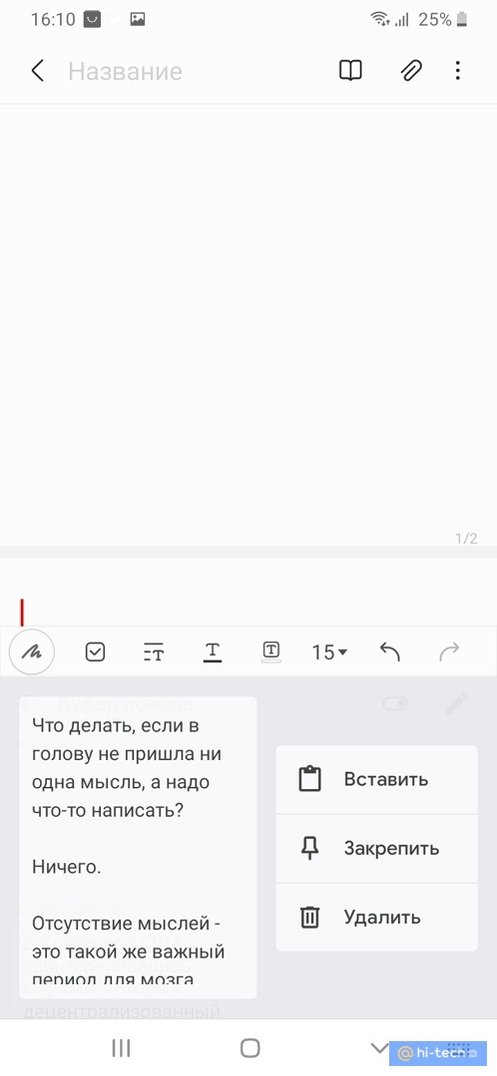
- Если вам нужно очистить элемент из буфера или, наоборот, сделать так, чтобы он сохранялся по прошествии часа, нажмите долгим нажатием на этот элемент и воспользуйтесь одной из кнопок: помещение в текущий буфер обмена (для вставки где-либо), закрепление (чтобы не очищался) или удаление (чтобы очистить элемент из буфера).

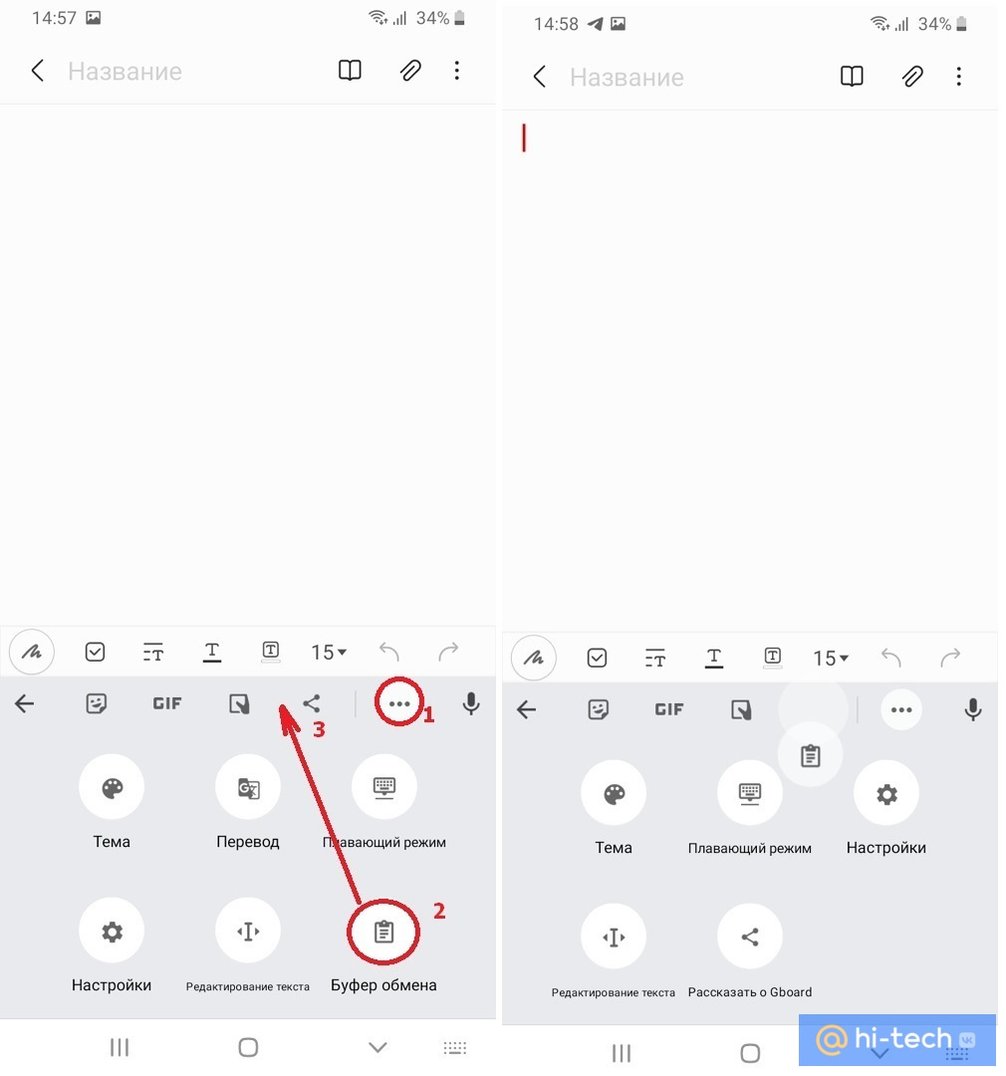
- Если у вас Samsung Galaxy и в качестве основной клавиатуры используется стандартная клавиатура Samsung, откройте её (нажав по любому полю ввода текста), затем нажмите по иконке буфера обмена, а если такая не отображается — по кнопке с тремя точками справа вверху, а затем — по пункту «Буфер обмена».

- Вы увидите элементы, сохраненные в буфере обмена Samsung, причем не только тексты, но и изображения. По долгому нажатию на них вы можете очистить их из буфера обмена либо закрепить в буфере обмена так, чтобы они не удалялись. Короткое нажатие вставляет элемент в то поле ввода, которое сейчас активно.

Многие сторонние клавиатуры других производителей также имеют элементы для работы с буфером обмена, а их реализация мало чем отличается от тех, что были описаны выше. Однако, вы можете использовать и сторонние приложения, чтобы открыть буфер обмена Android и работать с сохраненными в нем данными. И конечно, вы всегда можете заменить активное содержимое буфера обмена, просто скопировав в него что-то новое.
Сторонние приложения для работы с буфером обмена Android
Если вы зайдете в магазин приложений Play Маркет и введете в поиске «Clipboard» или «Буфер обмена», вы найдете множество приложений, позволяющих открыть, очистить и иными методами управлять буфером обмена Android.

Реализация у разных приложений разная, например, приложение с простым названием «Буфер обмена» от HDM Dev Team отображает содержимое и историю буфера обмена прямо поверх экрана (можно свернуть) с возможностью удаления элементов, их вставки и заметок.

Другие приложения работают в области уведомлений или в своем собственном интерфейсе, запускаемом отдельно. Какое подойдет именно для вас, угадать не берусь, а потому рекомендую пройтись по приложениям буфера обмена Android с наилучшими отзывами и посмотреть их скриншоты и отзывы: уверен, вы сможете найти подходящий для вас вариант.
Буфер обмена на Android — видео
Если остаются вопросы или можете предложить дополнительные, опробованные вами методы работы с буфером обмена на Android телефоне, жду ваших комментариев.
А вдруг и это будет интересно:
- Лучшие бесплатные программы для Windows
- Как сделать, чтобы ноутбук не выключался при закрытии крышки в Windows 11
- Как переименовать Bluetooth устройство в Windows
- Как отключить ускорение мыши в Windows 11 и 10
- Как добавить пункт «Завершить задачу» в панели задач Windows 11
- Как узнать UEFI или Legacy Windows на компьютере
- Windows 11
- Windows 10
- Android
- Загрузочная флешка
- Лечение вирусов
- Восстановление данных
- Установка с флешки
- Настройка роутера
- Всё про Windows
- В контакте
- Одноклассники
-
михаил 23.02.2020 в 19:33
- Dmitry 24.02.2020 в 09:44
- Dmitry 07.06.2020 в 11:04
Где в телефоне Samsung находится буфер обмена?
Выделяя в телефоне определенный фрагмент текста и копируя его, вы наверняка обращали внимание на всплывающее сообщение, что данная информация скопирована в буфер обмена. Но где находится буфер обмена в телефоне Самсунг и что он вообще из себя представляет?
Буфер обмена – это хранилище скопированных данных, которое расположено в оперативной памяти телефона. То есть туда попадает текст, который вы выделили и скопировали. В дальнейшем его можно использовать для копирования в другое место.
Расположение и очистка буфера
В зависимости от версии Android и используемой клавиатуры, ярлыки и пункты меню, указанные ниже, могут немного различаться.
Рассмотрим где располагается буфер на примере стандартной клавиатуры Microsoft SwiftKey.
Самый простой способ попасть в буфер обмена — открыть любое поле ввода текста (например начать набирать новое сообщение).

Для открытия буфера нажмите на значок, который отмечен зелёным на картинке выше. Откроется окно, в котором вы увидите скопированный ранее текст. В нашем случае мы добавили в буфер два слова «Samsung» и «Galaxy»

Если перейти в раздел «Управлять» вы можете увидеть список скопированных слов, а также отметить то, которое будет использовано при следующем действии «Вставить».
Кроме того, в этом разделе можно полностью убрать возможность копирования текста в буфер обмена, чтобы не засорять оперативную память.
Надеемся, эта инструкция оказалась для вас полезной!
Как использовать буфер обмена на Samsung Galaxy
Буфер обмена — это временное хранилище, где можно найти недавно скопированный текст или изображение. Содержимого буфера обмена отображается в интерфейсе клавиатуры.
Из этой статьи вы узнаете:
- Как добавить текст или изображение в буфер обмена
- Как посмотреть содержимое буфера обмена
- Как закрепить текст или изображение в буфере обмена
- Как очистить буфер обмена
- Скопировать документы, аудио и видео файлы в буфер обмена нельзя.
- Копирование текста или изображения может быть недоступно в некоторых приложениях.
- Инструкции ниже предназначены для фирменной клавиатуры Samsung. При использовании других клавиатур настройка может отличаться или отсутствовать.
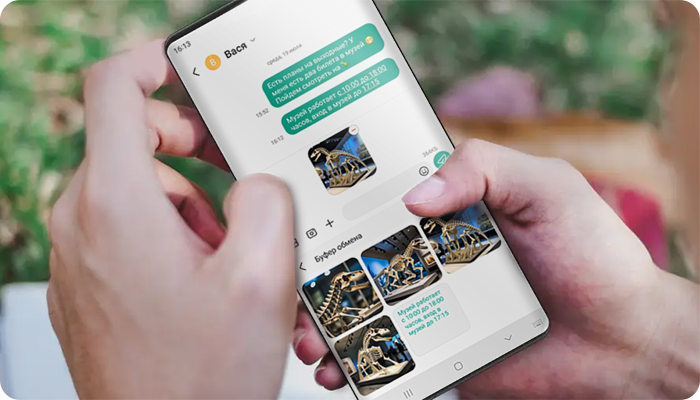
Как добавить текст или изображение в буфер обмена
Добавить изображение или текст в буфер обмена можно следующими способами:
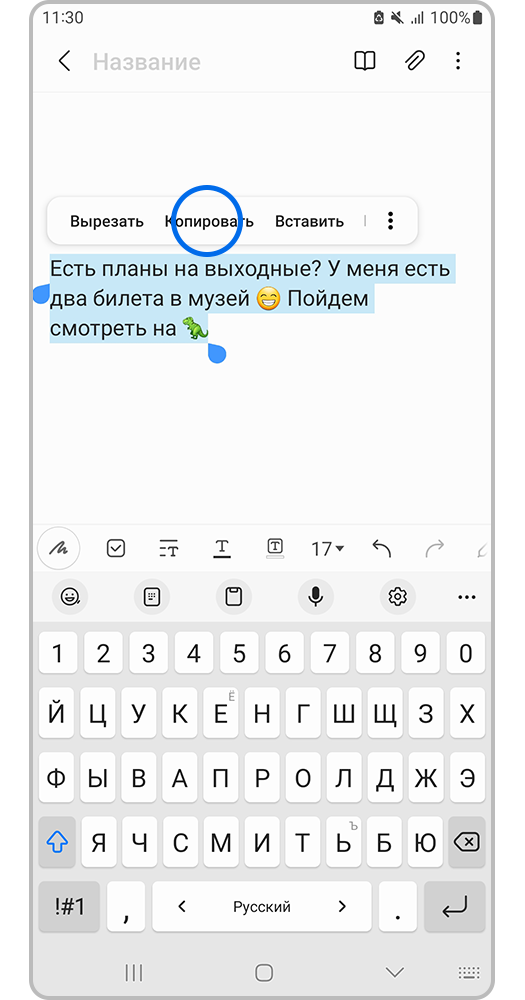
Пример из приложения Samsung Note
Выделите нужный участок текста и нажмите Копировать. В некоторых приложениях для копирования текста нужно нажать на значок копирования (может выглядеть немного иначе).
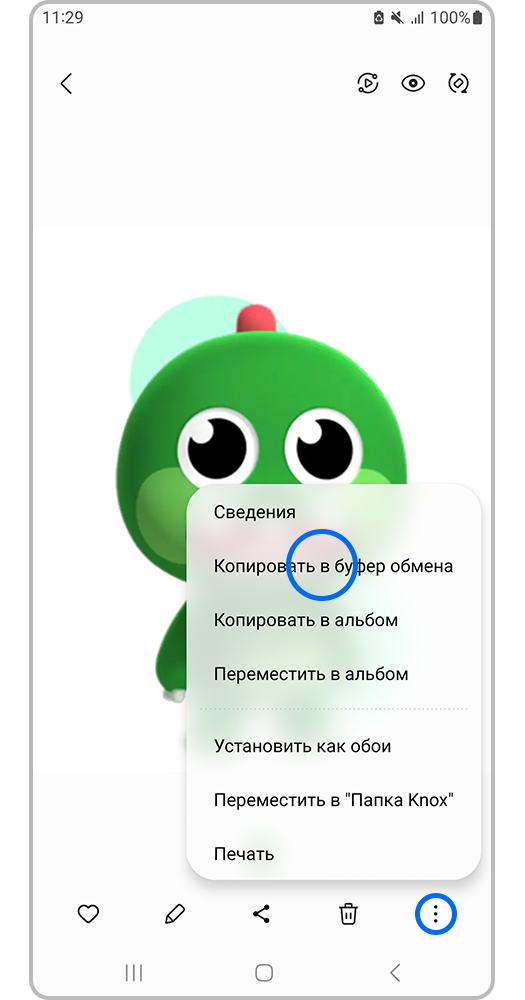
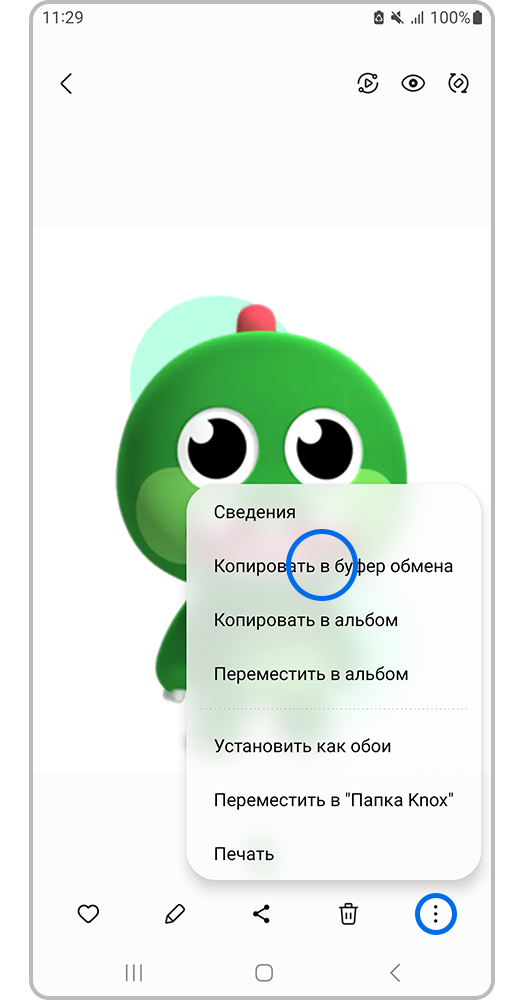
Пример из приложения «Галерея»
При просмотре фотографии нажмите на три точки. В появившемся меню выберите Копировать в буфер обмена.
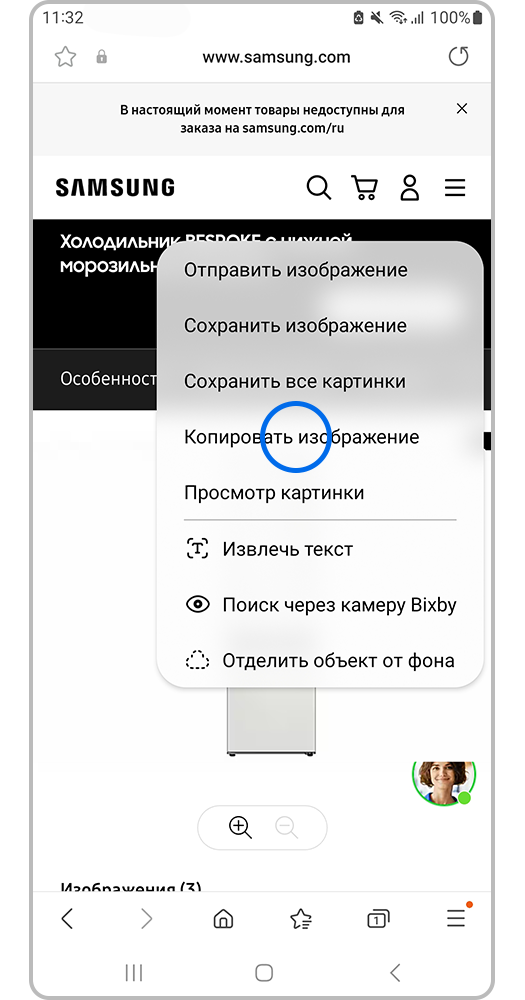
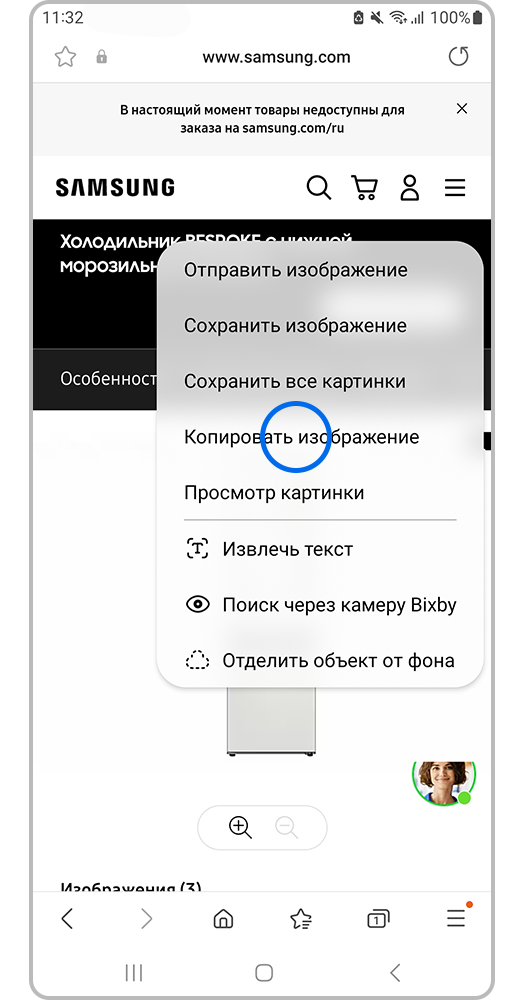
Пример из приложения Samsung Internet
В браузере нажмите и удерживайте нужное изображение до появления меню. Выберите Копировать изображение.
В нижней части экрана появится уведомление: «Скопировано в буфер обмена».
Если вы хотите скопировать текст из сообщения в мессенджере, чаще всего при нажатии кнопки «Копировать» сообщение сохранится в буфере обмена полностью. Возможность выделения и копирования части сообщения зависит от мессенджера.
Как посмотреть содержимое буфера обмена
Данные из буфера обмена можно вставить в поле ввода мессенджеров и текстовых редакторов. Поддержка данной функции зависит от самого приложения.
Чтобы открыть панель буфера обмена, нажмите на поле ввода текста. Когда появится экранная клавиатура, выполните одно из двух действий:
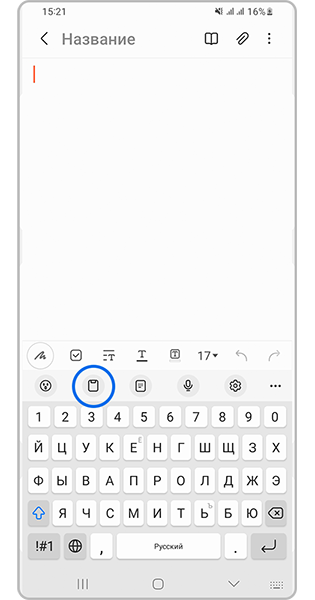
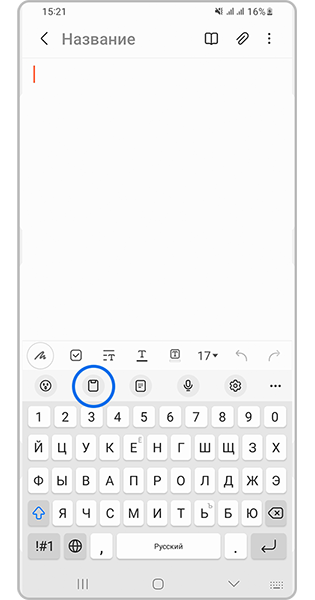
Нажмите на значок буфера обмена на панели инструментов клавиатуры.
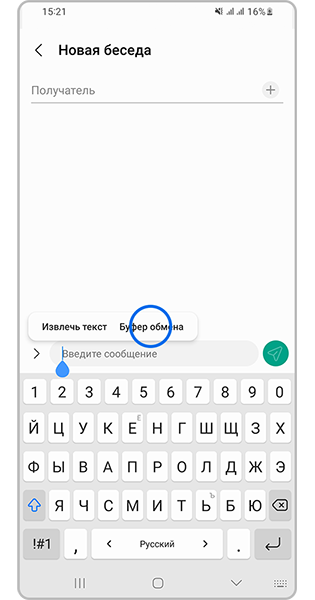
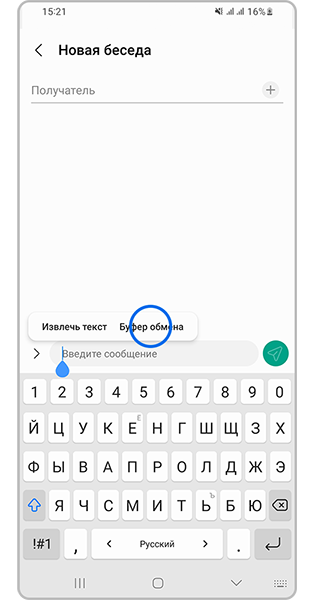
Нажмите на поле ввода и удерживайте до появления вспомогательного меню.
Откроется панель буфера обмена. В нем будут храниться недавно скопированные изображения и отрывки текста.
Чтобы вставить нужный элемент в поле ввода, нажмите на него.
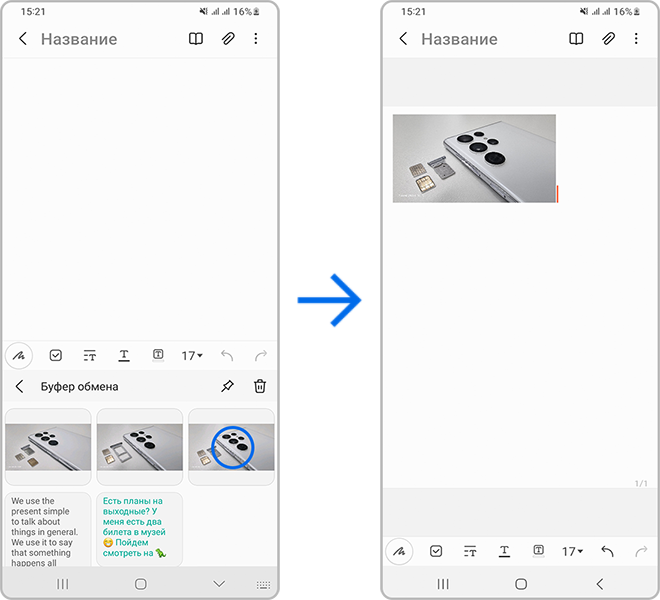
Если у вас нет панели инструментов клавиатуры, вы можете ее добавить и настроить собственный порядок значков. Нажмите на заголовки ниже, чтобы раскрыть нужную инструкцию.
Где находится буфер обмена на Android и как его очистить
Буфер обмена является удобной пользовательской функцией, которая доступна всем пользователям Android для взаимодействия с сохраненными текстовыми и другими фрагментами. В данной инструкции расскажем, где находится буфер обмена на Android и как его очистить.
Буфер обмена представляет собой промежуточное хранилище данных для их переноса как внутри одного приложения, так и между приложениями. В зависимости от модели вашего устройства, доступ к нему может быть реализован через встроенный интерфейс или сторонние программы, но выполняет он всегда одни и те же функции.
Многие пользователи не знают как посмотреть буфер обмена на Android, а между тем, умея правильно с ним обращаться, можно сэкономить много времени при копировании той или иной информации. Например, когда приходится копировать и вставлять много текстовых фрагментов. Многие не знают, что в устройстве сохраняется не только последний скопированный фрагмент, но и все скопированные до него фрагменты.
Например, вы можете добавить и закрепить какие-то часто используемые шаблоны текстовых сообщений, номера телефонов, банковские реквизиты, снимки экрана и другую нужную информацию для быстрой отправки другим пользователям или переноса их в другие приложения.
Как добавить фрагмент в буфер обмена
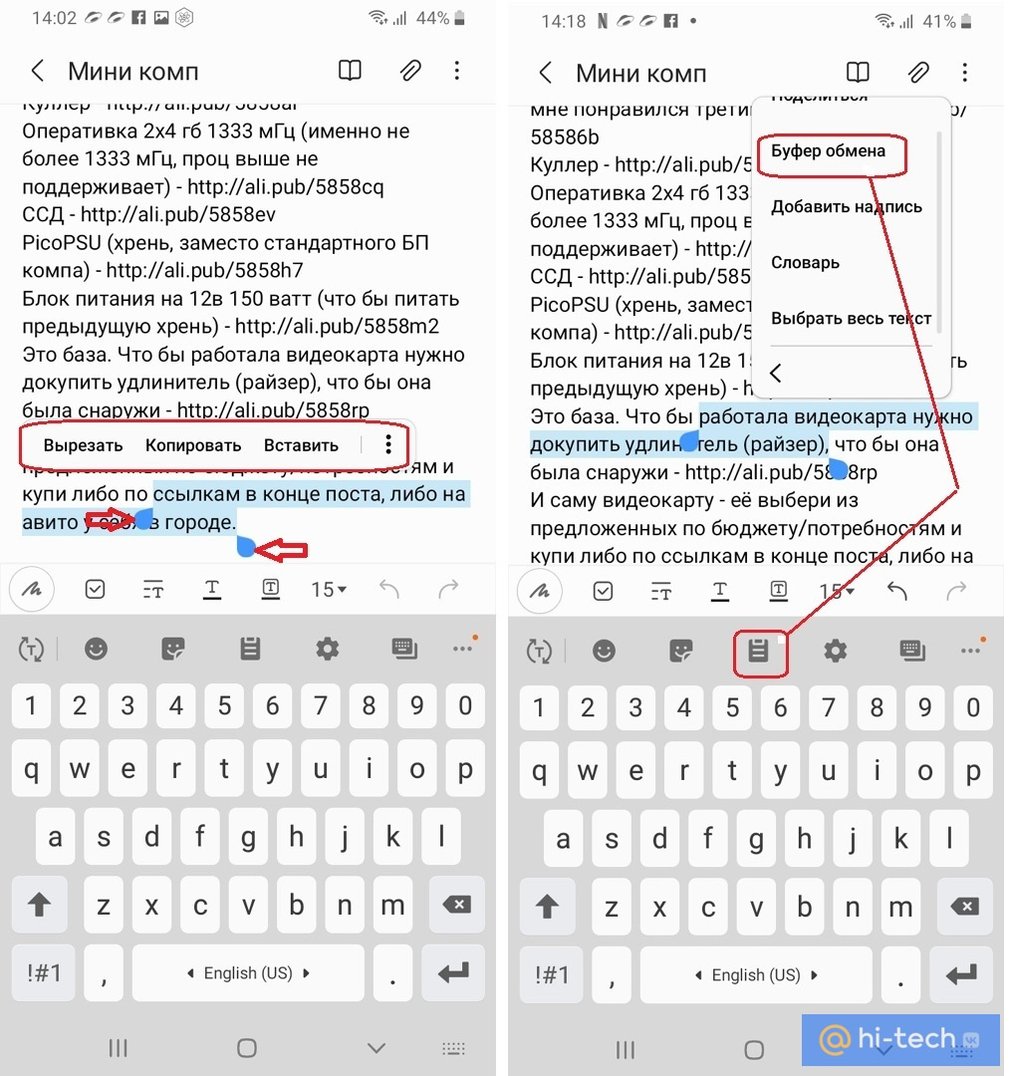
Для того чтобы добавить какой-либо фрагмент, его необходимо просто скопировать или вырезать. Делается это с помощью длинного тапа. Коснитесь области экрана в том месте, где находится нужный вам фрагмент текста и удерживайте палец, пока фрагмент не подсветится голубым фоном, а по краям не появятся специальные ползунки. Вы можете передвигать ползунки по экрану, тем самым изменять границы выделенного фрагмента.
Во всплывающем меню над выделенным фрагментом отображаются возможные опции для работы с ним. При нажатии на кнопку «Скопировать» или «Вырезать» фрагмент автоматически добавляется в буфер обмена. Также можно заменить выделенный фрагмент уже имеющимися данными из буфера с помощью кнопки «Вставить». В этом случае устройство по умолчанию вставит в указанное место последний сохраненный фрагмент.
Если необходимо вставить другие ранее сохраненные данные, то необходимо обратиться к расширенному интерфейсу буфера обмена и выбрать нужные данные вручную.
Где найти буфер обмена на Android
Самый простой способ открыть расширенный буфер обмена – обратиться к приложению «Клавиатура». Для этого можно открыть любое приложение для работы с текстом, например, «Сообщения» или «Заметки».
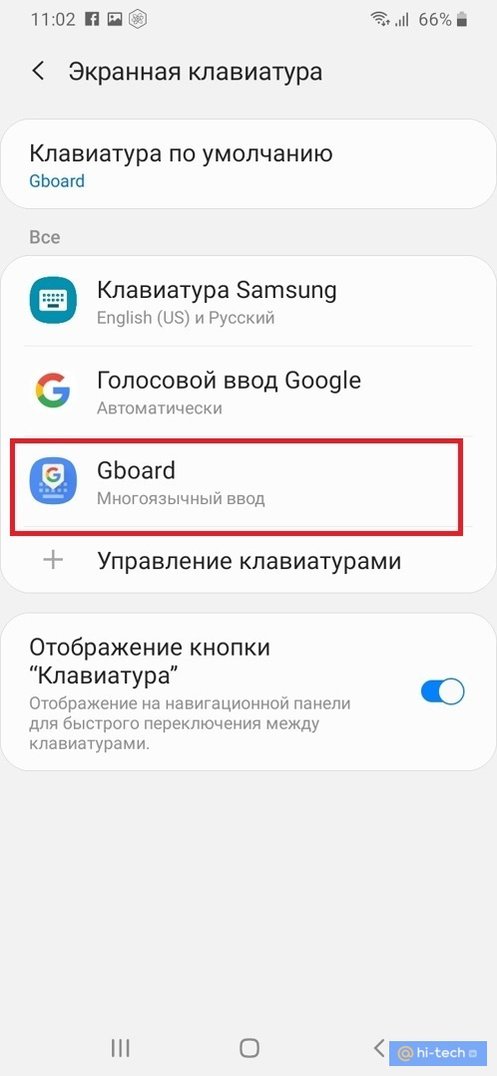
Рассмотрим, где находится буфер обмена на Android на примере интерфейса стандартной клавиатуры Android от Google – «Gboard». Чаще всего производители смартфонов устанавливают свою фирменную клавиатуру взамен клавиатуры Android, но вы всегда можете изменить это в настройках своего смартфона.
Для этого перейдите в Настройки→Общие настройки→Язык и Ввод→Экранная клавиатура→Клавиатура по умолчанию→Gboard
После активации панели клавиатуры, нажмите на значок с изображением блокнота в верхней панели управления, которая расположена сразу над ней или воспользуйтесь длинным тапом в любом месте поля ввода текста, дождавшись всплывающего меню буфера обмена. После этого поверх клавиатуры отобразится все содержимое из буфера обмена.
Если среди иконок на панели управления клавиатуры не оказалось иконки блокнота, ее нужно добавить вручную. На панели управления над клавиатурой нажмите на три горизонтальные точки «Опции» и найдите здесь значок с изображением блокнота, а затем перетащите ее в видимую часть панели управления, удерживая значок долгим нажатием.
Как зайти в буфер обмена на Android, если у вас установлена другая клавиатура? Все практически то же самое. Интерфейс сторонних клавиатур может лишь незначительно отличаться.
Если на вашей клавиатуре отсутствует панель управления и вообще нет никаких иконок, тогда используйте для доступа к буферу длинный тап по экрану.
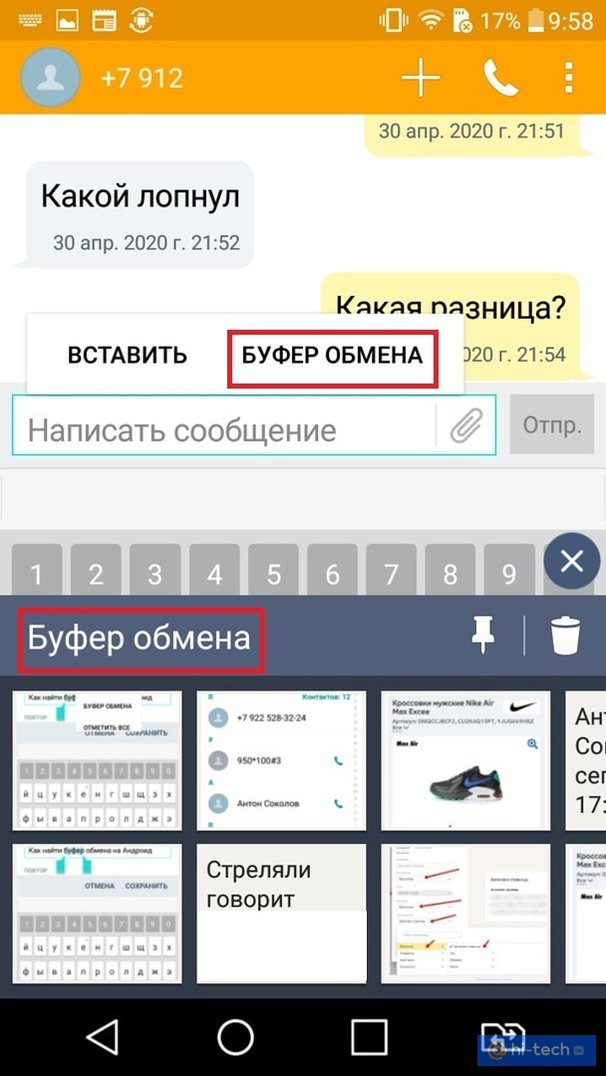
Стоит отметить, что в некоторых моделях кроме текстовых фрагментов в буфере обмена сохраняются также и все скриншоты экрана, сделанные пользователем ранее.
Как очистить буфер обмена на Android
Самый простой способ – воспользоваться перезагрузкой устройства. Стандартный интерфейс буфера обмена очищается вместе с оперативной памятью устройства при выключении или перезагрузке. Но стоит учитывать, что некоторые фирменные клавиатуры хранят данные буфера во внутренней памяти приложения, и они не удаляются после перезагрузки. В этом случае нужно провести очистку вручную.
Используя стандартную клавиатуру Gboard:
- перейдите в буфер обмена;
- нажмите на значок редактирования в верхнем правом углу панели управления клавиатурой;
- выделите все фрагменты и нажмите кнопку «Удалить» с изображением корзины.
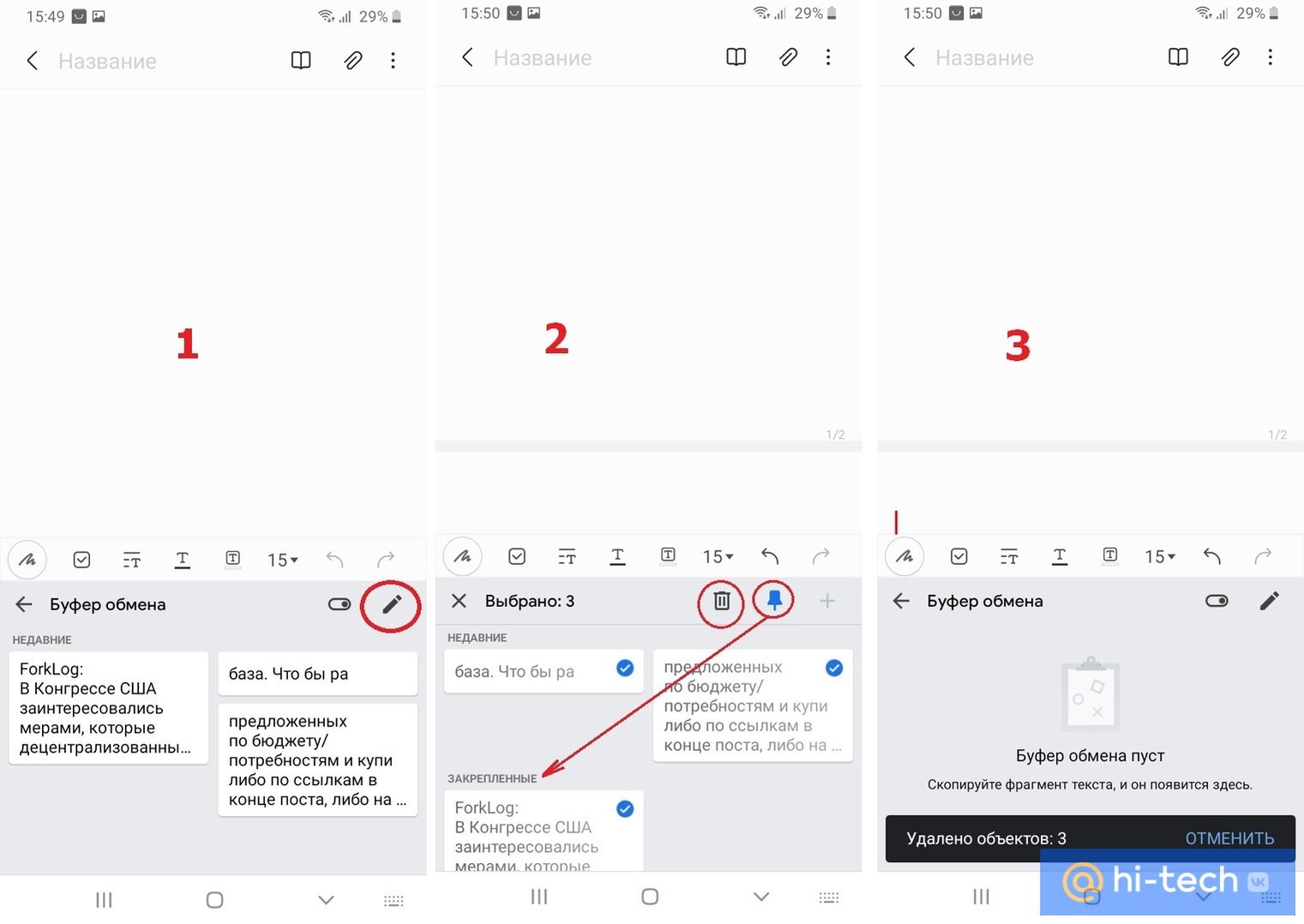
Можно также удалять содержимое по одному фрагменту, выделив их длинным тапом, а затем выбрав «Удалить» во всплывающем меню буфера обмена.
Как очистить буфер обмена на Android с помощью клавиатуры Samsung
В большинстве фирменных альтернативных клавиатур производителей смартфонов, интерфейс буфера обмена является схожим, лишь с небольшими различиями. Покажем, как его очистить на примере клавиатуры Samsung.
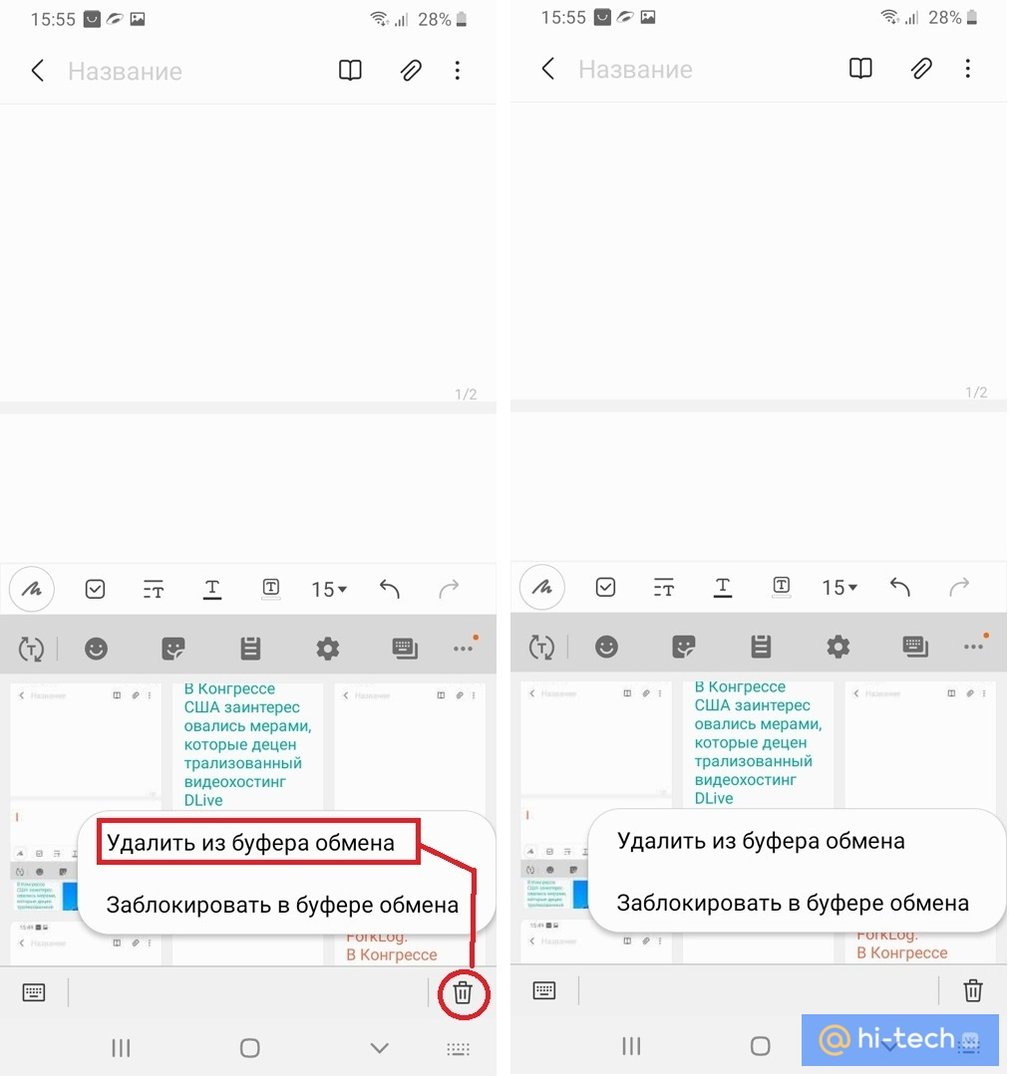
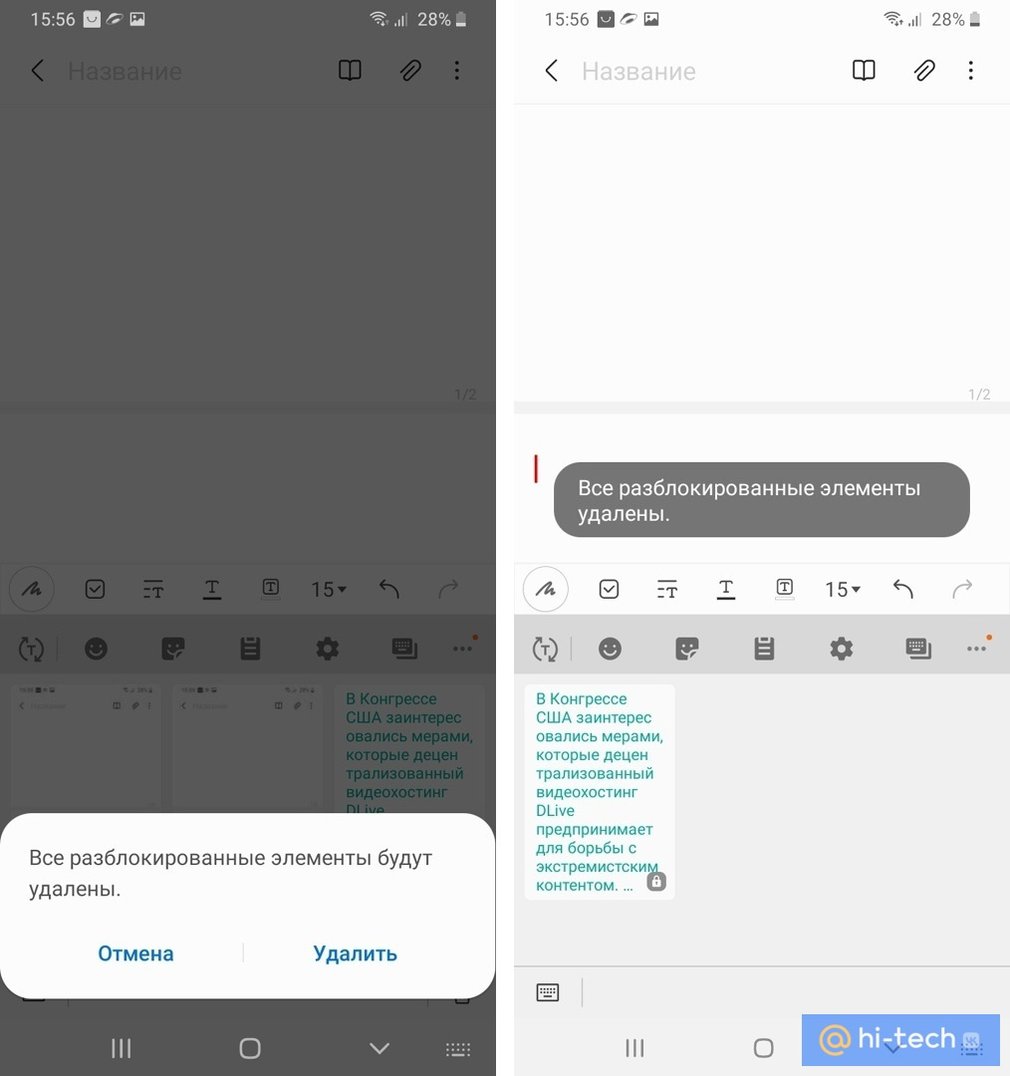
Так же как и в стандартной клавиатуре Gboard, здесь реализована возможность поочередного или полного удаления содержимого буфера обмена. Исключение составляет закрепленное содержимое. При общем удалении закрепленные элементы остаются в буфере до тех пор, пока вы их не разблокируете вручную.
Закрепленные элементы удобно использовать при частом использовании каких-либо сохраненных данных – номеров телефонов, часто отправляемых сообщений, адресов электронной почты.
Теперь вы знаете, где находится буфер обмена на Android и как его очистить, и сможете правильно оптимизировать работу вашего устройства при работе с данными.
Это тоже интересно: