
Как создать проект Windows Forms в Visual Studio 2019
Visual Studio 2019 — мощное интегрированное средство разработки программного обеспечения, которое предоставляет разработчикам широкие возможности для создания приложений на различных платформах. Одной из платформ, поддерживаемых Visual Studio, является Windows Forms.
Windows Forms предоставляет разработчикам инструменты и компоненты для создания графического интерфейса пользователя (GUI) в приложениях для операционной системы Windows. Используя Windows Forms, разработчики могут создавать окна, кнопки, текстовые поля и другие элементы управления, а также легко взаимодействовать с ними.
В этой статье мы рассмотрим, как создать проект Windows Forms с использованием Visual Studio 2019. Мы покажем вам, как начать новый проект Windows Forms, как добавить элементы управления на форму, как связать код с элементами управления и как запустить приложение для проверки его работоспособности.
Обзор программы Visual Studio 2019
В программе Visual Studio 2019 разработчики могут создавать проекты на разных языках программирования, таких как C++, C#, F# и Visual Basic, а также разрабатывать приложения для разных платформ, включая Windows, iOS, Android и Linux.
Visual Studio 2019 предоставляет богатый набор инструментов для улучшения производительности разработчика, таких как автодополнение кода, рефакторинг, отладка, профилирование и тестирование приложений. Кроме того, программа поддерживает систему контроля версий, интегрированный редактор Git и средства для совместной работы разработчиков.
Пользовательский интерфейс Visual Studio 2019 представляет собой интуитивно понятную и удобную среду, позволяющую легко и быстро создавать, редактировать и отлаживать код. Он также имеет функции, которые позволяют контролировать версии кода, управлять зависимостями и развертывать приложения в разных средах.
Visual Studio 2019 также имеет большое сообщество разработчиков, которые активно поддерживают и обновляют программу. Множество расширений и плагинов, разработанных сторонними разработчиками, доступны для улучшения функциональности программы.
В целом, Visual Studio 2019 является одной из лучших сред разработки на рынке. Её мощные инструменты и удобный интерфейс делают её незаменимым инструментом для разработчиков при создании различных типов приложений.
Вакансия
. ТРЕБУЕТСЯ ПРОГРАММИСТ . Возможно обучение С целью расширения штата требуется программист на Lua с опытом написания роботов под Quik. С нас — комфортная, дружная рабочая среда. Условия: Написание роботов на нашей Lua-библиотеке (познакомим). Удаленная работа (время работы выбираете сами). Жду Вашего отклика на почту dev@quikluacsharp.ru, или пишите в мессенджеры по тел. 89523334773 С уважением, Дмитрий.
Свежие комментарии
- inik к записи Пример работы с файлами в QLua (Lua)
- Stas к записи Нужные функции
- MarXYN к записи Индикатор экстремум
- achat к записи Вопрос-ответ
- Nikitos к записи Вопрос-ответ
- kimser к записи Индикатор экстремум
- TGB к записи Модуль сереализации/десереализации и печати таблиц Lua
- kodges к записи Взаимодействие Lua и библиотеки DLL, написанной на C/C++
- ПавелИ к записи Обмен данными между DLL (C/C++) и приложением C#
- TGB к записи Обмен данными между DLL (C/C++) и приложением C#
Как в Visual Studio создать новый проект на языке C# (.NET)
Автор записи: Дмитрий (Admin)
(Голосов 4, среднее: 5,00 из 5)
(Если у Вас еще нет Visual Studio, то прочитайте в данной статье как ее бесплатно и абсолютно легально получить, установить и настроить для работы).
В Visual Studio есть 2 понятия: Решение и Проект. Можно воспринимать Решение как некую папку, в которой хранятся Проекты. В одном Решении может содержаться несколько Проектов, проекты могут быть на разных языках программирования.
По этой причине есть 2 способа создания нового Проекта:
- Вместе с созданием нового Решения.
- Добавить Проект в существующее Решение, это удобно, если Вы, например, пишите Торгового робота, или просто какую-то программу взаимодействующую с терминалом QUIK посредством библиотеки DLL. Тогда, разместив в одном решении проект библиотеки и проект приложения на C#, Вам будет удобно переключаться между файлами этих проектов для редактирования.
1-й способ:
Откройте Visual Studio, выберите: «ФАЙЛ» -> «Создать» -> «Проект. « 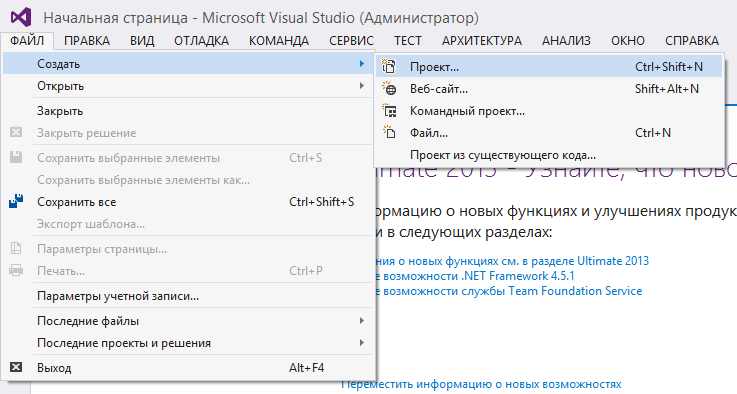 2-й способ:
Откройте в Visual Studio существующее решение, нажмите в Обозревателе решений правой кнопкой мыши по папке с названием решения. В появившемся меню выберите: «Добавить» -> «Создать проект. « 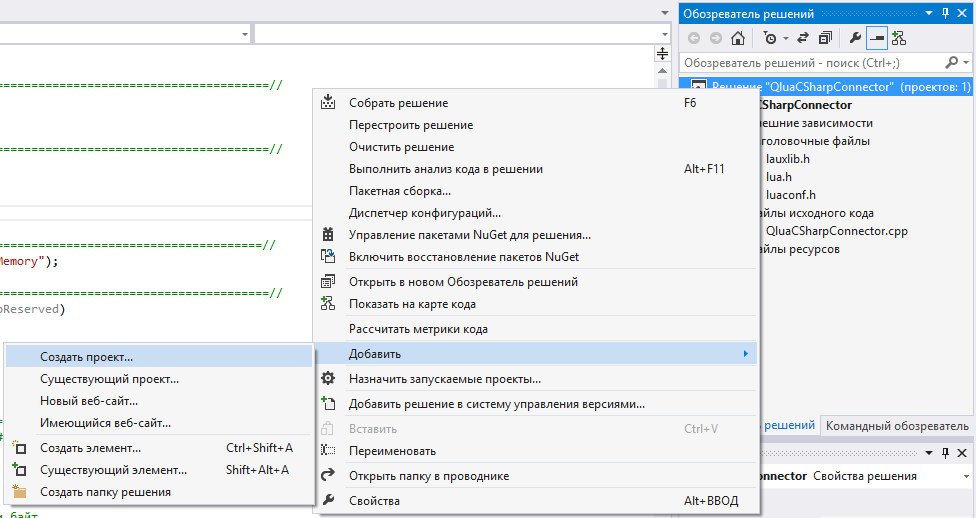 Следующее окно появится как в 1-ом, так и во 2-ом случае:
 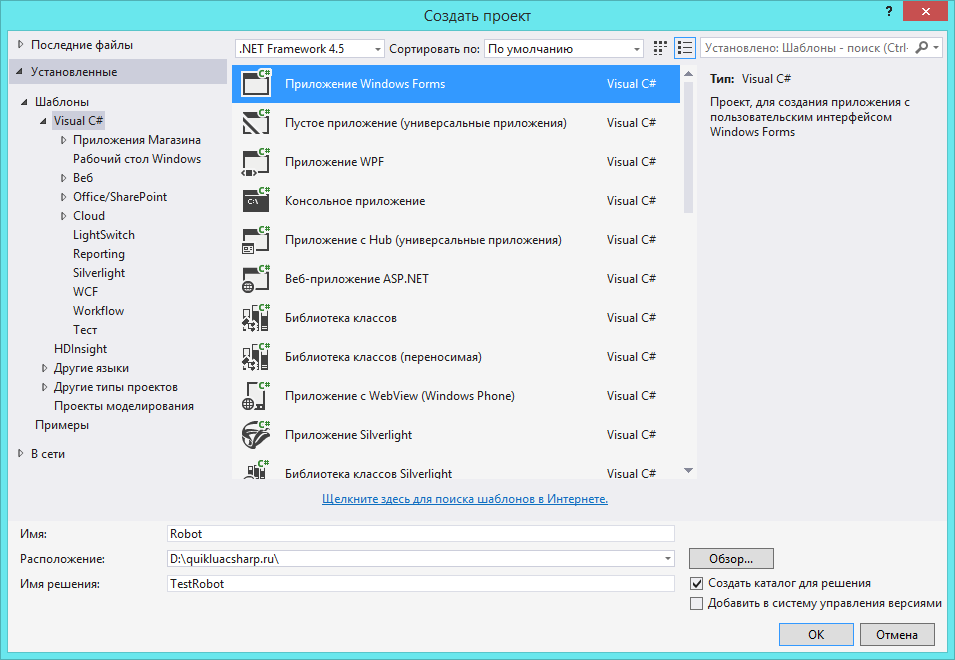 В нем Вам нужно выбрать слева пункт «Шаблоны» -> «Visual C#», в среднем окне выбрать «Приложение Windows Forms» и внизу вписать имя создаваемого проекта. Если Вы не добавляете проект к существующему решению, так же, следует указать папку и имя создаваемому решению. Нажать кнопку «OK».
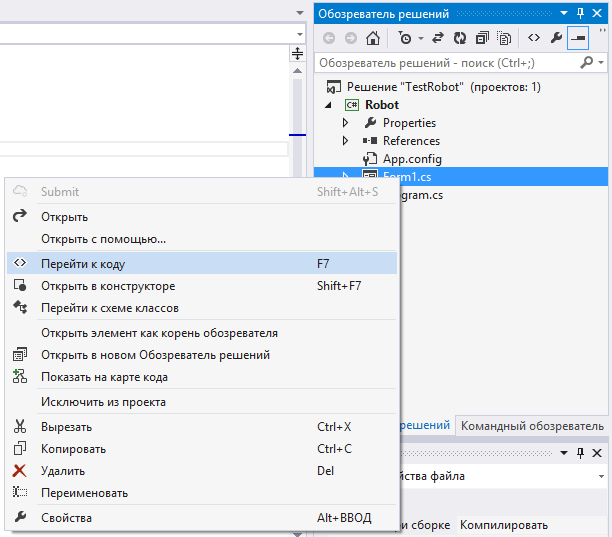
В результате, в Visual Studio появится новый проект с формой Windows. Кликните по форме правой кнопкой мыши и в появившемся меню выберите пункт «Перейти к коду». Откроется файл C#, это основной файл приложения, в котором пишется программный код. Так же, этот файл можно открыть, если кликнуть правой кнопкой мыши внутри проекта по файлу Form1.cs (или так, как Вы его переименовали) и выбрав пункт «Перейти к коду».
Чтобы открыть форму, там же, выберите пункт «Открыть в конструкторе».
Если у Вас появились какие-то вопросы, задайте их в комментариях под статьей .
Добавить комментарий Отменить ответ
Для отправки комментария вам необходимо авторизоваться.
Вакансия
. ТРЕБУЕТСЯ ПРОГРАММИСТ . Возможно обучение С целью расширения штата требуется программист на Lua с опытом написания роботов под Quik. С нас — комфортная, дружная рабочая среда. Условия: Написание роботов на нашей Lua-библиотеке (познакомим). Удаленная работа (время работы выбираете сами). Жду Вашего отклика на почту dev@quikluacsharp.ru, или пишите в мессенджеры по тел. 89523334773 С уважением, Дмитрий.
Свежие комментарии
- inik к записи Пример работы с файлами в QLua (Lua)
- Stas к записи Нужные функции
- MarXYN к записи Индикатор экстремум
- achat к записи Вопрос-ответ
- Nikitos к записи Вопрос-ответ
- kimser к записи Индикатор экстремум
- TGB к записи Модуль сереализации/десереализации и печати таблиц Lua
- kodges к записи Взаимодействие Lua и библиотеки DLL, написанной на C/C++
- ПавелИ к записи Обмен данными между DLL (C/C++) и приложением C#
- TGB к записи Обмен данными между DLL (C/C++) и приложением C#
Visual Studio 2019 перестал показывать структуру проекта
Добрый вечер!
Visual Studio 2019 перестал показывать структуру проекта.
Причину не связываю с какими-то особыми действиями.
Пример — в прилагаемом файле — справа отооражалась нормальная структура.
Эту картину получаю если открываю решение в VS при старте и через проводник — кликаю на файл sln.
В чем может быть причина, как исправить ?
94731 / 64177 / 26122
Регистрация: 12.04.2006
Сообщений: 116,782
Ответы с готовыми решениями:
Visual Studio перестал показывать дополнения к классам
Не знаю куда правильно задать вопрос, но программирую я на C++. Вопрос по Visual Studio. Сломалась.
Проблемы с запуском проекта Visual Studio 2019
Доброго времени суток, уважаемые формучане! Просьба помочь кипящему уже чайнику :wall: .
При открытии любого проекта Visual Studio 2019 зависает
Привет При открытии любого проекта Visual Studio 2019 зависает. Грузит процессор на 50% и ни в.

C++ GTK и Visual Studio 2019 — как упростить настройку проекта
Windows 10 Home 64 bit, Visual Studio 2019 Community. Раньше делал GTK приложения в CodeBlocks, там.
Регистрация: 15.08.2014
Сообщений: 266
. про «Причину не связываю. » — все-так погорячился.
Непосредственно перед этим клонировать проект из github, создал для него новое решение, затем в этом решении, открыл файл проекта старой версии, загруженный из git-a, однако такая картина не проявлялась — она появилась, когда я перезапустил VS. Может это из-за git-a .
Добавлено через 1 час 34 минуты
Проблема решена. Вопрос закрыт.
87844 / 49110 / 22898
Регистрация: 17.06.2006
Сообщений: 92,604
Помогаю со студенческими работами здесь
Перенос проекта на более старую версию Visual Studio (2022 -> 2019)
Добрый вечер! Мне необходимо перенести проект, с которым работали на VS 2022, на компьютер с VS.
Как отключить предкомпилированные заголовки при создании проекта в Visual Studio 2019?
Подскажите пожалуйста, как отключить предкомпилированные заголовки при создании проекта в Visual.
Visual Studio 2019 Community перестал видеть Unity
Ничего не трогал, просто перестала работать, вылезает эта ошибка, при попытке перезагрузить проект.
Visual Studio 2019 можно ли вернуть прежнее меню создания проекта?
В новом меню напрочь не могу понять как создать Сайт без проекта.
Ошибки при компиляции проекта после обновления Visual Studio 2019
Доброго времени суток! Перестал компилироваться проект после обновления VS2019 с версии 16.11.6.
Путь содержит недопустимые знаки (Visual studio 2019) при создании проекта
Приветствую всех) При создании проекта столкнулся со следующей ошибкой(см. прикреплённое.
Как изменить в Visual studio 2019 IP удаленного компьютера, где происходит компиляция проекта?
Пользуюсь возможностью удаленной отладки в Visual studio 2019. Есть необходимость изменить в.
C++. Создание простого диалогового приложения Windows типа Dialog Based Application с использованием библиотеки MFC
Создание простого диалогового приложения Windows типа Dialog Based Application с использованием библиотеки MFC ( Microsoft Foundation Classes )
Выполнение
1. Загрузить MS Visual Studio.
Подробный пример создания приложения в MS Visual Studio по шаблону Windows Forms описывается здесь .
2. Создание проекта
После загрузки MS Visual Studio надо вызвать команду
File -> New -> Project
В окне, которое откроется (рис. 1), выбрать шаблон C++ а в списке типов проектов выбрать MFC Application .
Имя папки, в которой сохраняется проект, даем, например:
E:\Programs\CPP\Train-03
Имя приложения даем MFCApplication1 . Если установленная опция « Create directory for solution » (создать директорию для решения), то будет создана еще одна поддиректория с именем MFCApplication1 .

Рис. 1. Выбор приложения типа « MFC Application «
В результате, вызовется мастер « MFC Application Wizard » (рис. 2). В окне мастера выдается информация о текущих настройках проекта, которые можно оставить без изменений нажатием кнопки « Finish «.
Текущие настройки проекта следующие.
1. Поддержка проектом многих документов – MDI Application ( MDI – Multiple Document Interface ). Это означает, что приложение может одновременно держать открытыми несколько документов, каждый из которых представлен отдельным файлом.
2. Нет поддержки баз данных.
3. Нет поддержки составленных (встроенных) документов (контейнер, мини-сервер, полный сервер документов и т.п.).
4. Внешний вид приложения — поддается настройке (панели инструментов, панели состояния приложения и т.п.).
5. Внешний вид приложения такой как в MS Visual Studio 2008 .
6. Стиль типа проекта как Visual Studio (оформление панелей, открытие документов и т.п.).

Рис. 2. Опции по умолчанию
В нашем случае выбираем другой вариант, делаем клик на кнопке « Next > «.
Вызовется окно « Application Type «, которое изображено на рисунке 3.

Рис. 3. Окно Application Type
Объясним некоторые поля окна.
Тип приложения ( Application Type ):
1. Single Document – поддержка SDI -приложения ( Single Document Interface – интерфейс с единым документом). Это есть интерфейс с единым документом, который разрешает в каждый момент времени иметь открытым только один документ. Например, редактор Notepad (Блокнот).
2. Multiple Documents – поддержка MDI -приложения ( Multiple Document Interface – «многодокументный интерфейс»). В этом случае в приложении может одновременно создаваться (открываться) несколько документов, каждый из которых представляется отдельным файлом. Например, текстовый редактор Microsoft Word старых версий есть приложение типа MDI .
3. Dialog Based – создание приложения как простого диалогового окна, которое вообще не открывает документов. Например, программа Калькулятор из пакета Windows .
4. Multiple top level documents – поддержка многодокументного интерфейса такая же как в MDI -приложении. Только в этом случае документы группируются в разных окнах в панели задач Windows , а не в границах приложения. Например, новые версии Windows поддерживают этот режим.
В нашем случае нужно выбрать Dialog Based , как показан на рисунке 3.
Поле « Use of MFC: » определяет, как нужно формировать MFC библиотеку. Есть два варианта. Первый вариант « Use MFC in a shared DLL » предлагает, чтобы библиотека MFC была распределенной динамично связываемой библиотекой (shared DLL ). Использование DLL как динамической библиотеки сокращает объем приложения но усложняет установку продукта.
Второй вариант « Use MFC in a static library » предлагает, чтобы библиотека MFC была статически прикомпонованной. При этом варианте получается больший по размерам « .exe » файл, но не будет трудности при сопровождении приложения. В этом случае модули библиотеки прикомпонованы статически, поэтому приложение легко перемещается с одного компьютера на другой.
Для нашего приложения пока что не имеет значения, какой вариант формирования MFC библиотеки выбирать.
После выбора « Next > » откроется окно « User Interface Features «. В этом окне предлагается выбрать оформление фрейма (рамки) главного окна приложения. Фрейм включает в себя системное меню, строку заголовка, кнопки минимизации и максимизации, границы окна и т.п..

Рис. 4. Выбор оформления фрейма (рамки) главного окна приложения
Свойства фрейма « Main frame styles » есть такие:
- Thick frame (утолщенная рамка). В этом случае границы окна есть утолщенные.
- Minimize box – кнопка минимизации окна.
- Maximize box – кнопка максимизации окна.
- System menu – системное меню, которое размещается в левому верхнем углу окна.
- Minimized – режим, при котором во время запуска окно приложения свертывается в пиктограмму.
- Maximized – режим, при котором во время запуска окно приложения разворачивается на весь экран.
Выбор опций можно установить на собственное усмотрение.
В поле Dialog Title устанавливается название приложения.
После установления опций фрейма делаем клик на « Next > «. В результате откроется окно как показано на рисунке 5.

Рис. 5. Окно настройки дополнительных свойств
В окне на рисунке 5 доступны опции настройки дополнительных свойств приложения. Объясним некоторые из них.
- Context Sensitive Help (HTML) – контекстная справка. Будет создано меню Help приложения, которое будет иметь опции Index и Using Help .
- Active X controls – разрешает включать Active X элементы управления в приложении.
- Automation – разрешает приложению выставлять объекты для скриптов и других приложений.
- Windows sockets – разрешает приложению иметь непосредственный доступ к Internet через протоколы FTP , HTTP .
Делаем клик на « Next > «. В последнем окне (рис. 6) нужно подтвердить имена классов и имена файлов, которые создает MFC Application Wizard .

Рис. 6. Запрос к подтверждению имен создаваемых классов
Оставляем все как есть и делаем клик на « Finish «. Сформируется программный код классов. Форма приложения будет иметь вид как показано на рис. 7.

Рис. 7. Форма приложения после выполнения мастера App Wizard
Теперь можно запустить приложение на выполнение и проанализировать его работу.
3. Классы, создаваемые в приложении
В результате выполненных действий, будет создано два класса с именами CMFCApplication1App и CMFCApplication1Dlg .
Класс CMFCApplication1App унаследован от CWinApp . Этот класс есть классом приложения в целом.
Класс CMFCApplication1Dlg есть классом диалога для приложения в целом.
После создания приложения в Solution Explorer создаются файлы классов (рис. 8).
Классу CMFCApplication1App соответствуют файлы « MFCApplication1.h » и « MFCApplication1.cpp «.
Классу CMFCApplication1Dlg соответствуют файлы « MFCApplication1Dlg.h » и « MFCApplication1Dlg.cp p».

Рис. 8. Файлы приложения в Solution Explorer
Листинг файла заголовка «MFCApplication1.h» для приложения следующий:
// MFCApplication1.h : main header file for the PROJECT_NAME application // #pragma once #ifndef __AFXWIN_H__ #error "include 'stdafx.h' before including this file for PCH" #endif #include "resource.h" // main symbols // CMFCApplication1App: // See MFCApplication1.cpp for the implementation of this class // class CMFCApplication1App : public CWinApp public: CMFCApplication1App(); // Overrides public: virtual BOOL InitInstance(); // Implementation DECLARE_MESSAGE_MAP() >; extern CMFCApplication1App theApp;
В вышеприведенном листинге между директивой
#ifndef . #endif
реализовано предотвращение повторного использования одинаковых имен файлов заголовков, которые даже могут быть размещены в разных папках.
Далее объявляется класс CMFCApplicationApp который унаследован от класса CWinApp . Класс CWinApp включает в себя большинство функциональных возможностей, необходимых приложению. Мастер AppWizard сгенерировал несколько функций для класса-наследника, которые «перегружают» собственные функции базового класса. В классе перегружается виртуальная функция InitInstance() .
DECLARE_MESSAGE_MAP()
означает, что используется карта сообщений.
Реализация класса CMFCApplication1App приведена в файле « CMFCApplication1App.cpp «.
Листинг файла «CMFCApplication1App.cpp» следующий.
#include "stdafx.h" #include "MFCApplication1.h" #include "MFCApplication1Dlg.h" #ifdef _DEBUG #define new DEBUG_NEW #endif // CMFCApplication1App BEGIN_MESSAGE_MAP(CMFCApplication1App, CWinApp) ON_COMMAND(ID_HELP, &CWinApp::OnHelp) END_MESSAGE_MAP() // CMFCApplication1App construction CMFCApplication1App::CMFCApplication1App() // support Restart Manager m_dwRestartManagerSupportFlags = AFX_RESTART_MANAGER_SUPPORT_RESTART; // TODO: add construction code here, // Place all significant initialization in InitInstance > // The one and only CMFCApplication1App object CMFCApplication1App theApp; // CMFCApplication1App initialization BOOL CMFCApplication1App::InitInstance() // InitCommonControlsEx() is required on Windows XP if an application // manifest specifies use of ComCtl32.dll version 6 or later to enable // visual styles. Otherwise, any window creation will fail. INITCOMMONCONTROLSEX InitCtrls; InitCtrls.dwSize = sizeof(InitCtrls); // Set this to include all the common control classes you want to use // in your application. InitCtrls.dwICC = ICC_WIN95_CLASSES; InitCommonControlsEx(&InitCtrls); CWinApp::InitInstance(); AfxEnableControlContainer(); // Create the shell manager, in case the dialog contains // any shell tree view or shell list view controls. CShellManager *pShellManager = new CShellManager; // Standard initialization // If you are not using these features and wish to reduce the size // of your final executable, you should remove from the following // the specific initialization routines you do not need // Change the registry key under which our settings are stored // TODO: You should modify this string to be something appropriate // such as the name of your company or organization SetRegistryKey(_T("Local AppWizard-Generated Applications")); CMFCApplication1Dlg dlg; m_pMainWnd = &dlg; INT_PTR nResponse = dlg.DoModal(); if (nResponse == IDOK) // TODO: Place code here to handle when the dialog is // dismissed with OK > else if (nResponse == IDCANCEL) // TODO: Place code here to handle when the dialog is // dismissed with Cancel > // Delete the shell manager created above. if (pShellManager != NULL) delete pShellManager; > // Since the dialog has been closed, return FALSE so that we exit the // application, rather than start the application's message pump. return FALSE; >
В вышеприведенном листинге наибольший интерес представляет функция InitInstance() .
В функции InitInstance() создается окно приложения.
Описывается переменная dlg типа окно приложения.
m_pMainWnd = &dlg;
означает, что данное окно приложения есть главным окном среди всех окон, которые могут быть еще созданы в приложении.
Следующей вызывается функция DoModal() , которая открывает окно приложения. После вызова происходит проверка на значение, которое было возвращено после нажатия на кнопках « OK » или « Cancel «.
Похожие темы
- Создание нового проекта в Delphi.
- Создание приложения типа Windows Forms Application в MS Visual Studio.
- Создание Windows-приложения в Borland C++ Builder.