
Пошаговое руководство. Создание базового проекта определения сайта
Область применения:Visual Studio Visual Studio для Mac  Visual Studio Code
В этом пошаговом руководстве показано, как создать базовое определение сайта, содержащее визуальную веб-часть с некоторыми элементами управления. Для ясности визуальная веб-часть, которую вы создаете, имеет только несколько элементов управления. Однако можно создать более сложные определения сайтов SharePoint, которые включают дополнительные функциональные возможности.
В этом пошаговом руководстве демонстрируются следующие задачи:
- Создание определения сайта с помощью шаблона проекта Visual Studio.
- Создание сайта SharePoint с помощью определения сайта в SharePoint.
- Добавление визуальной веб-части в решение.
- Настройка страницы default.aspx сайта путем добавления в нее новой визуальной веб-части.
Примечание. Отображаемые на компьютере имена или расположения некоторых элементов пользовательского интерфейса Visual Studio могут отличаться от указанных в следующих инструкциях. Это зависит от имеющегося выпуска Visual Studio и используемых параметров. Дополнительные сведения см. в разделе Персонализация среды IDE.
Необходимые компоненты
Для выполнения этого пошагового руководства требуются следующие компоненты:
- Поддерживаемые редакции Microsoft Windows и SharePoint. Дополнительные сведения см. в разделе «Требования к разработке решений SharePoint».
- Visual Studio.
Создание решения определения сайта
Сначала создайте проект определения сайта в Visual Studio.
Создание проекта определения сайта
- В строке меню выберите Файл >Создать >Проект. Если интегрированная среда разработки настроена для использования параметров разработки Visual Basic, в строке меню выберите «Файл >нового проекта». Откроется диалоговое окно Создание проекта .
- Разверните узел Visual C# или узел Visual Basic, разверните узел SharePoint и выберите узел 2010.
- В списке шаблонов выберите шаблон проекта SharePoint 2010.
- В поле «Имя» введите TestSiteDef и нажмите кнопку «ОК«. Откроется мастер настройки SharePoint.
- На странице «Указание сайта и уровня безопасности для отладки» введите URL-адрес для сайта SharePoint, в котором требуется выполнить отладку определения сайта, или используйте расположение по умолчанию (http:// System Name/).
- В разделе » Что такое уровень доверия для этого решения SharePoint?» , нажмите кнопку «Развернуть как решение фермы». Все проекты определения сайта должны быть развернуты в качестве решений фермы. Дополнительные сведения об изолированных решениях и решениях фермы см. в разделе «Изолированные решения».
- Нажмите кнопку Готово . Проект отображается в Обозреватель решений.
- В Обозреватель решений выберите узел проекта, а затем в строке меню выберите «Добавить новый элемент проекта>«.
- В разделе Visual C# или Visual Basic разверните узел SharePoint и выберите узел 2010.
- В области «Шаблоны» выберите шаблон определения сайта, оставьте имя в качестве SiteDefinition1 и нажмите кнопку «Добавить«.
Создание визуальной веб-части
Теперь необходимо создать визуальную веб-часть, отображаемую на главной странице определения сайта.
Создание визуальной веб-части
- В Обозреватель решений нажмите кнопку «Показать все файлы«.
- Выберите узел проекта SiteDefinition1, а затем в строке меню выберите «Добавить новый элемент проекта>«. Откроется диалоговое окно Добавление нового элемента.
- Разверните узел Visual C# или узел Visual Basic, разверните узел SharePoint и выберите узел 2010.
- В списке шаблонов выберите шаблон визуальной веб-части , сохраните имя VisualWebPart1 по умолчанию и нажмите кнопку «Добавить «. Откроется файл VisualWebPart1.ascx .
- В нижней части VisualWebPart1.ascx добавьте следующую разметку, чтобы добавить три элемента управления в форму: текстовое поле, кнопку и метку:
protected void btnSubmit_Click(object sender, EventArgs e)
Protected Sub btnSubmit_Click(ByVal sender As Object, ByVal e As EventArgs) lblName.Text = tbName.Text End Sub Этот код добавляет функциональные возможности для нажатия кнопки веб-части.
Добавление визуальной веб-части на страницу ASPX по умолчанию
Затем добавьте визуальную веб-часть на страницу ASPX по умолчанию определения сайта.
Добавление визуальной веб-части на страницу ASPX по умолчанию
- Откройте страницу default.aspx и добавьте следующую строку после тега WebPartPages :
Развертывание и запуск решения определения сайта
Далее, разверните проект в SharePoint, а затем запустите проект.
Развертывание и запуск определения сайта
- В строке меню выберите «Сборка >deploy TestSiteDef».
- Нажмите клавишу F5. Visual Studio скомпилирует код, добавит его компоненты, поместит все его файлы в WSP-файл пакета и развернет этот WSP-файл на сервере SharePoint. Затем SharePoint устанавливает файлы, а затем активирует компоненты.
Создание сайта на основе определения сайта
Затем создайте сайт с помощью нового определения сайта.
Создание сайта с помощью определения сайта
- На сайте SharePoint появится страница «Новый сайт SharePoint».
- В разделе «Название и описание» введите «Мой новый сайт» для заголовка и описания сайта.
- В разделе «Адрес веб-сайта» введите mynewsite в поле имени URL-адреса.
- В разделе «Шаблон» выберите вкладку «Настройки SharePoint».
- В списке «Выбор шаблона » выберите SiteDefinition1.
- Оставьте другие параметры по умолчанию и нажмите кнопку «Создать «. Появится новый сайт.
Тестирование нового сайта
Теперь необходимо протестировать работу созданного сайта.
Тестирование нового сайта
- На странице ASPX по умолчанию введите текст и нажмите кнопку «Изменить текст метки» рядом с текстовым полем. Текст отобразится на метке справа от кнопки.
См. также
- Практическое руководство. Создание приемника событий
- Разработка решений SharePoint
С/С++ на Linux в Visual Studio Code для начинающих
Давайте начистоту, мало кто использует отладчик GDB на Linux в консольном варианте. Но что, если добавить в него красивый интерфейс? Под катом вы найдёте пошаговую инструкцию отладки кода С/С++ на Linux в Visual Studio Code.

Передаю слово автору.
Относительно недавно я переехал на Linux. Разрабатывать на Windows, конечно, удобнее и приятнее, но и здесь я нашел эффективный способ легко и быстро отлаживать код на С/С++, не прибегая к таким методам как «printf-стайл отладки» и так далее.
Итак приступим. Писать в sublime (или gedit/kate/emacs ), а запускать в терминале — так себе решение, ошибку при работе с динамическим распределением памяти вряд ли найдёшь с первого раза. А если проект трудоёмкий? У меня есть более удобное решение. Да и ещё поддержка Git в редакторе, одни плюсы.
Сегодня мы поговорим про Visual Studio Code.
Установка
Ubuntu/Debian
- Качаем версию пакета VS Code с расширением .deb
- Переходим в папку, куда скачался пакет (cd ~/Загрузки или cd ~/Downloads)
- Пишем, где (имя пакета).deb — название файла, который вы только что скачали:
sudo dpkg -i (имя пакета).deb sudo apt-get install -fsudo rpm --import https://packages.microsoft.com/keys/microsoft.asc sudo sh -c 'echo -e "[code]\nname=Visual Studio Code\nbaseurl=https://packages.microsoft.com/yumrepos/vscode\nenabled=1\ntype=rpm-md\ngpgcheck=1\ngpgkey=https://packages.microsoft.com/keys/microsoft.asc" > /etc/zypp/repos.d/VScode.repo'sudo zypper refresh sudo zypper install codeРасширения для С/С++
Чтобы VS Code полностью сопровождал нас при работе с файлами С/С++, нужно установить расширение «cpptools». Также полезным будет поставить один из наборов сниппетов.

Настоятельно рекомендую включить автосохранение редактируемых файлов, это поможет нам в дальнейшем.

Идём дальше. Открываем любую папку (новую или нет, неважно).

У меня в этой папке уже есть пара файлов для работы с C/C++. Вы можете скопировать одну из своих наработок сюда или создать новый файл.
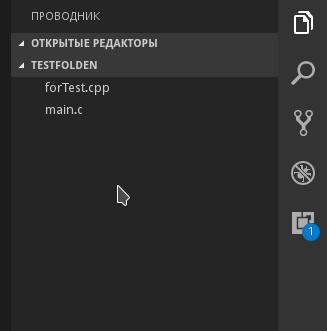
Осталось всего ничего. Настроить компиляцию в одну клавишу и научиться отлаживать без printf .
Шаг 1. Открываем файл .c/.cpp, который (обязательно) лежит в вашей папке.
Шаг 2. Нажимаем Ctrl+Shift+B. VS Code вам мягко намекнет, что он не знает как собирать ваш проект.

Шаг 3. Поэтому дальше настраиваем задачу сборки: выбираем «Настроить задачу сборки» -> «Others».
Шаг 4. Прописываем конфигурацию в соответствии с образцом. По сути мы пишем скрипт для консоли, так что всем кто имел дело с ней будет понятно дальнейшее. Прошу заметить, что для сборки исходников в системе должен стоять сам компилятор (gcc или другой, отличаться будет только значение поля command ). Поэтому для компиляции .cpp, понадобится в поле command указать g++ или c++ , а для .c gcc .
Шаг 5. В args прописываем аргументы, которые будут переданы на вход вашему компилятору. Напоминаю, что порядок должен быть примерно таким: -g, .
Внимание: Если в вашей программе используется несколько файлов с исходным кодом, то укажите их в разных аргументах через запятую. Также обязательным является ключ -g (а лучше даже -g3 ). Иначе вы не сможете отладить программу.
Если в проекте для сборки вы используете makefile , то в поле command введите make , а в качестве аргумента передайте директиву для сборки.
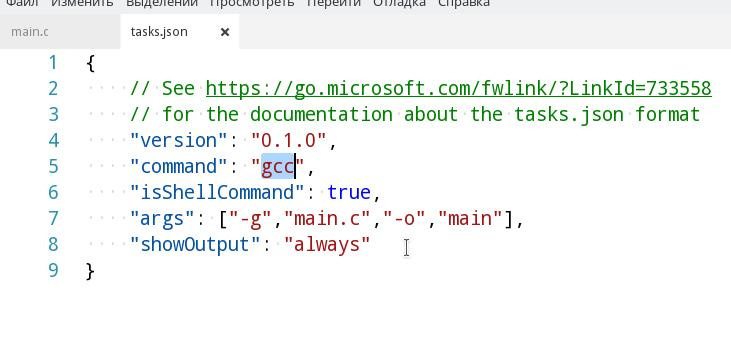
Шаг 6. Далее возвращаемся обратно к нашему исходнику. И нажимаем F5 и выбираем C++.

Шаг 7. Осталось только написать путь к файлу программы. По умолчанию это $/a.out , но я в своем файле сборки указал флаг -o и переименовал файл скомпилированной программы, поэтому у меня путь до программы: $/main .

Шаг 8. Всё, больше нам не нужно ничего для начала использования всех благ VS Code. Переходим к основному проекту.
Отладка
Для начала скомпилируем программу (нет, нет, убери терминал, теперь это делается по нажатию Ctrl+Shift+B).

Как вы видите в проводнике появился main , значит все в порядке и сборка прошла без ошибок. У меня не слишком большая программа, но выполняется она моментально. Одним словом, провал чистой воды, потому что отладка идет в отдельном терминале, который закрывается после того, как программа дошла в main() до «return 0;» .

Пришло время для брейкпоинтов. Выберем строчку с «return 0;» и нажимаем F9.
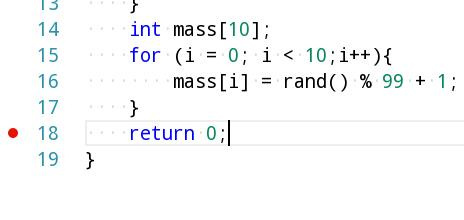
Строчка, помеченная красной точкой слева — место, где остановится программа, при выполнении.
Далее нажимаем F5.

Как я и сказал, программа остановила выполнение. Обратите внимание на окно с локальными переменными.
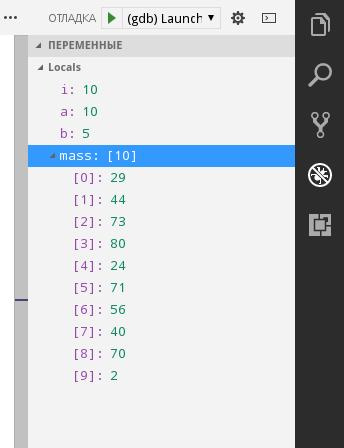
Удобненько. Также при остановке можно наводить мышкой на переменные и структуры в коде и смотреть их значения.

Также, если на каком-то этапе выполнения вам нужно посмотреть пошаговое выполнение той или иной операции, например в цикле, то поставьте брейкпоинт перед ней и нажмите F10 для выполнения текущей строчки без захода в подпрограмму и F11 с заходом.
Также есть случаи, когда считать выражение очень муторно вручную, но для отладки вам нужно знать, например, значение суммы трех элементов массива, или значение большого логического выражения. Для этого существуют контрольные значения. Все это и многое другое могут показать вам Контрольные значения (или «watch»).

- Для каждой папки вам нужно отдельно настроить файлы сборки и путь к программе.
- VS Code не решит ваших проблем, но поможет быстрее с ними разобраться. Причем в разы.
- После каждого изменения программы, ее нужно компилировать заново, нажимая Ctrl+Shift+B.
Об авторе

Максимилиан Спиридонов — разработчик C#, студент МАИ, Microsoft Student Partner. В профессиональную разработку на .NET пришёл ещё в школе. Около года работал с реальными проектами на WPF(MVVM)+C#, MySQL, более 4-х лет разрабатывал на C#. Основная сфера интересов сейчас — это мобильная разработка на Xamarin. Также, по воле случая в сфере интересов оказались С/С++ и Linux.
- Блог компании Microsoft
- C++
- Visual Studio
- C
- Разработка под Linux
Как настроить VS Code для разработки на JavaScript
Visual Studio Code – популярный бесплатный редактор кода, созданный Microsoft’ом для программистов. VS Code никак не связан с Visual Studio. VS Code работает быстрее Атома, активно развивается и легко расширяется плагинами.
- отладчик кода
- встроенный терминал
- удобные инструменты для работы с Git
- подсветка синтаксиса для множества популярных языков и файловых форматов
- удобная навигация
- встроенный предпросмотр Markdown
- умное автодополнение
- встроенный пакетный менеджер
Пакетный менеджер нужен для установки и удаления пакетов расширений (плагинов). Для удобной разработки на JavaScript для бэкенда и фронтенда нужно установить несколько пакетов.
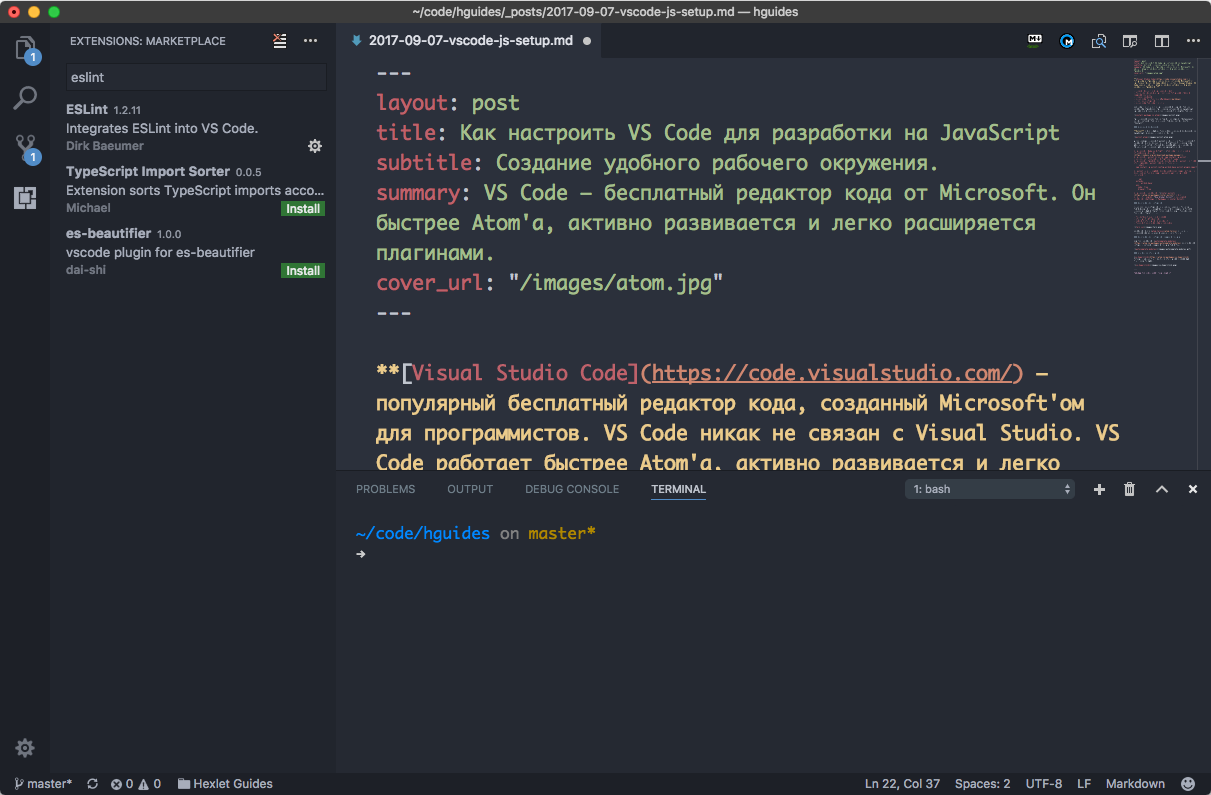
Для установки нового пакета зайдите в выпадающее меню «View» на вкладку «Extensions» и введите название пакета в строке поиска, а затем нажмите кнопку «Install».
Babel и ES6
VS Code содержит понятие «сборки проекта». Редактор можно настроить таким образом, чтобы сборка JavaScript-проекта заключалась в конвертации кода из ES6 в читаемый ES5 с Source Maps с помощью Babel.
Добавьте таск (задание) в файл tasks.json в директории .vscode в корне вашего проекта:
"version": "2.0.0", "type": "shell", "tasks": [ "label": "watch", "command": "$/node_modules/.bin/babel src --out-dir dist -w --source-maps", "group": "build", "isBackground": true > ] > Теперь комбинация клавиш Shift+Ctrl+B (Windows/Linux) или Shift+CMD+B (macOS) запустит сборку.
Стандарты кодирования
Eslint – это утилита, проверяющая стандарты кодирования на JavaScript. Стандарт де-факто в мире JS.
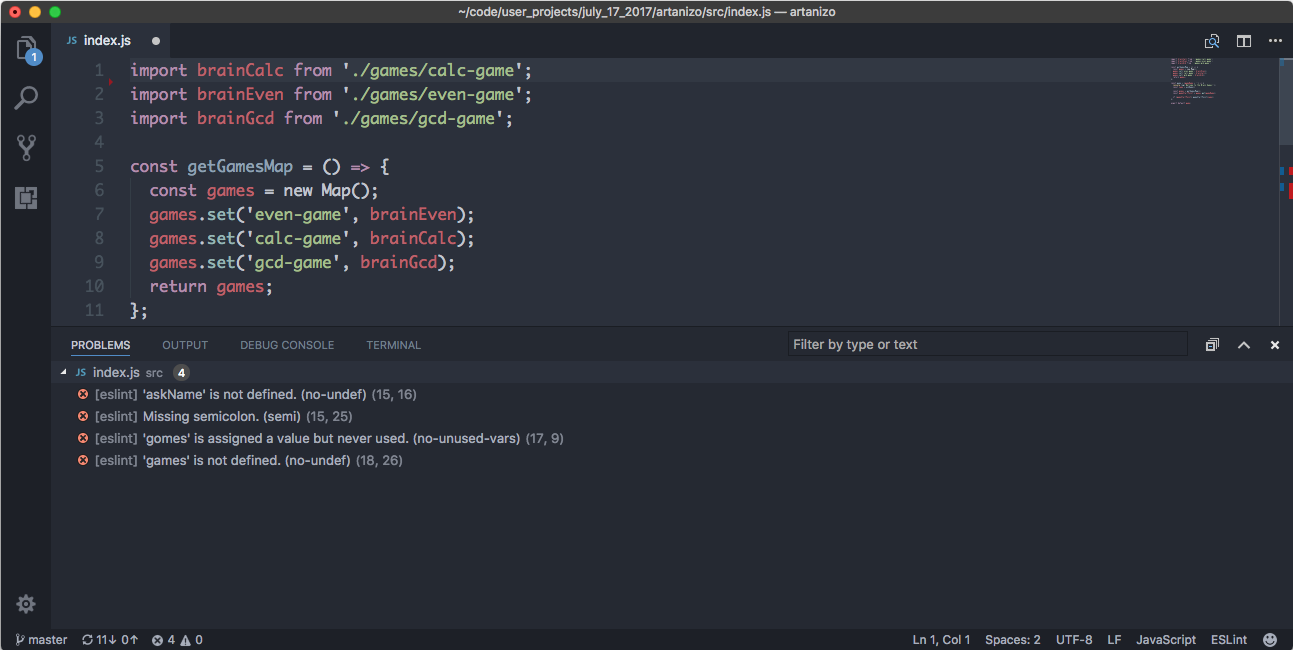
Нужно сначала установить eslint в системе, а потом установить расширение VS Code, которое будет использовать установленный линтер. Есть разные способы интеграции линтера с расширением. Мы рассмотрим установку линтера глобально в системе.
- Установите Node.js, используя пакетный менеджер вашей операционной системы.
- Установите eslint командой npm install -g eslint . Вероятно, вам понадобится использовать sudo .
- Установите плагины, которые конфигурируют eslint . Без них (по умолчанию) eslint ничего не проверяет.
npm install -g eslint-config-airbnb-base eslint-plugin-import extends: - 'airbnb-base' env: node: true browser: true Автоматическое дополнение
VS Code содержит мощную систему анализа кода для автодополнений и подсказок – IntelliSense.
IntelliSense работает сразу, но для настройки деталей нужно создать конфигурационный файл jsconfig.json .
jsconfig.json
Если положить в корень директории с JavaScript-проектом конфигурационный файл jsconfig.json , то VS Code будет использовать эту конфигурацию для работы с вашим проектом. Вот пример такого файла:
"compilerOptions": "target": "ES6" >, "exclude": [ "node_modules", "**/node_modules/*" ] > Здесь можно настроить, например, какие директории стоит исключить из системы автодополнений IntelliSense. VS Code совместим с node, webpack, bower, ember и другими популярными инструментами. Полная документация по jsconfig доступна на сайте VS Code.
Отладка
VS Code содержит встроенный отладчик кода. Вы можете, например, отметить брейкпойнты (точки остановки) и следить за состоянием приложения в реальном времени.
Для отладки бэкенд-кода достаточно встроенных возможностей. Для отладки фронтенд-кода нужно установить плагин для соответствующего браузера:
- Debugger for Chrome
- Debugger for Firefox
- Debugger for Edge
Подробнее об отладке можно узнать на сайте VS Code.
Ссылки
Курс по настройке окружения для работы в современной экосистеме JavaScript.
Visual Studio Live Share
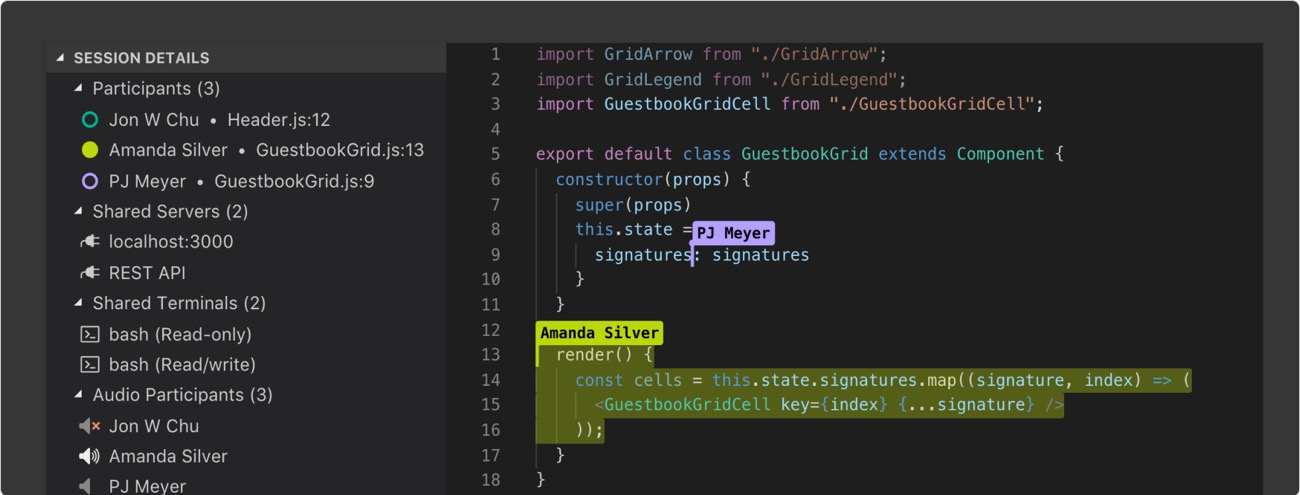
Общий доступ к коду и совместная работая над любым решением, в любое время и в любой точке мира
Неважно, какое приложение вы создаете, на каком языке программируете или какую операционную систему используете: в Live Share вы можете мгновенно предоставить коллегам доступ к проекту, не отказываясь от использования своих любимых инструментов. Нет необходимости клонировать репозиторий или настраивать среду, чтобы получить общий доступ.
Совместная работа не должна вызывать трудностей и нарушать существующий рабочий процесс
Live Share позволяет совместно вносить изменения, совместно выполнять отладку, общаться в чате с коллегами, просматривать комментарии, предоставлять общий доступ к терминалам и серверам — и это далеко не полный перечень возможностей. Вам не нужно менять то, как вы работаете, чтобы работать с другими. Live Share работает для всех ваших потребностей и потребностей вашей команды.
Используйте возможность сотрудничества в реальном времени для работы с партнерами, проверки кода, проведения технических собеседований и вводных тренингов, а также многого другого.
Гибкость — это второе название Live Share. Прошли те времена, когда можно было использовать несколько инструментов для совместной работы и переключения контекста. Live Share не только работает для нескольких вариантов использования, но также имеет модель расширяемости, которая позволяет вам добавлять к ней собственные настройки.