
Как посмотреть и при необходимости изменить MAC-адрес Ethernet или Wi-Fi в Windows
MAC (Media Access Control) адрес — это уникальный идентификатор, который присваивается любому сетевому адаптеру, присутствующему в вашем компьютере: Ethernet, Wi-Fi, Bluetooth. Данный адрес устройство получает еще на заводе производителя и служит для распознавания его в сети, как в локальной, так и Интернет.
Часто, как большие, так и маленькие компании, при построении своих корпоративных сетей среди имеющихся у них компьютеров и ноутбуков используют привязку по MAC-адресу, чтобы избежать возможности подключения сторонних устройств. Такая практика встречается и у некоторых провайдеров, когда они прописывают MAC-адрес компьютера или роутера для доступа к сети Интернет. И для того, чтобы подключиться к такой сети, нужно изменить ваш MAC-адрес на другой.
Как узнать MAC-адрес сетевого адаптера в Windows
Существует несколько способов, выберите для себя оптимальный.
Способ №1
Наведите курсор на значок подключения компьютера к локальной или беспроводной сети, в трее, возле часов, нажмите правую клавишу мышки и выберите Центр управления сетями и общим доступом .

В появившемся окне, в графе Подключения, кликните по названию соединения, далее нажмите Сведения и Вы сможете увидеть MAC-адрес адаптера


Способ №2
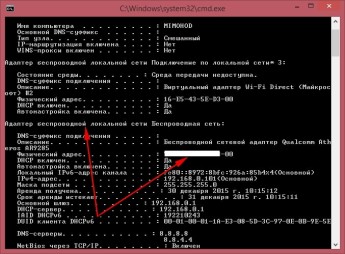
Откройте программу Командная строка, нажмите сочетание клавиш Win+R и введите cmd . Далее воспользуйтесь одной из команд:
ipconfig /all или getmac /v /fo list
Перед вами появится список всех сетевых адаптеров установленных в компьютере, в поле Физический адрес и будет указан MAC-адрес.

Способ №3
Также, увидеть сразу все MAC-адреса в Windows можно в сведениях о системе. Для этого нажмите на клавиатуре сочетание клавиш Win+R и введите msinfo32 . В левой панели открывшегося окна выберите Компоненты → Сеть → Адаптер , после этого Вы увидите все сетевое оборудование установленное на вашем компьютере.

Как изменить MAC-адрес сетевого адаптера в Windows
Способ №1
Проще всего изменить имеющийся MAC-адрес на другой можно в программе Диспетчер устройств. Чтобы ее отрыть вызовите программу Выполнить, нажав на клавиатуре Win+R и использовав команду devmgmt.msc

В диспетчере кликните на Сетевые адаптеры и выберите нужный для вас, нажмите правую кнопку мыши и выберите Свойства

Теперь перейдите на вкладку Дополнительно , выберите параметр Сетевой адрес (Network Address) / Локально администрируемый адрес (Locally Administered Address) и в поле Значение пропишите 12 символов (используйте цифры от 0 до 9 и буквы от A до F), потом нажмите кнопку OK

Не начинайте первые два символа MAC-адреса с 0, а последним символом в адресе лучше используйте 2, 6, A или E, так как некоторые сетевые карты могут не осуществить подмену.
Способ №2
Не все сетевые устройства на вкладке «Дополнительно» имеют параметр «Сетевой адрес» или «Локально администрируемый адрес», и выполнить вышеописанный метод может не получится. Поэтому, воспользуйтесь способом изменения MAC-адреса в редакторе реестра, для этого снова вызовите программу Выполнить и введите regedit . Далее перейдите в раздел HKEY_LOCAL_MACHINE\SYSTEM\CurrentControlSet\Control\Class\ .
Каждая папка в этом разделе, это физический или виртуальный сетевой адаптер, который установлен с системе. Найдите среди них нужный для вас, параметр DriverDesc указывает на имя адаптера.

Затем нажмите правую кнопку мыши на найденной папке с адаптером (в нашем случае — это 0001) и выберите Создать → Строковый параметр .

Дайте ему название NetworkAddress после чего откройте, дважды кликнувши по нему. В поле Значение пропишите новый MAC-адрес состоящий из 12 символов — это цифры 0-9 и буквы A-F, для применения кликните на кнопку OK

Теперь перезагрузите компьютер, чтобы применить внесенные изменения.
Иногда, у некоторых пользователей, не работает ни один описанных методов, в таком случае воспользуйтесь программой Technitium MAC Address Changer.
Читайте еще больше интересной информации на наших страницах в социальных сетях, а также не забудьте поделится данной статьей со своими друзьями
Как прописать mac адрес сетевой карты в bios
001122334455
Point to Type 0
Point to Type 1
Point to Type 2
Point to Type 3
Point to Type 4
Point to Type 7
Point to Type 7
Point to Type 126
Point to Type 8
Point to Type 8
Point to Type 8
Point to Type 8
Point to Type 8
Point to Type 8
Point to Type 8
Point to Type 8
Point to Type 8
Point to Type 8
Point to Type 8
Point to Type 8
Point to Type 8
Point to Type 8
Point to Type 8
Point to Type 8
Point to Type 8
Point to Type 8
Point to Type 8
Point to Type 8
Point to Type 8
Point to Type 8
Point to Type 8
Point to Type 8
Point to Type 8
Point to Type 8
Point to Type 8
Point to Type 8
Point to Type 8
Point to Type 8
Point to Type 8
Point to Type 8
Point to Type 8
Point to Type 8
Point to Type 8
Point to Type 8
Point to Type 8
Point to Type 8
Point to Type 8
Point to Type 8
Point to Type 8
Point to Type 9
Point to Type 9
Point to Type 9
Point to Type 9
Point to Type 9
Point to Type 9
Point to Type 9
Point to Type 10
Point to Type 10
Point to Type 10
Point to Type 11
Update OEM String OK.
Шаженла: Crong
MAC зашит в BIOS ноутбука.
Об этом я догадался, как сменить его?
Добавлено через 2 часа 11 минут 10 секунд:
Восстановил MAC этим способом.
Как изменить МАС-адрес ИЗ под DOS
Например, мы хотим изменить Mac адрес на этом 92-E5-BA-F9-AD-C4
пишем команды (где последние два символа команды есть MAC-адрес, который повторяется два раза)
bt.exe найдете в этом архиве «ASUS_BIOS Tools 2.0»
После каждой команды нажмите Enter.
bt.exe -C CNFG /W C2 92
bt.exe -C CNFG /W C3 E5
bt.exe -C CNFG /W C4 BA
bt.exe -C CNFG /W C5 F9
bt.exe -C CNFG /W C6 AD
bt.exe -C CNFG /W C7 C4
bt.exe -C CNFG /W D7 92
bt.exe -C CNFG /W D8 E5
bt.exe -C CNFG /W D9 BA
bt.exe -C CNFG /W DA F9
bt.exe -C CNFG /W DB AD
bt.exe -C CNFG /W DC C4
заработало на Asus K53SV
Вкладення ASUS_BIOS TOOLS 2.0.zip (42.76 Кіб)
Звідки: Кропивницкий
програмка есть смак про (smac pro) — легко и просто всё меняет (только должен быть подключен в момент смены сетевой кабель)
может поможет, не знаю
Gagarin-ace: програмка есть смак про (smac pro) — легко и просто всё меняет (только должен быть подключен в момент смены сетевой кабель)
может поможет, не знаю:
Я же писал что под windows программы не работают, так как драйвер не инициировал карту, а тупо отключал ее, и она вообще переставала подавать признаки жизни (даже лампочки на разъеме переставали мигать). Но я ее уже вернул к жизни. После восстановления родного MAC-адреса, программы для смены мака тоже начали работать.
тема старая, но может кто подскажет ноут Asus K55VM, после обновления bios слетел mac адрес на realtek PCIe GBE (8168).
Скачал ASUS_BIOS TOOLS 2.0, загрузился в dos, но при выполнении первой же команды пишет can’t write data/
Может кто еще знает какой-нить способ восставноить mac
а во внешних адаптерах сменить мак-адрес возможно?
имеется ввиду зашить новые данные в сам адаптер.
Serzh_84
Можно попробовать найти полный дамп флешки от аналогичного бука с известным мак адресом, и посмотреть где именно он находится. После отредактировать свой дамп.
Crong: Serzh_84
Можно попробовать найти полный дамп флешки от аналогичного бука с известным мак адресом, и посмотреть где именно он находится. После отредактировать свой дамп.
а как вы меняли мас в далеком 2013? сделали загрузочную флешку с DOS? и там использую bt.exe прописывали как написали ранее?
Serzh_84: а как вы меняли мас в далеком 2013? сделали загрузочную флешку с DOS? и там использую bt.exe прописывали как написали ранее?
блин, а почему ж у меня пишет can’t write data.
вообщем, прошился еще раз bios’м с оф. сайта только версии 206(хотя я это уже делал, первый раз не помогло) — и о чудо, мак есть и сетевая заработала, поверх залил -211(самый последний) — и опа, все работает. короче не понятно что было. всем откликнувшимся спасибо!
Собсна тоже столкнулся с такой проблемой.
Изначально BIOS был версии 1004 криво прошитая мать P5QL PRO
Изъял IC сунул в Willem PCB5F чистонул — на бланк тест не прошла, оказалось что микра MX25L8005PC-15G залочена от записистирания!
Серж84 писал что ошибка «. при выполнении первой же команды пишет can’t write data/» — мб с этим и связано
Прошил 0902 комп завёлся, стала ОСь — но при установке дров на сеть айпишник был 169.254.x.x и МАС странный
каким-то чудом стал ED-9F-E9-D7-F7-F7, полез я в базу и выяснилось, что диапозон ED-9F-E9 никому не принадлежит и это явно не Atheros. Хорошо что на Asus’ах есть наклейка с оригинальным MAC. Прописал (00-23-54-8F-AA-BB). После «поднятия» интерфейса удалось зайти на сайт java.com но скачать утилиту не удалось (The installer cannot proceed the current Internet Connection setting) — хотя конфигурация сети роутер — DHCP. При сбросе на «заводской» сеть снова «не работала». Оставалось понять как прошить оригинальный mac. Поиском встретил про ‘ dmi236.exe /o 1″mac» ‘. Несколько смутило, что команда «dmi236.exe» /o отвечает за прописывание «OEM String». Не стал юзать.
Наткнувшись на утилиту BT — из доса по инсркуции:
«. где последние два символа команды есть MAC-адрес, который повторяется два раза
bt.exe -C CNFG /W C2 92
bt.exe -C CNFG /W C3 E5
bt.exe -C CNFG /W C4 BA
bt.exe -C CNFG /W C5 F9
bt.exe -C CNFG /W C6 AD
bt.exe -C CNFG /W C7 C4
bt.exe -C CNFG /W D7 92
bt.exe -C CNFG /W D8 E5
bt.exe -C CNFG /W D9 BA
bt.exe -C CNFG /W DA F9
bt.exe -C CNFG /W DB AD
bt.exe -C CNFG /W DC C4
Добавлено через 1 час 20 минут 22 секунды: спойлер
Edrikk: Собсна тоже столкнулся с такой проблемой.
Изначально BIOS был версии 1004 криво прошитая мать P5QL PRO
Изъял IC сунул в Willem PCB5F чистонул — на бланк тест не прошла, оказалось что микра MX25L8005PC-15G залочена от записи\стирания!
Серж84 писал что ошибка «. при выполнении первой же команды пишет can’t write data/» — мб с этим и связано
Прошил 0902 комп завёлся, стала ОСь — но при установке дров на сеть айпишник был 169.254.x.x и МАС странный
каким-то чудом стал ED-9F-E9-D7-F7-F7, полез я в базу и выяснилось, что диапозон ED-9F-E9 никому не принадлежит и это явно не Atheros. Хорошо что на Asus’ах есть наклейка с оригинальным MAC. Прописал (00-23-54-8F-AA-BB). После «поднятия» интерфейса удалось зайти на сайт java.com но скачать утилиту не удалось (The installer cannot proceed the current Internet Connection setting) — хотя конфигурация сети роутер — DHCP. При сбросе на «заводской» сеть снова «не работала». Оставалось понять как прошить оригинальный mac. Поиском встретил про ‘ dmi236.exe /o 1″mac» ‘. Несколько смутило, что команда «dmi236.exe» /o отвечает за прописывание «OEM String». Не стал юзать.
Наткнувшись на утилиту BT — из доса по инсркуции:
«. где последние два символа команды есть MAC-адрес, который повторяется два раза
bt.exe -C CNFG /W C2 92
bt.exe -C CNFG /W C3 E5
bt.exe -C CNFG /W C4 BA
bt.exe -C CNFG /W C5 F9
bt.exe -C CNFG /W C6 AD
bt.exe -C CNFG /W C7 C4
bt.exe -C CNFG /W D7 92
bt.exe -C CNFG /W D8 E5
bt.exe -C CNFG /W D9 BA
bt.exe -C CNFG /W DA F9
bt.exe -C CNFG /W DB AD
bt.exe -C CNFG /W DC C4
Рано я радовался — после типа успешных вводов команд и перезагрузки слетела винда — Operation System missing (как то так — диск С оказался пустым — мистика да и только)
Воспользовался утилитой dmi236
сделал такой ввод:
dmi236.exe /o # xxxxxxxxxxxx — мне выбило кучу кракозябров, ребутнулся — всё мас такой как на лейбе на матери.
Как сменить MAC-адрес сетевой карты на компьютере, ноутбуке
MAC-адрес (англ. Media Access Control), по-другому — аппаратный адрес (Hardware Address) или физический адрес. Он присваивается каждому сетевому (устройству Network Interface Card (NIC)) для корректного определения и взаимодействия в сети.
Изменить MAC-адрес сетевых устройств на ноутбуке (компьютере) можно несколькими способами. Эти способы подходят для смены MAC проводного (Ethernet) адаптера и беспроводного (Wi-Fi, Bluetooth) сетевого адаптера.
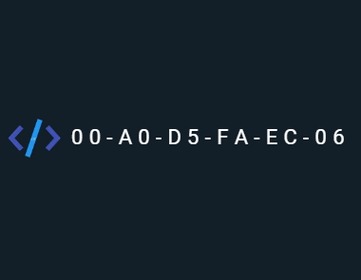
3 способа изменить MAC-адрес (физический адрес) сетевой карты ноутбука или компьютера
- С помощью специальной утилиты MAC Address Changer.
- В настройках сетевого адаптера через интерфейс драйвера сетевой карты.
- Смена MAC-адрес через реестр.
Подробнее о каждом способе.
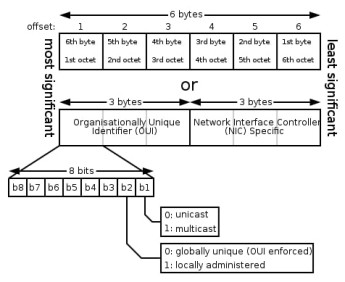
- Первый способ с помощью программы Technitium MAC Address Changer — самый простой и надёжный (можно откатить настройки). Т.е. можно вернуть «родной» MAC в считанные минуты через интерфейс программы. Ведётся запись изменений, вносимых с её помощью.
- Второй и третий способ срабатывают не всегда и требует более тщательного подхода и некоторых знаний и опыта. А при работе с реестром всегда есть шанс повредить что-то важное.
- А чтобы сменить MAC вручную необходимо задать в настройках допустимый диапазон зарегистрированных устройств конкретного производителя. Политика распределения и регистрация диапазонов MAC-адресов определяется данной организацией — https://regauth.standards.ieee.org.
MAC-адрес любого сетевого устройства содержит 6 байтный цифро-буквенный код, делающий каждое устройство уникальным. XX-XX-XX-ZZ-ZZ-ZZ , где XX-XX-XX — 3 байтный (24 bit) диапазон зарезервированный для производителя (Organisationaliy Unique Identifier), ZZ-ZZ-ZZ — 3 байтный диапазон зарегистрированных устройств производителя (Network Interface Controller Specific).Например, для устройств HP (Hewlett-Packard Company) один из допустимых диапазонов OUI – 3C-9D-2B, а для устройств D-Link Corporation – 00-50-BA.Подчиняясь данному правилу сетевая карта будет иметь «правильный» MAC-адрес и определятся как устройство определённого производителя.
Замена MAC-адреса с помощью программы Technitium MAC Address Changer
Смена MAC посредством Technitium MAC Address Changer простой, быстрый и надёжный способ смены MAC-адреса Wi-Fi (Ethernet) сетевой карты ноутбука или компьютера.
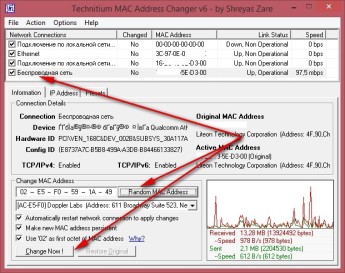
Для начала работы необходимо скачать Technitium MAC Address Changer (TMAC). Установить программу из скачанного дистрибутива.
Интерфейс программы на английском языке. Работать в программе удобно — GUI понятен и прост. Нам нужны всего две кнопки, чтобы сменить МАК АДРЕС. Другие настройки можно оставить без изменений.
Инструкция для Technitium MAC Address Changer. Версия программы v.6
- Запускаем программу. Находим в верхней части программы адаптер, MAC-адрес которого необходимо сменить. Устанавливаем на него курсор.
- Жмём кнопку «Random MAC Address» для генерации произвольного MAC-адреса.
- Далее жмём — «Change Now!». MAC-адрес сменится с перезапуском сетевого адаптера. Перезагружать компьютер, как правило, нет нужды. Для возврата оригинального MAC-адреса (установленного заводом производителем) необходимо нажать кнопку «Restore Original». Таким образом можно сменить MAC-адрес, а затем быстро вернуть его обратно.
Как изменить MAC-адреса через диспетчер устройств Windows и драйвер?
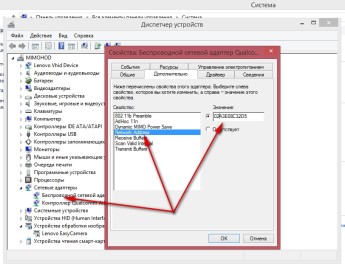
Следующий способ – это смена MAC-адреса сетевого адаптера с использованием интерфейса драйвера на примере беспроводного сетевого адаптера Qualcomm Atheros.
Инструкция
- Заходим Мой компьютер -> Диспетчер устройств -> Сетевые адаптеры -> Беспроводной сетевой адаптер Qualcomm Atheros.
- Жмём правой кнопкой мыши -> Свойства -> Дополнительно -> Network Address. По умолчанию, поле значение отсутствует, поэтому вводим своё – это и есть наш будущий MAC-адрес.Ввести надо необходимые буквы и цифры без пробелов и дефисов (буквы естественно английские), всего 12 знаков (6-ти байтный номер). Начать ввод (первый байт) лучше с двух цифр 02 – таким образом шанс, что MAC сохраниться без ошибок.
- Жмём ОК и перезагружаем компьютер (или включаем и выключаем адаптер).
- Проверяем изменился ли MAC командой ipconfig /all из консоли cmd. Узнать MAC-адрес можно и другими способами.
Как изменить MAC-адрес через реестр Windows
Любая правка реестра – это риск. Высокий риск того, что «что-то», «где-то» пойдёт не так. Поэтому будьте внимательны и осторожны во время работы с реестром Windows.
Инструкция
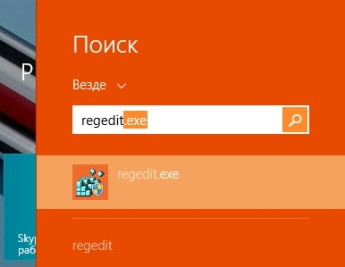
- Запускаем редактор реестра Windows – regedit с правами администратора. Можно это сделать через поиск regedit, правой кнопкой мыши, выбрав запуск от имени администратора.
- Ищем ключ реестра по адресу — HKEY_LOCAL_MACHINE\SYSTEM\CurrentControlSet\Control\Class\\[искомый сетевой адаптер].Чтобы исключить ошибку при поиске нужного адаптера, можно воспользоваться идентификацией по ID: зайти сначала в свойства адаптера через устройства Мой компьютер -> Диспетчер устройств -> Сетевые адаптеры -> Беспроводной сетевой адаптер -> Сведения -> ИД оборудования, а затем сравнить ID в реестре – значение DeviceInstanceID.
- Меняем ключ реестра OriginalNetworkAddress на необходимый (как и в прежнем случае первому байту лучше придать значение 02)
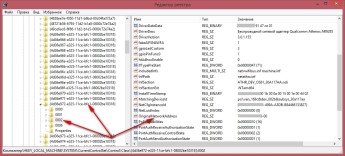
Это вся инструкция по смене MAC-адреса для ноутбука или компьютера.
Восстановление исходного MAC адреса сетевой карты
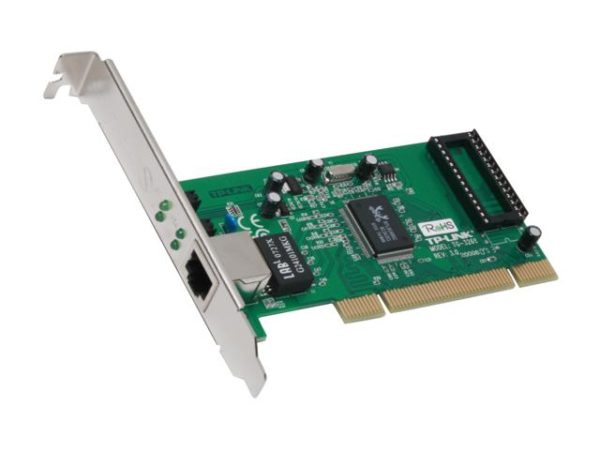
Вы можете оказаться в ситуациях, когда вам нужно изменить MAC-адрес вашего сетевого адаптера, чтобы подключиться к определенной сети. Но что вы будете делать, когда вам нужно восстановить исходный MAC-адрес, и вы не знаете, что это такое? К счастью, вы можете легко восстановить MAC-адрес с помощью Центра управления сетями и общим доступом в Windows или стороннего приложения, как тот, который мы поделимся этой статьей. Читайте дальше, чтобы узнать, как восстановить исходный MAC-адрес вашей сетевой карты.
Как восстановить исходный MAC-адрес с помощью Центра управления сетями и общим доступом
Самый простой способ восстановить исходный MAC-адрес сетевого адаптера — это использовать Центр управления сетями и общим доступом, который находится в Windows.
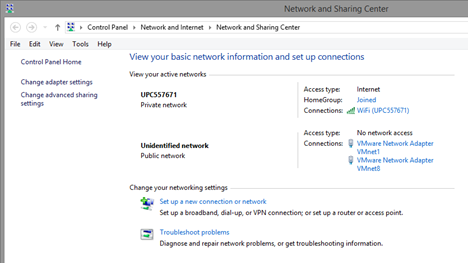
Когда вы его откроете, то сможете увидеть информацию о своих активных сетевых подключениях, настроить новые подключения, изменить настройки сетевого адаптера или устранить проблемы.
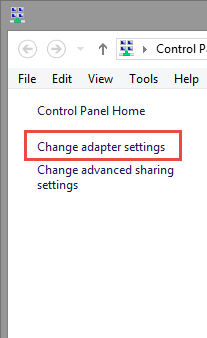
Затем нажмите или коснитесь ссылки «Изменить настройки адаптера» в левой части окна.
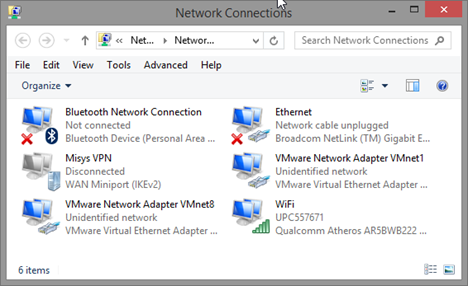
Теперь вы увидите все сетевые адаптеры, доступные на вашем компьютере или устройстве, включая виртуальные соединения или устройства Bluetooth.
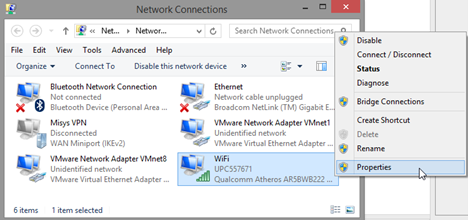
Нажмите и удерживайте или щелкните правой кнопкой мыши сетевой адаптер, для которого вы хотите изменить MAC-адрес, и нажмите «Свойства».
Окно « Свойства» предоставляет информацию о сетевых протоколах, используемых текущим сетевым подключением, и позволяет вам устанавливать, удалять или изменять их. Кроме того, он дает вам возможность настраивать дополнительные параметры сетевого адаптера. Для этого нажмите кнопку «Настроить».
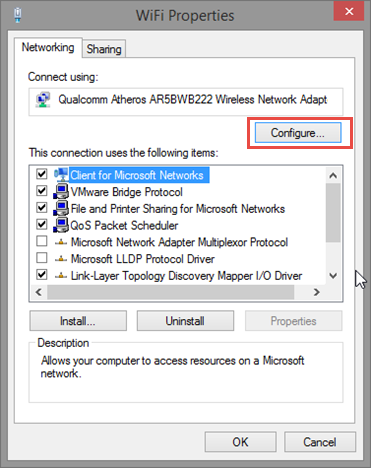
Затем нажмите или коснитесь вкладки «Дополнительно » и выберите свойство «Сетевой адрес» в списке «Свойства» . Если MAC-адрес был изменен, вы увидите пользовательское значение в поле «Значение» .
Установите флажок «Не показывать», чтобы сетевой адаптер вернулся к исходному MAC-адресу, а затем нажмите кнопку «ОК».
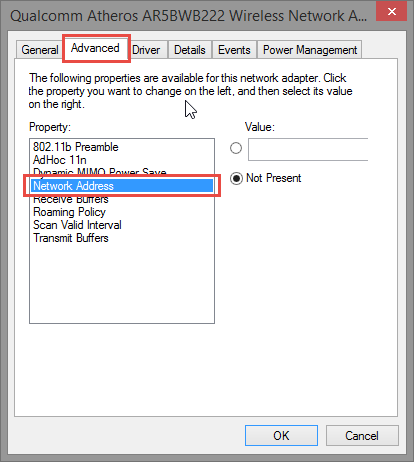
Чтобы применить изменения, перезагрузите компьютер или устройство или отключите и снова включите сетевой адаптер из Windows.
Как восстановить исходный MAC-адрес с помощью стороннего программного обеспечения
Другим способом восстановления MAC-адреса вашего сетевого адаптера до его первоначального значения является использование специального стороннего программного обеспечения. Одним из доступных решений для этой операции является Technitium MAC Address Changer . Вы можете бесплатно скачать приложение со своего веб-сайта и установить его на компьютере или устройстве на базе Windows.
После запуска приложения он обнаружит все сетевые адаптеры, установленные в вашей системе, вместе с их MAC-адресами.
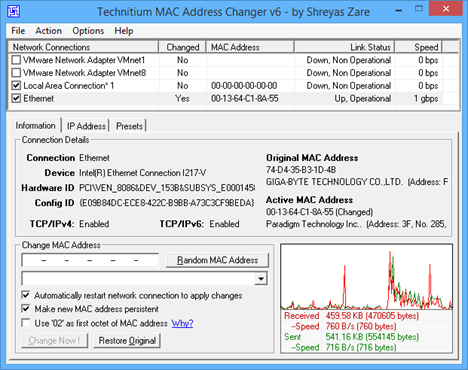
Приложение включает в себя множество полезных опций, таких как экспорт отчетов об сетевых адаптерах, включение или отключение подключения IPv4 и IPv6, удаление сетевых адаптеров из реестра и автоматическое перезапуск сетевого адаптера для применения сделанных вами изменений.
Чтобы восстановить исходный MAC-адрес, нажмите или коснитесь кнопки «Восстановить оригинал».
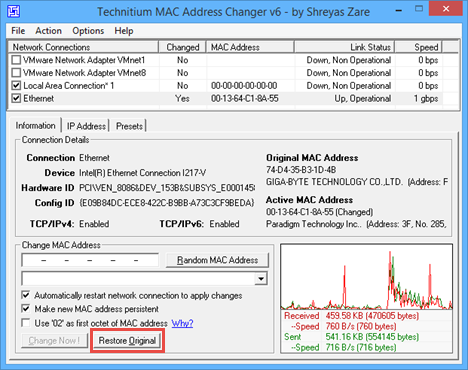
После того, как программа изменит MAC-адрес, вы получите уведомление о результате.
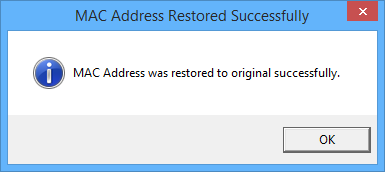
Нажмите OK и закройте Technitium MAC Address Changer.
Заключение
Теперь, когда у вас есть как минимум два простых способа восстановления исходного MAC-адреса, у вас не должно быть больших проблем с настройкой сетевого адаптера.
Насколько публикация полезна?
Нажмите на звезду, чтобы оценить!
Средняя оценка / 5. Количество оценок:
Оценок пока нет. Поставьте оценку первым.