
Как изменить
MAC-адрес компьютера
У каждого компьютера, ноутбука или любого другого устройства, подключаемого к сети, есть так называемый MAC-адрес. Это уникальный идентификатор, «вшитый» производителем в его сетевую карту.
Тем не менее, настройки Windows можно изменить таким образом, чтобы вместо «вшитого» MAC-адреса сетевая карта компьютера использовала другой идентификатор.
Зачем это нужно? Например, многие провайдеры Интернета для предоставления своих услуг конкретным пользователям используют идентификацию их компьютеров по MAC-адресу. В случае приобретения нового компьютера, просто подключить его к такой сети не получится. Потребуется либо обращение к провайдеру, либо изменение MAC-адреса компьютера на тот, который был у предыдущего. По понятным причинам, второй вариант удобнее.
Для изменения MAC-адреса может быть много других причин.
Чтобы изменить MAC-адрес необходимо:
1. Открыть раздел «Сетевые подключения».
Если вам не известно, как его открыть, читайте эту инструкцию.
2. В разделе «Сетевые подключения» щелкнуть правой кнопкой мышки по подключению, для которого необходимо изменить MAC-адрес, и в появившемся контекстном меню выбрать пункт «Свойства».

3. В открывшемся окне нажать кнопку «Настроить».

4. Откроется еще одно окно, в котором нужно перейти на вкладку «Дополнительно» и в списке доступных свойств найти пункт с названием «MAC Address», «Network Address», «Сетевой адрес», «Locally Administered Address» или «Локально администрируемый адрес» (в зависимости от версии Windows компьютера).
Отыскав этот пункт, необходимо щелкнуть по нему левой кнопкой мышки. Справа от списка появятся дополнительные поля. Нужно поставить галочку возле поля «Значение» и в это поле ввести необходимый MAC-адрес (см. изображение ниже). Затем нажать кнопку «ОК» и перезагрузить компьютер.
Важно. MAC-адрес нужно вводить без пробелов, точек, черточек или других подобных вставок между символами. Он должен являть собой 12 символов, среди которых могут быть арабские цифры от 0 до 9 и первые 6 букв английского алфавита.

После перезагрузки MAC-адрес компьютера должен измениться на тот, который был указан во время описанных выше настроек. В этом можно убедиться, воспользовавшись одним из существующих способов.
ПОДЕЛИТЬСЯ:

НАПИСАТЬ АВТОРУ
Похожие материалы

Насколько длинными могут быть кабели HDMI, USB, Ethernet
Длинные кабели нужны в различных ситуациях: установка домашнего кинотеатра, аудиосистемы, подключение удаленного принтера и др. Чаще всего возникает необходимость в использовании длинных кабелей HDMI, USB, Ethernet. Но есть ли какие-то ограничения по их максимальной длине? Об этом и пойдет речь в статье.

Как узнать MAC-адрес компьютера
MAC-адрес компьютера — это уникальный постоянный идентификатор его сетевой карты. Он представляет собой 6 пар символов, разделенных черточками или двоеточиями.
MAC-адрес часто используется интернет-провайдерами для привязки своих услуг только к конкретному компьютеру. Нужно учитывать, что если в компьютере установлено несколько сетевых карт, он одновременно будет иметь несколько MAC-адресов. При настройке сети нужно брать во внимание MAC-адрес того сетевого адаптера, через который компьютер подключен к этой сети.
Если у Вас возникла необходимость узнать MAC-адрес компьютера, сделать это можно несколькими способами.

Как соединить два компьютера сетевым кабелем
Количество владельцев двух и более домашних компьютеров (ноутбуков) постоянно увеличивается. У каждого такого человека периодически возникает необходимость переноса определенных файлов с одного компьютера на другой.
Для этих целей можно использовать съемные носители, Bluetooth и др., но если речь идет о переносе значительных объемов информации, самым практичным и быстрым способом будет подключить компьютер к компьютеру напрямую через их сетевые карты. Кроме этого, такое соединение можно использовать для подключения второго компьютера к Интернет-соединению первого, а также решения других задач.

Как открыть раздел «Сетевые подключения»
Во многих инструкциях по настройке сетевых параметров компьютера встречаются рекомендации открыть раздел «Сетевые подключения» и осуществить в нем какие-то действия. Однако, в таких инструкциях часто не указывается, как именно в этот раздел можно попасть.
В то же время, далеко не всем пользователям, в том числе и достаточно опытным, известно, что для этого необходимо сделать. Тем более, что в новых версиях Windows пункт с соответствующим названием в Панели управления отсутствует.
Если Вы принадлежите к их числу, Вам поможет эта краткая инструкция.

Как узнать IP-адрес компьютера
Понятие «IP-адрес компьютера» относится к базовым и имеет большое значение для понимания принципов работы любой современной компьютерной сети, а также успешного использования всех преимуществ сетевых технологий.
Из этой небольшой заметки вы узнаете, что такое IP-адрес, какое его практическое значение, научитесь определять IP-адрес компьютера.

Как включить AHCI-режим для SATA в Windows Vista и Windows 7
AHCI – продвинутый режим работы интерфейса (разъема) SATA, через который современные запоминающие устройства (жесткие диски, SSD) подключаются к материнской плате компьютера. Использование AHCI позволяет ускорить работу дисковой подсистемы компьютера.
В статье описан порядок активации AHCI в Windows Vista и Windows 7.

ПОКАЗАТЬ ЕЩЕ
Как изменить (клонировать) MAC-адрес роутера и компьютера

Как правило, большинство пользователей интернета не задаются вопросом, что такое MAC-адрес, для чего он нужен и зачем его менять. Так и есть, ведь как происходит подключение к интернету от провайдера – кабель заведен в квартиру, все настройки выполнены, интернет работает, зачем еще что-то менять.
А как быть в том случае, если при первичном подключении к интернету был настроен один роутер, а пользователь спустя некоторое время решил сменить свой старый роутер на тот, что помощнее. Или же при подключении был настроен компьютер, а теперь появилась необходимость установить Wi-Fi роутер. Еще один пример: пользователь захотел измерить скорость интернета напрямую по кабелю без использования роутера, просто вставив кабель в компьютер. А затем снова подключить Wi-Fi роутер. Если интернет-провайдер использует привязку по MAC-адресу сетевого устройства, то при подключении нового роутера или компьютера интернет не появится до тех пор, пока не будет привязан новый MAC-адрес. Что это значит?
Обратимся к теории. MAC-адрес – это уникальный 12-ти значный идентификатор, который присваивается любому устройству (роутер, ноутбук, смартфон и др.) изготовителем еще на стадии производства. Двух одинаковых MAC-адресов просто не существует. MAC-адрес служит для идентификации устройства в сети при отправке и получении информации.
В настоящее время практически все интернет-провайдеры осуществляют привязку по MAC-адресу при подключении к интернету. Это означает, что при смене пользовательского сетевого устройства провайдеру нужно привязать к IP-адресу MAC-адрес нового устройства.
Итак, мы решили сменить свой старый роутер на новый. В данном случае есть два варианта дальнейших действий:
1. Обратиться в службу технической поддержки интернет-провайдера с просьбой привязать MAС-адрес нового устройства. 2. Самостоятельно изменить (клонировать) MAC-адрес, не обращаясь к интернет-провайдеру.
В данной статье мы подробно рассмотрим несколько способов как сменить MAC-адрес компьютера и Wi-Fi роутера.
Для того, чтобы изменить MAC-адрес нового сетевого устройства, нам нужно узнать MAC-адрес прежнего оборудования. Ведь именно этот адрес мы будем прописывать в настройках нового устройства.
Как узнать MAC-адрес компьютера.
Рассмотрим 2 способа.
1 способ. С помощью командной строки.
Запускаем командную строку: нажимаем комбинацию клавиш Win + R, в строке “Открыть” вводим cmd, жмем “Ok”.

Вводим команду ipconfig/all и нажимаем Enter.

В результате выполнения данной команды мы увидим информацию по всем сетевым адаптерам нашего компьютера – Wi-Fi, Ethernet, Bluetooth и виртуальных (при наличии). Значение, указанное в строке «физический адрес» и есть MAC-адрес сетевого адаптера. Для каждого из адаптеров MAC-адрес будет свой, уникальный. Ищем в списке сетевой адаптер Ethernet – это сетевая карта компьютера, именно она отвечает за проводное подключение к интернету.

Есть еще одна команда, которая выводит список MAC-адресов сетевых адаптеров компьютера. Это команда getmac /v /fo list. Она показывает MAC-адреса только включенных в настоящий момент сетевых адаптеров на компьютере.

2 способ. С помощью меню “Настройка параметров адаптера”.
Проходим в меню Пуск > Параметры > Сеть и интернет > Состояние > Настройка параметров адаптера.

В открывшемся окне из списка сетевых подключений выбираем Ethernet, далее клик 2 раза левой кнопкой мыши.

Наводим мышью на название сетевого адаптера и смотрим MAC-адрес.

Как узнать MAC-адрес роутера.
Все очень просто. Как правило, MAC-адрес роутера указан на его обратной стороне.

Обращаем внимание! У любого беспроводного маршрутизатора есть два MAC-адреса – один для WAN-интерфейса (подключение к интернету) и один для LAN-интерфейса (локальная сеть). Их MAC-адреса отличаются друг от друга последним знаком в записи — WAN MAC-адрес больше на +1. На обратной стороне роутеров, в основном, указывается LAN MAC-адрес. Для клонирования нам нужен MAC-адрес WAN порта, поэтому при вводе адреса с заводской этикетки нужно увеличивать последний символ на +1.
В нашем примере на обратной стороне роутера написан LAN MAC-адрес C0:25:E9:38:EA:BE. Тогда MAC-адрес WAN будет следующим – C0:25:E9:38:EA:BF.
Еще один способ узнать MAC-адрес Wi-Fi роутера – с помощью веб-интерфейса устройства.
Для того, чтобы войти в веб-интерфейс роутера, вводим в адресной строке браузера адрес 192.168.0.1 (для роутеров TP-Link). Если производитель иной, смотрим информацию на обратной стороне роутера.

В открывшемся окне вводим данные для входа – логин и пароль (как правило, это admin/admin).

Проходим на вкладку “Состояние”. Ищем в списке WAN-интерфейс. Указанный MAC-адрес — это тот, что нам нужен для клонирования.

Как сменить (клонировать) MAC-адрес роутера.
Включаем в сеть новый роутер. Интернет-кабель вставляем в WAN-порт. Заходим в веб-интерфейс роутера. Проходим на вкладку Сеть > Клонирование MAC-адреса. В поле “MAC-адрес в сети WAN” вводим MAC-адрес нашего прежнего Wi-Fi роутера. Нажимаем “Сохранить”.

Затем проходим на вкладку “Состояние” и проверяем, сохранились ли изменения. Как видим, в строке WAN отображается MAC-адрес старого роутера. Смена MAC-адрес завершена успешно.

Как изменить MAC-адрес сетевой карты компьютера?
Самый простой способ быстро сменить MAC-адрес сетевой карты компьютера — через Диспетчер устройств в Windows.
В поисковой строке Windows вводим “Диспетчер устройств”. Запускаем утилиту.

В открывшемся окне приложения мы можем увидеть список всех устройств, подключенных к компьютеру, как внутренних, так и внешних. Ищем в списке раздел “Сетевые адаптеры”. Выбираем сетевую карту WAN-порта. Далее клик правой кнопкой мыши по выбранному адаптеру, проходим в “Свойства”.

В открывшемся окне проходим на вкладку “Дополнительно”. В выпадающем списке свойств сетевого адаптера ищем строку “Network Address” (или “Сетевой адрес”) и в поле “Значение” вводим нужный нам MAC-адрес (без пробелов и двоеточий). Сохраняем настройки и перезагружаем компьютер.

После перезагрузки компьютера мы можем проверить, изменился ли MAC-адрес сетевой карты. Для этого в командной строке вводим ipconfig/all, находим сетевой адаптер Ethernet и смотрим его физический адрес. Как видим, в значении указан уже новый MAC-адрес, настройка успешно завершена.

После того, как мы сменили MAC-адрес сетевой карты, компьютер автоматически подключится к интернету.

В данной статье мы рассмотрели способы самостоятельного изменения MAC-адреса сетевого устройства, не обращаясь в техническую поддержку интернет-провайдера.
Как клонировать (сменить) MAC-адрес роутера, и как узнать MAC-адрес?
В наше время, некоторые интернет-провайдеры продолжают делать привязку по MAC-адресу. Это когда у вас подключен интернет, и он привязан к какому-то одному устройству: компьютеру, ноутбук, или роутеру. Дело в том, что если интернет привязан к MAC-адресу сетевой карты компьютера, то после подключения кабеля к сетевой карте ноутбука, или к роутеру, интернет работать не будет. Потому что MAC-адрес у роутера, и ноутбука будет другой.
Не понимаю, зачем использовать эту привязку. Это создает очень много сложностей при настройке Wi-Fi роутеров. Вроде бы все правильно подключили, все настроили, проверили, а интернет не работает. Как правило, это «Без доступа к интернету» при настройке роутера. А потом оказывается что провайдер делает привязку интернета, он привязан к MAC-адресу компьютера (к которому изначально был подключен) и на роутере конечно же работать не может.
Первым делом, позвоните в поддержку провайдера, и уточните, делают ли они привязку по MAC-адресу. Если делают, то есть два варианта:
- Подключить по кабелю роутер к компьютеру к которому привязан интернет, и клонировать MAC-адрес в настройках роутера. Тогда, на роутере будет какой же MAC-как на компьютере, и интернет будет работать.
- Второй вариант, это посмотреть MAC-адрес роутера, позвонить в поддержку провайдера, и попросить сменить адрес. У некоторых провайдеров, насколько я знаю, есть возможность сменить MAC-адрес через личный кабинет на сайте.
Сейчас мы рассмотрим смену MAC-адреса на разных маршрутизаторах, и покажу где на роутере посмотреть этот адрес.
Возможно, вам еще пригодится статья: как узнать и сменить MAC-адрес в Windows 10. В Windows 7, или Windows 8 все точно так же.
Как узнать MAC-адрес роутера?
Все очень просто. Возьмите свой роутер, и посмотрите снизу на наклейке. Там будет указан MAC-адрес. Для примера, на маршрутизаторах Tp-Link:

Вот так это выглядит на устройствах ZyXEL:

На роутерах Asus MAC-адрес так же указан на наклейке:

С этим я думаю разобрались. Смотрим адрес, звоним в поддержку провайдера (или через сайт) , и провайдер прописывает у себя MAC-адрес вашего роутера.
Как поменять MAC-адрес на роутере?
Тоже ничего сложного. Нужно зайти в настройки маршрутизатора, открыть нужную вкладку и сменить, или клонировать адрес. Здесь есть два варианта: можно вручную прописать новый MAC-адрес в настройках роутера, или же клонировать его с компьютера, который подключен к роутеру по кабелю (с которого вы настраиваете).
Если вы хотите клонировать MAC-адрес с компьютера, то по сетевому кабелю, подключите к роутеру тот компьютер, к которому был привязан интернет. И с него выполняйте настройку. Это важно.
Смена MAC-адреса на роутерах Tp-Link
Зайдите в настройки маршрутизатора по адресу 192.168.1.1, или 192.168.0.1. Если не получается, то смотрите эту инструкцию. Дальше перейдите в раздел Network (Сеть) — MAC Clone (Клонирование MAC-адреса). В поле WAN MAC Address можно вручную прописать нужный адрес, или же нажать на кнопку Clone MAC Address и клонировать его с компьютера.

Не забудьте сохранить настройки кнопкой Save, и перезагрузить маршрутизатор.
Клонируем MAC-адрес на роутере Asus
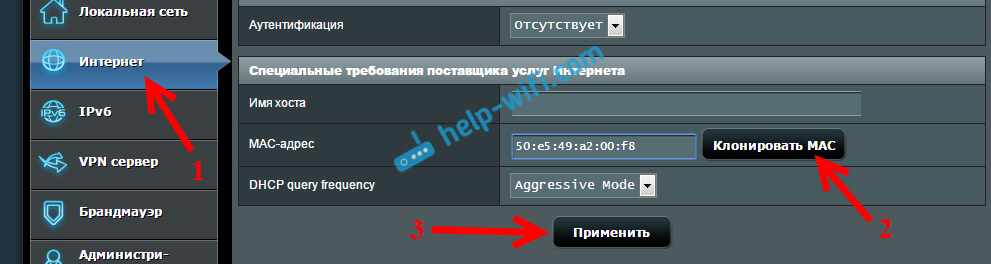
Для начала, заходим в настройки нашего маршрутизатора. Открываем вкладку Интернет. Там будет поле MAC-адрес. Укажите в нем нужный адрес, или нажмите на кнопку Клонировать MAC.
Нажмите на кнопку Применить для сохранения изменений.
Инструкция для роутеров ZyXEL
На устройствах ZyXEL Keenetic открываем настройки по адресу 192.168.1.1, переходим в раздел настроек Интернет, выбираем нужное соединение, и в выпадающем меню MAC-адрес выбираем Взять с вашего ПК, или Ввести вручную.

Не забудьте применить настройки.
Смена MAC-адреса на маршрутизаторах D-Link
Откройте настройки своего маршрутизатора D-Link (адрес 192.168.0.1), и перейдите на вкладку Сеть — WAN. Выберите необходимое соединение, и в поле MAC вы можете задать свой адрес, либо нажав на специальную кнопку, клонировать MAC-адрес с компьютера на роутер D-Link.
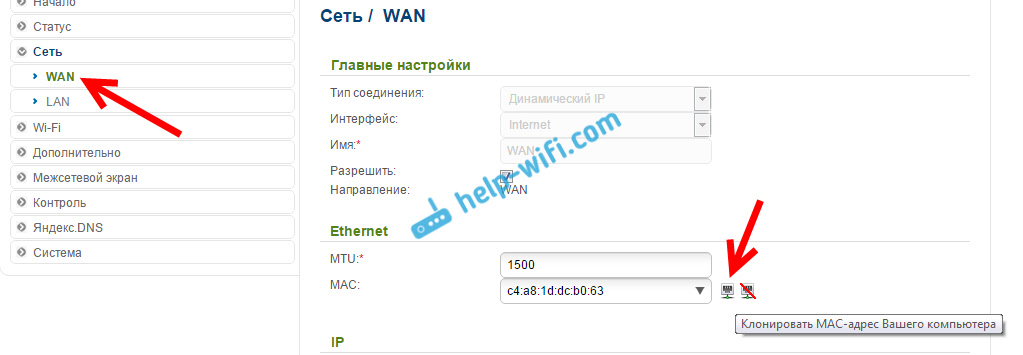
Сохраните настройки нажав на кнопку Применить.

133

320392

Сергей

Советы по настройке роутеров (общие)
Самостоятельная замена MAC-адреса в личном кабинете
Знаю, что авторизация компьютера в вашей сети происходит по MAC-адресу его сетевой карты и чтобы этот адрес изменить нужно связаться с технической поддержкой и сообщить новый MAC.
Возможно ли сделать это самостоятельно, не связываясь с технической поддержкой?
Коментарі ( 31 )
Іщенко Володимир ● 11 р. назад
Если у Вас есть другой компьютер который хотелось бы подключить к нашей сети вместо текущего, нужно всего лишь войти в личный кабинет с уже зарегистрированного ранее компьютера или же с любого места где есть доступ в интернет (например если текущий зарегистрированный компьютер уже отключен, отсутствует, или сломан).
Заходим в меню/Устройства — Интернет устройства (выбираем необходимый компьютер) далее карточка -> Смена mac-адреса.
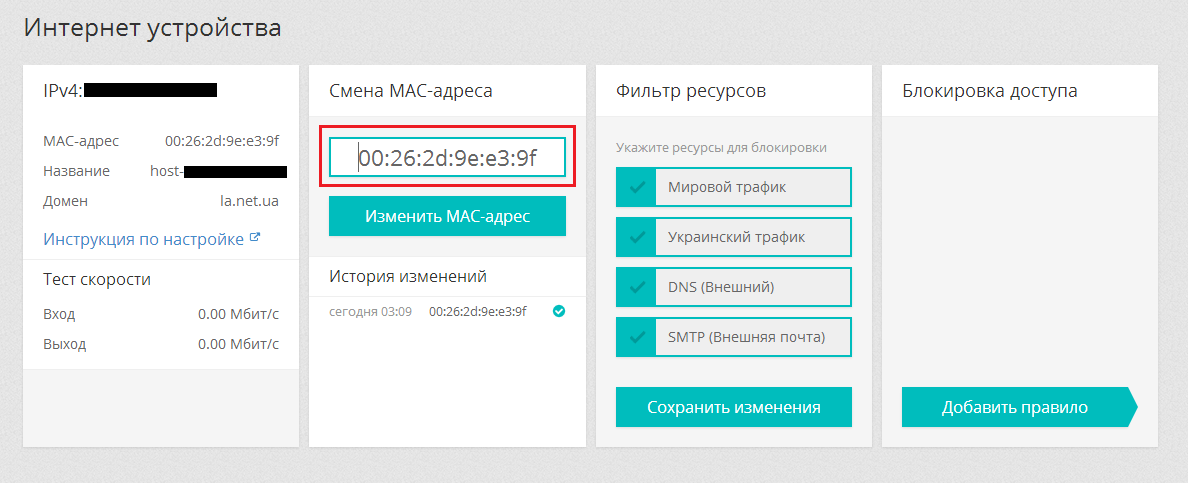
- В данной форме вы можете изменить mac-адрес вашего компьютера, тем самым предоставив доступ в сеть другому устройству.
- Будьте внимательны при изменении mac-адреса. Если вы укажете его неправильно, то доступ в сеть будет ограничен.
- Доступ по новому mac-адресу начнет действовать через 3-10 минут после того, как вы нажмете кнопку «применить».
- Разрешено делать не более 5-ти изменений в сутки.
- Ниже формы смены mac-адреса находится история внесенных вами изменений.
Сурнін Сергій ● 11 р. назад
а почему бы не сохранять список «favorite» mac адресов? Очень неудобно, когда я пытаюсь переключать подключение к интернету между рабочей стационарной машиной (у которой даже wi-fi нет), и двумя домашними ноутбуками 🙁
Овчаренко Сергей ● 11 р. назад
Сурнін Сергій wrote:
а почему бы не сохранять список «favorite» mac адресов? Очень неудобно, когда я пытаюсь переключать подключение к интернету между рабочей стационарной машиной (у которой даже wi-fi нет), и двумя домашними ноутбуками 🙁
К сожалению пока нет функционала «Избранных MAC адресов», но есть «журнал» в котором отображается история изменений.
Ткачевко Леся ● 11 р. назад
як дізнатися мак -адресу свого компьютера і де знайти цей журнал подій у своєму кабінеті?
Гусаченко Александр ● 11 р. назад
Увидите чтото вроде:
Physical Address. . . . . . . . . : 00-00-00-00-00-00
Вместо нулей ваш мак -адресc
Каплоушенко Семен ● 11 р. назад
В случае,если увидите mac-адрес 00-00-00-00-00-00, либо что-то подобное, необходимо проверить компьютер на вирусы, либо переустановить драйвер сетевого устройства.
Малярчук Ганна ● 10 р. назад
Я неможу визначити мас адресу іншого компютера як це зробити
Варакута Роман ● 10 р. назад
Сетевая умерла. Купил другую, но зайти в кабинет не могу так как он был привязан именно к МАС адресу. Как быть?
Іщенко Володимир ● 10 р. назад
Варакута Роман wrote:
Сетевая умерла. Купил другую, но зайти в кабинет не могу так как он был привязан именно к МАС адресу. Как быть?
Тогда необходимо позвонить в наш центр обслуживания клиентов, и попросить зарегистрировать новое устройство вместо старого.
Мельников Володимир ● 10 р. назад
Я вот недавно роутер менял и забыл что можно прописать в кабинете, перезвонил и девушка любезно мне прописала новый MAC адрес )
Владимир Калитинец ● 10 р. назад
Доброго времени суток!
Вопрос: Две машины(ноут и стационарный), MAC-адресс в обоих один. При включении машин поочередно(не одновременно) доступ в интернет будет в обоих?
Савин Олег ● 10 р. назад
Доброго времени суток! Можно ли изменить свой MAC адрес навсегда,привязав его к MAC адресу телевизора,что бы пользоваться не роутером,а коммутатором?
Заборовський Андрій ● 10 р. назад
пишите в личный кабинет 2 заявки:
— на смену основного мак-адреса (для телевизора)
— на выдачу дополнительного IP-адреса (для компьютера)
Заборовський Андрій ● 10 р. назад
Тут в соседней теме народ демонстрирует скриншоты и поболее.

А вы изволите говорить про какие-то жалкие 20 мегабит.
Услуга прекрасно работает, сам неоднократно менял мак-адреса (была необходимость).
Травкін Ігор ● 10 р. назад
Скажите если на ноуте выдаёт сразу три мас адреса, то как узнаеть где мой?
Заборовський Андрій ● 10 р. назад
Если у клиента изменился mac-асдрес (например, сгорела и заменена сетевая), то клиенту при подключении выдается ip-адрес из другого поддиапазона адресов (например, «серый» вида 10.10.х.х ), с которых можно зайти только в личный кабинет (и более никуда).
Этого хватит, чтобы поменять привязку mac-адреса самостоятельно, но интернет при этом будет недоступен и тех.поддержку тревожить не прийдется (опять же, разгрузка операторов КЦ)
К примеру, у Воли так сделано — если заходишь с незарегистрированного модема (mac-адрес которого системе неизвестен), то IP выдается из такого диапазона, откуда доступа в «большой» интернет нет, а можно зайти только на официальный сайт и в личный кабинет (и то на небольшой скорости).Например, система в таком случае может выдать клиенту временный «серый» адрес, с которого он зайдет в личный кабинет и там изменит необходимые привязки, после чего у него уже появится доступ в нормальном режиме.
Это было бы правильно, на мой взгляд.
Іщенко Володимир ● 10 р. назад
Думаете, не думали? 🙂
При текущей схеме реализации доступа, есть технические ограничения, для такого рода авто-определений нового mac-адреса, который должен выучить свитч.
Дело в том, что биллинговая система заносит именно статические данные в таблицу на свитче, что в итоге не дает свитчу самостоятельно учить что-то новое на порту. И тем самым возможность отсылки, каких либо трапов об изменении в центральную систему (что бы она провела реконфигурацию самостоятельно) при текущей схеме ограничена.
Тем не менее мы не оставляем ничего без внимания, тем более учитывая то, что перерегистрация устройств дает определённый процент нагрузки на входящую линию. В ближайшем будущем мы будем рассматривать возможность использования Option82.
Пока что действительно почти идеальная система безопасности прямо на уровне доступа вносит некие ограничения в гибкости перерегистрации клиентских устройств.
Владимир Вы меня убедили. Настроил opt82 на домашних мусорниках)
DGS-1100-06/ME:5# sh dhcp_rel
Command: show dhcp_relay
DHCP/BOOTP Relay Status : Enabled
DHCP/BOOTP Relay Enable Portlist: 1-4
DHCP/BOOTP Relay Enable VID List: 100,
DHCP/BOOTP Hops Count Limit : 4
DHCP/BOOTP Relay Time Threshold : 0
DHCP Relay Agent Information Option 82 State : Enabled
DHCP Relay Agent Information Option 82 Check : Disabled
DHCP Relay Agent Information Option 82 Policy : Replace
DHCP Relay Agent Information Option 82 ID : 9C-D6-43-5C-F9-FB
Interface Server 1 Server 2 Server 3 Server 4
root@noir:/tftpboot# tail -f /var/log/dhcpd.log
Apr 13 16:59:58 noir dhcpd: Lease for 192.168.5.223 Switch port: 2 VID: 100 MAC: 0:13:2:6f:95:6a
Apr 13 16:59:58 noir dhcpd: DHCPREQUEST for 192.168.5.223 from 00:13:02:6f:95:6a (Asphyxia) via 10.1.2.2
Apr 13 16:59:58 noir dhcpd: DHCPACK on 192.168.5.223 to 00:13:02:6f:95:6a (Asphyxia) via 10.1.2.2
настройка заняла ~15 минут
В масштабах провайдера сие можно легко разгонять скриптами по свичам доступа.
Внедряйте обязательно. Кому нужен этот бродкастовый мусор по всей сети.
Зусько Борис ● 10 р. назад
а почему не сделать доступными сразу 2-3 mac-адреса? далеко не все могут правильно изменить mac-адрес, а у меня был случай — после смены МАСа связь пропала (дело было ночью), пришлось ждать когда проснется сосед и возвращать все обратно. Был бы хоть доступ к тех. поддержке по мобильному . все таки 21 а не каменный век.
Здраствуйте! У меня wifi dlink DWL900AP+, мастер пришел проянул кабель (так как я новый абонент) и увидев мой роутер сказал что он не пригоден для использовании на сервере ланет, что с этого роутера войти в интернет не получится, но я как как студент айтишник не обратил внимание на его отмазку и настоял на том чтоб он хотя бы подключил мне инет для тестирование, знал что это возможно, просто мастеру не хотелось почемуто ( видно с просони, дело было утром) и так после многого разговора мастер наконецто взялся за свою работу, в итоге он подключил интернет прописал мас адрес на сервере, просто позвонил в центр ланет и сказал мас адрес, после чего в течении пару минут появился интернет. разве это было трудно?. Дело в том что с этого роутера работает только планшет, мастер сказал что мне нужно купить Tplink, и я его купил, ВОПРОС. как Мне прописать его мас адрес чтоб с этого wifi роутера tplink работал и ноут, в смысле и другие устройства. в данное время у меня прописан мас адрес планшета. буду ждать ответа. спасибо за внимание!
Видимо Вы плохой айтишник, если не знаете в чем разница между точкой доступа и роутером + не учитываете, как работает сеть ланет.