
Как проверить COM — порт (DB9) компьютера.
1. проверка с помощью com – оской мышки. Такая проверка является не полной (проверяется лишь 4 сигнальные линии из 8). Подсоединяете мышь, если она работает, то частично можно скачать что com – порт рабочий.
2. проверка с помощью com – оской заглушки и программы CheckIt.
Для начала нужна тестовая заглушка. Её можно купить в магазине или сделать самому. Если будите делать сами, то Вам потребуется com – оский провод со всеми сигнальными линиями:
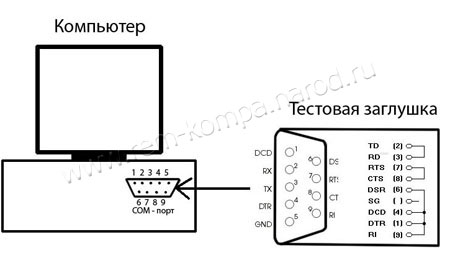
Запаяйте сигнальные линии, как показано на рисунке:
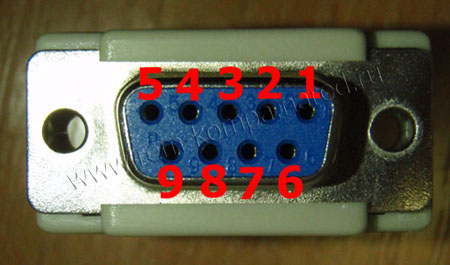
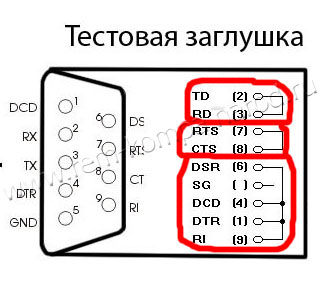
Т.е. находите провода под номерами 2 и 3 и запаиваете их вместе. Затем находите провода под номерами 7 и 8 и запаиваете их . Наконец находите 4 провода под номерами 1, 4, 6 и 9 и запаиваете их вместе.
Суть этой заглушки в том, что передающие сигналы соединены с соответствующими принимающими. Затем с помощью программы CheckIt подаются входные сигналы, а потом проверяются выходные. Если выходные сигналы отсутствуют, то это говорит о неисправности com – порта.
Проверку нужно проводить в dos режиме. Для этого нужно создать загрузочную дискетку с программой CheckIt:
1. Вставляете пустую дискету в дисковод.
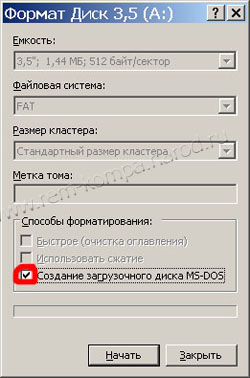
2. Заходите в «Мой компьютер» (Windows XP), щелкаете правой кнопкой «мыши» на ярлыке Диск 3,5 (А) выбираете «форматировать». Ставите галочку на «Создание загрузочного диска MS-DOS».
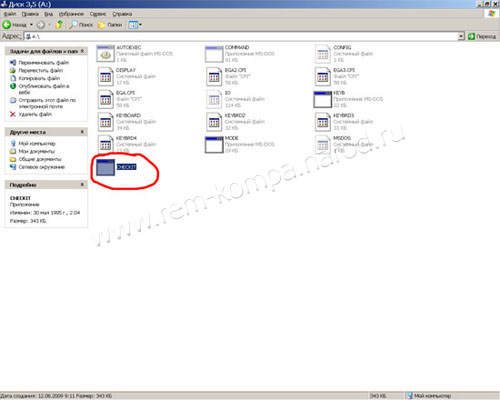
3. Затем копируете в эту дискету программу CheckIt:
4. Подключите тестовую заглушку к com – порту, который хотите проверить:
5. Ставите в BIOSe загрузку с floppy дисковода. Вставляете в дисковод дискету с CheckIt.
6. Пойдет процесс загрузки. После вводите: a:\checkit.exe.
7. Появиться окошко:
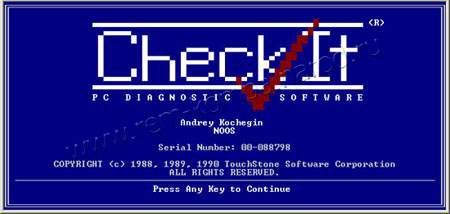
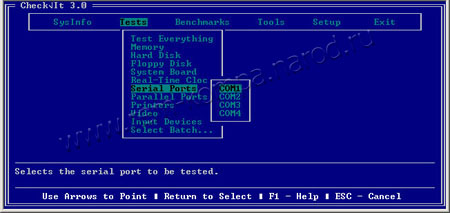
8. ажимаете 2 раза enter. Выбираете вкладочку Tests -> Serial Ports и номер com – порта, куда подсоединена заглушка.
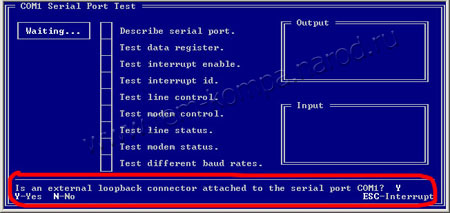
9. Подтверждаете, что у Вас подключена тестовая заглушка. После этого начнется процесс проверки.
10. Если в конце появятся ошибки, то значит com – порт неисправен:
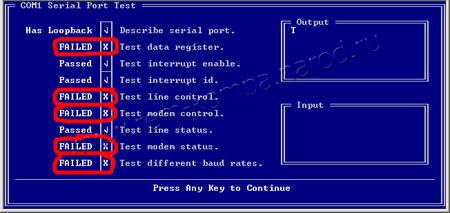
11. Если все тесты завершены успешно, то com – порт исправен:
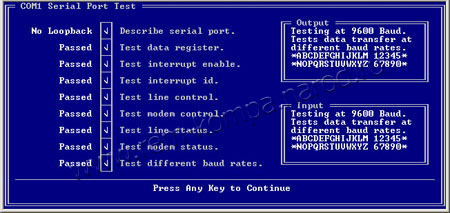
Статьи по ремонту:
- Ремонт блока питания
- Ремонт видеокарты
- Ремонт ОЗУ
- Ремонт жесткого диска (HDD)
- Ремонт материнской платы
- Ремонт «мышки»
- Как проверить COM — порт
- Как поменять термопасту
Проверка работоспособности USB RS232 адаптера в Windows
Чтобы проверить, корректно ли работает адаптер последовательного COM порта RS-232, сделайте проверку обратной связи RS-232, выполнив следующие действия:
1) Если Ваш последовательный порт не типа розетка (RS-232 Female), преобразуйте его, взяв кабель или адаптер RS232 male-female и подключив его к Вашему последовательному интерфейсу.
2) Возьмите металлическую скрепку или проволоку и перекрестные контакты 2 и 3. Если вы внимательно посмотрите на конец с внутренней стороны, контакты должны быть пронумерованы.
3) Откройте сеанс telnet с номером COM-порта тестируемого устройства.
Примечание. Чтобы открыть сеанс telnet на COM-порту, необходим клиент telnet, например, PuTTY или Hyper Terminal. Windows поставляется с Hyper Terminal.
Когда сессия открыта, все, что Вы вводите в нее, Вы должны увидеть в виде ответа. Проверка не проходит, когда Вы не видите, что печатаете.
Если проверка не удалась, убедитесь, что используемый последовательный кабель или устройство смены пола (RS232 male-female) работает и адаптер подключен к правильному порту.
Вы можете проверить несколько портов одновременно, открыв несколько сеансов, поместив петлевой адаптер на один порт и попытавшись ввести данные в каждом сеансе. Когда Вы видите, что печатаете, Вы знаете, что COM-порт работает, и Вы можете видеть, какой номер порта является физическим последовательным портом. Закройте окно для порта, который Вы только что протестировали, чтобы ускорить тестирование оставшихся последовательных портов.
Подпишитесь на новостную рассылку
Подписаться
Пользовательское соглашение
Настоящее Пользовательское соглашение является публичной офертой и определяет условия использования сервисов компании KS-is (существующих и создаваемых в будущем) веб-сайта компании KS-is, доступного по ссылке ks-is.com (далее — Сайт), любыми пользователями сети Интернет, просматривающими Сайт (далее — Пользователи Сайта).
подтвердить
Предупреждение
Просим прощения за неудобства, наш сайт может отображаться некорректно в Вашем браузере, обновите Ваш Windows или обновите до последней версии Edge, все подробности вы можете найти на сайте microsoft.com или в интернете, спасибо за понимание.
Так же вы можете установить сторонний браузер: google chrome, firefox, opera, yandex browser и другие.
официальный сайт
все права защищены ©
При использовании материалов
ссылка на источник обязательна.
Вся информация на сайте носит справочный характер и не является публичной офертой, определяемой статьей 437 ГК РФ.
Настройка COM-портов
COM-порт — это тип последовательного порта, который соответствует следующим дополнительным требованиям:
- Доступ к COM-порту осуществляется через экземпляр класса интерфейса устройства com-порта. Идентификатор GUID для этого класса GUID_DEVINTERFACE_COMPORT, который определен в ntddser.h.
- Для работы с COM-портом используется интерфейс, совместимый с UART 16550, определенный в ntddser.h.
- Чтобы обеспечить совместимость с большинством приложений, которые обращаются к COM-портам, следует назначить символьное имя ссылки, использующее стандартное соглашение об COM именовании , где — номер COM-порта (например, COM1). Если вы используете COM имя, необходимо получить номер COM-порта из базы данных COM-портов. Номера COM-портов следует использовать только с именами COM .
По умолчанию объединенная операция установщика класса для класса настройки устройств Ports и драйвера функции Serial настраивает устройство в качестве COM-порта.
Сведения о том, как установщик класса Ports и драйвер функции Serial создают интерфейс устройства COM-порта для COM-порта, см. в статье Внешнее именование COM-портов.
COM Port Stress Test — Позволяет протестировать стабильность и производительность вашего последовательного порта или COM порта.
Для Win2000 — Windows 11 (2019) (Server, x86, x64). Последняя версия: 1.4.5 build 303. 3 марта 2020.
Краткое описание:
COM Port Stress Test это инструмент для «жесткого» экстремального тестирования COM и RS232 портов (устройств), который формирует поток данных со случайными параметрами связи и данными. Данный тест позволяет отлично проверить работу устройств на устойчивость и обработку ими ошибок, возникающих под большой нагрузкой, которые могли бы никогда не проявиться в нормальных условиях в ваших приложениях и системах. Цель этого теста это проверка того, что ваше приложение или устройство не «упадет» или перестанет работать в условиях высокой нагрузки и случайных данных.
COM Port Stress Test может помочь разработчикам, экспертам и обслуживающему персоналу проверить оборудование, программы или целые системы в экстремальных условиях. Эта программа генерирует очень плотный поток данных, произвольно меняет скорость передачи, параметры контроля передачи данных, состояние сигналов RTS и DTR и другие параметры связи.
Какие проблемы может решить COM Port Stress Test?
Наша бесплатная программа идеально подходит для решения широкого круга задач в разнообразных областях деятельности: разработка и тестирование программного обеспечения, служб технической поддержки, тестирование телекоммуникационных приложений, системная интеграция. Везде, где существует вероятность работы программ или систем с критическими нагрузками или в нештатных ситуациях.
Внимание! Этот тест может вызвать крах системы. Поэтому, пожалуйста, закройте все программы и сделайте резервную копию важных файлов.
Начните пользоваться COM Port Stress Test прямо сейчас!
После установки программы вы можете найти иконку программы на рабочем столе или в меню Пуск->Программы, и запустить COM Port Stress Test. Затем выберите номера одного или двух COM портов, параметры связи по умолчанию, настройте параметры тестирования и нажмите кнопку «Старт».
Вид программы:
Ключевые особенности:
Универсальность. COM Port Stress Test поддерживает порты COM, RS232, RS485 (с конвертором);
Виртуальные COM порты. Программа может работать с виртуальными портами, usb COM портами, драйверами виртуальных последовательных портов;
До двух портов. Эта программа может тестировать два RS232 или COM порта одновременно;
Чтение/Запись. COM Port Stress Test может как читать данные из порта, так и производить запись в последовательный или COM порт;
Гибкая настройка. Наша программа может случайным образом менять параметры связи (скорость передачи, количество бит данных, количество стоповых битов, четность, контроль передачи данных);
RTS/DTR. Программа также может случайным образом менять состояние сигналов RTS или DTR;
Размер буфера записи. Вы можете определить размер записываемых данных в единицу времени;
Регулируемая нагрузка. Вы можете регулировать уровень загрузки портов во время теста;
Визуализация. Программа отображает скорость приема и передачи данных для обоих портов.