
Как перенести WhatsApp на новый номер телефона
Благодаря тому, что все онлайн-сервисы, которыми мы сегодня пользуемся, работают на основе облачных технологий, проблема потери данных практически перестала существовать. Даже переписка из WhatsApp хранится не только в памяти вашего смартфона, но и в облаке. Поэтому при смене устройства сообщения не пропадут, ведь вы в любой момент сможете восстановить их на новом устройстве без потерь. Главное авторизоваться с того же номера телефона, к которому они были привязаны изначально. Но что делать, если нужно сменить сам номер?
Если вы меняете номер телефона на новый, но не хотите потерять переписку и все свои группы в WhatsApp, в мессенджере предусмотрен специальный инструмент, который позволяет привязать уже существующий аккаунт к новому номеру. Главное, чтобы на этот номер ранее не была зарегистрирована другая учетная запись WhatsApp. В этом случае произвести перепривязку не удастся из соображений безопасности.
Как привязать WhatsApp к другому номеру
- Вставьте новую SIM-карту в ваш старый смартфон с WhatsApp (перепривязать номер на новом смартфоне не выйдет);
- Запустите WhatsApp и перейдите в «Настройки» — «Аккаунт» — «Изменить номер»;
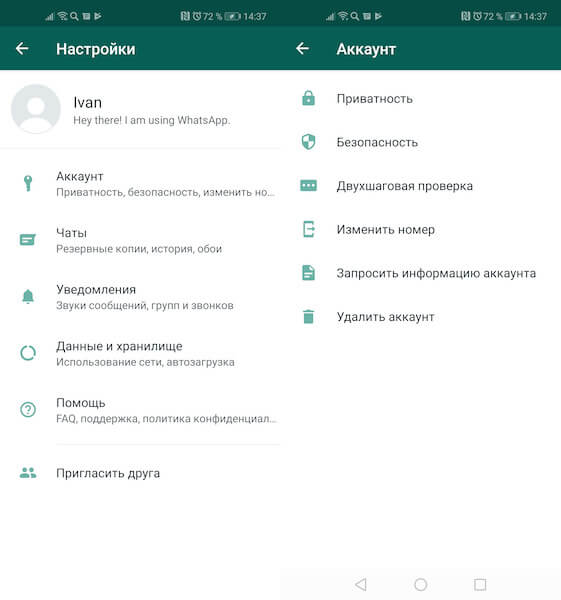
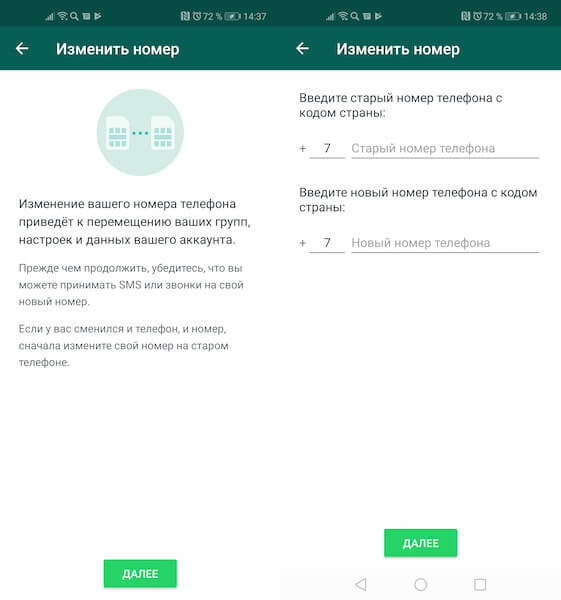
После привязки аккаунта к новому номеру телефона, пользователи из вашего списка контактов не узнают об этом автоматически, поэтому мы бы рекомендовали известить их. Для этого на стадии привязки вы можете отправить всем или выбранным абонентам оповещение о том, что вы меняете номер телефона и теперь будете доступны только по нему. Правда, даже если вы этого не сделаете, то из их списка контактов ваша учетная запись всё равно не удалится. Поэтому функцию оповещения можно считать факультативной.

Теги
- Новичкам в Android
- Операционная система Android
Как перенести WhatsApp на новый номер телефона

WhatsApp, как и большинство остальных мессенджеров, привязывается к номеру телефона. При переходе на другой аппарат вы не потеряете свои контакты, группы и переписку, потому что WhatsApp периодически делает бэкап этих данных в облако и при необходимости может все восстановить на новом устройстве. (Определенные проблемы возникнут при переходе с Android на iOS и обратно, потому что с разными операционными системами WhatsApp использует разные облака.)
Но что делать, если вам потребуется поменять номер, к которому был привязан WhatsApp, и привязать имеющийся аккаунт к другому номеру? Мало ли что — сим-карта была не на вас оформлена, потеряна, и теперь ее не восстановить или еще что-то. Разные случаи бывают.
Конечно, можно просто сделать новый аккаунт на новом номере телефона. Но тогда вы потеряете всю переписку, часть ваших контактов и все ваши группы! Так как сделать так, чтобы это все не потерять? Способ, конечно, есть, и он предусмотрен в самом приложении.
Но там есть определенные ограничения. Во-первых, у вас должен быть смартфон с установленным и работающим на старом номере WhatsApp (сама сим-карта при этом может быть потеряна, тут главное — чтобы был смартфон с работающим WhatsApp), ну и, во-вторых, к новому номеру телефона не должен быть привязан аккаунт WhatsApp.
В этом случае вы просто вставляете новую сим-карту в смартфон с работающим WhatsApp, после чего заходите в «Меню — Настройки — Аккаунт — Изменить номер».
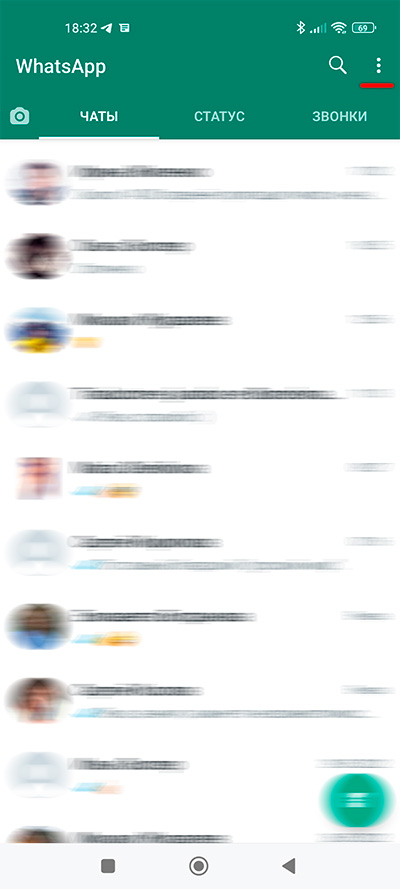
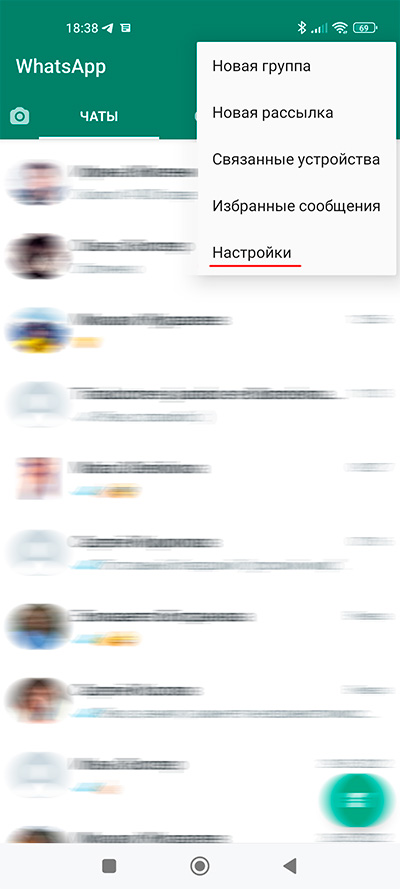
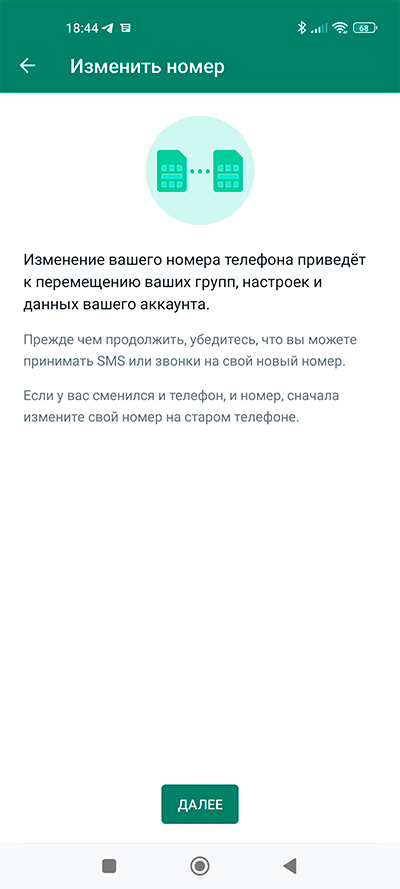
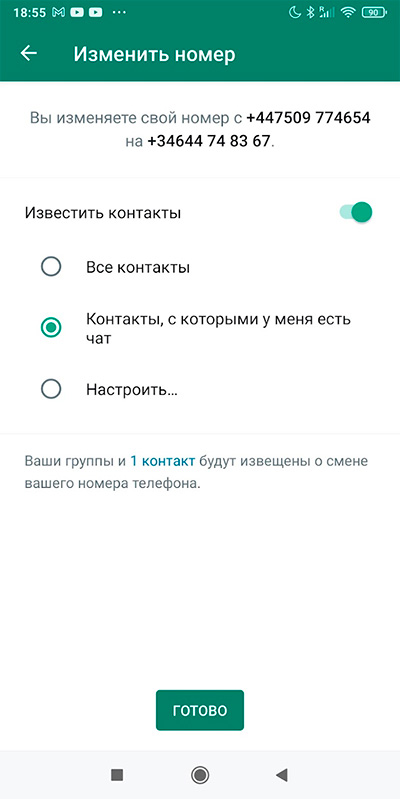
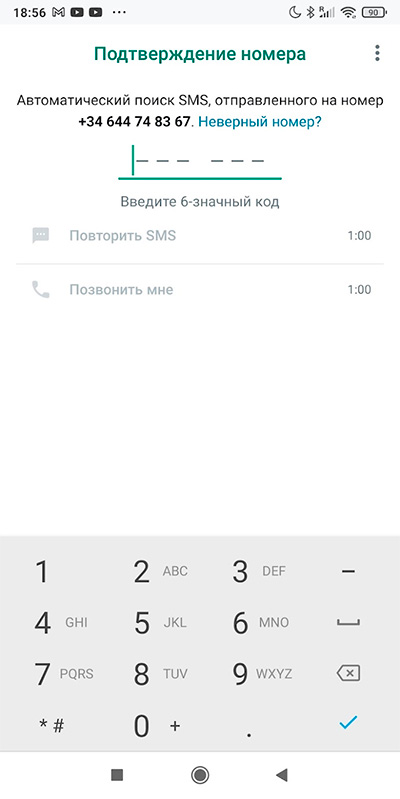
Там вбиваете старый номер и новый номер, при этом WhatsApp на новый номер отправит SMS с кодом подтверждения, который нужно ввести, после чего привязка нового номера будет завершена.
При этом перед изменением номера WhatsApp предложит вам оповестить о данном действии ваши контакты — все, контакты с чатами или выбранные контакты.
 =
=
Обратите внимание на то, что если вы новый номер введете с ошибкой и не сможете сделать подтверждение, то WhatsApp так и останется на этапе запроса подтверждения номера, и единственный вариант как-то все вернуть обратно — удалить приложение, установить его заново и подтвердить восстановление со старой сим-карты.
Ну и все, задача решена — теперь у вас WhatsApp привязан к новому номеру и ваши контакты об этом оповещены (если вы отметили соответствующую опцию).
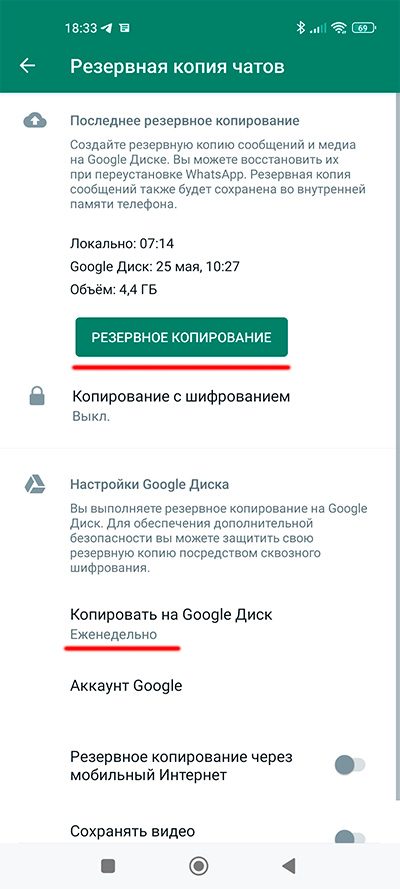
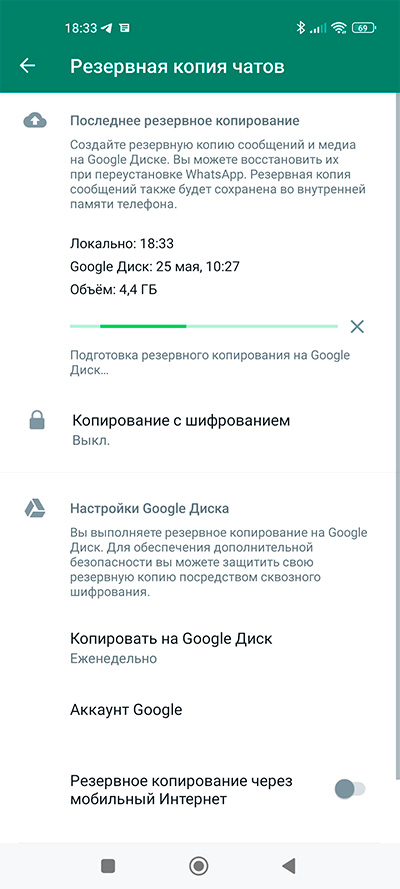
После этого, на всякий случай, имеет смысл проверить, чтобы у вас был актуальный бэкап всей информации в облаке. Для этого нужно зайти в «Меню — Настройки — Чаты — Резервная копия чатов».
Там проверьте, с какой частотой это все сохраняется на «Google Диск» (в случае с iOS — в iCloud): лучше всего сохранять ежедневно. Если же по каким-то причинам вам нужно получить актуальную копию прямо сейчас (например, выяснилось, что копии вообще не делались и вы не хотите рисковать), то нужно нажать на кнопку «Резервное копирование» — и оно будет выполнено сразу же.
За остальными интересными возможностями и хитростями работы с WhatsApp отправляю вас к моей статье «Полезные хитрости при использовании WhatsApp». А через некоторое время я выпущу новую версию этой статьи, в которой также будут отражены новые возможности этого мессенджера.
Как привязать WhatsApp к другому номеру телефона
Иногда людям приходится менять номер телефона, но с этим могут возникнуть проблемы в мессенджерах. В WhatsApp для этого есть простая функция переноса аккаунта на новый номер.
Зачем менять номер
В России при смене оператора люди могут сохранить за собой номер телефона, но это не получится сделать, если «симка» была зарегистрирована на другого человека. К тому же часто люди покупают новые SIM-карты при переезде в другой регион или страну.
Разработчики WhatsApp предусмотрели, что пользователи могут иногда менять номер. Для этого в настройках есть специальный пункт.
Смена номера в iOS
В WhatsApp для iPhone нужно зайти в «Настройки» → «Учетная запись» → «Изменить номер»:
Смена номера в Android
В приложении нужно зайти в «Настройки» → «Аккаунт» → «Изменить номер»:
Что еще нужно знать
История сообщений в WhatsApp не призывается к номеру телефона, поэтому при смене устройств вся история может потеряться. Все сообщения останутся, если менять «симки» в одном телефоне. Также при переносе аккаунта сохраняется список контактов и групп, в которых состоял пользователь.
Перед сменой номера лучше предупредить людей из списка контактов — WhatsApp это предложит сделать сам. Потому что в будущем другие пользователи не смогут связаться с вами по старому номеру.
Как поставить два номера телефона на WhatsApp
Многим людям удобно использовать мессенджер WhatsApp для переписки с разными задачами: один номер для работы, второй для личных контактов. Однако WhatsApp позволяет создать только одну учетную запись на одном телефоне. Это может быть очень неудобно, особенно если аппарат двухсимочный. Есть несколько способов обойти данный запрет и добавить Ватсап для второго номера.
Официальная позиция компании
- убедиться, что новый номер доступен для приема звонков и SMS, а также на нем есть интернет;
- убедиться, что новый номер телефона поддерживается для регистрации в WhatsApp (он не должен быть городским, бесплатным 8800, виртуальным);
- заменить сим-карту на новую или активировать электронную eSim с новым номером;
- открыть приложение WhatsApp;
- пройти путь Другие опции — Настройки — Аккаунт — Изменить номер — Далее;
- появится два поля для ввода номера: в первое вводим старый номер, во второе — новый, в международном формате с + и кодом страны;
- далее можно выбрать Известить контакты: все или определенные, причем участники групп будут извещены автоматически.
После выполнения этих операций собеседники будут писать вам на привычный аккаунт, хотя вы и поменяли номер и сим-карту.
Запрет на второй номер в одном аккаунте создает определенные неудобства, как за границей, так и в случае разностороннего общения по личным и рабочим вопросам. Поэтому блокировку всячески стараются обойти. Вот как это можно сделать.
Второй номер на WhatsApp для Android
Операционная система Android предоставляет несколько возможностей для установки дополнительного номера. Все они работают только с двухсимочными аппаратами.
Клонирование приложения
В смартфонах Xiaomi, Samsung, Honor и некоторых других есть отдельная оболочка операционной системы. В Xiaomi она называется Miui, в «Самсунгах» — One UI. Хорошая новость для владельцев — оболочки позволяют создавать клоны приложений, к которым и можно подключить второй номер.
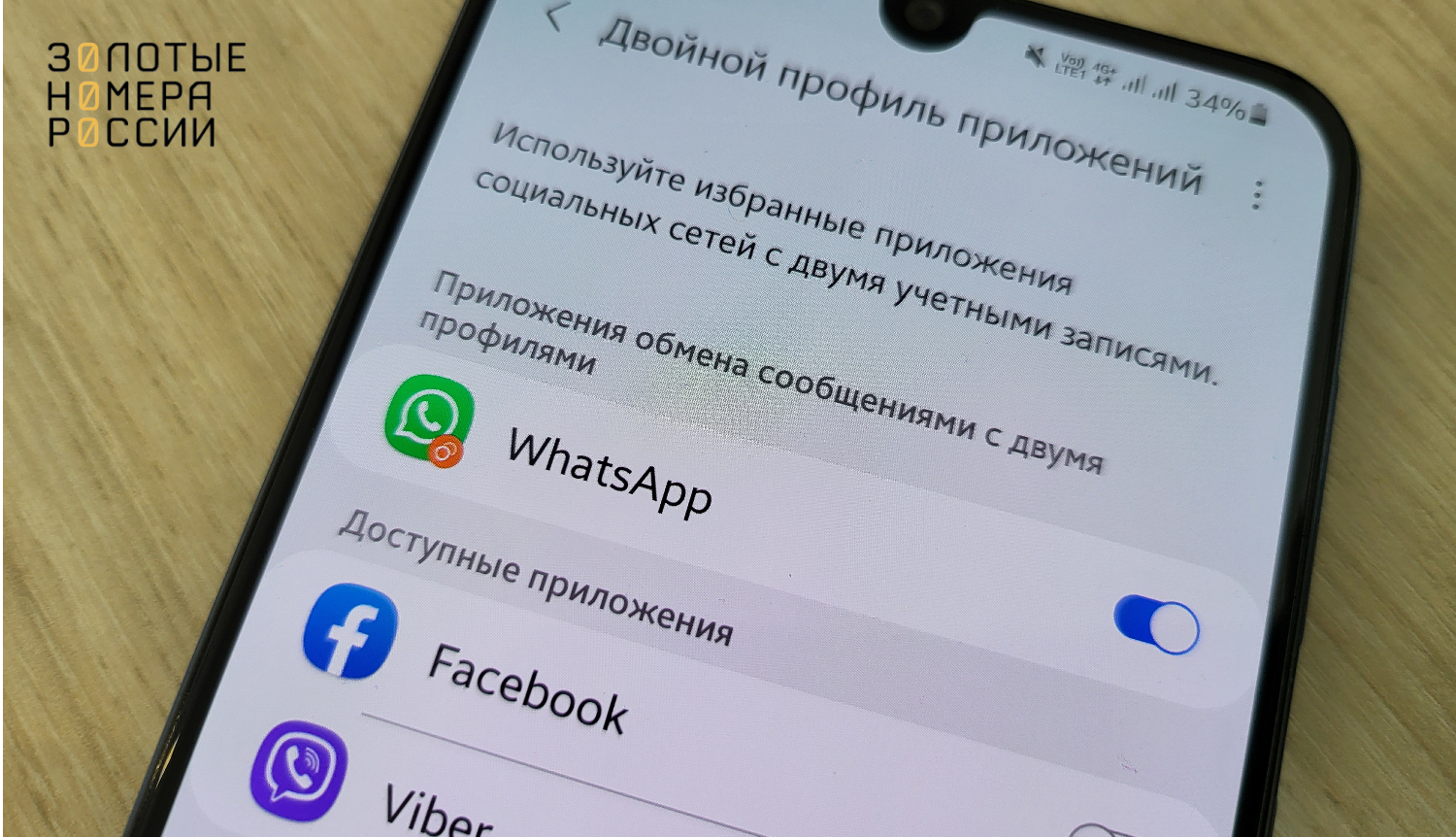
Клонирование происходит так:
- пройдите по пути Настройки — Приложения — Клонирование;
- выберите в списке нужное приложение для создания дубликата (в данном случае — Ватсап);
- начните процесс клонирования;
- на главном экране появится еще одна иконка приложения с особой пометкой;
- зарегистрируйте в дубликате еще один номер телефона.
Внимание! В зависимости от оболочки и версии ОС опция создания дубликата может называться по-разному. Названия связаны с двойным профилем, клоном, удвоением приложений. Попробуйте искать в поисковой строке Настроек по этим ключевым словам.
Установка второго номера в ином рабочем пространстве
Android позволяет создать дополнительный профиль смартфона с другими настройками, приложениями и т.д., подобно тому, как на ноутбуке можно выбрать профиль пользователя. Два рабочих стола, между которыми легко переключиться, идеально подходят для разграничения личных и рабочих вопросов. Личный рабочий стол можно использовать для общения и развлечений, а на втором оставить сугубо деловые приложения.
Процесс создания дополнительного профиля выглядит так:
Настройки — Система и устройство;
- выберите пункт Второе пространство, согласитесь с предложенными настройками;
- создание второго профиля занимает до 5 минут;
- на рабочем столе появится ярлык второго пространства;
- профиль можно защитить паролем, войти на нем в другую учетную запись Google, а также можно перенести определенные данные с основного профиля;
- скачайте приложение WhatsApp во втором пространстве и установите там нужный телефонный номер.
Теперь вы сможете легко переключаться между рабочими столами и, соответственно, учетными записями WhatsApp.
Подключение второго номера с помощью WhatsApp Business
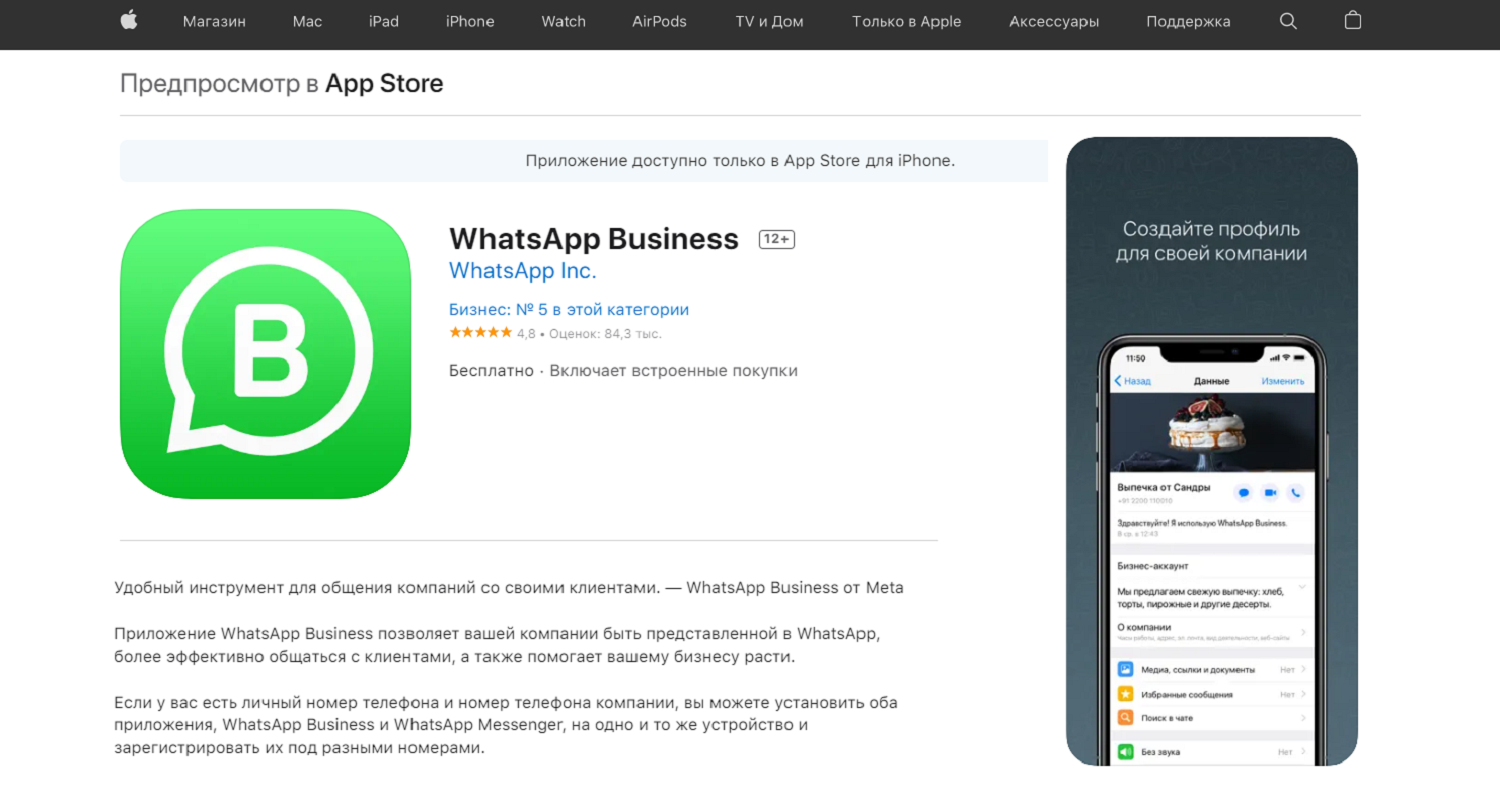
WhatsApp Business — отдельное приложение для общения с клиентами, созданное для малых и средних компаний. Бесплатное приложение содержит расширенные возможности персонализации и автоматизации:
- автоматическая рассылка сообщений клиентам;
- отслеживание статуса доставки и статуса оплаты товаров;
- рассылка поздравлений, напоминаний о скидках;
- рассылка сообщений об изменениях графика работы, переездах и т.п.;
- виртуальные витрины с товарами;
- получение статистических отчетов о реакции пользователей и многое другое.
В Ватсап Бизнес можно зарегистрировать второй номер телефона, таким образом у вас получится два приложения мессенджера на одном телефоне и, соответственно, две учетных записи. Бизнес-программой вполне можно пользоваться и для личного общения, никто не проверяет, владеет ли аккаунтом именно юридическое лицо. Владельцы делового аккаунта легко могут переносить информацию из одного приложения в другое.
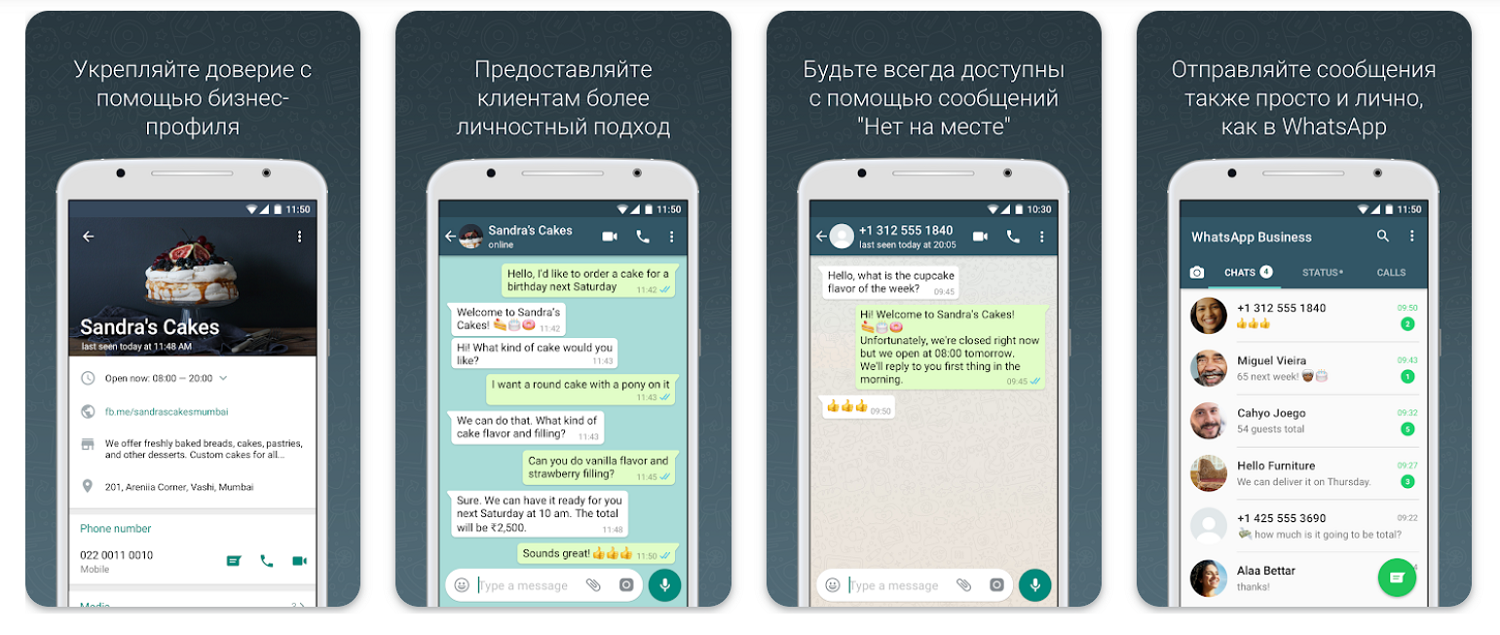
WhatsApp Business — единственный официальный способ завести два аккаунта на одном телефоне, не нарушая правил компании.
Сторонние приложения для регистрации второго номера Ватсап
Именно для системы Android существует большое количество приложений, позволяющих сгенерировать клон программы. Скачать их можно в официальном магазине Google Play.
- Dual Space — наиболее известное приложение для клонирования, совместимое с мессенджером. Позволяет создать на телефоне два пространства, легко переключаться между ними с помощью ввода пароля, эффективно управлять разными учетными записями. Программа помогает балансировать между работой и личной жизнью, переключаясь легким движением пальца. В отзывах пользователи жалуются на наличие рекламы, но готовы потерпеть ради превосходного функционала и стабильной работы.
- Parallel Space — приложение для создания дубликатов любых инструментов с хорошими настройками приватности второго пространства. Отличительная особенность — наличие тем для персонализации секретного второго пространства, между ними легко переключаться, в зависимости от настроения. Приватный режим позволяет устанавливать приложения только в параллельном пространстве, то есть на главном рабочем столе их может и не быть. Это делает телефон максимально защищенным от постороннего любопытства. Поддерживает почти все приложения, работает стабильно и быстро. По отзывам пользователей, не съедает оперативную память и заряд батареи.
- Clone App — официальное приложение для клонирования всего самого популярного и нужного: социальных сетей, мессенджеров и игр. С ним можно иметь два WhatsApp, два приложения соцсетей, два аккаунта в играх и т.д. Между учетными записями легко переключаться, клонированные данные помещаются в отдельном пространстве и не влияют на основные учетные записи. Приложение отличается наличием выделенного безопасного VPN, c которым легче получить доступ к зарубежным ресурсам. Из фишек — динамические смайлы, интересные темы оформления рабочего стола и приложений. Иконку и название приложения, запускающего второе пространство, можно настроить и видоизменить для максимальной конфиденциальности.
- Мультиклон — еще один известный генератор клонов, который умеет подключать неограниченное число аккаунтов для мессенджеров, соцсетей, игр и т.д. Поддерживает вход в систему с учетной записью Google для всех клонов приложений. Совместим с большинством приложений для быстрого обмена сообщениями, в том числе с WhatsApp. Особое внимание уделено приватности и безопасности дополнительного пространства: данные клонов и исходных приложений хранятся отдельно, используется система Privacy Locker для защиты секретного пространства. Несколько учетных записей могут быть запущены одновременно.
Для стабильной работы Мультиклона и прочих подобных приложений-клонеров необходимо разрешить получать уведомления от этих программ — только так вы не пропустите сообщения ни в одном из аккаунтов. Для установки второго номера достаточно скачать одно из перечисленных приложений, установить его, предоставить необходимые разрешения, выбрать приложение для клонирования, затем зайти в приложение и зарегистрировать второй аккаунт. Все это возможно при наличии двух сим-карт в телефоне.
Второй номер Ватсап на телефонах iOS
На iPhone пространство для маневров, как всегда, ограничено. Наилучший способ поставить второй номер на WhatsApp — установить бизнес-версию мессенджера. Это сработает с самыми новыми моделями телефонов, где предусмотрена электронная сим-карта eSim. С этой опцией даже односимочный «Айфон» становится двухсимочным, так как используется одна электронная и одна физическая сим-карта. Функция передачи сотовых данных должна быть активирована на обеих сим-картах, чтобы получать сообщения в оба мессенджера.
Существует вспомогательное приложение TuTuHelper, которое расширяет возможности строгой операционной системы. Загрузить его можно с официального источника. Далее выполнить процесс настройки следующим образом:
- запустить приложение и установить сертификат разработчика, следуя инструкциям на экране;
- пройти по пути Настройки — Основные — VPN;
- найти строку разработчика под названием Winner и нажать «Доверять»;
- открыть снова приложение TuTuHelper;
- из списка приложений выбрать WhatsApp и загрузить его;
- теперь на домашнем экране у вас будет два мессенджера — при запуске второго дайте необходимые разрешения;
- далее пройдите обычную регистрацию дополнительного номера в WhatsApp.
Хотя способ успешно опробован многими пользователями, стабильность и качество работы сторонних приложений вызывают вопросы. Поэтому все же лучше использовать официальный путь — установку WhatsApp Business для второго номера.
Выводы
Можно представить себе множество ситуаций, когда на одном устройстве хочется иметь две учетных записи WhatsApp. Тем не менее, разработчик мегапопулярного мессенджера не дает такой возможности (в отличие от Telegram). Поэтому приходится прибегать к различным уловкам для установки второго номера.
У владельцев Android возможностей больше: они могут создавать второе рабочее пространство с другим набором приложений, а также клонировать приложения специальными программами. Но проще и надежнее всего использовать бизнес-версию WhatsApp в дополнение к основной — это единственный официальный способ переписываться с разных аккаунтов на одном телефоне. Для владельцев телефонов на iOS Ватсап Бизнес является практически единственной возможностью добавления второго номера.