
Как получить доступ к папке system32 windows 7
Сообщения: 16817
Благодарности: 3236
| Конфигурация компьютера | |
| Процессор: 11th Gen Intel(R) Core(TM) i7-1165G7 | |
| Память: 16 гб | |
| Видеокарта: Intel(R) Iris(R) Xe Graphics | |
| Звук: Realtek High Definition Audio(SST) | |
| Монитор: 15,6″ | |
| Ноутбук/нетбук: LENOVO ThinkBook 15 G2 ITL | |
| ОС: Windows 11 — 64 Pro |
jokeroto, для вас ответ в сообщении 2. Права на папку system32 не принадлежат членам группы администраторов (поэтому вы и ограничены в действиях). Можете посмотреть сами — кто является владельцем. Сделано это в целях обеспечения безопасности. Вы можете стать владельцем папки, но при этом уровень б.п. существенно снизите.
Сообщения: 2259
Благодарности: 530
Цитата okshef:
| Вы можете стать владельцем папки, но при этом уровень б.п. существенно снизите. » |
Я бы, во избежание различных проблемм, вообще не советовал становиться владельцем папки system32. Если есть необходимость замены файлов — нужно становиться владельцем только конкретных файлов, а по завершении замены восстановить прежнего владельца.
Сообщения: 16817
Благодарности: 3236
| Конфигурация компьютера |  |
| Процессор: 11th Gen Intel(R) Core(TM) i7-1165G7 | |
| Память: 16 гб | |
| Видеокарта: Intel(R) Iris(R) Xe Graphics | |
| Звук: Realtek High Definition Audio(SST) | |
| Монитор: 15,6″ | |
| Ноутбук/нетбук: LENOVO ThinkBook 15 G2 ITL | |
| ОС: Windows 11 — 64 Pro |
Цитата Drinko:
| восстановить прежнего владельца » |
к сожалению, не всегда удается
Сообщения: 8502
Благодарности: 1586
| Конфигурация компьютера | |
| Процессор: Intel C2D E6750 | |
| Материнская плата: Asus P5K-VM | |
| Память: 4 X 1024MB Kingston KVR800D2N5 | |
| HDD: Seagate Barracuda 7200.10 320GB sATAII | |
| Видеокарта: Asus Radeon HD5570 | |
| Звук: HDA кодек Realtek ALC883 | |
| Блок питания: Antec 500W ATX | |
| CD/DVD: SonyNEC Optiarc AD-7203S | |
| Монитор: Acer 1934M | |
| ОС: Windows 7 Ultimate 32-bit | |
| Индекс производительности Windows: 5.4 |
(например, папка winsxs),
Тем не менее, пользователь с правами администратора, то есть Вы, может назначить себя владельцем файлов и папок TrustedInstaller а и делать с ними всё что захочет.
Однако, может потребоваться сделать заново TrustedInstaller а владельцем папки (например, в Windows 7, если владельцем папки winsxs не является TrustedInstaller, то половина программ не запускается).
Тогда возникают проблемы, потому что пользователя TrustedInstaller нет в списке пользователей, а если попытаться набрать вручную его имя, то Windows напишет ошибку о том что такого пользователя не существует.
Оказывается, в Windows Vista у служб появились пользователи. Т.е каждой службе соответствует какой-то пользователь. TrustedInstaller также соответствует какой-то службе.

——-
Нефиг ставить то, к чему второй сервис-пак не вышел.
«Есть старое правило — чтобы не было геморроя, руки должны быть прямыми, а извилины — кривыми, но не наоборот.» © Korzh
Последний раз редактировалось okshef, 23-12-2010 в 22:26 .
нет доступа к целевой папке windows 7

Вы можете написать сейчас и зарегистрироваться позже. Если у вас есть аккаунт, авторизуйтесь, чтобы опубликовать от имени своего аккаунта.
Похожий контент
От slider921
Столкнулся с проблемой. Подхватил вирус, не уверен когда именно это случилось, но вероятно позавчера. Суть в том, что во время рисования в фотошопе всё начало лагать сильно и вылезло окошко предупреждения, что оперативки мало (у меня действительно не шибко много ОЗУ, всего лишь 6 гигов 3мя планками), зашёл в диспетчер, оперативка загружена на 4.60 гига, хотя я буквально только зашёл в фотошоп, также процессор был загружен по максимуму, хотя опять таки, такого не бывало когда я работал раньше. Сомнения полностью исчезли, когда я заметил, что в попытке последить за диспетчером задач, я заметил что он закрывается сам по себе. Я всё понял. Потом начались приключения, оказалось что в попытке открыть реестр он тоже закрывался, автозагрузка тоже закрывалась и потом вершина всего. любые антивирусные программы и инсталляторы антивирусы отрубаются, завершаются и закрываются точно также как и любая ссылка в интернете где фигурирует антивирусные сайты и т.д.
Я пытался лечить всем чем можно было. Каким-то макаром накатил всё таки DrWeb Cureit, он нашёл пару троянчиков и всё. Но оказалось, что надо было не общий скан делать. В какой-то момент в папке RealtekHD он нашёл taskhostw.exe, а потом еще и в придачу нашёл некую скрытую папку RunDLL где было куча вирусных файлов (троянчики и биткоин майнеры). Очень много всего перепробовал и загружался с безопасного режима и отдельно через DrWeb Live USB. Результат один и тот же, после запуска компа вирус снова себе пересоздавал.
Мой компьютер заражён вирусом (вероятно майнером, хотя может там солянка из вирусов), но причина почему я создал этот топик здесь связана с тем, что компьютер больше не заходит в ОС. Последнее, что я предпринял было использование FRST, составление fixlist’а на коленках абы-как (это наверно фейспалм и фатал еррор), но я был в отчаянии. Также пытался начать переустановку ОС, но было уже 2 часа ночи, а я и так провозился с компом весь день, а оно еще как на зло попытка переустановки винды длилась вечно настолько, что я просто отрубил комп и решил что надо на трезвую голову решать проблемы. Это мой первый пост тут, извините если слишком много воды. В данный момент доступа к компу нет, так как на время отъехал в город, но сегодня вероятно смогу вернуться.
Вкратце: комп сейчас доходит до этапа «загрузка windows» и когда значёк загорается, появляется едва уловимый BSOD (Синий экран). Искренне хотелось бы попробовать как-то всё восстановить (после той каши, что я уже наварил), и при этом не форматировать диски. Если нужны какие-то фото, видео — напишите об этом, или какие-то логи, хотя какие могут быть логи, когда в винду не заходит. Как будет возможность всё прикреплю.
Компьютер
Материнка — Asus P5QL/EPU (Socket 775)
Процессор — Intel Core 2 Quad Q8400
ОЗУ — 6 Gb (3 планки по 2 гига)
Видеокарта — AMD Radeon HD 5670
Как вы понимаете по этому железу, вирусы очень сильно влияют на его производительность. Помогите пожалуйста.

От Ane4kaa
Какая версия windows 7 по вашему лучшая для домашнего использования ? и почему ?
От Sophie Auguste
Кроме любой сети, к которой подключен ноутбук, в списке «текущее подключение» появляется «неопознанная сеть». Даже когда к интернету есть доступ с известной мне сети, подключение самого компьютера к нему отсутствует. Я включила ноутбук после долгого перерыва, но до этого такого не было.
От cornsnake
Добрый день! Компьютер сильно тормозит. Судя по монитору ресурсов, проблема в антивирусе. Нагружает ЦП до 50-60% . Прошу помочь разобраться, как уменьшить нагрузку на процессор.
Скрины с характеристиками системы и монитора ресурсов прилагаются.
От Crooker
Здравствуйте. Сегодня заметил, что у меня не работает KIS 21.1.15.500. Пытался запустить вручную — после попытки загрузки ничего не происходит. Перезагрузил компьютер, опять вручную запустил — эффект нулевой. Просто пытается долго загрузиться и тупо выгружается из памяти, как будто его там и не было. Переустановка поможет? Но это же бред. 8 лет система засиралась, и все работало без проблем. Год назад сбросил винду, установил все обновления, а сейчас такой сюрприз. Месяц назад всё работало, хотя, помню, не всегда срабатывал автозапуск каспера. Приходилось запускать вручную
Если придется переустанавливать, как перенести настройки профиля?
Как получить доступ к файлам, папкам, разделам реестра в Windows Vista и Windows 7
Казалось бы, избитая тема, но не реже чем раз в неделю на форуме начинаются пространные объяснения о том, как же все-таки получить доступ к какому-либо объекту. Чаще всего — это, конечно, папки или файлы, иногда разделы реестра. Попробую собрать воедино способы получения доступа к локальным объектам.
При отсутствии доступа к локальному объекту вы не можете управлять его разрешениями, отсутствие такой возможности может быть компенсировано сменой владельца объекта, после чего вы сможете управлять его разрешениями. Сделать это можно несколькими способами, рассмотрим их по порядку.
Способ 1. Использование графического интерфейса (GUI)
- Откройте проводник (редактор реестра) и перейдите к папке/файлу/разделу реестра, к которому необходимо получить доступ.
- Для файла или папки.
- Нажмите правую клавишу мыши и выберите в контекстном меню Свойства
- Перейдите на вкладку Безопасность
- Нажмите кнопку Дополнительно
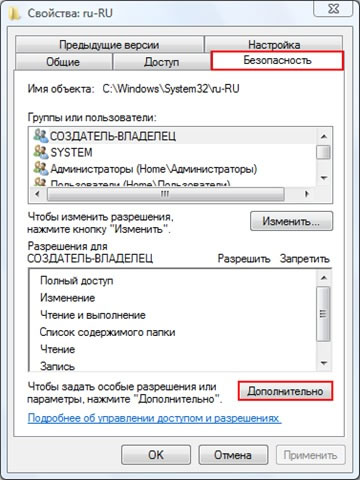
- Перейдите на вкладку Владелец
- Нажмите кнопку Изменить
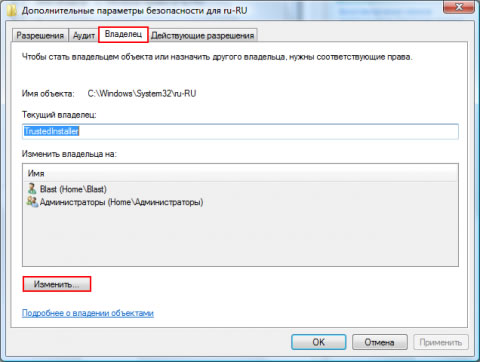
- Установите курсор на группу Администраторы или на имя своей учетной записи и нажмите ОК. В случае с папкой также, вероятно, вам понадобится отметка параметра «Заменить владельца подконтейнеров и объектов«.
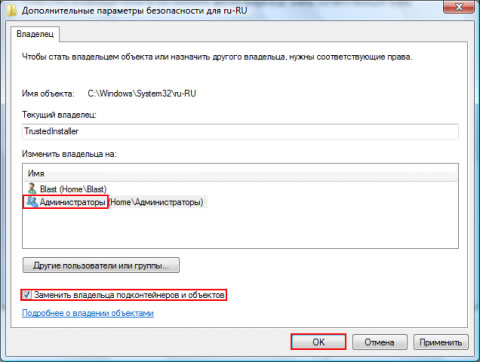
- Для раздела реестра.
- Нажмите правую клавишу мыши на подразделе реестра (в левой части редактора реестра) и выберите пункт Разрешения
- Нажмите кнопку Дополнительно
- Остальные шаги идентичны шагам 2.4-2.6
- Теперь, вы можете выставить разрешения своей учетной записи.
- На вкладке Безопасность нажмите кнопку Изменить под списком пользователей и групп
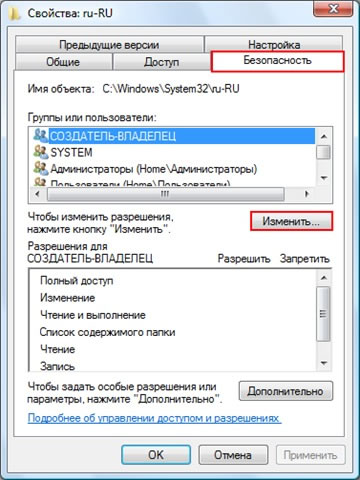
- Нажмите кнопку Добавить
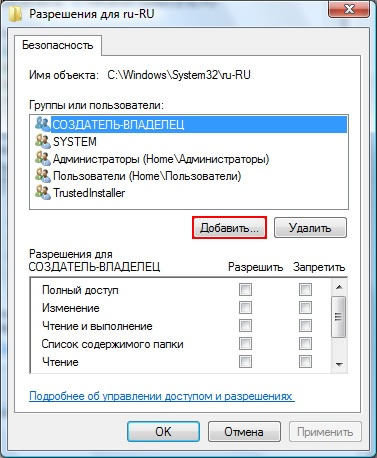
- Введите имя своей учетной записи и нажмите ОК
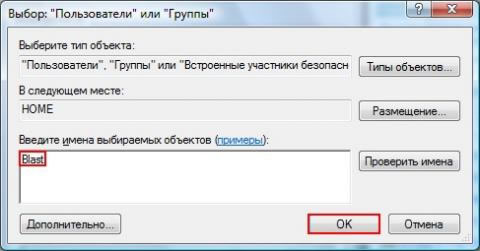
- Выставьте разрешения на объект добавленной учетной записи
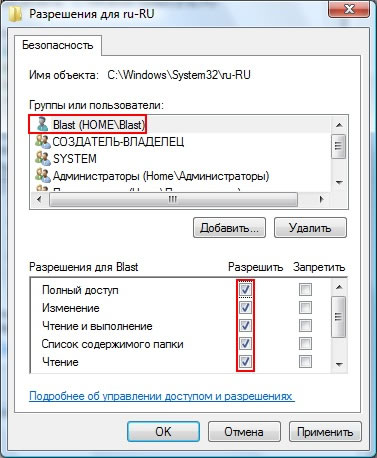
- На вкладке Безопасность нажмите кнопку Изменить под списком пользователей и групп
Способ 2. Использование утилит командной строки takeown и icacls
Пприменим только к файлам, папкам и дискам.
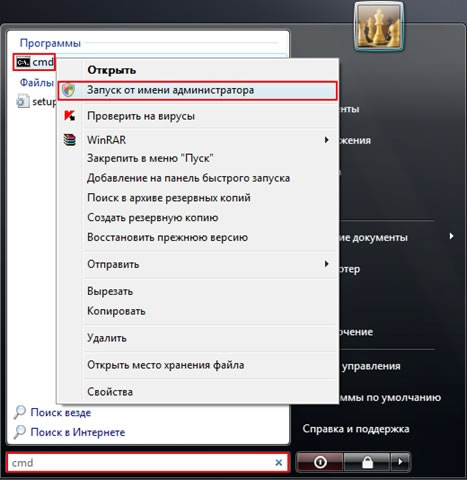
- Нажмите Пуск — в строке поиска введите cmd — на найденном файле нажмите правую клавишу мыши и выберите пункт Запуск от имени администратораПримечание. Запуск от имени администратора в данном случае обязателен независимо от того, какими правами обладает учетная запись, в которой вы работаете в данный момент. Исключение может составлять только случай, когда вы работаете во встроенной учетной записи Администратор, которая по умолчанию отключена.
- В окне cmd введите следующую команду:
takeown /f «C:\Program Files\ERUNT\ERUNT.EXE»
icacls «C:\Program Files\ERUNT\ERUNT.EXE» /grant Blast:F
Способ 3. Пункт смены владельца объекта в контекстном меню проводника
Для упрощения процедуры смены владельца вы можете добавить соответствующий пункт в контекстное меню проводника.
В предлагаемом варианте также используются утилиты командной строки takeown и icacls с определенными параметрами, а полученная команда установит владельцем объекта, на котором будет применяться пункт меню, группу Администраторы (или Administrators в английской версии ОС).
Для добавления пункта меню «Смена владельца» в русской версии Windows Vista примените этот твик реестра:
Примечание: подробнее о применении твиков реестра вы можете прочитать здесь: Применение твиков реестра
Windows Registry Editor Version 5.00
[HKEY_CLASSES_ROOT\*\shell\runas]
@=»Смена владельца»
«NoWorkingDirectory»=»»
[HKEY_CLASSES_ROOT\*\shell\runas\command]
@=»cmd.exe /c takeown /f \»%1\» && icacls \»%1\» /grant администраторы:F»
«IsolatedCommand»=»cmd.exe /c takeown /f \»%1\» && icacls \»%1\» /grant администраторы:F»
[HKEY_CLASSES_ROOT\Directory\shell\runas]
@=»Смена владельца»
«NoWorkingDirectory»=»»
[HKEY_CLASSES_ROOT\Directory\shell\runas\command]
@=»cmd.exe /c takeown /f \»%1\» /r /d y && icacls \»%1\» /grant администраторы:F /t»
«IsolatedCommand»=»cmd.exe /c takeown /f \»%1\» /r /d y && icacls \»%1\» /grant администраторы:F /t»
Для добавления пункта меню «Take Ownership» в английской версии Windows Vista примените этот твик реестра:
Windows Registry Editor Version 5.00
[HKEY_CLASSES_ROOT\*\shell\runas]
@=»Take Ownership»
«NoWorkingDirectory»=»»
[HKEY_CLASSES_ROOT\*\shell\runas\command]
@=»cmd.exe /c takeown /f \»%1\» && icacls \»%1\» /grant administrators:F»
«IsolatedCommand»=»cmd.exe /c takeown /f \»%1\» && icacls \»%1\» /grant administrators:F»
[HKEY_CLASSES_ROOT\Directory\shell\runas]
@=»Take Ownership»
«NoWorkingDirectory»=»»
[HKEY_CLASSES_ROOT\Directory\shell\runas\command]
@=»cmd.exe /c takeown /f \»%1\» /r /d y && icacls \»%1\» /grant administrators:F /t»
«IsolatedCommand»=»cmd.exe /c takeown /f \»%1\» /r /d y && icacls \»%1\» /grant administrators:F /t»
Для удаления этого пункта меню (независимо от языка системы) можете использовать следующий твик реестра:
Windows Registry Editor Version 5.00
Автор: Павел Кравченко
Похожие публикации
- Windows 8 обошла Windows 7 в испытаниях на производительность
- Эксперт объяснил главную проблему Windows 8
- Горячие клавиши Windows 8
Отказано в доступе, как открыть доступ к папке или файлу windows
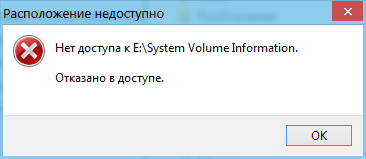
Все чаще многие задаются вопросом почему папка не удаляется или закрыта для удаления, изменения имени и прочего. Некоторые папки в системе изначально недоступны даже если Вы администратор, те что по умолчанию закрыты не просто так, для того чтобы неопытный пользователь случайно не удалил файлы системы, но не всегда в этом есть свой смысл, иногда на жестком диске просто висит всякий мусор, который из-за настроек безопасности невозможно стереть, взять даже к примеру файлы оставшиеся после отключения восстановления системы — system volume information,
по факту восстановление отключено, заходим в нее — отказано в доступе, да и файлы в целом в них могут быть объемными, особенно если Windows был установлен давным-давно, просто пишет — пустая папка (или расположение недоступно), также вирусы и вредоносное ПО может блокировать доступ (изменить изначально права, с помощью скриптов или CMD), чтобы их невозможно было удалить обычным способом
Параметры безопасности, как стать владельцем
В ОС основная защита осуществляется с помощью вкладки «безопасность«, чтобы ее найти достаточно зайти в свойства любого файла, диска или объекта реестра (правой кнопкой мыши, открыть свойства), если у Вас ОС Windows XP — вкладка безопасность может быть отключена в параметрах (сервис, свойства папки, вид, галочка — использовать простой общий доступ . )
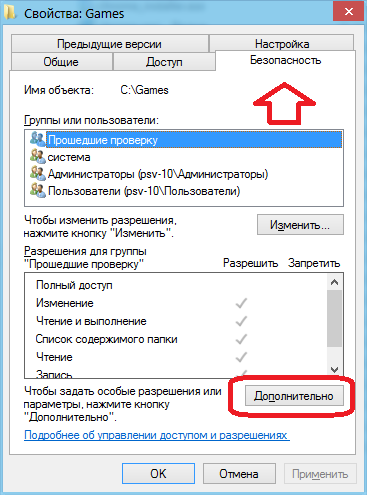
По умолчанию при создании нового каталога (если не менялись настройки после установки ОС) присваиваются права 4 объектам, это «Прошедшие проверку», «система» «Администраторы», «Пользователи» получается практически всем кто может пользоваться этим объектом, любой программе или любому пользователю. Однако если пользователь Администратор, он может назначить другие права, например запретить ограниченной учетной записи записывать или уделять любой объект, для этого он должен быть прежде всего владельцем такого объекта.
Чтобы это просмотреть зайдем в «дополнительно«, и вкладку «владелец«, здесь нужно обратить внимание на то, что абсолютно все права у Вас будут только если текущий пользователь будет владельцем, а не просто группа к примеру «Администраторы»
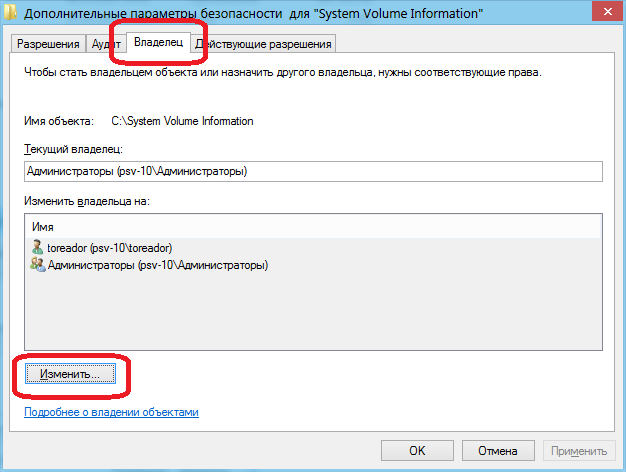
Для того чтобы изменить владельца — нажмите кнопку «изменить«
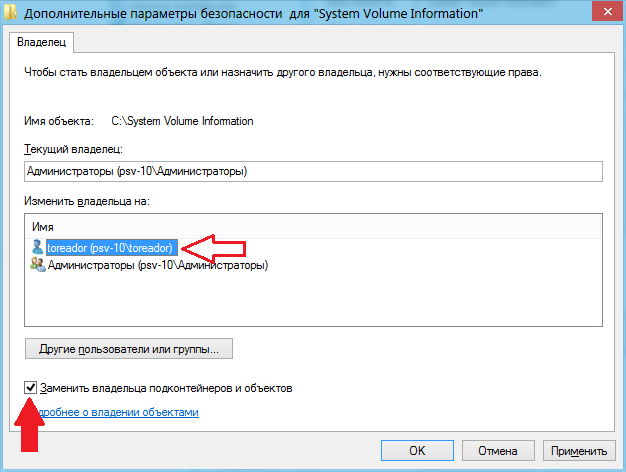
Далее выберите пользователя который будет являться владельцем, заодно можно сделать тоже самое, на все что внутри этой папки поставив галочку «Заменить владельца подконтейнеров и объектов» И еще — если что-то в данный момент используется у Вас ничего не получится, необходимо заверить процесс или отключить соответствующую службу, в данном примере делать бесполезно без отключения защиты системы. Если Вам все же удалось сменить владельца объекта, закройте все по кнопке ОК, а далее зайдите заново в свойства, безопасность, дополнительно тут нажмите кнопку «изменить разрешения«
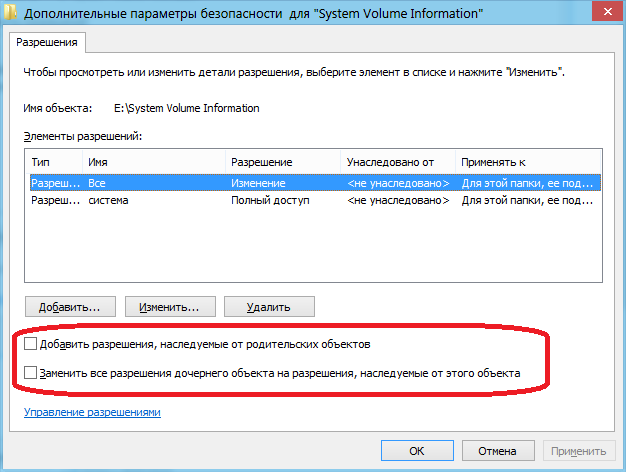
Поставьте 2 галочки: добавить разрешения . и заменить все . подтвердите все действия, параметры безопасности должны восстановиться. В некоторых случаях это может не сработать для дочерних объектов, в таких случаях придется все делать по одному файлу или папке. Если это отдельный файл можете просто добавить своего пользователя (по кнопке добавить)
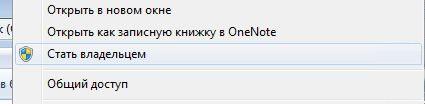
Упросить процедуру поможет твик реестра для быстрой смены владельца скачать его с нашего сайта. После запуска и подтверждения, щелкните правой кнопкой мыши по любой папке, Вы увидите пункт «стать владельцем«, однако он не будет действовать на дочерние объекты, как в способе указанном выше:
Самый лучший способ удалить или изменить эти данные — это выполнить все в безопасном режиме, для этого нажмите Win+R, в поле выполнить впишите msconfig, во вкладке загрузка поставьте галочку «безопасный режим», после перезагрузки Вы Вам уже не будут мешать сторонние приложения, в этом режиме загружается только ОС, не забудьте снять таким же образом галочку чтобы восстановить нормальную загрузку компьютера.
Восстановление доступа с помощью атрибутов
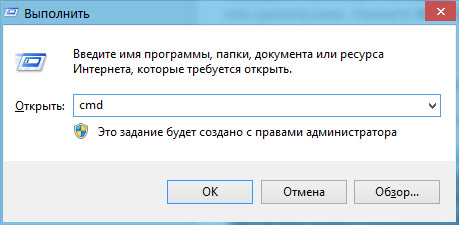
Атрибуты это метеоданные, которыми описывается файл (по материалам Википедии), по простому это просто свойства файла или папки. Они могут сделать его скрытым, архивным, системным, только чтение, сжатым, зашифрованным, проиндексированным (последние 3 только NTFS) Вирусы и трояны больше всего любят для своих файлов изменять атрибуты, например если поставить только чтение можно запретить удаление файла. Изменить атрибуты лучше всего с помощью командной строки. Для наглядного примера поменяем их у файла hosts в который вирус дописал свои сайты вместо вконтакте или однокласники. Нажмите Win+R, далее введите CMD
1. Установим директорию файла (не обязательно, можно зайти командой «CD имя» папки или «CD..» для директории выше)
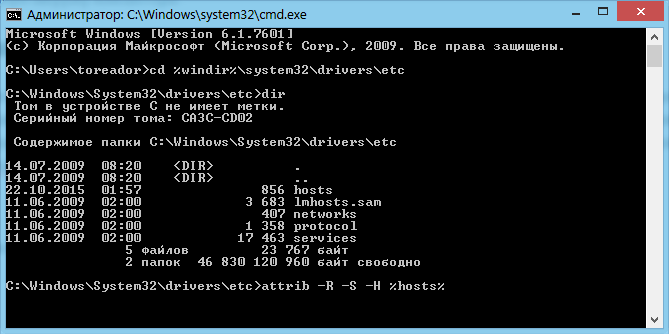
2. Заменим атрибуты файла hosts
attrib -R -S -H %hosts%
Можно проще, attrib -R -S -H C:\windows\ system32\drivers\etc\hosts Подробную информацию можно получив введя attrib ?
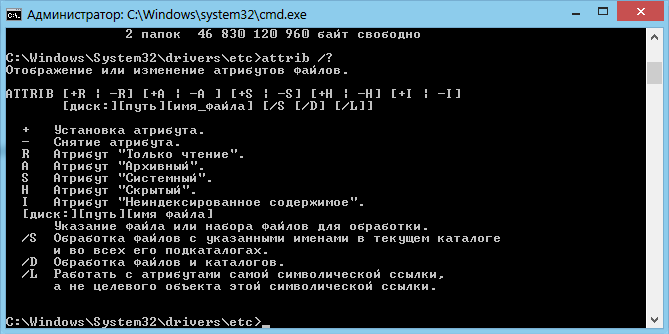
Откроется список всех команд которыми можно воспользоваться.