
3 способа открыть папку System 32 в Windows 11 или 10
Возможно, самая важная папка для Windows. System32 в последние годы стала настоящим явлением благодаря различным онлайн-шуткам и розыгрышам. Но что такого особенного в этой малоизвестной папке, незаметно спрятанной на системном диске Windows, что делает ее такой важной? Как вы можете получить к нему доступ и с какими проблемами вы можете столкнуться, если будете относиться к нему легкомысленно? Вот все, что вам нужно знать.
Что такое папка System32?
System32 — одна из основных папок, используемых Windows. Во время установки Windows все необходимые файлы и папки, имеющие решающее значение для правильного функционирования Windows, копируются внутрь этой папки. К ним относятся важные системные файлы, связанные исполняемые файлы, используемые утилитами Windows, динамически подключаемая библиотека (DLL) и даже некоторые файлы программного обеспечения, которые копируются внутри этой папки.
Однако не обманывайтесь именем System32. Все это справедливо как для 32-битных, так и для 64-битных компьютеров. На 64-битном компьютере в папке System32 хранятся 64-битные файлы, а 32-битные файлы находятся в другой папке под названием SysWOW64.
Как очистить кеш в Windows 11
Как открыть папку System 32 в операционной системе Windows 3 способами
При этом вы по-прежнему можете получить доступ к папке System32 на своем ПК с Windows для просмотра содержащихся в ней файлов. Все, что сверх этого, следует делать с полным пониманием того, во что вы ввязываетесь. Итак, без лишних слов, вот несколько способов открыть папку System32 в Windows, независимо от того, установлена ли у вас Windows 11, Windows 10 или более старая версия.
Способ 1: используйте проводник
Самый простой способ получить доступ к папке System32 — через сам проводник. Вот как это сделать:
НажиматьWin+Eчтобы открыть проводник. Нажмите «Этот компьютер», если его еще нет.
Затем перейдите по следующему адресу:
Либо скопируйте и вставьте приведенное выше в адресную строку.
Примечание. Если ваша Windows не установлена на диске C, замените C в указанном выше адресе буквой диска, на котором она установлена.
а затем нажмите Enter. Здесь прокрутите вниз и найдите папку System32.
Если вы получили сообщение об ошибке «Вам необходимо разрешение на выполнение этого действия», обратитесь к ИСПРАВЛЕНИЮ, представленному ниже, и узнайте, как получить разрешения для этой папки.
Как сбросить настройки звука в Windows 11
Способ 2: используйте командную строку (CMD)
Вы можете получить доступ к папке System32 и содержащимся в ней файлам из самой командной строки. Вот как это сделать:
Нажмите Старт, введитеcmdзатем выберитеСимвол системы.

По умолчанию он будет иметь доступ к локальным файлам вашего пользователя.

Чтобы получить доступ к папке System32, вам нужно будет изменить каталог здесь. Напишите следующую команду:

затем нажмите Enter.

Это также каталог по умолчанию, когда вы открываете экземпляр командной строки с повышенными правами (с правами администратора). Итак, более быстрый способ добраться до папки System32 — просто найти командную строку, щелкнуть по ней правой кнопкой мыши и выбратьВыполнить от имени администратора.

Теперь, чтобы увидеть файлы внутри System32, введите dir .

Нажмите Enter. В командной строке теперь отобразится список всех файлов в папке System32.

Где находится «Мой компьютер» в Windows 11? Как легко найти «Этот компьютер»!
Способ 3: используйте ВЫПОЛНИТЬ
Другой способ открыть папку System32 — ввести ее адрес в поле команды «Выполнить». Вот как это сделать.
НажиматьWin+Rчтобы открыть окно «Выполнить». Затем введите или скопируйте и вставьте следующее:

затем нажмите Enter. Откроется папка System32.
Доступ к System32 запрещен: «Вам необходимо разрешение на выполнение этого действия» — как исправить
Если при доступе к папке System32 вы обнаружите сообщение об отказе в доступе, вам придется вручную стать владельцем папки System32. Вот как это сделать:
Откройте проводник с помощьюWin+Eкомбинация клавиш Затем перейдите к C:Windows.
Щелкните правой кнопкой мыши папку System32 и выберитеХарактеристики.

Нажать наБезопасностьресница.

Нажмите наПередовойоколо дна

Рядом с надписью Владелец нажмитеИзменять.

Нажмите наПередовой.

Затем нажмитеНайти сейчас.

Затем выберите имена групп или пользователей, чтобы предоставить доступ к папке. Или прокрутите вниз и выберите «Каждый», чтобы у всех был доступ к папке.

НажмитеХОРОШО.

Теперь установите флажок «Заменить владельца в подконтейнерах и объектах».

НажмитеХОРОШО.

При появлении запроса нажмите Да. Затем подождите, пока свойство изменится.

НажмитеХОРОШОКогда попросят.

НажмитеХОРОШО.

Теперь снова щелкните правой кнопкой мыши папку System32 и выберитеХарактеристики.

Ве а-ляБезопасностьресница.
ВыбиратьАдминистраторыв «Имена групп или пользователей». Затем нажмитеРедактировать.

ВыбиратьАдминистраторы. Затем поставьте галочку рядом сКонтрольная суммав «Разрешить».

НажмитеХОРОШО.

НажмитеАга

НажмитеХОРОШОво всех открытых окнах.

Теперь вы сможете получить доступ к папке System32.
Папка System32 открывается автоматически при запуске – как исправить
В идеале папка System32 не должна открываться автоматически. Эта проблема может быть вызвана сторонними приложениями, вирусами или поврежденными файлами реестра, мешающими работе папки system32. Поэтому для решения этой проблемы придется попробовать некоторые проверки и решения.
Исправление 1. Проверьте наличие вредоносного ПО
Вирусы и вредоносные программы являются одной из основных причин открытия папки system32 при запуске. Поэтому первое решение, которое стоит попробовать, — это выполнить сканирование на наличие вирусов. Если у вас есть антивирусное программное обеспечение, откройте его и найдите «Полное сканирование».
Если у вас нет антивирусного программного обеспечения, вы все равно можете использовать Безопасность Windows. Вот как это сделать:
Местоначаловведите «Защита от вирусов и угроз» и откройте его.

Теперь нажмитеПараметры сканирования.

ВыбиратьПолный анализ.

Затем нажмитеСканировать сейчас.

Подождите, пока безопасность Windows завершит сканирование, а затем перезагрузите систему.

Решение 2. Выполните сканирование SFC.
Поврежденные или отсутствующие файлы также могут быть причиной автоматического открытия папки system32. Быстрое сканирование SFC из командной строки может помочь вам проверить и решить эту проблему. Вот как:
Нажиматьначалопишетcmdщелкните правой кнопкой мыши командную строку и выберитеВыполнить от имени администратора.
Теперь введите следующую команду:


После завершения перезагрузите систему и проверьте, решена ли проблема.
ИСПРАВЛЕНИЕ 3. Устранение неполадок служб запуска
Еще вам нужно убедиться, что никакие сторонние приложения не влияют на систему. Вот как это узнать:
Нажмите Старт, введитемсконфигурацияи открытьКонфигурация системы.

Ве а-ляУслугиресница.

Здесь поставьте галочку рядом с полемСкрыть все службы Microsoft.

Если еще есть проверенные службы, нажмитеОтключить все.

Затем нажмитеХОРОШО.

Наконец, перезагрузите компьютер. Если на этот раз папка System32 не откроется, то можно смело сказать, что эту проблему вызвало одно из приложений. Какое именно приложение можно обнаружить только методом проб и ошибок. Проверьте недавно установленные приложения, удалите их по одному и проверьте, решена ли проблема.
Решение 4. Восстановление системы
Если приведенные выше исправления не решают проблему, последним средством должно быть не удаление самой папки System32, а выполнение восстановления системы. Вот как:
Нажмите Старт, введитеТочка восстановленияи выберитеСоздать точка восстановления.

Нажмите наВосстановление системы.

Здесь вы можете сохранить выбор по умолчанию (рекомендуемое восстановление) и нажатьследующий.

или выберитеВыберите другую точку восстановленияи нажмитеследующий.

Вот, проверьПоказать больше точек восстановления.

Выберите событие, перед которым вы хотите восстановить систему. Затем нажмитеследующий.

НажмитеЗаканчивать.

Начнется процесс восстановления системы. Подождите, пока он завершится, и проверьте, решена ли проблема.
Не могу найти файлы в System32 – как исправить
Получив доступ к папке System32, пользователи иногда могут обнаружить, что некоторые файлы и папки, которые, как они ожидали, там будут, недоступны. Это связано с тем, что файлы и папки скрыты, и их можно решить несколькими щелчками мыши.
Для этого нажмитеWin+Eчтобы открыть проводник. Затем нажмитеВистана панели инструментов выше.

ВыбиратьПоказыватьа затем нажмитеСкрытые файлыпоэтому рядом с ним стоит флажок.

Теперь вы также сможете увидеть все скрытые файлы и папки.
Папка System32 — одна из самых заметных папок на ПК с Windows. Получить к нему доступ для просмотра файлов и папок, составляющих некоторые из ваших самых важных файлов, довольно легко. Однако, если вы не знаете, что делаете, никогда не следует удалять или изменять файлы в нем, чтобы не нанести необратимый ущерб вашему компьютеру.
Почему важна папка System32?
Файлы и папки внутри папки System32 относятся к различным программам, которые вы, возможно, уже знаете, например, командные терминалы, такие как PowerShell и командная строка, панель управления, диспетчер задач, управление компьютером, управление дисками и тому подобное. Например, если вы открываете командную строку, вы в основном получаете доступ к исполняемому файлу cmd, расположенному внутри этой папки.
Однако внутри папки System32 есть ряд файлов, которые вы, возможно, никогда не откроете сами, но тем не менее важны для правильного функционирования десятков приложений и служб. Даже файлы реестра Windows, которые могут оказать глубокое влияние на общее функционирование всей системы, расположены внутри папки System32.
Поскольку существует очень много важных файлов и подпапок, от которых зависит нормальная работа Windows, папку System32 следует считать неприкосновенной, как и саму Windows.
Можете ли вы удалить папку System32 (и нужно ли это делать)?
Словом, да, но только в ущерб собственной системе. Сама Windows воздвигает множество препятствий, мешающих вам следовать по этому пути. Однако, если вы настойчивы, вы действительно могли бы это сделать, но ни к чему хорошему это не приведет. Любой, кто рекомендует вам удалить папку System32, например, для очистки вашего компьютера от вирусов, всего лишь пытается заставить вас удалить вашу собственную систему.
Даже если вам удастся удалить эту важную папку, результатом не будет взрыв или громкий хлопок, как пытаются заставить нас думать некоторые онлайн-мемы. Вместо этого он медленно затихнет, пока Windows ищет недостающие файлы (безуспешно) и запускает задание по восстановлению, в результате чего выводится список ошибок и проблем.
Мы надеемся, что это руководство помогло вам открыть папку System32 или получить необходимые для этого разрешения, а также устранить связанные с этим проблемы.
СВЯЗАННЫЙ
- На панели задач не отображаются значки в Windows 11? Как исправить
- Как установить Git в Windows 11
- Как отключить CSM для установки Windows 11
- Как изменить тип файла в Windows 11
- Как удалить или заменить appraiserres.dll в настройках Windows 11
- Как искать в Windows 11 [объяснение 4 способов]
Похожие сообщения

InstagramКак сделать ролики для Instagram
Почти каждая платформа социальных сетей предлагает свою собственную версию коротких видеороликов, известных как ролики или короткометражки. В частности, Инстаграм…

Как изменить цвет панели задач в Windows
Персонализация вашего ПК с Windows позволяет адаптировать работу на компьютере в соответствии с вашими предпочтениями и потребностями. Один из способов сделать…

Как исправить высокую загрузку процессора Ntoskrnl.exe в Windows
Если вы слышите, как вентиляторы вашего компьютера жужжат громче обычного, или замечаете значительное снижение производительности, проверьте…

Как узнать, кто подписан на вас на Facebook
Ваш профиль в Facebook может быть довольно личным местом. Даже если вы сохраните это публично, вы, возможно, не захотите просто…

Как изменить поля в Документах Google
Платформа Google Docs поддерживает поля, и пользователи могут вносить изменения в соответствии со своим стилем письма и внешним видом…

Как выкинуть кого-то из вашей учетной записи Spotify
Учитывая более 345 миллионов пользователей, 155 миллионов из которых являются платными подписчиками, сказать, что Spotify популярен, значит…

WhatsAppКак исправить WhatsApp не отправляет код безопасности
Все приложения имеют настройки защиты и конфиденциальности, которые обеспечивают безопасность ваших данных и информации, чатов, изображений, видео и другого медиаконтента…
Как создавать ссылки в Obsidian
Obsidian предлагает платформу для создания и управления ссылками между ресурсами, заметками и идеями. Создание ссылок в Obsidian поможет вам…

Как отключить сенсорную панель в Windows 11 вручную и автоматически
2 Использование внешней мыши может сыграть решающую роль, если вы увлекаетесь играми или графическим дизайном. С другой стороны,…

Как изменить метод входа в Windows 11 с PIN-кода на пароль
Windows 11 рекомендует вам установить PIN-код для входа в систему, но вы можете использовать множество различных вариантов…
Как получить доступ к папке system32
Папка System32 — это специальная папка, используемая операционной системой Windows для хранения пользовательских данных и важных компонентов операционной системы. Для защиты целостности системы на папку наложены определенные ограничения, которые запрещают пользователям изменять любой контент. Пользователям Windows, которым необходимо изменить файл в папке, может потребоваться снять ограничения.
направления

Войдите в учетную запись администратора. Это единственные учетные записи, которые могут определять и изменять владельца папок.
Щелкните правой кнопкой мыши папку System 32. Щелкните «Свойства», а затем откройте вкладку «Безопасность», когда появится окно системы.
Выберите параметр «Дополнительно» и, когда откроется окно «Дополнительные параметры безопасности», перейдите на вкладку «Владелец». Нажмите «Изменить».
Выберите «Администраторы» из списка и нажмите «ОК». Прочитайте диалоговое окно, которое появляется, и нажмите «ОК».
Перейдите на вкладку «Разрешения» и нажмите «Изменить разрешения». Нажмите «Добавить» в появившемся окне.
Нажмите кнопку «Дополнительно» в новом окне. Новое окно появится еще раз. Нажмите «Найти сейчас» и найдите используемую учетную запись. Нажмите на имя учетной записи, нажмите «ОК». Окно закроется.
Нажмите «ОК» еще раз, и когда появится окно «Ввод разрешений для Windows», нажмите «Полный доступ». Нажмите «ОК» и прочитайте диалоговое окно, которое появляется. Нажмите «Да» или «ОК», в зависимости от того, какую версию Windows вы используете. Теперь у вас есть полный контроль над папкой System 32.
Как получить полный доступ к папке system32 windows 7
Как получить доступ к файлам, папкам, разделам реестра в Windows Vista и Windows 7

Введение
Казалось бы, избитая тема, но не реже чем раз в неделю на форуме начинаются пространные объяснения о том, как же все-таки получить доступ к какому-либо объекту. Чаще всего — это, конечно, папки или файлы, иногда разделы реестра. Попробую собрать воедино способы получения доступа к локальным объектам.
При отсутствии доступа к локальному объекту вы не можете управлять его разрешениями, отсутствие такой возможности может быть компенсировано сменой владельца объекта, после чего вы сможете управлять его разрешениями. Сделать это можно несколькими способами, рассмотрим их по порядку.
Способ 1. Использование графического интерфейса (GUI)
- Откройте проводник (редактор реестра) и перейдите к папке/файлу/разделу реестра, к которому необходимо получить доступ.
- Для файла или папки.
- Нажмите правую клавишу мыши и выберите в контекстном меню Свойства
- Перейдите на вкладку Безопасность
- Нажмите кнопку Дополнительно
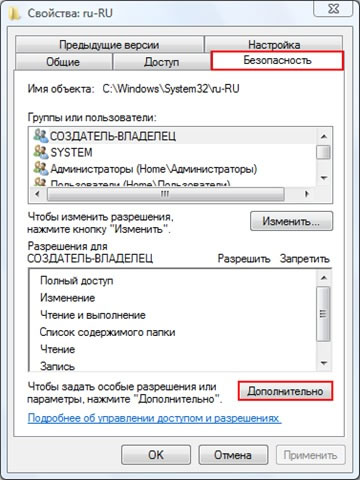
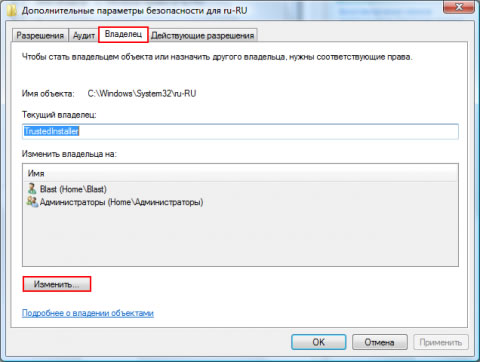
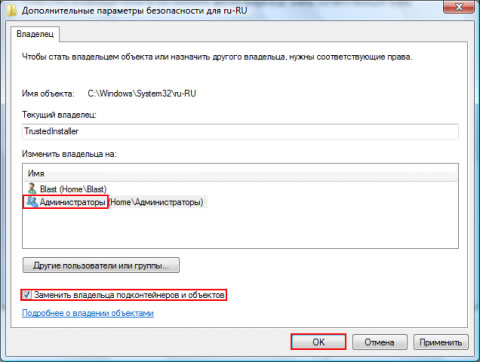
Установите курсор на группу Администраторы или на имя своей учетной записи и нажмите ОК. В случае с папкой также, вероятно, вам понадобится отметка параметра «Заменить владельца подконтейнеров и объектов«.
- Нажмите правую клавишу мыши на подразделе реестра (в левой части редактора реестра) и выберите пункт Разрешения
- Нажмите кнопку Дополнительно
- Остальные шаги идентичны шагам 2.4-2.6
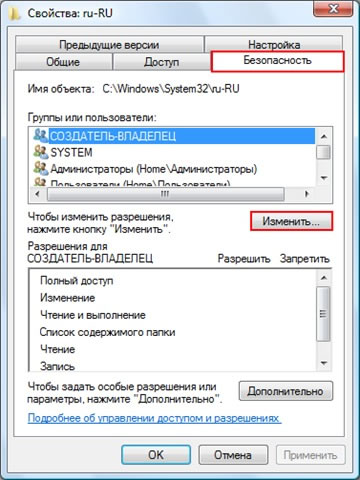
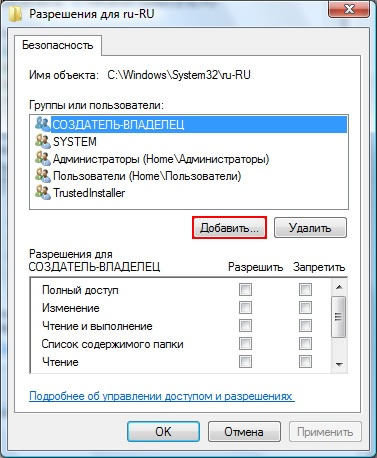
Нажмите кнопку Добавить
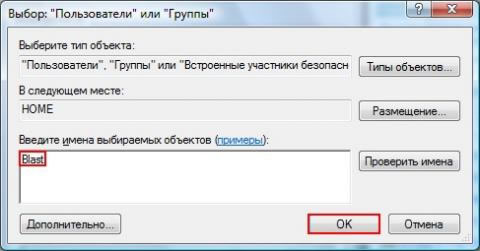
Введите имя своей учетной записи и нажмите ОК
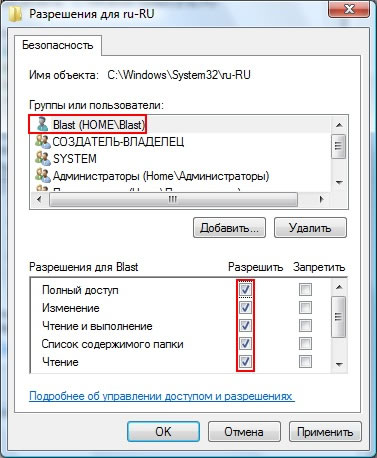
Выставьте разрешения на объект добавленной учетной записи
Способ 2. Использование утилит командной строки takeown и icacls
Пприменим только к файлам, папкам и дискам.
-
Нажмите Пуск — в строке поиска введите cmd — на найденном файле нажмите правую клавишу мыши и выберите пункт Запуск от имени администратора
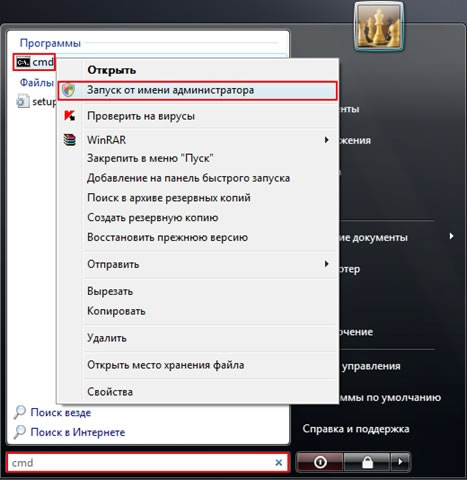
Примечание. Запуск от имени администратора в данном случае обязателен независимо от того, какими правами обладает учетная запись, в которой вы работаете в данный момент. Исключение может составлять только случай, когда вы работаете во встроенной учетной записи Администратор, которая по умолчанию отключена.
В окне cmd введите следующую команду:
Примечание. Здесь и далее полный путь и файл представлены в качестве примера и вместо «C:\Program Files\ERUNT\ERUNT.EXE» вы должны написать путь к файлу или папке, к которым необходимо получить доступ.
Обратите внимание на то, что если в пути присутствуют пробелы (как в примере), то путь должен быть заключен в кавычки.В команде используется утилита takeown, которая позволяет восстанавливать доступ к объекту путем переназначения его владельца. Полный синтаксис утилиты вы можете получить по команде takeown /?
В командной строке введите следующую команду
icacls «C:\Program Files\ERUNT\ERUNT.EXE» /grant Blast:F
Примечание. В данной команде помимо пути к файлу необходимо указать и имя учетной записи, которой будут переданы разрешения на объект. Соответственно вы должны будете ввести свое имя пользователя.
После применения этой команды вам будет показано сообщение об обработке файлов и папок. В случае, если таким образом не удастся получить полный доступ к объекту, проделайте процедуру повторно, загрузившись в безопасный режим.
В этой команде используется утилита icacls, позволяющая управлять списками управления доступом (ACL), а значит и разрешениями для пользователей и процессов использовать файлы и папки. Синтаксис утилиты вы сможете узнать по команде icacls /?Способ 3. Пункт смены владельца объекта в контекстном меню проводника
Для упрощения процедуры смены владельца вы можете добавить соответствующий пункт в контекстное меню проводника.
В предлагаемом варианте также используются утилиты командной строки takeown и icacls с определенными параметрами, а полученная команда установит владельцем объекта, на котором будет применяться пункт меню, группу Администраторы (или Administrators в английской версии ОС).Для добавления пункта меню «Смена владельца» в русской версии Windows Vista примените этот твик реестра:
Примечание: подробнее о применении твиков реестра вы можете прочитать здесь: Применение твиков реестра
Windows Registry Editor Version 5.00
[HKEY_CLASSES_ROOT\Directory\shell\runas]
@=»Смена владельца»
«NoWorkingDirectory»=»»[HKEY_CLASSES_ROOT\Directory\shell\runas\command]
@=»cmd.exe /c takeown /f \»%1\» /r /d y && icacls \»%1\» /grant администраторы:F /t»
«IsolatedCommand»=»cmd.exe /c takeown /f \»%1\» /r /d y && icacls \»%1\» /grant администраторы:F /t»Для добавления пункта меню «Take Ownership» в английской версии Windows Vista примените этот твик реестра:
Windows Registry Editor Version 5.00
[HKEY_CLASSES_ROOT\*\shell\runas\command]
@=»cmd.exe /c takeown /f \»%1\» && icacls \»%1\» /grant administrators:F»
«IsolatedCommand»=»cmd.exe /c takeown /f \»%1\» && icacls \»%1\» /grant administrators:F»[HKEY_CLASSES_ROOT\Directory\shell\runas\command]
@=»cmd.exe /c takeown /f \»%1\» /r /d y && icacls \»%1\» /grant administrators:F /t»
«IsolatedCommand»=»cmd.exe /c takeown /f \»%1\» /r /d y && icacls \»%1\» /grant administrators:F /t»Для удаления этого пункта меню (независимо от языка системы) можете использовать следующий твик реестра:
Windows Registry Editor Version 5.00
Полный доступ к любым папкам Windows. Инструкция.
Быстрая инструкция:
В командной строке от имени администратора выполнить команду:
- «Путь» — путь к файлу или папке, к которой будет получен полный доступ
- Группа — группа, которой будут предоставлены полные права ( Users или Administrators )
Подробная инструкция:
1. Запустите командную строку cmd.exe с помощью администратора:
Путь к файлу: C:\Windows\system32\ cmd.exe
Чтобы запустить от имени администратора, кликните правой кнопкой мыши по файлу и выберите пункт Run as administrator (Запустить от имени администратора)
2. Разберем две команды:
TAKEOWN — сменяет владельца файла на вас
- /f — параметр, после которого указывается путь к файлу
- «Путь» — путь к файлу или папке, к которой будет получен полный доступ
- /r — выполнит команду для всех файлов во всех папках и подпапках
- /d — автоматически отвечает на запрос подтверждения операции
- y [es] — разрешение на выполнение команды
ICACLS — изменяет параметры доступа к файлам (Свойства -> Безопасность)
- «Путь» — путь к файлу или папке, к которой будут изменены параметры доступа
- /grants — предоставляет определенные права доступа
- Группа — группа, которой будут предоставлены права (впишите имя вашего профиля или группу Users или Administrators )
- :F [ull] — разрешение полного доступа
- /t — выполнит команду для всех файлов во всех папках и подпапках
3. Для упрощения можно объединить две команды в одну:
TAKEOWN /f «Путь» /r /d y && ICACLS «Путь» /grant Группа пользователей:F /t
Команду можно повторять много раз для разных файлов и папок
Также можно объединить много команд в один файл .bat
Как из под действующей операционной системы Windows 7 получить доступ к файлам Windows\System32\config\SYSTEM и SOFTWARE?
Как проверить, какая версия .NET Framework стоит в системе?
Для определения установленной версии Net Framework системными инструментами необходимо — запустить редактор системного реестра. WIN+R и вводим regedit, в открывшемся редакторе > Компьютер\HKEY_LOCAL_MACHINE\SOFTWARE\Microsoft\NET Framework Setup\NDP. Далее проверяем установленные версии — строка Version показывает полный номер установленной версии.
5 3 · Хороший ответ
Как восстановить windows 7 через командную строку?
Входим в командную строку, пишем rstrui.exe. — видим окно реанимации, там выбираем ваши точки сохранения (для работы способа они обязательны), выбираем нужную вам и ждем восстановления.
2 3 · Хороший ответ
Почему Microsoft прекращает поддержку Windows 7?
Сначала стоит разобраться в смысле фразы — Microsoft прекращает поддержку Windows 7. Единственный, заметный пользователю момент — перестанут прилетать обновления безопасности.
Windows 7, как работала на вашем компьютере, так и будет работать. Прекращение поддержки — не означает, что однажды ваш компьютер просто не включится, если вы не обновитесь до 10.
Что делать дальше? Спокойно пользоваться компьютером. Если волнует проблема безопасности — установите Антивирусное ПО. Если прям сильно волнует — обновите до 10ки (но предварительно ознакомьтесь с требованиями Win10 к железу), на данный момент это можно сделать бесплатно — абсолютно легально. Ну стоить вспомнить случай из истории Windows XP — когда, спустя 4 года, после прекращения поддержки, прилетело критическое обновление безопасности, в связи с появлением и широким распространением WannaCrypt.
Ну и собственно почему Microsoft решила всех перевести на Windows 10 — всё, как обычно — деньги. Windows 10 (в отличие от предыдущих версий) — собирает ваши данные (история посещений сайтов, ваши предпочтения и т.д), чтобы в дальнейшем либо их продавать тому же Google, либо самостоятельно, более точечно показывать вам рекламу (это из простейших примеров).
3 способа открыть папку System 32 в Windows 11 или 10
Возможно, самая важная папка для Windows, System32 стала настоящим явлением в последние годы благодаря различным шуткам и розыгрышам в Интернете. Но что такого особенного в этой малоизвестной папке, тихо спрятанной на системном диске Windows, что делает ее такой важной, как вы можете получить к ней доступ и с какими проблемами вы можете столкнуться, если будете относиться к ней легкомысленно? Вот все, что вам нужно знать.
Что такое папка System32?
System32 — одна из основных папок, используемых Windows. Во время установки Windows все необходимые файлы и папки, которые имеют решающее значение для правильной работы Windows, копируются в эту папку. К ним относятся важные системные файлы, связанные исполняемые файлы, используемые утилитами Windows, библиотека динамической компоновки (DLL) и даже некоторые программные файлы, которые копируются в эту папку.
Однако не обманывайтесь именем System32. Все это справедливо как для 32-битных, так и для 64-битных компьютеров. На 64-разрядном компьютере папка System32 содержит 64-разрядные файлы, а 32-разрядные файлы находятся в другой папке с именем SysWOW64.
Программы для Windows, мобильные приложения, игры — ВСЁ БЕСПЛАТНО, в нашем закрытом телеграмм канале — Подписывайтесь:)
По теме: Как очистить кеш в Windows 11
Как открыть папку System 32 в ОС Windows тремя способами
Тем не менее, вы все еще можете получить доступ к папке System32 на вашем ПК с Windows, чтобы просмотреть файлы в ней. Все, что сверх этого, должно быть сделано с полным пониманием того, во что вы ввязываетесь. Итак, без лишних слов, вот несколько способов открыть папку System32 в Windows, независимо от того, есть ли у вас Windows 11, Windows 10 или более ранняя версия.
Способ 1: с помощью проводника
Самый простой способ получить доступ к папке System32 — через проводник. Вот как это сделать:
Нажмите Win + E, чтобы открыть проводник. Нажмите «Этот компьютер», если вы еще не там.

Затем перейдите по следующему адресу:
Либо скопируйте и вставьте вышеуказанное в адресную строку.

Примечание. Если ваша Windows не установлена на диск C, то замените C в указанном выше адресе на букву диска, на котором она установлена.
А затем нажмите Enter. Здесь прокрутите вниз и найдите папку System32.

Если вы получаете сообщение об ошибке «Для выполнения этого действия требуется разрешение», обратитесь к приведенному ниже ИСПРАВЛЕНИЮ и узнайте, как получить разрешения для этой папки.
По теме: Как сбросить настройки звука в Windows 11
Способ 2: использование командной строки (CMD)
Вы можете получить доступ к папке System32 и файлам в ней из самой командной строки. Вот как это сделать:
Нажмите «Пуск», введите cmd, затем выберите «Командная строка».

По умолчанию вы будете получать доступ к файлам, локальным для вашего пользователя.

Чтобы получить доступ к папке System32, вам придется изменить здесь каталог. Введите следующую команду:

Затем нажмите Enter.

Это также каталог по умолчанию, когда вы открываете экземпляр командной строки с повышенными правами (с правами администратора). Таким образом, более быстрый способ получить доступ к папке System32 — просто найти командную строку, щелкнуть ее правой кнопкой мыши и выбрать «Запуск от имени администратора».

Теперь, чтобы просмотреть файлы в System32, введите dir.

Нажмите Enter. В командной строке теперь будут перечислены все файлы в папке System32.

Связанный: Где находится «Мой компьютер» в Windows 11? Как легко найти «этот компьютер»!
Способ 3: использование RUN
Другой способ открыть папку System32 — ввести ее адрес в поле команды RUN. Вот как это сделать.
Нажмите Win + R, чтобы открыть окно «Выполнить». Затем введите или скопируйте и вставьте следующее:

Затем нажмите Enter. Это откроет папку System32.
Отказано в доступе к System32: «Для выполнения этого действия требуется разрешение» — как исправить
Если при доступе к папке System32 вы столкнулись с сообщением об ошибке «Отказано в доступе», вам придется вручную стать владельцем папки System32. Вот как это сделать:
Откройте Проводник с помощью комбинации клавиш Win+E. Затем перейдите в папку C:\Windows.
Щелкните правой кнопкой мыши папку System32 и выберите «Свойства».

Нажмите на вкладку «Безопасность».

Нажмите «Дополнительно» внизу.

Рядом с «Владелец» нажмите «Изменить».


Затем нажмите «Найти сейчас».

Затем выберите группу или имена пользователей, которым нужно предоставить доступ к папке. Или прокрутите вниз и выберите «Все», чтобы каждый имел доступ к папке.


Теперь установите флажок «Заменить владельца подконтейнеров и объектов».


При появлении запроса нажмите Да. Затем дождитесь смены владельца.

Нажмите OK при появлении запроса.


Теперь снова щелкните правой кнопкой мыши папку System32 и выберите «Свойства».

Перейдите на вкладку «Безопасность».
Выберите «Администраторы» в разделе «Имена групп или пользователей». Затем нажмите «Изменить».

Выберите Администраторы. Затем поставьте галочку напротив «Полный доступ» в разделе «Разрешить».


Нажмите OK во всех открытых окнах.

Теперь вы должны иметь доступ к папке System32.
Папка System32 открывается автоматически при запуске: как исправить
В идеале папка System32 не должна открываться автоматически. Это проблема, которая может быть вызвана сторонними приложениями, вирусами или поврежденными файлами реестра, которые вмешиваются в папку system32. Таким образом, нужно будет попробовать несколько проверок и решений, чтобы решить эту проблему.
Исправление 1: проверьте наличие вредоносных программ
Вирусы и вредоносные программы являются одной из основных причин открытия папки system32 при запуске. Итак, первое исправление, которое нужно попробовать, — это сканирование на наличие вирусов. Если у вас есть антивирусное программное обеспечение, откройте его и выполните полное сканирование.
Если у вас нет антивирусного программного обеспечения, вы все равно можете использовать Windows Security. Вот как это сделать:
Поместите Пуск, введите «Защита от вирусов и угроз» и откройте его.

Теперь нажмите «Параметры сканирования».

Выберите Полное сканирование.

Затем нажмите «Сканировать сейчас».

Подождите, пока система безопасности Windows завершит сканирование, а затем перезагрузите систему.

Исправление 2: проведите сканирование SFC
Поврежденные или отсутствующие файлы также могут быть причиной автоматического открытия папки system32. Быстрое сканирование SFC из командной строки может помочь вам проверить и решить эту проблему. Вот как:
Нажмите «Пуск», введите cmd, щелкните правой кнопкой мыши командную строку и выберите «Запуск от имени администратора».
Теперь введите следующую команду:


После завершения перезагрузите систему и проверьте, решена ли проблема.
ИСПРАВЛЕНИЕ 3: Устранение неполадок служб запуска
Еще одна вещь, которую нужно сделать, — убедиться, что никакие сторонние приложения не влияют на систему. Вот как это узнать:
Нажмите «Пуск», введите msconfig и откройте «Конфигурация системы».

Перейдите на вкладку Услуги.

Здесь установите флажок рядом с полем Скрыть все службы Microsoft.

Если все еще есть несколько проверенных служб, нажмите «Отключить все».

Затем нажмите ОК.

Наконец, перезагрузите компьютер. Если на этот раз папка System32 не открывается, то можно с уверенностью сказать, что проблема была вызвана одним из приложений. Какое именно приложение можно выяснить только методом проб и ошибок. Просмотрите недавно установленные приложения, удалите их по одному и проверьте, решена ли проблема.
Исправление 4: восстановление системы
Если вышеуказанные исправления не решают проблему, последним средством должно быть не удаление самой папки System32, а восстановление системы. Вот как:
Нажмите «Пуск», введите «Точка восстановления» и выберите «Создать точку восстановления».

Нажмите «Восстановление системы».

Здесь вы можете оставить выбор по умолчанию (Рекомендуемое восстановление) и нажать «Далее».

Или выберите «Выбрать другую точку восстановления» и нажмите «Далее».

Здесь установите флажок Показать больше точек восстановления.

Выберите событие, до которого вы хотите восстановить систему. Затем нажмите Далее.


Это запустит процесс восстановления системы. Дождитесь его завершения и проверьте, решена ли проблема.
Не удается найти файлы в System32: как исправить
Получив доступ к папке System32, пользователи иногда могут обнаружить, что некоторые файлы и папки, которые, как они ожидали, там должны быть, недоступны. Это связано с тем, что файлы и папки скрыты, и их можно решить несколькими щелчками мыши.
Для этого нажмите Win+E, чтобы открыть проводник. Затем нажмите «Просмотр» на панели инструментов выше.

Выберите «Показать», а затем нажмите «Скрытые файлы», чтобы рядом с ним была установлена галочка.

Теперь вы также сможете просматривать все скрытые файлы и папки.
Папка System32 — одна из самых заметных папок на ПК с Windows. Доступ к нему для просмотра файлов и папок, которые составляют некоторые из его наиболее важных файлов, довольно прост. Однако, если вы не знаете, что делаете, вам никогда не следует удалять или изменять файлы внутри него, чтобы не нанести непоправимый ущерб вашему компьютеру.
Почему важна папка System32?
Файлы и папки в папке System32 относятся к множеству программ, о которых вы, возможно, уже знаете, таких как командные терминалы, такие как PowerShell и командная строка, панель управления, диспетчер задач, управление компьютером, управление дисками и тому подобное. Например, если вы открываете командную строку, вы в основном получаете доступ к исполняемому файлу cmd, который находится в этой папке.
Однако в папке System32 есть ряд файлов, которые вы, возможно, никогда не откроете сами, но которые, тем не менее, важны для правильного функционирования множества приложений и служб. Даже файлы реестра Windows, которые могут оказать серьезное влияние на общее функционирование общесистемных операций, находятся в папке System32.
Поскольку существует так много важных файлов и подпапок, от которых зависит нормальное функционирование Windows, папку System32 следует считать неприкосновенной, поскольку она является Сама винда.
Можно ли удалить папку System32 (и нужно ли)?
Одним словом – да, но только в ущерб собственной системе. Сама Windows возводит множество барьеров, чтобы отговорить вас от дальнейшего продвижения по этому пути. Впрочем, если вы настойчивы, то и на самом деле можете этим заняться, но ни к чему хорошему это не приведет. Любой, кто рекомендует вам удалить папку System32, например, чтобы избавить ваш компьютер от вирусов, только пытается заставить вас убить вашу собственную систему.
Даже если вам удастся удалить эту критическую папку, результатом не будет взрыв или громкий хлопок, как заставляют нас думать некоторые онлайн-мемы. Вместо этого он будет медленно угасать, пока Windows ищет отсутствующие файлы (безрезультатно) и начинает работу по восстановлению, в результате чего появляется список ошибок и проблем.
Мы надеемся, что вы нашли это руководство полезным для открытия папки System32 или получения необходимых для этого разрешений, а также устранения связанных с ней проблем.
Программы для Windows, мобильные приложения, игры — ВСЁ БЕСПЛАТНО, в нашем закрытом телеграмм канале — Подписывайтесь:)
Как открыть полный доступ к папке system32 в windows 7 + видео обзор
Как получить доступ к файлам, папкам, разделам реестра в Windows Vista и Windows 7
Введение
При отсутствии доступа к локальному объекту вы не можете управлять его разрешениями, отсутствие такой возможности может быть компенсировано сменой владельца объекта, после чего вы сможете управлять его разрешениями. Сделать это можно несколькими способами, рассмотрим их по порядку.
Способ 1. Использование графического интерфейса (GUI)
Способ 2. Использование утилит командной строки takeown и icacls
Пприменим только к файлам, папкам и дискам.
Примечание. Запуск от имени администратора в данном случае обязателен независимо от того, какими правами обладает учетная запись, в которой вы работаете в данный момент. Исключение может составлять только случай, когда вы работаете во встроенной учетной записи Администратор, которая по умолчанию отключена.
Примечание. Здесь и далее полный путь и файл представлены в качестве примера и вместо «C:\Program Files\ERUNT\ERUNT.EXE» вы должны написать путь к файлу или папке, к которым необходимо получить доступ.
Обратите внимание на то, что если в пути присутствуют пробелы (как в примере), то путь должен быть заключен в кавычки.В команде используется утилита takeown, которая позволяет восстанавливать доступ к объекту путем переназначения его владельца. Полный синтаксис утилиты вы можете получить по команде takeown /?
icacls «C:\Program Files\ERUNT\ERUNT.EXE» /grant Blast:F
Примечание. В данной команде помимо пути к файлу необходимо указать и имя учетной записи, которой будут переданы разрешения на объект. Соответственно вы должны будете ввести свое имя пользователя.
После применения этой команды вам будет показано сообщение об обработке файлов и папок. В случае, если таким образом не удастся получить полный доступ к объекту, проделайте процедуру повторно, загрузившись в безопасный режим.
В этой команде используется утилита icacls, позволяющая управлять списками управления доступом (ACL), а значит и разрешениями для пользователей и процессов использовать файлы и папки. Синтаксис утилиты вы сможете узнать по команде icacls /?Способ 3. Пункт смены владельца объекта в контекстном меню проводника
Для упрощения процедуры смены владельца вы можете добавить соответствующий пункт в контекстное меню проводника.
В предлагаемом варианте также используются утилиты командной строки takeown и icacls с определенными параметрами, а полученная команда установит владельцем объекта, на котором будет применяться пункт меню, группу Администраторы (или Administrators в английской версии ОС).Для добавления пункта меню «Смена владельца» в русской версии Windows Vista примените этот твик реестра:
Примечание: подробнее о применении твиков реестра вы можете прочитать здесь: Применение твиков реестра
Windows Registry Editor Version 5.00
[HKEY_CLASSES_ROOT\*\shell\runas]
@=»Смена владельца»
«NoWorkingDirectory»=»»

[HKEY_CLASSES_ROOT\*\shell\runas\command]
@=»cmd.exe /c takeown /f \»%1\» && icacls \»%1\» /grant администраторы:F»
«IsolatedCommand»=»cmd.exe /c takeown /f \»%1\» && icacls \»%1\» /grant администраторы:F»[HKEY_CLASSES_ROOT\Directory\shell\runas]
@=»Смена владельца»
«NoWorkingDirectory»=»»[HKEY_CLASSES_ROOT\Directory\shell\runas\command]
@=»cmd.exe /c takeown /f \»%1\» /r /d y && icacls \»%1\» /grant администраторы:F /t»
«IsolatedCommand»=»cmd.exe /c takeown /f \»%1\» /r /d y && icacls \»%1\» /grant администраторы:F /t»Для добавления пункта меню «Take Ownership» в английской версии Windows Vista примените этот твик реестра:
Windows Registry Editor Version 5.00
[HKEY_CLASSES_ROOT\*\shell\runas]
@=»Take Ownership»
«NoWorkingDirectory»=»»[HKEY_CLASSES_ROOT\*\shell\runas\command]
@=»cmd.exe /c takeown /f \»%1\» && icacls \»%1\» /grant administrators:F»
«IsolatedCommand»=»cmd.exe /c takeown /f \»%1\» && icacls \»%1\» /grant administrators:F»[HKEY_CLASSES_ROOT\Directory\shell\runas]
@=»Take Ownership»
«NoWorkingDirectory»=»»[HKEY_CLASSES_ROOT\Directory\shell\runas\command]
@=»cmd.exe /c takeown /f \»%1\» /r /d y && icacls \»%1\» /grant administrators:F /t»
«IsolatedCommand»=»cmd.exe /c takeown /f \»%1\» /r /d y && icacls \»%1\» /grant administrators:F /t»Для удаления этого пункта меню (независимо от языка системы) можете использовать следующий твик реестра:
Windows Registry Editor Version 5.00
Нет доступа к системной папке и файлу. Как его получить?
В случае, когда необходимо внести изменения в системной папке ProgramFiles или файле, Windows выдаёт отказ в доступе. Это значит, что в учётной записи отсутствует разрешение на изменение объекта. В основном владельцем таких папок, как WINDOWS и Program Files является Windows Modules Installer или TrustedInstaller. Это ряд служб, которые имеют доступ к редактированию системных файлов. Поэтому нужно получить к ним доступ и только затем изменить необходимый элемент.
Чтобы получить доступ к системным папкам, необходимо в первую очередь получить полные права на учётную запись. Для этого выполняем ряд неложных действий.
Открываем «Компьютер» и жмём правой кнопкой мыши на папке «Windows». Выбираем функцию «Свойства».
Переходим во вкладку «Безопасность». Видим, что мы не имеем полных прав. Поэтому жмём «Дополнительно».


Откроется окно дополнительных параметров безопасности системы. Переходим во вкладку «Владелец» и кликаем «Изменить».
Выбираем свою учётную запись, ставим отметку «Заменить владельца подконтейнеров и объектов» и жмём «Применить», а затем «ОК».
Запустится смена параметров доступа ко всем системным файлам и папкам Windows.
Новому владельцу нужно назначить определённые права. Возвращаемся к вкладке «Безопасность». В разделе «Группы или пользователи» жмём «Изменить».
Выбираем свою учётную запись и проставляем отметки возле нужных операций. В первую очередь отмечаем «Полный доступ».
Сохраняем изменения, перезагружаем ПК и вносим изменения в нужные системные папки и файлы.
В папке нет доступ: как восстановить права и разрешения в Windows 7
Поскольку операционные системы как Windows 7 и выше часто дают сообщение, что папка не имеет доступа, привычном для большинства пользователей. Иногда она будет заблокирована для безопасности системы, Иногда проблема заключается в так называемой учетной записи «суперадминистратор» или вызванные. Сейчас вы узнаете, как получить доступ к папкам Windows 7, включая файлы и ключи реестра.
Проблема отсутствия доступа к файлы, папки и ключи реестра
Блокировка попыток с целью работы любого действия с файлами, папки или ключи реестра в большинстве случаев имеет отношение только к соображениям безопасности (чтобы по незнанию или случайно пользователь не смог изменить является жизненно важным для системы объектов).
Вам будет интересно: Как в Windows 10 настройка: хитрости и советы
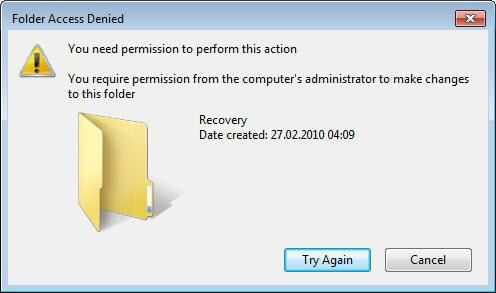
Однако, часто вы можете найти сообщения на эту папку нет доступа, даже, казалось бы, самых обычных предметов система не связана. Вполне может быть, что такие объекты просто атрибут, запретив им открывать или редактировать. В простейшем случае (например, исполняемые файлы), открытие должно быть сделано от имени администратора.

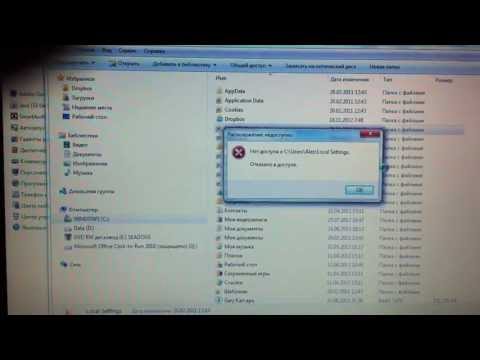
С другой стороны, иногда приходится использовать и компоненты системы, получить возможность контролировать компьютер процессов. Что делать в этой ситуации сейчас и посмотрим.
К папке нет доступа: проверьте разрешения
Первый шаг-проверить, есть ли замок. В стандартном «проводнике» или другой файловый менеджер щелкните правой кнопкой мыши на файл, чтобы открыть контекстное меню и перейти в свойства линии.
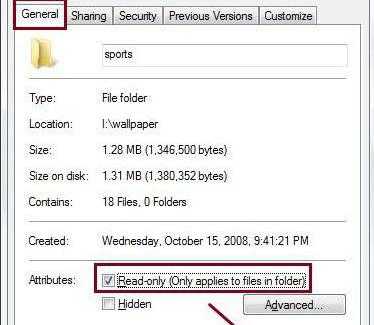
Дно имеет два атрибута. В данном случае, нас интересует первый (только для чтения). Если там стоит «галочка», чтобы просмотреть содержимое файла, но редактировать или сохранять изменения – нет. Но это самый примитивный вариант.
Нет доступа к папке Windows 7: настройка параметров безопасности
Чтобы получить доступ ко всем элементам в Windows 7 и выше, нужно настроить параметры безопасности.
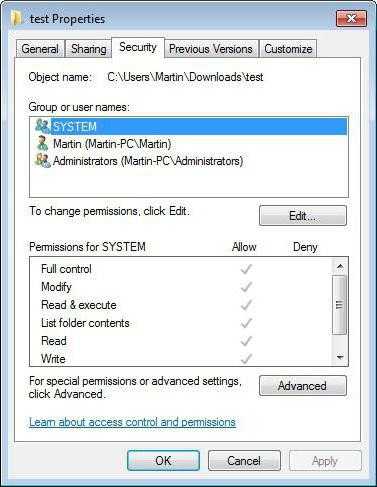
Открыть доступ к папке Windows, или отдельного файла может быть единственным способом. Нажмите на выбранный объект, щелкните правой кнопкой мыши и выберите меню Свойства, где перейдите на вкладку Безопасность. В нижней части окна имеется кнопка «Дополнительно», использование которых, включены в Расширенные настройки.
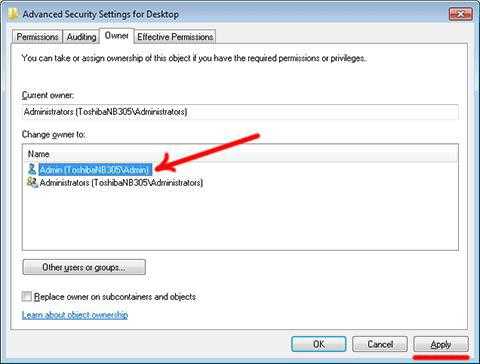
Здесь нас интересует вкладка «владелец». В нижней части окна нажмите на кнопку «Изменить», поставить курсор на собственный счет или на группу администратора и нажмите «OK». Если конфигурация не для файла и каталога, кроме того, нужно убрать галочку из строки замены владельца субконтейнеров и объектов.
В некоторых случаях, в «Проводнике» в меню » Вид » на той же вкладке, вам может понадобиться для удаления клеща от простого обмена, если объект имеет такой атрибут).
Возможность доступа к системе реестра
Чтобы получить доступ к клавиши редактирования и записи в реестре, это не всегда достаточно, чтобы запустить regedit или исполняемого файла. EXE файл от имени администратора. Некоторые разделы все еще может быть неконтролируемым, и система снова выдаст сообщение о том, что в папке нет доступа.
В данном случае, в левой части реестра выберите подраздел, то щелкните правой кнопкой мыши и вызвать контекстное меню, где нужно выбрать раздел Разрешения. Он использует кнопку «Дополнительно», а затем повторите описанные выше шаги.
Задать разрешения для своей учетной записи
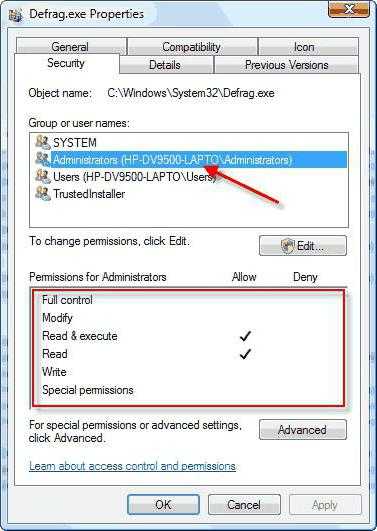
На данном этапе, вы должны использовать ту же вкладку Безопасность, где активирована кнопка для групп и записей для конкретного объекта.
![Как открыть доступ в папку [Windows 7]](https://i.ytimg.com/vi/GNrdVIGaxvY/0.jpg)
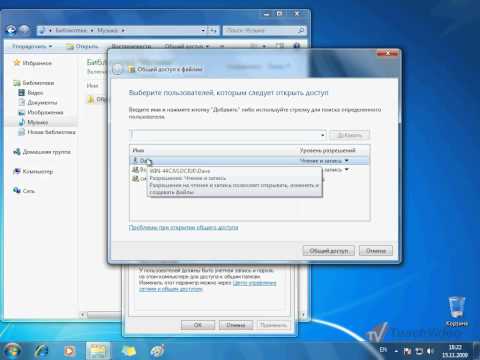
Далее нажимаем кнопку «Добавить», введите «учетку» и подтвердить добавление. Теперь в нижнем окне в столбце разрешения на все поля, поставить галочку и сохранить изменения. Обратите внимание, что этот способ установки годится только для отдельных объектов (файлов и каталогов).
Использовать командную строку
Теперь давайте посмотрим, как получить доступ к папке с помощью стандартной утилиты командной строки. Это команда icacls и takeown.
Запустите консоль от имени администратора из меню «Выполнить» (УМК). Запуск командной строки с правами администратора является обязательным, независимо от того, по счету которой пользователь работает в данный момент. Единственным исключением является доступ под учетной записью администратора, которая по умолчанию отключена.
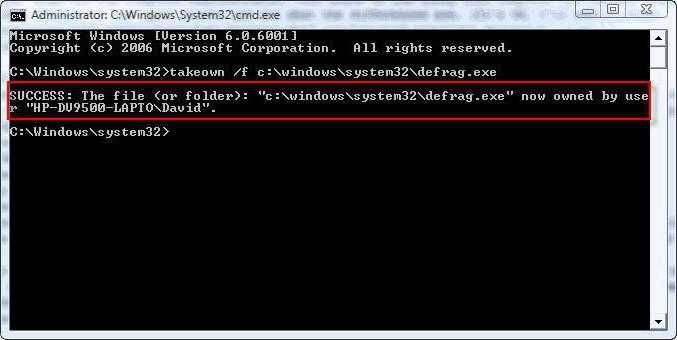
Кроме того, консоль регистрирует команду takeown /Ф «полный путь к файлу» (восстановление порядка доступа владельца). Путь к файлу указывается без кавычек.
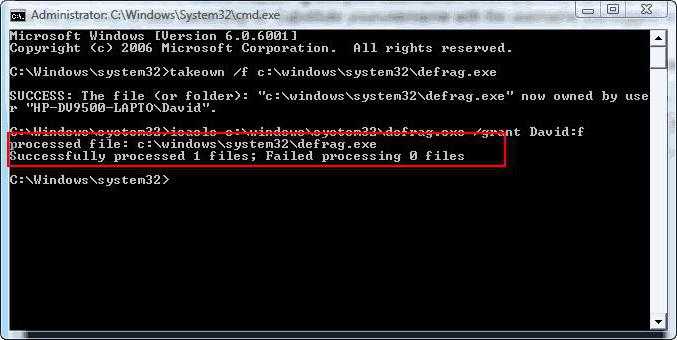
Вторая команда является следующее: Программа icacls «полный путь к файлу» /грант «имя учетной записи»:Ф. (снова без кавычек). Эта утилита передает права управлять выбранным объектом указанного счета.
Если по какой-либо причине, ввести эти две команды не принесли результата, необходимо перезагрузить систему в безопасном режиме (F8 при загрузке системы), а затем снова работать.
Заключение
Как стать владельцем файлов и папок — инструкция

При открытии, удалении или других манипуляциях с файлами и папками вы можете столкнуться с ошибкой доступа к файлам. Я расскажу о том, как с этим бороться и почему так происходит.
Как получить полный доступ к файлам и папкам
Сначала инструкция о том, как получить полный доступ к папкам и файлам. В следующей главе будет объяснение для любознательных.
Открываем папку, где находится проблемный файл или папка. Чтобы получить полный доступ к их содержимому, нужно настроить доступ к файлам:


1. Нажимаем правой кнопкой мыши по заблокированному файлу (или папке) без доступа — Свойства — выбираем вкладку Безопасность:

2. Нажимаем кнопку Дополнительно — выбираем вкладку Владелец:

3. Нажимаем кнопку Изменить и выбираем имя вашего пользователя (в моем случае это Dima, у вас будет другое), также ставим галку на Заменить владельца подконтейнеров и объектов:

4. Если появится окно с текстом «Вы не имеете разрешение на чтение содержимого папки. Хотите заменить разрешения для этой папки так, чтобы иметь права полного доступа?», отвечаем Да:

5. После смены владельца папки появится окно с текстом «Вы только что стали владельцем этого объекта. Нужно закрыть и вновь открыть окно свойств этого объекта, чтобы видеть или изменять разрешения». Нажимаем OK, затем снова нажимаем OK (в окне Дополнительные параметры безопасности).
6. В окне Свойства — Безопасность снова нажимаем Дополнительно, только теперь смотрим первую вкладку открывшегося окна — Разрешения. Надо нажать кнопку Изменить разрешения:

7. Нажмите кнопку Добавить:
(Если вы работаете со свойствами папки, а не файла, отметьте галкой пункт «Заменить все разрешения дочернего объекта на разрешения, наследуемые от этого объекта». )

8. В открывшемся окне «Выбор: пользователи или группы» вам потребуется ввести имя вашего пользователя (можете посмотреть его в меню «Пуск» — имя будет самой верхней строчкой), нажать кнопку Проверить имена, затем OK:

Если вам нужно, чтобы папка (или файл) открывалась без ограничений абсолютно всеми пользователями, т.е. не только вашим, то снова нажмите Добавить и введите имя «Все» без кавычек («All» в англоязычной версии Windows), затем нажмите Проверить имена и OK.

9. На вкладке Разрешения по очереди нажимайте два раза по строчкам с именами пользователей и ставьте галку на пункт «Полный доступ»:

Это автоматически поставит галки на пунктах ниже.
10. Затем нажимайте ОК, в следующем окне отвечайте на предупреждение Да, снова ОК, чтобы закрыть все окна.
Готово! Полный доступ к файлам и папкам получен! Можете спокойно их открывать, изменять и производить другие действия с ними.
Вывод: нужно сделать два шага: стать «владельцем» файла или папки (п. 3), затем назначить себе права доступа (п. 6). Во многих инструкциях о том, как получить полный доступ к файлам и папкам, упоминают только первый шаг, забывая о втором. Это не совсем правильно, потому что настройки безопасности файла/папки могут быть разные, надо привести их в нормальный вид, а не только стать «владельцем».
Зачем нужны права файлам и папкам
Механизм разграничения доступа к файлам и папкам необходим по многим причинам. Например:
1. Ограничение доступа к информации разными пользователями.
Если на одном компьютере или в общей сети работает несколько (больше одного) пользователей, логично ограничить доступ к информации — одним пользователям доступна вся информация (чаще всего это администраторы), другим — только их собственные файлы и папки (обычные пользователи).
Например, дома можно сделать ограничение прав одного пользователя так, чтобы защитить важные файлы и папки от удаления (чтобы ребенок не смог по незнанию удалить важные документы), в то время как с другого (родительского профиля) можно было делать все, что угодно.
2. Безопасность операционной системы.

В Windows XP все устроено довольно примитивно — пользователи с правами администратора могут изменять (и удалять) любые папки и файлы на жестком диске, в том числе системные, т.е. принадлежащие Windows. Фактически, любая программа, запущенная в профиле пользователя-администратора, могла сделать с содержимым жесткого диска всё, что угодно. Например, удалить файл boot.ini, из-за чего Windows перестанет загружаться.
Под правами ограниченного пользователя, где благодаря настройкам безопаности нельзя было удалять важные системные файлы, мало кто сидел, предпочитая администраторскую учетную запись. Таким образом, учетная запись с правами администратора в Windows XP создает самые благоприятные условия для вирусов.
В Windows Vista, в Windows 7 и Windows 8 работает «Контроль учетных записей пользователя» (кратко UAC): при работе в администраторской учетной записи программы, запускаемые пользователем, работают с ограниченными правами. То есть удалить или изменить системные файлы программы не могут. Программы способны получить более полный доступ, запросив его у пользователя с помощью окна UAC, о котором я уже рассказывал:

Если права доступа к файлам настроены правильно и UAC включен, то вирусы, запущенные в администраторской учетной записи Vista/7/8, не смогут серьезно навредить системе без разрешения человека, сидящему за компьютером.
UAC бесполезен в случаях:
1. Если за компьютером сидит пользователь, бездумно нажимающий кнопки «Да» и «OK»
2. Если запускать программы «от имени администратора» (правой кнопкой по ярлыку программы — Запустить от имени администратора).
4. Для системных файлов и папок на жестком диске разрешен полный доступ всем пользователям.
Советую почитать описание типов учетных записей Windows:

Типы учетных записей в Windows 7/8
Программы, запущенные в учетной записи ограниченного пользователя Windows Vista/7/8 (тип «Обычный доступ»), не могут вызвать окно UAC и работать с правами администратора, что вполне логично.
Повторю еще раз: когда нет возможности повысить свои права до администраторских, навредить защищенным с помощью ограничения прав доступа файлам операционной системы нельзя.
Причины и решение проблем с доступом к файлам
Проблема в том, что вы пытаетесь получить доступ к файлам и папкам, созданных под другой учетной записью. Решения два: либо разрешить всем пользователям доступ, либо разрешить только тем, кому это нужно, перечислив их. Оба решения легко реализуемы по инструкции выше. Разница лишь в том, что вы будете вводить в пункте 8 — слово «Все» или перечисляя пользователей.
Кстати, можно разрешить доступ всем, но запретить одному (нескольким) пользователям, при этом настройка запрета будет приоритетной для перечисленных пользователей.
Причин возникновения проблем с доступом к файлам множество. Наиболее часто они появляются, если у вас несколько учетных записей, несколько операционных систем или компьютеров — везде учетные записи разные, при создании файлов и папок права назначаются тоже разные.
Что с правами файлов и папок делать нельзя
Существует миф о том, что операционная система ограничивает доступ пользователя к его файлам, поэтому надо назначать права доступа всем файлам на диске. Это неправда и изменять права всех файлов нельзя! В системе, в которой не «ковырялись», не назначали права доступа вручную, все назначено правильно!
Используйте мою инструкцию только в случае реально возникших проблем, не для предотвращения надуманных.
Поясняю: разрешив доступ к системным файлам, Windows по-прежнему будет работать, вот только любой вирус или некорректно работающая программа могут сделать очень нехорошие вещи. Вряд ли вам нужны проблемы.
Свои настройки безопасности имеют папки «C:\Windows», «C:\Program files», «C:\Program files (x86)», «C:\Users», «C:\System Volume Information», «C:\ProgramData», «C:\Recovery» и многие другие. Их менять нельзя, за исключением случаев, если надо произвести какие-либо манипуляции с файлами (например, чтобы изменить тему Windows), причем надо вернуть настройки обратно.
Также не рекомендую запускать все программы «от имени администратора» — в этом режиме они имеют повышенные привилегии, поэтому имеют возможность навредить системе.
Совет: если программа корретно работает только в том случае, если запущена «от имени администратора», при обычном запуске выдавая ошибки — попробуйте назначить полные права на изменение папке с ней в «C:\Program files» или «C:\Program files (x86)» (не самой папке Program files, а папке с нужной программой внутри нее!).
Очень часто это помогает запустить на Windows Vista/7/8/10 старые игры, которые хранят файлы настроек, сохранений внутри своей папки. Будучи запущенными без прав изменить свои собственные файлы, такие игры в лучшем случае не могут сохранить игровой прогресс, в худшем — закрываются или вовсе не запускаются. Со старыми программами то же самое.
Выводы
1. Назначить права доступа относительно легко.
2. Права доступа менять без обоснованной цели нельзя.
3. Изменили права системных файлов — меняйте их обратно. Чтобы изменить права системных папок и файлов на прежние, можно воспользоваться этой инструкцией (метод для Windows Vista должен подойти и к Windows 7, Windows 8, 10).
4. Изменение настроек безопасности — дело тонкое и автор статьи не несет ответственности за ваши действия.
Похожие публикации:
- Почему наушники плохо работают на компьютере
- Brlndicator что это за программа
- Как подключиться к другому компьютеру через ip адрес
- Lenovo easycamera что это
Как открыть папку system32
System32 — одна из самых важных папок в операционной системе Windows. Он содержит важные системные файлы и настройки, которые обеспечивают бесперебойную работу вашего компьютера. Обычно доступ к этой папке не требуется, но если вам это необходимо, вы можете сделать это несколькими способами.
В этой статье мы рассмотрим несколько простых способов открыть папку System32 в Windows 11.
Что такое папка System32?
Папка System32 является важной частью операционной системы вашего компьютера. Он содержит важные системные файлы, в том числе драйверы и другие жизненно важные компоненты, обеспечивающие правильную работу компьютера. Эта папка также содержит файлы DLL (библиотека динамической компоновки), которые являются важными фрагментами кода, позволяющими другим программам вызывать определенные функции, содержащие инструкции по выполнению процессов.
Все это означает, что без System32 операционная система Windows просто не работала бы должным образом или вообще не работала бы!
Программы для Windows, мобильные приложения, игры — ВСЁ БЕСПЛАТНО, в нашем закрытом телеграмм канале — Подписывайтесь:)
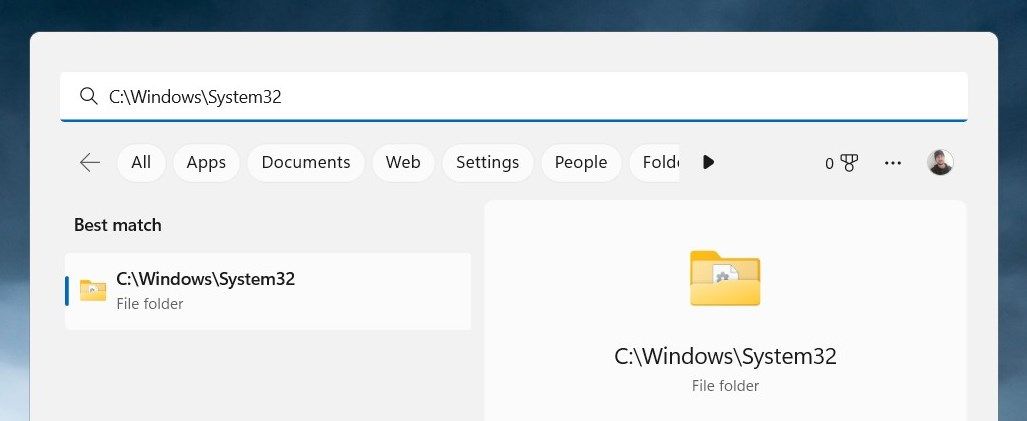
Windows Search — это мощный инструмент, который позволяет вам искать информацию на вашем компьютере без необходимости просматривать папки или диски вручную. Чтобы открыть папку System32, выполните следующие действия:
- Нажмите Win + S на клавиатуре, чтобы открыть инструмент поиска.
- Введите C:\Windows\System32 в поле поиска.
- Теперь System32 должен появиться в результатах поиска. Щелкните результат, чтобы открыть его.
После открытия любые файлы, расположенные в этой системной папке, могут быть доступны для дальнейшего использования.
2. Используйте диалоговое окно «Выполнить».
Диалоговое окно «Выполнить» — это еще один быстрый способ доступа к файлам и папкам, где бы они ни находились на вашем компьютере. Вот как открыть папку System32 с помощью этого инструмента:
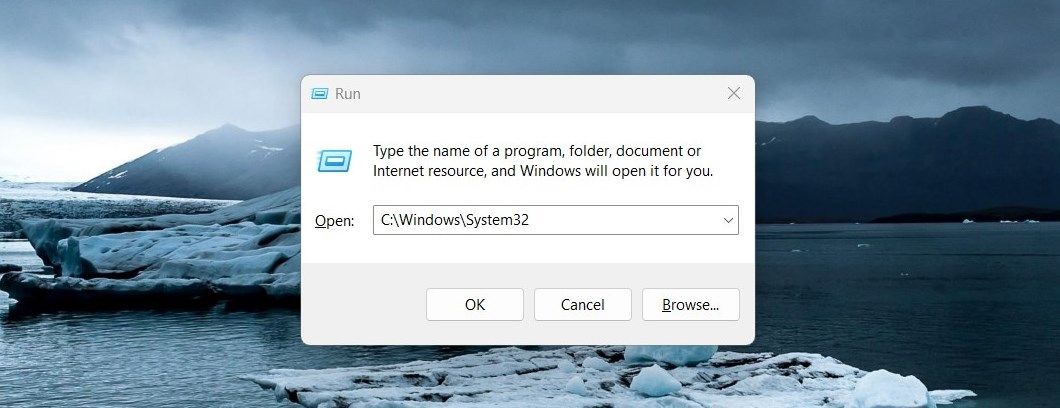
- Откройте меню «Пуск».
- Выберите «Выполнить», чтобы открыть диалоговое окно «Выполнить команду».
- Затем введите C:\Windows\System32 в поле «Открыть» и нажмите «ОК» или нажмите «Ввод».
Затем вы увидите все содержимое вашей папки System32, отображаемое в проводнике. Используя этот простой процесс, вы можете быстро получить доступ к важным системным файлам без необходимости просматривать несколько уровней папок в проводнике.
3. Используйте проводник Windows
Проводник Windows является неотъемлемой частью операционной системы Windows. Он предоставляет вам доступ к информации об их компьютерах, позволяя им с легкостью управлять файлами и папками. Чтобы открыть папку System32 с помощью проводника, выполните следующие действия:
- Щелкните правой кнопкой мыши меню «Пуск» и выберите «Проводник» из списка параметров.
- В адресной строке Проводника введите «System32» и нажмите Enter.
Теперь вы можете получить доступ к папке System32.
4. Используйте диспетчер задач
Диспетчер задач — еще один мощный инструмент в Windows, который может помочь вам управлять ресурсами вашей компьютерной системы. Он предоставляет вам подробную информацию о программах и процессах, запущенных в вашей системе, чтобы вы могли легко определить любые потенциальные проблемы.
Чтобы открыть папку System32 с помощью этого инструмента, выполните следующие действия:
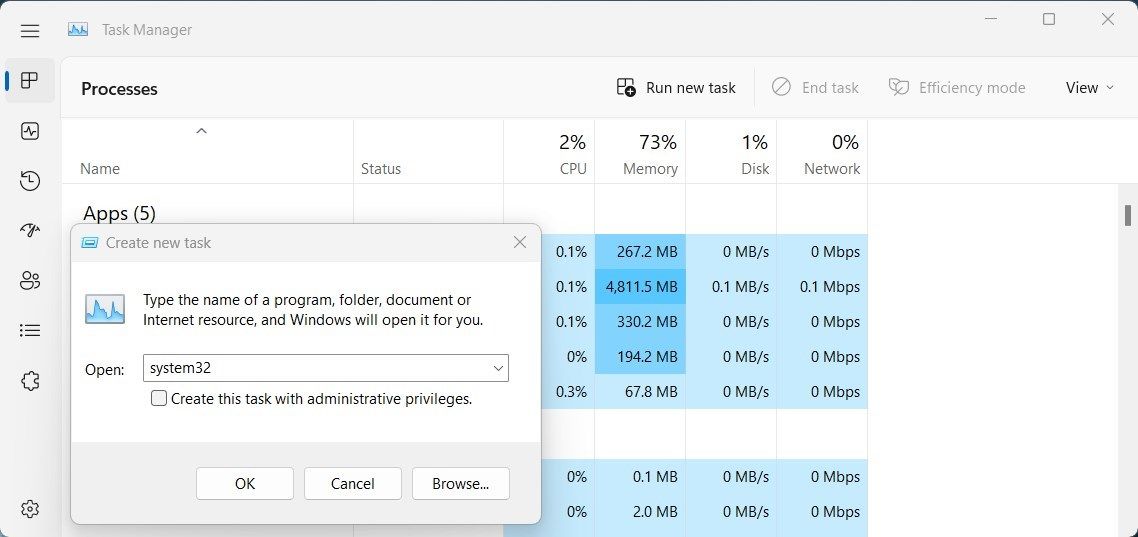
- Нажмите Ctrl + Shift + Esc на клавиатуре или используйте любой другой способ, чтобы открыть диспетчер задач.
- В диспетчере задач выберите «Запустить новую задачу».
- Введите System32 в поле поиска и нажмите OK.
Теперь папка System32 должна быть открыта в проводнике и готова к использованию!
5. С помощью ярлыка на рабочем столе
Создание ярлыка на рабочем столе для папки System32 — это простой способ быстрого доступа к важным файлам в Windows. Это делает процесс открытия и навигации по папкам намного более эффективным. Вот как это сделать:
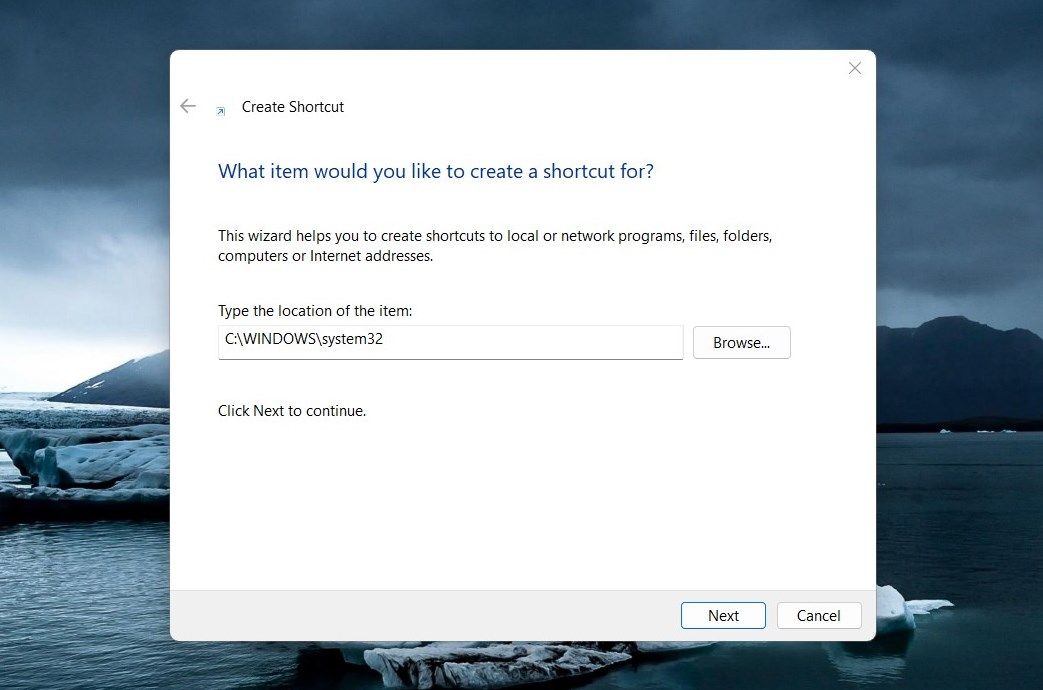
- Щелкните правой кнопкой мыши на рабочем столе и выберите «Создать» > «Ярлык».
- В окне «Создать ярлык» введите system32 и нажмите «Далее».
- Дайте имя вашему ярлыку сейчас.
- Нажмите «Готово», чтобы применить изменения.
На вашем компьютере будет создан ярлык на рабочем столе. После двойного щелчка по нему откроется папка System32.
Легкий доступ к папке System32
Папка system32 в Windows содержит важные системные файлы и программы, необходимые для работы вашего компьютера. Открытие этой папки позволит вам просматривать эти файлы и управлять ими, что даст вам больше контроля над работой вашего компьютера. Если у вас возникли проблемы с его открытием, вот несколько советов, которые вы можете попробовать.
Как открыть доступ к папке system32 в windows 7
Тем не менее, пользователь с правами администратора, то есть Вы, может назначить себя владельцем файлов и папок TrustedInstaller а и делать с ними всё что захочет.
Однако, может потребоваться сделать заново TrustedInstaller а владельцем папки (например, в Windows 7, если владельцем папки winsxs не является TrustedInstaller, то половина программ не запускается).
Тогда возникают проблемы, потому что пользователя TrustedInstaller нет в списке пользователей, а если попытаться набрать вручную его имя, то Windows напишет ошибку о том что такого пользователя не существует.
Оказывается, в Windows Vista у служб появились пользователи. Т.е каждой службе соответствует какой-то пользователь. TrustedInstaller также соответствует какой-то службе.

——-
Нефиг ставить то, к чему второй сервис-пак не вышел.
«Есть старое правило — чтобы не было геморроя, руки должны быть прямыми, а извилины — кривыми, но не наоборот.» © KorzhПоследний раз редактировалось okshef, 23-12-2010 в 22:26 .
Как получить доступ к файлам, папкам, разделам реестра в Windows Vista и Windows 7
Введение
Казалось бы, избитая тема, но не реже чем раз в неделю на форуме начинаются пространные объяснения о том, как же все-таки получить доступ к какому-либо объекту. Чаще всего — это, конечно, папки или файлы, иногда разделы реестра. Попробую собрать воедино способы получения доступа к локальным объектам.
При отсутствии доступа к локальному объекту вы не можете управлять его разрешениями, отсутствие такой возможности может быть компенсировано сменой владельца объекта, после чего вы сможете управлять его разрешениями. Сделать это можно несколькими способами, рассмотрим их по порядку.
Способ 1. Использование графического интерфейса (GUI)
- Откройте проводник (редактор реестра) и перейдите к папке/файлу/разделу реестра, к которому необходимо получить доступ.
- Для файла или папки.
- Нажмите правую клавишу мыши и выберите в контекстном меню Свойства
- Перейдите на вкладку Безопасность
- Нажмите кнопку Дополнительно
Установите курсор на группу Администраторы или на имя своей учетной записи и нажмите ОК. В случае с папкой также, вероятно, вам понадобится отметка параметра «Заменить владельца подконтейнеров и объектов«.
- Нажмите правую клавишу мыши на подразделе реестра (в левой части редактора реестра) и выберите пункт Разрешения
- Нажмите кнопку Дополнительно
- Остальные шаги идентичны шагам 2.4-2.6
Нажмите кнопку Добавить
Введите имя своей учетной записи и нажмите ОК
Выставьте разрешения на объект добавленной учетной записи
Способ 2. Использование утилит командной строки takeown и icacls
Пприменим только к файлам, папкам и дискам.
-
Нажмите Пуск — в строке поиска введите cmd — на найденном файле нажмите правую клавишу мыши и выберите пункт Запуск от имени администратора
Примечание. Запуск от имени администратора в данном случае обязателен независимо от того, какими правами обладает учетная запись, в которой вы работаете в данный момент. Исключение может составлять только случай, когда вы работаете во встроенной учетной записи Администратор, которая по умолчанию отключена.
В окне cmd введите следующую команду:
Примечание. Здесь и далее полный путь и файл представлены в качестве примера и вместо «C:\Program Files\ERUNT\ERUNT.EXE» вы должны написать путь к файлу или папке, к которым необходимо получить доступ.
Обратите внимание на то, что если в пути присутствуют пробелы (как в примере), то путь должен быть заключен в кавычки.В команде используется утилита takeown, которая позволяет восстанавливать доступ к объекту путем переназначения его владельца. Полный синтаксис утилиты вы можете получить по команде takeown /?
В командной строке введите следующую команду
icacls «C:\Program Files\ERUNT\ERUNT.EXE» /grant Blast:F
Примечание. В данной команде помимо пути к файлу необходимо указать и имя учетной записи, которой будут переданы разрешения на объект. Соответственно вы должны будете ввести свое имя пользователя.
После применения этой команды вам будет показано сообщение об обработке файлов и папок. В случае, если таким образом не удастся получить полный доступ к объекту, проделайте процедуру повторно, загрузившись в безопасный режим.
В этой команде используется утилита icacls, позволяющая управлять списками управления доступом (ACL), а значит и разрешениями для пользователей и процессов использовать файлы и папки. Синтаксис утилиты вы сможете узнать по команде icacls /?Способ 3. Пункт смены владельца объекта в контекстном меню проводника
Для упрощения процедуры смены владельца вы можете добавить соответствующий пункт в контекстное меню проводника.
В предлагаемом варианте также используются утилиты командной строки takeown и icacls с определенными параметрами, а полученная команда установит владельцем объекта, на котором будет применяться пункт меню, группу Администраторы (или Administrators в английской версии ОС).Для добавления пункта меню «Смена владельца» в русской версии Windows Vista примените этот твик реестра:
Примечание: подробнее о применении твиков реестра вы можете прочитать здесь: Применение твиков реестра
Windows Registry Editor Version 5.00
[HKEY_CLASSES_ROOT\*\shell\runas\command]
@=»cmd.exe /c takeown /f \»%1\» && icacls \»%1\» /grant администраторы:F»
«IsolatedCommand»=»cmd.exe /c takeown /f \»%1\» && icacls \»%1\» /grant администраторы:F»[HKEY_CLASSES_ROOT\Directory\shell\runas\command]
@=»cmd.exe /c takeown /f \»%1\» /r /d y && icacls \»%1\» /grant администраторы:F /t»
«IsolatedCommand»=»cmd.exe /c takeown /f \»%1\» /r /d y && icacls \»%1\» /grant администраторы:F /t»Для добавления пункта меню «Take Ownership» в английской версии Windows Vista примените этот твик реестра:
Windows Registry Editor Version 5.00
[HKEY_CLASSES_ROOT\*\shell\runas\command]
@=»cmd.exe /c takeown /f \»%1\» && icacls \»%1\» /grant administrators:F»
«IsolatedCommand»=»cmd.exe /c takeown /f \»%1\» && icacls \»%1\» /grant administrators:F»[HKEY_CLASSES_ROOT\Directory\shell\runas]
@=»Take Ownership»
«NoWorkingDirectory»=»»Для удаления этого пункта меню (независимо от языка системы) можете использовать следующий твик реестра:
Windows Registry Editor Version 5.00
Полный доступ к любым папкам Windows. Инструкция.
Быстрая инструкция:
В командной строке от имени администратора выполнить команду:
- «Путь» — путь к файлу или папке, к которой будет получен полный доступ
- Группа — группа, которой будут предоставлены полные права ( Users или Administrators )
Подробная инструкция:
1. Запустите командную строку cmd.exe с помощью администратора:
Путь к файлу: C:\Windows\system32\ cmd.exe
Чтобы запустить от имени администратора, кликните правой кнопкой мыши по файлу и выберите пункт Run as administrator (Запустить от имени администратора)
2. Разберем две команды:
TAKEOWN — сменяет владельца файла на вас
- /f — параметр, после которого указывается путь к файлу
- «Путь» — путь к файлу или папке, к которой будет получен полный доступ
- /r — выполнит команду для всех файлов во всех папках и подпапках
- /d — автоматически отвечает на запрос подтверждения операции
- y [es] — разрешение на выполнение команды
ICACLS — изменяет параметры доступа к файлам (Свойства -> Безопасность)
- «Путь» — путь к файлу или папке, к которой будут изменены параметры доступа
- /grants — предоставляет определенные права доступа
- Группа — группа, которой будут предоставлены права (впишите имя вашего профиля или группу Users или Administrators )
- :F [ull] — разрешение полного доступа
- /t — выполнит команду для всех файлов во всех папках и подпапках
3. Для упрощения можно объединить две команды в одну:
TAKEOWN /f «Путь» /r /d y && ICACLS «Путь» /grant Группа пользователей:F /t
3 Ways to open System 32 folder on Windows 11 or 10

Perhaps the most crucial folder for Windows, System32 has become quite the phenomenon in recent years thanks to various jokes and pranks online. But what is it about this obscure folder, tucked away quietly in Windows’ system drive that makes it so important, how can you access it, and what are some of the problems that you might run into if you are frivolous with it? Here’s all you need to know.
- What is the System32 folder?
- How to open the System 32 folder on Windows OS in 3 ways
- Method 1: Using File Explorer
- Method 2: Using Command Prompt (CMD)
- Method 3: Using RUN
- Fix 1: Check for Malware
- Fix 2: Conduct an SFC Scan
- FIX 3: Startup Services Troubleshooting
- Fix 4: System Restore
What is the System32 folder?
System32 is one of the primary folders used by Windows. During Windows installation, all the necessary files and folders that are crucial for proper Windows functioning are copied inside this folder. These include important system files, associated executable files used by Windows utilities, the Dynamic Link Library (DLL), and even some software files are copied within this folder.
Don’t be fooled by the name System32, though. All this is true for both 32-bit as well as 64-bit computers. In a 64-bit computer, the System32 folder hosts 64-bit files, while the 32-bit files are found within another folder called SysWOW64.
How to open the System 32 folder on Windows OS in 3 ways
All that said, you can still access the System32 folder on your Windows PC to view the files within it. Anything more than that should be done with full knowledge of what you’re getting into. So, without further ado, here are a few ways to open the System32 folder on Windows, whether you have got Windows 11, Windows 10, or older.
Method 1: Using File Explorer
The simplest way to access the System32 folder is through File Explorer itself. Here’s how to do so:
Press Win+E to open File Explorer. Click on ‘This PC’ if you’re not there already.
Then go to the following address:
Alternatively, copy and paste the above into the address bar.
Note: If your Windows is not installed in the C drive, then replace C in the address above with the letter of the drive in which it is installed.
And then hit Enter. Here, scroll down and find the System32 folder.
If you’re getting an error message that says “You need permission to perform this action”, refer to the FIX given further down and learn how to gain permissions for this folder.
Method 2: Using Command Prompt (CMD)
You can gain access to the System32 folder and the files within it from within the Command Prompt itself. Here is how to do so:
Press Start, type cmd, then select Command Prompt.
By default, you will be accessing files local to your user.
To access the System32 folder, you will have to change the directory here. Type the following command:
This is also the default directory when you open an elevated instance of the command prompt (with administrator’s privileges). So, a faster way to reach the System32 folder is by simply searching for the command prompt, right-clicking on it, and choosing Run as administrator.
Now, to view the files within System32, type dir .
Hit Enter. Command Prompt will now list all the files within the System32 folder.
Method 3: Using RUN
Another way to open the System32 folder is to type its address in the RUN command box. Here’s how to do so.
Press Win+R to open the RUN box. Then type or copy-paste the following:
Then hit Enter. This will open up the System32 folder.
System32 Access Denied: “You need permission to perform this action” – How to Fix
If while accessing the Sytem32 folder, you are confronted with an Access Denied error message then you will have to manually take ownership of the System32 folder. Here is how to do so:
Open File Explorer with Win+E key combination. Then navigate to C:\Windows.
Right-click on the System32 folder and select Properties.
Click on the Security tab.
Click on Advanced near the bottom.
Next to Owner, click on Change.
Click on Advanced.
Then click Find Now.
Then select the group or user names to give folder access to. Or scroll down and select “Everyone” so everyone has access to the folder.
Click OK.
Now, check the box next to “Replace owner on subcontainers and objects”.
Click OK.
If prompted, click Yes. Then wait for the ownership to be changed.
Click OK when prompted.
Click OK.
Now, right-click on the System32 folder again and select Properties.
Go to the Security tab.
Select Administrators under “Group or user names”. Then click Edit.
Select Administrators. Then place a check next to Full control under “Allow”.
Click OK.
Click Yes
Click OK on all open windows.
You should now be able to access the System32 folder.
System32 folder opens automatically at startup: How to Fix
Ideally, System32 folder shouldn’t be opening automatically. This is a problem that could be caused by third-party apps, viruses, or corrupt registry files that are meddling with the system32 folder. So, one will have to try a few checks and solutions to fix this problem.
Fix 1: Check for Malware
Viruses and malware are one of the primary causes for the system32 folder opening up at startup issue. So, the first fix to try out is to scan for viruses. If you have an anti-virus software, open it up and go for the Full Scan.
If you don’t have anti-virus software, you can still make use of Windows Security. Here’s how to do so:
Place Start, type “Virus and threat protection”, and open it up.
Now click on Scan options.
Select Full Scan.
Then click on Scan now.
Wait for Windows Security to complete the scan and restart your system afterwards.
Fix 2: Conduct an SFC Scan
Corrupt or missing files can also be the cause of the system32 folder opening automatically. A quick SFC scan from the command prompt can help you check and resolve this. Here’s how:
Press Start, type cmd, right-click on the command prompt and selet Run as administrator.
Now type the follow command:
Once complete, restart your system, and check if the issue is resolved.
FIX 3: Startup Services Troubleshooting
Another thing to do is to make sure that no third-party apps are affecting the system. Here’s how to find that out:
Press Start, type msconfig, and open System Configuration.
Go to the Services tab.
Here, place a check next to the box Hide all Microsoft services.
If there are still a few services that are checked, click on Disable all.
Then click OK.
Finally, reboot your PC. If System32 folder doesn’t open up this time, then we can safely say that one of the applications was causing this problem. Exactly which application can only be figured out by trial and error. Go through the recently installed applications, uninstall them one at a time and check if the issue is resolved.
Fix 4: System Restore
If the above fixes don’t solve the issue, the last resort should not be to delete the System32 folder itself, but to conduct a system restore. Here’s how:
Press Start, type Restore point, and select Create a restore point.
Click on System Restore.
Here, you can keep the default selection (Recommended restore) and click Next.
Or, select Choose a different restore point and click Next.
Here, check Show more restore points.
Select the event before which you want to restore your system to. Then click Next.
Click Finish.
This will begin the system restore process. Wait for it to finish and check if the problem is resolved.
Can’t find files in System32: How to Fix
Once they are able to access the System32 folder, users may sometimes find that some of the files and the folders that they expected to be there are not available. This is because the files and folders are hidden, and can be solved with a few clicks.
To do so, press Win+E to open File Explorer. Then click on View in the toolbar above.
Select Show and then click on Hidden files so there is a check placed next to it.
You will now be able to view all hidden files and folders as well.
The System32 folder is one of the most prominent folders on a Windows PC. Accessing it to view the files and folders that make up some of its most important files is quite easy. However, unless you know what you’re doing, you should never delete or modify the files within it lest you end up causing irreversible damage to your PC.
Why is the System32 folder important?
The files and folder within the System32 folder relate to a variety of programs that you may already be aware of, such as command terminals like PowerShell and Command Prompt, the Control Panel, Task Manager, Computer Management, Disk Management, and the like. For example, if you’re opening the command prompt, you’re basically accessing the cmd executable file that is found within this folder.
However, there are a number of files within the System32 folder that you may never open yourself but which nevertheless are important for the proper functioning of scores of applications and services. Even Windows Registry files, which can have a deep impact on the general functioning of system-wide operations, are housed within the System32 folder.
Because there are so many important files and subfolders upon which the normal functioning of Windows relies, the System32 folder should be considered untouchable, for it is Windows itself.
Can you delete the System32 folder (and should you)?
In a word – yes, but only to the detriment of your own system. Windows itself puts up multiple barriers to dissuade you from pursuing this path further. If you’re persistent, though, you could go about this in actuality, but it won’t lead to any good. Anyone who recommends that you delete the System32 folder, to rid your computer of viruses, for example, is only trying to get you to kill your own system.
Even if you manage to delete this critical folder, the result won’t be an explosion or a loud bang, as some online memes would have us think. Instead, it will slowly die out with a whimper as Windows looks for the missing files (to no avail) and starts a repair job, resulting in a list of errors and problems.
We hope you found this guide useful in opening the System32 folder, or gaining the required permissions to do so, and fixing problems related to it.
Как открыть папку system32

System32 — это имя папки, используемой операционной системой Windows . Каталог содержит важные файлы, которые имеют решающее значение для нормального функционирования Windows , поэтому его никогда не следует удалять.
Все файлы и подпапки, которые составляют папку system32, копируются на жесткий диск во время начальной установки Windows, обычно в C: \ Windows \ System32 \ . Это верно как для 32-битных, так и для 64-битных версий Windows.
Некоторые из файлов system32 — это программы, которые вы могли бы использовать, но большинство из них — файлы приложений, используемые для различных целей, но фактически никогда не открываемые вами вручную.
Поскольку многие важные системные файлы Windows находятся в system32, сообщения об ошибках часто относятся к файлам в этой папке, в частности, к ошибкам DLL . Это также единственное место, где вы найдете fil dasHost.exe , который используется для подключения к проводным и беспроводным периферийным устройствам, таким как мышь или клавиатура.
Что в System32?

Папка system32 может занимать несколько гигабайт , поэтому в ней слишком много элементов для перечисления. Тем не менее, вы можете быть удивлены, узнав некоторые вещи, которые он содержит. Существуют сотни EXE- файлов, тысячи DLL- файлов и другие вещи, такие как апплеты панели управления , приложения MS-DOS, файлы DAT и многое другое.
Например, когда вы открываете командную строку , вы действительно запускаете cmd.exe из папки system32. Это означает, что вы можете перейти в папку C: \ Windows \ System32 \ и открыть такие программы, как, например, Восстановление системы через rstrui.exe , Блокнот с notepad.exe и т. Д.
Большинству компьютеров назначен системный диск с буквой C , но ваш может отличаться. Другой способ открыть папку system32 независимо от буквы диска — выполнить % WINDIR% \ system32 .
Из этой папки также запускаются другие распространенные программы, такие как Панель управления , Управление компьютером, Управление дисками , Калькулятор, PowerShell, Диспетчер задач и Дефрагментатор диска . Это приложения, поставляемые с Windows, которые мы рассматриваем как часть операционной системы, поскольку они хранятся в папке system32.
Приложения MS-DOS, хранящиеся в system32, такие как diskcomp.com, diskcopy.com, format.com и more.com , используются для обратной совместимости со старым программным обеспечением .
Важные службы и процессы также хранятся в system32, такие как conhost.exe , svchost.exe , lsass.exe и dashost.exe . Даже сторонние программы могут помещать файлы в system32, например, сервис Dropbox DbxSvc.exe.
Некоторые из подпапок, которые вы можете найти в system32, включают в себя config, которая содержит различные файлы реестра Windows, драйверы , в которых хранятся драйверы устройств и файл hosts , и oobe для файлов активации Windows.
Что произойдет, если вы удалите System32?
Не удаляйте это должен быть единственный ответ, который вам нужен! Если кто-то сказал вам удалить system32, чтобы что-то исправить, или потому что это папка вируса , или по какой-либо причине, знайте, что многие вещи перестанут работать, если вы удалите папку system32 Windows.
System32 — это важная папка, в которой хранится множество файлов, некоторые из которых всегда активны и работают для обеспечения бесперебойной работы различных устройств. Это означает, что многие файлы заблокированы и не могут быть удалены нормально.

Единственный верный способ удаления system32 — это извне Windows, например, с загрузочного диска восстановления / восстановления . FalconFour Ultimate Boot CD — один из примеров инструмента, который может снять ограничения безопасности на system32 и позволить вам удалить каждый отдельный файл.
Однако даже если бы вы могли легко удалить всю папку system32 Windows, ваш компьютер не работал бы так, как предполагалось. Windows может начать процесс восстановления после попытки загрузить отсутствующие файлы или может спросить вас, хотите ли вы запустить расширенные инструменты восстановления. Далее следует длинный список системных ошибок, так как ваш компьютер медленно разваливается.

Для начала, если предположить, что Windows позволяет вам войти в систему, вы столкнетесь с основными ошибками файла, связанными с «\ windows \ system32 \», объясняющими, что некоторые вещи не могут работать или взаимодействовать должным образом, потому что они не могут быть найдены. Многие из них будут «не найдены» или «пропущены» ошибки DLL .
Например, отсутствующие драйверы не позволят Windows взаимодействовать с компьютерным оборудованием . Сюда могут входить клавиатура и мышь , монитор , жесткий диск и т. Д. На вашем компьютере сложно сделать много, когда не удается определить оборудование, необходимое для взаимодействия с Windows.
Поскольку различные важные системные процессы будут удалены вместе с system32, обычные операции перестанут функционировать. Это может повлиять на ваш доступ к Интернету, рабочий стол может не отображаться должным образом, и вы можете обнаружить, что простое отключение компьютера не будет работать должным образом … и это только несколько примеров.
Многие файлы в Windows зависят от других файлов, поэтому, если даже только часть system32 была удалена, другие данные внутри и вне этой папки, которые требуют этих удаленных элементов, перестанут работать и, вероятно, приведут к сообщениям об ошибках.
Все вышеизложенное предполагает, что Windows сможет загружаться вообще. Реестр, который вы удалили с помощью system32, содержит множество инструкций о том, как все работает, поэтому с этими данными ушли вместе с отсутствующими библиотеками DLL и файлами операционной системы (и теперь удаленным процессом winlogon.exe, который используется для входа в систему). в), очень маловероятно, что вы когда-либо увидите экран входа в систему.

Помимо этих проблем, основной проблемой является отсутствующий файл winload.exe, используемый большинством версий Windows. BOOTMGR должен загрузить этот файл, чтобы открыть другие функции, необходимые ОС для работы, например, ntoskrnl.exe, еще один важный системный файл, используемый для управления такими вещами, как память и процессы. Кстати, ntoskrnl.exe также будет удален, если удалится system32.
Теперь это должно быть ясно: удаление system32 абсолютно не рекомендуется и не должно выполняться. Даже если вы считаете, что system32 заражена вредоносным ПО , более реалистичным способом очистки будет запуск сканирования на наличие вредоносного ПО или восстановление Windows .
Если папка system32 удаляется частично или полностью, или слишком заражена для восстановления, лучший способ — переустановить Windows .
Как открыть систем 32?
Папка «System32», расположенная по адресу: «C: \ Windows \ System32», является обязательной частью всех современных версий «Windows».
Как открыть доступ к папке System32 в Windows 10?
Щелкните файл или папку правой кнопкой мыши и выберите пункт Свойства. Откройте вкладку Безопасность. В разделе Группы или пользователи выберите свое имя, чтобы увидеть имеющиеся у вас разрешения. Нажмите кнопку Изменить, выберите свое имя, установите флажки для нужных разрешений и нажмите кнопку ОК.
Что такое C:\ Windows System32?
Зачем нужна папка system32
На самом деле папка system32 — это важная часть Windows, в которой содержатся важнейшие системные файлы. В ней можно найти библиотеки DLL, исполняемые файлы EXE и другие критически важные компоненты, которые нужны не только для самой системы, но и для сторонних программ.
Как найти папку System на ПК?
Большинство системных файлов операционной системы «Windows» хранятся в папке «C:\Windows», особенно в таких подпапках, как «/System32» и «/SysWOW64».
Как открыть System32 через командную строку?
Нажмите кнопку «Пуск» введите в поле поиска «командная строка» и щелкните в результатах поиска «Командная строка» (можно ввести «cmd» и выбрать в результатах «cmd»); нажмите «Пуск» ⇒ «Все программы» ⇒ «Стандартные» ⇒ «Командная строка»; открыть в Проводнике папку C:\Windows\System32 и запустить файл cmd.exe.
Как найти папку систем 32?
System32 — это папка, включенная в каждую версию Windows, начиная с Windows 2000. Она расположена по адресу C: \ Windows \ System32 Он включает в себя всевозможные файлы и папки, которые необходимы для правильной работы Windows.
Как восстановить файл System32?
Как восстановить \Windows\System32\config\system вручную В общих чертах восстановление \Windows\System32\config\system (и других файлов в этой же папке) заключается в копировании резервных копий файлов из c:\windows\repair\ в эту папку.
Как получить полный доступ к жесткому диску?
Нажмите кнопку Пуск, выберите Параметры > Сеть и Интернет, а затем справа выберите Параметры общего доступа. В разделе Частные выберите Включить сетевое обнаружение и Включить общий доступ к файлам и принтерам.
Что делать если Windows не удается получить доступ?
- Щелкните файл или папку правой кнопкой мыши и выберите пункт Свойства.
- Перейдите на вкладку Безопасность.
- В разделе Группы или пользователи выберите свое имя, чтобы просмотреть имеющиеся разрешения.
- Нажмите кнопку Изменить, установите флажки для нужных разрешений и нажмите кнопку ОК.
Почему System32 так называется?
Более привычно было бы разместить 32-разрядные файлы в папку с созвучным именем «System32». Однако такая градация исходит из того, что на ранних компьютерах использовались чипы «Intel 8086». Исходные чипы были 16-разрядными, но более продвинутые версии стали 32-разрядными.
Сколько весит папка System32?
Папка system32/config весит более 20 GB и продолжает расти. — Сообщество Microsoft.
Что такое C:\ Windows SysWOW64?
Папка SysWOW64 является служебной, которую можно обнаружить только на 64-разрядной версии Windows. SysWOW64 — папка системных библиотек для запуска 32-разрядных приложений на 64-разрядной Windows. Все запускающие 32-разрядные приложения используют библиотеки оттуда.
Как зайти в System?
Нажмите клавиши Win+R на клавиатуре (Win — это клавиша с эмблемой Windows). Нажмите Ок или Enter — откроется привычное окно «Система» со всеми ранее имеющимися в нем элементами.
Как открыть системные файлы?
Откройте проводник на панели задач. Выберите Вид > Параметры > Изменить параметры папок и поиска. На вкладке Вид в разделе Дополнительные параметры выберите Показывать скрытые файлы, папки и диски и нажмите ОК.
Как открыть системные файлы на компьютере?
Нажмите кнопку «Пуск» и выберите пункты Панель управления > Оформление и персонализация. Выберите Параметры папок, а затем откройте вкладку Вид. В разделе Дополнительные параметры выберите Показывать скрытые файлы, папки и диски, а затем нажмите кнопку ОК.
Как запустить cmd?
Как запустить командную строку в Windows 8, 8.1, 10, 11:
- Нажмите +S на клавиатуре.
- Введите в строке поиска cmd.
- Чтобы запустить командную строку: с правами администратора, нажмите правой кнопкой мыши на Командная строка и выберите Запуск от имени администратора; с правами обычного пользователя, выберите Командная строка.
Как открыть консоль cmd?
Как открыть командную строку в Windows
Кликните по значку «Пуск» на панели задач или нажмите кнопку Windows на клавиатуре. Введите cmd и тапните Enter.
Как открыть окно команд?
Откройте командную строку из окна запуска
Нажмите Win + R, чтобы открыть окно «Выполнить». Введите «cmd» и нажмите «ОК», чтобы открыть обычную командную строку. Введите «cmd», а затем нажмите Ctrl + Shift + Enter, чтобы открыть командную строку от имени администратора.
Как сделать себя администратором в Windows 10?
- Выберите Пуск > Параметры > Учетные записи.
- В разделе Семья и другие пользователи щелкните имя владельца учетной записи и нажмите Изменить тип учетной записи.
- В разделе Тип учетной записи выберите Администратор, и нажмите OK.
- Войдите в систему с новой учетной записью администратора.
Как получить особые разрешения в Windows 10?
Щелкните правой кнопкой мыши объект, для которого требуется задать дополнительные или особые разрешения, в контекстном меню выберите пункт Свойства и откройте вкладку Безопасность. Нажмите кнопку Дополнительно, а затем — Изменить разрешения. Щелкните Добавить.
Можно ли удалить папку Windows?
Короткий ответ: нет, не следует. Вы можете безопасно удалить лишь папки.
Как удалить папку через консоль виндовс?
Команда RD (RMDIR) удаляет каталог/папку через командную строку. А для удаления простых файлов используется команда DEL.
Что будет если удалить папку System32?
Очевидно, что важные файлы, необходимые для загрузки Windows, исчезли, и операционная система не могла даже начать работу. Получается, что удаление System32 нарушает работоспособность Windows. Единственно, что может восстановить систему после удаления файлов в папке папки System32 — это переустановка всех системы.
Как сделать выход из системы?
Щелкните значок «Учетные записи » (или рисунок), а затем выберите «Выйти». Чтобы выйти из Windows 10, нажмите кнопку «Пуск», а затем слева от меню щелкните значок «Учетные записи» (или рисунок), а затем выберите «Выйти».
Сколько нужно место для восстановления системы?
Для восстановления системы Windows может потребоваться от трех до пяти процентов пространства на каждом диске. Когда пространство заполняется контрольными точками восстановления, средство восстановления системы удаляет старые точки восстановления, чтобы освободить место для новых.
Как найти папку Win 32?
Папка «System32», расположенная по адресу: «C: \ Windows \ System32», является обязательной частью всех современных версий «Windows». Она содержит важные системные файлы «Windows», необходимые для корректной и полноценной работы операционной системы, а также дополнительно установленных приложений и программ.
Где лежит файл system?
Большинство системных файлов операционной системы «Windows» хранятся в папке «C:\Windows», особенно в таких подпапках, как «/System32» и «/SysWOW64».
Как открыть папку систем 32?
Нажимаем Win-R; 2. Вводим drivers и жмём (откроется папка %SystemRoot%\System32\drivers);
Где находятся системные файлы Android?
раздел /system/ — данный раздел содержит системные папки и файлы необходимые для функционирования Android. папка /system/app — здесь находятся системные приложения и сервисы (в новых ОС Android сервисные приложения вынесли в другую папку priv-app).
Что будет если удалить папку Windows 32?
Удалять как system32, так и SysWOW64, естественно, ни в коем случае нельзя. От этого зависит работоспособность системы. Даже если удалить только часть файлов, то система будет работать нестабильно, некоторые программы не запустятся. . После удаления папки или части ее содержимого поможет только переустановка системы.
Что находится в папке system32?
На самом деле папка system32 — это важная часть Windows, в которой содержатся важнейшие системные файлы. В ней можно найти библиотеки DLL, исполняемые файлы EXE и другие критически важные компоненты, которые нужны не только для самой системы, но и для сторонних программ.
Как на телефоне зайти в папку System?
В ряде менеджеров для быстрого доступа к оному есть отдельный пункт в Action Bar, а где-то нужно просто нажать на знак «..» или выбрать «Корень файловой системы». Именно тут на Android и можно обнаружить папки data и system, имена их, кстати, тоже начинаются с косой черты.
Как зайти в корень файловой системы Android?
Если у вас телефон на ОС Андроид, скачайте программу Total Commander из Play market. Установив ее на телефон, откройте приложение. Вы увидите множество папок с разными названиями, среди них будет папка «Корень файловой системы». Это то, что вам нужно.
Как зайти в корневую папку на андроиде?
Подключив телефон к компьютеру с помощью usb-провода, вы увидите на экране файловый менеджер, который предложит открыть папку для просмотра файлов. Папка, которую вы откроете и будет являться той самой корневой, которая содержит в себе множество полезных системных файлов и папку SD mini (карта памяти).
Как получить доступ к целевой папке?
- Щелкаем по значку «Компьютер» правой мышкой и выбираем пункт «Управление».
- Переходим в раздел «Локальные пользователи», перемещаемся в «Пользователи», щелкаем правой мышкой по «Администратору» и заходим в «Свойства».
Как открыть папку SystemRoot?
Обычно это C:\Windows. В окне командной строки наберите set и посмотрите список переменных окружения, там найдете и SystemRoot.
Что находится в папке SysWOW64?
«System32» и «SysWOW64» – это служебные папки, содержащие различные системы динамически подключаемых библиотек, предназначенные каждая для корректного запуска 64-разрядных и 32-разрядных приложений и программ в операционной системе «Windows».
Что находится в папке Android?
data – Папка data сохраняет информацию пользователя, от контактов и сообщений до приложений и музыки, и вот к этому разделу вы имеете доступ через файловый браузер. После сброса до заводских настроек этот раздел стирается. cache – Android хранит здесь часто используемые данные и компоненты приложений.
Как зайти в системные файлы андроид с пк?
Все системные приложения находятся по адресу /system/app, а также /system/framework. Найдя нужное приложение, просто копируем его на компьютер. Если плагин не ставится, можно с помощью рут-эксплорера скопировать приложение с расширением apk на съемную SD-карту, а затем уже с нее уже на компьютер.
Что делать если система занимает много места андроид?
Проверив, чем занято место в памяти смартфона, можно удалить ненужные картинки, фото и видео через стандартную “Галерею” или “Google Фото”, а удалить приложения можно через основное меню или через “Настройки”. С приложениями можно поступить двумя способами — удалить полностью или очистить кэш с временными файлами.
Папка «System32»: что собой представляет и почему её нельзя удалять
Читайте, что за папка «System32» и почему её нельзя удалять. Корпорация «Microsoft» создала и наладила выпуск операционной системы «Windows» довольно давно. Регулярно получая сведения о требуемых улучшениях операционной системы и пожеланиях конечных пользователей, посредством обратной связи и выпуском тестовых сборок, «Microsoft» разрабатывает и выпускает новые версии «Windows». Каждая такая версия включает в себя все доступные обновления и улучшения основных характеристик системы, улучшение дизайна и интерфейса программной оболочки.

С каждым разом, разработчики операционной системы «Windows» увеличивают ее производительность, стараясь полностью соответствовать возрастающим требованиям, предъявляемым к работе современных персональных компьютеров.
Однако, как бы не менялась структура и конфигурация операционной системы «Windows», существуют стандартные системные папки и файлы, обеспечивающие ее безошибочную работу. Начиная с самых ранних версий «Windows» и заканчивая новейшей операционной системой «Windows 10», главные системные каталоги файлов и приложений остаются без изменений. Разработчики «Windows» верно рассудили, и не стали изменять положение системных папок и файлов с выпуском каждой новой версии операционной системы.
Каталог «System32», расположенный на системном диске «С» в корневом каталоге «Windows», является неотъемлемой частью операционной системы, где хранятся важнейшие системные файлы. В сети Интернет довольно часто можно встретить различных шутников, рассказывающих о ненадобности каталога «System32», и предлагающих пользователям его удалить, придумывая различные причины (например, чтобы освободить место на системном диске «С», или грозят, что каталог содержит вирусы и вредоносные программы). В этой статье мы постараемся объяснить, что собой представляет каталог «System32» и какие последствия вас ожидают, если вы решите его удалить.
Что представляет собой папка «System32»?

Папка «System32», расположенная по адресу: «C: \ Windows \ System32», является обязательной частью всех современных версий «Windows». Она содержит важные системные файлы «Windows», необходимые для корректной и полноценной работы операционной системы, а также дополнительно установленных приложений и программ. В дополнение к основным файлам в папке находятся различные внутренние каталоги, включающие множество небольших приложений, входящих в состав операционной системы. Во многом благодаря каталогу и содержащимся в нем системным файлам, конечный пользователь может выполнять различные действия: осуществлять выход в сеть «Интернет»; получать, создавать, редактировать и оправлять электронную почту; воспроизводить любые музыкальные и видео файлы; сканировать и обрабатывать документы; отображать изображения и т.д.
Этот каталог отвечает за настройки всей операционной системы «Windows» и содержит много разных типов файлов. Наиболее распространёнными из представленных в каталоге типов файлов являются: «.DLL» и «.EXE». Файлы библиотеки динамической компоновки («.DLL») являются файлами общесистемной разделяемой динамической библиотеки, которые используются всеми программами «Windows» – как утилитами, встроенными в операционную систему «Windows», так и сторонними приложениями, которые вы устанавливаете самостоятельно по мере необходимости.
Исполняемые «.EXE-файлы» в папке «System32» представляют собой различные системные утилиты операционной системы «Windows». Например, при запуске приложения «Диспетчер задач», «Windows» открывает файл программы «Taskmgr.exe», расположенный внутри папки «System32».
Также одним их важных компонентов, представленным в папке «System32» является папка драйверов, расположенная по адресу: «C: \ Windows \ System32 \ Drivers». Она отвечает за настройку и бесперебойное функционирование всего подключенного оборудования. Другим, не менее важным элементом управления системой, являются системные файлы реестра «Windows», которые находятся в папке: «C: \ Windows \ System32 \ Config», и отвечающие за настройку всех элементов операционной системы «Windows».
Папка «System32» присутствует в «32-разрядных» и «64-разрядных» версиях операционной системы и имеет одинаково важное значение для обеих версий «Windows». В «64-разрядной» версии системы в папке «System32» содержаться все главные исполняемые файлы «.EXE», системные библиотеки динамической компоновки «.DLL», а также другие основные системные файлы для «64-разрядных» версий программ.
Дополнительно на системном диске «С» присутствует папка «SysWOW64», которая содержит все основные библиотеки и другие файлы для «32-разрядных» версий приложений.
Что произойдет, если вы попытаетесь удалить свою папку «System32»
Довольно часто на просторах Интернета можно встретить различные советы, в которых мошенники пытаются обмануть людей и заставить их самостоятельно удалить папку «System32» со своего компьютера. Вы не должны этого делать ни в коем случае, так как это окончательно и бесповоротно испортит вашу операционную систему. Единственным выходом, в этом случае, останется только полная переустановка операционной системы «Windows». Вам также придется заново переустановить все, ранее дополнительно установленные, программы и приложения, а так же выполнить пользовательскую настройку системы согласно вашим приоритетам.
Чтобы подтвердить правдивость утверждения об обязательной сохранности папки «System32», мы проведем небольшой эксперимент и продемонстрируем вам на примере, что произойдет, если вы решите удалить эту системную папку.
Предупреждение: не пытайтесь повторить этот эксперимент дома, так как он может привести вашу операционную систему к краху. Кроме того, может возникнуть ситуация, когда вам потребуется помощь компьютерного специалиста для приведения системы в рабочее состояние. Это повлечет за собой потерю времени и возникновение дополнительных финансовых расходов.
На первом этапе мы попытались удалить папку в операционной системе «Windows 10» обычным способом. Мы открыли проводник файлов, отметили папку «System32», нажали клавишу «Delete» на клавиатуре и, как второй вариант, щелкнули правой кнопкой мыши по папке и выбрали раздел «Удалить». В обоих случаях система разумно отказала нам в этом и выдала сообщение: «Нет доступа к папке». Служба защиты системных файлов выдает запрет на удаление папки «System32» независимо от того, какой версией операционной системы «Windows» вы пользуетесь.

Наш эксперимент не закончен, поэтому мы настроили разрешение для нашей учетной записи пользователя «Windows» на доступ к папке «System32» и осуществление с ней любых действий.
Затем мы снова попытались удалить папку, но служба контроля «Windows» опять заблокировала процесс удаления на основании того, что файлы внутри папки «System32» были открыты в другой программе.
В итоге стало понятно, что используя стандартные методы удаления в проводнике файлов, практически невозможно удалить папку «System32». Служба контроля «Windows» ответственно следит за этим и препятствует любым попыткам удаления системной папки, даже при наличии у вашей учетной записи пользователя «Windows» соответствующего разрешения. Поэтому, когда вы услышите от кого-нибудь фразу: К сожалению, я случайно удалил свою папку «System32», вы можете быть полностью уверены, что это розыгрыш или обман. Для осуществления процесса удаления папки потребуется выполнить определенный набор действий и дополнительных настроек. Поэтому, случайно удалить ее не получится.
Не достигнув желаемого результата в проводнике файлов, мы решили запустить командную строку и использовать команду «del», чтобы удалить как можно больше файлов в папке «System32». Команда не смогла выполнить поставленную задачу полностью, это относится к файлам, которые заняты и в настоящее время используются самой операционной системой или запущенными приложениями, но смогла удалить большинство других файлов.
После завершения процесса удаления большинства файлов в папке «System32», операционная система «Windows» практически перестала функционировать. Мы нажали кнопку «Пуск», расположенную на «Панели задач» в нижнем левом углу рабочего стола, и открыли главное пользовательское меню «Windows». Далее, мы попробовали выключить компьютер, нажав на кнопку «Выключение», расположенную на боковой панели меню, но ничего не произошло. Затем, мы попытались открыть приложение «Диспетчер задач», и получили сообщение, что такого приложения больше не существует. Дополнительные попытки воспользоваться другими приложениями в главном меню заканчивались похожими сообщениями об ошибках и сбое системы.

В результате ошибок и отсутствия основных служб управления операционной системой мы не смогли правильно выключить компьютер, поэтому были вынуждены перезагрузить его принудительно. Из-за возникших повреждений системы, «Windows» попыталась загрузиться при помощи функции автоматического восстановления. Однако ее попытки были напрасны, возможно, от того, что мы удалили файлы восстановления.
В итоге, мы попытались загрузить «Windows» принудительно, нажав в окне функции восстановления кнопку «Дополнительные параметры» и указав соответствующие действия. Однако это не помогло, и компьютер снова загрузился в режим автоматического восстановления. Очевидно, что важные системные файлы, необходимые для загрузки «Windows», исчезли, и операционная система даже не может начать работу.
В результате эксперимента мы убедились, что системная папка «System32» содержит критически важные файлы для корректной работы операционной системы «Windows». И полное или частичное удаление файлов из этой папки может привести к необратимым последствиям: пропадут отдельные программы и приложения, появятся ошибки и сбои системы, полноценное функционирование «Windows» будет нарушено, операционная система перестанет загружаться или полностью выйдет из строя.
Единственно верным решением, которое вы можете принять для возврата системы в рабочее состояние и исправления возникших неполадок, является полная переустановка операционной системы «Windows».
Как проверить наличие вредоносных программ
Развитие компьютерных технологий не могло остаться без внимания различных мошенников, которые при помощи разнообразного вредоносного программного обеспечения (вирусов) пытаются нанести вред вашему компьютеру и завладеть личной информацией пользователя. Спектр действия вредоносных программ необычайно широк. Мошенники каждый раз изобретают новые способы доступа к личным данным и применяют различные варианты маскировки вредоносных программ.
Вирусы могут располагаться где угодно, и системная папка «System32» не является исключением. Это значит, что вредоносное программное обеспечение, если оно присутствует на вашем компьютере, может прятаться в папке «System32», в том числе. Поэтому, если вы обеспокоены, что компьютер может быть заражен вирусом, то вы должны выполнить сканирование системы при помощи любой антивирусной программы, которой вы доверяете.
Похожие публикации:
- Bootup booster что это
- Embedded security device что это
- Win team cart где находится
- Multiple crashes detected что это
«Отказано в доступе» и другие ошибки при доступе к файлам и папкам в Windows или работе с ними
Windows 8 Enterprise Windows 8 Pro Windows 8 Windows 7 Enterprise Windows 7 Professional Windows 7 Ultimate Windows 7 Home Premium Windows 7 Home Basic Windows 7 Starter Windows Vista Enterprise Windows Vista Ultimate Windows Vista Business Windows Vista Home Premium Windows Vista Home Basic Windows Vista Starter Microsoft Windows XP Professional Microsoft Windows XP Home Edition Microsoft Windows XP Starter Edition Еще. Меньше
Аннотация
При попытке доступа к файлам и папкам в Windows или работе с ними могут возникать такие проблемы:
- Проблема 1. Вы получаете сообщение об ошибке «Отказано в доступе» или аналогичное.
- Проблема 2. Невозможно получить доступ к файлам и папкам, изменить, сохранить или удалить их.
- Проблема 3. Невозможно открыть файл или папку после установки новой версии Windows.
Способ
Чтобы решить конкретную проблему, выберите наиболее подходящее к вашей ситуации описание и выполните указанные действия. Используйте метод, соответствующий вашей версии Windows.
Примечание. При подобных проблемах не всегда появляется сообщение об ошибке «Отказано в доступе». Если устранить проблему не удается, попробуйте другие предлагаемые действия.
Проблема 1. При доступе к файлам или папкам или работе с ними появляется сообщение об ошибке «Отказано в доступе»
Причина Сообщение об ошибке «Отказано в доступе» может появляться по одной или нескольким из следующих причин:
- Изменился владелец папки.
- У вас нет необходимых разрешений.
- Файл зашифрован.
Возможно, вы не являетесь владельцем файла или папки. Если вы недавно обновили систему до Windows 8, могли измениться некоторые сведения о вашей учетной записи. Поэтому вы можете больше не быть владельцем некоторых файлов или папок. Эту проблему можно устранить, снова став владельцем файлов и папок.
Чтобы стать владельцем файла или папки, выполните указанные ниже действия.
- Нажмите и удерживайте папку, владельцем которой вы хотите стать, и выберите пункт Свойства. (Если вы используете мышь, щелкните папку правой кнопкой и выберите пункт Свойства.)
- Откройте вкладку Безопасность, нажмите кнопку Дополнительно и выберите пункт Изменить. При получении запроса на ввод пароля администратора или подтверждение введите пароль или подтвердите действие.
- Введите имя пользователя, которому нужно предоставить права владельца, и выберите элемент Проверить имена. Примечание. Появится имя учетной записи лица, которому вы предоставляете права владельца.
- Нажмите кнопку ОК.
- Если необходимо, чтобы этот пользователь также стал владельцем файлов и вложенных папок в этой папке, установите флажок Заменить владельца подконтейнеров и объектов.
- Нажмите кнопку ОК.
Возможно, у вас нет необходимых разрешений. Проблемы при доступе к файлам и папкам могут быть связаны с разрешениями. Разрешения — это правила, которые определяют, может ли пользователь получать доступ к файлам и папкам или изменять их. Чтобы проверить разрешения на файл или папку:
- Нажмите и удерживайте (или щелкните правой кнопкой мыши) файл или папку, а затем выберите пункт Свойства.
- Откройте вкладку Безопасность.
- В разделе Группы или пользователи выберите свое имя, чтобы увидеть имеющиеся у вас разрешения.
Для открытия файла необходимо разрешение на чтение. Чтобы изменить разрешения на файл или папку, выполните указанные ниже действия.
Важно! Чтобы изменить разрешения на файлы и папки, необходимо войти в систему с правами администратора.
- Нажмите и удерживайте (или щелкните правой кнопкой мыши) файл или папку, а затем выберите пункт Свойства.
- Откройте вкладку Безопасность.
- В разделе Группы или пользователи выберите свое имя, чтобы увидеть имеющиеся у вас разрешения.
- Нажмите кнопку Изменить, выберите свое имя, установите флажки для нужных разрешений и нажмите кнопку ОК.
Файл или папка могут быть зашифрованы. Шифрование позволяет защитить файлы и папки от нежелательного доступа. Открыть зашифрованный файл или папку без сертификата, который использовался для шифрования, невозможно. Чтобы увидеть, зашифрованы ли файл или папка:
- Нажмите и удерживайте (или щелкните правой кнопкой мыши) файл или папку, а затем выберите пункт Свойства.
- Перейдите на вкладку Общие и нажмите кнопку Дополнительно.
Если установлен флажок Шифровать содержимое для защиты данных, для открытия файла или папки потребуется сертификат, который использовался для их шифрования. В этом случае следует получить этот сертификат у пользователя, который создал или зашифровал файл или папку, либо попросить его расшифровать их.
Возможно, вы не являетесь владельцем файла или папки. Если вы недавно обновили систему до Windows 7, могли измениться некоторые сведения о вашей учетной записи. Поэтому вы можете больше не быть владельцем некоторых файлов или папок. Эту проблему можно устранить, снова став владельцем файлов и папок.
Чтобы стать владельцем файла или папки:
- Щелкните правой кнопкой мыши значок папки, владельцем которой вы хотите стать, и выберите пункт Свойства.
- Откройте вкладку Безопасность, нажмите кнопку Дополнительно и выберите вкладку Владелец.
- Нажмите кнопку Изменить. Примечание. При получении запроса на ввод пароля администратора или подтверждения введите пароль или подтвердите действие.
- Выберите имя лица, которому требуется предоставить права владельца.
- Если необходимо, чтобы этот пользователь также стал владельцем файлов и вложенных папок в этой папке, установите флажок Заменить владельца подконтейнеров и объектов.
- Нажмите кнопку ОК.
Возможно, у вас нет необходимых разрешений. Проблемы при доступе к файлам и папкам могут быть связаны с разрешениями. Разрешения — это правила, которые определяют, может ли пользователь получать доступ к файлам и папкам или изменять их. Чтобы установить разрешения файла или папки, выполните указанные ниже действия.
- Щелкните файл или папку правой кнопкой мыши и выберите пункт Свойства.
- Откройте вкладку Безопасность.
- В разделе Группы или пользователи выберите свое имя, чтобы увидеть имеющиеся у вас разрешения.
Для открытия файла необходимо разрешение на чтение. Чтобы изменить разрешения на файл или папку, выполните указанные ниже действия.
Важно! Чтобы изменить разрешения на файлы и папки, необходимо войти в систему с правами администратора.
- Щелкните файл или папку правой кнопкой мыши и выберите пункт Свойства.
- Откройте вкладку Безопасность.
- В разделе Группы или пользователи выберите свое имя, чтобы увидеть имеющиеся у вас разрешения.
- Нажмите кнопку Изменить, выберите свое имя, установите флажки для нужных разрешений и нажмите кнопку ОК.
Дополнительные сведения о разрешениях см. в статье Что такое разрешения?.
Файл или папка могут быть зашифрованы. Шифрование позволяет защитить файлы и папки от нежелательного доступа. Открыть зашифрованный файл или папку без сертификата, который использовался для шифрования, невозможно. Чтобы увидеть, зашифрованы ли файл или папка:
- Щелкните файл или папку правой кнопкой мыши и выберите пункт Свойства.
- Откройте вкладку Общие и нажмите кнопку Дополнительно.
Если установлен флажок Шифровать содержимое для защиты данных, для открытия файла или папки потребуется сертификат, который использовался для их шифрования.
Этот сертификат следует получить у пользователя, который создал или зашифровал файл или папку, либо попросить его расшифровать их.
Проблема 2. Невозможно получить доступ к файлам и папкам, изменить, сохранить или удалить их.
Причина Проблемы с доступом к файлам и папкам и при работе с ними могут возникать по одной или нескольким из следующих причин:
- Изменился владелец папки.
- У вас нет необходимых разрешений.
- Файл зашифрован.
- Файл поврежден.
- Профиль пользователя поврежден.
Возможно, вы не являетесь владельцем файла или папки. Если вы недавно обновили систему до Windows 8, могли измениться некоторые сведения о вашей учетной записи. Поэтому вы можете больше не быть владельцем некоторых файлов или папок. Эту проблему можно устранить, снова став владельцем файлов и папок.
Чтобы стать владельцем файла или папки, выполните указанные ниже действия.
- Нажмите и удерживайте папку, владельцем которой вы хотите стать, и выберите пункт Свойства. (Если вы используете мышь, щелкните папку правой кнопкой и выберите пункт Свойства.)
- Откройте вкладку Безопасность, нажмите кнопку Дополнительно и выберите пункт Изменить. При получении запроса на ввод пароля администратора или подтверждение введите пароль или подтвердите действие.
- Введите имя пользователя, которому нужно предоставить права владельца, и выберите элемент Проверить имена. Примечание. Появится имя учетной записи лица, которому вы предоставляете права владельца.
- Нажмите кнопку ОК.
- Если необходимо, чтобы этот пользователь также стал владельцем файлов и вложенных папок в этой папке, установите флажок Заменить владельца подконтейнеров и объектов.
- Нажмите кнопку ОК.
Возможно, у вас нет необходимых разрешений. Проблемы при доступе к файлам и папкам могут быть связаны с разрешениями. Разрешения — это правила, которые определяют, может ли пользователь получать доступ к файлам и папкам или изменять их. Чтобы проверить разрешения на файл или папку:
- Нажмите и удерживайте (или щелкните правой кнопкой мыши) файл или папку, а затем выберите пункт Свойства.
- Откройте вкладку Безопасность.
- В разделе Группы или пользователи выберите свое имя, чтобы увидеть имеющиеся у вас разрешения.
Для открытия файла необходимо разрешение на чтение. Чтобы изменить разрешения на файл или папку, выполните указанные ниже действия.
Важно! Чтобы изменить разрешения на файлы и папки, необходимо войти в систему с правами администратора.
- Нажмите и удерживайте (или щелкните правой кнопкой мыши) файл или папку, а затем выберите пункт Свойства.
- Откройте вкладку Безопасность.
- В разделе Группы или пользователи выберите свое имя, чтобы увидеть имеющиеся у вас разрешения.
- Нажмите кнопку Изменить, выберите свое имя, установите флажки для нужных разрешений и нажмите кнопку ОК.
Дополнительные сведения о разрешениях см. в статье Что такое разрешения?.
Файл или папка могут быть зашифрованы. Шифрование позволяет защитить файлы и папки от нежелательного доступа. Открыть зашифрованный файл или папку без сертификата, который использовался для шифрования, невозможно. Чтобы увидеть, зашифрованы ли файл или папка:
- Нажмите и удерживайте (или щелкните правой кнопкой мыши) файл или папку, а затем выберите пункт Свойства.
- Перейдите на вкладку Общие и нажмите кнопку Дополнительно.
Если установлен флажок Шифровать содержимое для защиты данных, для открытия файла или папки потребуется сертификат, который использовался для их шифрования. В этом случае следует получить этот сертификат у пользователя, который создал или зашифровал файл или папку, либо попросить его расшифровать их.
Файл или папка могут быть повреждены Файлы могут оказаться поврежденными по разным причинам. Наиболее часто это случается, когда при открытом файле происходит сбой компьютера или пропадает питание. Большинство поврежденных файлов невозможно восстановить. В таком случае необходимо удалить файл или восстановить его из резервной копии.
Дополнительные сведения о поврежденных файлах и способах их восстановления см. в статье Поврежденные файлы: вопросы и ответы.
Ваш локальный профиль пользователя может быть поврежден. Иногда Windows может неправильно читать данные локального профиля пользователя. Это может заблокировать доступ к файлам и папкам. В таком случае может потребоваться новый локальный профиль пользователя. Для его создания сначала создайте учетную запись локального пользователя. При создании учетной записи также создается и профиль. Чтобы создать учетную запись локального пользователя:
- Проведите пальцем от правого края экрана, нажмите Параметры и выберите Изменение параметров компьютера. (Если вы используете мышь, наведите указатель на правый верхний угол экрана, переместите его вниз, нажмите Параметры, а затем Изменение параметров компьютера.)
- В области навигации выберите элемент Пользователи.
- Выберите команду Добавить пользователя, а затем выберите пункт Возможен ли вход без учетной записи Майкрософт?
- Выберите элемент Локальная учетная запись.
- Введите имя новой учетной записи.
- Если вы хотите использовать пароль, введите и подтвердите его. Если вы решили не использовать пароль, не вводите его и нажмите кнопку Далее.
- Нажмите кнопку Готово.
Возможно, вы не являетесь владельцем файла или папки. Если вы недавно обновили систему до Windows 7, могли измениться некоторые сведения о вашей учетной записи. Поэтому вы можете больше не быть владельцем некоторых файлов или папок. Эту проблему можно устранить, снова став владельцем файлов и папок.
Чтобы стать владельцем файла или папки:
- Щелкните правой кнопкой мыши значок папки, владельцем которой вы хотите стать, и выберите команду Свойства.
- Откройте вкладку Безопасность, нажмите кнопку Дополнительно и выберите вкладку Владелец.
- Нажмите кнопку Изменить. При получении запроса на ввод пароля администратора или подтверждение введите пароль или подтвердите действие.
- Выберите имя лица, которому требуется предоставить права владельца.
- Если необходимо, чтобы этот пользователь также стал владельцем файлов и вложенных папок в этой папке, установите флажок Заменить владельца подконтейнеров и объектов.
- Нажмите кнопку ОК.
Возможно, у вас нет необходимых разрешений. Проблемы при доступе к файлам и папкам могут быть связаны с разрешениями. Разрешения — это правила, которые определяют, может ли пользователь получать доступ к файлам и папкам или изменять их. Чтобы проверить разрешения на файл или папку:
- Нажмите и удерживайте (или щелкните правой кнопкой мыши) файл или папку, а затем выберите пункт Свойства.
- Откройте вкладку Безопасность.
- В разделе Группы или пользователи выберите свое имя, чтобы увидеть имеющиеся у вас разрешения.
Для открытия файла необходимо разрешение на чтение. Чтобы изменить разрешения на файл или папку, выполните указанные ниже действия.
Важно! Чтобы изменить разрешения на файлы и папки, необходимо войти в систему с правами администратора.
- Щелкните файл или папку правой кнопкой мыши и выберите пункт Свойства.
- Откройте вкладку Безопасность.
- В разделе Группы или пользователи выберите свое имя, чтобы увидеть имеющиеся у вас разрешения.
- Нажмите кнопку Изменить, выберите свое имя, установите флажки для нужных разрешений и нажмите кнопку ОК.
Дополнительные сведения о разрешениях см. в статье Что такое разрешения?.
Файл или папка могут быть зашифрованы. Шифрование позволяет защитить файлы и папки от нежелательного доступа. Открыть зашифрованный файл или папку без сертификата, который использовался для шифрования, невозможно. Чтобы увидеть, зашифрованы ли файл или папка:
- Щелкните файл правой кнопкой мыши и выберите пункт Свойства.
- Откройте вкладку Общие и нажмите кнопку Дополнительно.
Если установлен флажок Шифровать содержимое для защиты данных, для открытия файла или папки потребуется сертификат, который использовался для их шифрования.
Этот сертификат следует получить у пользователя, создавшего файл. Дополнительные сведения см. в статье Импорт и экспорт сертификатов и закрытых ключей.
Файл или папка могут быть повреждены Файлы могут оказаться поврежденными по разным причинам. Наиболее часто это случается, когда при открытом файле происходит сбой компьютера или пропадает питание. Большинство поврежденных файлов невозможно восстановить. В таком случае необходимо удалить файл или восстановить его из резервной копии.
Дополнительные сведения о поврежденных файлах и способах их восстановления см. в статье Поврежденные файлы: вопросы и ответы.
Ваш профиль пользователя может быть поврежден. Иногда Windows может неправильно читать данные локального профиля пользователя. Это может заблокировать доступ к файлам и папкам. В таком случае может потребоваться новый локальный профиль пользователя. Для его создания сначала создайте учетную запись локального пользователя. При создании учетной записи также создается и профиль.
Дополнительные сведения о создании профилей пользователя см. в статье Восстановление поврежденного профиля пользователя. После того как профиль пользователя создан, можно скопировать в него существующие файлы, чтобы иметь к ним доступ.