
Предоставление общего доступа к файлам в проводник в Windows
Чтобы предоставить общий доступ к файлу в проводник на Windows 11, выберите файл, а затем на ленте выберите Поделиться . Вы также можете щелкнуть правой кнопкой мыши (или нажать и удерживать) файл > Поделиться. Затем выберите способ отправки файла и выполните процедуру для этого параметра.
Использование OneDrive
Если у вас есть файлы OneDrive, сохраненные на компьютере, есть несколько способов поделиться ими из проводник:
- Получите ссылку, по которым можно поделиться. Выберите файл или папку OneDrive и выберите Поделиться. Выберите, с кем будет работать ссылка, нажмите кнопку Применить, а затем нажмите кнопку Копировать ссылку.
- Email ссылку. Выберите файл или папку OneDrive и выберите Поделиться. Выберите, с кем будет работать ссылка, а затем нажмите кнопку Применить. В поле Кому: введите имена, группы или адреса электронной почты людей, которым вы хотите поделиться. Вы также можете добавить необязательное сообщение. Нажмите кнопку Отправить , чтобы отправить сообщение электронной почты.
Обмен с устройством поблизости
Общий доступ поблизости позволяет делиться документами, фотографиями, ссылками на веб-сайты и т. д. на близлежащих устройствах с помощью Bluetooth или Wi-Fi. Он будет работать на устройствах с Windows 10 и Windows 11. Дополнительные сведения см. в статье Предоставление общего доступа к устройствам поблизости в Windows.
Отправка сообщения электронной почты
Если у вас установлено классическое почтовое приложение, выберите файл, а затем выберите Поделиться> Email контакта, чтобы открыть новое сообщение с вложенным файлом. Вы можете отправить файл по электронной почте себе или выбрать Найти других пользователей и выбрать в списке контактов.
Общий доступ к приложению
Выберите файл, а затем выберите Общий доступ. В разделе Общий доступ к приложению выберите приложение, с которым вы хотите поделиться, например OneNote. Вы также можете выбрать Поиск других приложений , если нужное приложение не отображается в списке.
Предоставление общего доступа по домашней сети
Сведения о том, как предоставлять общий доступ к файлам через домашнюю сеть в Windows 11, см. в статье Общий доступ к файлам по сети в Windows.
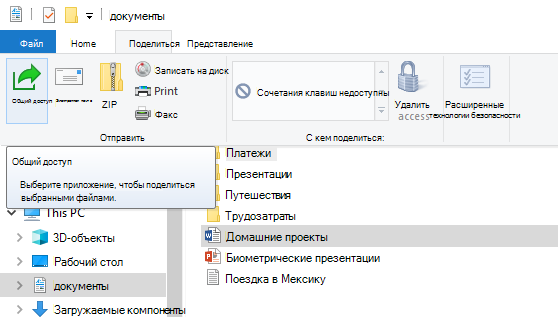
Выберите файл, перейдите на вкладку Общий доступ и выберите Поделиться. Выберите, как вы хотите отправить файл, а затем выполните соответствующие действия.
Использование OneDrive
Если на вашем компьютере сохранены файлы из OneDrive, поделиться ими через проводник можно несколькими способами.
-
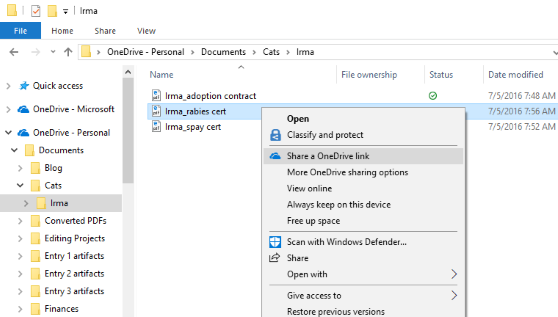
Получите ссылку, которой можно поделиться с любым пользователем. Щелкните правой кнопкой мыши (или нажмите и удерживайте) файл или папку OneDrive и выберите Поделиться ссылкой OneDrive. (Если вы используете OneDrive для бизнеса, выберите Общий доступ, Копировать ссылку, а затем — Копировать.) Теперь вы можете опубликовать ссылку в любом месте.
Отправка сообщения электронной почты
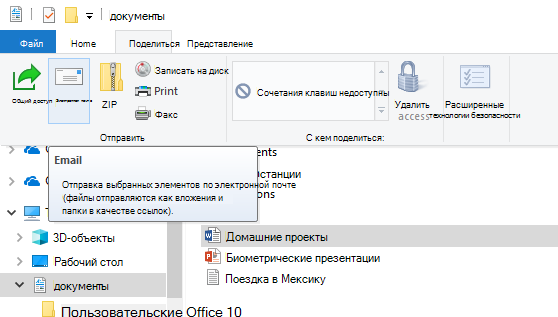
Если установлено классическое приложение электронной почты, выберите файл, а затем — Поделиться > Электронная почта, чтобы открыть новое сообщение с прикрепленным к нему файлом.
Предоставление общего доступа по домашней сети
Сведения о том, как предоставлять общий доступ к файлам в домашней сети в Windows 10, см. в статье Общий доступ к файлам по сети в Windows.
Предоставление общего доступа в рабочей группе или домене
Для обмена файлами с другими пользователями в рабочей группе или домене выполните следующие действия.
- Выберите файл или папку для предоставления к ним общего доступа.
- Перейдите на вкладку Поделиться, а затем в разделе Поделиться с выберите пункт Конкретные пользователи.
- Введите адреса электронной почты пользователей, с которыми вы хотите поделиться файлом, затем нажмите Добавить для каждого из них и выберите Поделиться.
Обмен с устройством поблизости
Общий доступ поблизости в Windows 10 позволяет делиться документами, фотографиями, ссылками на веб-сайты и т. д. на близлежащих устройствах с помощью Bluetooth или Wi-Fi. Дополнительные сведения см. в статье Предоставление общего доступа к устройствам поблизости в Windows.
Как стать владельцем папки или файла в Windows

Если при попытке изменить, открыть или удалить папку или файл в Windows вы получаете сообщения о том, что вам отказано в доступе, «Нет доступа к папке», «Запросите разрешение на изменение этой папки» и аналогичные, то вам следует изменить владельца папки или файла, о чем и поговорим.
Использование команды takeown для того, чтобы стать владельцем объекта
Для того, чтобы изменить владельца папки или файла с помощью командной строки, имеются две команды, первая из них — takeown.
Для ее использования, запустите командную строку от имени Администратора, в Windows 11 и Windows 10 это можно сделать через поиск в панели задач с последующим выбором пункта «Запуск от имени администратора». В командной строке, в зависимости от того, владельцем какого объекта вам нужно стать, введите одну из команд:
- takeown /F «полный путь к файлу» — стать владельцем указанного файла. Чтобы сделать всех администраторов компьютера владельцами, используйте параметр /A после пути к файлу в команде.
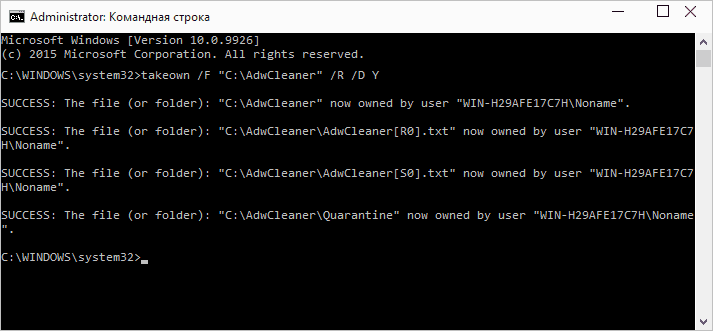
- takeown /F «путь к папке или диску» /R /D Y — стать владельцем папки или диска. Путь к диску указывается в виде D: (без слэша), путь к папке — C:\Folder (также без слэша).
При выполнении данных команд вы получите сообщение о том, что вы успешно стали владельцем конкретного файла или отдельных файлов в указанной вами папке или на диске (см. скриншот).
Как изменить владельца папки или файла с помощью команды icacls
Еще одна команда, которая позволяет получить доступ к папке или файлам (изменить их владельца) и получить необходимые права — icacls, использовать которую следует так же, в командной строке, запущенной от имени администратора.
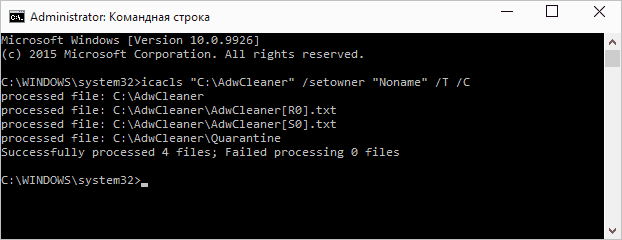
Для установки владельца используйте команду в следующем виде (пример на скриншоте):
icacls "путь к файлу или папке" /setowner "Имя_пользователя" /T /C
Пути указываются аналогично предыдущему способу. Если требуется сделать владельцами всех администраторов, то вместо имени пользователя используйте Администраторы (или, если не сработает, Administrators). Ниже пример быстрого получения полного доступа к папке с использованием сочетания команд takeown и icacls:
takeown /F D:\ПУТЬ /R /A icacls D:\ПУТЬ /T /Inheritance:e /grant Администраторы:F
Дополнительная информация: помимо того, чтобы стать владельцем папки или файла, вам может потребоваться также получить разрешения для изменения, для этого вы можете использовать следующую команду (дает полные права пользователю для папки и вложенных объектов):
ICACLS "%1" /grant:r "имя_пользователя":(OI)(CI)F
Получение доступа с помощью настроек безопасности
Следующий способ — использовать лишь мышь и интерфейс Windows, не обращаясь к командной строке.
- Кликните правой кнопкой мыши по файлу или папке, доступ к которому нужно получить (стать владельцем), в контекстном меню выберите пункт «Свойства».
- На вкладке «Безопасность» нажмите кнопку «Дополнительно».

- Напротив пункта «Владелец» нажмите «Изменить».

- В открывшемся окне нажмите кнопку «Дополнительно», а в следующем — кнопку «Поиск».

- Выберите в списке пользователя (или группу пользователей), которого нужно сделать владельцем элемента. Нажмите Ок, затем — снова Ок.
- Если вы изменяете владельца папки или диска, а не отдельного файла, отметьте также пункт «Заменить владельца подконтейнеров и объектов».

- Нажмите Ок.
На этом вы стали владельцем указанного объекта Windows и сообщения о том, что нет доступа к папке или файлу вас не должны больше потревожить.
Другие способы стать владельцем папок и файлов
Есть и другие способы решить проблему «отказано в доступе» и быстро стать владельцем, например, с помощью сторонних программ, встраивающих пункт «Стать владельцем» в контекстное меню проводника. Одна из таких программ — TakeOwnershipPro, бесплатная и, насколько я могу судить, без чего-то потенциально нежелательного. Аналогичный пункт в контекстное меню можно добавить и путем редактирования реестра Windows.
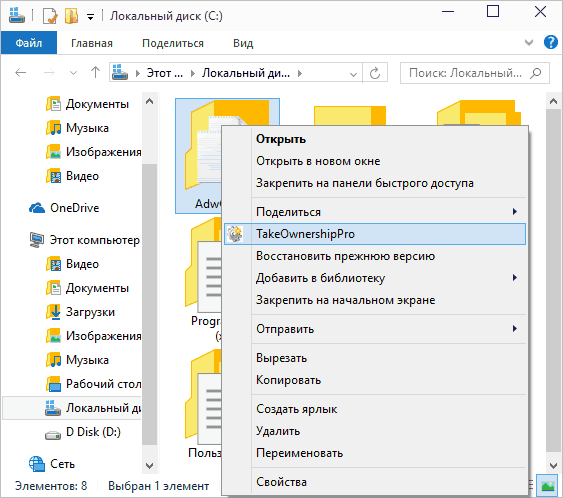
Однако, с учетом того, что подобная задача возникает сравнительно редко, я не рекомендую устанавливать стороннее ПО или вносить изменения в систему: на мой взгляд, лучше изменить владельца элемента одним из способов «вручную».
А вдруг и это будет интересно:
- Лучшие бесплатные программы для Windows
- В манифесте указана неизвестная структура в Microsoft Store — варианты решения
- Как добавить комментарии, теги и рейтинги к папке Windows
- Не удается войти в учетную запись Windows — как исправить?
- Некоторые параметры задает системный администратор в параметрах электропитания — как исправить?
- Как удалить Галерею в Windows 11
- Windows 11
- Windows 10
- Android
- Загрузочная флешка
- Лечение вирусов
- Восстановление данных
- Установка с флешки
- Настройка роутера
- Всё про Windows
- В контакте
- Одноклассники
-
Виктор 01.12.2017 в 03:27
- Dmitry 01.12.2017 в 08:42
Общая папка в Windows 10: как создать, настроить и открыть общий доступ

Предоставление общего доступа к папкам – необходимая процедура для создания локальной сети. Если нужно организовать обмен данными между несколькими компьютерами, без этого не обойтись. Задача несложная, однако у начинающих пользователей часто возникают трудности.
В сегодняшнем руководстве я на пальцах объясню, как создать, настроить и открыть общий доступ к папке в Windows 10.
Настраиваем общий доступ в Windows 10
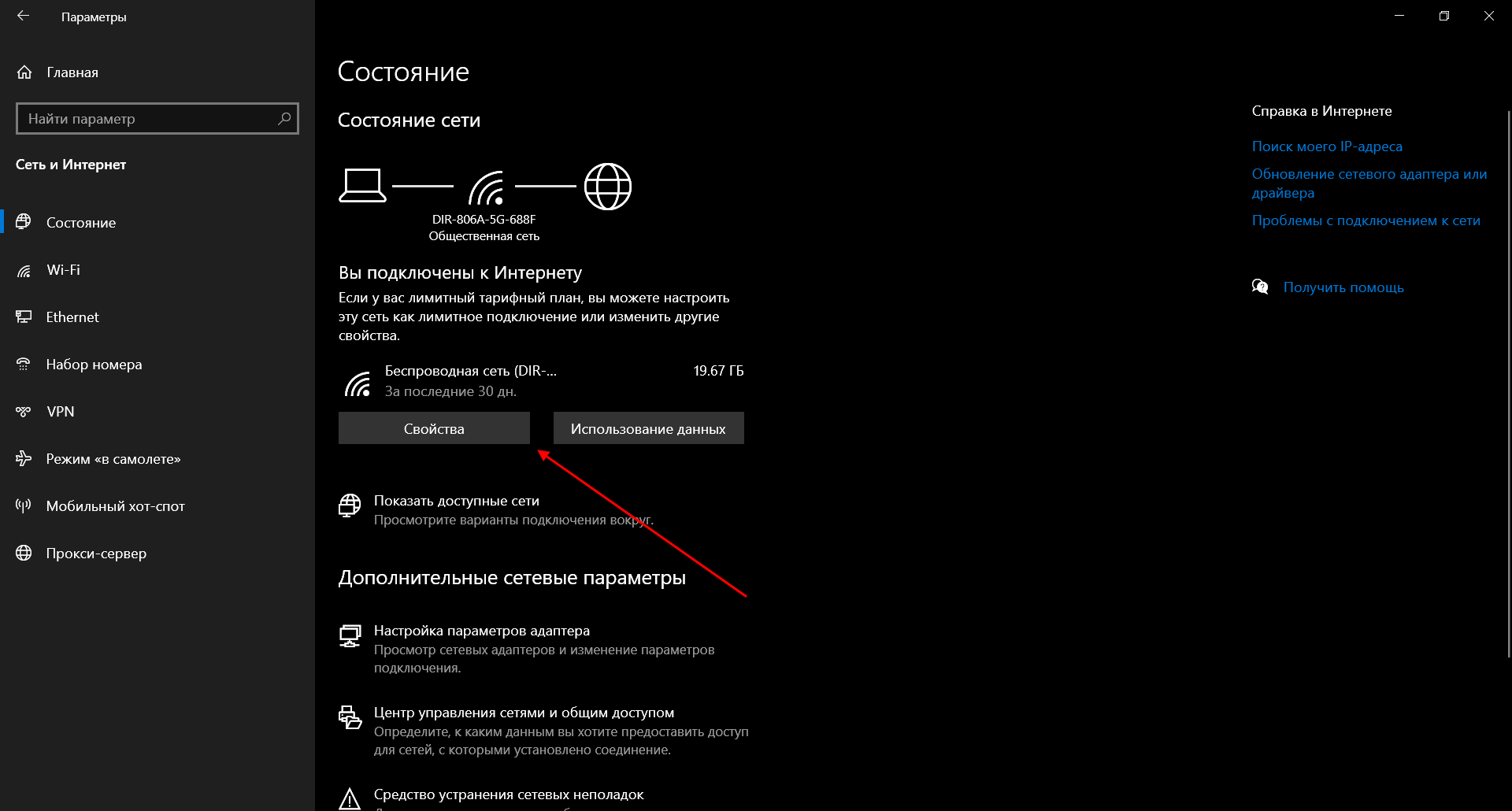
Прежде чем переходить к настройке общего доступа, для начала нам потребуется установить частный сетевой профиль – в таком случае компьютер будет виден прочим устройствам и может быть открыт для совместного использования файлов.
Изменяем профиль сети:
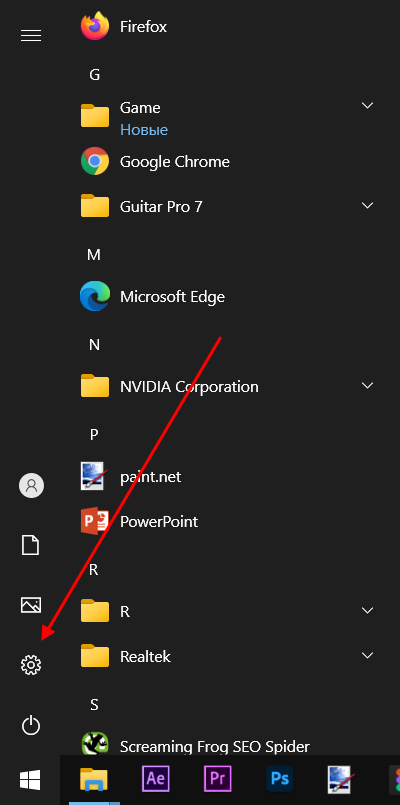
- Открываем меню «Пуск» и переходим в раздел «Параметры».
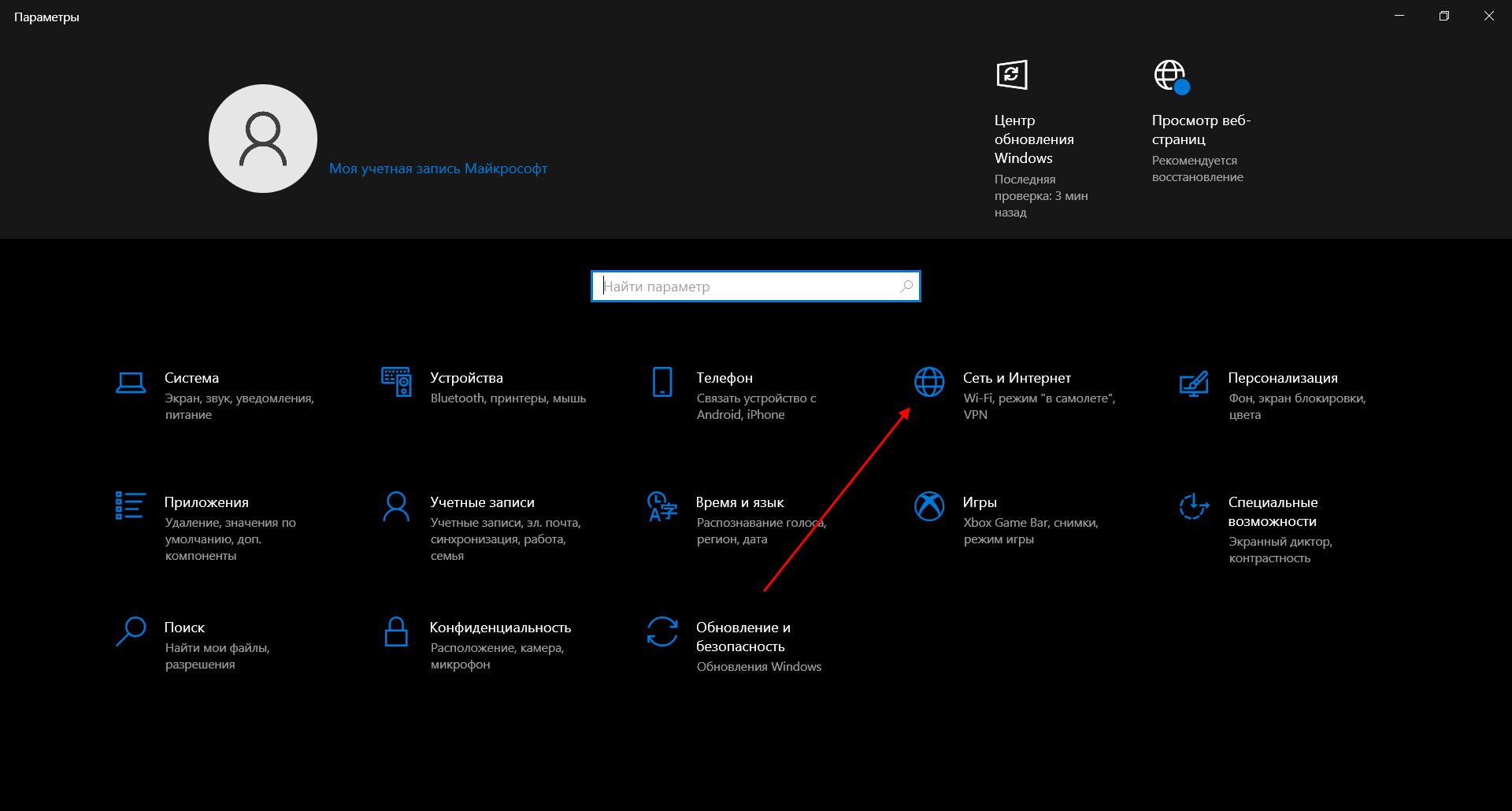
- Следующим шагом открываем подраздел «Сеть и интернет».
- Переходим в свойства подключенной сети.
- Меняем значение сетевого профиля на «Частные».
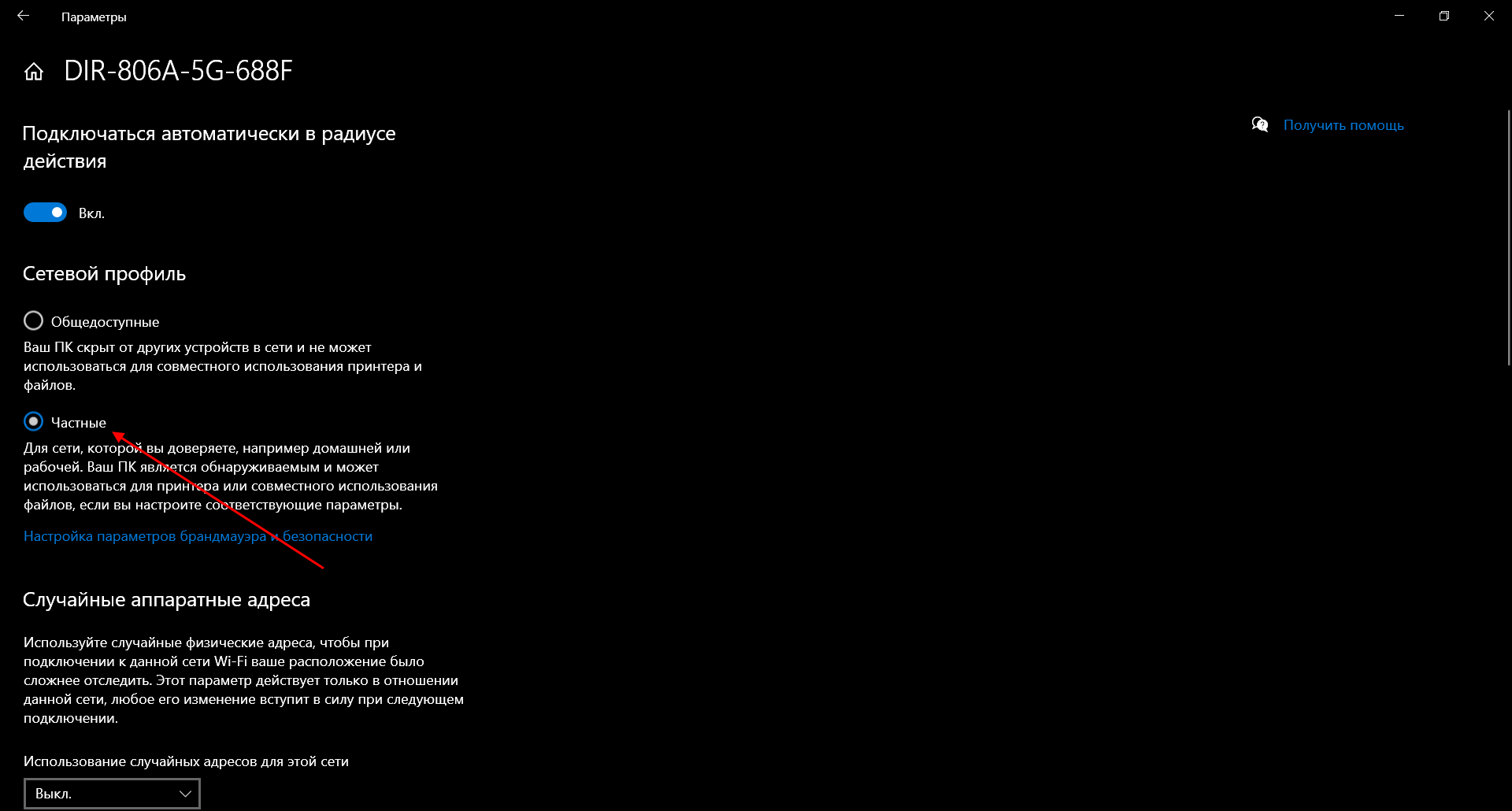
Теперь можем спокойно переходить к настройке общего доступа.
Способ №1
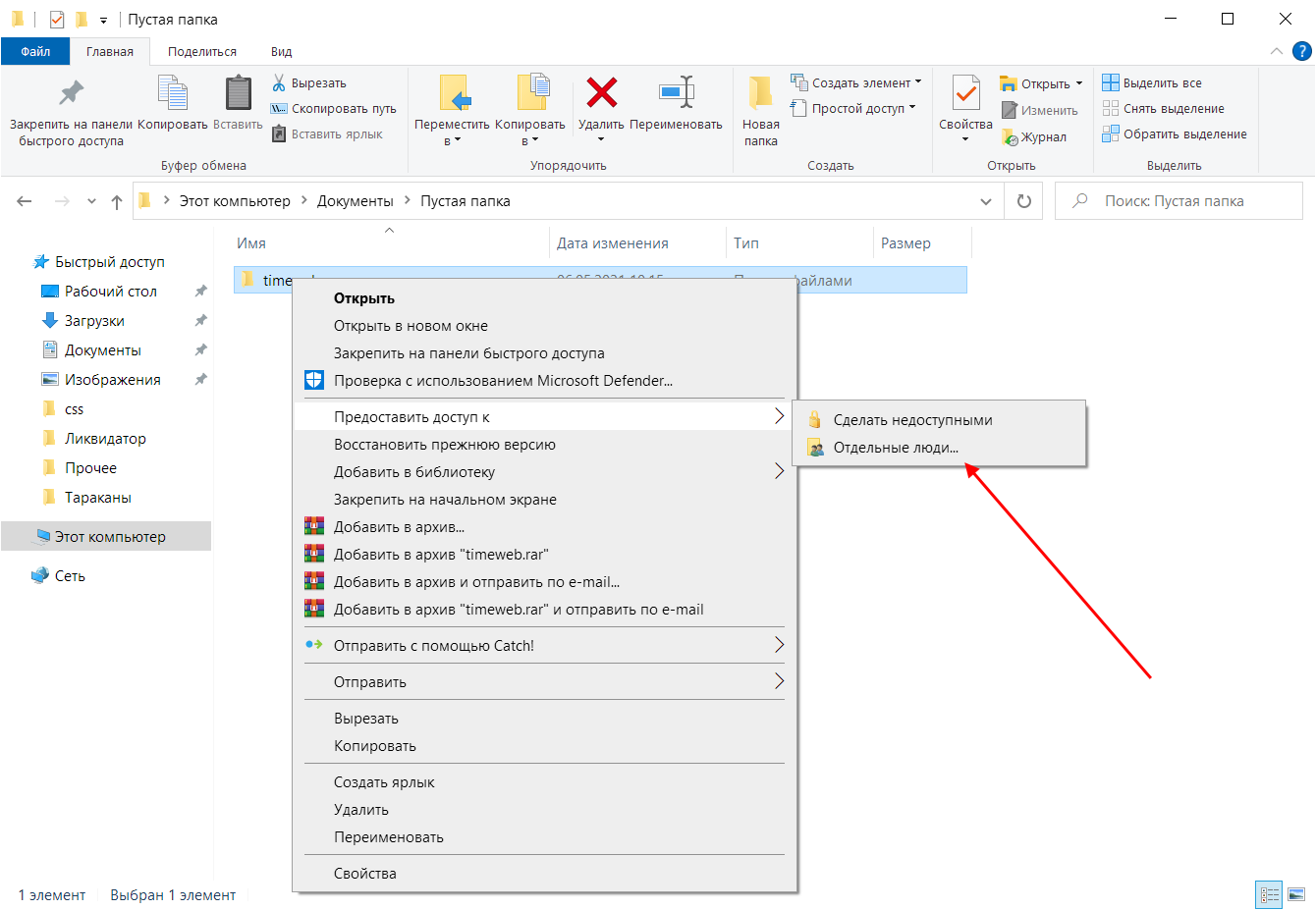
Открываем доступ к папке:
- Выбираем папку, которую нужно открыть для других компьютеров, и кликаем по ней правой кнопкой мыши. В отобразившемся меню выбираем «Предоставить доступ к» -> «Отдельные люди…».
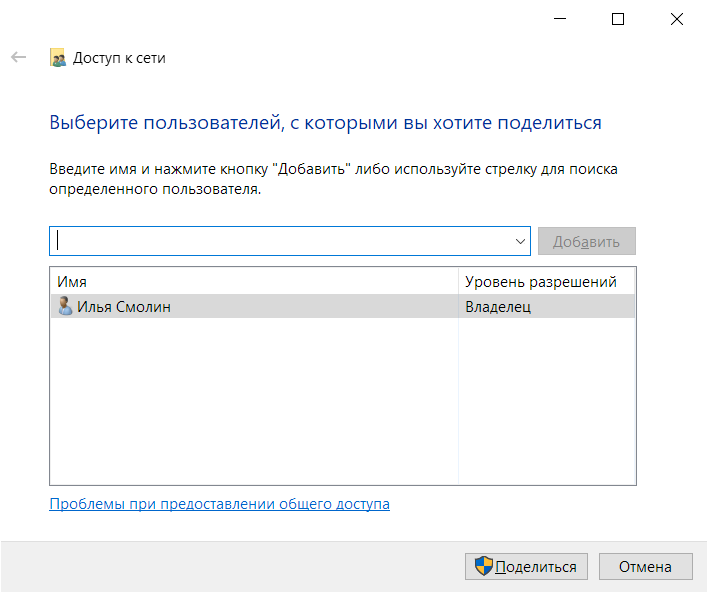
- Осталось нажать «Поделиться», но подождите – в таком случае доступ к папке будет предоставлен, однако войти в нее можно будет только с помощью логина и пароля текущего компьютера. Если вы не хотите, чтобы кто-то знал ваши данные, нужно создать нового пользователя. О том, как это сделать, читайте в следующем пункте.
- Откроем командную строку от имени администратора – для этого перейдем в меню Пуск и введем соответствующий запрос. Затем кликнем по приложению правой кнопкой мыши и выберем «Запуск от имени администратора».
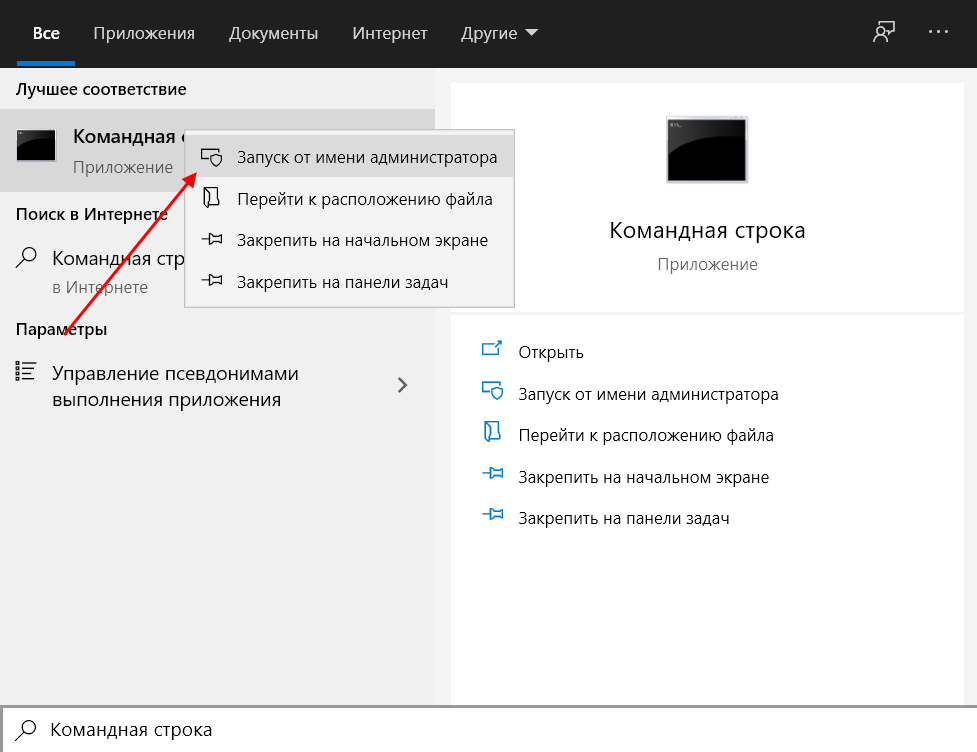
- В результате мы попадаем в консольное окно – оно-то нам и нужно. Вводим в него запрос net user Имя_пользователя Пароль /add. Жмем «Enter» и получаем информацию о том, что команда выполнена успешно.
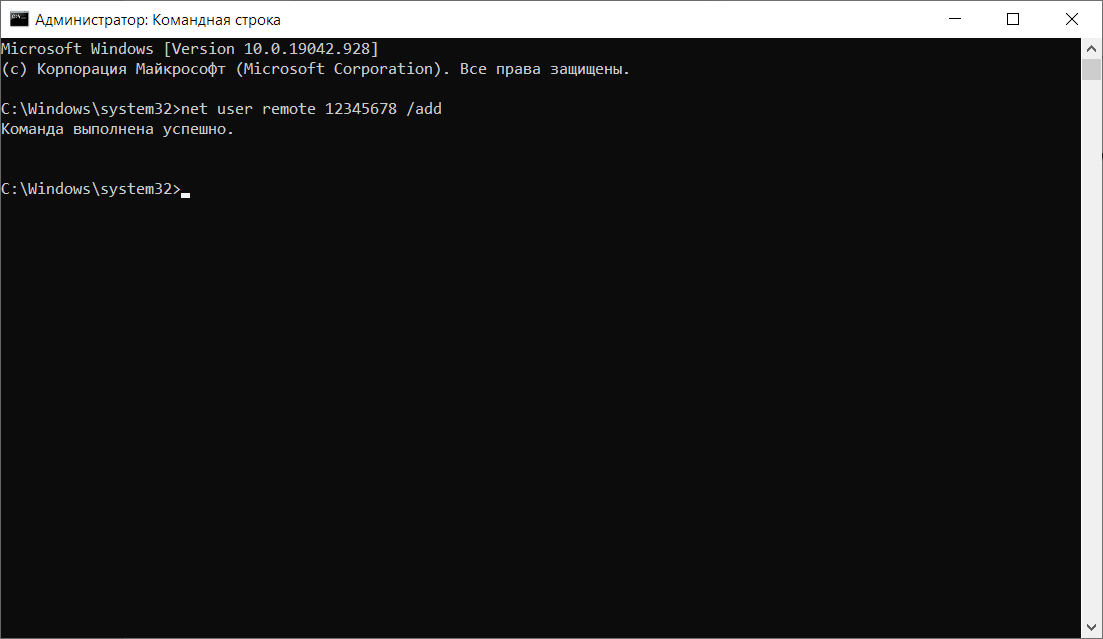
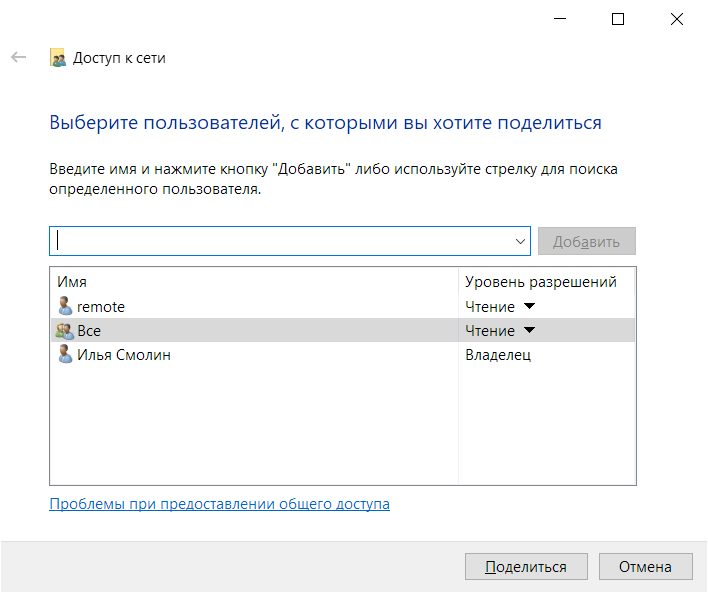
- Теперь снова выполняем действие под первым пунктом. Мы видим, что новых пользователей не прибавилось, и это нормально, так как их нужно добавить в само окно. Для этого в верхней части открываем выпадающее меню и выбираем нужного юзера, затем жмем «Добавить».
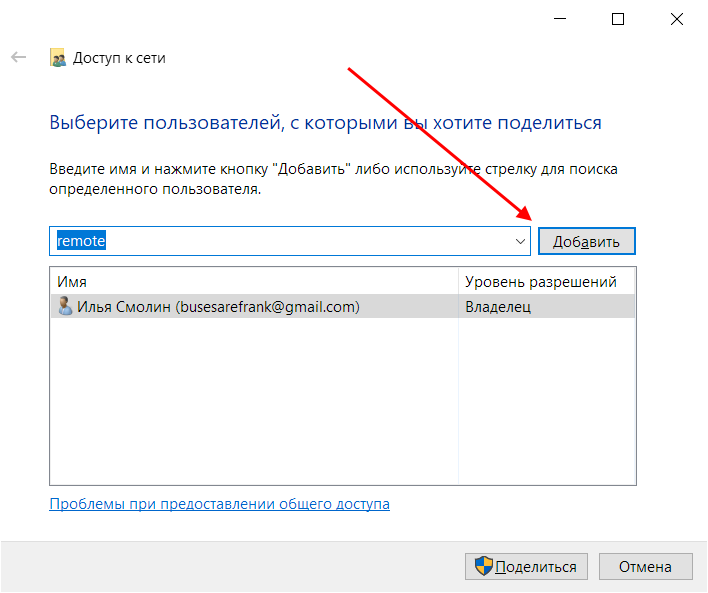
- Осталось выбрать пользователя и нажать на кнопку «Поделиться». Также справа от имени вы можете назначить уровень разрешений.
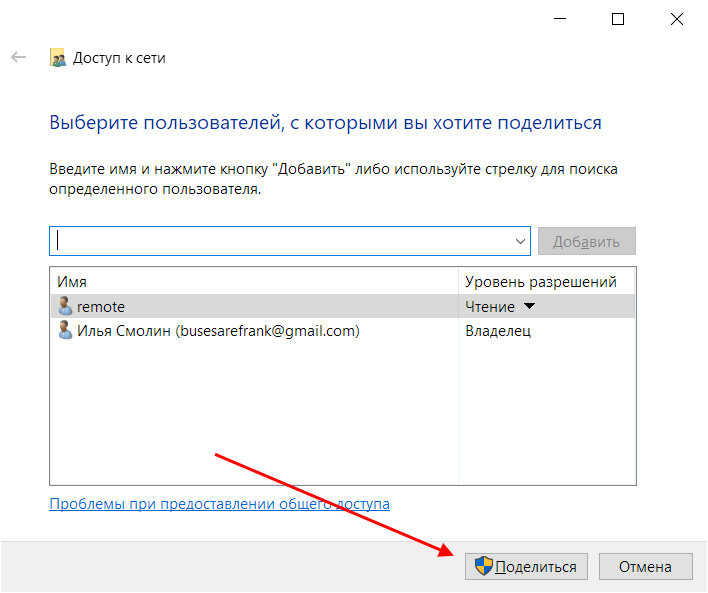
- Если все прошло успешно, то вы увидите примерно следующее окно:
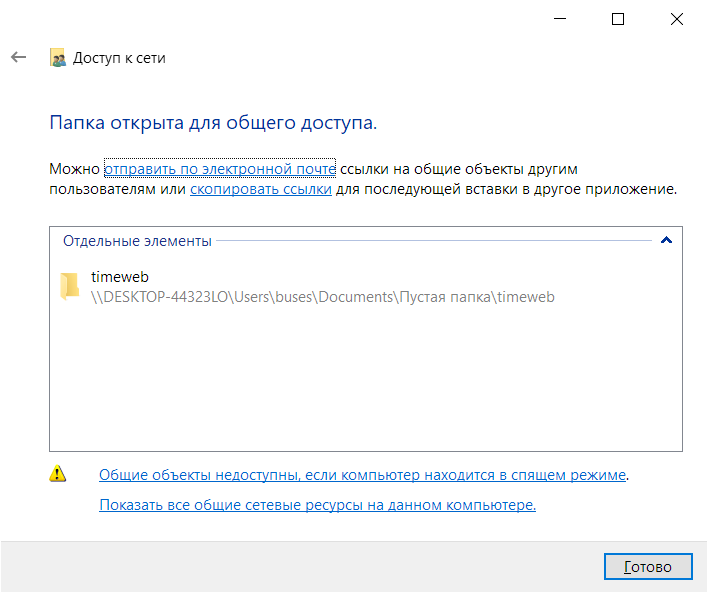
Папка для общего доступа открыта, и теперь в нее можно войти с другого компьютера, подключенного в ту же локальную сеть.
Способ №2
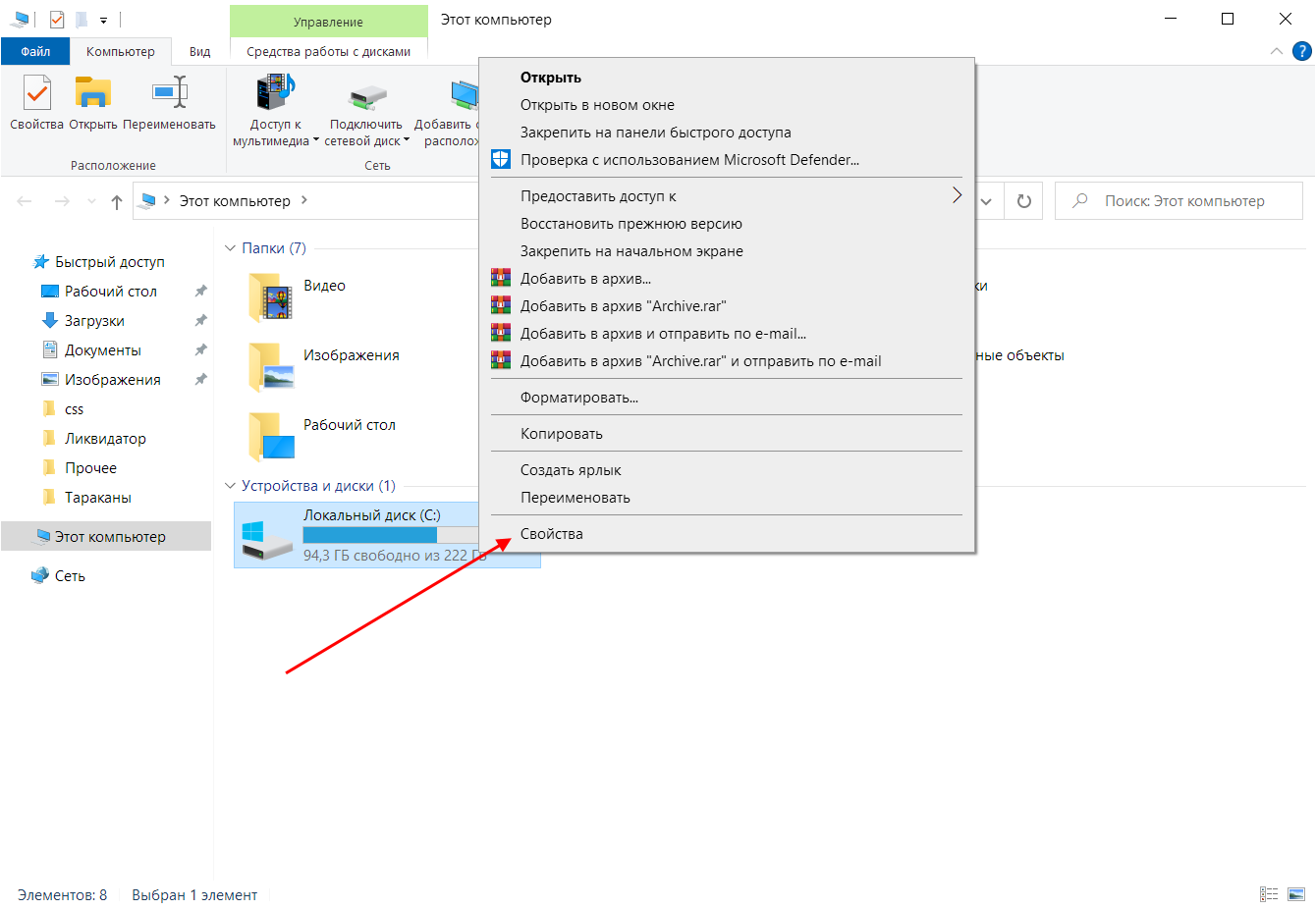
Данный способ подойдет не только для расшаривания папок, но и дисков. Например, вы можете предоставить доступ к локальному диску С. Сделать это можно следующим образом:
- Открываем папку «Этот компьютер» и выбираем диск, который нужно расшарить. Кликаем по нему правой кнопкой мыши и переходим в его свойства.
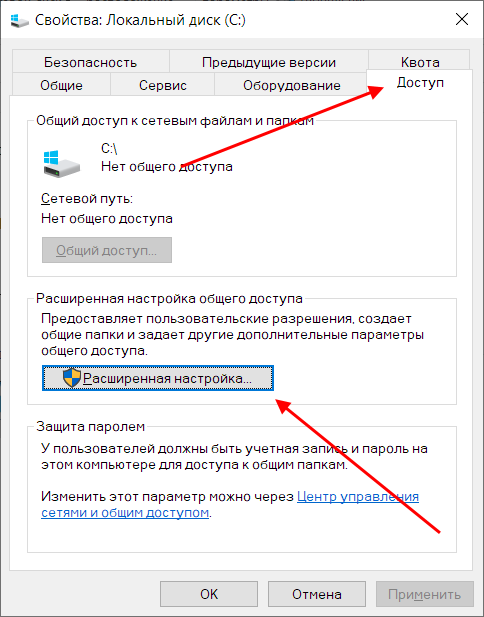
- Далее открываем подраздел «Доступ» и выбираем «Расширенная настройка…».
- Отмечаем галочкой пункт «Открыть общий доступ к этой папке». Также можно настроить разрешения – для это откроем соответствующее окно.
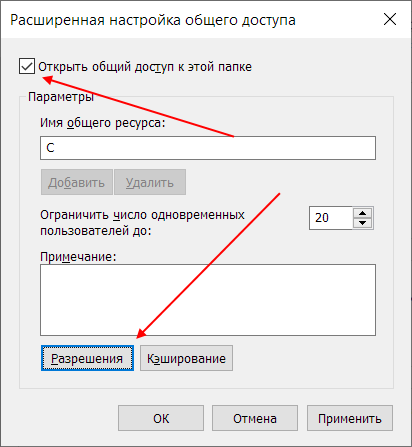
- В отобразившемся окне мы можем настроить различные права. Доступны такие параметры, как полный доступ, изменение и чтение. По умолчанию должна отображаться группа «Все». Если ее нет, то выбираем «Добавить…».
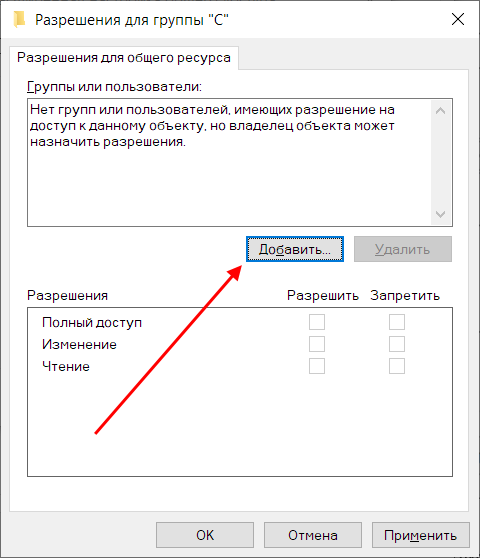
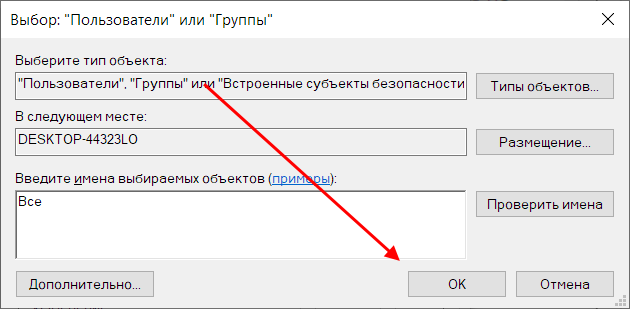
- В нижнее поле вводим «Все» без каких-либо кавычек и жмем «ОК».
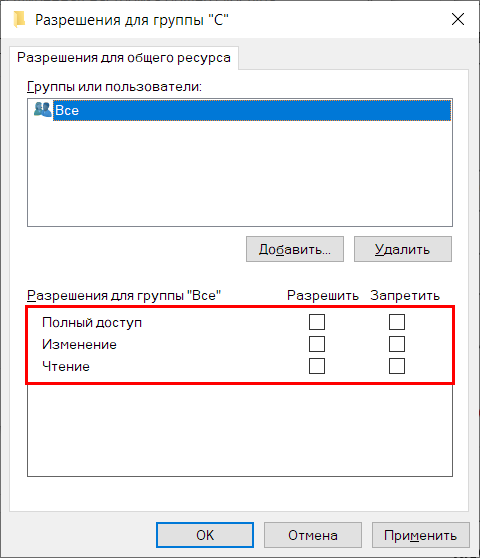
- Теперь мы можем настроить права доступа. Достаточно выбрать группу и в нижней части отметить нужные пункты.
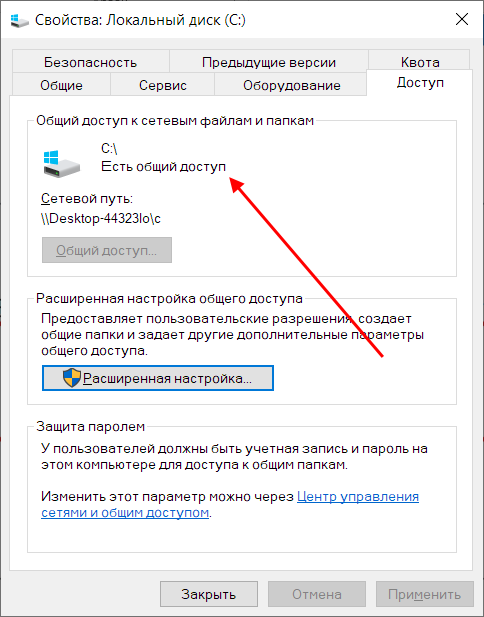
- После этого сохраняем все внесенные изменения кнопкой «ОК». В результате в свойствах локального диска будет указано, что общий доступ предоставлен.
Аналогичным образом можно предоставить доступ для любого другого диска или папки.
Комьюнити теперь в Телеграм
Подпишитесь и будьте в курсе последних IT-новостей
Как подключиться к общей папке в Windows 10
Дело за малым – запустить компьютер из локальной сети и всего в несколько кликов перейти в общую папку. Не забудьте, что данный ПК также должен использовать частную сеть, о чем я говорил в начале.
Подключаемся к общей папке:
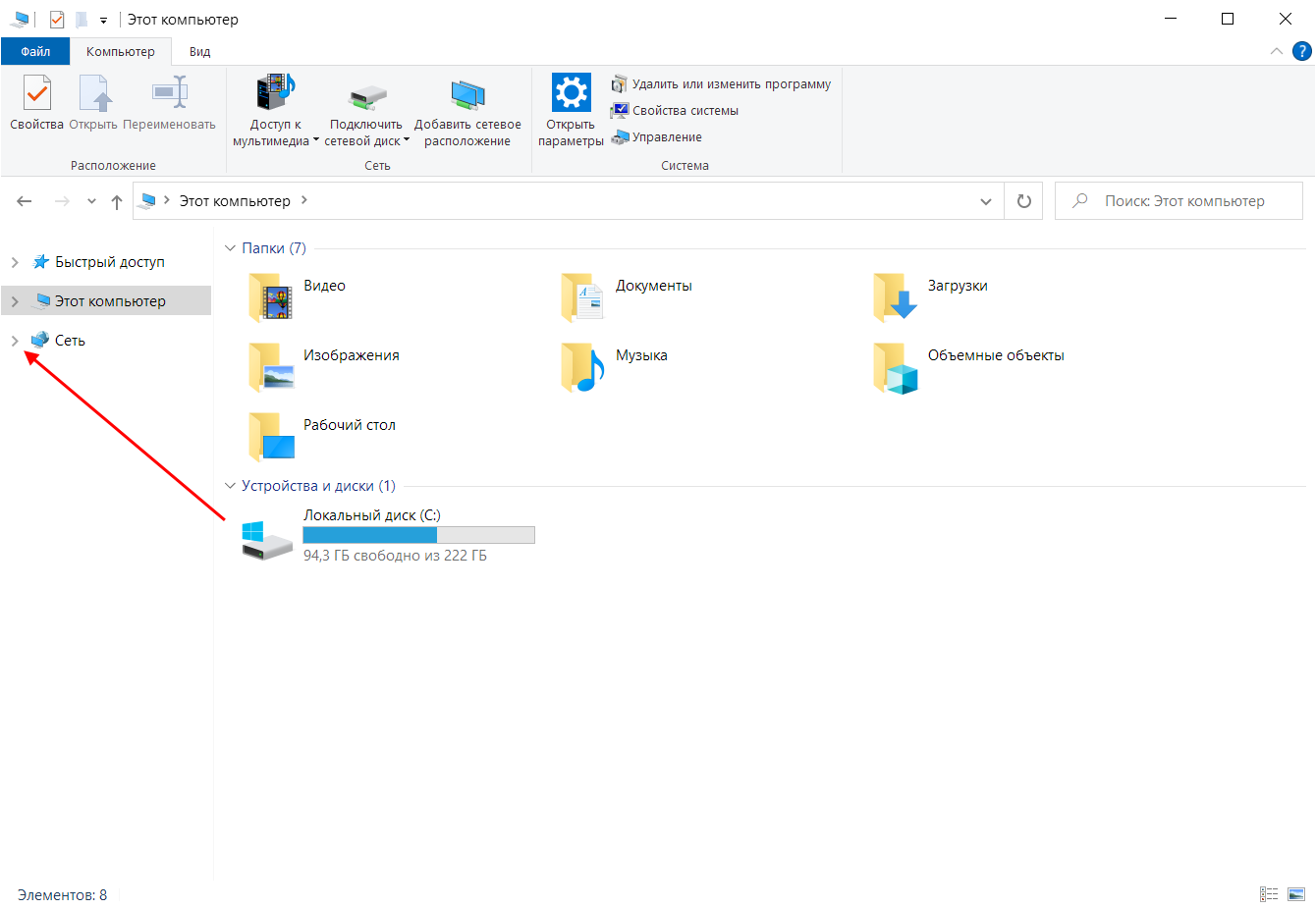
- Открываем любую папку и в левой части раскрываем пункт «Сеть».
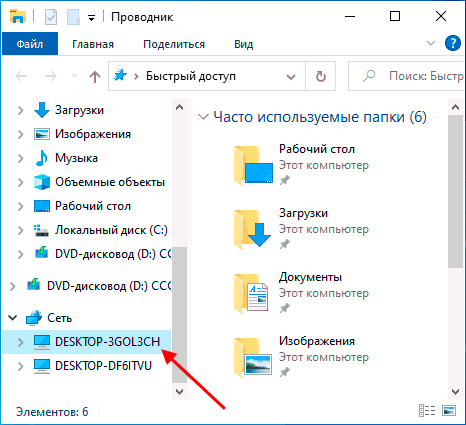
- В результате должны отобразиться все компьютеры, подключенные к общей сети. Выбираем тот, где ранее мы открывали доступ к папке.
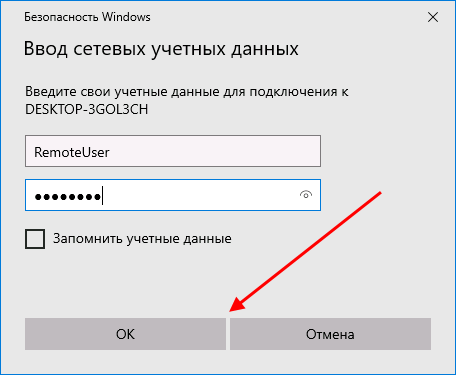
- Вводим логин и пароль пользователя, которого мы успешно создали на предыдущем этапе.
При успешной попытке мы подключимся к другому компьютеру и увидим все файлы, к которым предоставили доступ.
Как включить анонимный доступ без ввода данных
Ранее мы получали доступ к папке через авторизацию – вводили логин и пароль. Иногда в подобных манипуляциях нет необходимости, и их можно избежать. Работает, к сожалению, данный способ только на Windows 10 Pro и Enterprise. Если на вашем компьютере домашняя версия, то активировать анонимный доступ не получится.
Подключаем анонимный доступ:
- Снова переходим к предоставлению общего доступа для папки, как мы это делали в самом начале. Добавляем нового пользователя – теперь это будет группа «Все».
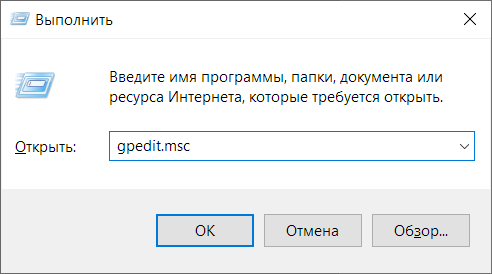
- Следующим шагом переходим в редактор локальной групповой политики – для этого зажимаем на клавиатуре комбинацию клавиш «WIN+R» и вводим запрос gpedit.msc.
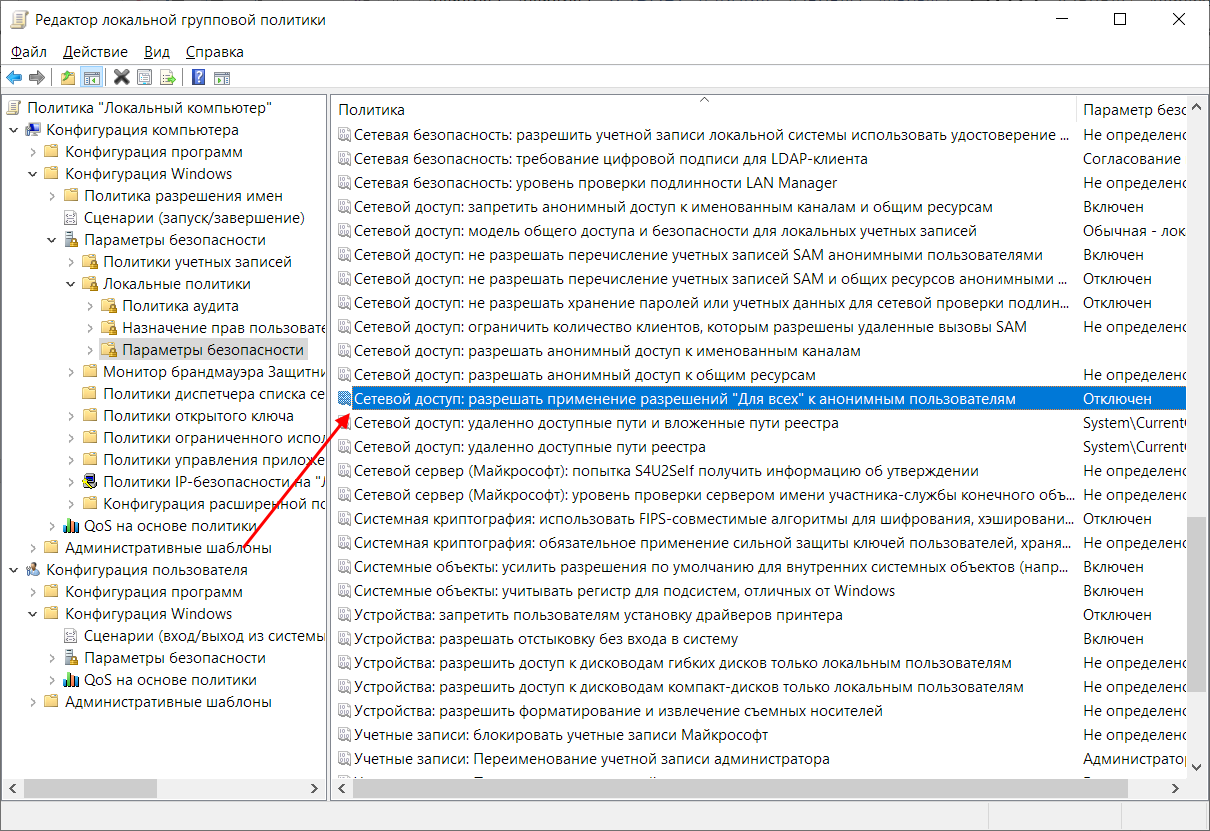
- Переходим в «Конфигурация компьютера» -> «Параметры безопасности» -> «Локальные политики» -> «Параметры безопасности». Затем находим строку «Сетевой доступ: разрешать применение “Для всех” к анонимным пользователям» и кликаем по ней двойным щелчком мыши.
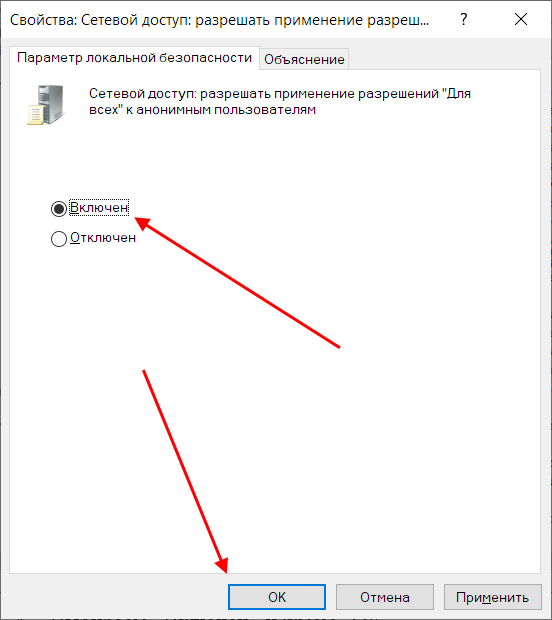
- Выбираем «Включен» и жмем «ОК».
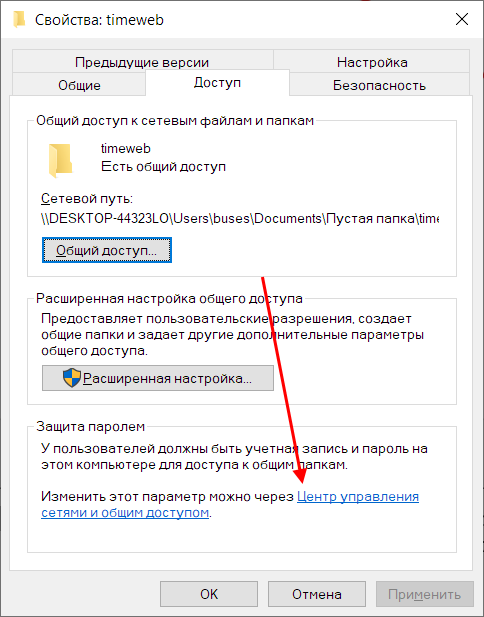
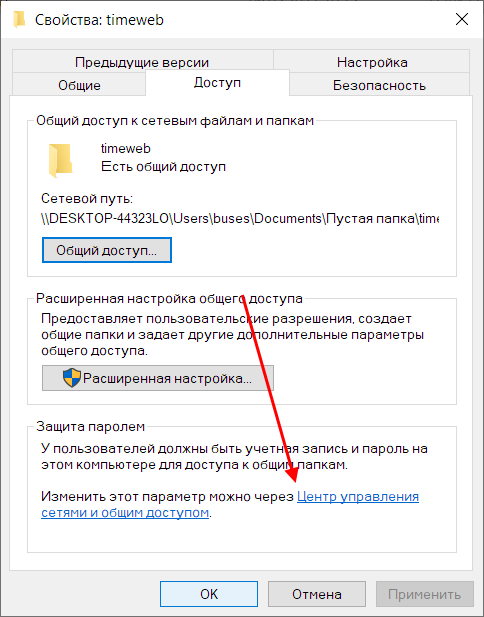
- Возвращаемся к нашей папке и заходим в ее свойства – там переходим в раздел «Доступ» и в нижней части кликаем по кнопке «Центр управления сетями и общим доступом».
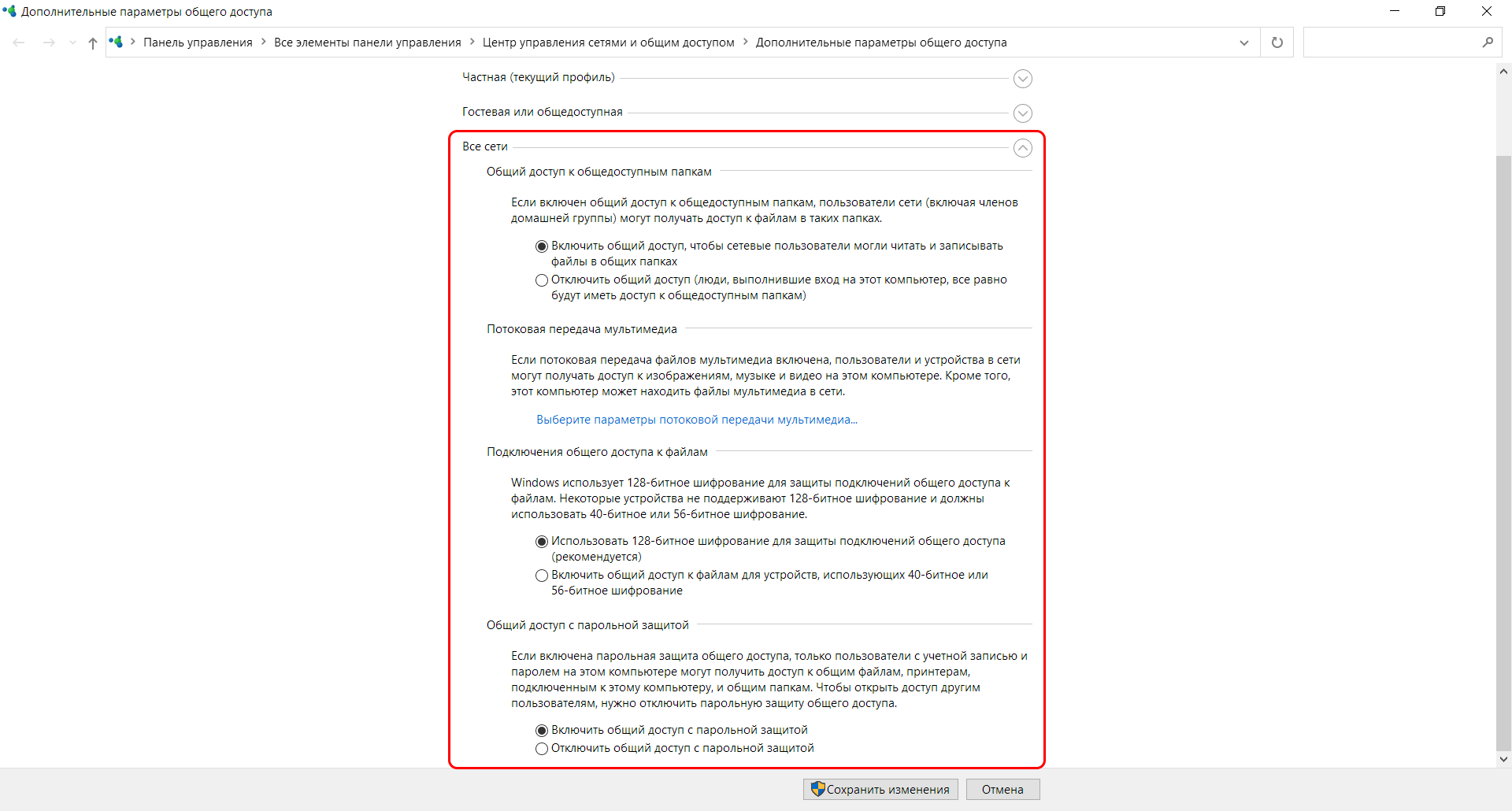
- Раскрываем пункт «Все сети» и в самом низу отмечаем пункт «Отключить общий доступ с парольной защитой». После нажимаем «Сохранить изменения».
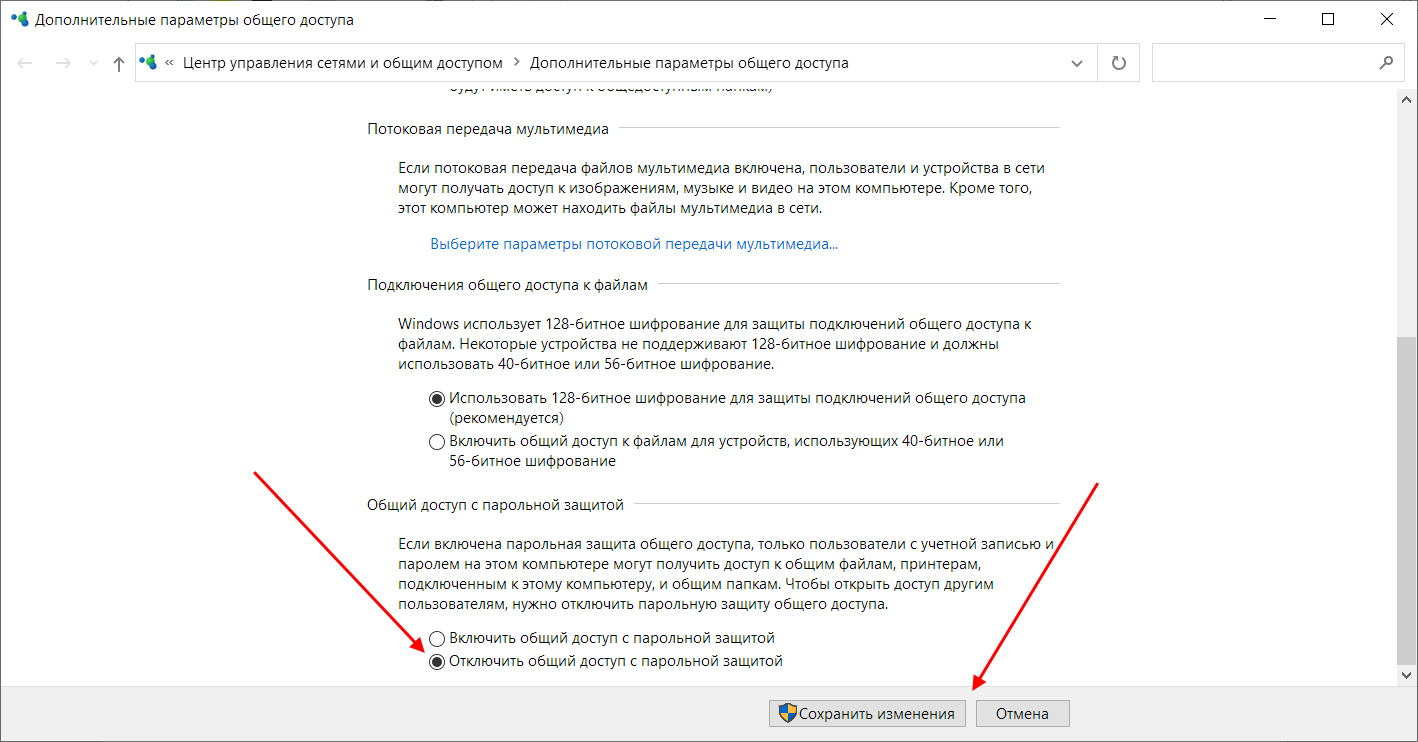
На этом все. Теперь мы можем спокойно получить доступ к папке с другого компьютера без ввода логина и пароля.
В случае с диском все немного иначе:
- Переходим в свойства локального диска и открываем раздел «Безопасность». Затем нажимаем «Изменить…».
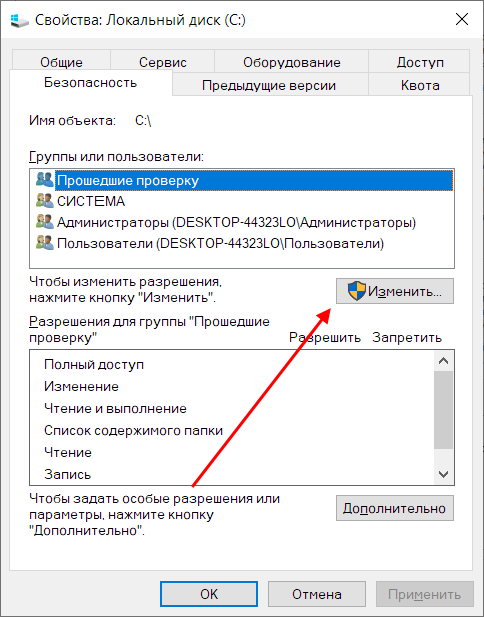
- Нажимаем «Добавить…».
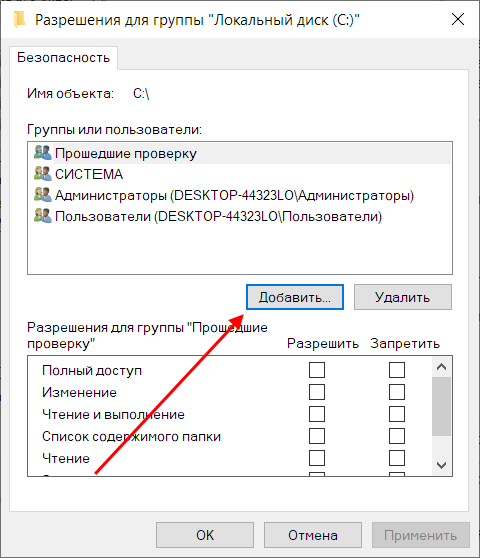
- Добавляем новую группу «Все».
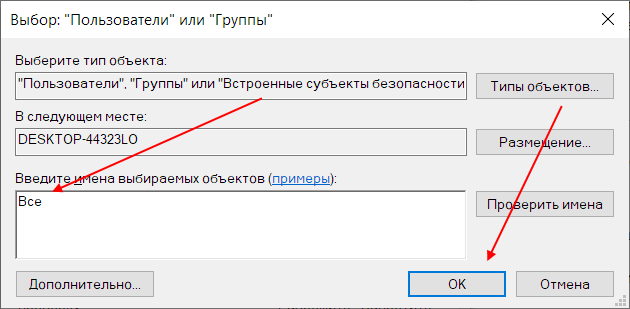
Вот так мы можем предоставить доступ к локальному диску без логина и пароля. Обязательно в конце примените внесенные изменения, по желанию добавьте нужные разрешения. Настройка редактора групповых политик аналогична той, что мы проводили выше.
Устранение неполадок при настройке общего доступа
В некоторых случаях система Windows 10 может выдавать предупреждения о недоступности сетевого ресурса либо просто «ругаться» на настройки. Все это можно исправить в «Центре управления сетями и общим доступом». Настройки стоит проверять на компьютере, к которому вы пытаетесь подключиться. Выглядеть они должны следующим образом:
- Для начала зайдем в нужное окно через свойство папки.
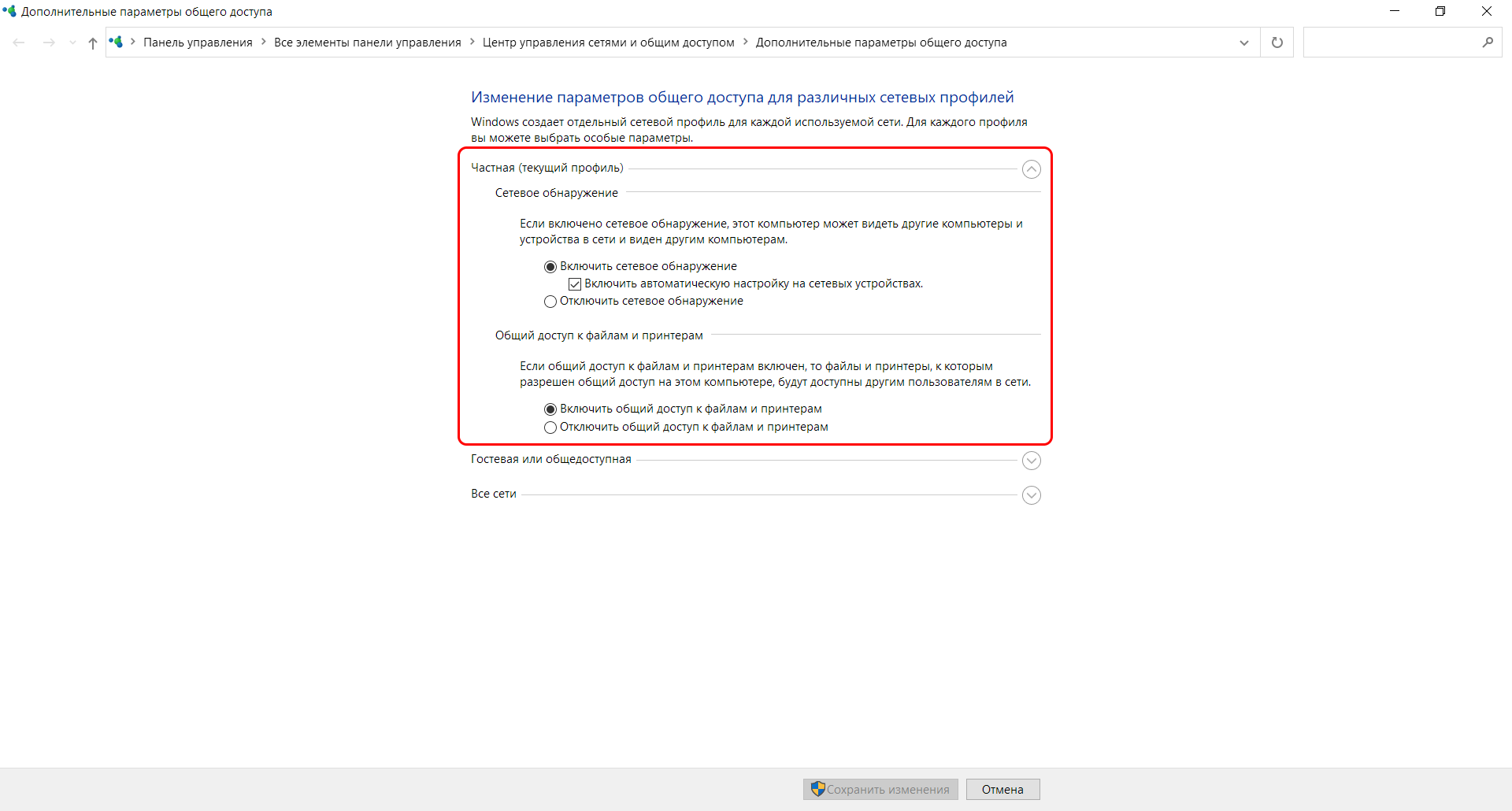
- Открываем первый пункт «Частная (текущий профиль)». Настройки должны быть выставлены так, как показано на скриншоте ниже:
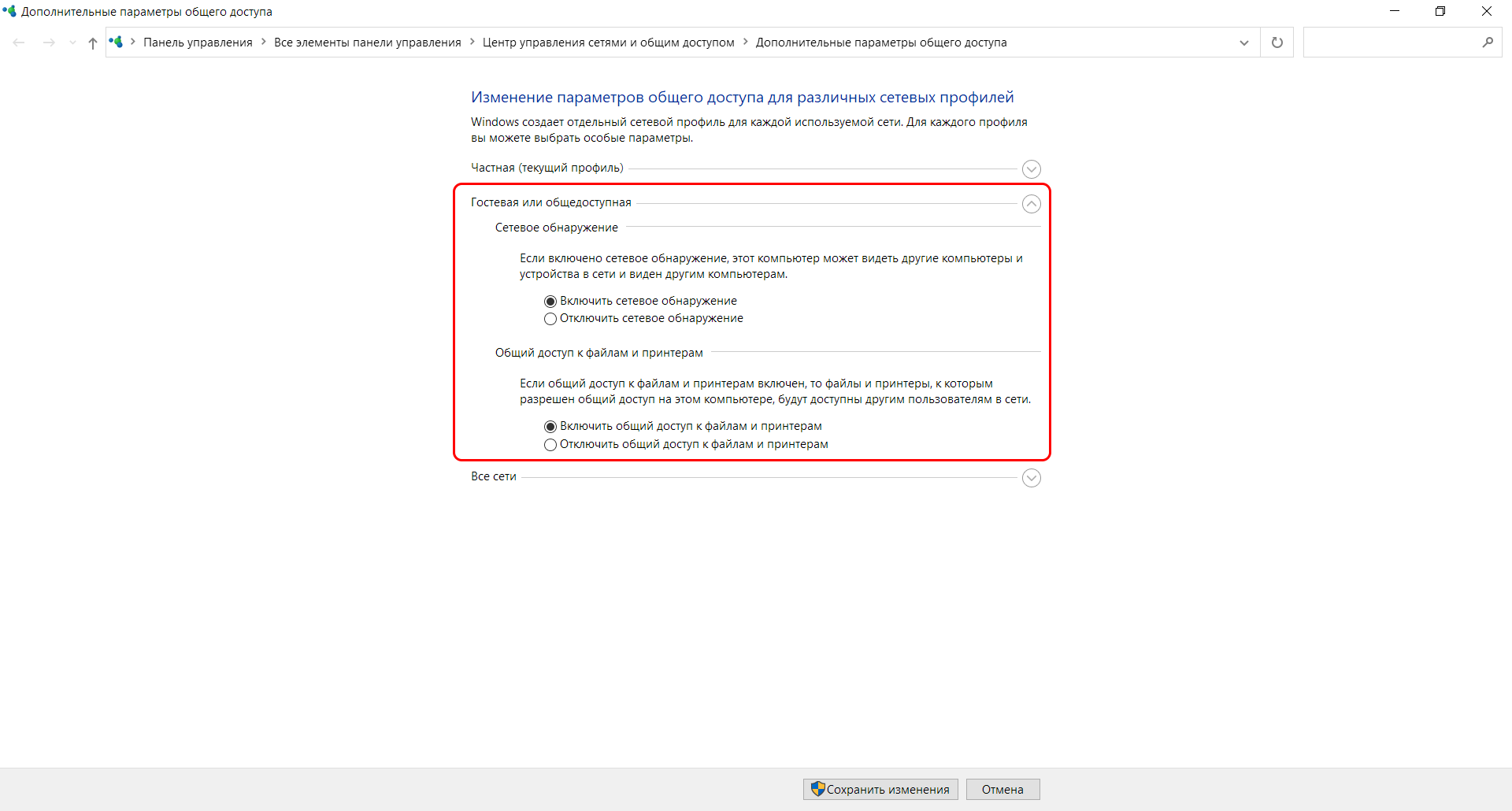
- Пункт «Гостевая или общедоступная»:
- Пункт «Все сети». Про последний блок я уже говорил – можно включить или отключить пароль.
Теперь можете снова подключиться к папке – все должно заработать. В некоторых случаях может потребоваться перезагрузка устройства.
Заключение
Получение общего доступа к папке или диску – простая задача, но со своими нюансами. Важно, чтобы оба устройства были подключены к одной сети – это может быть как проводное соединение, так и через Wi-Fi роутер. Если все учтено, но ошибки до сих пор не дают подключиться, то стоит отключить антивирусное средство либо воспользоваться вышеуказанной инструкцией.
Как получить доступ к общей папке в Windows 10: полное руководство
В Windows 10 пользователи имеют возможность создавать общие папки, которые могут быть доступны для других пользователей в сети. Это очень удобно, когда нужно обмениваться файлами или документами между несколькими компьютерами. В этой статье мы расскажем, как получить доступ к общей папке в Windows 10.
Для начала необходимо убедиться, что общие папки включены на вашем компьютере. Для этого перейдите в меню «Параметры» путем нажатия на значок «Пуск» в левом нижнем углу экрана и выберите «Настройки». В открывшемся окне выберите «Сеть и Интернет» и перейдите на вкладку «Домашняя группа». Проверьте, что настройки общих папок установлены в положение «Включить».
Далее необходимо настроить доступ к общей папке. Для этого откройте Проводник Windows и выберите папку, на которую вы хотите предоставить доступ. Щелкните правой кнопкой мыши на выбранной папке и выберите «Свойства». В открывшемся окне перейдите на вкладку «Общий доступ» и выберите опцию «Доступен для всех». Также вы можете выбрать определенных пользователей или группы и настроить их уровень доступа к папке.
Важно помнить, что при использовании общей папки вы делитесь доступом к вашим файлам с другими пользователями в сети. Убедитесь, что вы предоставляете доступ только тем пользователям, которым доверяете.
После настройки общего доступа к папке другие пользователи смогут получить к ней доступ. Для этого они должны открыть Проводник Windows, выбрать «Сеть» в боковой панели и найти ваш компьютер. После выбора вашего компьютера откроется список доступных общих папок. Пользователи могут щелкнуть на выбранной папке и получить доступ к ее содержимому.
Таким образом, настройка доступа к общей папке в Windows 10 довольно проста. Вы можете с легкостью обмениваться файлами и документами с другими пользователями в вашей сети и управлять уровнем доступа к папке. Будьте внимательны и предоставляйте доступ только тем пользователям, которым вы доверяете.
Что такое общая папка в Windows 10?
Общая папка в Windows 10 представляет собой специальную папку, которую можно использовать для совместного доступа и обмена файлами между разными пользователями на одном компьютере или в локальной сети. Общая папка позволяет группе пользователей работать с одними и теми же файлами или папками, делиться документами, изображениями, музыкой и другими файлами без необходимости отправлять их по электронной почте или использовать съемные носители данных.
Общая папка помогает упростить совместную работу, обеспечивает быстрый и удобный доступ к общим файлам и упрощает совместное редактирование. Пользователь может сохранять файлы в общей папке так же, как в любой другой папке на компьютере.
Windows 10 предлагает два типа общих папок: общие папки пользователей и общие папки публичного доступа.
- Общие папки пользователей: Эти папки создаются для каждого активного пользователя в системе. Они могут быть доступны только для этого пользователя или для группы других пользователей. Общие папки пользователей содержат подпапки, такие как Документы, Загрузки, Музыка, Фотографии и т.д.
- Общие папки публичного доступа: Эти папки предназначены для общего доступа всем пользователям компьютера или локальной сети. К ним обычно имеет доступ каждый активный пользователь, и они могут использоваться для обмена файлами с другими пользователями. Общие папки публичного доступа содержат подпапки, такие как Документы, Загрузки, Музыка, Фотографии и т.д.
Общая папка может быть полезна при выполнении различных задач совместной работы в Windows 10, таких как совместное редактирование документов, обмен файлами между пользователями или выполнение общих проектов. В то же время, предоставление доступа к общей папке следует осуществлять с осторожностью, чтобы избежать несанкционированного доступа и потенциальной угрозы информационной безопасности.
Определение и назначение
Общая папка в операционной системе Windows 10 представляет собой специальную папку, доступную для общего использования всем пользователям компьютера. Она служит для хранения и обмена файлами и папками между различными учетными записями на компьютере. Общая папка удобна в использовании в офисах, где необходимо совместное редактирование и обмен документами и файлами.
Общая папка позволяет создавать, открывать, редактировать и удалять файлы и папки, при условии, что пользователь имеет соответствующие права доступа и разрешения. В общей папке можно организовать подразделы и файловые структуры для более удобного хранения и поиска файлов. Также можно установить различные права доступа к файлам и папкам для разных пользователей. Например, одни пользователи могут иметь только право просмотра файлов, а другие — право изменения и редактирования.
Популярные статьи Что открывает Windows Media Player список поддерживаемых форматов данных
Для доступа к общей папке необходимо настроить соответствующие параметры и права доступа. После этого пользователи смогут использовать общую папку для обмена файлами и совместной работы. Если необходимо ограничить доступ к общей папке только для определенных пользователей или групп пользователей, можно настроить соответствующие права доступа через систему учетных записей Windows.
Преимущества использования общей папки
Общая папка — это специальная папка в операционной системе Windows 10, которая может быть доступна для общего использования нескольким пользователям в сети. Использование общей папки предоставляет ряд преимуществ, которые значительно упрощают работу с файлами и документами.
- Совместная работа: Общая папка позволяет нескольким пользователям совместно работать над одними и теми же файлами и документами. Это облегчает совместное редактирование, обмен информацией и координацию работы группы.
- Централизованное хранение: Все файлы, размещенные в общей папке, находятся в одном месте. Таким образом, у пользователей есть доступ к актуальным версиям файлов и отсутствует риск потери данных из-за их распределения по разным компьютерам.
- Удобный доступ: Общая папка позволяет пользователям быстро получить доступ к необходимым файлам и документам. Это особенно полезно в случае, когда разные члены группы работают на разных компьютерах или даже в разных локациях.
- Управление доступом: Общая папка обеспечивает возможность управлять доступом к файлам и документам. Администратор системы может устанавливать права доступа в зависимости от роли пользователя, что обеспечивает безопасность и контроль над файлами.
- Безопасность: Общая папка может быть защищена паролем, что позволяет ограничить доступ только к авторизованным пользователям. Это обеспечивает дополнительную защиту файлов и документов, содержащих конфиденциальную информацию.
Использование общих папок в Windows 10 является удобным и эффективным способом организации работы с файлами и документами в сетевой среде. Оно позволяет сократить время на поиск и обмен файлами, обеспечить безопасность и целостность данных, а также предоставляет возможность совместной работы и управления доступом.
Шаги для получения доступа к общей папке в Windows 10
Шаг 1: Открыть проводник
Нажмите на значок «Проводник» на панели задач или откройте любую папку на компьютере и перейдите в проводник с помощью команды «Этот компьютер».
Шаг 2: Найти общую папку
В левой панели проводника найдите раздел «Сеть» и щелкните по нему. Теперь выберите компьютер или сервер, на котором находится общая папка.
Шаг 3: Получить доступ к общей папке
После того, как вы выбрали компьютер или сервер, появится список общих папок. Щелкните правой кнопкой мыши на нужной вам папке и выберите «Подключить сетевой диск» из контекстного меню.
Шаг 4: Настройка подключения
В открывшемся окне выберите букву диска, которая будет использоваться для доступа к общей папке. Вы можете оставить предложенную автоматически букву или выбрать свою. Также установите флажок «Переподключаться при входе в систему», чтобы общая папка автоматически подключалась при каждом запуске компьютера.
Шаг 5: Ввод учетных данных
Если доступ к общей папке защищен учетными данными, введите имя пользователя и пароль в соответствующие поля. Если доступ открыт для всех пользователей, можно оставить эти поля пустыми.
Шаг 6: Завершить настройку
Щелкните на кнопке «Готово», чтобы завершить настройку подключения к общей папке. Теперь вы можете открыть общую папку в проводнике и работать с ее содержимым как с обычным локальным диском.
Обратите внимание, что доступ к общей папке может быть ограничен администратором сети или установленными политиками безопасности.
Настройка общей папки
В Windows 10 есть возможность создания и настройки общих папок, к которым могут получить доступ разные пользователи одного компьютера или компьютеры в одной сети.
Общие папки позволяют упростить работу совместно с другими людьми, обмениваться файлами и документами без необходимости копирования или передачи по почте.
Для настройки общей папки в Windows 10 выполните следующие шаги:
- Откройте проводник Windows (Windows Explorer) и найдите папку, которую вы хотите сделать общей. Вы можете выбрать уже существующую папку или создать новую.
- Щелкните правой кнопкой мыши на выбранной папке и выберите пункт «Свойства».
- В открывшемся окне «Свойства» перейдите на вкладку «Общий доступ».
- Установите флажок «Разрешить общий доступ к этому папке» и выберите один из вариантов общего доступа:
- Спецификации для использования общедоступных (читать) и способности изменять (писать) файлы внутри папки — это наиболее распространенный вариант, позволяющий пользователям только читать и изменять файлы в общей папке.
- Только общий доступ — этот вариант позволит пользователям только просматривать файлы в папке, но не изменять их.
- Откл. — для отключения общего доступа к выбранной папке.
Популярные статьи Драйвер для Intel Atom N2600 для Windows 10 где скачать и установить
Также вы можете задать пароль для общей папки, чтобы ограничить доступ только для избранных пользователей.
После выбора варианта общего доступа и настройки на вкладке «Общий доступ», нажмите кнопку «Применить», а затем «ОК», чтобы сохранить настройки.
Теперь выбранная папка станет общей и другие пользователи на вашем компьютере или в вашей сети смогут получить доступ к ее содержимому в соответствии с выбранными вами настройками.
Удобство общих папок в Windows 10 позволяет эффективно совместно работать над файлами и обмениваться информацией, предотвращая необходимость в постоянном пересылке файлов.
Создание общей папки
Создание общей папки в Windows 10 позволяет совместно использовать файлы и папки с другими пользователями на том же компьютере или в локальной сети. Чтобы создать общую папку, выполните следующие шаги:
- Щелкните правой кнопкой мыши на папке или диске, в которой вы хотите создать общую папку.
- В появившемся контекстном меню выберите опцию «Свойства».
- На вкладке «Общий доступ» нажмите кнопку «Дополнительно».
- В открывшемся окне щелкните по чекбоксу «Сделать эту папку общей», чтобы активировать общий доступ.
- Выберите один из вариантов общего доступа: «Чтение», «Полный доступ» или «Изменение» и нажмите кнопку «ОК».
- Щелкните по кнопке «Применить» и затем «ОК», чтобы сохранить изменения.
Теперь другие пользователи смогут видеть и использовать содержимое общей папки, в зависимости от выбранных вами настроек доступа. Вы также можете настроить разрешения для каждого пользователя, чтобы определить, какие действия они могут выполнять с файлами и папками в общей папке.
Для удаления общего доступа к папке, просто повторите описанные выше шаги и снимите чекбокс «Сделать эту папку общей». Вы также можете изменить настройки доступа в любое время.
Настройка прав доступа
Для получения доступа к общей папке в Windows 10, вам необходимо настроить права доступа. Следуйте этим шагам, чтобы успешно настроить доступ к общей папке:
- Щелкните правой кнопкой мыши на папке, к которой вы хотите получить доступ, и выберите «Свойства» из контекстного меню.
- Перейдите на вкладку «Общий доступ» и нажмите на кнопку «Дополнительно».
- Убедитесь, что включен пункт «Разрешить сетевые пользователи изменять мои файлы» и нажмите «Применить».
- На этой же вкладке выберите «Разрешить» для группы «Все», чтобы предоставить доступ всем пользователям в локальной сети.
- Если вы хотите предоставить доступ только определенным пользователям или группам, нажмите на кнопку «Добавить» и введите их имена.
- Нажмите «ОК», чтобы сохранить настройки.
После настройки прав доступа, другие пользователи смогут получить доступ к общей папке и выполнять действия с файлами в ней.
Обратите внимание, что настройки доступа могут отличаться в зависимости от версии Windows 10 и настроек вашего компьютера.
Подключение к общей папке
Для доступа к общей папке в Windows 10, следуйте указанным ниже шагам:
- Откройте проводник Windows, щелкнув на пиктограмме папки в панели задач или используя комбинацию клавиш Win + E.
- В левой части окна проводника найдите раздел «Сеть» и щелкните на нем.
- В разделе «Сеть» будет отображен список доступных компьютеров и общих папок. Если общая папка располагается на другом компьютере, щелкните на его имя.
- После щелчка на имени компьютера отобразится список доступных общих папок. Щелкните на нужную папку.
- После этого вы получите доступ к содержимому общей папки и сможете копировать, перемещать или удалять файлы внутри нее.
Также можно подключиться к общей папке, используя функцию «Подключение к сетевому ресурсу». Для этого выполните следующие действия:
- Откройте проводник Windows, щелкнув на пиктограмме папки в панели задач или используя комбинацию клавиш Win + E.
- Нажмите на кнопку «Подключение к сетевому ресурсу» в верхней части окна проводника.
- Введите путь к общей папке, используя следующий формат: «\\имя_компьютера\имя_общей_папки» и нажмите кнопку «Готово». Например, «\\workstation\shared_folder».
- Windows попытается подключиться к указанной общей папке. Если у вас нет прав доступа или требуется ввод имени пользователя и пароля, следуйте инструкциям на экране.
После успешного подключения, общая папка будет отображена в проводнике Windows, и вы сможете свободно работать с ее содержимым.
Использование сети
Для доступа к общей папке в Windows 10 через сеть, вам нужно выполнить несколько простых шагов.
- Убедитесь, что все компьютеры, которые должны иметь доступ к общей папке, находятся в одной сети.
- На компьютере, где находится общая папка, откройте проводник и найдите папку, которую вы хотите сделать общей.
- Щелкните правой кнопкой мыши на папке и выберите «Свойства».
- В открывшемся окне «Свойства» перейдите на вкладку «Общий доступ».
- Установите флажок «Разрешить сетевым пользователям изменять мои файлы» или «Разрешить сетевым пользователям только чтение» в зависимости от ваших предпочтений.
- Нажмите кнопку «Применить» и затем «ОК», чтобы сохранить изменения.
Популярные статьи Установка брандмауэра: основные правила и рекомендации
Теперь ваша папка является общей, и другие компьютеры в сети могут получить к ней доступ.
Чтобы получить доступ к общей папке на другом компьютере, выполните следующие действия:
- На компьютере, с которого вы хотите получить доступ к общей папке, откройте проводник.
- В адресной строке проводника введите путь к общему ресурсу в следующем формате: \\имя_компьютера\имя_общей_папки. Например, \\desktop-abc\общая_папка.
- Нажмите клавишу Enter на клавиатуре.
- Если все настройки выполнены правильно, то вы должны увидеть содержимое общей папки на удаленном компьютере.
Теперь вы знаете, как получить доступ к общей папке в Windows 10 через сеть. Это удобный способ обмениваться файлами между компьютерами и работать с общими данными.
Использование доменного имени
При использовании доменного имени в Windows 10, вы можете получить доступ к общей папке на другом компьютере в сети. Вместо того, чтобы использовать IP-адрес, вы можете использовать доменное имя компьютера, чтобы было легче запомнить его и упростить доступ к общей папке.
Для использования доменного имени вам необходимо выполнить несколько простых шагов:
- Убедитесь, что компьютеры, которые вы хотите подключить, находятся в одной локальной сети и являются членами домена.
- Откройте проводник Windows и в адресной строке введите доменное имя компьютера, к которому вы хотите получить доступ. Пример: \\имя_компьютера
- Нажмите клавишу Enter на клавиатуре или щелкните правой кнопкой мыши по адресу и выберите «Перейти».
- Если доменное имя корректно, откроется окно с доступными общими папками на компьютере.
- Дважды щелкните на нужной общей папке, чтобы открыть ее и просмотреть содержимое.
Использование доменного имени позволяет упростить доступ к общей папке в сети. Вы можете легко подключиться к компьютеру, используя его доменное имя вместо запоминания и ввода IP-адреса. Это удобное решение для работы и обмена файлами на компьютерах в локальной сети.
Вопрос-ответ:
Как получить доступ к общей папке в Windows 10?
Чтобы получить доступ к общей папке в Windows 10, вам нужно следовать нескольким шагам. Сначала откройте проводник и перейдите в раздел «Сеть». Затем вы увидите раздел «Домашняя группа» и выберите папку, к которой вы хотите получить доступ. Нажмите на эту папку правой кнопкой мыши и выберите опцию «Подключиться к сетевому диску». Теперь вы сможете получить доступ к общей папке в Windows 10.
Как создать общую папку в Windows 10?
Чтобы создать общую папку в Windows 10, вам нужно сначала перейти в проводник и выбрать диск или раздел, где вы хотите создать эту папку. Затем нажмите правой кнопкой мыши на пустом месте и выберите опцию «Создать» и затем «Папку». Назовите эту папку, затем перейдите к ее свойствам, чтобы настроить общий доступ для всех пользователей. В разделе «Общий доступ» выберите опцию «Доступ для всех». Теперь у вас есть общая папка в Windows 10.
Как настроить общий доступ к папке для определенных пользователей в Windows 10?
Чтобы настроить общий доступ к папке для определенных пользователей в Windows 10, вам нужно открыть проводник и найти папку, к которой вы хотите ограничить доступ. Нажмите правой кнопкой мыши на этой папке и выберите опцию «Свойства». В разделе «Общий доступ» выберите опцию «Доступ для выбранных пользователей». Затем нажмите на кнопку «Добавить» и выберите пользователей, которым вы хотите предоставить доступ к этой папке. Нажмите «Применить» и «ОК». Теперь только выбранные пользователи имеют доступ к этой общей папке в Windows 10.
Как удалить общую папку в Windows 10?
Чтобы удалить общую папку в Windows 10, вам нужно открыть проводник и найти папку, которую вы хотите удалить. Нажмите правой кнопкой мыши на этой папке и выберите опцию «Удалить». Появится окно с подтверждением, в котором вам нужно будет подтвердить удаление папки. Обратите внимание, что при удалении общей папки все содержимое в этой папке также будет удалено. Будьте внимательны, прежде чем удалить общую папку в Windows 10.