
Как получить к папке полный доступ в Windows 10
Получить полный доступ в Windows 10 к папкам можно следующим образом. В проводнике откройте свойства папки к которой у вас нет полного доступа.
В открывшихся свойствах обязательно перейдите на вкладку Безопасность, а затем на этой вкладке нажмите на кнопку с надписью Дополнительно.

В открывшемся окне нажмите на пункт Изменить.

В новом окне нажмите на кнопку с надписью Дополнительно.

Затем нажмите на кнопку с надписью Поиск. В результате в нижней части окна появится список. Вам нужно в этом списке найти и нажать на пункт Администратор. Для подтверждения нажмите на кнопку ОК во всех окнах кроме свойств папки.

В свойствах папки нажмите на кнопку с надписью Изменить. В открывшемся окне поставьте галочку у пункта Полный доступ, а затем нажмите на кнопку ОК в обоих окнах. Теперь у вас имеется полный доступ к данной папке.
| Пн | Вт | Ср | Чт | Пт | Сб | Вс |
|---|---|---|---|---|---|---|
| « Сен | ||||||
| 1 | 2 | 3 | 4 | 5 | ||
| 6 | 7 | 8 | 9 | 10 | 11 | 12 |
| 13 | 14 | 15 | 16 | 17 | 18 | 19 |
| 20 | 21 | 22 | 23 | 24 | 25 | 26 |
| 27 | 28 | 29 | 30 | |||
Доступ к папке Windows. Права на папку
Рано или поздно многие пользователи Windows, заинтересованные в более глубоком использовании своего персонального компьютера, сталкиваются с проблемами, которые вызваны ограничениями прав доступа самой операционной системы. В рамках данной статьи поговорим о том, как решить одну из таких проблем, а именно, как получить доступ к папке в Windows. Вся инструкция будет сопровождаться большим количеством скриншотов для полного понимания каждого шага настроек. все изображения кликабельны.
Права на папку в Windows
Ошибка доступа к папке в ОС Windows может возникать как при попытке открыть папку, так и при попытке удалить или изменить её содержимое, а также провести какие-либо манипуляции с самим каталогом.
Существует множество папок, доступ к которым может быть ограничен системой, в рамках текущей статьи мы рассмотрим способ устранения ошибки доступа к папке на примере каталога WindowsApps, который в системах Windows 8 и Windows 10 является местом расположения служебных файлов для программ и игр из Microsoft Store, то есть для всех метро-приложений. По умолчанию данный каталог является скрытым и расположен по пути:
C:\Program Files\WindowsApps\
При желание расположение метро-приложений можно изменить из меню параметров системы. Чтобы изменить раздел для установки приложений из магазина Microsoft Store, нужно в разделе Хранилище изменить место сохранения для новых приложений

Если же нам нужно переместить установленное приложение , то сделать это можно в разделе Приложения, нажав кнопку Переместить и выбрав нужный локальный диск

Но если мы попытаемся вручную переименовать вышеупомянутый каталог, удалить его или даже просто открыть, то, возможно, нас встретит следующее предупреждение: У вас нет разрешений на доступ к этой папке

Данное уведомление говорит о том, что для доступа к содержимому каталога необходимо обладать правами администратора. Если у нашего пользователя есть права администратора, то просто нажимаем кнопку Продолжить , если же таких прав у нас нет, то нужно провести требуемые манипуляции из под учётной записи, наделённой таковыми, подробнее о правах администратора говорится в статье Запрошенная операция требует повышения. Администратор Windows.
Однако, даже после подтверждения прав доступа от администратора мы можем столкнуться со следующей ошибкой: Вам отказано в доступе к этой папке

А вот это уже говорит о том, что нашего пользователя нет в списке разрешённых для доступа к папке. Давайте рассмотрим, как получить права на доступ к папке , для этого сначала коснёмся темы, как стать владельцем папки в Windows для полного доступа к ней.
Владелец папки в Windows
Итак, теперь без лишних слов приступаем к делу. Щёлкаем правой кнопкой мышки на папку, владельцем которой нам нужно стать, и открываем её Свойства . В окне свойств каталога переходим на вкладку Безопасность и нажимаем на кнопку Дополнительно .

Перед нами предстанет окно Дополнительные параметры безопасности для папки . Его содержимое скрыто настройками приватности системы, для отображения прав пользователей нажимаем на кнопку Продолжить в нижней части окна. Вероятно, у пользователя, под которым мы входим в систему Windows не будет прав на полный доступ. Это нужно исправить. Сперва сделаем свою учётную запись владельцем папки.

В верхней части окна напротив пункта Владелец мы видим некий параметр TrustedInstaller. Это системный компонент Windows. Чтобы изменить владельца каталога на свою учётную запись, нажимаем на ссылку Изменить . Откроется небольшое окошко для выбора пользователя и группы.
В области Введите имена выбираемых объектов вводим имя своей учётной записи и нажимаем на кнопку Проверить имена . После того, как система найдёт нашего пользователя в каталоге локального компьютера, нажимаем на кнопку OK .

Теперь в окне Дополнительные параметры безопасности ставим флаг-галку на пункт Заменить владельца подконтейнеров и объектов, чтобы изменения коснулись не только исходного каталога, но и файлов всех вложенных папок. Нажимаем кнопку OK .

Запустится процесс смены владельца папки.

Настройка завершена, используемый нами пользователь — владелец папки. Уже теперь мы имеем доступ к содержимому каталога.

Однако, для некоторых операций даже сейчас будет выдаваться ошибка: Нет доступа к целевой папке

Для устранения этой ошибки нужно получить полный доступ к папке.
Отказано в доступе к каталогу. Полный доступ к папке
Рассмотрим, как получить полный доступ к папке в системе Windows.
В первую очередь, снова переходим на вкладку Безопасность в свойствах каталога и кликаем на кнопку Дополнительно . Под списком Элемент разрешения нажимаем кнопку Добавить . В окне Элемент разрешения у пункта Субъект нажимаем на ссылку Выберите субъект и повторяем уже известную нам процедуру добавления пользователя.

Теперь в окне Элемент разрешения проставляем галочки на все пункты разрешений, можно это сделать установкой одной флаг-галки Полный доступ. Нажимаем кнопку OK . В окошке дополнительных параметров ставим галочку напротив опции Заменить все записи разрешений дочернего объекта наследуемыми от этого объекта и снова кликаем OK .

Соглашаемся с внесением изменений и дожидаемся окончания процесса установки безопасности для папки.

На этом процедура получения прав на папку закончена, мы сделали своего пользователя владельцем и дали ему полный доступ к каталогу в системе Windows.
Нет доступа к папке. Windows.old
В заключении рассмотрим ситуацию, при которой мы являемся владельцами папки, у нас открыт к ней полный доступ, но, тем не менее, не удаётся открыть каталог для работы.
Рассмотрим две возможные причины блокировки доступа к каталогам Windows:
- Доступ к некоторым системным папкам может быть заблокирован сторонним антивирусом. Соответственно, для снятия подобной блокировки, достаточно просто отключить антивирус, выгрузить его из памяти или приостановить действие модулей защиты.
- В случае, если вы обновляли свою систему, к примеру, как показано в статье Обновление Windows 7 и Windows 8/8.1 до Windows 10 после 29.07.2016, то при попытке получить доступ к файлам, хранящимся в папке пользователя, вы также можете столкнуться с ошибкой доступа. Тогда у нас есть два варианта устранения проблемы. Либо мы самостоятельно переходим в каталог
C:\Windows.old\Пользователи\Имя_пользователя\
и копируем из папок все необходимые файлы в папки, расположенные по пути
C:\Пользователи\Имя_пользователя\
На этом описание настроек прав доступа к папке в Windows и изменения владельца папки в рамках данной статьи можно считать законченным.
При выборе параметра Продолжить для доступа к папкам в Windows Обозреватель учетная запись пользователя добавляется в список ACL для папки.
В этой статье описывается решение проблемы при выборе кнопки Продолжить , чтобы получить доступ к папке файловой системы, для которой у вас нет разрешений на чтение.
Применимо к: Windows 10 — все выпуски, Windows Server 2012 R2
Исходный номер базы знаний: 950934
Введение
В этой статье описывается сценарий, в котором Обозреватель Windows предлагает выбрать Продолжить, чтобы получить доступ к папке файловой системы, для которой у вас нет разрешений на чтение. В ней также описываются обходные пути, чтобы избежать конкретных аспектов этого поведения. Эта проблема возникает в Windows Vista и более поздних версиях Windows, а также в Windows Server 2008 и более поздних версиях Windows Server. Windows Обозреватель называется проводник в Windows 8 и более поздних версиях.
Дополнительные сведения
Предположим, что контроль учетных записей (UAC) включен, и вы используете Обозреватель Windows для доступа к папке, для которой у вас нет разрешений на чтение. Кроме того, папка не помечается атрибутами Hidden и System. В этом случае Windows Обозреватель отображает диалоговое окно со следующим сообщением:
В настоящее время у вас нет разрешения на доступ к этой папке. Нажмите кнопку Продолжить, чтобы получить постоянный доступ к этой папке.
В Windows Vista и Windows Server 2008 второе предложение не включает слово постоянно. В нем просто указано нажмите кнопку Продолжить, чтобы получить доступ к этой папке.
Затем можно выбрать Продолжить или Отменить. (По умолчанию выбран параметр Продолжить.) Если нажать кнопку Продолжить, UAC попытается получить права администратора от вашего имени. В зависимости от параметров безопасности UAC, которые управляют поведением запроса на повышение прав пользователей, и от того, являетесь ли вы членом группы администраторов, вам может быть предложено предоставить согласие или учетные данные. Кроме того, вам может вообще не предлагаться запрос. Если контроль учетных записей может получить права администратора, фоновый процесс изменит разрешения на папку, а также на все вложенные папки и файлы, чтобы предоставить учетной записи пользователя доступ к ним. В Windows Vista и Windows Server 2008 фоновый процесс предоставляет вашей учетной записи пользователя разрешения на чтение и выполнение. В более поздних версиях Windows этот процесс предоставляет вашей учетной записи пользователя полный доступ.
Такое поведение является особенностью данного продукта. Но так как типичный шаблон с повышенным уровнем контроля учетных записей заключается в запуске экземпляра программы с повышенными правами администратора, пользователи могут ожидать этого, выбрав Продолжить, который создаст экземпляр Windows Обозреватель с повышенными привилегиями и не вносит постоянные изменения в разрешения файловой системы. Однако это невозможно, так как конструкция Windows Обозреватель не поддерживает запуск нескольких экземпляров процесса в разных контекстах безопасности в интерактивном сеансе пользователя.
Если контроль учетных записей отключен, повышение уровня контроля учетных записей невозможно. Все программы, выполняемые членами группы администраторов, включая windows Обозреватель, всегда имеют права администратора. Поэтому администраторам не нужно использовать повышение прав для доступа к ресурсам, которым требуются права администратора. Например, если папка предоставляет доступ только группе «Администраторы» и системной учетной записи, администратор может просматривать ее напрямую без запроса на изменение разрешений папки. Если у пользователя нет разрешений на чтение, Windows Обозреватель отображает диалоговое окно, описанное ранее. Однако если контроль учетных записей отключен, Windows не может запрашивать учетные данные администратора для пользователя с помощью запроса на повышение прав пользователей. Поэтому Windows не будет запускать фоновый процесс с административными разрешениями на изменение разрешений файловой системы.
Однако если пользователь выбирает Продолжить , а текущий дескриптор безопасности папки предоставляет пользователю разрешение на чтение и изменение разрешений объекта, Windows запустит фоновый процесс в текущем контексте безопасности пользователя и изменит разрешения папки, чтобы предоставить пользователю больший доступ, как описано ранее. Пользователь может иметь разрешение на чтение и изменение разрешений объекта из владельца объекта или из списка управления доступом объекта (ACL).
Известные проблемы
Эта функция может привести к непредвиденному поведению. Например, предположим, что вы принадлежите к группе администраторов и используете Обозреватель Windows для доступа к папке, требующей административного доступа. После изменения разрешений любая программа, выполняющаяся через вашу учетную запись пользователя, может получить полный доступ к папке, даже если программа не имеет повышенных привилегий и даже после удаления вашей учетной записи из группы администраторов. Такие измененные разрешения могут нарушать политики безопасности организации и помечаться при аудите безопасности. Кроме того, если программа проверяет разрешения файловой системы, она может отказать в запуске, если разрешения были изменены.
Контроль учетных записей должен оставаться включенным во всех случаях, за исключением ограниченных обстоятельств, описанных в разделе Отключение контроля учетных записей пользователей (UAC) на Windows Server.
Обходное решение 1
Чтобы избежать изменения разрешений в папке, доступной только администраторам, рассмотрите возможность использования другой программы, которая может выполняться с повышенными привилегиями вместо использования windows Обозреватель. Примеры включают командную строку, PowerShell и оснастку MMC «Управление компьютером» для управления общими ресурсами.
Обходное решение 2
Если у вас есть папка для конкретного приложения, которая заблокирована, чтобы запретить доступ к ней обычным пользователям, вы также можете добавить разрешения для настраиваемой группы, а затем добавить в нее авторизованных пользователей. Например, рассмотрим сценарий, в котором папка приложения предоставляет доступ только группе администраторов и системной учетной записи. В этом случае создайте домен или локальную группу AppManagers, а затем добавьте в нее авторизованных пользователей. Затем используйте служебную программу, например icacls.exe, вкладку безопасности диалогового окна Свойства папки или командлет PowerShell Set-Acl, чтобы предоставить группе AppManagers полный доступ к папке в дополнение к существующим разрешениям.
Пользователи, являющиеся членами AppManagers, могут использовать windows Обозреватель для просмотра папки без необходимости изменять разрешения папки. Этот вариант применяется только к папкам, зависящим от приложения. Никогда не изменяйте разрешения для папок, которые являются частью операционной системы Windows, например C:\Windows\ServiceProfiles .
Обратная связь
Были ли сведения на этой странице полезными?
Как стать владельцем папки или файла в Windows

Если при попытке изменить, открыть или удалить папку или файл в Windows вы получаете сообщения о том, что вам отказано в доступе, «Нет доступа к папке», «Запросите разрешение на изменение этой папки» и аналогичные, то вам следует изменить владельца папки или файла, о чем и поговорим.
Использование команды takeown для того, чтобы стать владельцем объекта
Для того, чтобы изменить владельца папки или файла с помощью командной строки, имеются две команды, первая из них — takeown.
Для ее использования, запустите командную строку от имени Администратора, в Windows 11 и Windows 10 это можно сделать через поиск в панели задач с последующим выбором пункта «Запуск от имени администратора». В командной строке, в зависимости от того, владельцем какого объекта вам нужно стать, введите одну из команд:
- takeown /F «полный путь к файлу» — стать владельцем указанного файла. Чтобы сделать всех администраторов компьютера владельцами, используйте параметр /A после пути к файлу в команде.
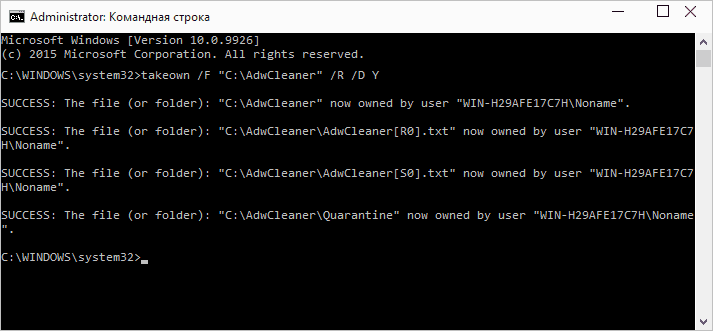
- takeown /F «путь к папке или диску» /R /D Y — стать владельцем папки или диска. Путь к диску указывается в виде D: (без слэша), путь к папке — C:\Folder (также без слэша).
При выполнении данных команд вы получите сообщение о том, что вы успешно стали владельцем конкретного файла или отдельных файлов в указанной вами папке или на диске (см. скриншот).
Как изменить владельца папки или файла с помощью команды icacls
Еще одна команда, которая позволяет получить доступ к папке или файлам (изменить их владельца) и получить необходимые права — icacls, использовать которую следует так же, в командной строке, запущенной от имени администратора.
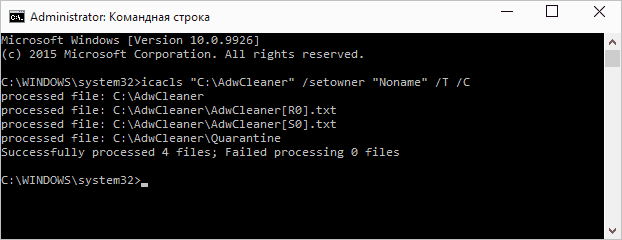
Для установки владельца используйте команду в следующем виде (пример на скриншоте):
icacls "путь к файлу или папке" /setowner "Имя_пользователя" /T /C
Пути указываются аналогично предыдущему способу. Если требуется сделать владельцами всех администраторов, то вместо имени пользователя используйте Администраторы (или, если не сработает, Administrators). Ниже пример быстрого получения полного доступа к папке с использованием сочетания команд takeown и icacls:
takeown /F D:\ПУТЬ /R /A icacls D:\ПУТЬ /T /Inheritance:e /grant Администраторы:F
Дополнительная информация: помимо того, чтобы стать владельцем папки или файла, вам может потребоваться также получить разрешения для изменения, для этого вы можете использовать следующую команду (дает полные права пользователю для папки и вложенных объектов):
ICACLS "%1" /grant:r "имя_пользователя":(OI)(CI)F
Получение доступа с помощью настроек безопасности
Следующий способ — использовать лишь мышь и интерфейс Windows, не обращаясь к командной строке.
- Кликните правой кнопкой мыши по файлу или папке, доступ к которому нужно получить (стать владельцем), в контекстном меню выберите пункт «Свойства».
- На вкладке «Безопасность» нажмите кнопку «Дополнительно».

- Напротив пункта «Владелец» нажмите «Изменить».

- В открывшемся окне нажмите кнопку «Дополнительно», а в следующем — кнопку «Поиск».

- Выберите в списке пользователя (или группу пользователей), которого нужно сделать владельцем элемента. Нажмите Ок, затем — снова Ок.
- Если вы изменяете владельца папки или диска, а не отдельного файла, отметьте также пункт «Заменить владельца подконтейнеров и объектов».

- Нажмите Ок.
На этом вы стали владельцем указанного объекта Windows и сообщения о том, что нет доступа к папке или файлу вас не должны больше потревожить.
Другие способы стать владельцем папок и файлов
Есть и другие способы решить проблему «отказано в доступе» и быстро стать владельцем, например, с помощью сторонних программ, встраивающих пункт «Стать владельцем» в контекстное меню проводника. Одна из таких программ — TakeOwnershipPro, бесплатная и, насколько я могу судить, без чего-то потенциально нежелательного. Аналогичный пункт в контекстное меню можно добавить и путем редактирования реестра Windows.
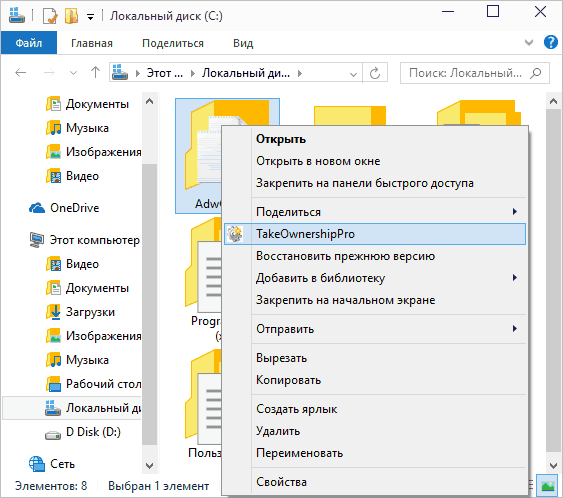
Однако, с учетом того, что подобная задача возникает сравнительно редко, я не рекомендую устанавливать стороннее ПО или вносить изменения в систему: на мой взгляд, лучше изменить владельца элемента одним из способов «вручную».
А вдруг и это будет интересно:
- Лучшие бесплатные программы для Windows
- Некоторые параметры задает системный администратор в параметрах электропитания — как исправить?
- Как удалить Галерею в Windows 11
- Диск разработки в Windows 11
- DISM Ошибка 50 — причины и варианты решения
- PhoneExperienceHost.exe — что это и как отключить?
- Windows 11
- Windows 10
- Android
- Загрузочная флешка
- Лечение вирусов
- Восстановление данных
- Установка с флешки
- Настройка роутера
- Всё про Windows
- В контакте
- Одноклассники
-
Виктор 01.12.2017 в 03:27
- Dmitry 01.12.2017 в 08:42