
Сохранение чертежей
Сохранение чертежей или выбранных объектов выполняется так же, как и в других приложениях. Можно также управлять операциями автосохранения и резервными копиями файлов.
При работе с чертежом рекомендуется периодически сохранять его. Это позволит избежать потери данных при возникновении непредвиденных ситуаций, например, при сбое питания.
Расширением имени файла чертежей является DWG. Пока пользователь не изменит формат файла по умолчанию в окне параметров, чертежи сохраняются в последнем заданном формате. По умолчанию программа создает резервную копию предыдущей версии папки чертежа при каждом сохранении. Опытные пользователи предпочитают использовать функцию создания резервных копий.
Если необходимо вернуться к предыдущей версии файла, можно переименовать файл с расширением BAK, находящийся в папке чертежа, и указать в качестве расширения DWG.
Прим.: Длина имени файла DWG (включая путь) не может превышать 256 символов.
Команды БСОХРАНИТЬ, СОХРАНИТЬКАК и СОХРАНИТЬ
В зависимости от необходимого результата между этими командами существуют некоторые полезные различия.
- БСОХРАНИТЬ. Если текущий чертеж был сохранен хотя бы раз, программа сохраняет чертеж и не запрашивает новое имя файла. Если текущий чертеж не сохранялся, отображается диалоговое окно «Сохранение чертежа». Во всех значках сохранения в пользовательском интерфейсе применяется команда БСОХРАНИТЬ.
- СОХРАНИТЬКАК. Сохранение копии текущего чертежа под новым именем или в новой папке. Файл с новым именем или в новой папке становится текущим чертежом, а предыдущий чертеж закрывается без сохранения изменений.
- СОХРАНИТЬ. Если чертеж ранее сохранялся в AutoCAD, то текущий чертеж сохраняется в файл с заданным именем или в заданной папке, при этом сам текущий чертеж не изменяется. В AutoCAD LT команда СОХРАНИТЬ идентична команде СОХРАНИТЬКАК.
Изменение папки чертежей, используемой по умолчанию
При каждом запуске программы последняя папка, использованная для открытия или сохранения файла, указывается по умолчанию в стандартных диалоговых окнах выбора файлов. Кроме того, можно указать постоянную папку по умолчанию с помощью ярлыка. Подробные инструкции см. в разделе Изменение папки чертежей, используемой по умолчанию ниже.
Операции автосохранения
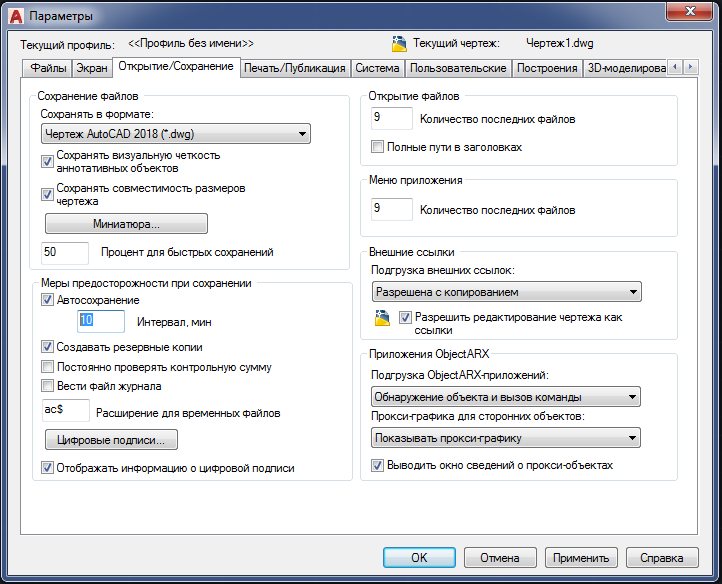
По умолчанию программа автоматически сохраняет чертеж через 10 минут после последнего сохранения. В диалоговом окне параметров на вкладке «Открытие/сохранение» можно увеличить или уменьшить интервал между операциями автосохранения или отключить автоматическое сохранение. Операции сохранения обычно выполняются поэтапно, что значительно быстрее, чем процесс полного сохранения больших чертежей. Из-за поэтапного сохранения размер файла временно увеличивается до момента выполнения полного сохранения, вызываемого системной переменной ISAVEPERCENT, при этом размер файла чертежа оптимизируется.
Прим.: Для выполнения полного сохранения задайте для системной переменной ISAVEPERCENT значение 0 и сохраните чертеж. Сохранение файла в другом формате всегда приводит к полному сохранению.
Управление размером файлов чертежей
В некоторых случаях размер файлов чертежей может превышать ожидаемый. Ниже перечислены стандартные возможные причины.
- Несколько последовательных операций сохранения (см. описание системной переменной ISAVEPERCENT)
- Большие области штриховки, особенно если они были разнесены
- Большие 3D-сети
- Неиспользуемые стили линий DGN или других лишние данные
- Большое количество объектов-заместителей
- Большое количество определений блоков или несколько определений блоков большого размера
- Большое количество масштабов, определенных для видовых экранов листа, компоновок страницы и вывода на печать (команда СПИСМАСШТРЕД)
- Большое количество фильтров слоев (см. описание команды ФИЛЬТР)
- Большое количество зарегистрированных приложений
Большинство из этих проблем можно устранить с помощью команды ОЧИСТИТЬ или -ОЧИСТИТЬ. Для устранения проблем можно также выполнить следующее.
- Удалить все поврежденные объекты с помощью команды ПРОВЕРИТЬ
- Выбрать все объекты с помощью команды ПБЛОК и сохранить их в новом файле чертежа
- Сохранить чертеж в формате DXF (параметр ASCII) для дальнейшего изучения в текстовом редакторе (дополнительно)
Рекомендуется создать несколько чертежей меньшего размера. Используйте команду ССЫЛКА, чтобы объединить их в главный чертеж, а затем продолжайте работу с чертежами меньшего размера.
Сохранение чертежей в учетной записи облака
Хранение данных в облаке стало популярным, так как облачные хранилища дают больше возможностей для доступа, защищают файлы и обеспечивают надежное резервное копирование.
- Сведения об использовании учетной записи на портале Autodesk Account см. в разделе Удаленный доступ к чертежам.
- Сведения об использовании коммерческих облачных хранилищ см. в разделе Использование облачного хранилища для чертежей.
Международное сотрудничество
При совместном использовании файлов чертежей с офисами и компаниями в других странах имена файлов чертежей могут содержать символы, отсутствующие в других языках.
Если файл чертежа создан в версии операционной системы с другим языком, происходит следующее:
В любом случае можно открыть файл чертежа в продуктах на основе AutoCAD 2007 и более поздних версий.
- Если установлен соответствующий язык, символы имени файла видны в Проводнике.
- Если язык не установлен, то символы имени файла отображаются в Проводнике в форме прямоугольников и на экран выводится диалоговое окно с запросом установки языкового пакета.
Прим.: Если файлы чертежей используются совместно с компаниями, работающими с более ранними версиями продукта, предусмотрена возможность избежать проблем с именами файлов для азиатских языков и языков, использующих диакритические знаки. В этих условиях нельзя использовать символы с большими значениями кодов ASCII или значениями, равными или превышающими шестнадцатеричное значение 80, при создании имени файла.
Понятия, связанные с данным
- Ускорение сохранения чертежа
- Сохранение чертежей в форматах файла предыдущих версий
- Использование облачного хранилища для чертежей
- Сохранение с визуальной четкостью
- О пользовательских объектах и прокси-объектах
- Работа с чертежами в более ранних версиях
Задачи, связанные с данной
- Автоматическое сохранение чертежа
- Сохранение части чертежа как нового файла
- Сохранение файла чертежа в другом формате
- Управление автоматическим созданием файлов резервной копии чертежа (.bak)
- Изменение папки чертежей, используемой по умолчанию
- Сохранение чертежей в онлайн-режиме
Файлы автосохранения автокад
Обычно для восстановления автосохранения после какого-то сбоя в программе хватает средств автоматического восстановления, но в некоторых случаях есть необходимость обратиться к файлам автосохранения самостоятельно, здесь мы рассмотрим как это можно сделать.
Путь к файлам автосохранения автокад
По умолчанию путь к папке с файлами автосохранения имеет следующий вид:
В самой папке находится много всего, но нас интересуют файлы с расширением .sv$ и .bak
имя-файла.sv$ — собственно сам файл автосохранения, при необходимости можно поменять расширение на .dwg и открыть его как обычный чертеж.
имя-файла.bak — тоже файл чертежа, но здесь сохраняется состояние чертежа в момент открытия. Смысл в том что мы открыли файл, внесли изменения, не закрывая, эти изменения пару раз сохранили, а потом вдруг стало ясно что все было зря. Вот тогда мы можем вернуться к файлу в момент его открытия. Собственно тоже достаточно поменять расширение.
Как поменять папку автосохранения автокад
Чтобы поменять папку по умолчанию например на C:\Temp, необходимо:
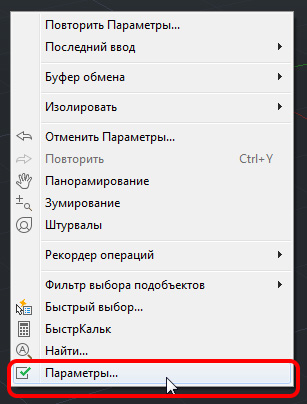
- Инструменты\Опции\ либо команда _options
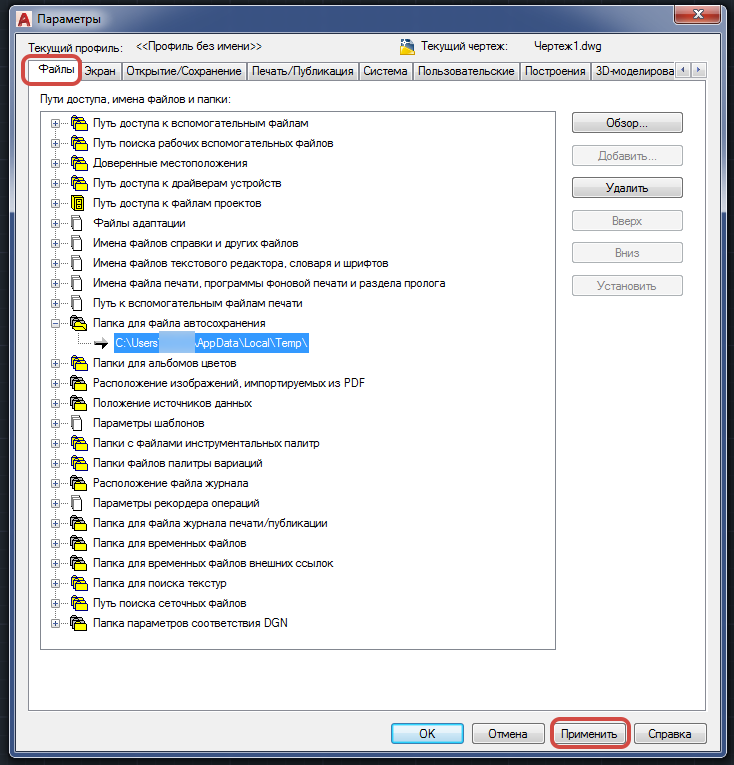
- В открывшемся окне идем во вкладку Файлы
- Ищем пункт Автоматическое сохранение файлов,
- Раскрываем его и выделяем строку с положением по умолчанию
- Жмем кнопку обзор, и выбираем новое положение для папки автосохранения
- После чего нажимаем кнопку применить,либоОК
Другие интересные материалы по теме Автокад
- Программы Александра Ривилиса для Автокада
- PL tools — незаменимые инструменты для работы с полилинией.
- Используем поля в автокаде
- Атрибуты блока создаем, добавляем, синхронизируем
- Анотативные объекты в автокаде — текст, размер,
Добавить комментарий Отменить ответ
Этот сайт использует Akismet для борьбы со спамом. Узнайте, как обрабатываются ваши данные комментариев.
Где лежат файлы автосохранения Autocad
На вкладке Файлы переходим в пункт Папка для файла автосохранения в данной папке находится путь к файлам автосохранения Autocad обычно с расширением *.sv$ (данные файлы создаются автоматически).
По умолчанию это путь
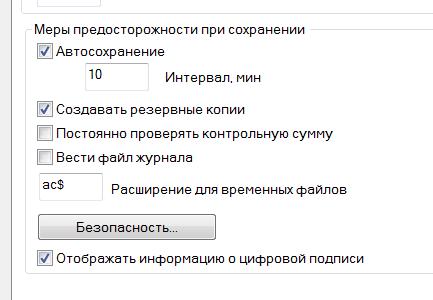
Время автосохранения AutoCAD 2019 указывается на вкладке Открытие/Сохранение, ставим галочку напротив Автосохранение и указываем требуемый интервал, по умолчанию стоит интервал сохранения каждые 10 минут.

8085
Файлы резервных копий автосохраненйй в AutoCAD или как восстановить чертеж AutoCAD после аварийного заверешения программы
Каждый пользователь AutoCAD хотя бы раз сталкивался с файлами резервных копий *.BAK, файлами автосохранения *.SV$ или временными файлами *.AC$. И если о файлах BAK слышали практически все, то о назначении остальных можно только догадываться.
С другой стороны, каждый пользователь неоднократно сталкивался с аварийным завершением работы AutoCAD, потерей данных, кучи нервов и времени.
А ведь между этими двумя вещами есть прочная связь! Предлагаю разобраться с назначением обозначенных файлов и научиться использовать их для благих целей — восстановление данных после нестандартных и аварийных ситуаций.
BAK-файлы — файлы резервных копий
Резервная копия файла обычно создается каждый раз, когда вы вручную сохраняете файл DWG (кнопка Сохранить на ленте, команда _QSAVE и пр.) и является его точной копией на момент сохранения. По-умолчанию файл сохраняется в том же месте, где находится DWG-файл и имеет то же самое имя, но с расширением BAK. Резервные файлы всегда на одну версию старше сохраненных рисунков. AutoCAD позволяет сохранить только один файл резервной копии — вновь созданные резервные копии всегда будет заменять старые под тем же именем.
Для того, чтобы AutoCAD создавал резервные копии, установите значение переменной ISAVEBACK равным 1, или установите галочку Создавать резервные копии во вкладке Открытие\Сохранение окна Параметры
BAK-файлы будут автоматически сохранятся в нее. Для установления параметров по-умолчанию (когда bak-файлы сохраняются в одной папке с исходным файлом) введите значение MOVEBAK равным «.»
Важно, что команда MOVEBAK доступна только в продуктах Autodesk, которые включают в себя AutoCAD Express Tools. Команда MOVEBAK не поддерживает пути с пробелами.
SV$-файлы — файлы автоматического сохранения
Файлы автоматического сохранения — это файлы резервных копий, автоматически создаваемых функцией автосохранения через определенные промежутки времени. Автоматическое сохранение включено по умолчанию, количество минут между автоматическими сохранениями может быть установлено с помощью переменной SAVETIME или в окне Параметры (см. рисунок выше).
Если AutoCAD аварийно закрылся, то вы всегда сможете восстановить данные. Для этого найдите файл SV$ и поменяйте его расширение на DWG, а затем откройте этот файл в AutoCAD. Восстановленный таким образом файл будет содержать все данные, содержащиеся в исходном файле на момент последнего автосохранения. Когда AutoCAD закрывается нормально, SV$ файлы удаляются автоматически.
Вы можете определить расположение файлов автосохранения, перейдя на вкладку Файлы диалогового окна Параметры и выбрав папку для файлов автосохранения.
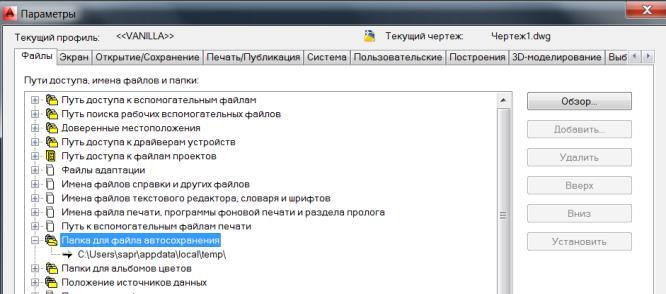
Важно: отключение автоматического сохранения приведет к тому, что AutoCAD не будет создавать SV$-файлы во время работы. В случае аварии, не будет никаких промежуточных файлов, используемых для восстановления данных, и все наработки могут быть утеряны безвозвратно.
AC$-файлы — временные файлы
По-умолчанию временные файлы имеют расширение AC$. Эти файлы содержат информацию, которая используется различными командами AutoCAD, такими как отмена, и не содержат никаких данных чертежа, которые могут быть восстановлены. Файлы этого типа существуют только во время текущего сеанса AutoCAD, но могут остаться, если вдруг произошло аварийное закрытие AutoCAD.
Надеюсь, теперь назначение файлов стало понятным. Предлагаю рассмотреть функционал, который дает нам сам AutoCAD для работы с этими файлами.
Диспетчер восстановления чертежей (Drawing Recovery Manager)
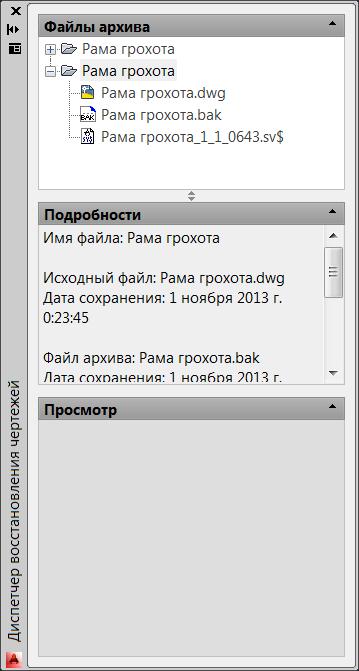
Диспетчер восстановления чертежей — команда ВОССТАНЧЕРТЕЖА или _DRAWINGRECOVERY — инструмент, который помогает с задачей поиска и восстановления чертежей, которые были открыты в момент сбоя программы. При запуске AutoCAD после сбоя, Диспетчер восстановления чертежей определяет, какие рисунки были активны, когда произошло аварийное завершение и отображает эти рисунки со связанными с ними файлами резервного копирования и автоматического сохранения.
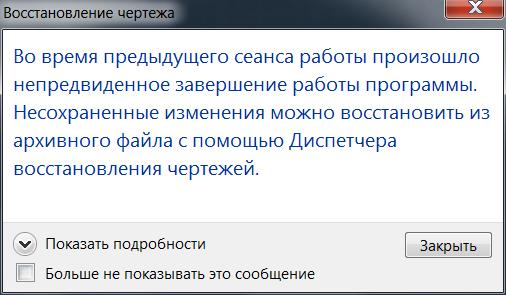
Используя Диспетчер восстановления чертежей можно открыть файлы резервного копирования и автосохранения непосредственно в текущей сессии AutoCAD без необходимости ручного поиска этих файлов на дисках и их переименования. Достаточно лишь дважды щелкнуть на нужном файле.
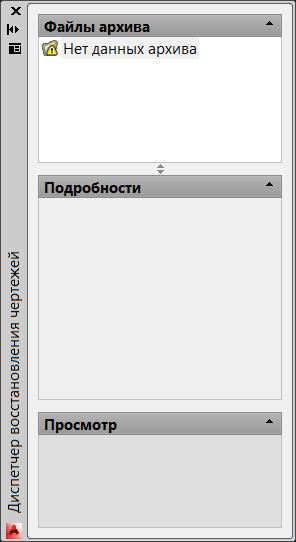
Запуск диспетчера восстановления чертежей имеет смысл только после того, как произошла авария программы, только в этом случае он отображает информацию о файлах чертежей, которые были активны во время аварийно завершенного сеанса. Если запустить диспетчер во время штатной работы программы, то он отобразит только пустые поля
После того, как вы восстановили файл чертежа тем или иным способом, крайне необходимо проверить его на ошибки утилитой ПРОВЕРИТЬ (_AUDIT), которая находится в меню Утилиты. Команда сканирует чертеж на наличие сбоев и ошибок и при необходимости восстанавливает его целостность.
Надеюсь, описанные советы помогут вам избежать потери данных.
Интернет-магазин
AutoCAD LT – это система автоматизированного проектирования для создания и детализированной обработки чертежей. Расширенный набор команд двумерного черчения позволяет создавать чертежи, изменять их и выпускать рабочую документацию к проектам. Функционал AutoCAD LT в области черчения и детализации позволяет эффективно реализовывать проектные идеи, оптимизировать рабочий процесс и взаимодействие инженеров. Программа AutoCAD LT – профессиональное решение, которое поддерживает отраслевые стандарты и значительно повышает производительность труда проектировщика.
| Главная страница — Программные продукты — Новости — САПР, AutoDesk |
| Распечатать » Правила публикации » |
Написать редактору | |
| Рекомендовать » | Дата публикации: 25.12.2013 | |
|
Предыдущая запись
| ||