
3 способа почистить память на планшете с Android
Если память вашего планшета на Android быстро засоряется, то в этой статье мы расскажем 3 способа очистить память на планшете Андроид, и удалить временные файлы системы и приложений.
Инструкция представлена на примере планшета Samsung Galaxy с оболочкой TouchWiz, но подойдёт для любых других планшетов на Android, отличаться будут только пункты меню.
Очистка кэша планшета
Первым делом стоит очистить кэш приложений через стандартные средства прошивки TouchWiz:
- Открыть настройки планшета;
- В разделе « Устройство » выбрать группу параметров « Память »;
- Нажать на пункт «Кэшированные данные» и подтвердить кнопкой « Да » в диалоговом окне.
Нередко помогает и простая очистка оперативной памяти. Дело в том, что ее нехватка может вызывать конфликты с внутренней памятью, в результате которых и возникают сообщения о недостатке места на планшете.
Очистка оперативной памяти планшета
На устройствах с прошивками основанными на Android 5.0 и выше, процедура освобождения ОЗУ выглядит следующим образом:
- Удержать кнопку « Домой » до появления диспетчера задач;
- Выбрать круглую иконку в форме диаграммы в левой части экрана;
- Выбрать раздел « ОЗУ » и нажать кнопку « Очистить память ».
Общая очистка с помощью Clean Master
Наконец, третий способ – использование утилиты для общей очистки Clean Master.
Эта программа позволяет освободить одновременно и внутреннюю, и оперативную память. Последнюю, к слову, на Galaxy Tab 7.0 – 10.1, основанных на Android 4.4.2 и более старых версиях, очистить средствами системы и вовсе невозможно. Поэтому использование Clean Master придется очень кстати:
- Скачать, установить и запустить программу.
- Выбрать пункт « Память » и дождаться завершения сканирования.
- Нажать кнопку « Очистить кэш ».
Использование приведенных выше способов позволит заметно освободить память на планшетах Samsung Galaxy и сделать их работу быстрой и комфортной.
Понравилась статья? Поделитесь с друзьями!
Читайте также:

Графический планшет — это незаменимый инструмент профессионального дизайнера или художника. Если вы только стали


Графический ключ надежно защитит ваш планшет от постороннего вмешательства, но, если вы его забудете,
Закройте фоновое приложение на Samsung Galaxy A6

Мы хотим закрыть приложение сразу после его использования. Если приложение открыто, расходуется память и аккумулятор вашего Samsung Galaxy A6. После открытия приложения оно остается открытым, пока вы не закроете его полностью. И, прежде всего, приложение по-прежнему может работать в фоновом режиме, позволяя обновлять вашу информацию (электронные письма, уведомления и т. Д.). Он потребляет вашу батарею и ваши данные. В этой статье мы прежде всего узнаем, каким способом закрыть все недавно открытые приложения. Затем вы увидите, каков метод закрытия приложения, работающего в фоновом режиме на вашем Samsung Galaxy A6.
Как закрыть недавно использованное приложение на Samsung Galaxy A6?
Вы только что открыли некоторые приложения и заметили, что ваш Samsung Galaxy A6 работает медленнее. Вы сможете закрыть недавно открытые приложения. Этому методу будет очень легко следовать. Вам просто нужно щелкнуть по 3 параллельным полосам внизу экрана. Таким образом, вы увидите приложения, которые остались открытыми после их использования. Чтобы закрыть их по одному, вам нужно будет перетащить изображение приложения вверх. Если вы хотите закрыть их все, выберите «Закрыть все».
Программы для Windows, мобильные приложения, игры — ВСЁ БЕСПЛАТНО, в нашем закрытом телеграмм канале — Подписывайтесь:)
Как запретить запуск приложения в фоновом режиме на Samsung Galaxy A6?
Что такое фоновое приложение на Android?
Приложение может работать в фоновом режиме, то есть никогда не закрывается. Они могут использовать оперативную память вашего телефона и, таким образом, замедлять его, несмотря ни на что, они также могут использовать батарею. Не следует путать приложение, которое работает в фоновом режиме, и приложение, которое работает в фоновом режиме и использует мобильные данные на вашем Samsung Galaxy A6.
Как закрыть приложение, работающее в фоновом режиме на Samsung Galaxy A6?
- Откройте настройки вашего Samsung Galaxy A6
- Прокрутите вниз и выберите Обслуживание устройства.
- Затем выберите Память
- Затем выберите Очистить сейчас, чтобы закрыть фоновые приложения.
Вы сможете вручную закрыть каждое приложение, принудительно остановив его. Для этого необходимо выполнить следующие действия:
- Откройте меню настроек вашего Samsung Galaxy A6.
- Затем выберите приложения
- Выберите приложение, для которого вы хотите закрыть фоновую задачу
- Затем нажмите Force stop
Если вы хотите очистить кеш приложения на своем Samsung Galaxy A6, ознакомьтесь с нашей статьей Если вы ищете другую информацию о своем Samsung Galaxy A6, мы приглашаем вас изучить другие страницы категории: Samsung Galaxy А6.
Программы для Windows, мобильные приложения, игры — ВСЁ БЕСПЛАТНО, в нашем закрытом телеграмм канале — Подписывайтесь:)
Лимит файловой системы: как убрать ошибку

Современные телефоны на Android, будь то Samsung или Xiaomi — это надежные и стабильные устройства. Но время от времени владельцам приходится разбираться с ошибками. Одна из них — уведомление о лимите файловой системы, особенно часто с ней встречаются владельцы Samsung. Рассказываем, что это означает, и как исправить ситуацию.
Что это означает — лимит файловой системы
В уведомлениях на экране смартфона может появиться такое сообщение со следующим текстом: На телефоне создано слишком много файлов. Приложения могут работать неправильно, а телефон может не запускаться. Создайте резервные копии важных данных и выполните сброс настроек телефона. Это означает, что в системе появилось слишком много файлов, большинство из которых — просто мусор. Многие смартфоны Samsung использует файловую систему FAT32, емкость которой примерно 65 тыс. файлов, именно это количество может содержаться в одном разделе. Многие приложения, особенно системные, способны создавать тысячи мелких файлов и тем самым исчерпать лимит файловой системы. Телефон начинает работать медленнее, «тормозит», отказывает в установке новых приложений, хотя хранилище при этом может быть заполнено не до конца. Очевидно, что для исправления этой ошибки нужно очистить файловую систему. Сделать это можно разными способами — встроенными программами, специальными приложениями и даже вручную. Рассказываем подробнее, как убрать уведомление о лимите файловой системы. Поэтому ошибка файловой системы не одно и то же, что заполнение доступного хранилища. Если у вас сохранено на телефоне много больших файлов, то система предложит удалить часть из них, чтобы освободить хранилище, или перенеся их на карту памяти при наличии.
Очистка памяти приложений
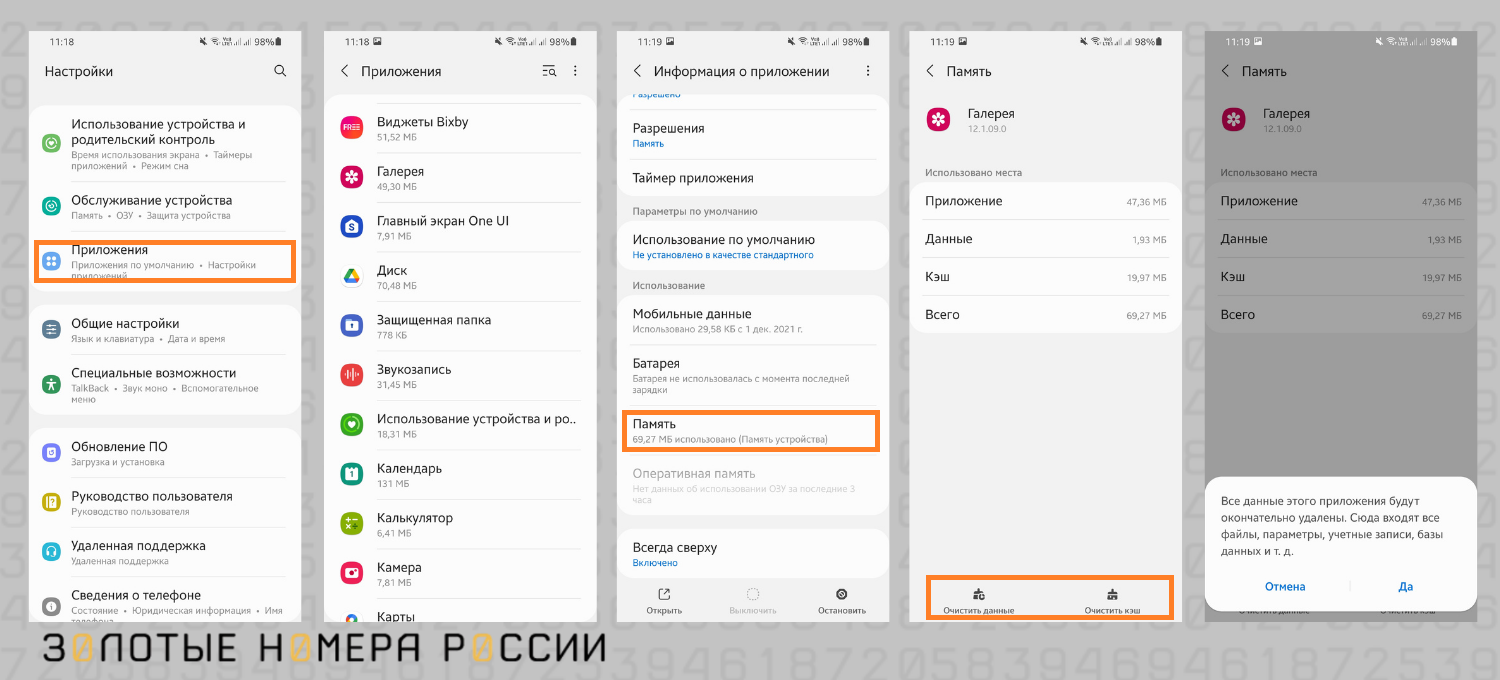
- Открываем Настройки;
- Выбираем раздел Приложения;
- Открываем первое приложение в списке и заходим в раздел Память/Хранилище;
- Нажимаем Очистить данные.
Операции повторяем для каждого приложения отдельно — именно это очистит максимальный объем памяти. Самый большой объем кэша обычно наблюдается в мессенджерах — это картинки к праздникам, документы, фотографии и видеоролики, иногда при очистке удаляется несколько гигабайтов информации.
Кроме того, важно удалить все неиспользуемые приложения — наверняка найдутся игры, в которые вы уже не играете, службы такси и доставки еды, которыми не пользуетесь, приложения для покупки авиабилетов, которые пригодились вам лишь однажды. Смело удаляйте их. После удаления перезагрузите телефон — сообщение о лимите файловой системы должно исчезнуть.
Очистка кэша хоть и убирает большинство проблем с файловой системой, однако приносит неудобства для пользователя: придется заново заходить во все личные кабинеты, вспоминать пароли от сайтов. Если хочется вернуться к старым медиасообщениям в мессенджерах и социальных сетях, их придется загружать снова, а это может увеличить расход мобильного трафика.
Большинство смартфонов на Android имеют в настройках раздел “Обслуживание устройства”. В нем можно без последствий выполнить оптимизацию по основным параметрам. Так, для очистки файловой системы можно удалить файлы в “Корзине”, а также определить, какие из личных файлов самого большого объема, чтобы удалить их или перенести на съемный носитель.
Убираем лимит файловой системы приложениями
Если не хочется тратить время на очистку вручную или приложений слишком много, можно установить специальную программу. Приведем перечень самых популярных приложений этого сегмента. Скачать их можно в Play market (если телефон еще позволяет устанавливать приложения, несмотря на лимит файловой системы).
CCleaner
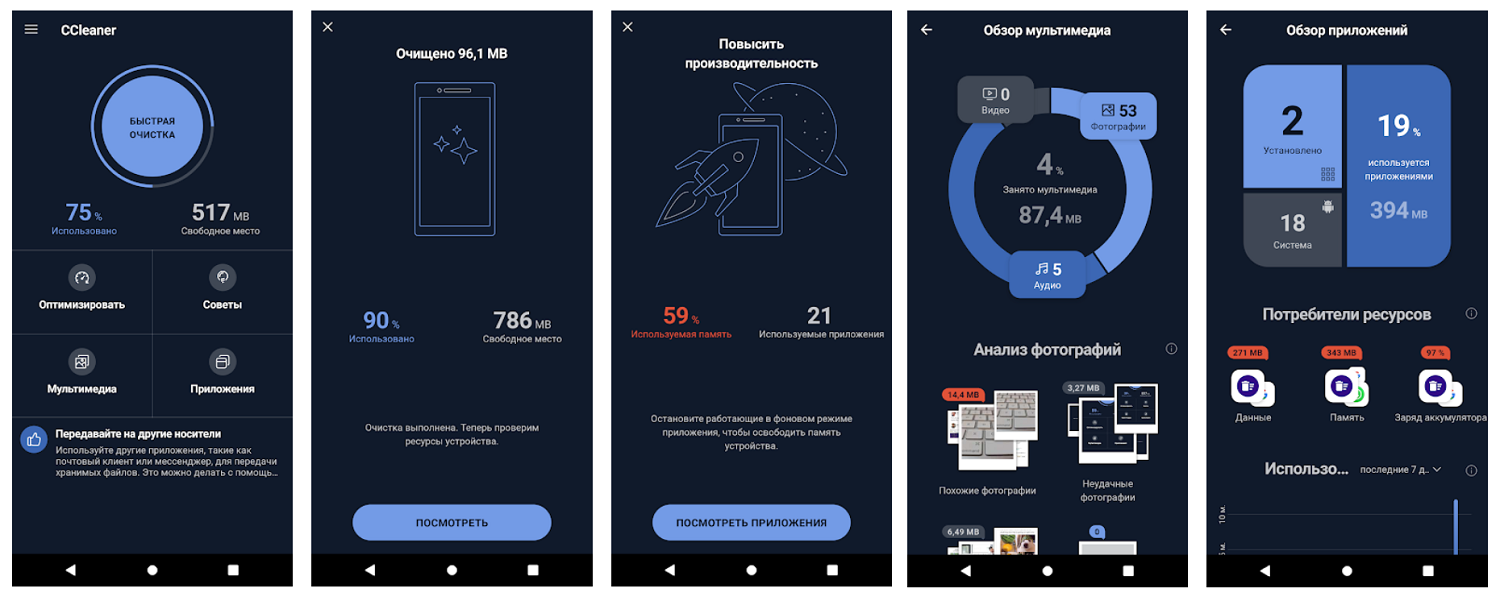
Ранее программа была очень популярна для персональных компьютеров и ноутбуков, теперь работает и на Android. Перечислим полезные функции этого приложения:
- Самостоятельно ищет и удаляет мусор, включая устаревшие и остаточные файлы;
- Удаляет несколько приложений одним движением пальца;
- Показывает, какие приложения используются редко;
- Показывает самые энергозатратные приложения;
- Останавливает выполняемые задачи с помощью функции Task killer;
- Функция гибернации программ останавливает работу приложений в фоновом режиме, пока вы не откроете их вручную;
- Отслеживает состояние оперативной памяти и свободного пространства;
- Проверяет уровень заряда батареи и температуру процессора.
Пользователи особенно ценят простой и интуитивно понятный интерфейс приложения. Расширенные функции доступны в платной версии.
Super Clean Master
Специализированная программа для очистки и ускорения Android, c функциями очистки ненужных файлов, ускорения памяти, охлаждения процессора, управления приложениями и панелью уведомлений. Сканирует большой объем кэша, рекламного мусора, устаревших системных файлов. Есть функция закрытия фоновых задач для оптимизации работы смартфона.
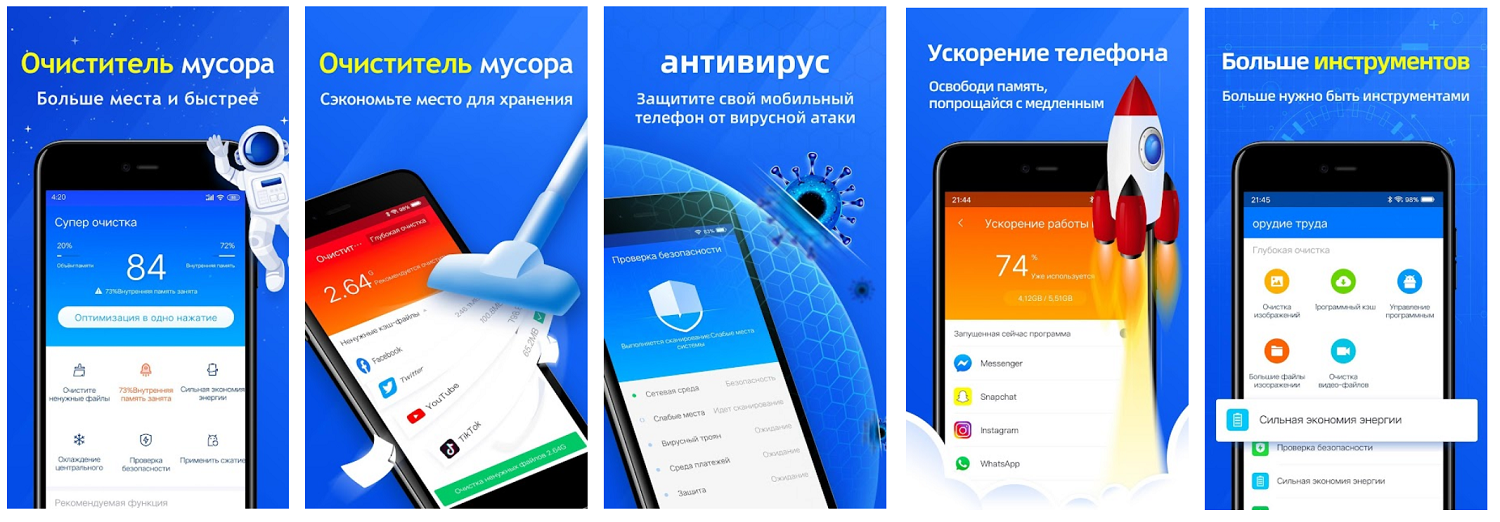
В дополнительный набор функций входит оценка температуры процессора, шифрование фото и видео, настройка конфиденциальности приложений. Еще приложение умеет удалять дубликаты фото, музыки, документов, а также устаревшие файлы. Приятный бонус — коллекция красивых HD-обоев с богатым списком категорий. Приложение платное — от 149 руб.
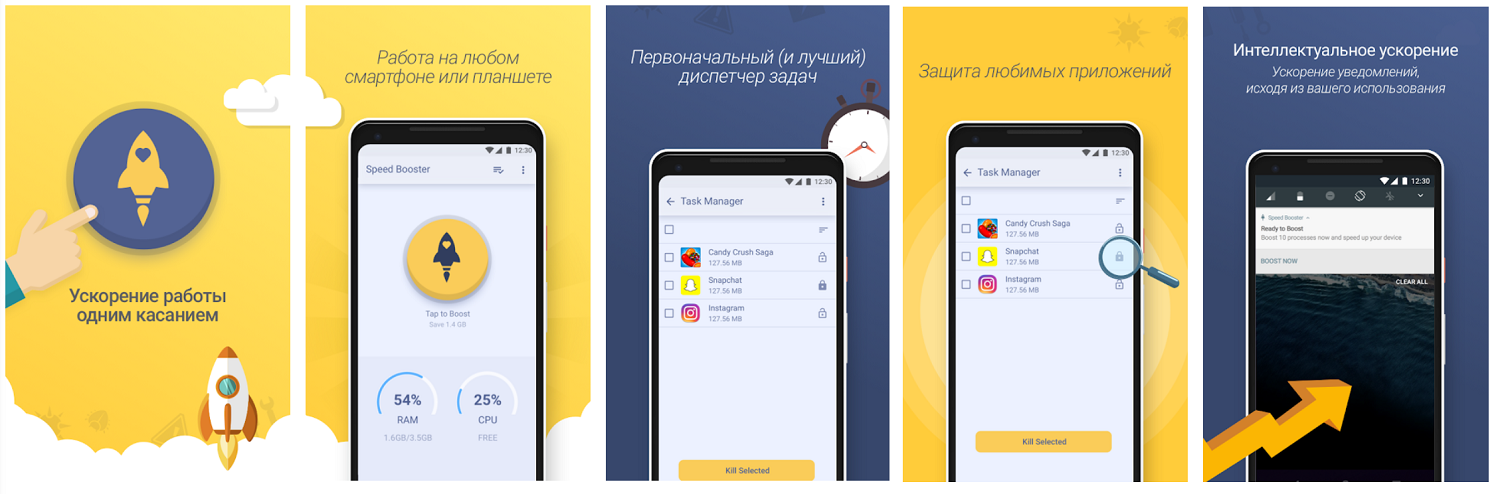
Speed Booster
Легкое и простое приложение, которое помогает повысить скорость телефона в одно касание. Очистка кэша и удаление ненужных файлов происходит мгновенно. Инструмент очистки оптимизирует скорость и производительность телефона. Здесь также есть процессорный кулер с функцией обнаружения приложений с высоким потреблением и последующим охлаждением устройства. Плюс в том, что для оптимизации не нужно настраивать много кнопок, а достаточно нажать на Start, минус в том, что приложение работает только на английском языке.
Ускоритель на Android
Программа для большой чистки телефона Android и избавления от ошибки с лимитом файловой системы. Умеет чистить кэш, экономить заряд батареи без лишнего углубления в настройки гаджета. Доступна бесплатно, без скрытых платных опций и рекламы. Здесь можно легко проверить, какие процессы потребляют больше всего ресурсов, и остановить их, какой объем занимает мусор.
Есть возможность настройки режима авто ускорения через удаление лишних файлов и процессов:
- При чрезмерном потреблении оперативной памяти;
- В неактивном режиме;
- Через каждые 12 часов по расписанию.
Отдельные приложения можно исключить из режима оптимизации, им будет предоставлен максимум аппаратных ресурсов. После каждого удаления файлов генерируется отчет о результатах оптимизации. Пользователи говорят, что после чистки этим приложением не только исчезает ошибка с лимитом файловой системы, но телефон начинает просто “летать”.
Avast Cleanup
Программа от известного поставщика антивируса Avast. В одно касание удаляются как остаточные файлы, так и неиспользуемые приложения. На первом этапе проводится глубокое сканирование, затем вручную можно отобрать файлы для удаления или выделить все сразу. Автоматическая очистка по расписанию доступна только в платной версии программы, как и гибернация программ — принудительная приостановка работы приложений для увеличения срока заряда батареи и экономии мобильного трафика.
Безопасная очистка мгновенно удаляет ненужные данные, системный кэш, миниатюрные изображения галереи, установочные, остаточные и неиспользуемые файлы, а также файлы APK. Советы по очистке позволяют поддерживать файловую систему в порядке после работы приложения. В последней версии приложения также встроена передача данных в облачное хранилище, в том числе для объемной резервной копии. Одно из самых эффективных приложений для работы с файловой системой телефона Android.
360 Security
Создано как антивирусное приложение, однако в списке функций есть и очиститель нежелательных файлов и кэш-элементов. Функция Boost позволяет освобождать память и увеличивать скорость за счет закрытия фоновых процессов. Также есть разделы экономии батареи, охлаждения процессора, настройки безопасности wi-fi и блокировки приложений социальных сетей и мессенджеров для сохранения максимальной конфиденциальности. Базовая функция антивируса тоже работает, отыскивая трояны, уязвимости и шпионское программное обеспечение на смартфоне.
Сброс настроек до заводских (total reset)
Особенно часто на превышение лимита файловой системы жалуются владельцы Samsung A10 – одного из бюджетных представителей линейки Galaxy, причем перечисленные способы по очистке кэша приложений или системы в целом через программы-оптимизаторы не помогают. Остается применить самый серьезный способ — сброс настроек до заводских.
После этой операции телефон придет в заводское состояние, то есть будет абсолютно чист. Сброс выполняется в разделе Настройки — Восстановление и сброс. Убедитесь, что перед операцией вы сохранили все данные.
Перед сбросом (total reset) требуется выполнить резервное копирование данных и сохранить их в облачном хранилище. Создать бэкап (резервную копию) можно как встроенными средствами, так и специальными программами.
Вот как создать копию через операционную систему Android:
- Открыть настройки;
- Найти пункт Восстановление и сброс;
- Выбрать Резервное копирование;
- Отметить файлы для сохранения — контакты, системные настройки, приложения, фотоальбом и др.;
- Создать файл со всеми сохраненными данными.
Этот файл рекомендуется отправить в облачное хранилище или переместить на компьютер через USB-кабель. Теперь можно выполнять сброс настроек до заводских.
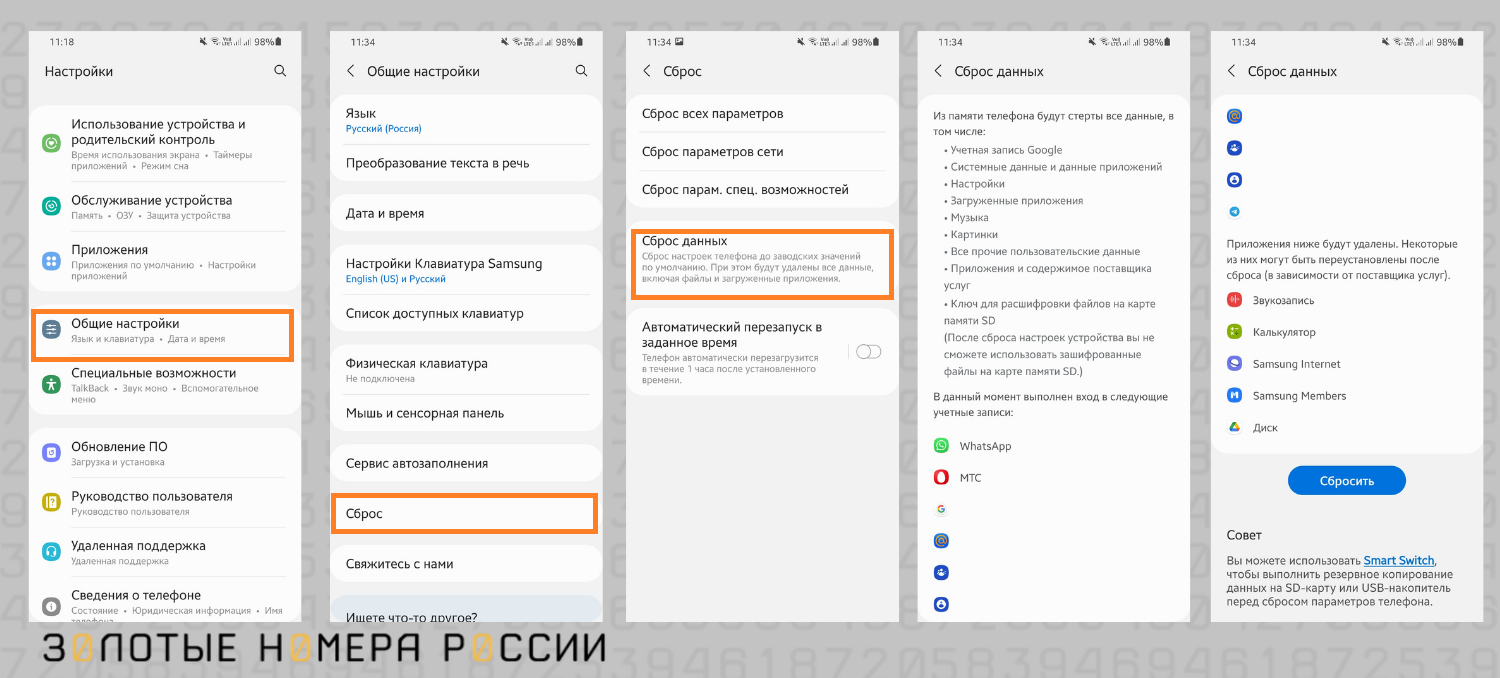
Продвинутые пользователи Samsung и других моделей с ОС Android предпочитают использовать сторонние приложения для бэкапа. Одно из лучших — TWRP Recovery. После установки нужно выбрать пункт меню Резервное копирование, затем вид накопителя (куда сохраняем копию) и запустить операцию. После сброса настроек, данные в телефоне можно будет восстановить из облака.
Сброс настроек до заводских через клавиши
Если ошибки в системе действительно серьезны, смартфон может не реагировать на команды, экран будет заблокирован. Остается возможность выполнить сброс с помощью кнопок.
Пробуйте одну из следующих комбинаций:
- Кнопка Домой + Питание + Громкость вверх;
- Кнопка Bixby + Питание + Громкость вверх;
- Кнопка Питание + Громкость вверх.
При этом кнопку Питание нужно отпускать тогда, когда на экране появится название телефона (к примеру, Samsung Galaxy), остальные кнопки следует удерживать до появления надписи Recovery и текстового блока.
Далее в текстовом блоке выберите Factory reset, используя кнопку Громкость вниз, и нажмите кнопку Питание для подтверждения выбранного пункта. После этого система предложит удалить все данные пользователя (Delete all user data) — команду следует подтвердить кнопкой Питание.
В следующем меню выбирайте Reboot system now, каждую команду подтверждая кнопкой Питание. Начнется перезагрузка системы, после чего можно будет настроить телефон с нуля. Если же после такого сброса устройство не включается (зависает), требуется переустановка прошивки инженерным методом в сервисном центре соответствующего бренда.
Если ошибка не исчезает
С удалением временных файлов, дубликатов фото и ненужных приложений обычно не возникает проблем — их можно удалить как самостоятельно, так и через сторонние приложения. Если действия по очистке кэша приложений и даже сброс до заводских настроек не помогли убрать лимит файловой системы, значит здесь дело не во внутренней памяти. На форумах пользователей Android можно найти ценный совет — разобраться с SD-картой, часто лимит файловой системы касается не внутренней памяти, а внешней. Для начала стоит отформатировать SD-карту и перезагрузить телефон, если не помогло, попробовать пользоваться телефоном вовсе без флеш-карты.
Еще можно заподозрить проделки вирусов и троянов, так что наравне с очисткой памяти следует выполнить сканирование на предмет вирусов и вылечить все уязвимости. Если не помогло лечение вирусов, очистка памяти и даже сброс настроек, следует искать проблему в аппаратной части, то есть отдать телефон в сервисный центр. Помните, что смартфоны Android с нарушенными root-правами снимаются с гарантии.
Выводы
Лимит файловой системы на Android — ошибка, которая выходит на экран весьма часто, особенно на телефонах с небольшой внутренней памятью до 64 Гб. Она встречается у владельцев Samsung A30, А5, А6, J5, J7 и на телефонах других брендов. Связана с переполнением операционной системы устаревшими и кэшированными файлами.
Основные способы устранения ошибки — очистка кэша приложений вручную, очистка телефона и ускорение его специальными приложениями-клинерами, сброс настроек до заводских.
Если все эти способы не помогли, рекомендуется отдать телефон в сервисный центр бренда, так как проблема может быть в аппаратной части, или же потребуется переустановить прошивку. Чтобы избежать программных багов, советуем вовремя обновлять версию операционной системы, перед этим выполнив очистку памяти телефона.
Где спрятана корзина в телефонах Samsung, как её найти и очистить
Первые компьютеры не имели файловой системы – управляющая программа вводилась каждый раз вручную. С появлением более-менее ёмких носителей данных необходимость в этом отпала, а вместе с операционными системами, призванными управлять ресурсами компьютера, была придумана и файловая система. Она оказалась настолько удачной формой хранения информации, что практически в неизменном виде дожила до наших дней. Файлы, как известно, можно создавать, копировать, редактировать и удалять. Удаление ненужных файлов позволяет предотвратить быстрое израсходование свободного дискового пространства, но иногда случаются ошибки, когда удалённая информация оказывается востребованной.
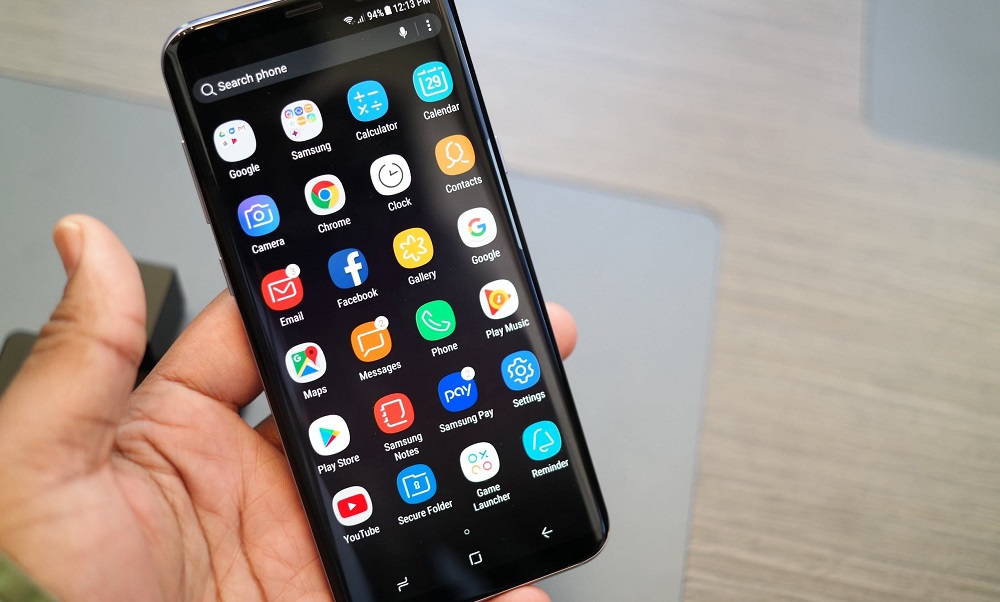
Именно для таких случаев был придуман механизм, названный «корзиной» – он является неотъемлемой частью большинства операционных систем. Суть корзины заключается в том, что удалённые файлы физически не удаляются, а помещаются в специальную папку, где хранятся определённое количество времени (которое в некоторых случаях может задавать пользователь), и если по его прошествии они не будут востребованы (восстановлены), то только тогда физически будут уничтожены с освобождением дискового пространства.
Есть корзина и на телефонах Samsung, но вот беда – производитель не предусмотрел её доступность для конечного пользователя.
Как найти корзину в телефонах марки Samsung
Большинство смартфонов Samsung работает под управлением адаптированных версий Android, поэтому расположение основных системных файлов неизменно. Касается это и модуля корзины. Найти его можно по следующему алгоритму:
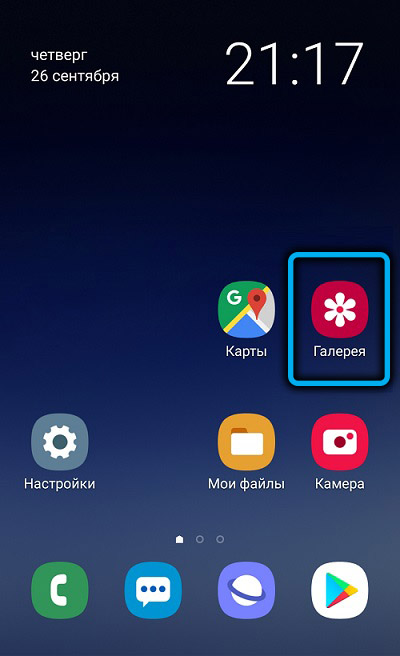
- ищем в главном меню мобильного гаджета иконку «Галерея», тапаем по ней;
- откроется окно приложения, в котором можно работать с мультимедийными данными – картинками, фотографиями, видео, альбомами. В верхней части приложения имеется значок вызова меню в виде трёх вертикальных точек. Тапаем по нему;
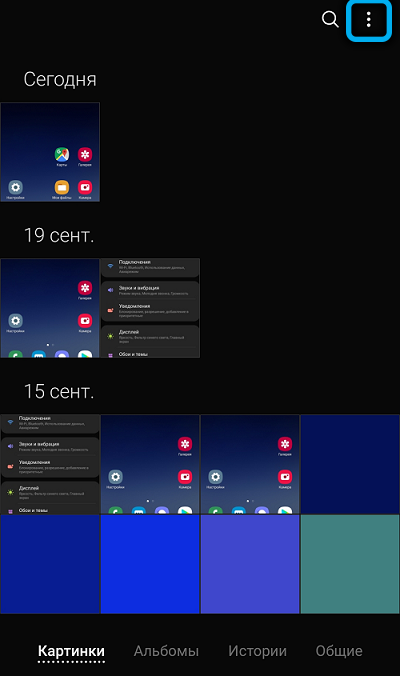
- в появившемся контекстном меню выбираем пункт «Корзина».
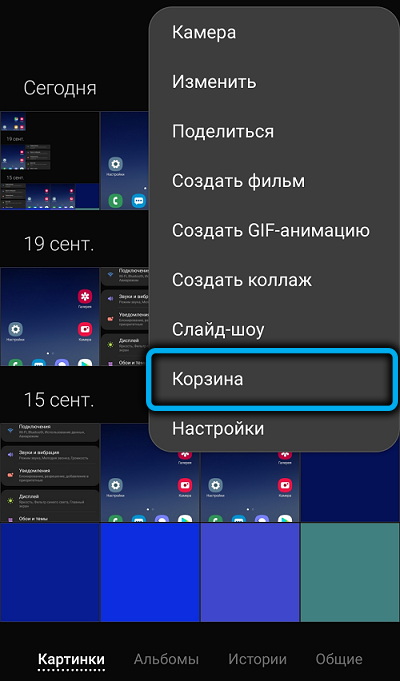
После этого откроется окно с содержимым корзины, с которым можно поступать по своему усмотрению – например, восстанавливать ошибочно перемещённые в корзину файлы.
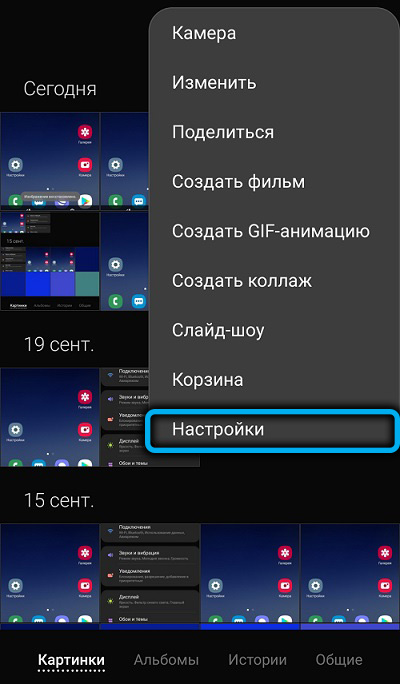
Если в контекстном меню пункта «Корзина» нет, или этот пункт не активен (отображается серым цветом) – значит, данная функция отключена в настройках телефона. В этом случае удаление файлов будет необратимой операцией, так что желательно активировать её, переместив ползунок приложения «Корзина» вправо.
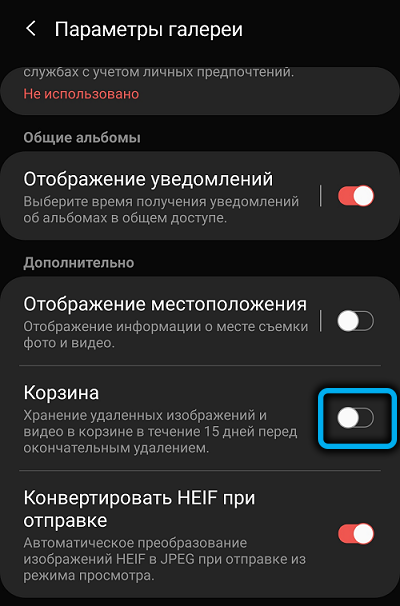
Здесь же можно настроит, сколько времени будут храниться файлы в корзине перед тем, как будут безвозвратно утеряны без возможности их восстановления.
Что касается других удалённых файлов типа документов, то для них имеется другая локация.
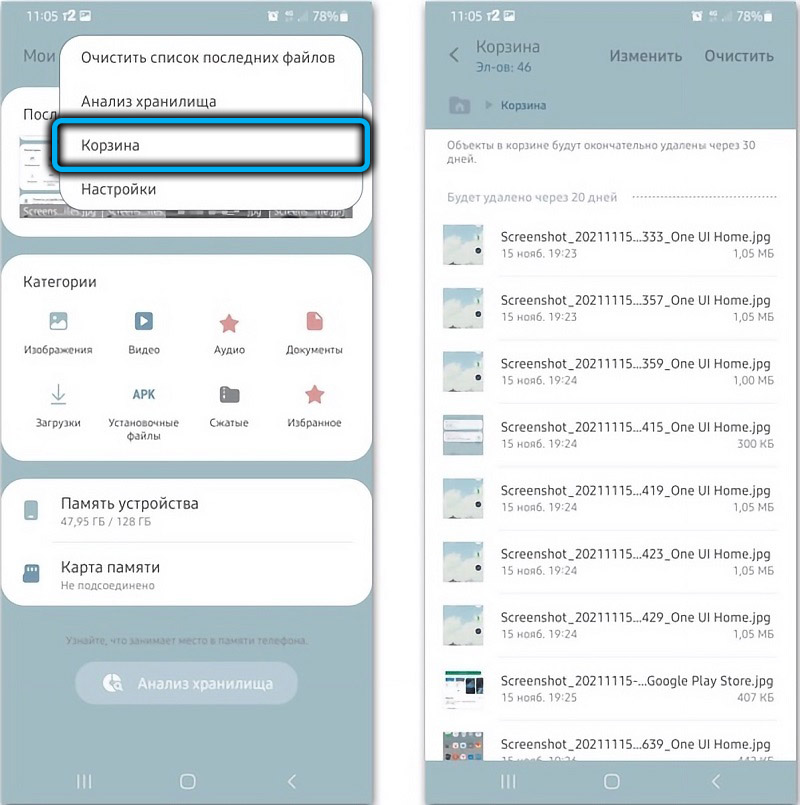
Рассмотрим, где находится корзина на телефонах Samsung для файлов общего типа. Большинству пользователей мобильных гаджетов этого корейского бренда знакомо приложение «Мои файлы» – это аналог Проводника в Windows, позволяющего просматривать содержимое памяти устройства.
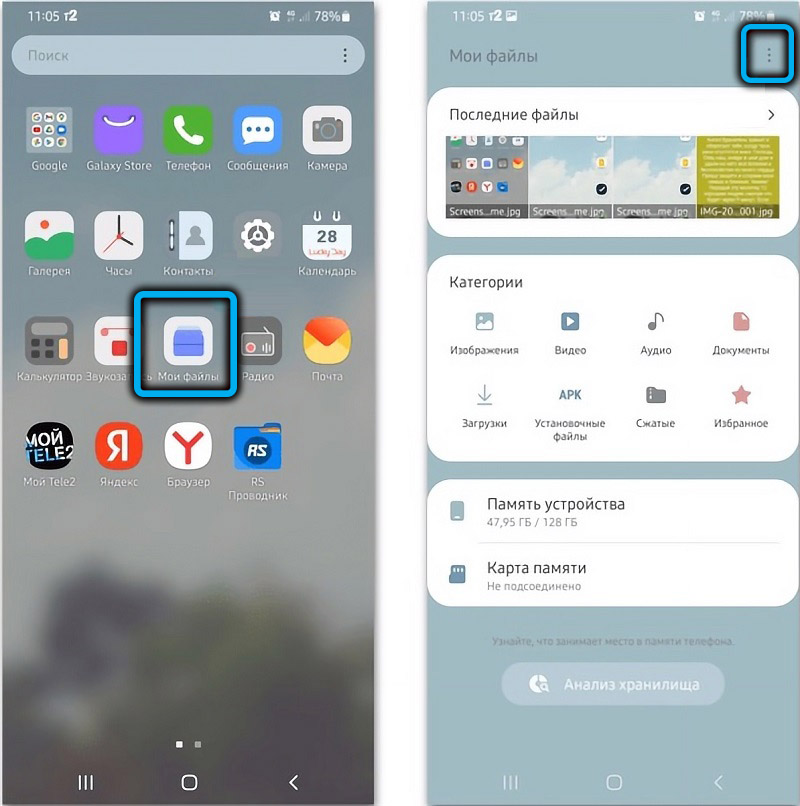
В этом приложении также имеется своё меню, расположенное в правом верхнем углу экрана, в котором можно найти пункт «Корзина». Работать с этой общей корзиной столь же просто, как и с вызываемой через «Галерею».
Что делать, если открыть корзину в телефоне Samsung невозможно
О способе активации корзины мы уже рассказывали. Но что делать, если в меню галереи или проводника, а также в настройках этих приложений корзина отсутствует? Такая ситуация вполне возможна на некоторых моделях телефонов Samsung.
Выход есть – использование сторонних приложений, благо таковых для Android написано немало. Рассмотрим самые популярные из них.
Dumpster
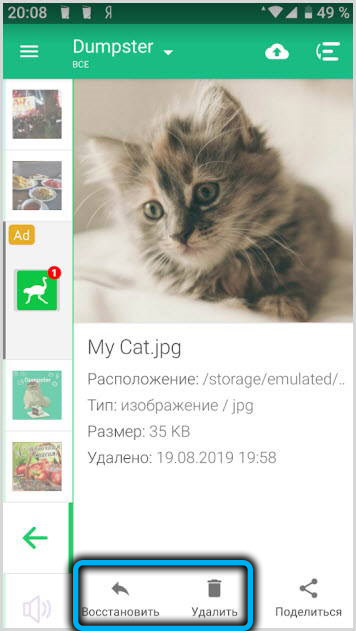
Пожалуй, самое востребованное специализированное приложение, занимающее минимум места в памяти телефона. Функций у Dumpster немного, но они достаточно эффективно справляются с задачами временного хранения ненужных объектов.
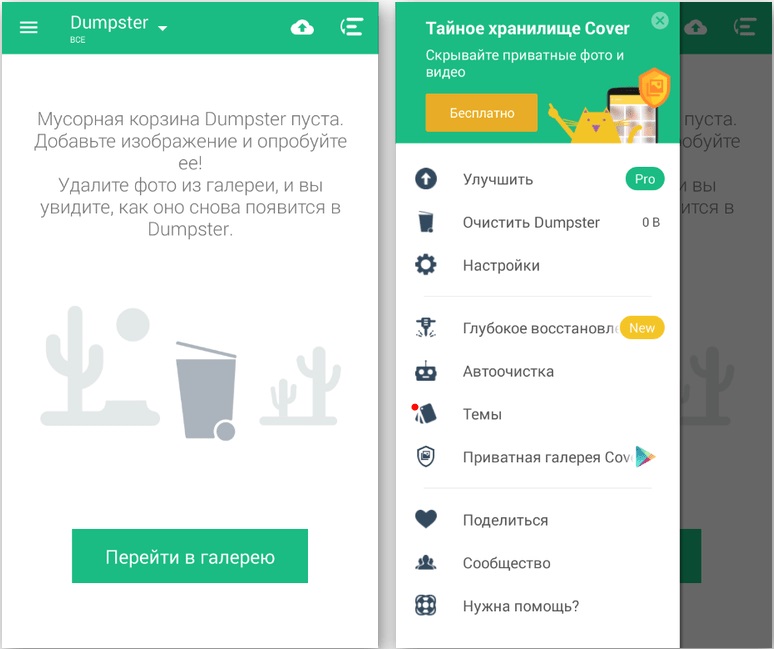
- время нахождения в хранилище – 15 дней;
- возможность быстрой и полной очистки корзины;
- миграция содержимого папки на облачный сервис;
- углублённое восстановление удалённых файлов, даже тех, которые были стёрты после исчерпания установленного в настройках приложения срока хранения;
- защита корзины посредством блокировки экрана;
- мультиязычный интерфейс;
- возможность смены темы оформления.
Es Проводник
Это приложение нельзя назвать специализированным, поскольку это – очень популярный распространяемый бесплатно проводник, который в числе прочих функций работы с папками и файлами предоставляет возможность создания хранилища удаленных объектов.
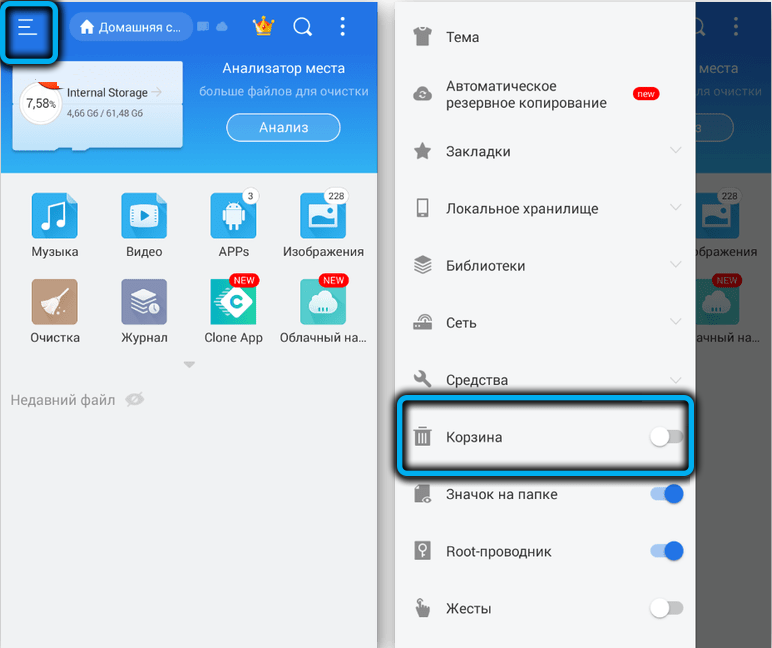
Для этого данную функцию требуется активировать в настройках приложения. Срок хранения файлов в корзине ES Проводника не ограничен, но его можно устанавливать по своему усмотрению.
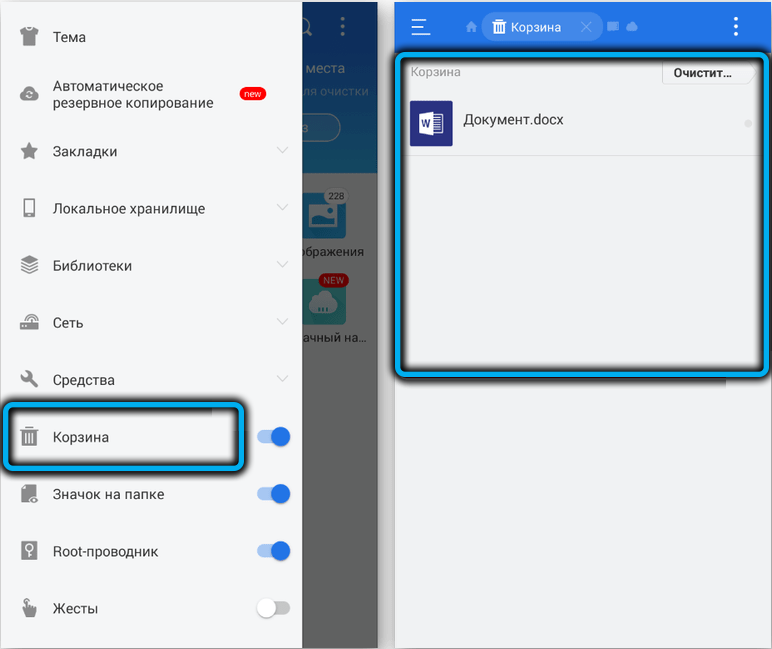
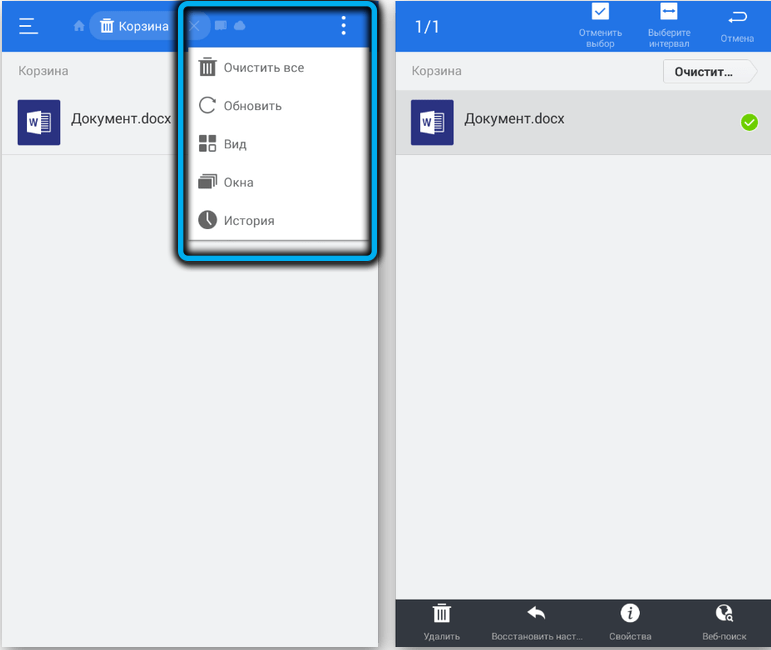
Основные функции по работе с корзиной:
- окончательное удаление файлов с носителя без возможности восстановления;
- сортировка папки по доступным критериям (имя объекта, дата создания);
- переименование, копирование, перемещение элементов папки;
- удаление файлов, оставшихся от ранее деинсталлированных приложений;
- возможность беспроводного удаленного доступа через интерфейс Bluetooth;
- функция анализа места, занимаемого папками в памяти устройства.
Recycle Bin
Ещё одно приложение, позволяющее создать аналог корзины на Android – папку, куда будут помещаться удаляемые файлы.
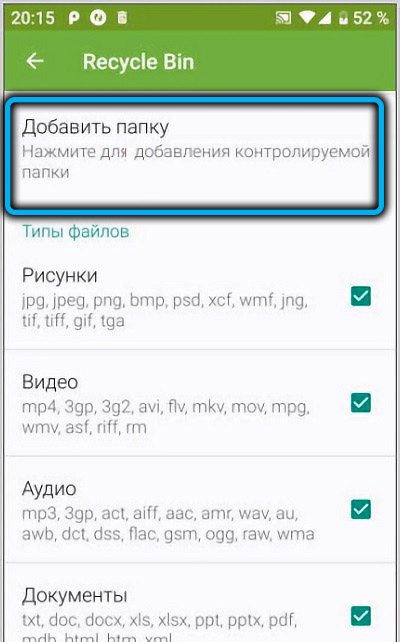
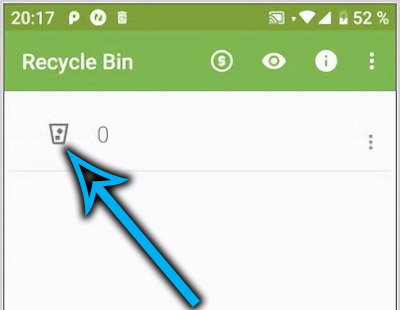
Имеется бесплатная версия приложения, позволяющая выполнять все необходимые операции с хранилищем удалённых объектов: просматривать список, восстанавливать выбранные файлы, удалять их окончательно, просматривать содержимое и свойства.
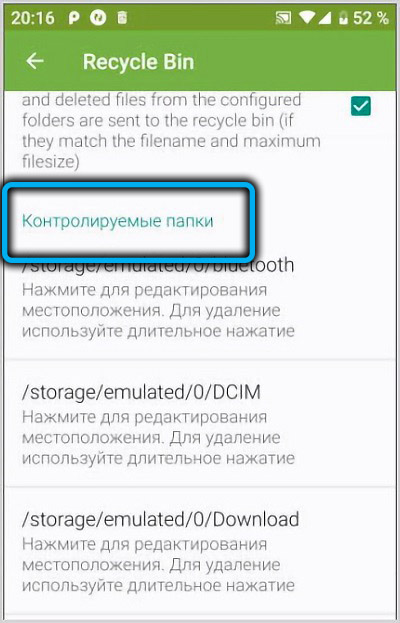
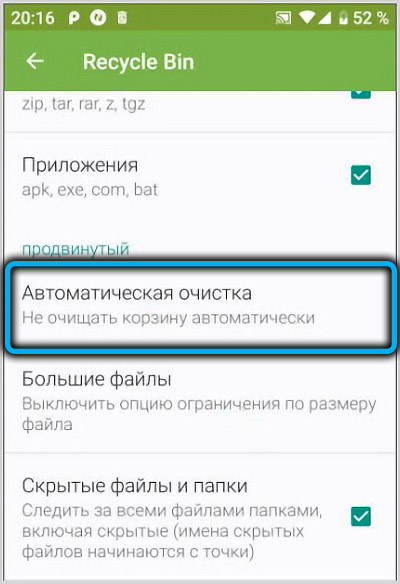
В настройках Recycle Bin можно указать папки, которые будут отслеживаться приложением, к этой процедуре следует отнестись с максимальной ответственностью.
Здесь же, в настройках, можно указать период, по окончании которого удалённый файл будет изъят окончательно, без возможности восстановления, диапазон доступных периодов времени автоочистки корзины может изменяться от 1 дня до календарного месяца.
Как очистить корзину телефона Samsung
Итак, если мы знаем, как найти место, где хранятся помеченные для удаления объекты, то для освобождения занимаемого ими места в памяти телефона необходимо выполнить очистку корзины.
Существует два способа, как почистить эту корзину.
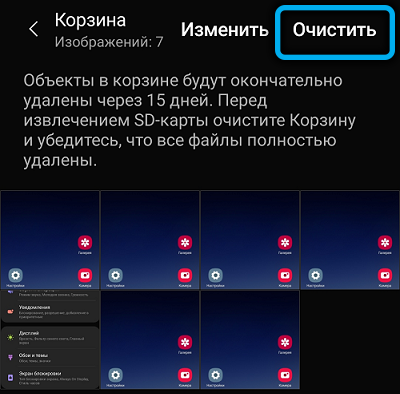
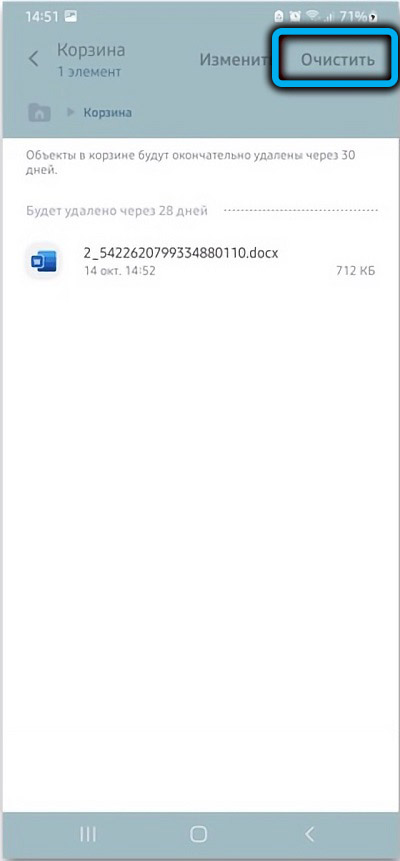
Первый, самый простой и быстрый, заключается в нажатии кнопки «Очистить», размещённой справа вверху. Поскольку это действие предполагает окончательное удаление всего содержимого папки (напомним, это может быть корзина галереи или проводника), то его нужно будет подтвердить.
Второй способ предполагает, что вы собираетесь удалить отдельные файлы корзины телефона, что можно сделать, зажав нужный файл до появления контекстного меню и выбрать в нём значок урны. Таким же образом можно и восстановить ошибочно размещённый в корзине файл.
Если ваш телефон страдает от нехватки внутренней памяти, что особенно актуально для устаревших и бюджетных моделей, то очистки корзины может оказаться недостаточно. К счастью, в ОС Android имеется возможность быстрого удаления всех временных файлов, которые остались на телефоне после удаления приложений или которые генерируются существующими приложениями (например, файлы кэширования).
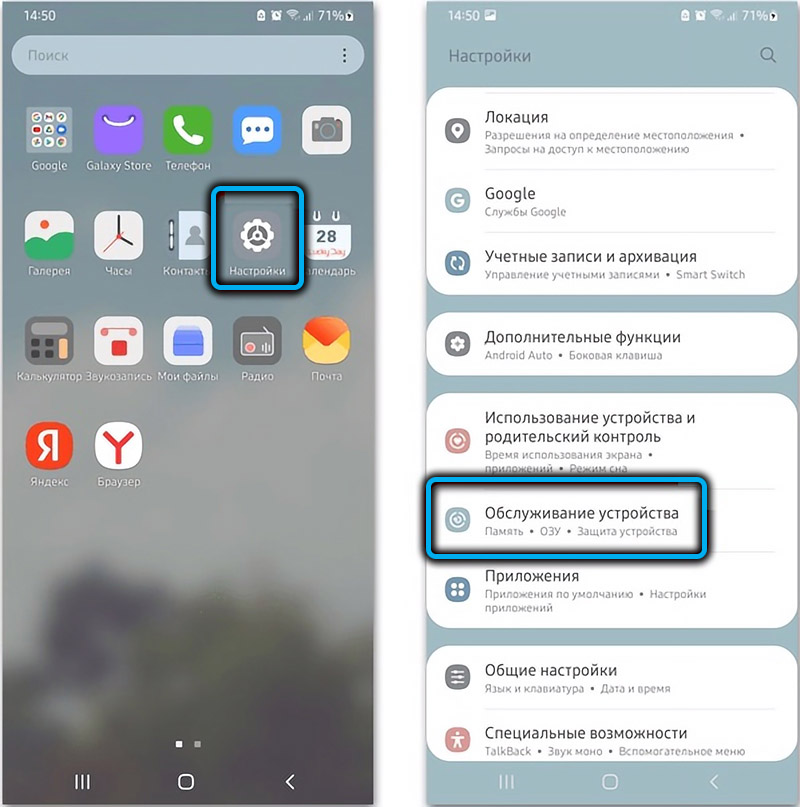
Для этого необходимо зайти в настройки смартфона в раздел «Память», после чего зайти в настройки раздела и выбрать пункт меню «Очистить». В этом случае поиск временных файлов и их окончательное удаление будут произведены автоматически.
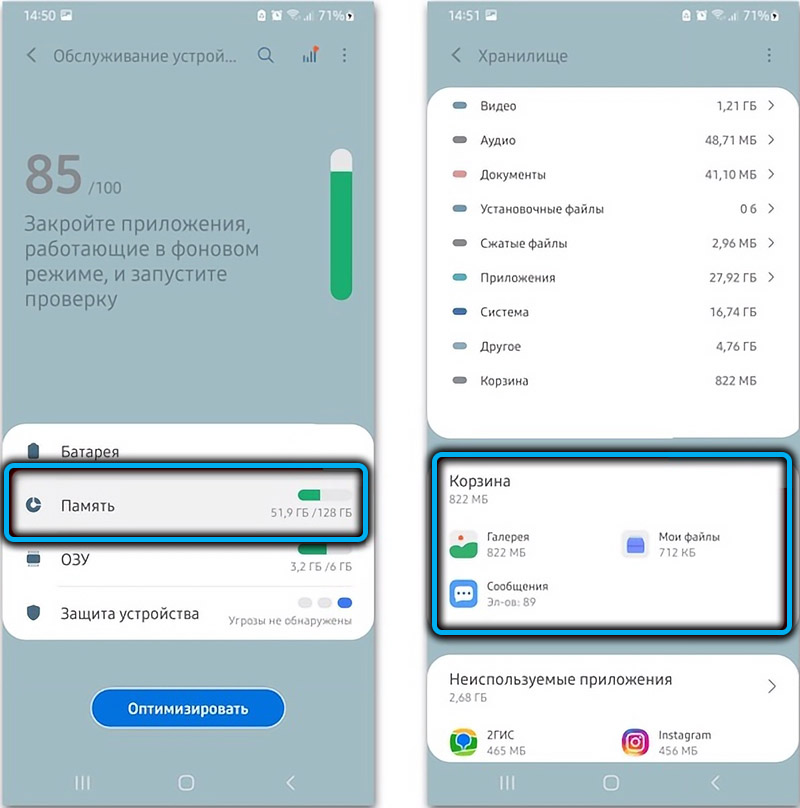
Если вы хотите сначала посмотреть список этих файлов, чтобы иметь возможность оценить, какие из них самые большие, то, зайдя в раздел настроек памяти, нужно нажать на три вертикальные точки, что позволит попасть в меню дополнительных функций, и выбрать пункт «Очистить память». В этом случае высветится список временных папок, файлов, а также редко используемых приложений и дубликатов файлов, которые можно удалять выборочно, оценив, сколько места при этом освободится.
Наконец, в этом же меню можно найти пункт «Пользовательские файлы», нажав на который, вы сможете дополнительно очистить некоторое количество занятой пользовательскими файлами памяти.
Надеемся, что наша инструкция по поиску и очищению корзины помогла вам. Ну а если у вас остались вопросы, то смело задавайте их в комментариях.