
Как демонстрировать экран со звуком в Discord
Мессенджер Discord – это яркий пример платформы для общения, обладающей широким функционалом. Здесь предусмотрены разные опции, которые позволяют не просто общаться в чате, но даже вести трансляции. Вы можете показать другим участникам, что происходит на мониторе вашего ПК в настоящий момент. Такой функционал удобен, ведь он позволяет наглядно продемонстрировать ряд важных моментов. В статье расскажем, как в Дискорде демонстрировать экран со звуком, и как действовать, если что-то пошло не так – пропало звучание, исчезла картинка и прочее.
Как в Discord подготовиться демонстрировать экран
У вас не получится просто нажать кнопку в любой момент, чтобы другие смогли увидеть видео с вашего монитора. Для того чтобы передать по видеоканалу происходящее на вашем ПК, необходимо выполнить предварительную подготовку:
- Откройте свой мессенджер, и нажмите кнопку «Настройки».
- В левой боковой панели меню в блоке «Настройки приложения» найдите пункт «Режим стримера»
- В открывшемся окне напротив пункта «Включить режим «стримера»» переведите бегунов в активное положение. Он должен окраситься в синий цвет.
Активировав эту опцию, на вашем ПК будут заблокированы все всплывающие уведомления, которые могут поступить от сторонних приложений. Но главное назначение активации этого режима – возможность включить показ картинки с рабочего стола у себя на сервере в Discord.

Немаловажный вопрос – наличие звука во время трансляции. Обязательно проверьте, включен ли звук через окно, где отображается картинка с вашего ПК. Переключатель с надписью «Sound/Звук» должен стоять во включенном положении. Так же установите правильные настройки:
- В меню пользовательских настроек войдите в раздел «Голос и видео».
- В пункте «Устройство ввода» в вариантах нужно выбрать «Стерео микшер».
- Закройте раздел настроек.
Обратите внимание! Отсутствие видео или звука часто связано с неправильными настройками, которые требуются для демонстрации экрана.

Как в Дискорд Онлайн начать демонстрировать экран со звуком
Сделать демонстрацию экрана вы можете, начав общение в чате с одним из пользователей, для этого выберите нужную беседу, и нажмите на иконку видеокамеры вверху. Продемонстрировать экран можно и нескольким пользователям, в этом случае зайдите в текстовой канал, если вы его владелец, и действуйте так же. Инструкция по подключению будет следующей:
- Наведите курсор на иконку камеры, в нижней части отобразится меню.
- Нажмите на значок с монитором и стрелочкой.
- Выберите режим трансляции – полный экран или вид окна.
- Если выбор падает на полный экран, другие увидят все что происходит на вашем мониторе.
- Выбирая «вид окна», пользователи будут видеть только одно открытое окошко.
- Подтвердите запуск видео с вашего экрана.
Частые вопросы:
- Что такое Дискорд Онлайн, и как им пользоваться
- Как включить звук при демонстрации экрана в Дискорд Онлайн
- Как смотреть фильм вместе с другом в Дискорд Онлайн
- Как в Discord включить звук на демке
Как включить звук при демонстрации экрана в Дискорд Онлайн
Популярный мессенджер Discord изначально был заявлен, как узкоспециализированный проект. Но его популярность подвигла разработчиков добавить дополнительный функционал, и сейчас в нем предусмотрены текстовые, голосовые и видеочаты. А еще здесь можно показывать содержимое вашего экрана Дискорд. Как включить звук при демонстрации экрана, им образом подготовит приложение к работе, и как устранить неполадки с аудиотрансляцией.

Как в Дискорд включить звук в демонстрации экрана: пошаговая инструкция
Видеотрансляции в Discord пользуются большой популярностью. Наглядные примеры всегда проще воспринимаются пользователями. Перед запуском экрана, необходимо провести предварительные настройки в профили, без которых невозможно использовать данный функционал. Следуйте готовой инструкции:
- Запустите приложение, и перейдите в раздел «Настройки». Они находятся рядом с вашим именем и обозначены шестеренкой.
- На экране слева нажмите на пункт «Режим стримера».
- Переведите бегунок в состояние «Включено».

Основной параметр настроен, и можно переходить в чат. Сделать это нужно по видеосвязи. Поэтому кликните на пиктограмму видеокамеры, которую можно отыскать в верхней части экрана. Теперь выполните такие действия:
- Наведите мышку на область экрана.
- Снизу откроется меню, на котором нужно кликнуть по иконке с изображением монитора. Она может быть подписана как «Video/Screenshare Swap».
- При открытии следующего меню выберите нужный режим.
Обратите внимание! Кнопка Video/Screenshare Swap позволяет переключаться между самим видеочатом и демонстрацией трансляции с экрана.

Как исправить проблему отсутствия звука в Discord при демонстрации экрана
Когда вы демонстрируете экран, могут возникать различные проблемы. Как и любое приложение Дискорд не лишен недостатков. Впрочем, чаще всего проблема не в программе, а в неверных пользовательских действиях. И у вас могут пропадать изображение, или отсутствовать звуковой канал.
Если при демонстрации экрана в Дискорд нет звука, то первым делом проверьте – включен ли он. Чтобы это выполнить, наведите курсор на любую область транслируемого окна, откроется переключатель звука «Sound». В случае его неактивного состояния, просто включите его, и звук должен вернуться.

Используя внешнюю акустику, проверьте подключена она. Можно запустить любой трек с компьютера, после чего звуковой сигнал начнет поступать. Такая проверка должна быть проведена в первую очередь, именно она позволяет с точностью диагностировать проблематику.
Но если при такой проверке, и включении кнопки на экране, звуковая трансляция отсутствует по-прежнему, действует иначе. Выполните такие действия:
- Войдите в настройки программы, через пиктограмму рядом с вашим именем в Дискорд.
- Слева откроется панель меню, где нужно найти опцию «Голос и Видео».
- Нажмите на эту вкладку.
- Вы увидите надпись «Устройство ввода», по всплывшему тексту щелкните мышкой.
- Вызвав очередное меню со списком устройств, нажмите на пункт «Стерео-микшер».
- Выйдете из настроечной таблицы. Повторите запуск демонстрации экрана

Если нет проблем с вашим компьютером, то такой вариант быстро устранит проблему. Звук при демонстрации экрана Discord начнет работать в нормальном режиме.
Частые вопросы:
- Как включить звук в стриме в Дискорд Онлайн
- Как смотреть фильм вместе с другом в Дискорд Онлайн
- Что такое Дискорд Онлайн, и как им пользоваться
- Как отключить загрузку Дискорд Онлайн при включении компьютера
Как включить демонстрацию экрана в Дискорде со звуком?

Как включить демонстрацию экрана в Дискорде (со звуком) и транслировать свой монитор? Можно ли показывать друзьям, во что вы играете? Такая функция в мессенджере есть – это делает его ещё более удобным, функциональным и интересным!
Как включить
Вы уже поняли, можно ли в Дискорде включить демонстрацию экрана – такая опция действительно существует, она доступна любому пользователю! Главное условие: заранее разрешить доступ к камере и микрофону. Если вы ещё этого не сделали, самое время начать!
Все условия соблюдены, вы готовы включать трансляцию? Демонстрация экрана в Дискорде позволяет вам показывать монитор полностью – или только отдельное окно. Сами решайте, что именно хочется показать друзьям или знакомым.
Поверьте, как только вы научитесь пользоваться этой функцией, сразу оцените её преимущества! Вы можете с лёгкостью подтвердить какие-то слова визуальным рядом, продемонстрируете нужные материалы, покажете желаемое. Выручает во время личных, учебных, рабочих разговоров.
Перед тем как включить демонстрацию — убедитесь, что у вас подключён режим стримера. Для этого войдите в «Настройки пользователя» , затем кликните на раздел «Режим стримера» и переведите тумблер «Включить…» в активное положение.

Давайте разбираться, как сделать демонстрацию экрана в Дискорде? Открываем десктопное приложение или веб-версию (как удобнее) и начинаем. Вы можете пользоваться опцией как в общих чатах, так и в диалогах тет-а-тет!
- При необходимости авторизуйтесь;
- Найдите на панели слева нужный сервер, где будете запускать трансляцию;
- Или перейдите в личные сообщения и отыщите пользователя, с которым хотите созвониться.
Легко догадаться, как демонстрировать экран в Дискорде со звуком – нужно сначала начать видеозвонок! Просто кликайте по значку видеокамеры, он находится на верхней панели или снизу слева (зависит от того, с кем вы хотите пообщаться).

Также можно начать обычный голосовой звонок, затем переключиться на видеотрансляцию и подключить стрим содержимого монитора.
- Иконка демонстрации экрана в Дискорд появится снизу слева – это монитор с небольшой стрелкой;
- Также вы можете увидеть аналогичную иконку, если наведёте курсор на видео – снизу появится панель с кнопками.

Нужный значок найден! Пора нажать на него, чтобы понять, как показать экран в Дискорде. Откроется небольшое меню, где вы можете выбрать, что именно будете транслировать собеседнику (собеседникам).
- Весь экран. Будет передаваться картинка с полным содержимым монитора по умолчанию.
- Окно. Вы можете сами выбрать, какое из запущенных приложений будете показывать – например, открытую презентацию или таблицу. Выбирать только вам.
- Вкладка браузера (доступно не во всех браузерах и только при подключении через веб-версию). Определите, какая открытая страница будет идти на демонстрацию экрана Discord.
Как только определитесь, жмите на значок «Поделиться». Теперь можете показывать все, что хотели донести до собеседника. Кстати, о собеседниках. У нас есть полезный материал о том, как как разблокировать в Дискорде человека, если вы передумали его банить.
Если вы захотите поменять формат отображения, наведите курсор на видео – появится значок монитора, перечёркнутого крестиком. Нажмите и выберите «Изменить окна».
Если собираетесь полностью отключить демонстрацию экрана в Дискорд со звуком, просто щелкайте по кнопке «Прекратить стрим». Эту иконку также можно найти на панели слева – она находится в самом низу.
Обратите внимание! В настоящее время передача звука возможна только при работе через десктопное приложение на ОС Windows 10 или macOS версии 10.13 или более новой.
Трансляция игры
В общих чертах разобрались, как в Дискорде транслировать экран со звуком (или без него). Таким образом вы можете продемонстрировать нужные материалы или показать, как работаете в определённых программах и многое другое.
Разумеется, можно включать трансляцию игры, которую проходите прямо сейчас! Но есть и другая возможность, которую стоит опробовать на практике. Итак, как транслировать игру в Дискорде со звуком?
Игра должна быть распознана встроенной системой мессенджера. Поэтому сначала запустите приложение, затем откройте нужный сервер и убедитесь, что снизу слева появилась панель подключения видео. Теперь достаточно просто нажать на иконку в виде монитора «Stream», она находится над панелью статуса.
Если игра не отображается, можно попробовать добавить её вручную.
- Нажмите на шестерёнку снизу ( «Настройки пользователя» );

- Перейдите к разделу «Статус активности» и нажмите на кнопку «Добавить» .

Если таким образом добавить игру не получается, придётся смириться! Можно воспользоваться способом, который описан в первой части статьи.
Все получилось, и вы добавили игру к стриму? После запуска вы сможете увидеть доступные голосовые каналы и подключиться к нужным из них. В Дискорде есть фича – режим рации, читайте о ней здесь.
При наведении на небольшое окно (картинка в картинке) появится меню, где можно изменить настройки трансляции или полностью завершить её.
Разобрались, как демонстрировать экран в Discord? Как видите, мессенджер обладает крайне обширным функционалом – и вы можете запустить трансляцию монитора для всех друзей! Если у вас остались вопросы – поделитесь ими в комментариях, вместе постараемся найти нужное решение!
Как включить демонстрацию экрана на стриме в Дискорде со звуком – инструкция

Discord – это относительно новый продукт, с помощью которого пользователи могут общаться во время игры, запускать стримы, выкладывать различную информацию и обмениваться сообщениями. Для демонстрации экрана в Дискорде необходимо знать, как включить опцию со звуком. Существуют некоторые особенности функции, требования и рекомендации, изучить которые нужно заранее. В этом случае удастся избежать неисправностей, возникающих при некорректном запуске.
Особенности стрима через сторонние приложения
Стрим – это трансляция игрового процесса, к просмотру которого могут подключиться другие юзеры. Задачи разные, главная – обучение. Среди стримеров Дискорд считается наиболее привлекательным. Утилита распространяется бесплатно, изначально разрабатывалась для геймеров. Особенности:
- мессенджер предоставляет возможность скрыть данные пользователя;
- можно защитить компьютер и аккаунт от вредоносной рекламы и спама;
- настройки позволяют ограничить получение уведомлений (приходить будут только от друзей, необходимых программ, в других разрешенных ситуациях).
Комбинация «защитных характеристик» позволяет снизить вероятность заражений ПК вирусами, ограничить назойливых спамеров.
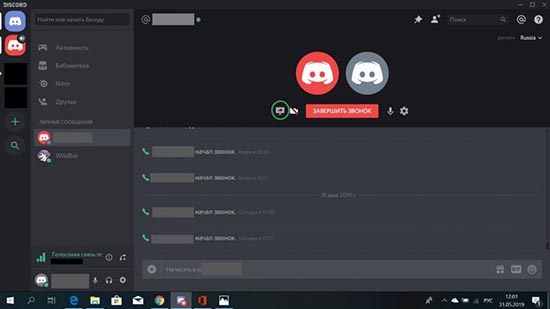
Как включить стрим в Discord
Чтобы запустить прямую трансляцию происходящего на мониторе, недостаточно активировать режим, нажав одну кнопку. Пользователю необходимо подключиться к дополнительной платформе – Go Live. Инструкция:
- кликнуть по значку шестеренки, перейти в блок «Игровая активность»;
- выбрать наименование игры, трансляцию которой нужно вести, нажать строку «Добавить»;
- перейти на сервер нужного потока или настроить новый канал (через кнопку плюса на панели программы);
- в нижней части открытого чата появится клавиша «Go Live», кликнуть, чтобы начать демонстрацию экрана со звуком (на следующем шаге приложение предложит выбрать звуковой и голосовой источники).

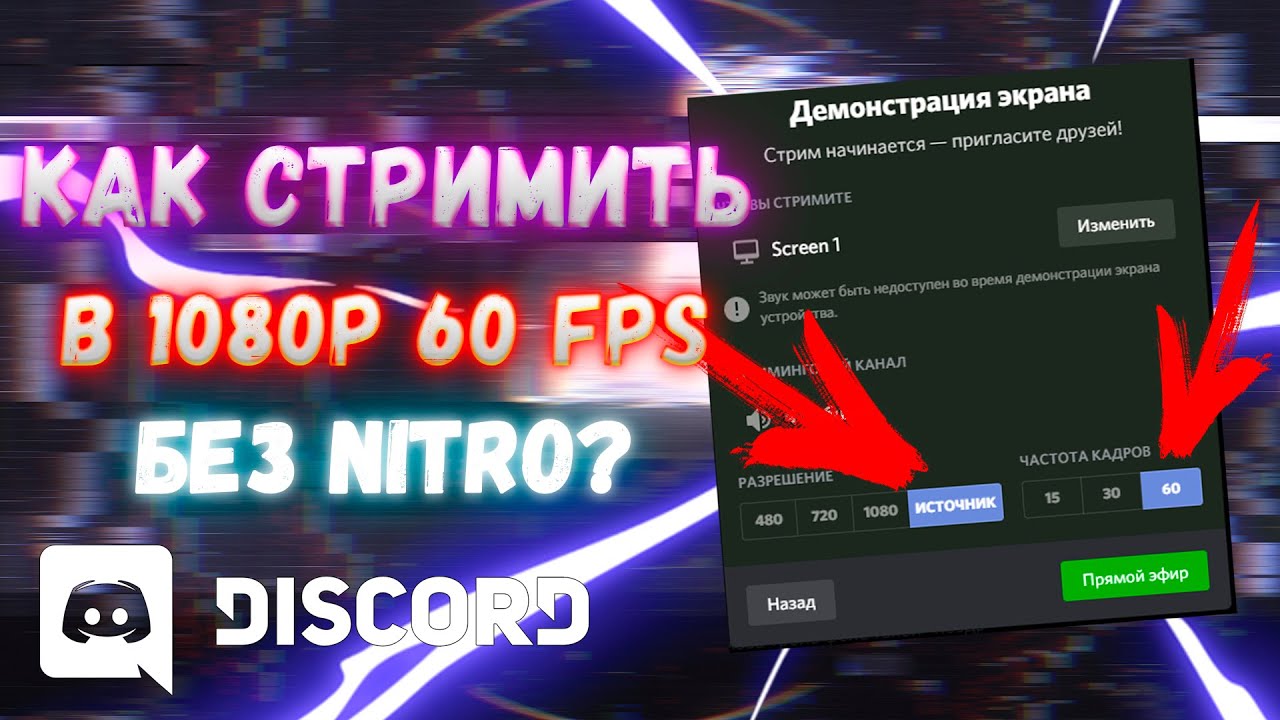
Внимание! Для первичного выхода в эфир потребуется дополнительно настроить характеристики трансляции: частота передаваемых кадров (в 15, 30, 60 ФПС), видеокамера и звук.
Режим стримера
Геймеры часто делятся собственными способами прохождения игр (как только появившихся, так и «старых»). Для этого создают отдельные каналы и запускают стримы. Чтобы сделать демонстрацию через Дискорд, необходимо пройти несколько шагов:
- запустить программу на персональном устройстве (стационарном или портативном);
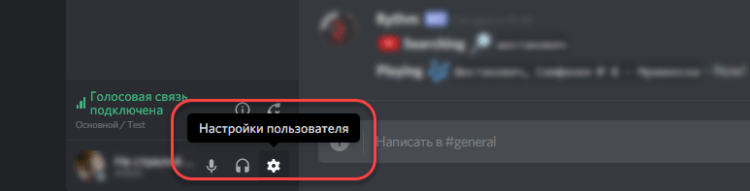
- справа внизу отображается имя юзера, список дополнительных опций, нажать на значок шестеренки;
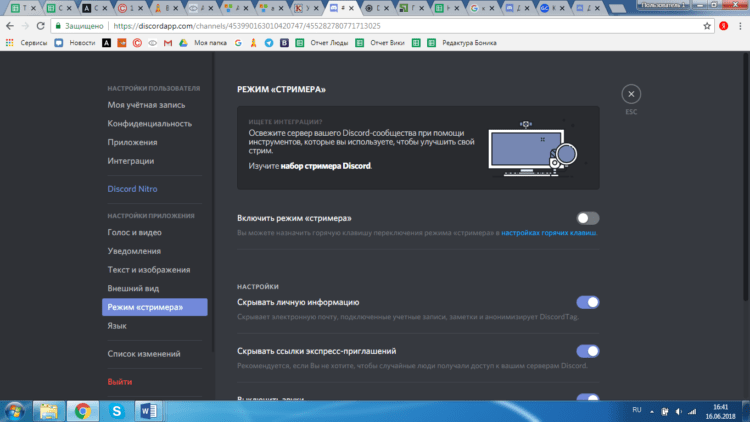
- открыть раздел «Режим стримера», который находится в левой части рабочей панели инструмента;
- нажать на строку «Включить режим» (переключить ползунок в положение «Вкл.»).

Внимание! Мессенджер относительно новый. Указанный функционал работает только в версии, разработанной для ПК – на мобильном или планшете пока такой опции нет. Разработчик обещает добавить.
Возможные проблемы
В некоторых случаях пользователи сталкиваются с ошибкой при запуске – на мониторе отображается черный экран, юзеры не видят трансляцию. Возможные причины:
- некорректный запуск режима (например, пользователь неверно установил параметры отображения, не выставил нужные значения ввода и вывода данных);
- неправильный выбор способа передачи изображения;
- нестабильное подключение к сети;
- сбой в работе программы (в данном случае может потребоваться полная переустановка утилиты).
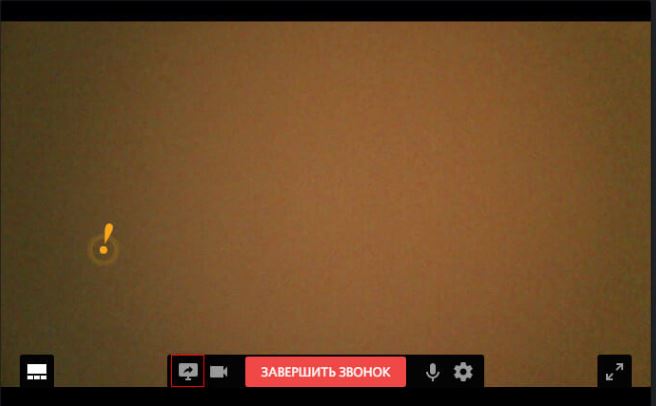
Установить точную причину неисправности удается не всегда. Рекомендуется поочередно проверять параметры соединения, установленные характеристики и другие пункты до устранения неполадки.
Что делать, если нет звука в демонстрации
Если во время показа обнаружилось, что пользователи не слышат стримера, необходимо проверить несколько параметров. Часто проблема связана с неполадками в работе микрофона. Этапы действий юзера:
- открыть раздел «Настройки» (обозначается шестеренкой);
- во время трансляции кликнуть по элементу динамика;
- установить настройки такие, как используются в стриме, начать запись (любой звук – голос, музыка);
- прослушать, что получилось.
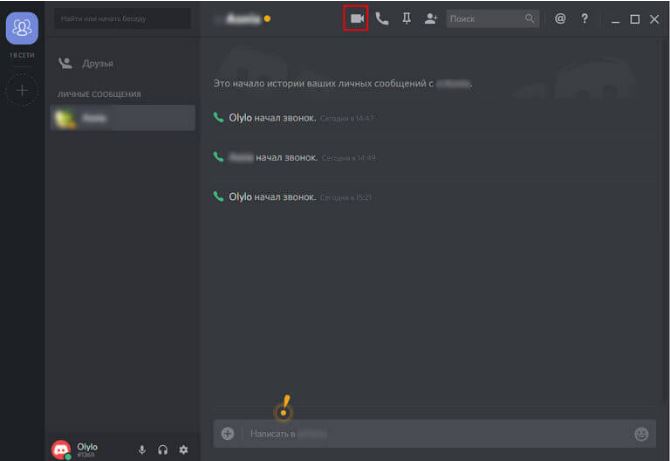
Этот способ позволяет проверить работоспособность микрофона. Если записи нет или она с дефектами, необходимо проверить соединение кабеля и штекера, подключить устройство к другому ПК, проверить драйверы (часто помогает стандартное переподключение и перезагрузка компьютера).
Режим трансляции происходящего на мониторе часто используется геймерами – для обучения, совместного прохождения игр, выполнения других задач. Дискорд используется чаще других платформ. Главное – ознакомиться заранее с представленными инструкциями и нюансами, проверить работоспособность «железа» и актуальность «дров».