
Как включить звук при демонстрации экрана в Дискорд Онлайн
Популярный мессенджер Discord изначально был заявлен, как узкоспециализированный проект. Но его популярность подвигла разработчиков добавить дополнительный функционал, и сейчас в нем предусмотрены текстовые, голосовые и видеочаты. А еще здесь можно показывать содержимое вашего экрана Дискорд. Как включить звук при демонстрации экрана, им образом подготовит приложение к работе, и как устранить неполадки с аудиотрансляцией.
Как в Дискорд включить звук в демонстрации экрана: пошаговая инструкция
Видеотрансляции в Discord пользуются большой популярностью. Наглядные примеры всегда проще воспринимаются пользователями. Перед запуском экрана, необходимо провести предварительные настройки в профили, без которых невозможно использовать данный функционал. Следуйте готовой инструкции:
- Запустите приложение, и перейдите в раздел «Настройки». Они находятся рядом с вашим именем и обозначены шестеренкой.
- На экране слева нажмите на пункт «Режим стримера».
- Переведите бегунок в состояние «Включено».

Основной параметр настроен, и можно переходить в чат. Сделать это нужно по видеосвязи. Поэтому кликните на пиктограмму видеокамеры, которую можно отыскать в верхней части экрана. Теперь выполните такие действия:
- Наведите мышку на область экрана.
- Снизу откроется меню, на котором нужно кликнуть по иконке с изображением монитора. Она может быть подписана как «Video/Screenshare Swap».
- При открытии следующего меню выберите нужный режим.
Обратите внимание! Кнопка Video/Screenshare Swap позволяет переключаться между самим видеочатом и демонстрацией трансляции с экрана.

Как исправить проблему отсутствия звука в Discord при демонстрации экрана
Когда вы демонстрируете экран, могут возникать различные проблемы. Как и любое приложение Дискорд не лишен недостатков. Впрочем, чаще всего проблема не в программе, а в неверных пользовательских действиях. И у вас могут пропадать изображение, или отсутствовать звуковой канал.
Если при демонстрации экрана в Дискорд нет звука, то первым делом проверьте – включен ли он. Чтобы это выполнить, наведите курсор на любую область транслируемого окна, откроется переключатель звука «Sound». В случае его неактивного состояния, просто включите его, и звук должен вернуться.

Используя внешнюю акустику, проверьте подключена она. Можно запустить любой трек с компьютера, после чего звуковой сигнал начнет поступать. Такая проверка должна быть проведена в первую очередь, именно она позволяет с точностью диагностировать проблематику.
Но если при такой проверке, и включении кнопки на экране, звуковая трансляция отсутствует по-прежнему, действует иначе. Выполните такие действия:
- Войдите в настройки программы, через пиктограмму рядом с вашим именем в Дискорд.
- Слева откроется панель меню, где нужно найти опцию «Голос и Видео».
- Нажмите на эту вкладку.
- Вы увидите надпись «Устройство ввода», по всплывшему тексту щелкните мышкой.
- Вызвав очередное меню со списком устройств, нажмите на пункт «Стерео-микшер».
- Выйдете из настроечной таблицы. Повторите запуск демонстрации экрана

Если нет проблем с вашим компьютером, то такой вариант быстро устранит проблему. Звук при демонстрации экрана Discord начнет работать в нормальном режиме.
Частые вопросы:
- Как включить звук в стриме в Дискорд Онлайн
- Как смотреть фильм вместе с другом в Дискорд Онлайн
- Что такое Дискорд Онлайн, и как им пользоваться
- Как отключить загрузку Дискорд Онлайн при включении компьютера
Почему при демонстрации экрана в Discord нет звуков
Организация обмена голосовыми сообщениями между пользователями – основная функция программы Discord. С возникновением опции GoLive у пользователей появилась возможность не устанавливать второстепенные приложения, поскольку функция доступна и изначально внедрена в программу. Поэтому возникновение дискомфорта, когда нет звука в дискорде при демонстрации экрана, весьма оправдано.
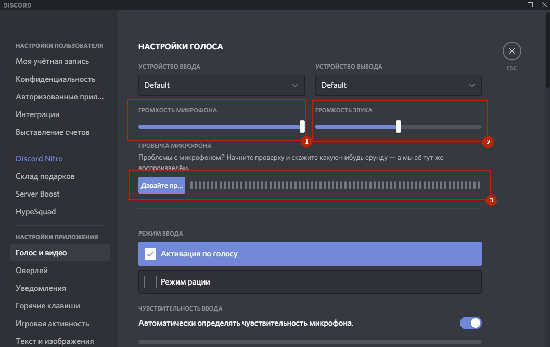
Причины исчезновения звука
Запуск демонстрации на сервере нередко приводит к ряду неисправностей. В основном, сталкиваются с проблемой, когда в дискорде не работает звук.
Перед демонстрацией экрана в Discord необходимо убедиться, что звук включен при помощи окна, на котором отображается изображение с персонального компьютера. Для включения звука необходимо воспользоваться переключателем с надписью «Sound».
В случае, когда звук полностью отсутствует, следует:
- Запустить в программе пользовательские настройки.
- В левой стороне открыть «Голос и видео».
- Во всплывающей строке пер\ейти во вкладку «Устройство ввода».
- Из перечисленных вариантов выбрать «Стерео микшер».
- Закрыть настройки и повторно выполнить звонок.
Вышеперечисленные действия помогут избежать проблем со звуком. Однако если нет звука в дискорде, а меня слышно, следует убедиться, работает ли аудио в других программах, проверить качество работы колонок и наушников.
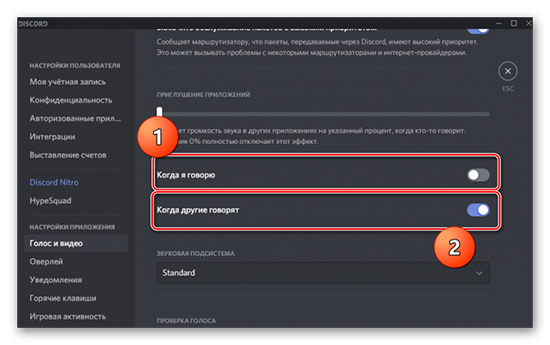
Важно определить, на чьей стороне возникло повреждение. Как правило, поступление сигнала проверяется наличием зеленой окантовки аватарки: ее наличие свидетельствует о том, что сигнал поступает и причину отсутствия голосового сопровождения следует искать на своей стороне.
Следует отметить, что звук отключается самим сервером в результате сбоев или технических работ. В таком случае следует дождаться возобновления его работоспособности.
Часто исчезновения звука может возникать в двух случаях: при отсутствии кнопки включения демонстрации экрана, и ее наличии, но не корректной работе. В таком случае есть вероятность, что пользователь не включил режим стримера, либо версия приложения давно не актуально. Для нормальной демонстрации экрана необходимо использовать последнюю версию приложения Discord, иначе проблем с запуском избежать не получится.
Если во время запуска показа отсутствует изображение, то причиной может быть использование режима «Вид окна» пользователями и неправильное указание области отображения.
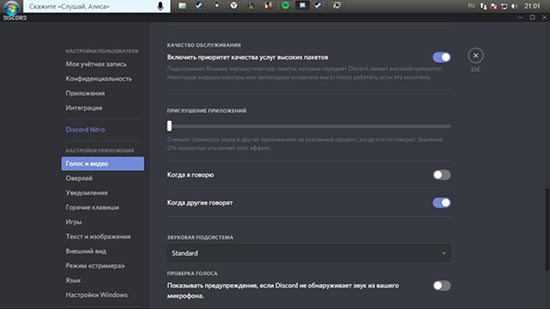
Настройки операционной системы
Изменение звуковых параметров часто сопровождается пропаданием звука во время трансляции, что нередко связано с драйверами или неисправностью звуковой карты.
Звуковые карты редко являются причиной отсутствия звукового сопровождения. Выполнить проверку возможно посредством других приложений: при наличии звука можно гарантированно утверждать, что причина не в карте.
Обязательно следует проверить совместную работу операционной системы и звуковой карты. Как правило, они могут не распознаваться по определенным причинам.
Нормальная работоспособность звуковой карты зачастую зависит от программного обеспечения. Поэтому для его проверки необходимо выполнить следующие действия::
- Открыть «Диспетчер устройств» операционной системы: открыть свойства компьютера и перейти в нужный раздел на панели с левой стороны.
- Выбрать меню «Звуковые устройства»: наличие в данном разделе названия устройства, напротив которого отсутствует восклицательный знак, свидетельствует о том, что все настройки в порядке. В противном случае требуется обновление драйвера.
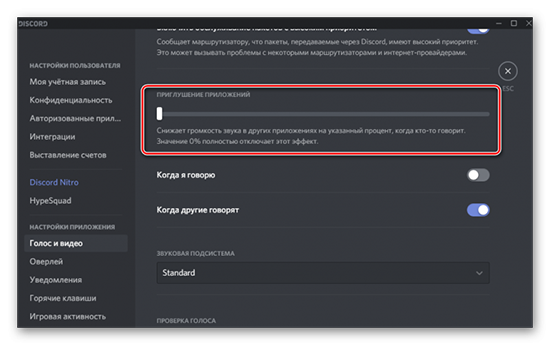
Настройка Дискорда
Отсутствие или частичное пропадание звукового сопровождения часто связано с некоторыми разновидностями, которые следует заранее предусмотреть.
Отключение звука и заглушение. Для начала следует убедиться в том, что пользователь лично не отключил звук и не заглушил передачу звуковой информации для собеседника или себе. Кроме того, заглушка может быть установлена на стороне сервера администратором либо его владельцем.
Проверка настройки каналов. Проблема со звуком, голосом и демонстрацией экрана в Discord возникает как в пределах одного канала, так и на стороне всех сервером одновременно. Проблему, возникшую на одном канале или сервере, можно решить, уточнив, есть ли соответствующие разрешения на канале, и включить разрешения: «Подключаться», «Говорить», «Видео».
Настройки громкости. Если собеседник не слышит пользователя на сервере или в личном звонке, необходимо выполнит следующие действия:
- В основных настройках приложения Discord в нижней части окна нажать на иконку, имеющую вид шестеренки.
- Перейти в раздел «Голос и видео».
- Правильно выбрать записывающее устройство.
- Проверить установленное значение громкости.
- Выбрать необходимый тип активации в разделе «Режим ввода».
Если же звуковой сигнал не доходит от собеседника до пользователя, в голосовых настройках правильно установить оборудование для вывода. Важно также проверить наличие иного приложения, способствующего заглушать сигнал.
Заключение
Для избежание проблем, связанных со звуковым сопровождением на первоначальном этапе использования Дискорд необходимо заранее проверить настройки не только самого приложения, но и системы в целом. Сегодня программа Дискорд – это подтверждение того, как start-up проделывает колоссальный путь от бета-версии до популярнейшего продукта голосового обмена информацией. Достаточно отметить, что сегодняшняя аудитория столь популярного сервиса составляет порядка 100 миллионов пользователей по всей планете.
Как включить демонстрацию экрана в Discord

Режим демонстрации экрана используется в Дискорде как средство проведения прямых трансляций на голосовых каналах серверов, так и как инструмент показа содержимого при личной беседе. Тот, кто только начинает свое знакомство с программой, не всегда понимает, как включить данную функцию, поэтому я рекомендую ознакомиться со следующей инструкцией. В конце этого материала пару слов еще скажу о том, как решить популярные ошибки, связанные с шейрингом экрана.
Включение демонстрации экрана в Discord
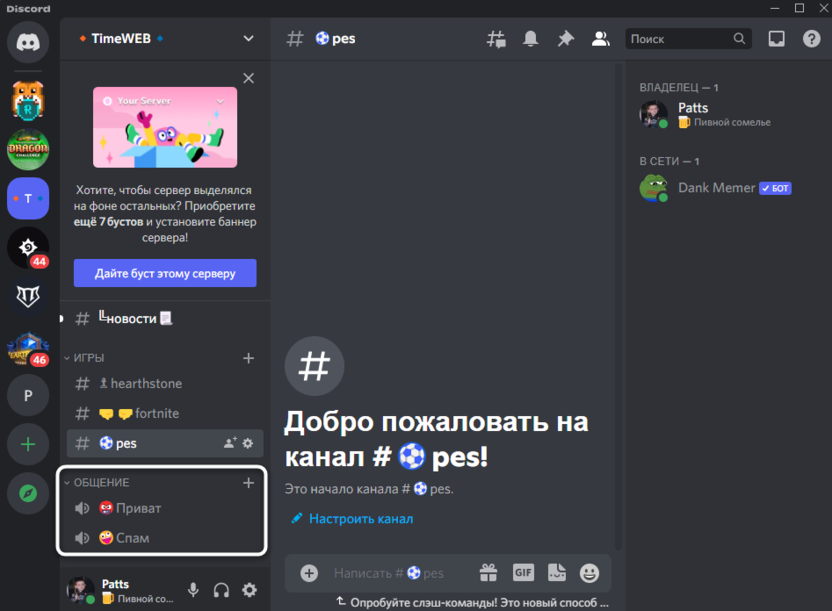
Предлагаю сразу начать с выполнения основной задачи, однако понадобится определиться с тем, в каком формате вы хотите запускать демонстрацию экрана. Если это будет стрим на сервере, выберите подходящий голосовой канал, в котором администрация позволяет проводить такие мероприятия, и подключитесь к нему.
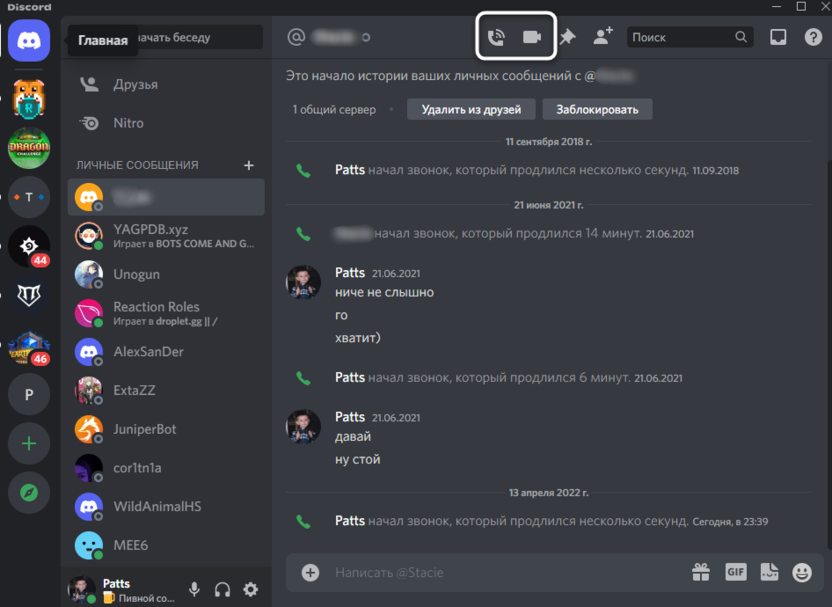
Если же речь идет о личном звонке, понадобится сначала совершить его, нажав одну из двух кнопок на верхней панели в диалоге. Изображение этих двух кнопок вы видите на следующем скриншоте.
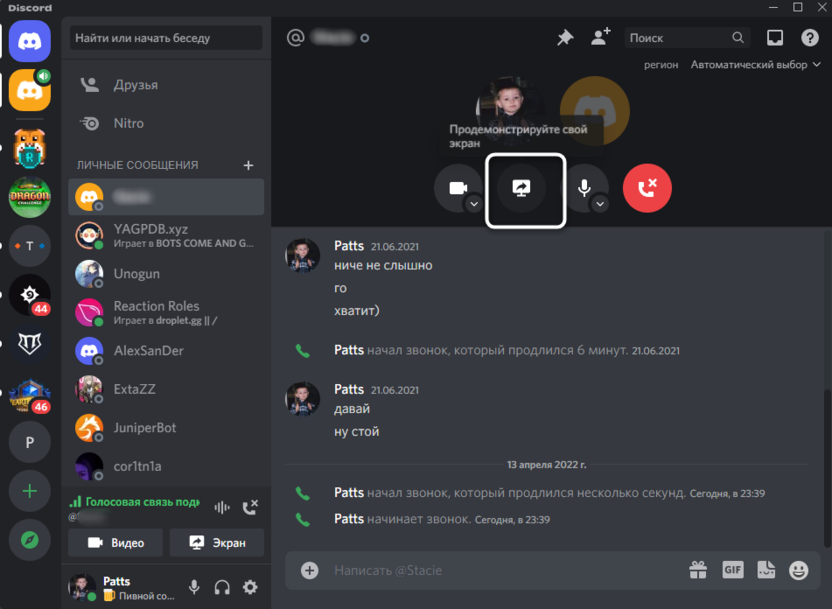
Во время вызова или уже после его принятия нажмите кнопку с названием «Продемонстрировать свой экран» для запуска соответствующей функции. О ее настройке более детально ниже.
Допустим, вы уже выбрали один из вариантов запуска демонстрации экрана, однако на этом все не заканчивается. На экране появляется дополнительное окно с настройками, в котором можно выбрать, какое содержимое вы будете показывать и в каком качестве. Разберемся со всем этим по порядку.
- В первую очередь инструмент предложит показать одно из уже открытых окон на вашем компьютере. Такой вариант оптимален, когда вы хотите стримить игру или демонстрировать только одну программу, скрывая от глаз зрителей остальную информацию.
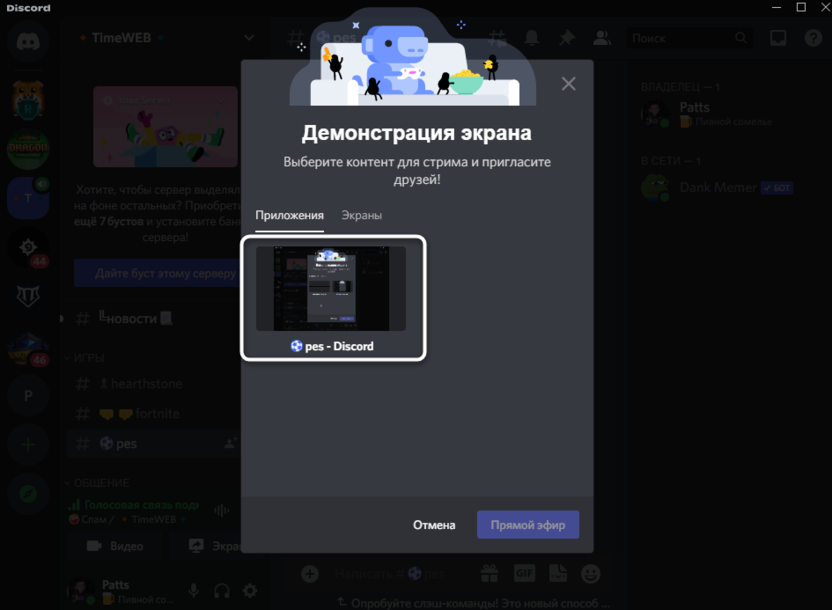
- Переключитесь на вкладку «Экраны», чтобы выбрать для показа целый монитор. Дискорд предложит более одного варианта на выбор только в том случае, если к вашему ПК подключено несколько мониторов.
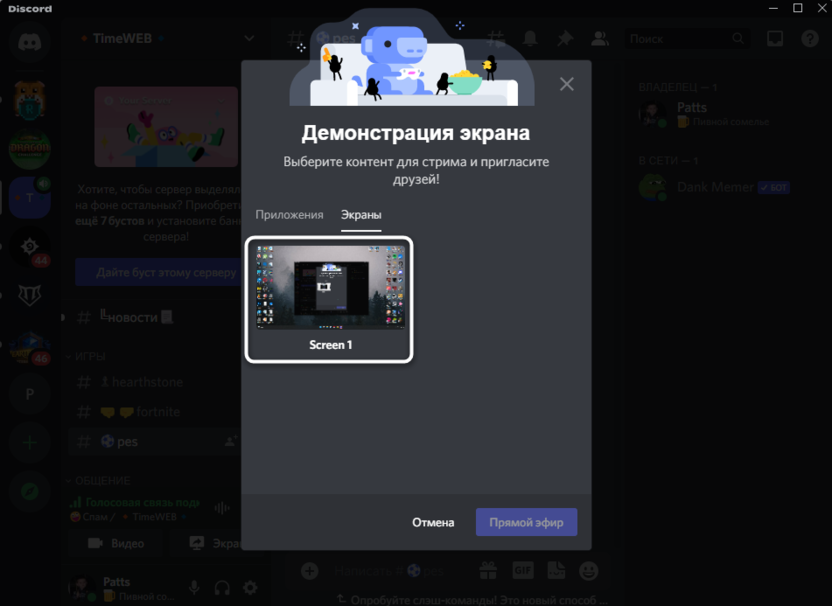
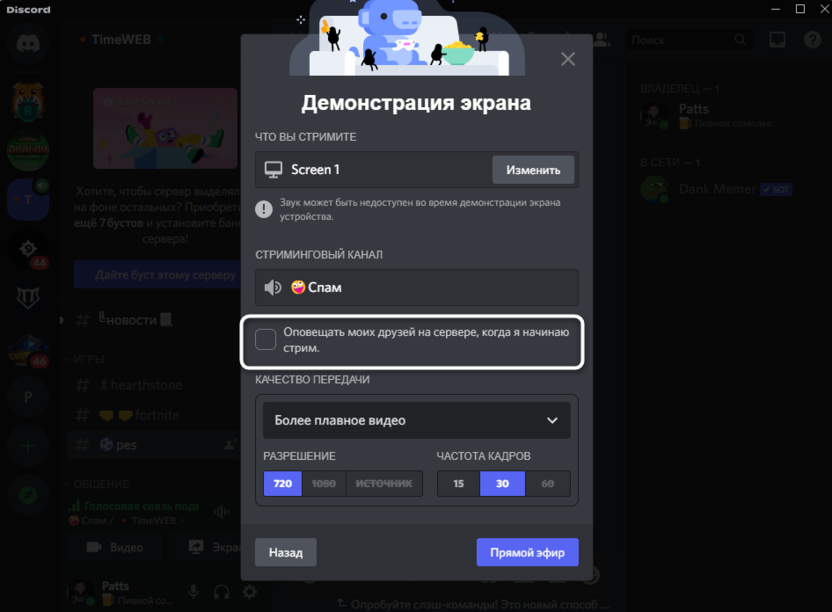
- При запуске трансляции вы можете активировать упоминание для друзей, чтобы они получили приглашение и смогли оперативно подключиться. Активируйте данный параметр исключительно на свое усмотрение.
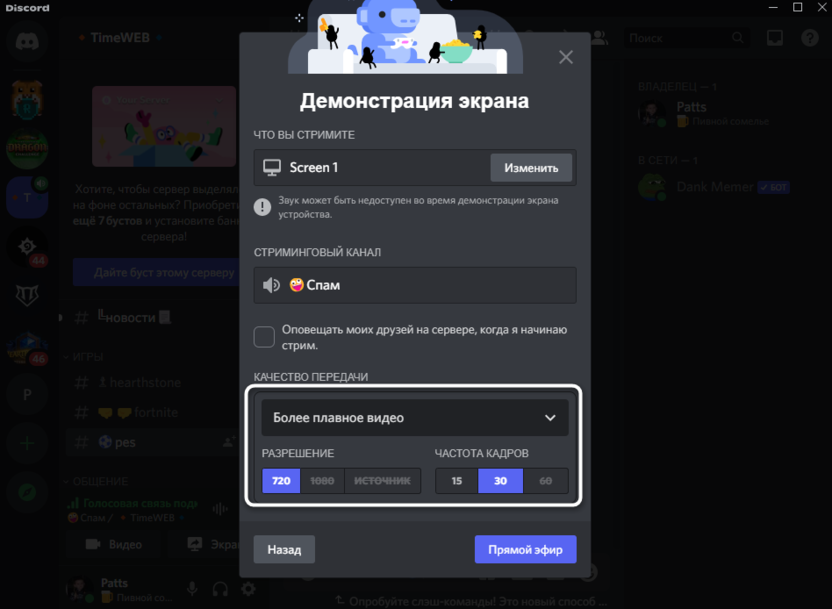
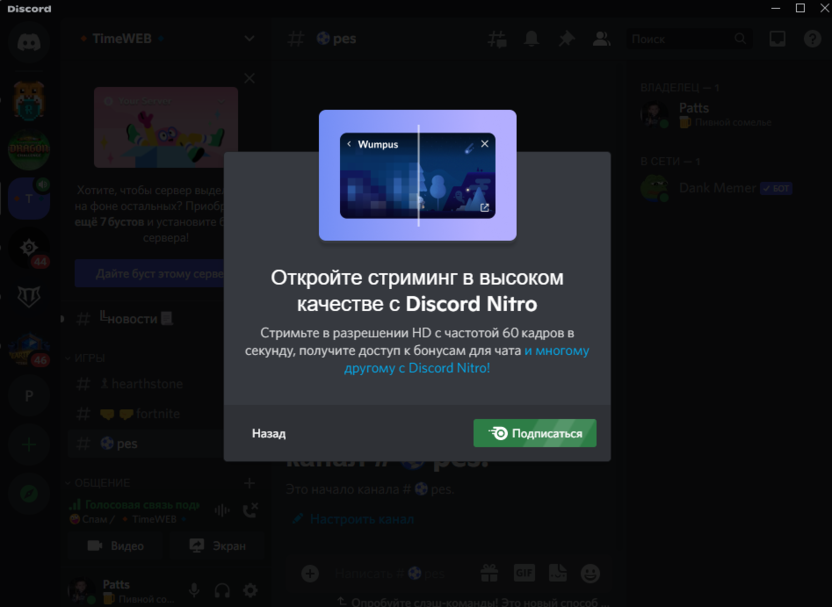
- По умолчанию выбирается HD-качество трансляции и 30 кадров в секунду. Если вы хотите получить лучшие значения, понадобится приобрести Discord Nitro, в состав которого и входят расширенные настройки стримов.
- Об этом уведомит соответствующее сообщение от разработчиков. Тут вы уже самостоятельно решаете, подписываться ли на Дискорд Нитро и будете ли вы использовать другие функции данной привилегии.
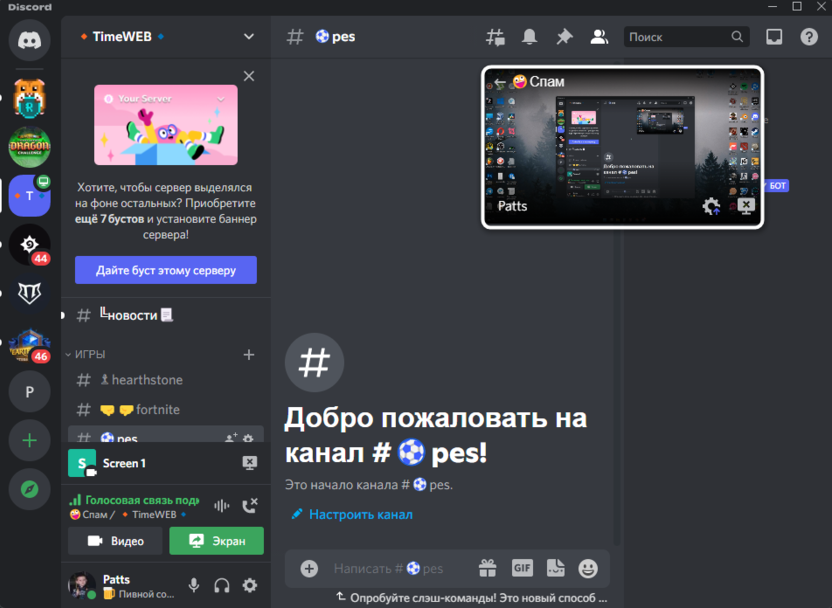
- Как только вы запустите трансляцию, на экране появится небольшое окошко для слежения за ней. Другие юзеры увидят, что сейчас кто-то демонстрирует экран на голосовом канале, соответственно, все желающие смогут подключиться для дальнейшего просмотра.
Комьюнити теперь в Телеграм
Подпишитесь и будьте в курсе последних IT-новостей
Решение популярных проблем
Проблемы с демонстрацией экрана в Дискорде возникают у единиц, поэтому я не буду расписывать детально каждую ошибку, а остановлюсь только на основных тезисах, чтобы вы понимали, какие действия нужно выполнить, если вдруг столкнулись с различными трудностями.
- Отключение аппаратного ускорения. По большей части относится к устаревшим моделям видеокарт. Демонстрация экрана не запускается или появляется только черный экран из-за включенной функции аппаратного ускорения. Откройте общие настройки программы, найдите там эту опцию и отключите ее.
- Очистка кэша Discord. Актуально в тех случаях, когда вы пользуетесь мессенджером уже довольно давно, отправляете и получаете сообщения, просматриваете картинки и пребываете на серверах. Тогда вызовите утилиту «Выполнить» при помощи сочетания клавиш Win + R, введите там %appdata%, в открывшемся окне отыщите каталог с названием «Discord», щелкните по нему правой кнопкой мыши и удалите его. Перезапустите программу и попробуйте включить демонстрацию снова.
- Разгрузка процессора и ОЗУ. Тут действуйте на свое усмотрение: проверьте, насколько загружен ваш процессор и оперативная память, отключите лишние программы или попробуйте включить демонстрацию без запущенной игры. Возможно, мощности вашего ПК не хватает для корректного использования данной функции.
- Обновление или переустановка Дискорда. Если вы отключали автоматическое обновление программы, возможно, ваша версия устарела и сейчас некорректно работает при демонстрации экрана. Запустите поиск обновлений или переустановите Дискорд, если ни одно из перечисленных выше решений вам не подходит.
Теперь вы можете без проблем использовать демонстрацию экрана в Дискорде или обратиться к моим советам, если при попытке настроить эту функцию возникли какие-то проблемы. При запуске стримов не забывайте о конфиденциальности, не показывайте личные данные и пароли.
Как включить демонстрацию экрана в Дискорде со звуком?

Как включить демонстрацию экрана в Дискорде (со звуком) и транслировать свой монитор? Можно ли показывать друзьям, во что вы играете? Такая функция в мессенджере есть – это делает его ещё более удобным, функциональным и интересным!
Как включить
Вы уже поняли, можно ли в Дискорде включить демонстрацию экрана – такая опция действительно существует, она доступна любому пользователю! Главное условие: заранее разрешить доступ к камере и микрофону. Если вы ещё этого не сделали, самое время начать!
Все условия соблюдены, вы готовы включать трансляцию? Демонстрация экрана в Дискорде позволяет вам показывать монитор полностью – или только отдельное окно. Сами решайте, что именно хочется показать друзьям или знакомым.
Поверьте, как только вы научитесь пользоваться этой функцией, сразу оцените её преимущества! Вы можете с лёгкостью подтвердить какие-то слова визуальным рядом, продемонстрируете нужные материалы, покажете желаемое. Выручает во время личных, учебных, рабочих разговоров.
Перед тем как включить демонстрацию — убедитесь, что у вас подключён режим стримера. Для этого войдите в «Настройки пользователя» , затем кликните на раздел «Режим стримера» и переведите тумблер «Включить…» в активное положение.

Давайте разбираться, как сделать демонстрацию экрана в Дискорде? Открываем десктопное приложение или веб-версию (как удобнее) и начинаем. Вы можете пользоваться опцией как в общих чатах, так и в диалогах тет-а-тет!
- При необходимости авторизуйтесь;
- Найдите на панели слева нужный сервер, где будете запускать трансляцию;
- Или перейдите в личные сообщения и отыщите пользователя, с которым хотите созвониться.
Легко догадаться, как демонстрировать экран в Дискорде со звуком – нужно сначала начать видеозвонок! Просто кликайте по значку видеокамеры, он находится на верхней панели или снизу слева (зависит от того, с кем вы хотите пообщаться).

Также можно начать обычный голосовой звонок, затем переключиться на видеотрансляцию и подключить стрим содержимого монитора.
- Иконка демонстрации экрана в Дискорд появится снизу слева – это монитор с небольшой стрелкой;
- Также вы можете увидеть аналогичную иконку, если наведёте курсор на видео – снизу появится панель с кнопками.

Нужный значок найден! Пора нажать на него, чтобы понять, как показать экран в Дискорде. Откроется небольшое меню, где вы можете выбрать, что именно будете транслировать собеседнику (собеседникам).
- Весь экран. Будет передаваться картинка с полным содержимым монитора по умолчанию.
- Окно. Вы можете сами выбрать, какое из запущенных приложений будете показывать – например, открытую презентацию или таблицу. Выбирать только вам.
- Вкладка браузера (доступно не во всех браузерах и только при подключении через веб-версию). Определите, какая открытая страница будет идти на демонстрацию экрана Discord.
Как только определитесь, жмите на значок «Поделиться». Теперь можете показывать все, что хотели донести до собеседника. Кстати, о собеседниках. У нас есть полезный материал о том, как как разблокировать в Дискорде человека, если вы передумали его банить.
Если вы захотите поменять формат отображения, наведите курсор на видео – появится значок монитора, перечёркнутого крестиком. Нажмите и выберите «Изменить окна».
Если собираетесь полностью отключить демонстрацию экрана в Дискорд со звуком, просто щелкайте по кнопке «Прекратить стрим». Эту иконку также можно найти на панели слева – она находится в самом низу.
Обратите внимание! В настоящее время передача звука возможна только при работе через десктопное приложение на ОС Windows 10 или macOS версии 10.13 или более новой.
Трансляция игры
В общих чертах разобрались, как в Дискорде транслировать экран со звуком (или без него). Таким образом вы можете продемонстрировать нужные материалы или показать, как работаете в определённых программах и многое другое.
Разумеется, можно включать трансляцию игры, которую проходите прямо сейчас! Но есть и другая возможность, которую стоит опробовать на практике. Итак, как транслировать игру в Дискорде со звуком?
Игра должна быть распознана встроенной системой мессенджера. Поэтому сначала запустите приложение, затем откройте нужный сервер и убедитесь, что снизу слева появилась панель подключения видео. Теперь достаточно просто нажать на иконку в виде монитора «Stream», она находится над панелью статуса.
Если игра не отображается, можно попробовать добавить её вручную.
- Нажмите на шестерёнку снизу ( «Настройки пользователя» );

- Перейдите к разделу «Статус активности» и нажмите на кнопку «Добавить» .

Если таким образом добавить игру не получается, придётся смириться! Можно воспользоваться способом, который описан в первой части статьи.
Все получилось, и вы добавили игру к стриму? После запуска вы сможете увидеть доступные голосовые каналы и подключиться к нужным из них. В Дискорде есть фича – режим рации, читайте о ней здесь.
При наведении на небольшое окно (картинка в картинке) появится меню, где можно изменить настройки трансляции или полностью завершить её.
Разобрались, как демонстрировать экран в Discord? Как видите, мессенджер обладает крайне обширным функционалом – и вы можете запустить трансляцию монитора для всех друзей! Если у вас остались вопросы – поделитесь ими в комментариях, вместе постараемся найти нужное решение!