
Функция TTS в Discord
TTS (Text to Speech) – функция мессенджера, позволяющая озвучивать текстовые сообщения в чате (свои и полученные от пользователей). По умолчанию модуль для воспроизведения текста синтезатором речи использует системные настройки, а также браузерные интегрированные преобразователи текста в речь (например, в Google Chrome, Firefox). Примечательно, что озвучка TTS на разных устройствах, ОС (Windows, MAC) звучит по-разному (различные тембры голоса).
TTS в Discord зачитывает все послания, отправленные и полученные, прямо в текстовом канале. Кому лень проговаривать что-либо в микрофон, отправляют таким образом «голосовую почту». Кроме этого, Text to Speech придаёт особый колорит переписке, как и смайлики, эмодзи, картинки и прочая оформительская атрибутика чата.
Как пользоваться
В Дискорд по умолчанию опция TTS включена и поддерживает озвучивание текста на русском языке.
Чтобы воспользоваться роботом-чтецом в мессенджере, наберите текстовом поле для отправки сообщения команду:
Допустим, так: /tts Привет, мир!
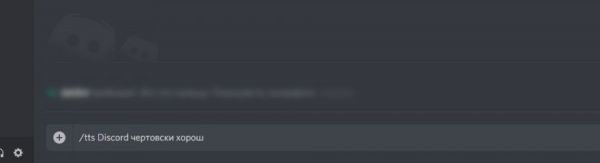
А потом нажмите «Enter». И в Discord тут же прозвучит: (ваш ник) сказал … (ваше сообщение). Также зачитываются и входящие СМС с использованием опции.
Некоторые особенности пользования
Робот TTS, читающий сообщения, конечно же, классная опция в мессенджере. Только вот есть такие пользователи, которые ей злоупотребляют. Берут и «заряжают» в чат послания с многократным повторением одного и того же слова, буквы. И ладно, если это было бы единожды. Ну, пошутили, посмеялись, и хватит. Так нет же – канонада бредовых уведомлений не стихает, пока не принять соответствующие меры (об этом чуть позже).
Если вы с таким ещё не сталкивались, попробуйте ради эксперимента отправить вот такие варианты:
Комбинация «:a:» в многочисленных повторах:

После отправки превращается в форменное ушное зомбирование: к указанной букве ещё добавляются и дополнительные слова (по указанному формату).

Такая «смс-ка» после вопроса «Разве ты не ненавидишь, когда твоя кошка так тебя будит?» выдаёт продолжительно «мяу!».

Или вот шедевр. С виду ничего не предвещается такого на уши, ведь и букв же нет, только «@». Но как бы не так. Как отправите, приготовьтесь снова и снова слушать слово «собака».

Опять же, если разыграть кого из друзей (в виде одного сообщения) – очень даже интересно. Но если очень много – полная жуть… Невольно приходят мысли об деактивации TTS.
Как настроить, отключить
Функция, отключающая «говорилку», в Дискорде не одна – их несколько для гибкой настройки. Но есть и главный переключатель «вкл/откл» для tts – вообще, функционировать ему или нет.
Давайте подробней разберём, как воспользоваться опциями деактивации, отстройки функционирования.
Входящие уведомления
Откройте настроечную панель: переход в меню мессенджера → раздел «Уведомления»
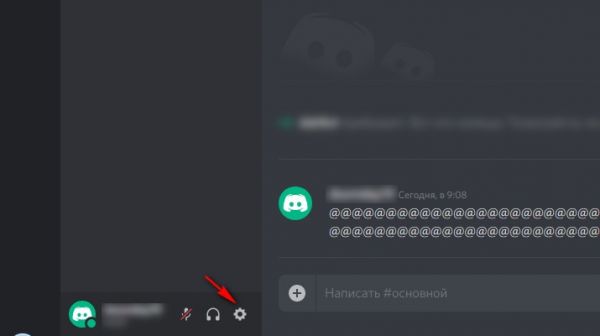
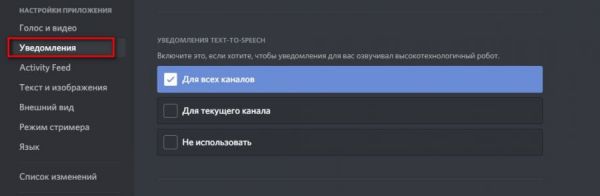
В блоке «Уведомления Text-to-speech» отметьте «птичкой» (клик по квадрату) подходящий вариант:
«Для всех каналов» – на всех каналах и на всех серверах мессенджер читает сообщения, отправленные при помощи опции tts. То есть наверняка вы будете получать солидное количество «голосовых писем» со всех подключенных каналов. Такая настройка, прямо-таки, экстремальная. И применять её нужно осторожно! Ну а если кто спамит вам в чате, так и вовсе нужно от неё отказаться.
«Для текущего канала» – функция text-to-speech действует только в текущем (выбранном) канале. На практике – это нечто среднее между глобальным всеуслышанием со всех каналов и абсолютной тишиной по смс-кам с tts.
«Не использовать» – глобальное «нет» для озвучивания посланий. Чего бы вам не отправили собеседники на канале с командой «/tts», а всё одно вы ничего не услышите, никаких прочтений по буквам, слогам и словам, только текст, и всё. Если завёлся тролль, с маниакальной страстью заставляющий несчастного робота вторить всякие каламбуры в чате/чатах, этот вариант настройки самый что ни на есть оптимальный.
Собственные предложения
Перейдите в меню: Текст и изображения → Text-to-Speech
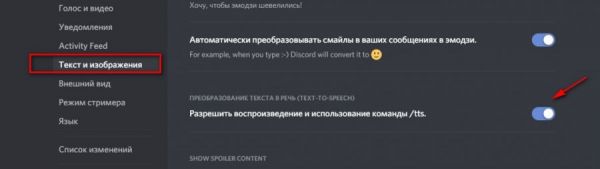
Эта опция позволяет включить и выключить команду /tts. Когда установлен статус «выключено», бот text-to-speech не будет читать вслух ваши сообщения, отправленные при помощи /tts.
Обратите внимание! Опции на вкладках «Текст и изображения» и «Уведомления» отделены друг от друга. Не путайте их! К примеру, если у пользователя активированы уведомления (вариант «Для всех каналов» или «Для текущего канала» в блоке «Уведомления text-to-speech»), то он услышит ваше сообщение в независимости от того, какие настройки tts вы установили в своём Дискорде. Но если пользователь полностью деактивировал TTS, то он не услышит ваши послания с функцией озвучивания.
Если не работает…
Если робот не зачитывает голосовые смс-ки в чатах, попробуйте предпринять следующие действия:
- Отройте «Текст и изображения». Посмотрите статус настройки «Преобразование текста в речь»: она должна быть включена.
- Если не озвучиваются полученные сообщения, проверьте настройки на вкладке «Уведомления». При необходимости установите «Для всех каналов» или «Для текущего… ».
- Попробуйте воспользоваться другой опцией мессенджера, где используется звук (музыка, видео в чате и др.). Если тоже ничего не слышно, откройте вкладку «Голос и видео», проверьте параметр «Устройство вывода». Выберите девайс, который воспроизводит звук на ПК (колонки, динамики, гарнитура). Кроме этого, можно «обнулить» значение опций кнопкой «Сбросить голосовые настройки» (находится внизу вкладки).
Всё! Обзор завершаем. Поручайте роботу tts зачитывать вашим друзьям в Дискорде искромётные послания и звуковые розыгрыши. Это весело, интересно. Но особо не свирепствуйте – функция хороша без избытка. А то рискуйте вообще быть неуслышанными. Ведь опции и настройки Text to Speech есть у каждого пользователя мессенджера.
Функция TTS в Дискорде -описание и как пользоваться!
Что такое TTS в Дискорде: зачем функция нужна и как она работает? Попробуем покопаться в параметрах приложения и узнаем о новых возможностях. Нужно использовать программу на максимум – приготовили полезные инструкции, хитрости и лайфхаки.
Что это — описание функции
По традиции, начнем с определения. Опция TTS в Discord – это возможность озвучки написанного текста роботом. Напишите фразу, слово или полноценное предложение и поставьте соответствующую команду. Вы великолепны – все произносится механическим голосом.
TTS сообщения Дискорд озвучивает робот, встроенный в операционную систему или браузер – поэтому системные голоса могут отличаться. Учитывайте это, прежде чем воспользоваться!
Как включить/отключить
Давайте поговорим о том, как озвучивать сообщения в Discord! Если вас заинтересовала возможность превратиться в робота на несколько секунд, нужно воспользоваться встроенной функцией мессенджера.
Активировать опцию ТТС в Дискорде можно несколькими способами – мы подробно рассмотрим все доступные пользовательские действия. Приступаем!
Существует специальная команда для озвучки сообщений в Дискорде, вам не нужно лезть в настройки и выставлять определенные параметры, достаточно просто сделать следующее:
- Введите желаемый текст в соответствующее поле чата;
- Перед текстом поставьте /tts;
- Не забудьте оставить пробел между командой и следующим словом;
- Отправьте исходящее в диалог – голос зазвучит автоматически.
А теперь попробуем найти голосового бота ТТС в настройках, чтобы его включить/выключить:
- Кликните на кнопку настроек пользователя – на нижней панели рядом с аватаром;
- Выберите слева раздел «Текст и изображение» ;
- Найдите блок с названием «Text-to-Speech» ;
- В нем всего одна строка – тумблер напротив необходимо перевести в активное положение!

Так вы смогли включить параметр. Как выключить ТТС в Дискорде, можно догадаться логически – просто переведите тумблер в обратное положение.
Эти параметры годятся исключительно для вас – можно отработать соответствующий алгоритм для всего сервера. Если вы не хотите слышать чужие голоса или наоборот, готовы дать пользователям такую возможность.
- Нажмите на шестеренку на нижней панели;
- Перейдите к разделу «Уведомления» ;
- Найдите блок «Text-to-speech notifications» ;
- Поставьте галочку в нужном окне – для всех каналов/для текущего канала;
- Внесенные изменения сохранятся автоматически.

Будьте аккуратны с кнопкой «Для всех каналов». Вы будете слышать огромное количество слов!
Соответствующий ответ на вопрос, как отключить озвучку сообщений в Дискорде другими людьми:
- Вернитесь к описанному выше меню;
- Поставьте галочку в графе «Не использовать» .
Важно знать! Два описанных параметра не связаны между собой: если вы отключаете ТТС у себя, не сможете слышать чужие голоса, даже если пользователь активировал опцию.
Подробно рассказали, как озвучить сообщение в Дискорде – классная фишка, которая пригодится каждому игроку или обычному юзеру. Наслаждайтесь!
Как в дискорде включить русскую озвучку текста
Русская локализация Ready or Not (RUS)
Звуковая модификация полностью заменяет озвучку всех игровых персонажей, с учётом январского обновления игры.
В качестве основных заменяемых голосов, были использованы персонажи из игры «SWAT 4» [ru.wikipedia.org]
upd: Ненормативная лексика в данной модификации — отсутствует.

5

2

3

5

3

3

2

2

1

1

1
Как в дискорде включить русскую озвучку текста
Современные фильмы DVD- или MPEG-формата могут иметь несколько звуковых дорожек. Обычно это оригинальная озвучка и дублированный перевод, который может быть в нескольких вариантах, например, русском и польском. Очень часто возникает необходимость изменить язык озвучки, например, с целью изучения иностранного языка. О том, как поменять аудио дорожку в KMPlayer, и пойдет речь в этой статье.
Стандартные ситуации
Нередко пользователи спрашивают, почему во время запуска видео с разными звуковыми дорожками, они звучат одновременно. Так, например, фильм имеет одновременно оригинальный звук и русский дубляж. В результате накладывания потоков друг на друга создается невероятный шум, что портит все удовольствие от просмотра.
Это штатная ситуация, и она имеет место быть вне зависимости от установленной на компьютере операционной системы или типа проигрывателя. Некоторые плееры вовсе могут “отказаться” проигрывать нужную вам дорожку, если в фильме их больше одной. KMPlayer — совсем другое дело. Он отлично воспринимает и проигрывает все имеющиеся потоки аудио, имеет весь набор нужных кодеков, легок в управлении и абсолютно бесплатен.
Как поменять язык озвучки в KMPlayer
Есть несколько простых способов управления звуком в KMPlayer:
- Щелкните правой кнопкой мыши по окошку плеера во время просмотра видео и выберите в открывшемся контекстном меню пункт “Аудио”, из него — “Выбор потока”. В появившемся окошке выберите нужную вам дорожку.

- Если пункта “Аудио” у вас нет, необходимо запустить расширенные настройки. Сделать это можно так: вызовите Настройки нажатием на клавишу F2, в появившемся списке найдите пункт “Расширенное меню” и поставьте напротив него “галочку”.

- Наиболее простой способ сменить звук озвучки — воспользоваться сочетанием клавиш “Ctrl+X”.
И последнее. Если вы не скачали, а приобрели фильм, записанный на DVD-диск, информацию о количестве звуковых дорожек можно найти прямо на коробке. Если несмотря на все ваши усилия, изменить озвучку не получится, значит, проблему нужно искать в самом диске, и лучше вернуть его продавцу. Приятного просмотра!
Рекомендуем к просмотру:
- Как пользоваться фильтром поиска на сайте компании “Этажи”?
- Как организовать конференцию в Zoom?
- Как пользоваться Zoom на компьютере?
- Проверка скорости интернета: что нужно знать
- Как изменять голос в Дискорд?
- Как сменить обложку профиля в Одноклассниках?
- Как удалить посты в Инстаграме с компьютера?
- Устранение ошибки при запуске Office 2010 на XP
- Как обновить Internet Explorer 8 до 11 версии для Windows 7?
- Как заархивировать запись в ВК?
- Как развернуть экран на компьютере?