
Как подключить фитнес-браслет Huawei Honor Band 5 к телефону
Как подключить фитнес-браслет Huawei Honor Band 5 к телефону
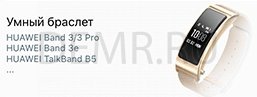
Установите на смартфон приложение Huawei Health. В процессе установки приложения подтвердите разрешение на использование bluetooth. Запустите приложение и на главном экране зайдите в меню «Устройства». Затем в правом верхнем углу нажмите кнопку «+» и выберите «Умный браслет».
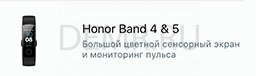
Выберите модель браслета Honor Band 4 & 5
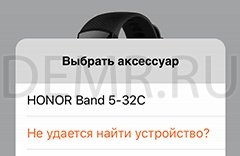
Выберите подключаемый браслет
И подтвердите подключение на самом фитнес-браслете, нажав на зеленую иконку.
Далее на смартфоне подтвердите все необходимые разрешения.
Читайте также
Как подключить фитнес браслет к телефону Android (на примере Honor Band 5). Использование приложения «Здоровье»
Д оброго времени.
Сегодняшняя заметка (так или иначе) будет посвящена здоровью — а именно подключению и настройке фитнес браслета. ��
Кстати, не смотрите на аббревиатуру «фитнес» — те данные, которые он собирает, очень полезно знать каждому второму (например, кол-во пройденных шагов, пульс, температуру, тренировки, калории и пр.). Да и сам по себе — он даже удобнее, чем обычные наручные часы: он их легче, не боится воды, извещает о всех важных событиях.
Несмотря на то, что заметка основана на подкл. браслета Honor Band 5/6 — она будет актуальна и для устройств от Xiaomi // Mi Band (там только приложение нужно будет заменить на свое // в заметке я об этом указал в соотв. шаге ).
Примечание : подобные браслеты (о которых идет речь в статье) можно найти и заказать (по бросовым ценам) в ��китайских онлайн-магазинах.
Пошаговая инструкция по подкл. фитнес браслета
ШАГ 1
Итак.
Первое, что нужно сделать — это достать из упаковки сам браслет и зарядник, соединить их между собой, и подключить к USB-порту компьютера (/блоку питания). Во-первых, за длительную транспортировку батарея могла сесть; во-вторых, некоторые устройства не включаются (/настраиваются) без зарядника!
Затем останется включить и активировать браслет, нажав на «круглую» кнопку на его корпусе. Обратите внимание : на экране браслета должно появиться сообщение о том, что нужно установить приложение «Health» и в нем добавить браслет в список сопряженных устройств. См. фото ниже. ��
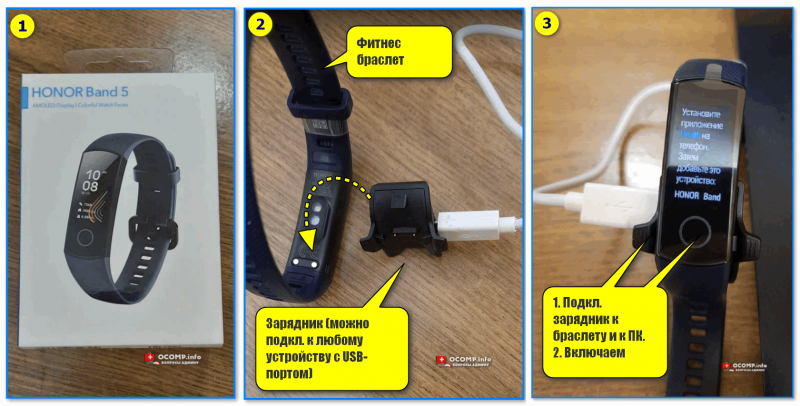
Подключаем зарядник к браслету и ПК. Включаем браслет (Honor Band 5)
Важно!
В некоторых браслетах (смарт-часах) в меню настроек необходимо активировать функцию «Connect mobile phone». (к Honor Band 5 это не относиться).
Если браслет у вас не новый и ранее был подключен к какому-либо аппарату — сделайте его сброс. Для этого нажмите по экрану браслета и перейдите в его меню настроек — затем понадобиться добраться до следующей вкладки: «Еще —> Дополнительно —> Настройки —> Сброс настроек» .
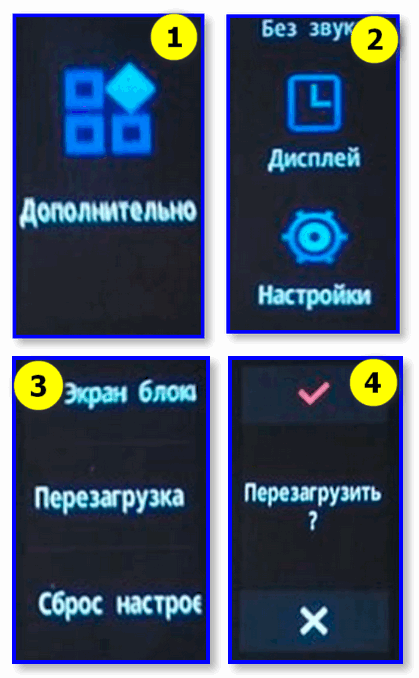
Пример сброса браслета
ШАГ 2
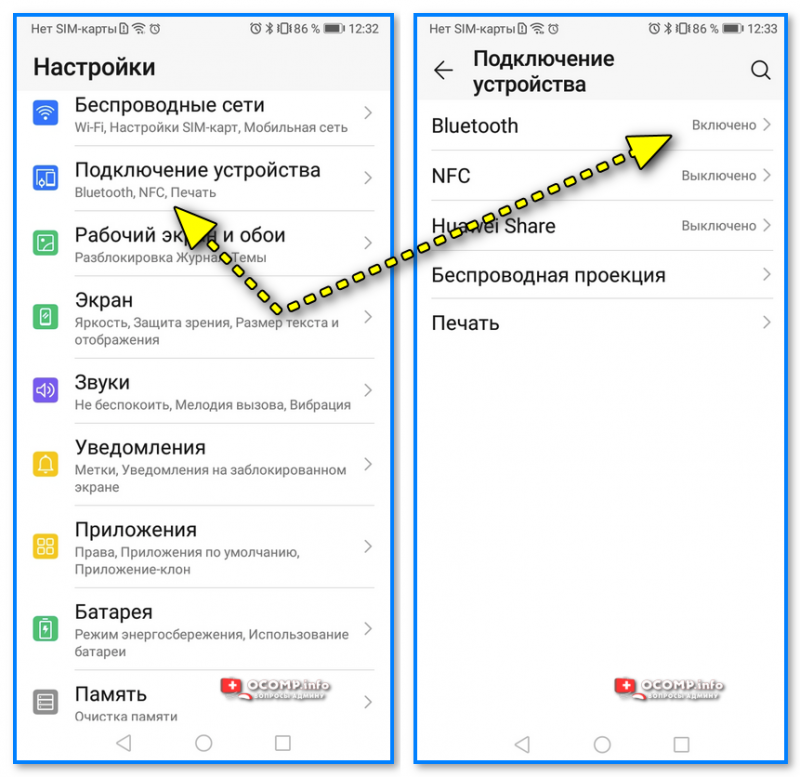
Далее нужно открыть настройки смартфона — раздел «Подключение устройства» и проверить, чтобы Bluetooth был включен!
Примечание : если вы ранее к этому телефону подключали какие-либо фитнес браслеты («умные» часы и аналогичные устройства) — рекомендуется их удалить из списка сопрягаемых по умолчанию Bluetooth устройств (благо, что это делается в том же разделе настроек Android).
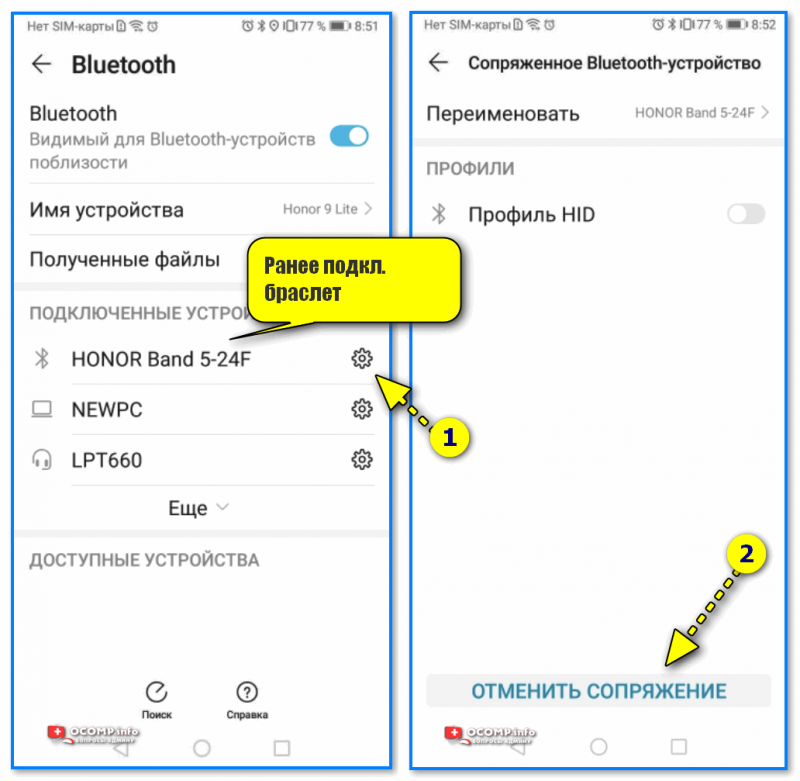
Отключаем ранее подключенный браслет от телефона
ШАГ 3
Теперь на телефон необходимо установить спец. приложение, рекомендованное разработчиками, — в моем случае��Huawei Health (ссылка на AppGallery, можно поискать и в др. магазинах, в том же Play Market).
Если у вас браслет от Xiaomi Mi Band — обратите внимание на приложение Zepp Life (именно оно рекомендуется в посл. версиях. ).
Это спец. приложение будет взаимодействовать с браслетом и контролировать основные параметры (в т.ч. и здоровье: пульс, кол-во пройденных шагов, тренировки и т.д.).
Прим : если у вас телефон марки Honor или Huawei — вероятно, оно у вас уже предустановлено, на русский перевели просто — «Здоровье» .
Далее в приложении Huawei Health нужно перейти во вкладку «Устройства» и нажать кнопку «Добавить» .
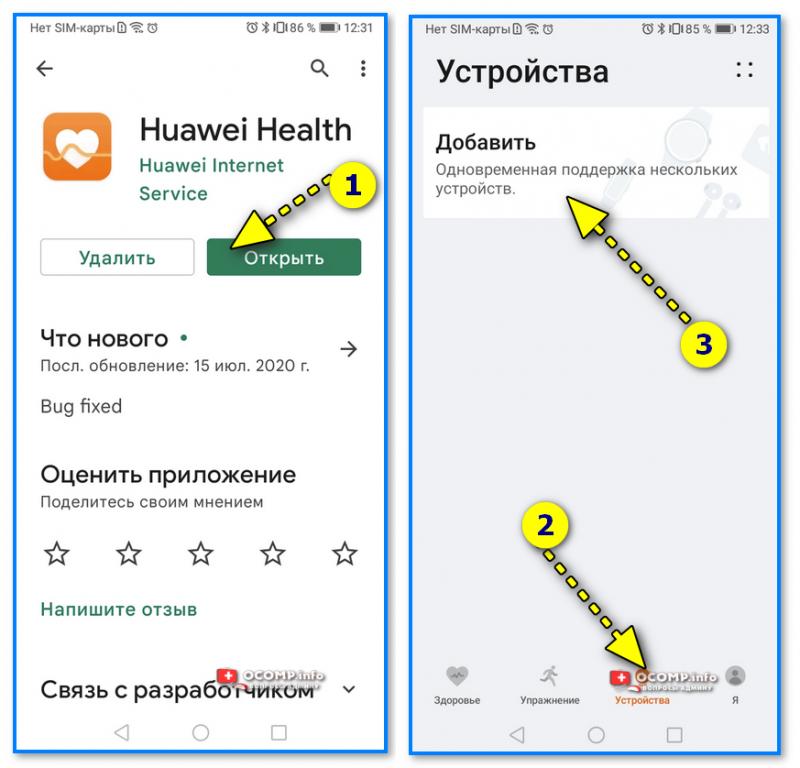
Huawei Health — приложение, контролирующее здоровье
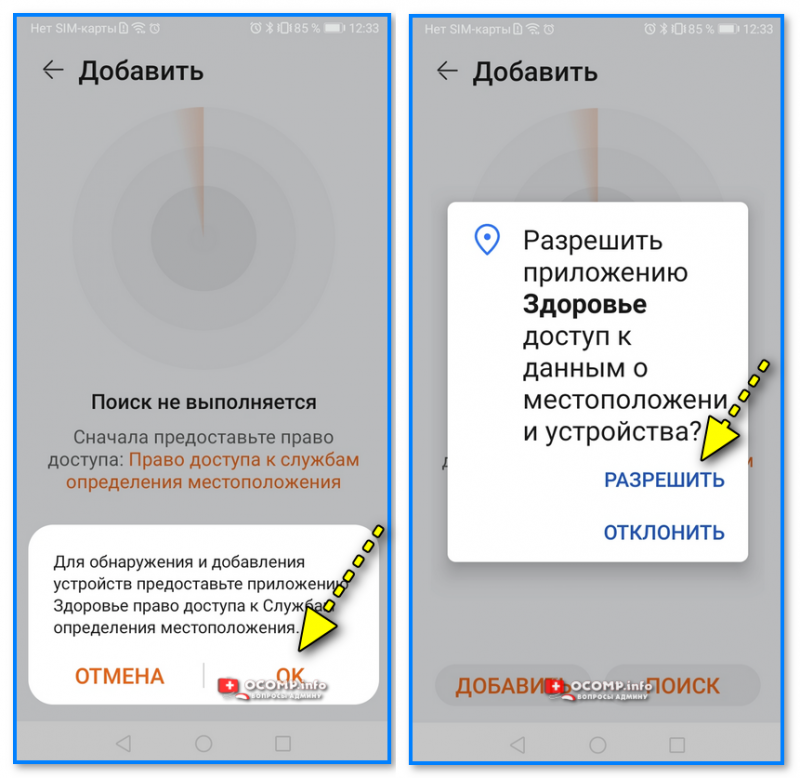
Если появится окно с вопросом насчет разрешения приложению «Здоровье» доступ к местоположению аппарата — ответить положительно.
Следом в списке устройств, доступных для сопряжения, вы должны увидеть название фитнес трекера (в моем случае «Band 5-24F»). ��
Нажимаем кнопку «Привязать» и ждем 10-15 сек.
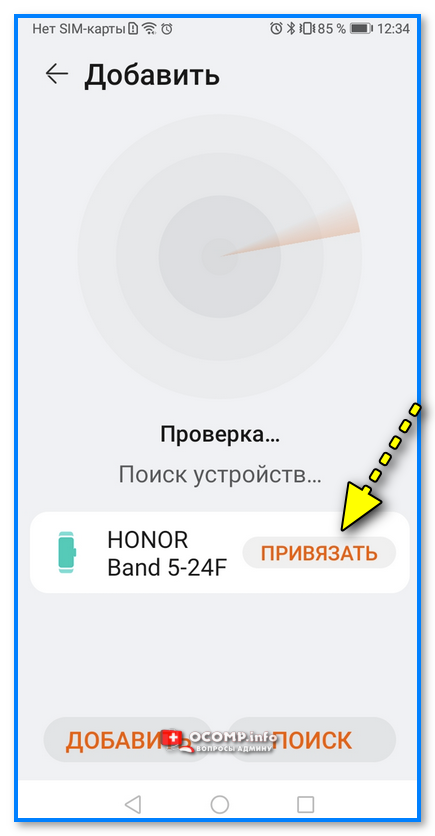
Honor Band — привязать!
Если появится окно с сообщением о том, что приложению «Huawei Health» (которое работает с браслетом) требуется доступ к приложению «Телефон» для проверки ID — устройства — см. шаг 4 (потребуется дать соответствующие права, что на некоторых аппаратах вызывает вопросы. ) .
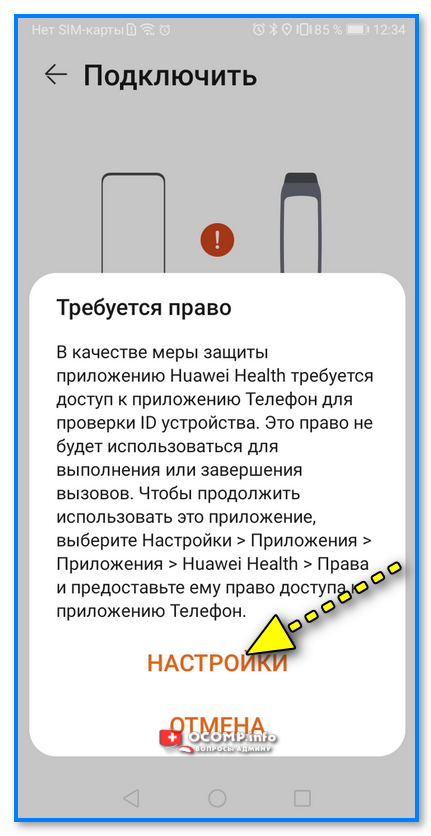
Требуется право! В качестве меры защиты приложению Huawei Health требуется доступ к приложению » Телефон» для проверки ID устройства. Это право не будет использоваться для выполнения или завершения вызовов. Чтобы продолжить использование приложения — выберите «Настройки > Приложения > Huawei Health > Права» и предоставьте ему права доступа к приложению «Телефон».
ШАГ 4
Опционально! Выполнять вручную, если появится сообщение о необходимости дать права «Телефону».
- Сначала необходимо открыть настройки Android — вкладку «Приложения» ;
- В списке найти нужное (в нашем случае «Здоровье» ), открыть его, и перейти в подраздел «Права» ;
- Напротив пункта «Телефон» поставить ползунок в режим «вкл.» .
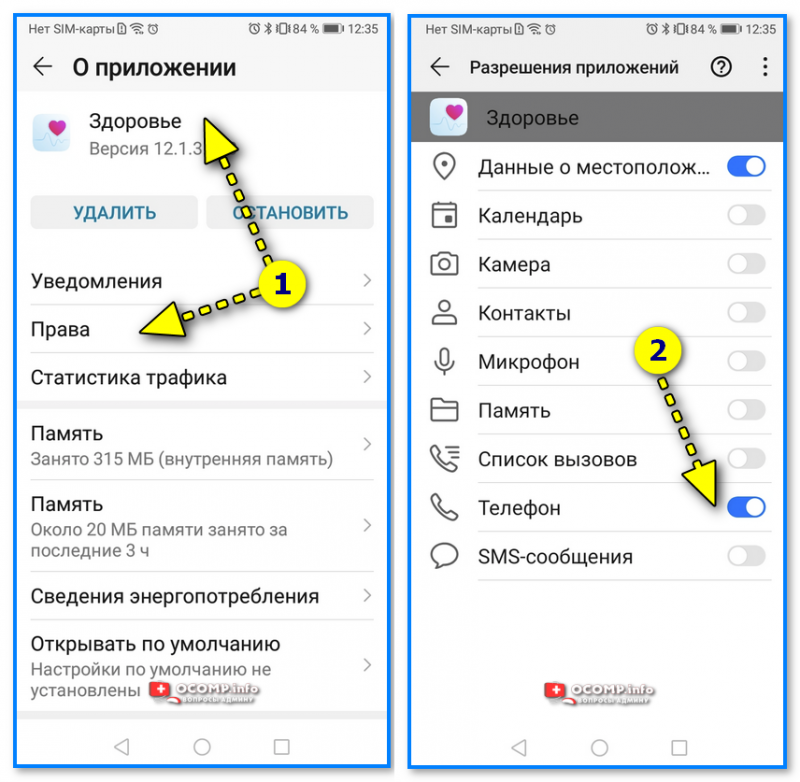
Даем права (разрешения телефону) / Android 8.0
Для Android 11 (смартфон Samsung):
- Открыть в настройках телефона вкладку «Приложения» ;
- Нажать в углу по «трем точкам» и выбрать пункт «Диспетчер разрешений» ;
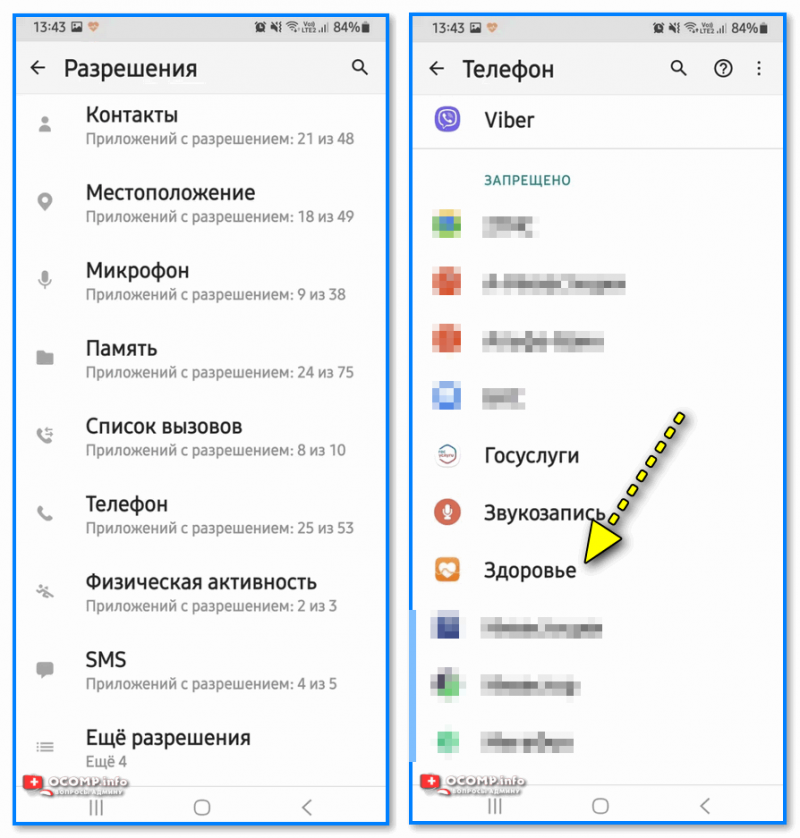
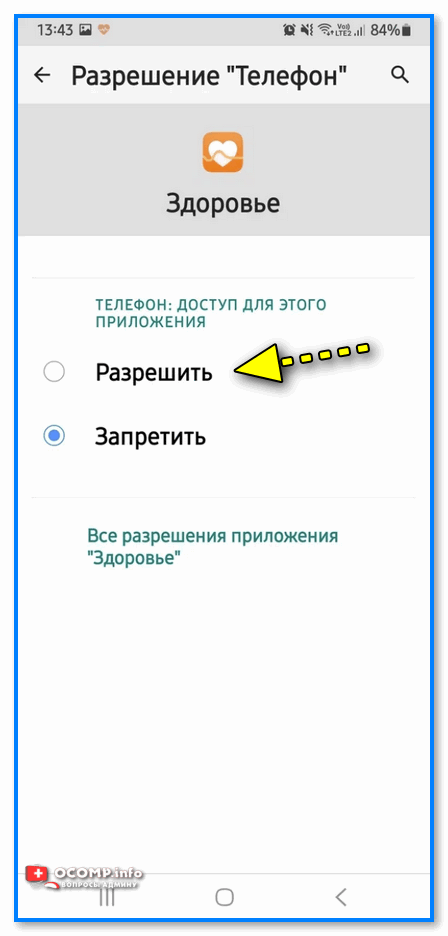
- Далее перейти в раздел «Телефон» : найти в нем приложение «Здоровье» и поставить ползунок в режим «Разрешено» . См. пару скриншотов ниже. ��
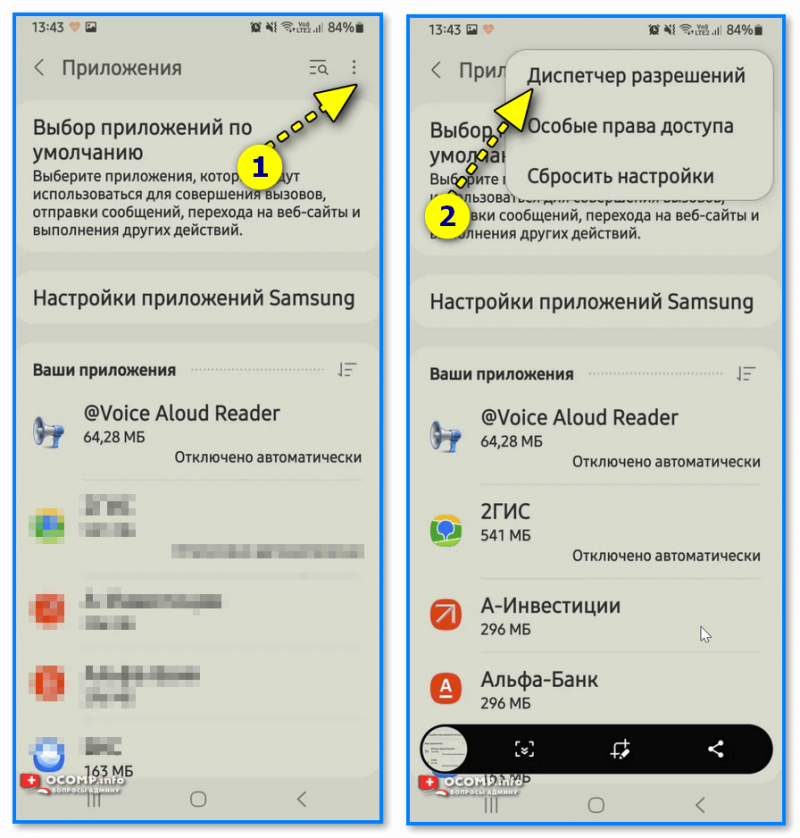
Диспетчер разрешений — Android 11
ШАГ 5
После выполнения шага 4 (установки разрешений) — нужно открыть заново приложение «Здоровье» и начать еще раз сопряжение (если есть вопросы — повторите снова шаги 1-3).
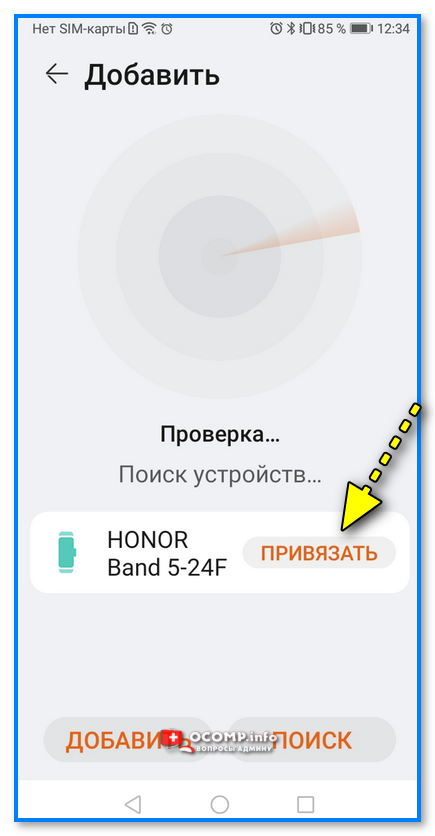
Honor Band — привязать!
Если все прошло корректно — вы увидите уведомление, что сопряжение выполнено успешно.
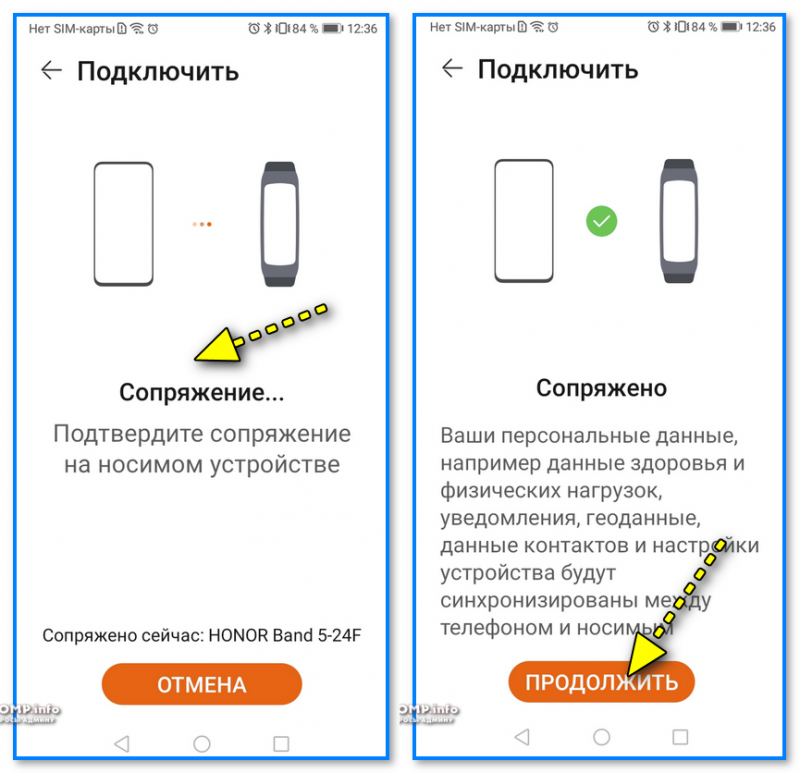
Всё, с этого момента ваши основные «телодвижения» браслет будет передавать на телефон и фиксировать автоматически (шаги, калории, расстояние, пульс и пр.): информацию можно найти в приложении «Здоровье» .
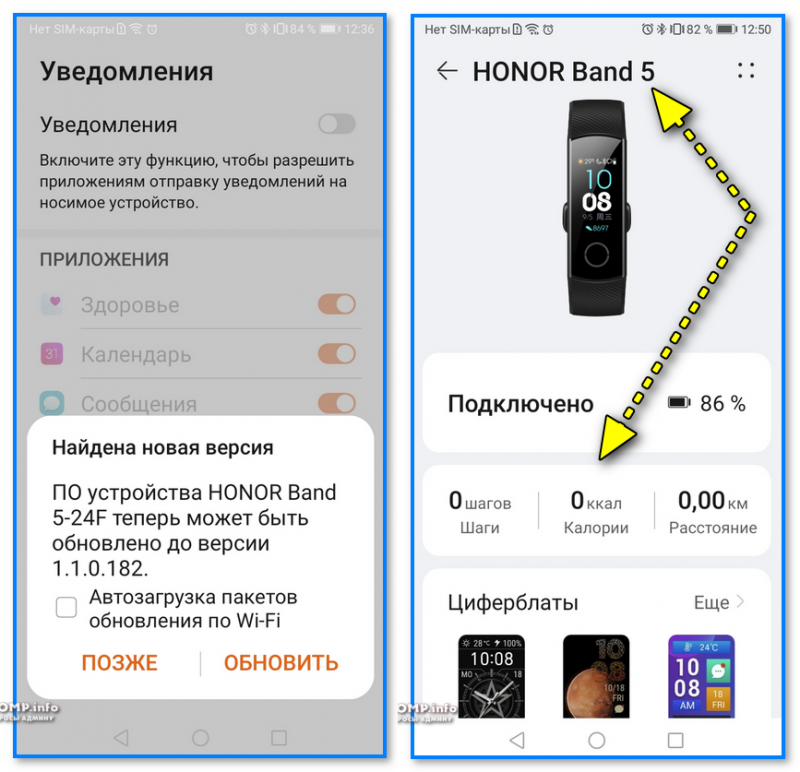
Настройка браслета (базовая)
Это, пожалуй, первое, с чем сталкивается большинство.
Обратите внимание, что время на браслете будет автоматически синхронизироваться с телефоном. И если на телефоне у вас время установлено неверно — то и на браслете оно будет таким же.
Поэтому, перепроверьте часовой пояс и настройки даты и времени на телефоне (если данные на браслете не совпадают с настройками смартфона — перезагрузите телефон и повторите процедуру сопряжения!).
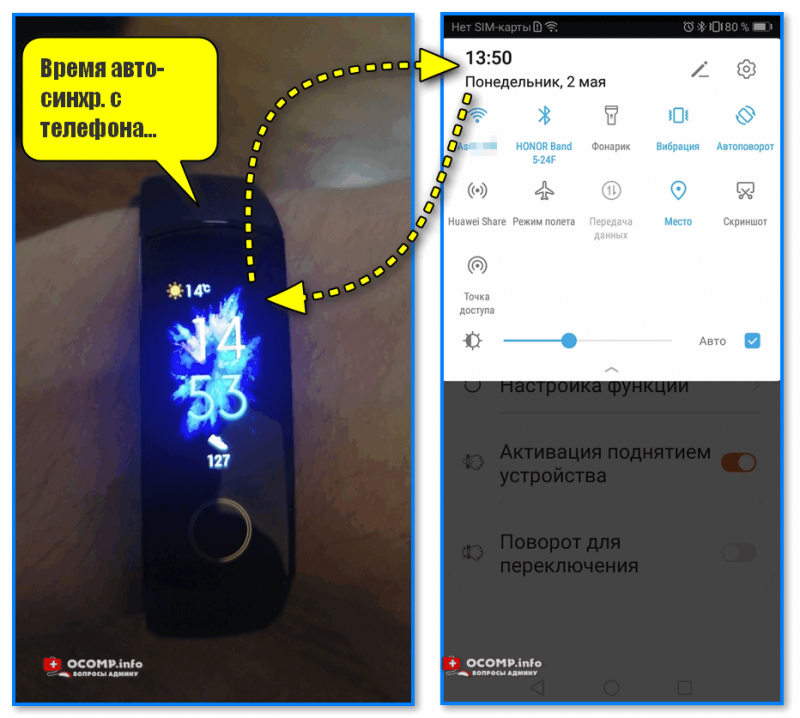
Время авто-синхр. с телефона
Шкурка/циферблат, будильник, вызовы
Циферблат по умолчанию можно легко заменить на любой другой (бесплатных вариантов, которые предлагает приложение, более, чем достаточно). На экран по умолчанию можно вывести время, температуру, кол-во шагов, калории и пр. (всё, что фиксирует браслет).
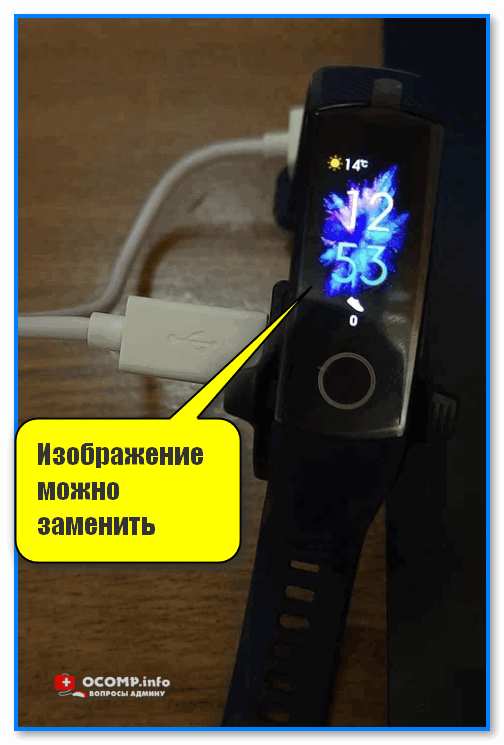
Изображение можно заменить (циферблат)
Кроме циферблата, кстати говоря, в приложение «Здоровье» можно настроить будильник, уведомления, время активности, и пр. См. скрин ниже. ��
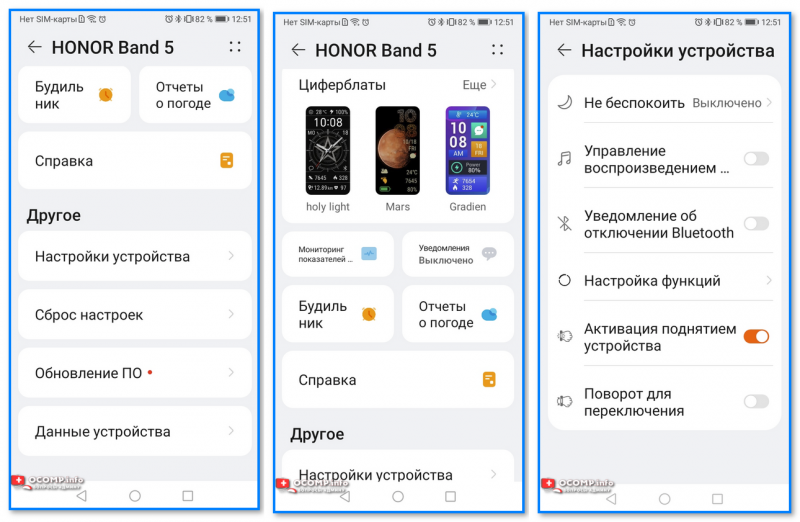
Настройки браслета — будильник, циферблат, шаги и пр.
Данные для анализа
Обратите внимание, что после первичной настройки браслета — должно пройти какое-то время, пока появятся первые данные (неск. дней как минимум). Через 1-2 часа он вам не покажет все параметры сна, шаги и прочее! И в этом никакие настройки «не виноваты»!
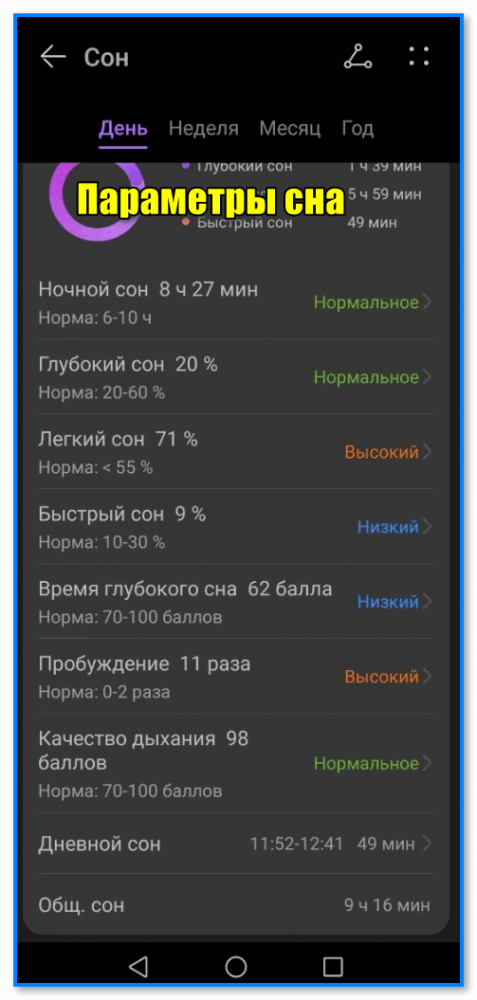
Параметры сна, которые зафиксировал браслет
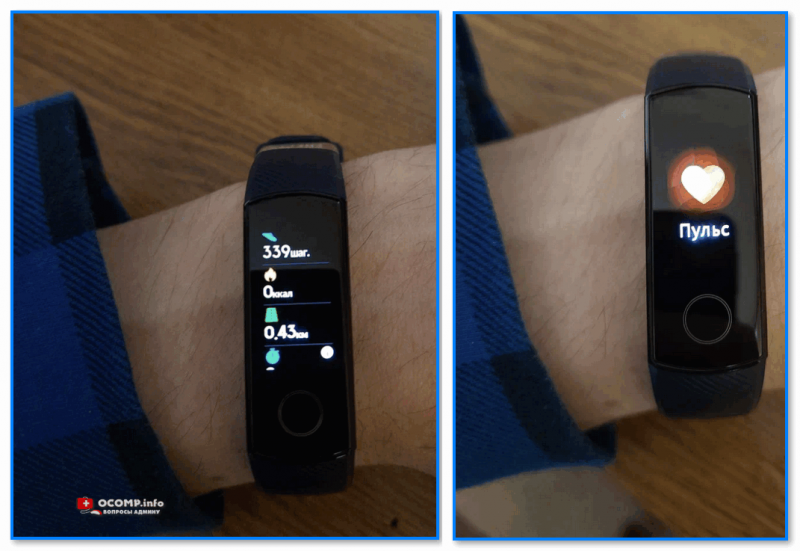
Системные функции (таймеры, сброс, перезагрузка и пр.)
Часть функций, которая недоступна с телефона, находится во вкладке «Еще» в настройках браслета (чтобы ее открыть — активируйте браслет и перелистните первоначальный циферблат неск. раз вверх).
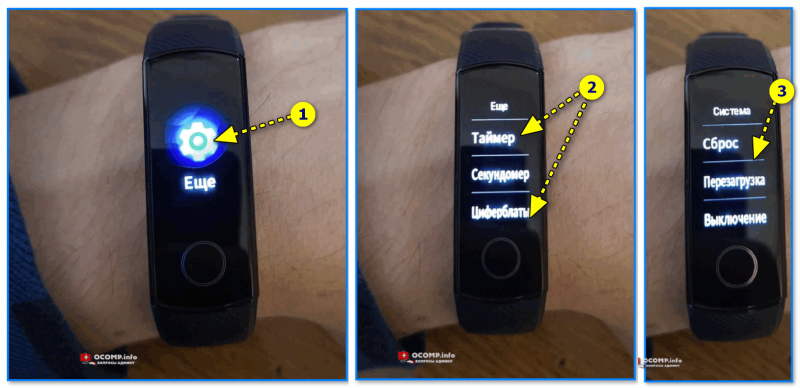
Вкладка еще (фитнес браслет)
Дополнения, вопросы и рекомендации — можно оставить в комментариях ниже.
Первая публикация: 04.05.2022
Корректировка заметки: 25.08.2023
Как подключить Honor Band 5 и 6 к смартфону?

В браслете Honor Band есть всё что нужно для активного человека. Уведомления о звонках и сообщениях, мониторинг пульса и сатурации, подсчёт шагов и калорий — вот далеко не полный список возможностей.
Но получить максимум от этого браслета можно только с помощью смартфона. Поэтому, сейчас мы расскажем как подключить Honor Band 5 и 6 к телефону на Android и iOS.
Инструкция по подключению браслета
Первым делом убедитесь, что ваш телефон работает на Android 4.4 и выше или iOS 9 и выше. Кроме того, активируйте Bluetooth.
Подключение Honor Band 5 к Android
Не имеет значения какой марки ваш смартфон. Процесс подключения одинаков как на Samsung, так и на Huawei, Xiaomi и других.
- Скачайте в магазине приложение Huawei Health и установите его (ссылка на Google Play)
- Откройте его, нажмите «четыре точки» в правом верхнем углу экрана, а затем «Добавить» -> «Умный браслет» и Honor Band (выбор один, но подходит для всех моделей 4,5,6 )
- Нажмите «Сопрячь» после чего на экране телефона запустится проверка доступных устройств
- Ваш браслет должен завибрировать и на его экране появится «галочка» для подтверждения подключения. Нажмите на неё
- На дисплее Band 5 или 6 появится сообщение об успешном подключении.
Как выглядит приложение Huawei Health в маркете:

Honor Band 5 можно погружать на глубину до 50м. Знаете какому рейтингу защищенности это соответствует? Если нет, рекомендуем прочитать про степени защиты устройств — IP53 и IP68.
Подключение Honor Band 5 и 6 к iPhone
- Скачайте и установите приложение Huawei Health (доступно бесплатно в AppStore)
- Откройте приложение, перейдите в «Устройства» (нажмите «+») и выберите «Smart Band»>«Honor Band 5»
- Выберите название своего браслета из списка доступных устройств Bluetooth и нажмите на его название
- Honor Band завибрирует когда обнаружит ваш телефон. Нажмите галочку на экране браслета, чтобы подключить его к телефону
- Появится сообщение, о том, что устройства подключены друг к другу.
Если у вас есть вопросы или не получается подключить свой Band 5 к смартфону, напишите об этом в комментариях, подскажем что делать.
Как подключить Honor Band 5

Сопряжение со смартфоном является необходимой процедурой, если вы хотите по максимуму пользоваться фитнес-браслетом. Поэтому сегодня подробно поговорим о том, как подключить Honor Band 5 к телефону на Android и iOS.
Как правильно подключить к телефону Honor Band 5
Часы не сопрягаются напрямую через Bluetooth. Синхронизация проводится в специальном приложении Huawei Health, которое также настраивает определенные параметры и хранит информацию об активности пользователя.
Наилучший вариант — скачивать софт с магазина App Gallery, поскольку там всегда представлены актуальные сборки ПО. Версии, размещенные на Google Play и App Store, могут быть устаревшими.

- Если трекер выключен, подключаем его к источнику питания и ждем около двух часов для полной зарядки.
- На смартфоне включаем модуль Bluetooth.

- Заходим в приложение Здоровье, авторизуемся и открываем раздел «Устройства». Жмем по бледно-голубой кнопке «Добавить».

- Выбираем тип устройства: «умные» часы, «умный» браслет, весы или пульсометр. Хонор Бэнд 5 находится во вкладки с браслетами.


Инструкция подходит не только для смартфонов Huawei и Honor. Браслет подключается к любому телефону на Android и iOS по аналогичной схеме.
Цена: Бесплатно
Цена: Бесплатно
Синхронизация Honor Band 5i
Хонор Бэнд 5i — это бюджетная версия стандартного пятого Бенда. Часы получили урезанный функционал и среднюю автономность. Новички интересуются, как подключить их к девайсу. Процедура такая же, как на Honor Band 5. Только в начале синхронизации нужно указать соответствующую модель.


Сопряжение с Google Fit и MyFitnessPal
Для фитнес-трекеров Хонор нет качественных сторонних приложений. Юзер может пользоваться только фирменным софтом. Но существует полезная функция — привязка гаджета к Гугл Фит и Май Фитнесс Пал. Эти программы позволяют более подробно следить за здоровьем.

- Подключаем трекер к Health.
- В разделе «Я» открываем «Настройки».
- Кликаем по «Отправка данных».
- Выбираем нужное приложение и нажимаем «Привязать».


Готово, теперь данные между приложениями будут синхронизироваться.
Решение частых неполадок

Рассмотрим проблемы, на которые чаще всего жалуются пользователи. Большинство неполадок решаются просто и быстро.
Honor Band 5 не сопрягается
Проверьте, включен ли Блютуз на телефоне и получило ли приложение Здоровье все необходимые разрешения. При подключении сократите расстояние между устройствами. Перезагрузите смартфон. В крайнем случае сбросьте его до заводских настроек, либо самостоятельно удалите список подключенных гаджетов и очистите кэш
Выключите и повторно включите браслет. Ничего не помогает — вероятно, с трекером возникла серьезная поломка. Тогда обратитесь в сервисный центр.
Телефон не видит фитнес-трекер
Убедитесь, что носимое устройство заряжено. Выдайте все разрешения, которые запрашиваются программой. Во время синхронизации активируйте экран, и положите гаджет возле смартфона.
Хонор теряет связь со смартфоном
Чаще всего Хонор Банд 5 отключается от мобильника из-за большого расстояния. Если на девайсе устаревшая версия Bluetooth, рассинхронизация периодически будет возникать. Единственный выход – держать аппараты возле друг друга
Подключение сразу пропадает
Только синхронизировали приборы, а коннект пропал через несколько минут – это явная неполадка. Выполните следующие действия:
- Вручную отсоедините гаджет.
- Удалите весь список Блютуз-устройств на телефоне и почистите кэш.
- Перезагрузите устройства или сделайте wipe.
- Зарядите Бенд до 100%.
- Повторите сопряжение.
Теперь вы знаете все о подключении Huawei Honor Band 5. Наши инструкции помогут правильно законнектиться и решить возможные проблемы.