
Как включить комментарии в Телеграм-канале: инструкция
Популярность Телеграма привела к тому, что в этот мессенджер начали интегрироваться всё новые и новые инструменты. Это приводит к усложнению процесса модерации крупных каналов. Одним из наиболее востребованных и актуальных нововведений стало добавление возможности обсуждения каждого из опубликованных постов.
Ранее прикреплённая к каналу группа позволяла организовать общую беседу, которая не зависела от новостной ленты. То есть люди обсуждали информацию без привязки к конкретному посту. Это создавало множество различных проблем для администрирования чата.
Но с введением новых инструментов появилась и возможность разграничивать темы обсуждения. Это благотворно сказывается на качестве общения и пресекает бесконтрольное возникновение бессмысленного флуда. Подписчики начинают общаться на конкретные темы и высказывают более конструктивные и осмысленные позиции. Делясь собственным мнением с окружающими на оговорённую в посте тему, пользователи ведут дискуссию в едином ключе, благодаря чему и повышается её качество.
Новые инструменты помогут не только открыть возможность комментирования публикаций, но и настроить параметры модерации. Открывающиеся при этом возможности помогут в существенной степени расширить пользовательский интерфейс, а значит и улучшить ещё более важный параметр – User Experience.
Как включить комментарии на канале в Телеграме?
Открыть доступ к написанию комментариев под опубликованными постами достаточно просто. Всё что требуется от администратора, так это следовать инструкции:
- Для начала необходимо привязать к Телеграм-каналу группу. Если её ещё нет, то придётся создать новую.
- Далее зайдите в настройки, выпадающее меню с которыми открывается при нажатии на кнопку «…». Выберите пункт «Управление каналом».
- В открывшемся окне ищем вкладку «Обсуждение – добавить группу».
- На выбор вам предложат «Создать новую» или добавить одну из существующих.
- После того, как вы перейдёте к непосредственному подключению, мессенджер покажет вам всплывающую подсказу, уведомляющую о том, к каким именно изменениям приведут ваши действия. Как правило, в ней написано, что подписчики смогут отслеживать любые обсуждения под опубликованными постами, а возможность написания комментариев окажется доступной только для участников выбранной группы.
Зачастую, крупные каналы стараются избегать насильного перевода всех участников старых групп к новому формату комментирования. Завсегдатаем скорее всего не понравятся подобные действия. Людям вообще свойственной негативно реагировать на изменения. Поэтому старые группы сохраняются, чтобы возможность ведения глобальной дискуссии оставалась доступной. При этом формируется и новая группа, для которой подключаются и новые инструменты.
Новый инструмент позволяет сделать общение внутри мессенджера намного более удобным и предметным. Таким образом вы сможете отслеживать обновления именно в тех ветках, которые вас интересуют, а не просматривать тысячи сообщений, в поисках нужных. Кроме того, он открывает возможность ведения персональных обсуждений, в которых люди адресуют свои слова конкретным пользователям, а не отправляют их во вселенскую пустоту канала.
Настраиваем модерацию комментариев
По умолчанию возможности Телеграма достаточно ограничены. Поэтому и вариантов организации контроля за пользователями внутри канала не так много, как хотелось бы. Перечислим основные:
- Разрешения – позволяет задавать конкретные права для участников группы, способных оставлять комментарии. Например, вы можете разрешать или запрещать отправлять: файлы, ссылки, стикеры, гифки и тому подобные графические элементы. Также это касается возможностей по созданию опросов и добавлению новых пользователей в группу.
- Активность – настраиваемое ограничение на количество сообщений, которое может отправить один пользователь в заданный промежуток времени. Например: одно в минуту. Эта настройка во много пресекает потенциальный флуд и спам.
- Чёрный список – идеальное место для всех пользователей, комментарии которых вы не желаете видеть под публикуемыми постами.
- Удалить сообщения – ручной вариант чистки содержания раздела с комментариями. Модераторы небольших и средних групп вполне в состоянии собственноручно справляться с устранением нежелательного контента. Но многочисленную группу таким образом контролировать будет невероятно сложно.
Когда ручное управление начинает отнимать слишком много времени, задумайтесь об использовании автоматизированных инструментов модерации. В качестве примера можно привести:
- @Combot – был одним из первых ботов , которого научили работать с комментариями. Разработчики быстро отреагировали на нововведения и обучили свою разработку модерировать новый раздел, закрывая к нему доступ для всех, кто вступил в соответствующую группу, блокировать нарушителей, удалять внешние ссылки и тому подобному.
- @AngryModerBot – этот бот будет приветствовать всех новых участников и отправлять информационные сообщения с правилами поведения на канале. Также он в состоянии собирать статистику и устраивать различные голосования.
- @orgrobot – проводит опрос каждого нового подписчика. В зависимости от предоставленных ответов, он либо открывает, либо закрывает доступ к комментированию. Пусть это и не идеальная защита от спамеров, но и она порой оказывается достаточной. Отбить желание совершать злонамеренные действия бывает достаточно легко. Нужно просто усложнить жизнь таким людям.
- @daysandbox_bot – способен следить за поведением подписчиков в комментариях и удалять ссылки от тех, кто присоединился к каналу менее, чем двадцать четыре часа назад. Таким образом пресекаются попытки навредить сообществу.
- @grep_robot – этого бота научили работать со стоп-словами. Он находит все сообщения, содержащие запрещённый контент и попросту удаляет их. Грамотная настройка позволяет решить большое количество потенциальных проблем.
Появление функции комментирования публикаций привело к неожиданным негативным последствиям. Потому что на тех каналах, где оно оказалось открытым по умолчанию, писать сообщения могут даже те посетители, которые не оформили подписку. При этом на них не распространяются настройки ряда ботов, модерирующих сообщества .
Чтобы избежать проблем, связанных с любыми обновлениями Телеграма, следите за параметрами своего канала и не открывайте блок комментирования вообще для всех посетителей. Иначе это неизбежно приведёт к снижению популярности и оттоку аудитории.
Как отключить комментарии в Телеграм канале?
Возможности отключения комментариев под публикациями в прямом смысле для Телеграма не предусмотрено. Но, разумеется, администратор может запретить аудитории их писать, попросту отвязав группу, участникам которой были розданы соответствующие права.
То есть комментарии закрывают путём отчуждения прав. Причём впоследствии их можно будет вернуть, просто перепривязав группу к каналу. Только не забывайте о том, что аудитория не слишком лояльно принимает регулярные изменения политики владельца группы. Не злоупотребляйте своими правами администратора и ответственно подходите к собственной работе.

Помните о том, что комментирование помогает каналам расти и развиваться. Живое общение подписчиков предоставляет возможность получать обратную связь и обсудить насущные проблемы. Не игнорируйте мнение собственной аудитории. Напротив, учитывайте его при разработке контента. Такой совет будет одинаково актуален независимо от объёма аудитории и популярности канала.
Задавайте конкретные вопросы своим подписчикам. Вы создаёте контент именно для них, поэтому будет крайне неприятно, если он окажется неинтересным или нерелевантным. Охватывайте актуальную информацию и преподносите её в авторском формате.
Как правильно работать с комментариями в Telegram?
Открывшаяся возможность для налаживания предметного общения с аудиторией позволяет по-новому взглянуть на процесс продвижения канала в Телеграме. В частности, используя комментарии вы можете:
- Проводить разнообразные розыгрыши среди подписчиков. Люди очень активно реагируют на подобные мероприятия, поэтому их следует использовать для привлечения новой аудитории и повышения интереса со стороны старой. Акции и конкурсы помогают не только увеличивать объёмы комментариев под записями, но и улучшать показатели просматриваемости публикаций.
- Организовать аукционы. Один из вариантов применения комментариев. Продажа собственной продукции по принципу аукциона очень популярна среди благотворителей. Таким образом вы мотивируете подписчиков пожертвовать деньги на благие цели. В качестве лота можно использовать любые товары или профессиональные услуги. Лучше не применять такие инструменты для личного обогащения. В большинстве случаев аудитории не понравятся подобные действия, да и люди не будут активно делать ставки.
Популярность раздела с комментариями вынуждает прибегать к массовой модерации сообщений. А для популярных каналов это может стать большой проблемой. Обрабатывать в ручном режиме тысячи сообщений достаточно сложно. Автоматизировать ручные процессы можно при помощи ботов. Подключайте наиболее актуальных и используйте для решения конкретных проблем и задач.
Следует понимать, что комментарии могут не только приносить каналу пользу, но и наносить ощутимый вред. Если неверно применять инструменты продвижения, отрицательный эффект не заставит себя ждать. Среди наиболее очевидных ошибок можно рассмотреть:
- Использование внешних ссылок на сторонние ресурсы . Если вы уводите собственных подписчиков в социальные сети или на какие-то иные ресурсы, не связанные напрямую с каналом, аудитория может негативно это воспринять. Особенно плохо внешние ссылки работают в сочетании с организацией розыгрышей. Если пользователям придётся переходить в какую-то социальную сеть, подписываться на сообщества или совершать иные действия, вы получите отток подписчиков.
- Безучастное отношение к блоку с комментариями . Раз уж вы предоставили своим подписчикам возможность высказать своё мнение, следует обращать на него внимание. Потому что отсутствие какой-либо реакции на просьбы аудитории будет означать, что оно попросту не интересно владельцу канала. Такое отношение не может понравиться пользователям. Положительный эффект будет только при активном взаимодействии, налаженном между администратором и аудиторией.
Возьмите за правило регулярно читать наиболее популярные комментарии под публикациями канала. Таким образом можно не только следить за настроениями аудитории, но и искать новые темы и инфоповоды для создания интересных и актуальных постов. Чем точнее вы будете следовать за пользовательским интентом, тем активнее начнёт разрастаться сообщество, сформированное вокруг вас.
Как включить комментарии в телеграм канале?
Комментарии в телеграм канале могут быть полезными для улучшения взаимодействия с вашей аудиторией, подписчики смогут общаться между собой и задавать вопросы. Написали пошаговую инструкцию как их включить.
1.6K показов
127K открытий
Войдите в настройки вашего телеграм канала. Вы можете сделать это, нажав на значок «Три точки» в правом верхнем углу экрана или кнопку «Изм.» на iOS
Перейдите в раздел «Обсуждение». Если этот раздел не отображается на экране, вероятно, вам нужно будет обновить версию телеграма на вашем устройстве.
Создайте группу для комментариев, нажав на кнопку «Создать группу». Вы также можете выбрать существующую группу.
Включите галочку «Подписывать сообщения администратора». Это позволит вам получать уведомления о новых комментариях в вашем телеграм канале.
Нажмите на кнопку «Сохранить», чтобы применить изменения.
Теперь под каждой вашей публикацией в телеграм канале появится возможность оставлять комментарии. Чтобы привлечь новые комменты, воспользуйтесь лайфхаком в этом �� Телеграм канале, мы проверили, всё работает!
Не забудьте регулярно проверять новые комментарии и отвечать на них, чтобы поддерживать взаимодействие с вашей аудиторией.
Если вы решили вывести телеграм канал в топ и не знаете как это сделать, мы подготовили короткий гайд:
Как добавить комментарии в Телеграм-канале

В 2020 году мессенджер Telegram выпустил обновление и добавил возможность оставлять комментарии под публикациями на каналах. Рассказываем, как активировать эту функцию и настроить модерацию, чтобы защититься от спама и нежелательных записей.
Зачем нужны комментарии в Телеграм-канале
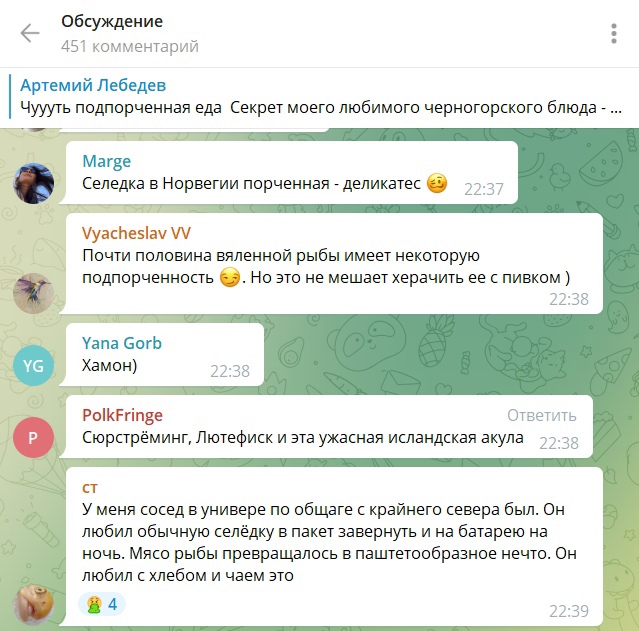
С появлением новой функции владельцы каналов получили возможность общаться со своей аудиторией в отдельном чате, который создавался автоматически при активации комментариев. Блогеры и СМИ стали активно пользоваться этой опцией: устраивать обсуждения, просить совета и мотивировать подписчиков на взаимодействие.
Комментарии показывают, какие темы получают больший отклик у подписчиков. Благодаря им аудитория канала превращается в комьюнити со своими темами, а ресурс – в свободную площадку для выражения мнений.
Как мы боролись за комментарии и лайки подписчиков Telegram-канала Calltouch и какие форматы контента использовали, читайте в кейсе.
- увеличивать вовлеченность пользователей – не все готовы читать контент без возможности высказать свое мнение по поводу написанного;
- получать обратную связь от существующих и потенциальных клиентов – в комментариях можно узнать мнение ЦА о вашем бизнесе и продукте;
- проводить конкурсы и розыгрыши – предложите подписчикам ответить на вопрос, а затем выберите случайного победителя.
Чтобы узнать, какие из рекламных каналов приводят наиболее ценных клиентов, подключите сквозную аналитику Calltouch. Инструмент отслеживает все обращения в компанию и формирует детальные отчеты, с помощью которых вы сможете оптимизировать рекламный бюджет и отказаться от неэффективных методов продвижения.
Сквозная аналитика
Оценивайте эффективность всех рекламных кампаний в одном окне от клика до ROI
Вкладывайте в ту рекламу, которая приводит клиентов
Как добавить комментарии
Владелец или администратор канала может включить функцию в настройках через ПК или смартфон. После этого обсуждения будут автоматически попадать в приватную или открытую группу, которая привязана к каналу.
Рассказываем, как включить комментарии в Телеграм-канале на разных устройствах.
На Android
- Откройте Telegram-канал и нажмите на его название.
- Кликните на значок карандаша, чтобы зайти в настройки.
- Выберите пункт «Обсуждение».
- Отметьте сообщество, в которое будут автоматически попадать комментарии, или создайте новое – для этого кликните на кнопку «Создать группу» и введите название.
- Подтвердите создание группы и нажмите на галочку в правом верхнем углу. После этого комментарии к публикациям появятся на канале.
На IOS
- Перейдите на канал и нажмите на его название.
- Кликните на значок карандаша и перейдите в настройки.
- Найдите кнопку «Создать группу», придумайте название и добавьте пользователей.
- Выберите тип группы «Публичный» и создайте для нее уникальную ссылку.
- Привяжите группу к каналу. Для этого откройте раздел управления каналом и добавьте эту группу в пункте «Обсуждение». Можно привязать к каналу уже существующую группу.
- Нажмите на галочку в правом верхнем углу. Теперь пользователи, которых вы добавили в группу, смогут оставлять комментарии.
На компьютере
- Откройте канал, кликните на три точки в углу экрана и выберите раздел «Управление каналом».
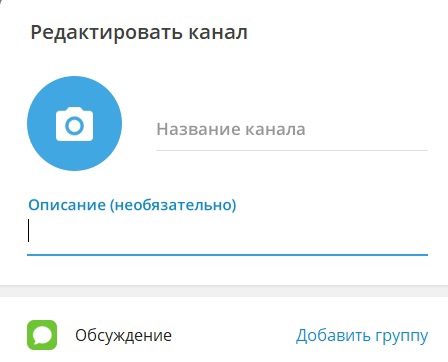
- Перейдите в «Обсуждение» – «Создать группу».
- Придумайте название группы, выберите ее тип – «Публичный». Создайте уникальную ссылку на чат. Теперь публикации в группе можно комментировать.
Как настроить модерацию канала
Прежде чем включать комментарии, подумайте, каким образом вы будете модерировать обсуждения. Если не удалять нежелательные записи, группа быстро превратится в рассадник спама.
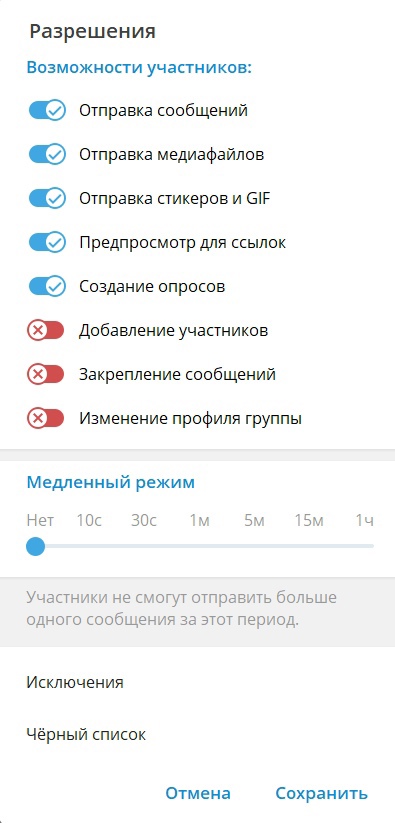
Вы можете настроить разрешения для участников группы на отправку стикеров и GIF-файлов, создание опросов, добавление участников и закрепление сообщений. Как это сделать:
- Перейдите в группу, с которой связан канал.
- Выберите значок с тремя точками в правом верхнем углу, нажмите на «Управление группой» и найдите раздел «Разрешения».
- Активируйте нужные ползунки и при необходимости добавьте нежелательных пользователей в «Черный список».
Вы также можете настроить ограничения на количество сообщений, которое один участник группы может отправлять за определенный промежуток времени.
Если у вас немного подписчиков, чистите комментарии вручную. Для более крупных сообществ лучше использовать ботов, которые будут напоминать участникам о правилах и блокировать тех, кто публикует спам или ненормативную лексику.
Узнайте, что интересует вашу целевую аудиторию, при помощи сервиса речевой аналитики Calltouch Предикт. Инструмент записывает и анализирует разговоры операторов с клиентами, определяет тип и результативность звонков, помогает оценить эффективность рекламных источников, улучшить скрипты и оптимизировать работу колл-центра.
Анализируй и сегментируй звонки легко и быстро
Текстовая шасшифровка звонков и автотегирование
Чтобы найти нужного бота в Телеграм, воспользуйтесь поиском по названию. Доступные варианты:
- Combot – запрещает комментарии от тех, кто не подписан на группу. Удаляет ботов, упоминания и ссылки.
- AngryModerBot – фильтрует мат и спам, выносит предупреждения и приветствует новых подписчиков, показывает статистику.
- OrgRobot – защищает группу от спама и открывает возможность комментирования только после ответов на заранее составленные вопросы.
- DaySandBox – блокирует ссылки от пользователей, которые вступили в сообщество менее суток назад.
- GerpRobot – отслеживает и удаляет комментарии с заданными словами.
Как отключить комментарии
Если вы понимаете, что комментарии не идут на пользу каналу, их можно отключить. Для этого перейдите в настройки, нажмите раздел «Обсуждения» и отвяжите группу от канала. Нажмите на кнопку «Сохранить» – после этого обсуждения перестанут отображаться под постами.
Возможные проблемы
Функция комментирования в Телеграм все еще остается несовершенной. Пользователи отмечают несколько проблем, которые решаются только с помощью более тщательной модерации:
- Писать комментарии могут пользователи, которые не подписаны на канал, из-за чего группа заполняется спамом.
- Когда администратор привязывает к каналу группу, которая до этого уже жила своей жизнью, это создает дискомфорт для подписчиков – обсуждения на площадках часто не совпадают по смыслу, из-за чего в комментариях появляется неразбериха.
- Если пользователь не подписан на канал, на него не распространяются ограничения ботов.
Коротко о главном
- Комментарии в Телеграм увеличивают вовлеченность аудитории и помогают выбрать правильное направление для развития канала. С их помощью можно получать обратную связь от подписчиков и организовывать розыгрыши.
- Чтобы включить комментарии на канале, перейдите в настройки, выберите раздел «Обсуждение» и привяжите группу к каналу. Можно привязать уже существующую группу или создать новую.
- Чат нужно модерировать и чистить от спама. В небольших сообществах это делают вручную, в крупных группах – с помощью ботов-модераторов.
- Функцию комментирования можно отключить в любой момент. Это делается в настройках канала.
- Возможности комментирования в Телеграм остаются несовершенными, но все проблемы решаются путем более строгой модерации.

Маркетинг
Читайте также:
Что такое affiliate-маркетинг и как его использовать
Что такое affiliate-маркетинг и как его использовать
Как добавить и модерировать комментарии в Telegram-канале


Начиная с 2020 года добавилась возможность комментировать посты в Telegram-каналах. Давайте разберемся, стоит ли добавлять комментарии в ваш канал, а если стоит, как их настроить и модерировать.
Плюсы и минусы комментариев Telegram-канале
По сути, комментарии в Телеграмме практически то же самое, что и комментарии к статьям в блоге. Они позволяют обсуждать ваш пост, просить совета, благодарить, предлагать идеи, общаться между собой. Это помогает вовлекать подписчиков в жизнь проекта и, этим самым поднимает и их активность и доверие к каналу.
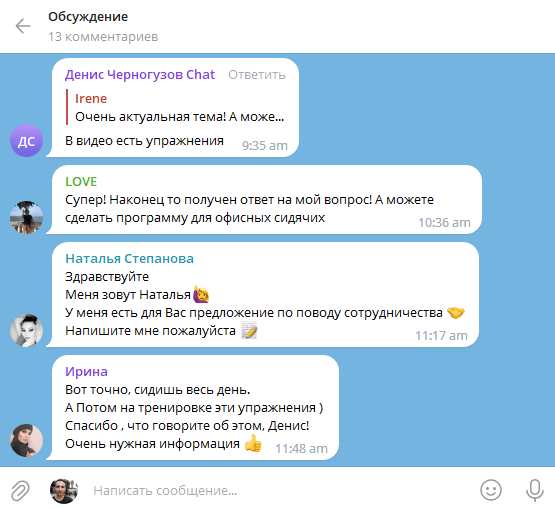
Минус в том, что могут появиться троли или другие вредители, за которыми нужно следить и удалять их или вручную, или используя ботов. Мы разберемся о том, как это сделать, позже, но то, что это будет дополнительная трата времени, это факт. Кроме того, информация в некоторых каналах могут вызывать крайне негативные эмоции (например, те же новостные каналы), из за чего комментарии под постами там будут своеобразные, и многие подобные каналы их не включают. Если сомневаетесь, комментарии всегда можно будет быстро отключить, если что-то пойдет не так.
Как добавить комментарии в канал
Если в 2-х словах: создаем группу и привязываем ее к каналу. Не рекомендую привязывать группы, в которых уже есть пользователи, чтобы не мешать их общению.
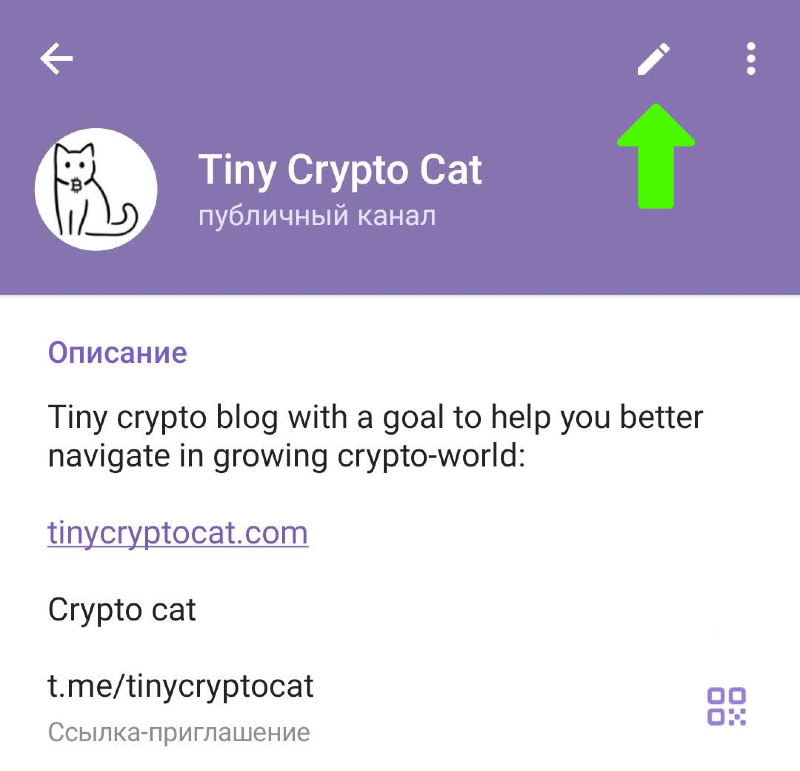
1. Зайдите в созданный вами канал и нажмите на его имя сверху, после этого нажмите иконку с карандашом справа сверху:

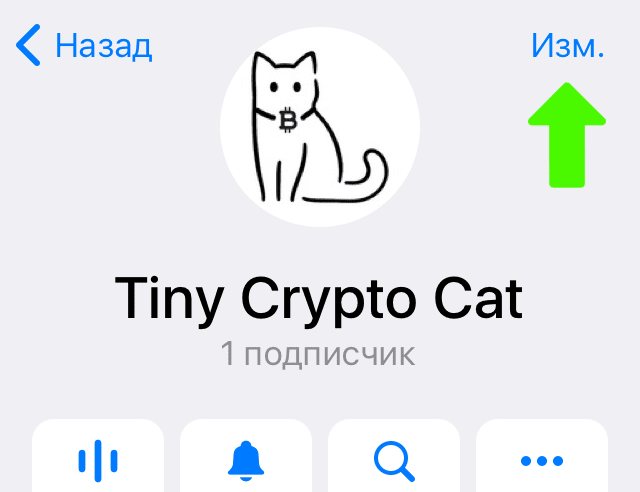
1. Зайдите в созданными вами канал и нажмите на его имя сверху, после этого нажмите на “Изм.” справа сверху:
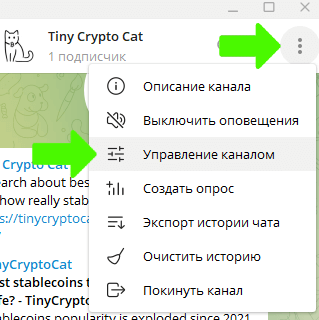
1. Зайдите в созданный вами канал, и справа сверху нажмите на 3 точки, и в открывшемся меню пункт “Управление каналом”:
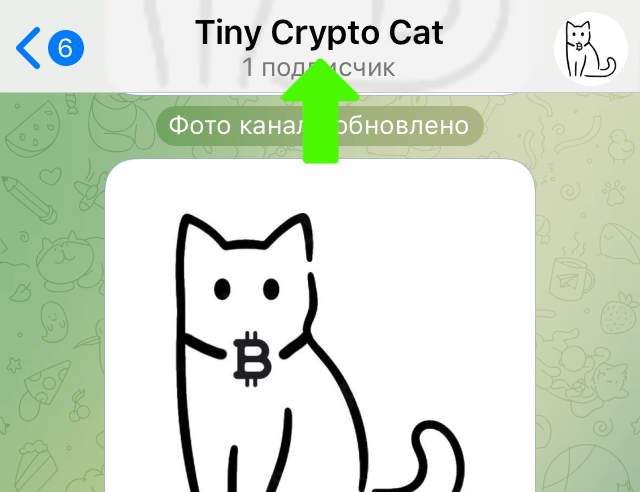
1. Зайдите в созданный вами канал и нажмите на его имя сверху (альтернатива: нажать на 3 точки справа сверху и потом “Информация”), после этого справа сверху нажмите “Изм.”:
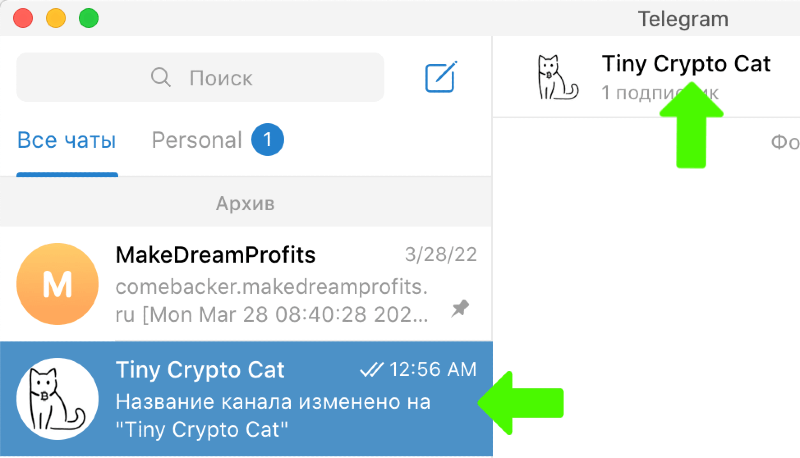
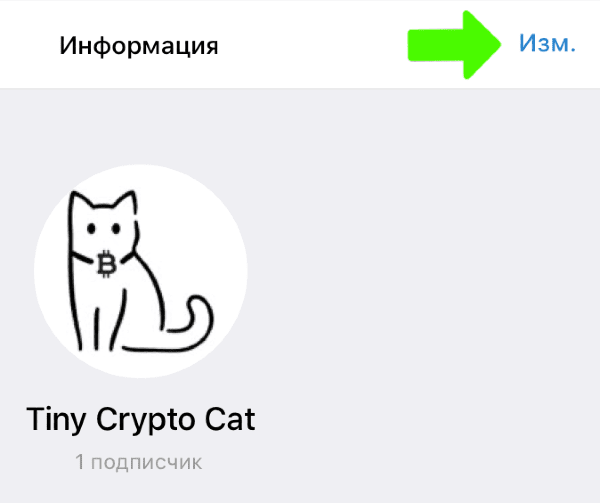
2. После этого найдите пункт “Обсуждение” и нажмите на него:

3. Откроются настройки с возможностью привязать уже имеющуюся группу или создать новую. 4. Если группы у вас еще нет, нажмите “Создать группу”. Название группы можно задать в духе “%Название вашего канала% – чат”. После этого вам предложат добавить в группу участников. Этот шаг можно пропустить, а можно добавить туда ничего не подозревающий друзей. Готово! После создания или привязки группы к каналу в вашем канале появится возможность добавлять комментарии около постов.
Как модерировать комментарии
- Вручную. Подходит, если у вас небольшая группа или канал и вы постоянно за ней следите. В этом случае вы будете успевать удалять нежелательные комментарии, если такие вообще будут.
- Автоматически с помощью специальных ботов. Когда у вас много подписчиков, ваш канал или группа становится лакомым кусочком для спамеров. И несмотря на то, что вы будете банить их старые аккаунты, они будут создавать новые. Здесь к вам на помощь придут боты, которые автоматически будут следить за добропорядочностью комментаторов.
Ручная модерация
По умолчанию участники канала получают очень широкие возможности комментирования, и, скорее всего, как только вы узнаете насколько, вы захотите их ограничить.
- Заходим в группу, которую мы привязали к каналу
- Заходим в ее настройки (тем же способом, как и в канале)
- Находим пункт “Разрешения” и нажимаем на него, вы увидите примерно следующее:
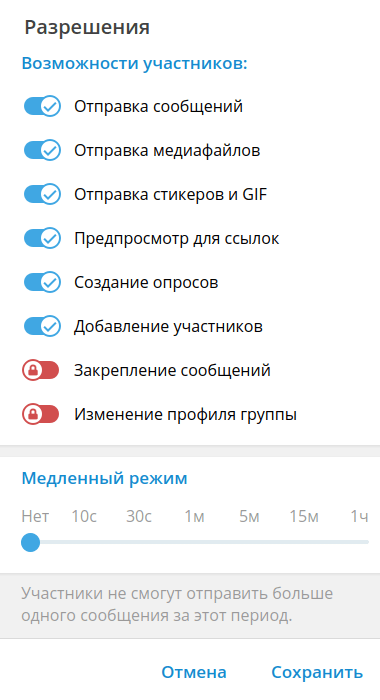
Как видите, ваши подписчики могут отправлять не только целые видео и картинки (“Отправка медиафайлов”), но и создавать опросы. Если вас это устраивает – отлично, исправить это всегда можно позже. Если нет – советую сразу убрать не нужные разрешения.
Кроме того, там есть настройка “Медленный режим”. Если кто-то будет часто флудить в комментариях, рекомендую ее активировать и выставить 10 секунд или больше.
Еще ниже есть “Исключения“, в которые вы можете добавить, например, модераторов, чтобы вышеуказанные ограничения на них не распространялись.
И еще ниже есть “Черный список“, зайдя в который вы можете добавлять туда участников чата, которые нарушают правила. После добавления они больше не смогут присоединиться к группе.
Автоматическая модерация
Существует большое кол-во ботов для модерации чатов, вот их обзор. Вкратце это:
- ChatKeeperBot — платформа для модерирования чатов, в бесплатной версии бота будет добавлена реклама в приветствие.
- Combot — модерация и анализ чатов.
- DaySandBox_Bot — антиспам для чатов. Удаляет сообщения, пересланные из другого чата, содержащие ссылки, с прикрепленной кнопкой, с медиафайлами (только от новых участников).
- Angrymoderbot — бот модератор для чатов: приветствие, запрет мата, голосование за бан.
- Fovbot — “платформа для профессионального управления группами”, удаление ссылок, стоп-фразы, удаление ботов.
- Banhammermarie_bot и Missrose_bot — боты для управления группой: блэклист, автоответы, защита от спама (используйте команду “ /setlang ru ” для переключения языка)
- Grouphelpbot — простой бот для управления группой.
Чтобы начать работу с ботом просто запустите его и следуйте инструкциям. Иногда бота сразу нужно добавить как администратора в вашу группу, но иногда нужно создать своего через @BotFather.
Как отключить комментарии в канале
Если вы подключили комментарии и, по какой-то причине вам они не понравились или что-то пошло не так, отключить их очень просто:
- Зайдите в канал и войдите в его настройки.
- Найдите раздел “Обсуждения” и зайдите туда.
- Нажмите “Отвязать группу”.
После этого возможность комментирования пропадет.
Заключение
Надеюсь, у вас получилось добавить комментарии в ваш канал и разобраться с их модерацией.
Теперь ваши подписчики смогут не только читать ваши сообщения, но и участвовать в жизни канала, дискутируя с другими подписчиками и создавая этим самым настоящее комьюнити.
Ну а если что-то пошло не так или есть какие-то вопросы – пишите внизу в комментариях.