
Как работать с комментариями в телеграм-канале — гайд
Как включить комментарии, и что с ними делать дальше — примеры и антипримеры.
Дата публикации: 4 августа 2022
Время чтения: 7 минут

Алина Хоконова Редакция «Текстерры»
Telegram является смесью мессенджера с соцсетью, которая стала еще ближе к пользователю после появления возможности комментировать записи. Если раньше пользователи могли только потреблять контент, который публиковался в каналах, то c сентября 2020 года они могут участвовать в обсуждениях и делиться мнением под постами.
В статье вы найдете тонкости работы с комментариями в Telegram и добрую порцию примеров того, как надо и не надо делать.
Оглавление:
Оглавление:
Как включить комментарии в телеграм-канале
Пока возможности комментировать не было, владельцы каналов заводили отдельные группы для обсуждений и вели туда подписчиков через ссылки и просьбы перейти. С появлением комментариев всё стало проще: под каждым постом появляется кнопка «Прокомментировать», которая уже содержит ссылку на группу.
Комментарии в телеграм-канале — часть группы для обсуждения. В группе посты и комментарии к ним идут вперемешку, однако, если смотреть в канале, комментарии в виде отдельного треда находятся под каждой записью.
Есть два способа подключить комментарии:
- привязать существующую группу для обсуждений;
- создать новую.
Как привязать существующую группу к каналу
Если у вас уже есть группа для обсуждений, в которую вы вели из описания и постов канала, то для подключения комментариев можно привязать ее.
1. Зайдите в настройки канала, нажав на три точки в правом углу, и перейдите в «Управление каналом».
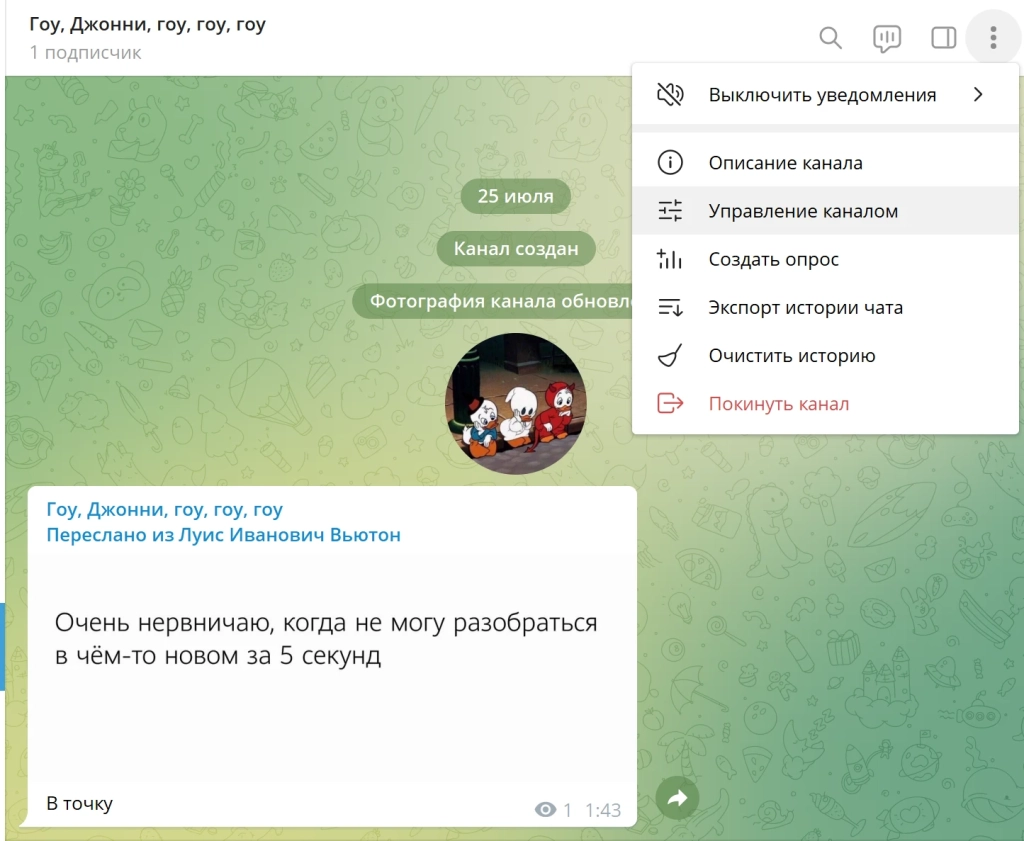
Первый шаг для привязки группы к каналу
2. В разделе «Обсуждение» нажмите «Добавить группу» и выберите группу. Привязать можно любую из созданных вами групп.
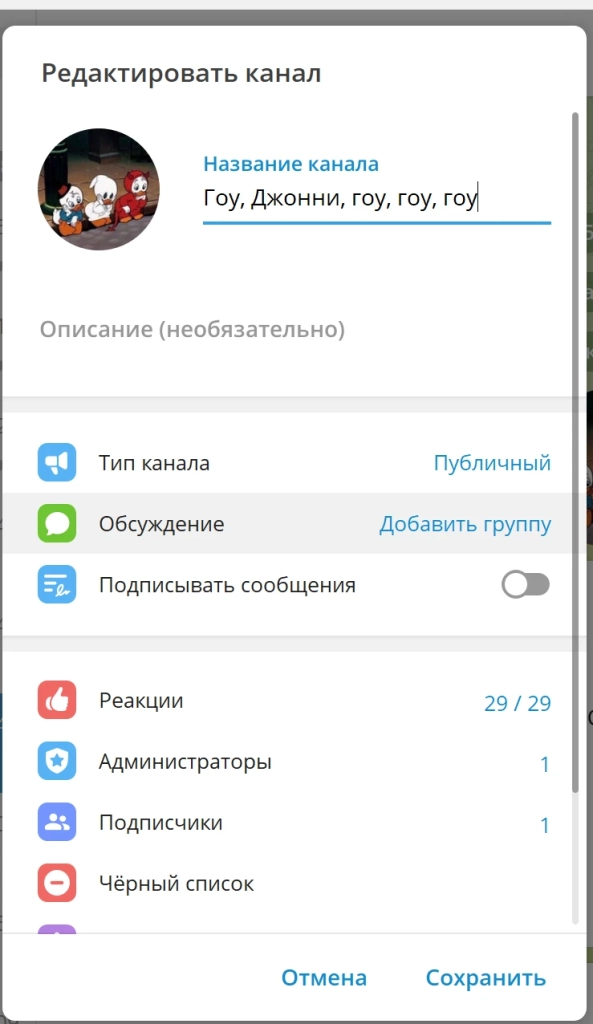
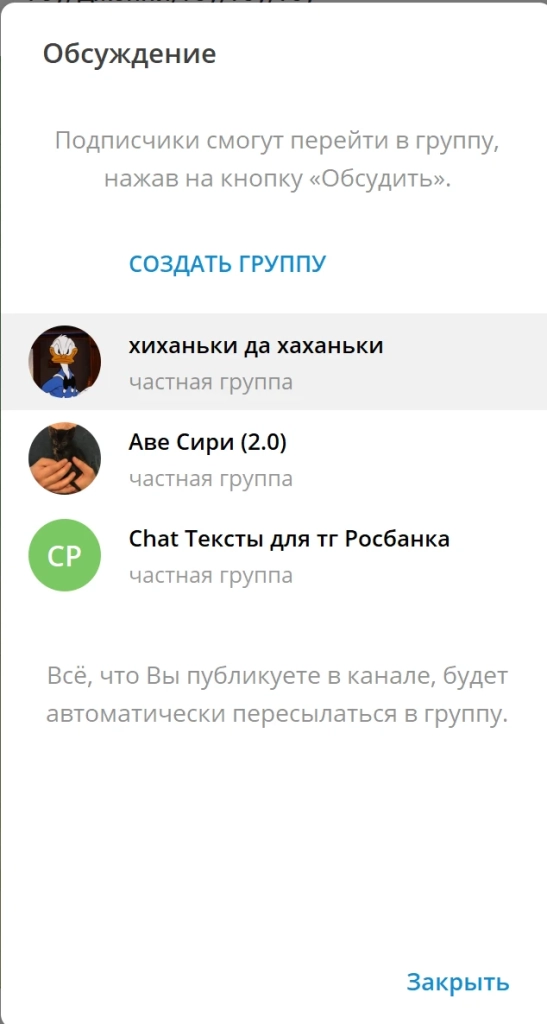
Второй шаг для привязки группы к каналу
3. Подтвердите свой выбор.
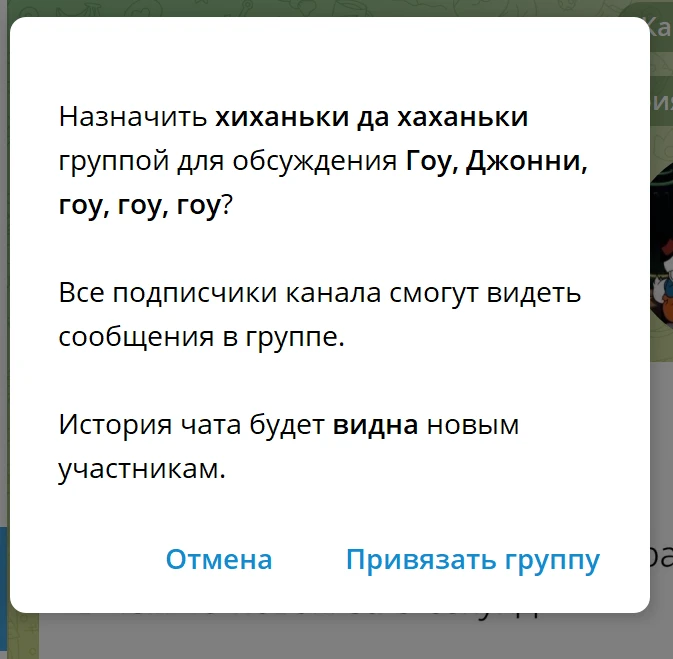
Заключительный шаг для привязки группы к каналу
Теперь под постом в канале сразу появляется возможность для обсуждения, а пост продублируется в группу.
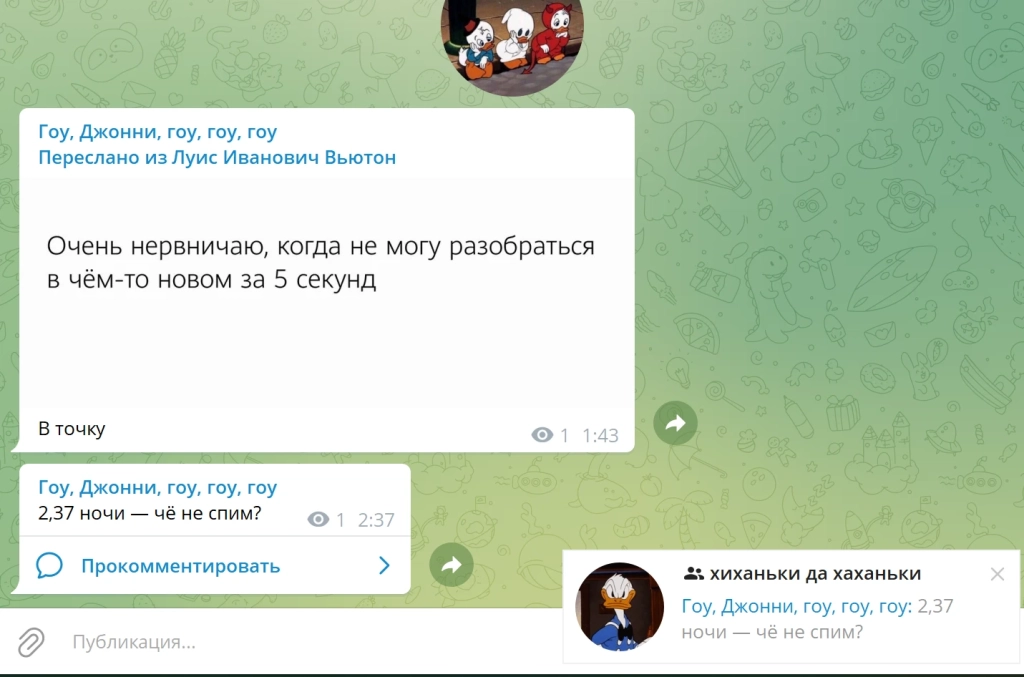
После привязки группы в постах канала появляется кнопка «Прокомментировать»
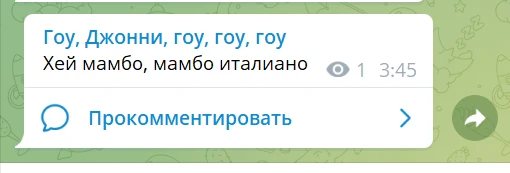
Пост выглядит так, пока комментариев нет
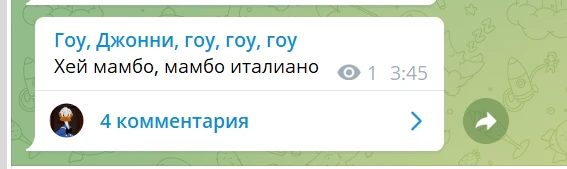
Пост выглядит так, когда под ним собралось несколько комментариев
Читайте также



Как создать группу для комментирования в канале
Если у вас нет группы или вы не хотите смешивать обсуждения под постами с отдельным чатиком, стоит создать новую группу.
1. Идем в настройки и «Управление каналом», заходим в «Обсуждение». Нажимаем «Создать группу».
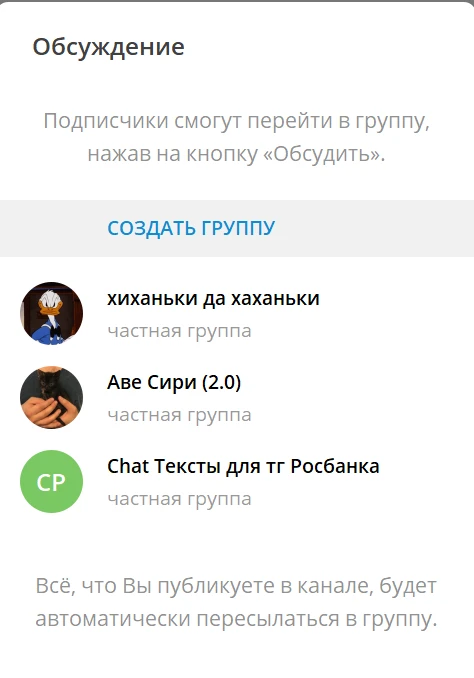
Создаем группу для обсуждений в канале
2. Называем чат оригинальным именем или берем вариант от Telegram.
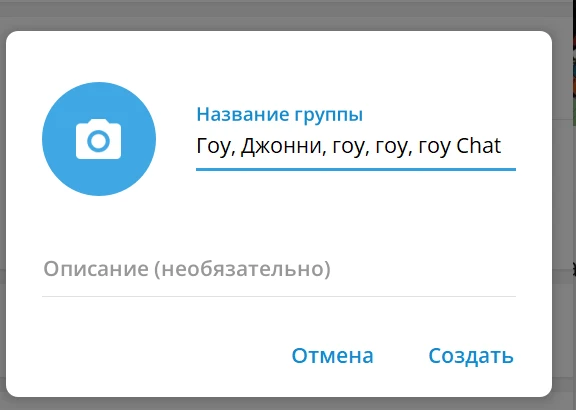
Telegram сам предлагает имя для чата под название канала
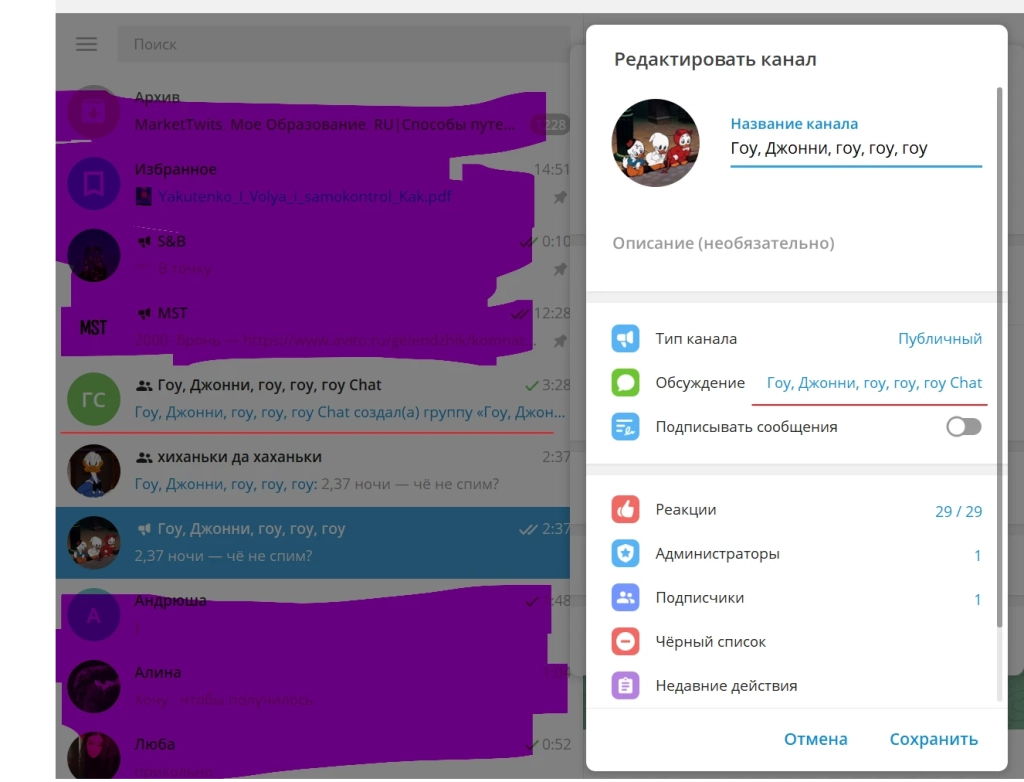
После сохранения группа создается и сразу привязывается к каналу
Продвинем ваш бизнес
В Google и «Яндексе», соцсетях, рассылках, на видеоплатформах, у блогеров
Как настроить модерацию комментариев
Комментарии подключили — теперь надо следить за их содержанием. Можно настроить автоматическую модерацию, чтобы не удалять по одному нецензурные или неуместные замечания.
1. Зайдите в настройки группы для комментирования, нажав на три точки в правом углу, и перейдите в «Управление группой».
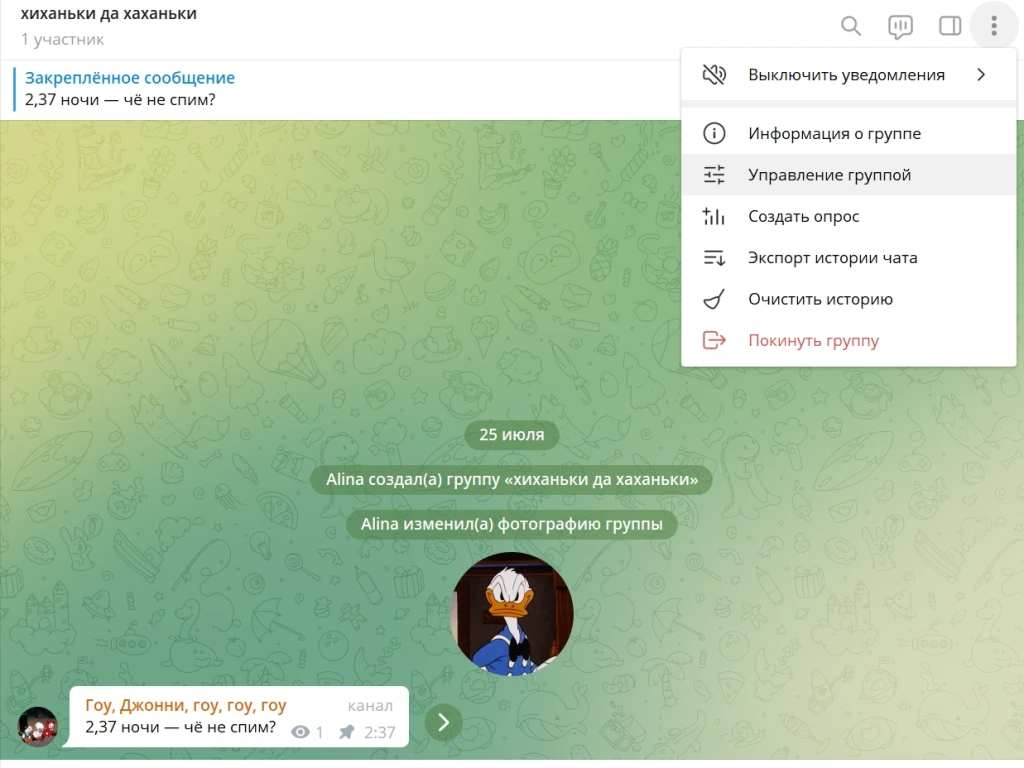
Первый шаг в настройке разрешений группы
2. Заходим в «Разрешения» и находим список возможностей участников группы, которые вы можете запретить. Вы можете даже запретить им вообще что-либо комментировать — вот такой сюр. Можно также запретить отправлять медиафайлы, стикеры, создание опросов и добавление новых членов чата.
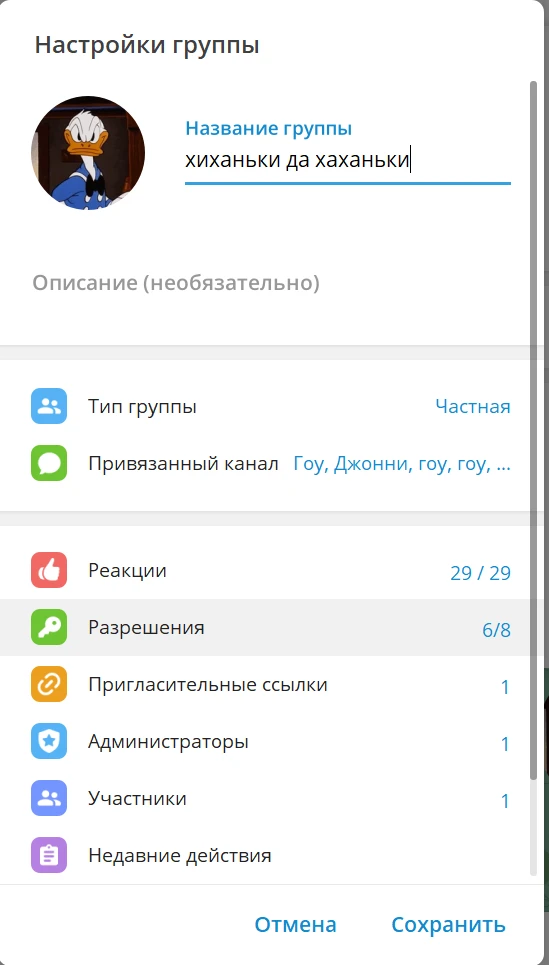
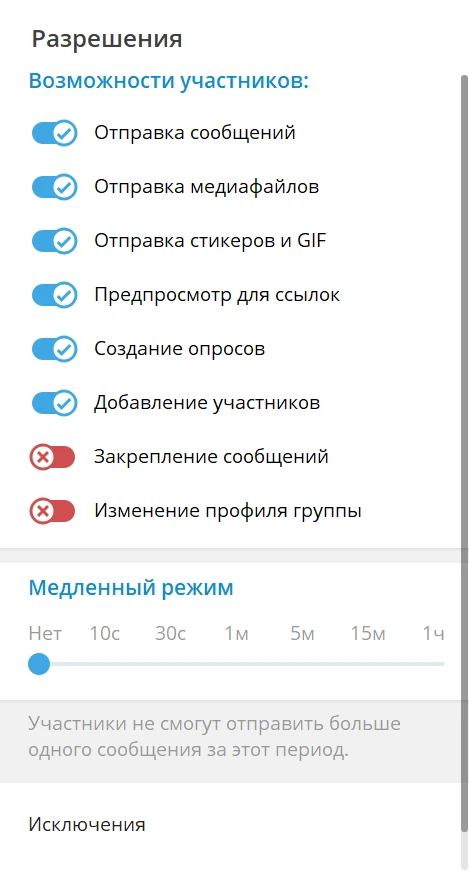
Что можно запретить участникам группы
3. «Медленный режим» позволяет ограничить частоту отправки сообщений одним участником. Это помогает защититься от ботов и спам-атак.
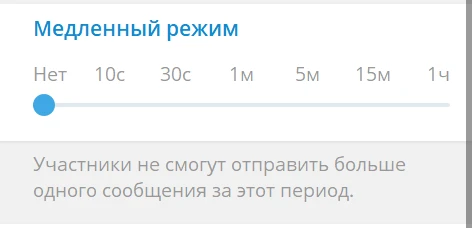
«Медленный режим» для защиты от спама
4. «Исключения» нужны для тех членов чата, которым вы хотите разрешить что-то, что запретили для остальных.
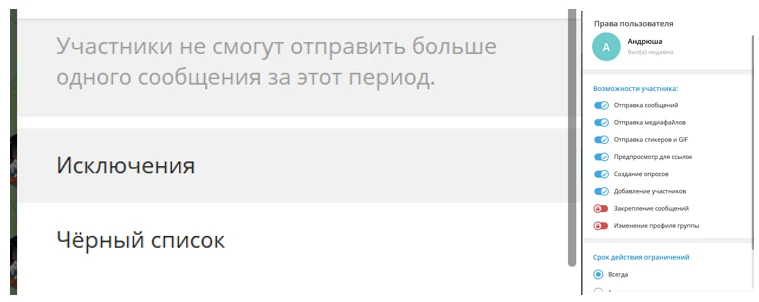
«Исключения» можно ограничить по сроку
5. В «Черный список» отправляются самые буйные. Они не смогут прорваться в ваш уютный чатик даже по ссылке-приглашению.
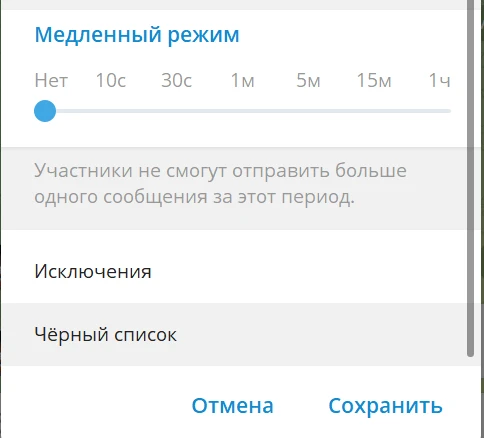
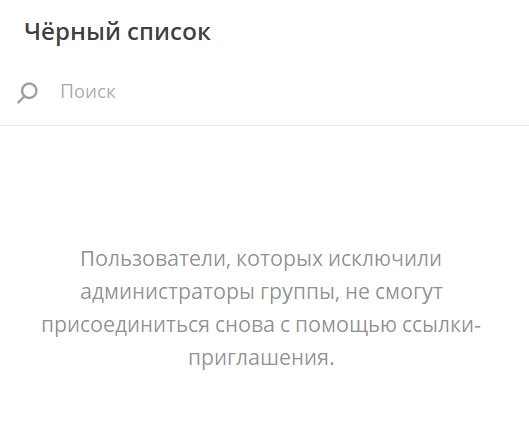
Исключить участников группы можно с помощью черного списка
Как отключить комментарии, если вы передумали
Отключение комментариев производится в 2 действия: переходите в «Управление каналом» и отвязываете группу.
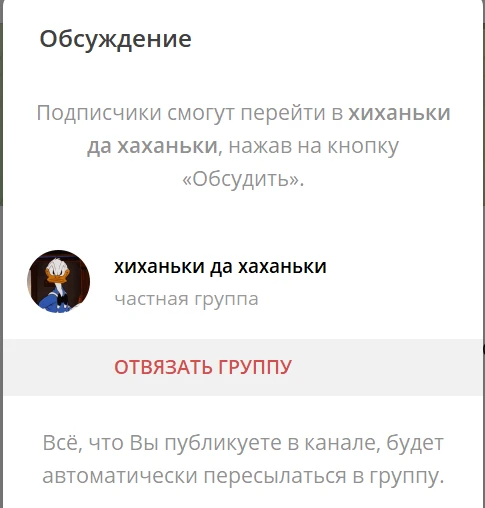
Для отключения комментариев нужно отвязать группу
Вы сможете вернуть комментарии позднее, так как сама группа при отвязке не удаляется. Так, например, медиа про деньги InvestFuture закрыли комментарии в феврале, а открыли в июне.
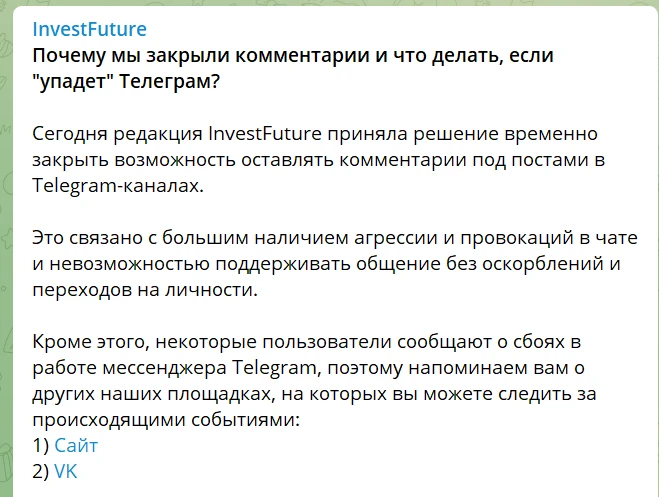
Пост из канала InvestFuture о временном отключении комментариев
Если вы хотите отключить комментарии не у всего канала, а у отдельного поста, просто удалите дубль поста в группе. Возможность комментирования именно этой публикации в канале сразу исчезнет.
Как работать с комментариями в Telegram: примеры и антипримеры
Как надо
Реагируйте на комментарии. Вам выгодны комментарии — они помогают увеличить вовлеченность подписчиков: люди обсуждают контент, дают обратную связь, вступают с вами в более личную связь. Не игнорируйте их усилия.
Хороший пример — обработка комментариев научным каналом «Голый землекоп». Быстро ответили, быстро получили благодарность.
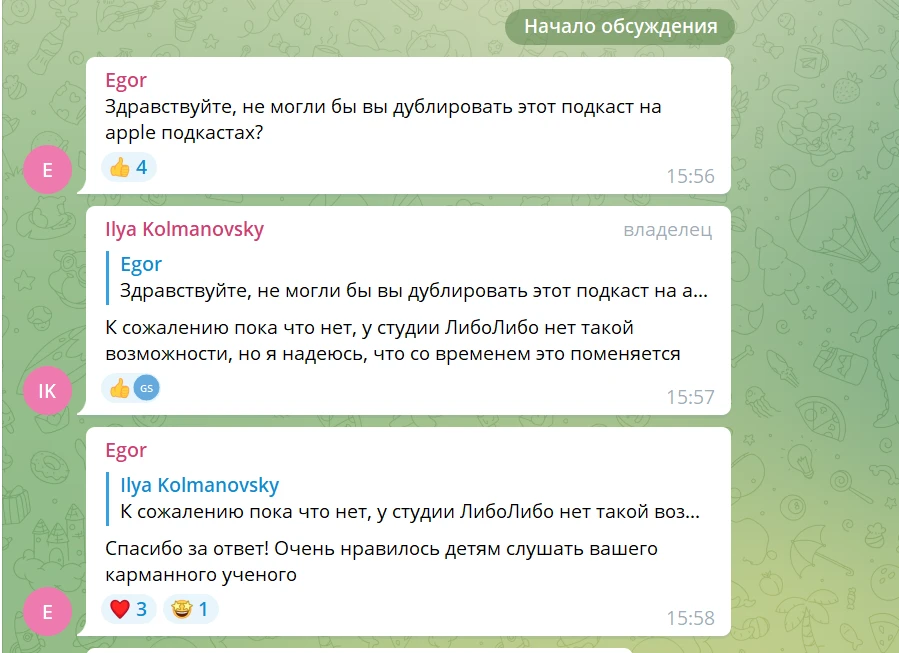
Комментарии к посту из канала «Голый землекоп»
Получайте обратную связь от аудитории. Задавайте конкретные вопросы подписчикам и получайте развернутые ответы. Спрашивайте про продукты, линейки товаров, контент, новые темы.
Например, российский бренд женской одежды Zarina интересуется темами, которые волнуют подписчиков, чтобы отразить их в видеороликах.
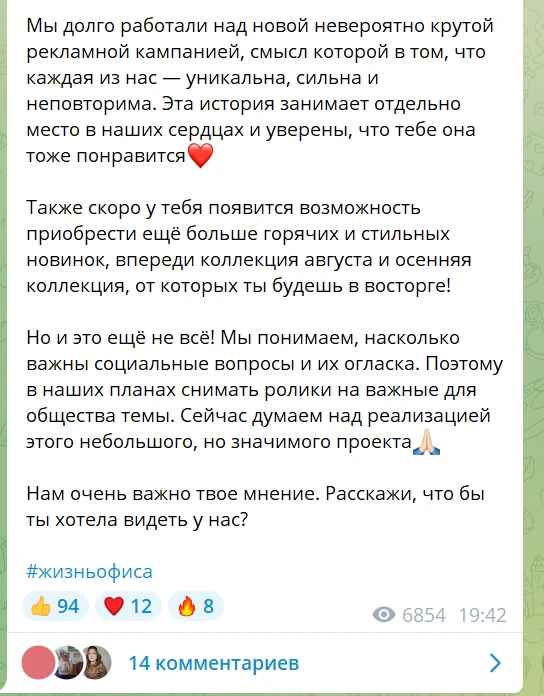
Пост с запросом обратной связи из канала Zarina Fashion
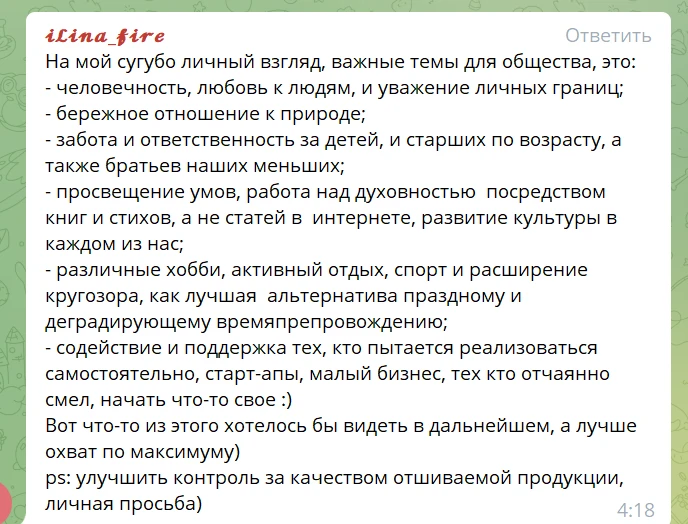
Подписчики развернуто реагируют на пост, вдохновляя бренд на новые ролики
Проводите конкурсы и розыгрыши. Разыгрывайте товары и услуги, обязательно поставив условием конкурса, что участники должны будут писать комментарии. Например, канал Golden Lady Vibes смог набрать таким конкурсом свыше 1000 комментариев.
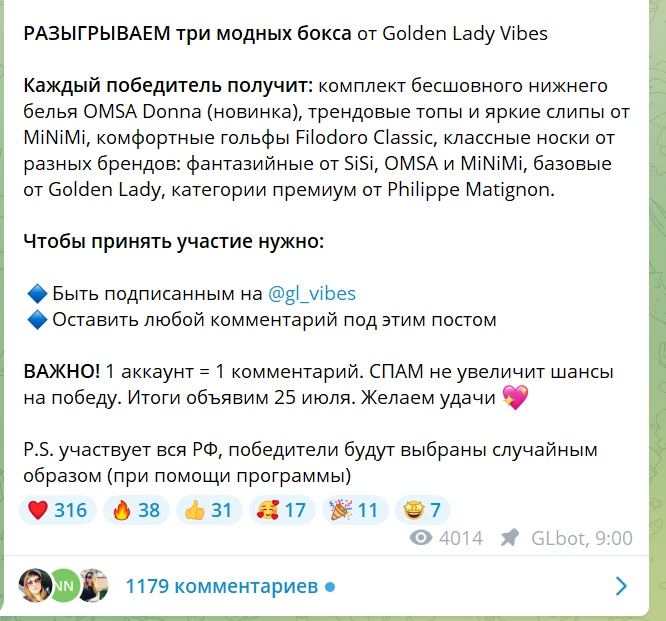
Конкурс Golden Lady Vibes
А Madame Shipilova собрала под конкурсным постом 78 комментариев с историями и личными фото и видео подписчиков.
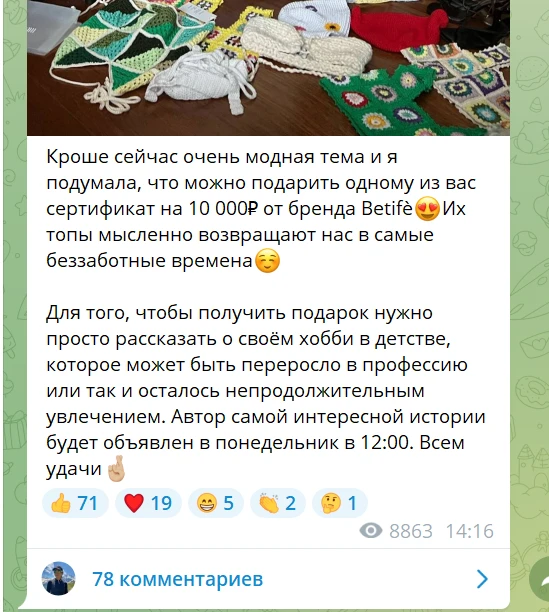
Устройте аукцион. Таким образом можно продать ваш продукт в игровой манере или собрать деньги на благотворительность.
Если вы врач или юрист — выставите в качестве лота расширенную консультацию: более длительную или с дополнительными рекомендациями. Деньги можно отправить на благотворительность.
Например, канал Vanity case смог собрать с помощью аукциона в Telegram 1,4 млн рублей для девочки в фонд «Вера в детство».

Ваша заявка принята.
Мы свяжемся с вами в ближайшее время.
Как не надо делать
Не уводите подписчиков из Telegram. Не стоит звать людей из Telegram в другую соцсеть, чтобы поучаствовать в конкурсе. Это может вызвать вопросы и недовольство.
К примеру, подписчики Demix под постом, который перенаправляет их на конкурс VK, интересуются, когда конкурсы будут в самом Telegram.
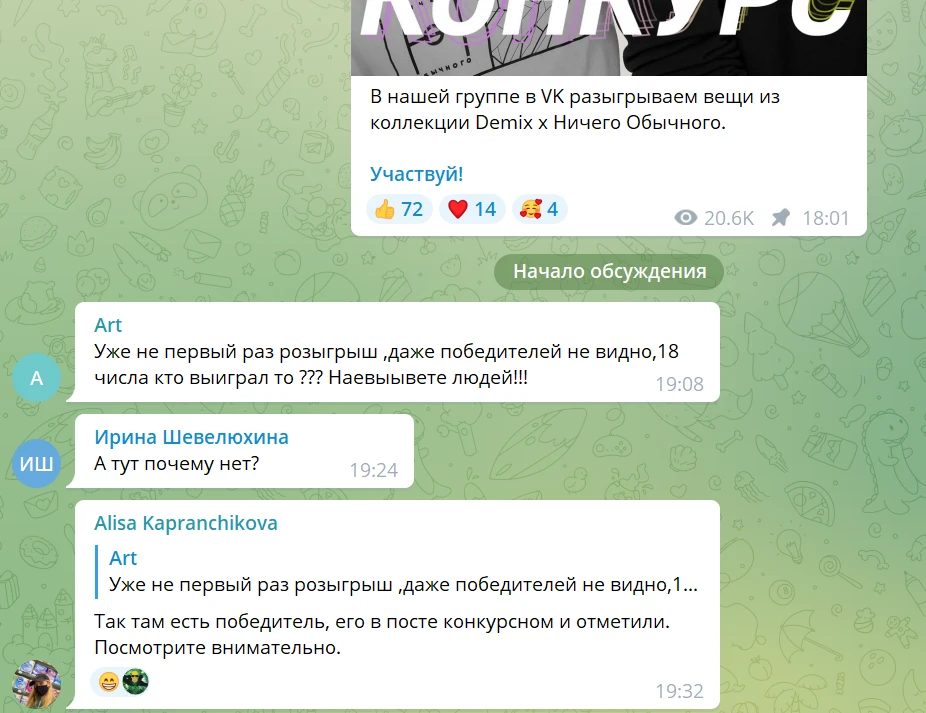
Конкурс Demix — подписчики недовольны
Не игнорируйте комментарии клиентов. Заведя канал, вы предоставляете людям возможность взаимодействия с компанией. Когда они этим пользуются, отвечать стоит до того, как интерес погаснет. Не теряйте клиентов из-за пропущенных комментариев или затянувшихся ответов.
Крупному бренду одежды для детей и подростков Gulliver стоит быстрее отвечать на комментарии под постами в Telegram.
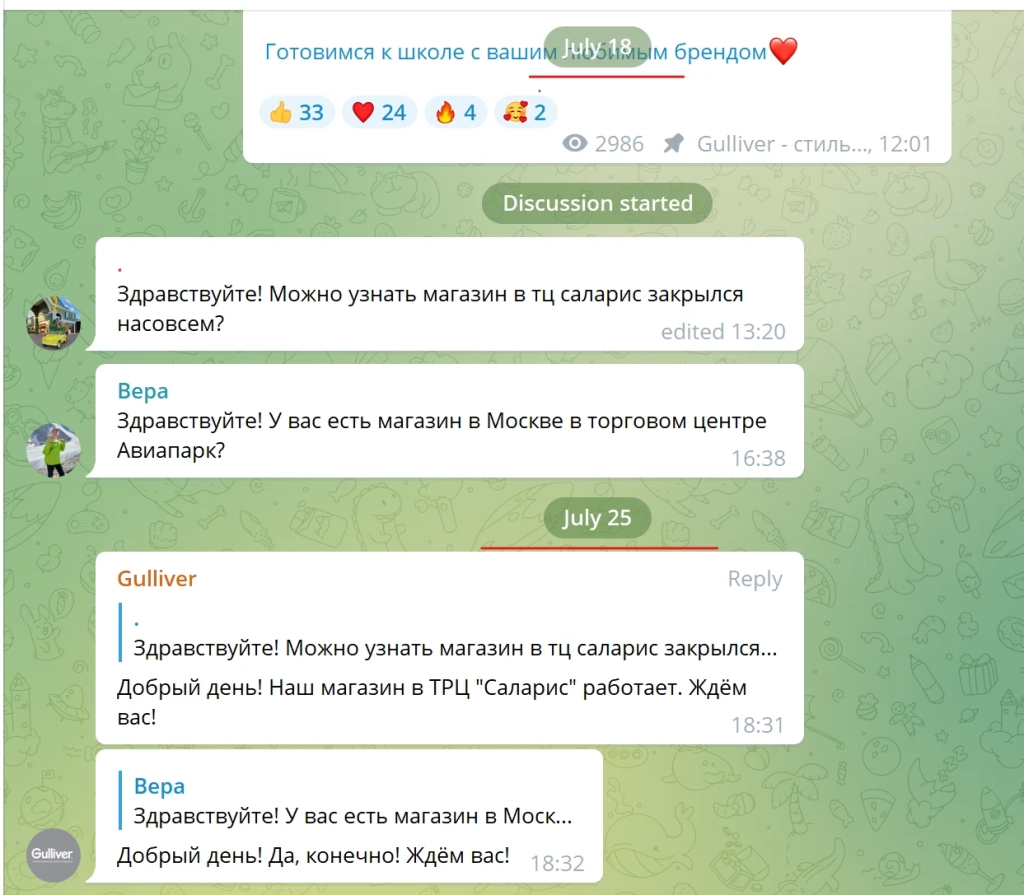
Комментарии к посту из канала Gulliver
Как включить комментарии в телеграм канале?
Комментарии в телеграм канале могут быть полезными для улучшения взаимодействия с вашей аудиторией, подписчики смогут общаться между собой и задавать вопросы. Написали пошаговую инструкцию как их включить.
1.6K показов
127K открытий
Войдите в настройки вашего телеграм канала. Вы можете сделать это, нажав на значок «Три точки» в правом верхнем углу экрана или кнопку «Изм.» на iOS
Перейдите в раздел «Обсуждение». Если этот раздел не отображается на экране, вероятно, вам нужно будет обновить версию телеграма на вашем устройстве.
Создайте группу для комментариев, нажав на кнопку «Создать группу». Вы также можете выбрать существующую группу.
Включите галочку «Подписывать сообщения администратора». Это позволит вам получать уведомления о новых комментариях в вашем телеграм канале.
Нажмите на кнопку «Сохранить», чтобы применить изменения.
Теперь под каждой вашей публикацией в телеграм канале появится возможность оставлять комментарии. Чтобы привлечь новые комменты, воспользуйтесь лайфхаком в этом �� Телеграм канале, мы проверили, всё работает!
Не забудьте регулярно проверять новые комментарии и отвечать на них, чтобы поддерживать взаимодействие с вашей аудиторией.
Если вы решили вывести телеграм канал в топ и не знаете как это сделать, мы подготовили короткий гайд:
Как включить комментарии в Телеграм-канале
Функция комментирования постов в каналах в Telegram позволяет повысить активность аудитории. Чтобы настроить ее, не придется разбираться в коде: достаточно выполнить простые действия. Рассказываем, как включить комментарии в Telegram-канале.
Топовый анти-детект для арбитража | Забирай скидку 20%
Промокод PROTRAFFIC
Содержание скрыть
Инструкция, как включить комментарии в Телеграм-канале
Есть два способа подключить функцию комментирования: через чат обсуждений контента из канала и через ботов.
Как добавить чат для обсуждения контента из канала
К каждому каналу в Телеграм вне зависимости от того, открытый он или закрытый, можно «прикрутить» чат для обсуждения контента. В нем подписчики канала смогут общаться друг с другом и комментировать вышедшие посты. Все участники чата смогут видеть канал, а все подписчики канала — вступить в чат. Чтобы добавить чат для обсуждения контента в Телеграм, зайдите в настройки канала. Для этого откройте его, нажмите на три точки в верхнем правом углу и выберите пункт «Управление каналом». 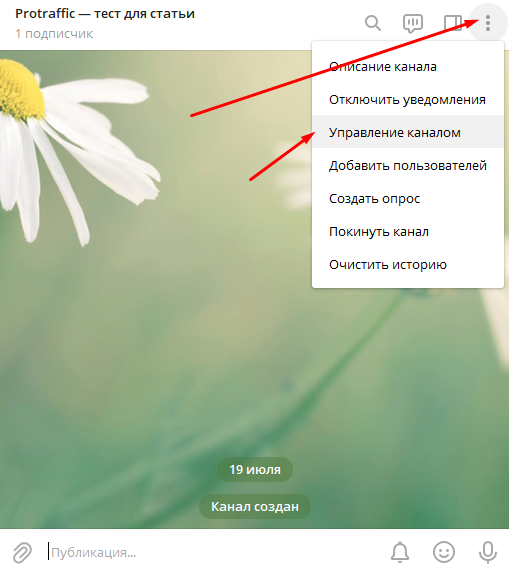 Дальше нажмите на «Добавить группу» в строчке «Обсуждение». Вы сможете создать новую группу или же выбрать ту, к которой у вас есть доступ администратора (создателя). Лучше сделать новую и назвать ее примерно так же, как сам канал — тогда пользователи будут понимать, куда идти, чтобы обсудить очередной пост.
 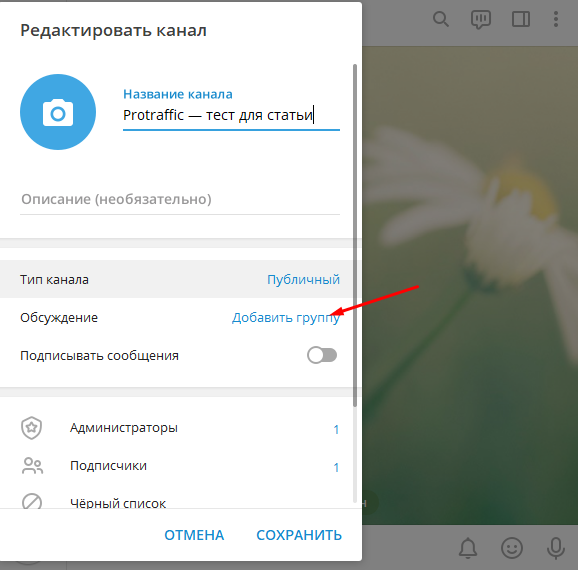 Не забудьте сохранить изменения! После того, как вы привязали группу к каналу, можете создавать новые посты. Добавлять кнопку комментариев под постами в Телеграм-канале не придется — она будет привязана автоматически. Каждый, кто нажмет на нее, перейдет в ветку обсуждений конкретного поста внутри группы.
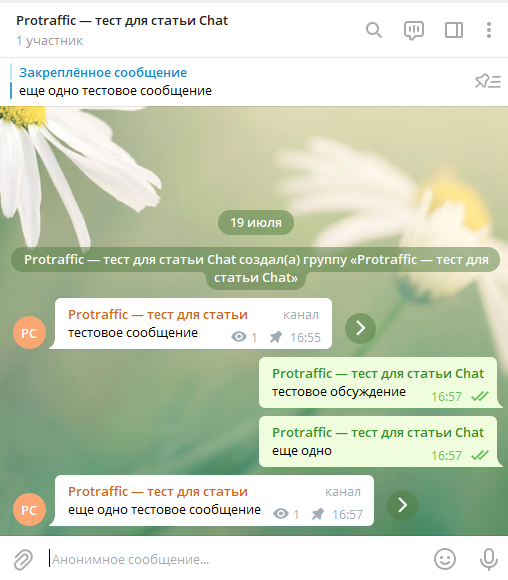
 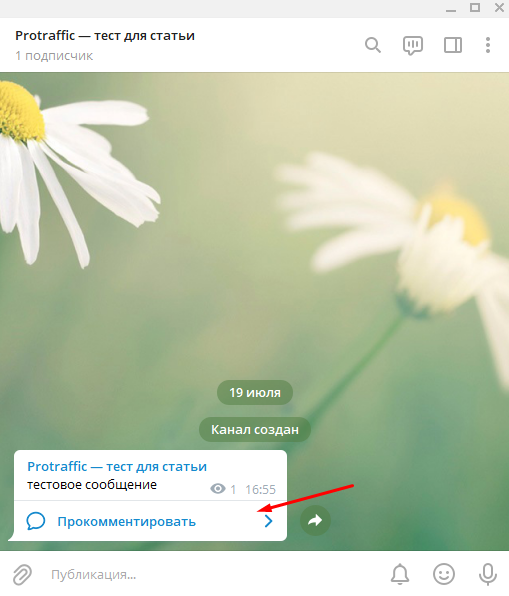 Когда опубликуете второй пост, к нему тоже будет привязана кнопка комментариев. По клике на нее откроется отдельное обсуждение. А сами посты и все комментарии к ним будут дублироваться в группе.
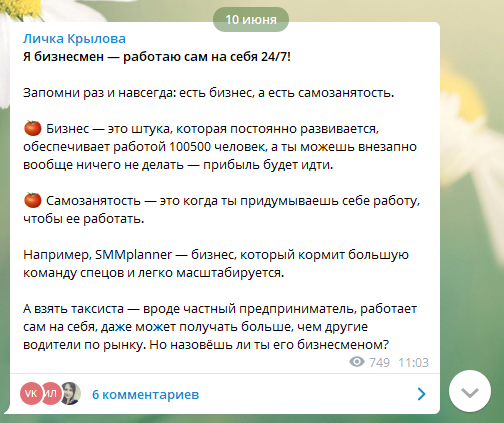
  Если пост кто-то прокомментирует, информация об этом будет видна на канале. Телеграм автоматически выведет количество комментариев и три аватарки последних участников обсуждения в миниатюре.
  Этот способ добавления комментариев в канал в Телеграм удобен тем, что обсуждение каждого поста открывается в отдельной вкладке в пределах мессенджера, без переходов на сторонние сайты. А те, кто хочет просто пообщаться или посмотреть комментарии ко всем постам, могут перейти в группу.
Как добавить комментарии с помощью бота
До возможности комментирования с помощью отдельной группы были популярны специальные боты типа @DiscussBot. Они тоже позволяли «прикручивать» кнопки комментариев прямо под постами в канале. Сейчас боты неактуальны, но ими иногда продолжают пользоваться. Чтобы настроить возможность комментирования в боте, найдите его в Телеграм и запустите командой /start. А потом следуйте инструкциям — они предоставлены на английском языке. Если не знаете его, воспользуйтесь переводчиком. В случае подключения комментирования через бота обсуждение будет открываться с переходом из Телеграм и авторизацией пользователя на другом ресурсе. Это может отпугнуть подписчиков — особенно тех, кто попал к вам на канал недавно и еще не очень доверяет вам.
Как настроить модерацию в комментариях в Телеграм-канале
Если на канале много подписчиков, активно обсуждающих посты, вам нужен модератор. Иначе в безобидных обсуждениях могут появиться флуд, спам, разборки между подписчиками и другие непотребства, которые не нужны вашим читателям. Можно смотреть все новые сообщения и модерировать их вручную или нанять модераторов. Но проще подключить ботов, которые будут делать всю работу за вас. Например, в @Combot можно ставить запрет на ссылки и комментарии от тех, кто не подписан на группу, а @AngryModerBot собирает статистику по сообщениям, умеет банить за мат и даже устраивать голосования по поводу бана пользователей. 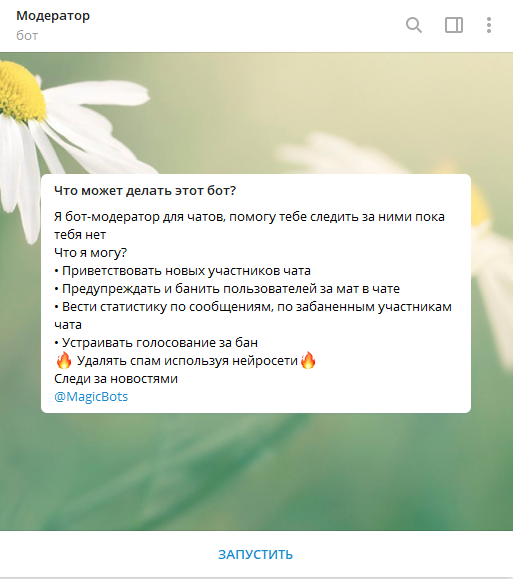 Чтобы добавить бота для модерации обсуждений, запустите его и сделайте администратором группы. А потом настройте: например, укажите запрещенные слова, включите функцию антиспама и так далее. Все это можно сделать с помощью команд и активных кнопок.
 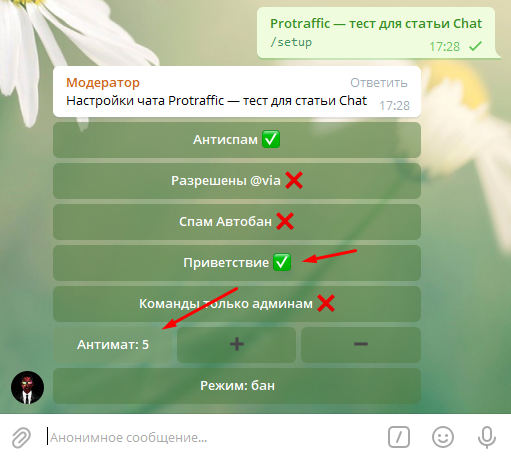 Включить комментарии в Телеграм-канале — дело пары минут, настроить модерирование обсуждений — еще пары часов. Зато потом вы сможете повышать вовлеченность подписчиков разными вопросами, проводить полноценные исследования — не такие, как стандартные опросы — и устраивать розыгрыши.
Как включить комментарии на канале в Телеграме?
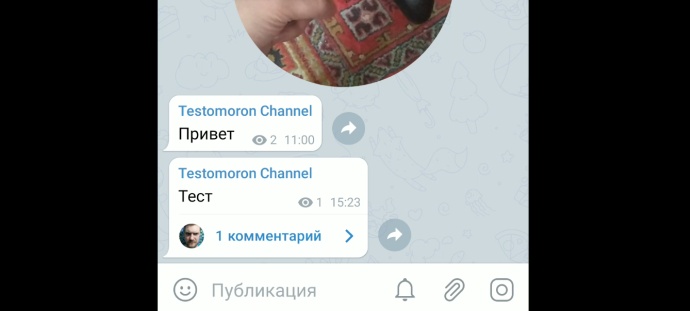
В данной статье разберёмся, как на канале в Телеграме включить комментарии, чтобы подписчики канала могли комментировать Ваши публикации.
Это необходимо для того, чтобы поддерживать жизнь в сообществе, то есть активность пользователей, ведь при возможности высказаться на ту или иную тему всё становится куда интереснее.
Как включить комменты на канале в Телеге?
Подробная инструкция:
- Зайдите в приложение Telegram.
- Откройте свой канал.
- Нажмите на название канала вверху экрана.
- Нажмите на карандаш в правом верхнем углу.
- Нажмите на «Обсуждение. Добавить группу для комментариев».
- Выберите уже существующую группу или, что лучше, создайте отдельную группу для комментариев на канале.
- Введите имя группы и нажмите на иконку с галочкой.
Готово! Теперь все Ваши новые публикации будут иметь опцию «Прокомментировать», что позволит подписчикам высказывать своё мнение о Вашей публикации. Разумеется, это позволит расширить круг публикаций на канале, например, Вы сможете задавать вопросы и получать на них ответы. Согласитесь, без комментариев это не так уж и просто.
Надеюсь, что данная публикация помогла Вам разобраться с тем, как включить комментарии на канале в Телеграме. Если это так – буду признателен репосту куда-либо.
Видео-версия публикации
Возможно, Вас заинтересуют следующие инструкции:
- Как создать канал в Телеграме?
- Как создать группу в Телеграме?
- Как создать секретный чат в Телеграме?