
Как разговаривать по видеосвязи в Дискорде через телефон

Всем привет! Сегодня поговорим про то как разговаривать по видеосвязи через телефон в бесплатной программе общения Discord. Итак, поехали!
Способности приложения в телефоне дают возможность связываться с другими членами. Для сего сделайте надлежащие шаги.
Войдите в приложение на телефоне и смоделируйте сервер, в случае если он ещё не изготовлен. Для сего нажимайте на 3 полосы наверху, а впоследствии сего на знак плюса с левой стороны. Дальше нажимайте на кнопку Сделать сервер, укажите его заглавие, добавьте аватар и одобрите сотворения.

Войдите в сервер и нажимайте на 3 точки наверху. Кликните на кнопку Сделать канал. Устройте голосовой Discord-канал и выставьте нужные опции. Войдите в него.

Нажимайте на кнопку Пригласить приятелей и отправьте известие 1 из юзеров. Как вариант, возможно отправить ссылку для включения сквозь 1 из общественных сеток.
Изберите добавленного члена и нажимайте на кнопку Call (телефонная трубка).
Дождитесь, пока же абонент на иной стороне не нажмет на кнопку Присоединиться к звонку.

С сего этапа возможно беседовать сам-друг или же в группе Дискорд. 2 вариант вероятен, в случае если к голосовому чату присоединится некто еще. Подобным образом возможно спутаться с компа — отыскать подходящего юзера, надавить по его нику правой кнопкой мышки и избрать кнопку Позвонить. На данном вопросе мы ещё остановимся ниже.
Как беседовать по видеосвязи в Дискорд
В случае если стоит вопрос, как беседовать по видеосвязи в Дискорде, тут принцип довольно подобен. Устройте надлежащие шаги.
Войдите в программку Дискорд на ПК.
Смоделируйте сервер методом нажатия на кнопку с эмблемой Плюс.

Нажимайте по правой кнопке мышки на заглавие Дискорд-сервера и изберите кнопку Сделать канал. Поставьте отметку в пункте Голосовой и следуйте последующим наставлениям.

Войдите в голосовой Дискорд-канал и подключитесь к нему.
Удостоверьтесь, собственно что видеокамера и микрофон верно трудятся.
Нажимайте на заглавие Discord-канала.
Кликните на кнопку Пригласить слева понизу экрана.

Отправьте ссылку приятелям.
Дождитесь их включения.

Когда друзья присоединятся к звонку, их аватарки закончат моргать и станут подсвечиваться зеленоватым цветом. При данном подсоединиться и беседовать в чате по видео связи возможно в всякий момент. Знаться возможно сам-друг, втроем или же большущий группе.
В Дискорд возможно устроить и иначе.
Отыщите в перечне члена, с коим намереваетесь беседовать.
Нажимайте на его ник.
Кликните на изображение трубки в центре наверху.
При надобности подключите видео.

Во время работы чата возможно беседовать и подключить демонстрацию экрана. Для сего наведите курсор мышки на интенсивное окошко чата с иллюстрацией приятеля. В дополнительном окне изберите место с монитором и стрелкой. Учтите, собственно что монитор станет видеться всем участникам разговора.
Дабы беседовать по видеосвязи, нужно подключить данную опцию в опциях. Для сего устройте надлежащее.
Войдите в опции Дискорд-сервера.
Перейдите в раздел Роли.
Изберите юзера Дискорд и переместите переключатель Видео (будет внизу) в правое состояние.

Впоследствии сего возможно знаться со всеми юзерами. При данном припоминайте о лимите, установленном разработчиками программки.

Как побеседовать сквозь вебсайт
Ещё 1 функция Дискорд — вероятность беседовать сквозь вебсайт. Тут метод подобный.
Отыщите интересующего юзера.
Нажимайте на изображение трубки с надписью Начать голосовой сигнал.
Ведущей перечень возможностей недостаточно выделяется от такого, собственно что доступно в приложении Дискорд.
Лимитирование по численности юзеров
Большое количество вопросов касается такого, сколько человек имеют все шансы беседовать в одно и тоже время. Лимитирование оформляет 10 юзеров, но на время эпидемии это численность было увеличено до 25. Для включения не позабудьте подключить опцию общения с видео. Как это устроить верно, рассмотрено повыше.
Ныне вы понимаете, как беседовать в Дискорде сквозь телефонный аппарат, комп или же вебсайт. Во всех случаях довольно отыскать подходящего юзера (пригласить его), а впоследствии надавить на знак трубки на экране. При данном возможно знаться не лишь только голосом, но и включить видео.
В случае если появляются проблемы с работой оснащения, выясните его включение, удостоверьтесь в наличии драйверов и взгляните опции (громкость микрофона, подключение видео и т. д). В последнем случае возможно адресоваться за поддержкой в службу помощи Дискорд.
Как сделать групповой видеозвонок в Discord
Групповой видеозвонок в Дискорде — отличная альтернатива другим сервисам, таким как Скайп, Зум и т. д. Для начала общения создайте сервер, а после разошлите приглашения или добавьте друзей в список, а на следующем шаге выберите нужных пользователей и запустите видеоконференцию. Ниже рассмотрим, как выполнить эту работу правильно, и какие ограничения предусмотрены.
Как сделать
Перед тем как сделать групповой видеозвонок в Discord, убедитесь в правильности установленных настроек. Для этого пройдите следующие шаги:
- Войдите в приложение Дискорд.

- Кликните на пункт «шестеренки» внизу.
- Перейдите в раздел «Голос и видео».

- Убедитесь в правильности настроек. В частности, выставьте устройства ввода/вывода для голоса, а также настройки видео. Здесь же проверьте качество отображения картинки.
Теперь можно рассмотреть, как совершить видеозвонок с несколькими людьми. Выполните следующие шаги:
- Войдите в приложение Дискорд.
- Кликните на символ слева вверху.

- Жмите на кнопку «Добавить друзья». Внесите тех людей, с которыми вы планируете оформить групповой видеозвонок.
- Кликните на кнопку «Новый групповой чат».

- Выберите из перечня людей, с которыми нужно создать видеозвонок.
- Кликните на кнопку «Создать групповой чат».

- Далее жмите на символ видеокамеры вверху, и дождитесь, пока другие пользователи подключатся.
После выполнения рассмотренных шагов появляются прямоугольные области (одна или несколько). По мере того, как друзья будут принимать обращения, в этих окнах появятся добавленные друзья. В дальнейшем можно включать/отключать видео/звук, а также завершить звонок для каждого из участников.
Существует еще один способ — сделать групповой видеозвонок через сервер в Дискорде. Алгоритм такой:
- Создайте сервер Discord, если он еще не сделан. Для этого жмите кнопку «Плюс» слева внизу, выберите создание нового или используйте шаблон. После этого укажите название и кликните Создать.

- Жмите на сервер и кликните на кнопку Пригласите друзей.

- Копируйте ссылку-приглашение на сервер и отправьте ее другим пользователям любим из способов, к примеру, через социальные сети или почтовый ящик. Как только человек принимает обращение, он добавляется на сервер.

- Выберите вариант общения — текстовый, голосовой или видео. При желании доступно включение стрима.
После соединения администратору доступны следующие функции:
- установка пароля для голосового и текстового канала;
- запрет входа для определенного пользователя;
- выключение возможности слушать и говорить некоторым людям;
- перемещение пользователей.
Для трансляции видео в групповом чате Дискорд проверьте правильность настроек. Для этого:
- Жмите правой кнопкой мышки на интересующий сервер.
- Перейдите в настройки и роли.
- Опуститесь вниз до пункта Видео и переведите тумблер в правую сторону.
Как начать разговаривать в Дискорд

Рассмотренным выше способом можно начать видеозвонки в Дискорд, общаться голосом или организовать текстовую конференцию. Чтобы присоединиться к чату после получения приглашения, достаточно нажать на специальную пиктограмму в виде трубки или видеокамеры.
Сколько людей
Возможности Дискорд позволяют позвонить нескольким людям и организовать групповой видеозвонок. Максимальное количество пользователей ранее составляло 10 человек, но с началом пандемии оно было увеличено до 25. Что касается текстовых чатов в Дискорд, такие ограничения не действуют. При этом можно организовать стрим и показывать трансляцию большому числу пользователей.
Зная, как организовать групповой видеозвонок в Дискорде, можно проводить уроки, конференции или иные мероприятия с ограниченным количеством пользователей (до 25). В комментариях расскажите, как часто вы пользуетесь этой опцией в Discord, и какой способ используете для запуска группового видеозвонка.
Как говорить втроем в Discord?
Что-бы начать групповую переписку или звонок, в первую очередь , вам необходимо добавить всех ваших друзей в ваш список друзей. После чего откройте ваш список друзей, там должна будет появиться кнопка — групповых прямых сообщений. Нажатие этой кнопки откроет окно, в котором буде список всех ваших друзей, которых вы сможете добавить в групповой чат. И уже в групповом чате нажатием кнопки вызов, вы можете запустить звонок между вами и всеми участниками группы, так же вы можете присоединиться в уже начатый разговор , а также разговор может инициировать любой из членов группы.
Другие вопросы посетителей из раздела «Мессенджеры Discord»:
Программное обеспечение
Оборудование
Служба поддержки
Размещение рекламы
info@sotoguide.ru
Копирование материалов допускается только при указании источника
Групповой звонок в Дискорде
Дискорд – это довольно популярное средство общения между пользователями сети, преимущественно представителями игровых сообществ.
Основные возможности приложения Discord:
- Создание серверов для общения;
- Коммуникация посредством текстовых сообщений и голоса;
- Совершение звонков между пользователями (наподобие VoIP-телефонии);
- Групповые звонки;
- Обширные возможности настройки приватности коммуникаций.
Можно также скачать Дискорд на телефон и общаться даже в дороге. Ниже будет приведено описание процедуры совершения группового голосового вызова в Discord.
Инструкция по совершению группового звонка в мессенджере Дискорд
Перед тем, как произвести групповой звонок, необходимо определить круг пользователей для голосового общения, после чего можно начинать общение. Есть два способа определения списка участников группового общения: разослав приглашения или набрав собеседников из списка друзей.
Способ 1 Добавление участников общего звонка по приглашению
Для реализации этого способа надо сделать следующее:
- Запустить приложение Дискорд.
- Нажать стрелочку вниз напротив имени сервака, выбранного для общения.
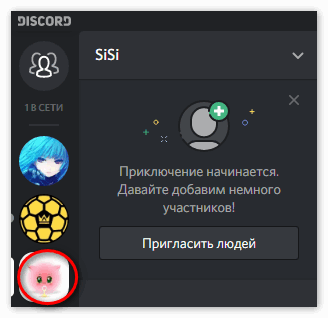
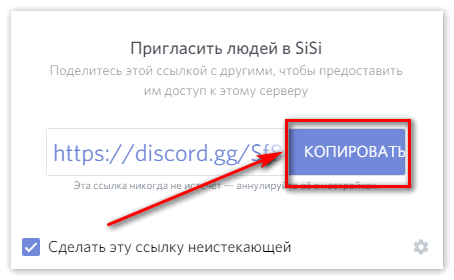
- Активировать пункт «Пригласить людей».
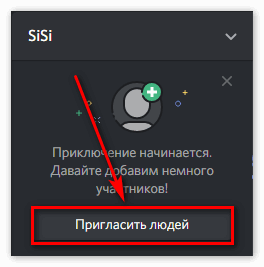
- Появится форма со ссылкой-приглашением.
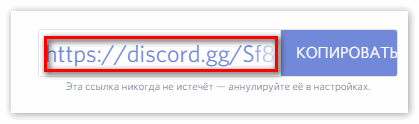
- Надо скопировать предложенную ссылку и передать посредством е-мейл или переписки на форуме тем участникам, которых необходимо в группу.
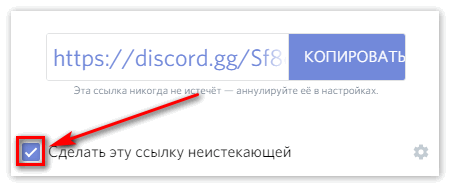
- В форме с приглашением желательно поставить «галочку» напротив надписи «Сделать эту ссылку неистекающей», иначе приглашение будет действительно только в течение суток.
Когда будут добавлены участники для кооперации в чате, можно перейти в голосовой канал и общаться между собой. Администратор сервера может настроить уровень громкости и права доступа для каждого участника.
Уточнение. Этот метод позволяет общаться большому количеству юзеров одновременно, однако надо приложить усилия для рассылки приглашений и настройки прав собеседников.
Способ 2 Набор собеседников для общего разговора из списка друзей
Порядок действий в этом случае следующий:
- Запустить Discord.
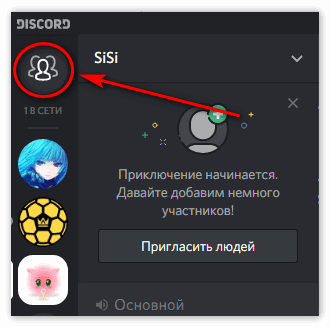
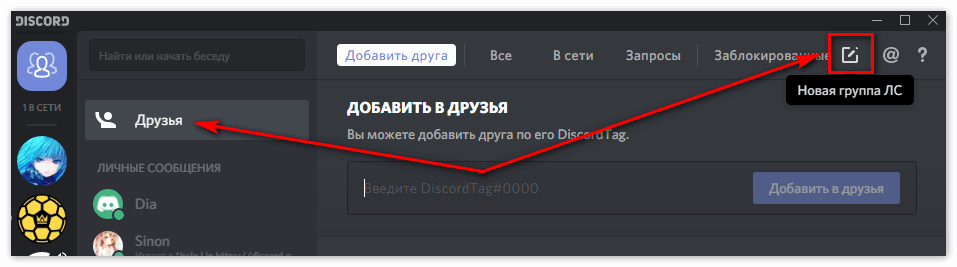
- Открыть вкладку личных сообщений (значок с тремя силуэтами слева вверху).
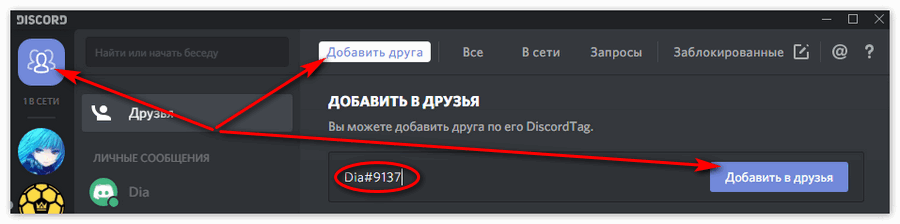
- Добавить, при необходимости, новых друзей, введя специальный код DiscordTag.
- Когда добавление друзей-участников завершено, можно инициализировать вызов, нажав иконку с изображением листика и карандаша в верхней части экрана.
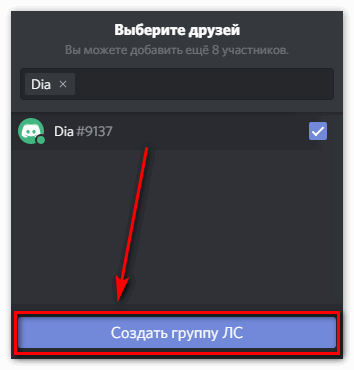
- В появившейся форме надо «галочкой» отметить нужные ники друзей и кликнуть мышкой по кнопке «Создать группу ЛС».
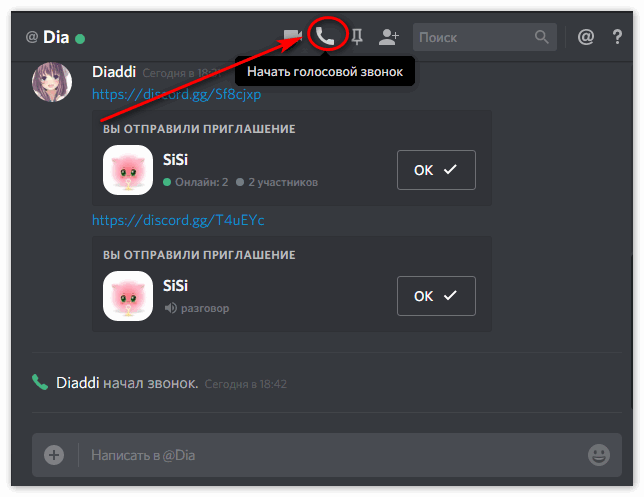
- Нажать пиктограмму телефонной трубки для начала голосового чата.
Внимание. Этот метод кооперативного вызова прост в реализации, но имеет существенное ограничение по количеству участников – их должно быть не более 10.
Заключение
После прочтения информации, приведенной выше, у пользователей Дискорд не должно возникнуть проблем при создании группового звонка. Осталось только пригласить друга в Discord и начать с ним разговор.