
iOS: Обновление браузера и очистка временных файлов
Штатный браузер Safari обновляется только вместе с новыми версиями прошивки iOS, обновить браузер отдельно от iOS невозможно.
Чтобы обновить другой браузер, откройте App Store на вашем iPhone или iPad. В правом верхнем углу нажмите на фото вашего профиля. Вы попадете в свойства своей учетной записи. В списке ниже будут перечислены обновления для установленных на устройстве приложений. Если в списке появится обновление для вашего браузера, нажмите рядом с ним кнопку Обновить.
Если у вас установлена последняя версия браузера, справа от него будет кнопка Открыть.
Удаление временных файлов на примере браузера Safari
Чтобы очистить временные файлы в любом браузере на iPhone или iPad:
Откройте браузер, например, Safari, и внизу нажмите на значок в виде раскрытой книги, затем меню История. Нажмите кнопку Очистить.
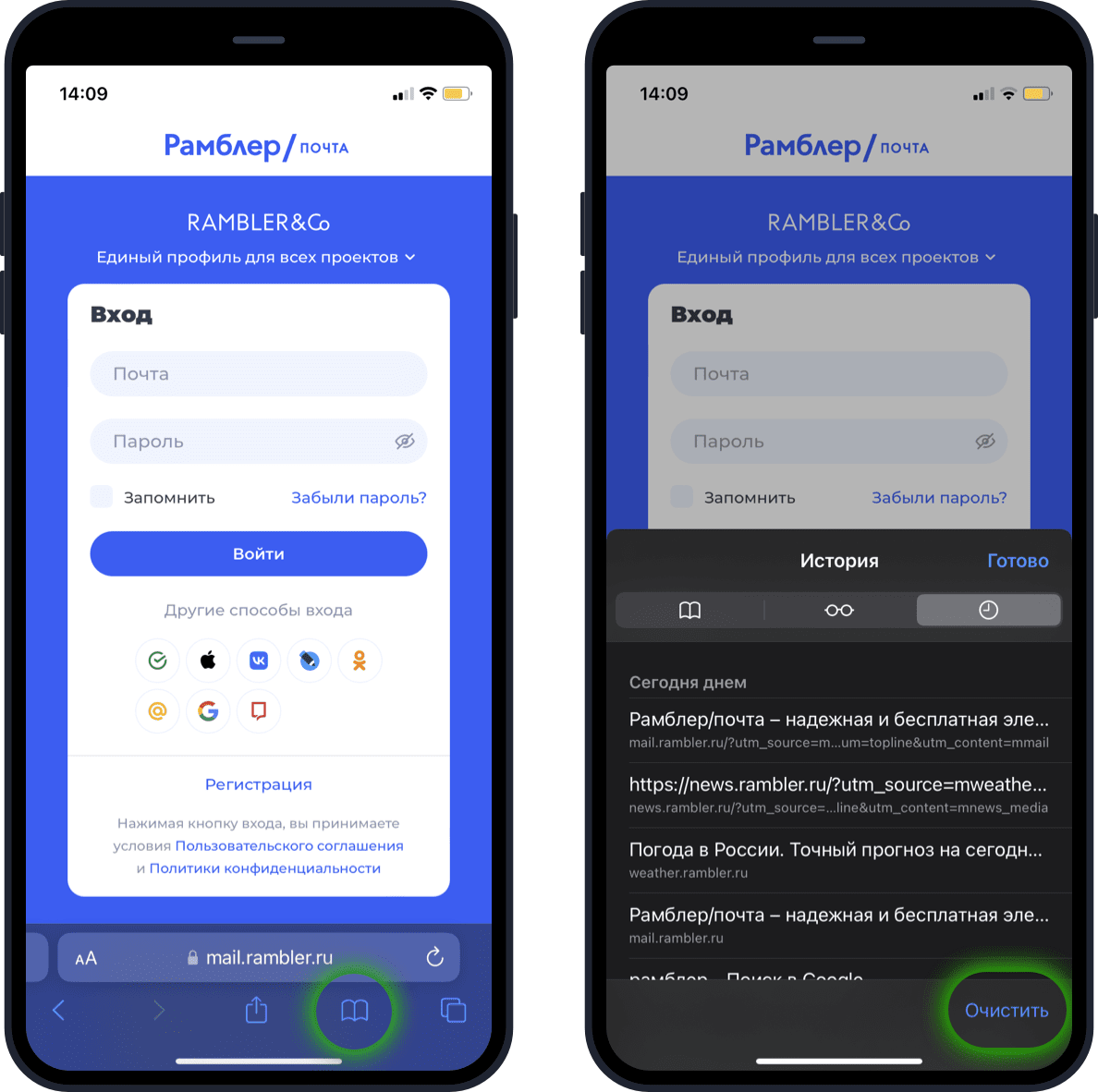
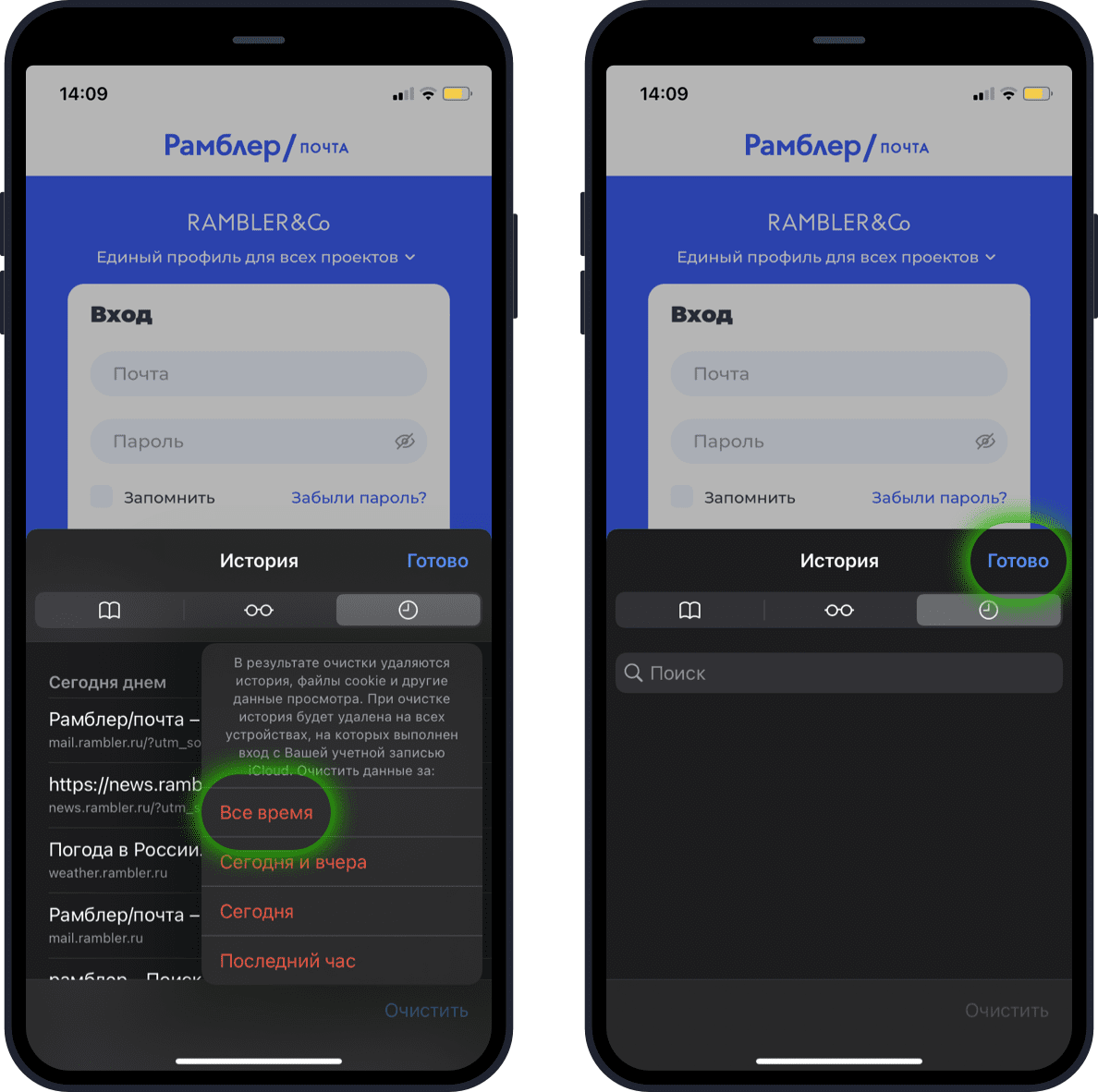
Во всплывающем меню выберите За всё время и нажмите Готово.
Также вы можете очистить временные файлы в браузере Safari через настройки устройства.
1. Откройте на iPhone или iPad приложение Настройки;
2. Прокрутите список до пункта Safari и нажмите на него;
3. Нажмите Очистить историю и данные;
4. Подтвердите действие.
Как обновить веб-страницу в Safari на iPhone или iPad: 3 способа?
Часто приходится обновлять страницу в браузере. Эта задача приобретает особую актуальность на iPhone, ведь управлять смартфоном приходится зачастую одной рукой, да и расположение адресной строки с ее элементами внизу экрана затрудняет действие. Но вариантов обновить страницу в Safari на мобильных устройствах сразу несколько, о них мы и поговорим.
Как быстро обновить веб-страницу в Safari для iPhone и iPad?
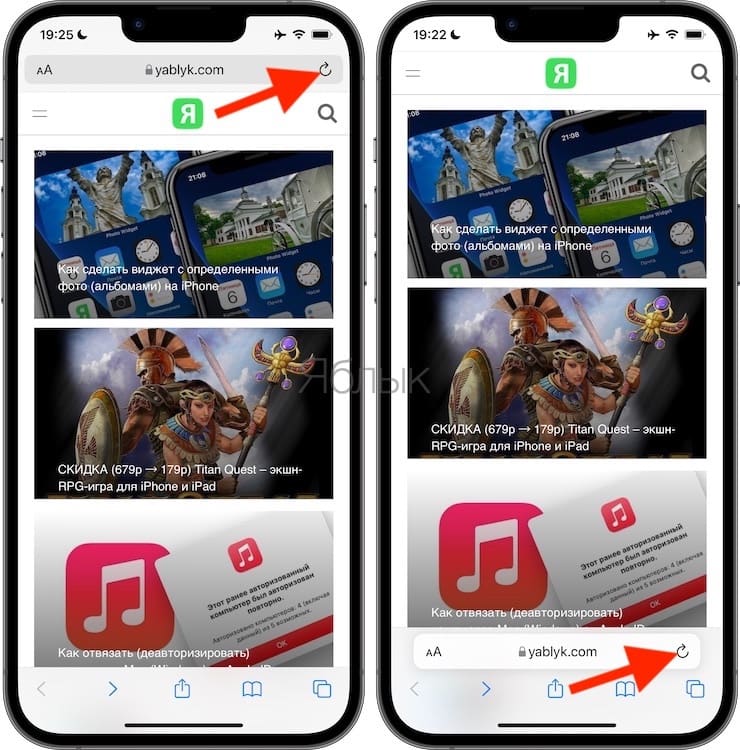
Чтобы обновить веб-страницу в Safari на iPhone и iPad, вы можете нажать значок перезагрузки страницы в адресной строке, специальную комбинацию клавиш на клавиатуре или провести пальцем вниз по веб-странице.
Адресная строка
Независимо от того, расположена ли в Safari адресная строка вверху или внизу, у правого края адресной строки есть специальный значок перезагрузки страницы. Удобно, что этот ярлык можно быстро нажать одной рукой, когда адресная строка располагается внизу рабочего окна.
Потяните для обновления
И последний вариант действия, но не менее важный: вы можете обновить любую веб-страницу, потянув ее сверху вниз. Если вы уже прокручивали ее, то просто коснитесь строки состояния iOS, чтобы перейти к началу страницы, а затем потяните вниз, чтобы обновить.
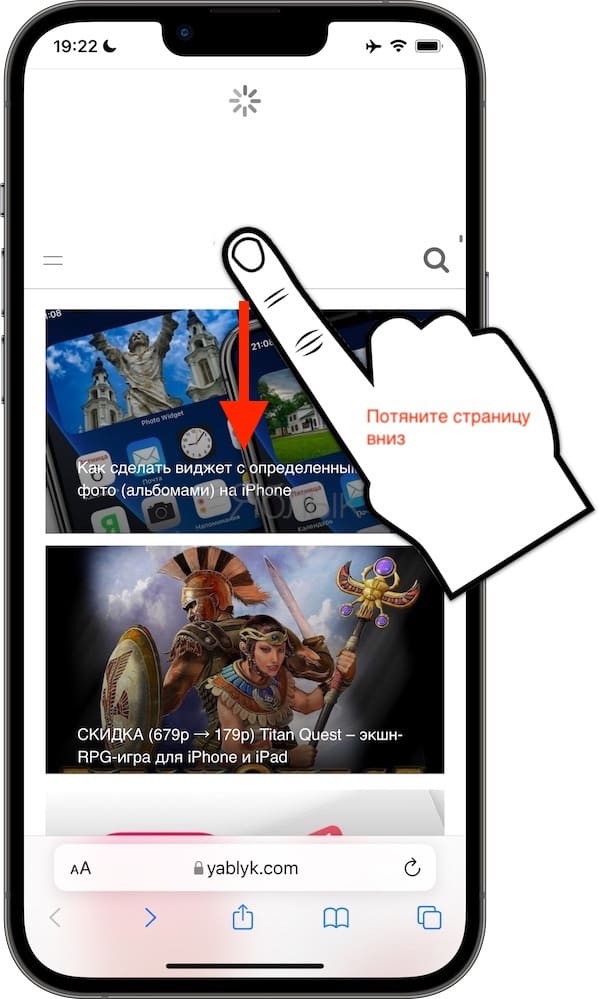
Этот жест «потянуть для обновления» особенно удобен при использовании iPhone в режиме одной руки, за одним явным исключением. Если ваш iPhone слишком крупный для комфортного использования одной рукой, то вы можете и не дотянуться до строки состояния большим пальцем.
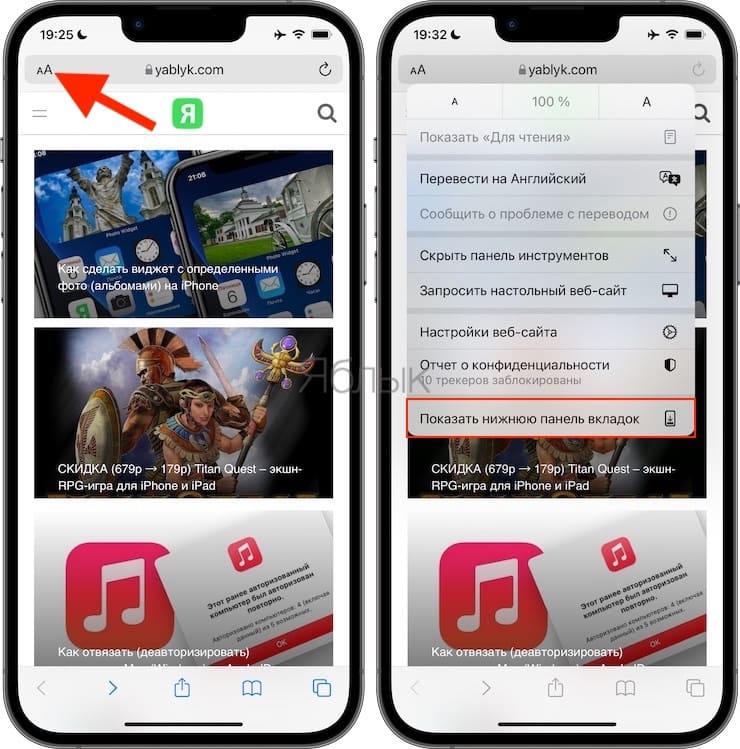
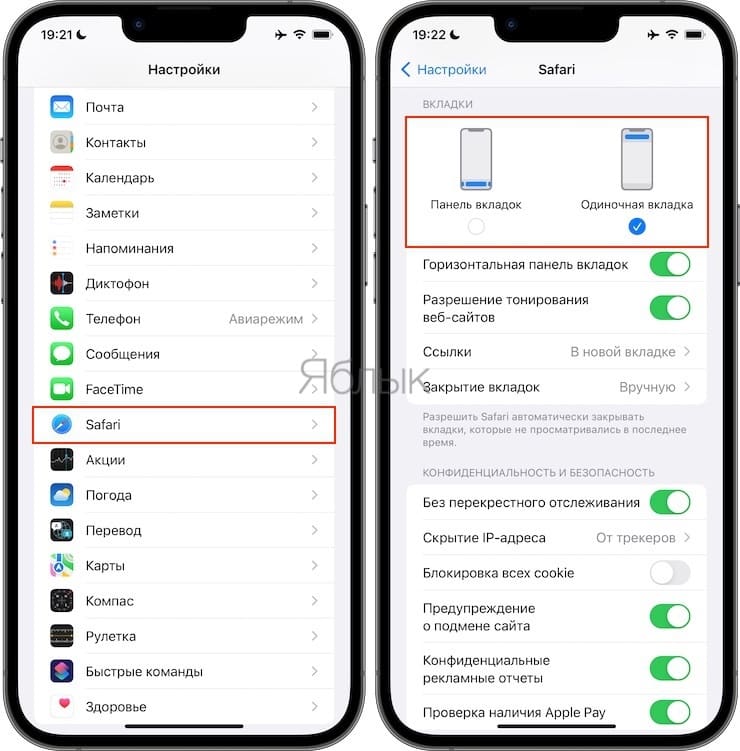
В этом случае вам следует переключиться на отображение адресной строки внизу, нажав меню «aA», а затем выбрать параметр «Показать нижнюю панель вкладок». Так вам будет гораздо проще нажимать на значок перезагрузки в адресной строке для обновления просматриваемой в данный момент веб-страницы.
Комбинация клавиш
Если вы используете беспроводную клавиатуру Bluetooth совместно с iPhone или iPad, то можете использовать специальную комбинацию клавиш Command (⌘) + R на клавиатуре. Этот также приведет к обновлению просматриваемой в данный момент веб-страницу.
Дополнительный совет: чтобы отобразить список всех сочетаний клавиш, которые поддерживает приложение, просто нажмите и удерживайте клавишу Command (⌘). На самом деле вы можете выбрать команду «Обновить страницу» или любую другую прямо из этого окна подсказки.
Заключение. Отлично, что есть несколько вариантов обновления страницы!
Обычно люди работают со своими смартфонами и планшетами без подключенной к ним клавиатуры, так что об использовании комбинации Command (⌘) + R говорить не приходится. Логичным будет нажимать на значок перезагрузки в адресной строке.
Проблема в том, что она не всегда на виду, так как время от времени может находиться то сверху, то снизу, в зависимости от предпочтений пользователя. Да и значок этот небольшой. Это означает, что пользователи чаще всего используют метод «потяните для обновления», как наиболее интуитивно понятный жест для обновления веб-страницы в Safari. По крайней мере, на iPhone это так.
�� Смотрите также:
- Настройте iPhone родителям – уменьшите нагрузку на глаза: 6 советов.
- Как сделать музыкальное слайд-шоу в приложении Фото на iPhone или iPad и поделиться им.
- Как ускорить набор текста на iPhone — полезный совет.
�� Мы в Telegram и YouTube, подписывайтесь!
Как обновить Safari на iPad

Чтобы идти в ногу с другими популярными поисковыми системами, браузер Apple Safari постоянно дополняется новыми функциями и надстройками безопасности. Обновления не только защищают Safari от ошибок и вредоносного ПО, но и делают его использование на таком продукте, как iPad, беспроблемным.
Хотя некоторые изменения вносятся автоматически, в некоторых случаях вам, возможно, придется контролировать процесс обновления самостоятельно. В этой статье мы расскажем вам, как обновить браузер Safari на iPad, чтобы обеспечить максимальное удобство работы в Интернете.
Обновите Safari на iPad
Важно отметить, что Safari — это не отдельное приложение, а встроенное в iOS. Это означает, что вы не можете загрузить или обновить его из App Store. Чтобы обновить Safari на iPad, загрузите последнюю версию iPadOS, поддерживаемую вашим устройством. Вы увидите красную точку на значке «Настройки», если доступно обновление программного обеспечения, однако вы все равно можете проверить его вручную. Для этого необходимо стабильное интернет-соединение. Выполните следующие действия:
- Убедитесь, что iPad полностью заряжен и подключен к стабильной сети.

- Перейдите к “Настройки” меню.

- Открыть “Общие” и перейдите к “Обновление ПО”

- Проверьте, доступно ли новое обновление.

- Если обновление доступен, нажмите кнопку “Загрузить и установить” , затем выберите “Установить”
- Введите код доступа при появлении запроса. Это может потребоваться, чтобы разрешить iPad продолжить установку.
- По завершении установки перезагрузите компьютер.
В меню обновления программного обеспечения предоставляется дополнительная информация о загрузке, например размер загрузки и т. д. Вы можете нажать “Подробнее” для доступа к дополнительным сведениям о программном обеспечении. Также на странице обновления программного обеспечения можно выбрать параметр “Включить автоматические обновления” возможность автоматической установки обновлений по мере их получения.
Почему необходимо обновлять Safari
Обновления программного обеспечения — обычное дело в Apple. Эти обновления можно будет установить, как только они будут развернуты на iPad. Когда вы обновляете браузер Safari, вы получаете лучшее время отклика и скорость, а также повышенную безопасность и конфиденциальность.
Хакеры постоянно ищут уязвимости в хорошо зарекомендовавших себя операционных системах Apple. Таким образом, для защиты от вредоносных программ и ошибок браузеры Safari используют новейшие технологии и регулярно обновляются. Они устраняют известные проблемы и добавляют новые функции. Но единственный способ получить доступ к улучшениям — это обновлять Safari всякий раз, когда выходит новая версия.
Устранение проблем с Safari
Несмотря на то, что Safari в целом удобен для пользователей, пользователи могут столкнуться с проблемами в ходе использования браузера. Однако в большинстве случаев вы можете легко решить эти проблемы. Если у вас возникли проблемы с браузером, попробуйте следующее:
Перезагрузите iPad
Это всегда должно быть первым, что вы пытаетесь устранить при устранении неполадок. приложение. Перезапуск устройства может решить многие проблемы.
Очистить кэш
Кэш — это компонент браузера, который хранит информацию о ваших часто посещаемых веб-сайтах, чтобы они каждый раз загружались быстро. Однако Safari может не работать из-за переполнения кеша, что приводит к снижению производительности. Помогает очистка кеша.
- Перейдите в раздел “Настройки” меню и откройте его.

- Выберите “Safari”

- Выберите “Очистить историю и данные веб-сайта”

Это должно успешно очистить кеш и устранить проблему.
Получить обновление, если оно доступно
Устаревшее приложение Safari время от времени сталкивается с проблемами. Для корректной работы браузера необходима последняя версия программного обеспечения iOS. Проверьте наличие обновлений в меню «Настройки» и, если они доступны, загрузите и установите их. Это может помочь решить проблему, с которой вы столкнулись.
Сброс настроек сети
Сброс настроек сети может помочь решить проблемы с Safari. Чтобы сбросить настройки сети:
- откройте “Настройки” меню на iPad.

- Выберите “Общие” настройки и выберите “Сброс”


- Выберите “Сбросить настройки сети”

Обратите внимание, что этот метод также удаляет пароли Wi-Fi. Таким образом, сохраните пароли с помощью специального приложения или другого безопасного источника, чтобы легко получить к ним доступ позже.
Отключить блокировщики контента
Некоторые пользователи могли установить специальные блокировщики для фильтрации сомнительного веб-контента или рекламы. Но это может вызвать проблемы с браузером Safari. Таким образом, блокировщик контента, установленный на iPad, необходимо отключить. Это может решить проблему и восстановить функциональность Safari.
- Откройте “Настройки” меню.

- Выберите “Safari”

- Выберите “Блокировщики контента”

- Переключите переключатель, чтобы отключить его.
Часто задаваемые вопросы
Может ли Safari автоматически обновляться на моем iPad?
Safari обновляется только при обновлении программного обеспечения iPad. Это означает, что вы получаете доступ к последней версии Safari на своем устройстве только после обновления программного обеспечения операционной системы.
Можно ли обновить Safari на старом iPad?
iPad можно обновить, только если он совместим с более новыми обновлениями. Многие из старых моделей iPad могут получить последние обновления. Однако даже более старые модели, такие как iPad 2, iPad 3 и iPad Mini, можно обновить только до iOS 9.3.
Как узнать, установлена ли на моем устройстве последняя версия Safari?
Это можно сделать, только проверив наличие обновлений в настройках меню. Перейдя в «Общие», а затем «О программе», вы можете проверить версию ОС, установленную на вашем устройстве iPad. Это должна быть та же версия, что и браузер Safari. В iPadOS 13 версия Safari также должна быть 13.
Как обновить старый браузер iPad?
Вам нужно пройти через меню «Настройки», открыть «Основные», затем загрузить и установить новое обновление программного обеспечения. На новых iPad шаги такие же.
Нужно ли мне обновлять Safari?
Обновления программного обеспечения очень важны. К счастью, вам не нужно прилагать особых усилий для обновления самого браузера Safari. После обновления iPadOS обновляется и браузер.
Можно ли использовать устаревший браузер Safari?
Да. Вы по-прежнему можете использовать браузер Safari, даже если он устарел. Однако это может повлиять на общий пользовательский опыт. Без обновленного браузера вам может быть запрещено посещать некоторые веб-страницы. Получение последних версий дает вам доступ к улучшенным функциям конфиденциальности, безопасности и дополнительному шифрованию.
Можно ли удалить Safari с моего iPad?
Safari интегрирован в iPadOS, поэтому его нельзя удалить. Однако вы можете успешно удалить его с главного экрана, если больше не собираетесь его использовать. Это не приведет к удалению приложения или содержащихся в нем данных. При желании вы можете очистить историю.
Улучшите работу в Интернете, обновив Safari на iPad
Владельцы iPad имеют доступ к Safari браузер, так как он является частью операционной системы. Чтобы максимально эффективно использовать этот браузер, вам потребуется последняя версия приложения, в которой исправлены ошибки и сбои. Новые обновления означают улучшения безопасности, а также административную и техническую поддержку. Обновить Safari относительно просто, так как для этого нужно всего лишь получить обновление программного обеспечения iPad.
Какую версию iPad вы используете? Сталкивались ли вы с проблемами при обновлении браузера Safari? Дайте нам знать в разделе комментариев ниже.
Как обновить браузер на ipad 2

Узнайте, как обновить ваш iPhone, iPad или iPod touch до последней версии iOS—без проводов или с помощью iTunes.
Вы можете обновить свой iPhone, iPad или iPod touch до последней версии iOS по беспроводной сети.* Если вы не видите обновление на вашем устройстве, можно обновлять вручную через iTunes.
Перед обновлением

Обновить устройство
Если появляется сообщение о наличии обновления, нажмите Установить сейчас. Вы также можете выполнить следующие действия:
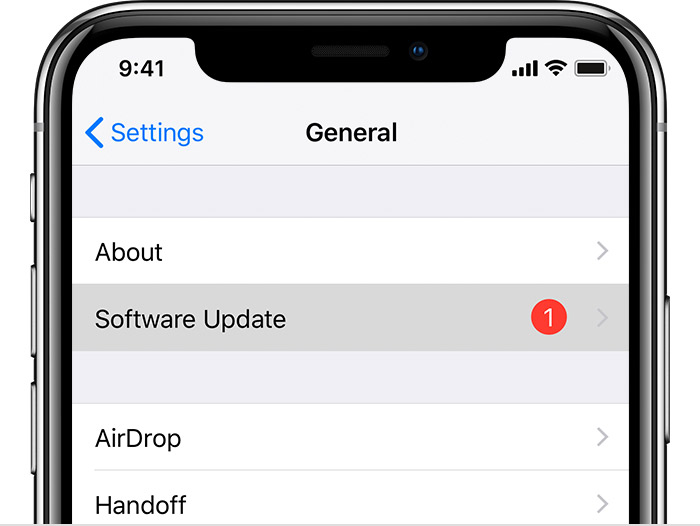
- Подключите устройство к электроэнергии и подключение к интернету с Wi-Fi Интернет.
- Коснитесь Настройки > Общие > Обновление Программного Обеспечения.
- Нажмите Скачать и установить. При появлении сообщения о необходимости временно удалить программы, так как на iOS требуется больше свободного места для обновления, нажмите кнопку «Продолжить» или «отмена». После обновления ОС iOS повторно установит удаленные. Если вы нажмете «отмена», узнать, что делать дальше.
- Чтобы начать обновление, нажмите «Установить». Или вы можете нажать «позже» и сегодня установить или Напомнить позже. Если вы нажмете сегодня установить, просто подключите устройство iOS к власти, прежде чем вы идете спать. Ваше устройство будет автоматически обновляться на ночь.
- Если будет предложено, введите пароль. Если вы не знаете свой пароль, что делать.
Если вы увидели ошибку или нужно больше места, когда беспроводное обновление
Если вы видите сообщение об ошибке при попытке обновить устройство в беспроводном режиме, что делать. Если вам нужно больше места для обновления по беспроводной сети, вы можете обновить с помощью iTunes или вручную удалить содержимое с устройства. Если вы используете iTunes или обновление по беспроводной сети, вы будете иметь такое же количество свободного места на вашем устройстве после обновления.
Некоторые обновления программного обеспечения iOS не доступен без проводов. VPN или прокси-соединения может предотвратить ваше устройство от контакта с серверами обновления операционной системы iOS.