
Как подключить WhatsApp на два телефона
Мессенджер WhatsApp – один из самых популярных мессенджеров в России, наряду с Telegram. Он удобен и для общения, и для рассылок. При этом, часто пользователи имеют 2 смартфона – например, для работы и личного использования. При этом возникает потребность установить WhatsApp одновременно на оба этих смартфона. В статье рассмотрим, возможно ли это сделать, и если да – то какими способами.
Можно ли установить один WhatsApp на два телефона
Официально использовать мессенджер параллельно на двух устройствах нельзя, потому что так заложено в правилах конфиденциальности приложения. Весной появилась бета-версия WhatsApp, которая позволяет параллельный вход. Подробнее о том как подключить бета версию WhastApp читайте по ссылке.
Но существует еще несколько способов, которые позволяют запустить мессенджер одновременно на двух устройствах.
Как использовать WhatsApp Web
WhatsApp Web – это онлайн-платформа, которая позволяет использовать мессенджер через браузер. Это удобно, если вы находитесь на работе или, например, сидите за компьютером дома. WhatsApp Web позволяет не отвлекаться на телефон, чтобы проверить сообщения или написать в чат, если вы находитесь за компьютером. Онлайн-платформа дает доступ ко всем основным функциям WhatsApp – с ее помощью можно написать сообщение, создать группу, сохранить сообщение в избранные, управлять чатами. WhatsApp Web поддерживает подключение одного аккаунта к 4 устройствам.
Как подключиться к WhatsApp Web:
- Открыть сайт WhatsApp Web через браузер компьютера.
- Запустите приложение WhatsApp на смартфоне и откройте меню настроек, нажав на изображение трёх точек в углу экрана (Android) или на значок шестерёнки (iOS).
- В появившемся меню выберите пункт «WhatsApp Web».
- На экране компьютера появится QR-код. Просканируйте его с помощью камеры смартфона.
- Готово! Онлайн-ресурс будет синхронизирован с аккаунтом WhatsApp, и все сообщения, приходящие в ваш аккаунт, будут дублироваться в WhatsApp Web.
По такому же принципу можно подключить аккаунт через WhatsApp Web на другом смартфоне или планшет – это самый удобный способ для использования одного аккаунта на двух устройствах. К тому же сейчас вышло важное обновление – если раньше ваш «основной» смартфон должен был обязательно быть подключенным к сети, то сейчас это не обязательно. WhatsApp Web будет работать, даже если первое устройство потеряет сеть или разрядится.
Как подключить второе устройство с помощью дополнительных сервисов и подтверждения root-прав
Существует несколько приложений, которые позволяют «копировать» WhatsApp с одного устройства на другой, но для их использования нужны root-права. Это особый режим использования устройства, в котором пользователю даются разрешения на изменения в конфигурации системы. Например, с помощью root-прав можно снимать системные ограничения и менять функционал приложений. Такая опция есть только у владельцев Android – iOS не дает разрешения на системные изменения.
Получить root-права можно на любом Android-устройстве, но сама процедура отличается, в зависимости от модели, прошивки и версии системы. Информацию можно найти на одном из технических форумов – например, 4PDA. Зарегистрируйтесь на форуме и отыщите тему, посвященную вашему смартфону – там будет подробно описан процесс получения root-прав.
После выполнения всех инструкций вы можете установить приложение для копирования WhatsApp на второй телефон – например, TitaniumBackup.
Клонирование WhatsApp на второй телефон с помощью TitaniumBackup
- Скачайте приложение на оба ваших смартфона. На обоих должны быть подключены root-права.
- Запустите приложение на основном телефоне и сделайте резервную копию WhatsApp через настройки.
- Перенесите копию на второй телефон, в папку TitaniumBackup.
- Откройте приложение на втором телефоне и выберите «Пакетные действия».
- Нажмите «Восстановить отсутствующее ПО с исходными данными», найдите в появившемся списке WhatsApp.
- Нажмите «ПО и данные».
- После этого на вашем втором смартфоне появится приложение WhatsApp с вашим аккаунтом и сохранившимися чатами.
При этом вы будете получать уведомления на оба устройства, но сохраняться сообщения будут на том смартфоне, где вы прочитали их первыми.
Помните, что root-права – это небезопасный способ использования смартфона. Например, после их получения телефон «слетает» с гарантии и становится уязвимым для вредоносных программ. Также некоторые приложения – например, банковские – не будут работать. Инструкцию по получению root-прав нужно соблюдать очень внимательно, так как некоторые ошибки могут повредить прошивку системы. Используйте root-права, только если уверены в своих силах и осознаете все риски.
Владельцы Android-смартфонов имеют больше вариантов подключения одного аккаунта WhatsApp на два смартфона, но способ с использованием root-прав рискован. Ошибка в получении расширенных прав может привести к тому, что прошивка смартфона повредится, и он превратится в бесполезный гаджет. Наиболее безопасный способ – это использовать WhatsApp Web. Да, открывать мессенджер в браузере не так удобно, как в приложении, но этот вариант не приведет к непредсказуемым последствиям.
WhatsApp Business на компьютере: как установить
Разбираемся в работе с популярным мессенджером на персональном компьютере.
По данным Mediascope, WhatsApp уверенно занимает первое место в России среди мессенджеров по охвату аудитории. Ежедневно в приложении заходят 73,6 млн россиян и 2 млрд человек по всему миру.
Такая популярность мессенджера дает бизнесу возможность «дотянуться» до большого количества пользователей и обеспечить им лучший клиентский опыт. WhatsApp отлично подходит как для решения вопросов, так и для информирования клиентов об актуальных предложениях в удобном для них канале.
В этой статье мы расскажем о том, как установить WhatsApp Business на компьютер и начать работать с мессенджером через десктоп. Мы предоставим пошаговые инструкции, которые помогут вам быстро настроить приложение и начать использовать его для увеличения прибыльности вашего бизнеса.
Преимущества коммуникации с клиентами через WhatsApp
Коммуникация с клиентами через WhatsApp становится все более популярной в последние годы. Есть много преимуществ, которые делают мессенджер идеальным инструментом для общения с покупателями. Вот некоторые из них:
1. Быстрый и удобный способ связи.
WhatsApp позволяет оперативно связаться с клиентами в любое время. С помощью приложения вы можете отправлять сообщения, фотографии, звонить и даже проводить видеозвонки. Это значительно повышает скорость решения проблем клиентов и улучшает качество обслуживания.
2. Меньше затрат на сообщения.
Отправка сообщений через WhatsApp является бесплатной (за исключением расходов на интернет-трафик). В отличие от телефонных звонков или SMS, вы можете отправлять неограниченное количество сообщений без дополнительных расходов. Стоимость работы через WhatsApp Business API незначительна по стоимости и быстро окупается.
3. Лучший контроль за коммуникацией.
В WhatsApp есть функция подтверждения, что означает, что вы точно будете знать, когда ваше сообщение было получено получателем. Кроме того, данные клиентов и переписка находятся в безопасности.
4. Удобство для клиентов.
WhatsApp является одним из самых популярных мессенджеров в мире. Сегодня им пользуются более 2 млрд человек по всему миру, а значит вероятность того, что клиенту не придется скачивать незнакомые приложения для связи с компанией, сводится к минимуму.
5. Возможность создания групповых чатов.
С помощью групповых чатов вы можете быстро и эффективно связаться со многими клиентами одновременно. Это особенно полезно для проведения рассылок или общего информирования о новых продуктах или услугах.
В целом, коммуникация с клиентами через WhatsApp является простым и эффективным способом установления контакта с вашей аудиторией. Бизнес в разных сферах использует этот инструмент для повышения качества обслуживания и увеличения продаж.
Как использовать WhatsApp Business на компьютере?
WhatsApp Business Web — это инструмент для бизнеса, который позволяет общаться с клиентами через мессенджер ватсап бизнес на компьютере бесплатно. Если вы никогда не устанавливали веб-версию WhatsApp Business, то следующие шаги помогут вам подключить ее.
Шаг 1: Установите приложение WhatsApp Business.
Прежде чем начать использование веб-версии, нужно установить приложение WhatsApp Business на ваш телефон. Для этого перейдите в App Store или Google Play и найдите приложение WhatsApp Business. Скачайте его и зарегистрируйтесь.
Шаг 2: Подключение к Интернету.
Убедитесь, что ваш телефон подключен к Интернету. Это может быть Wi-Fi или мобильный интернет.
Шаг 3: Откройте ссылку на Web-версию.
Откройте браузер на своем компьютере и перейдите по ссылке https://web.whatsapp.com/. Вы увидите QR-код.
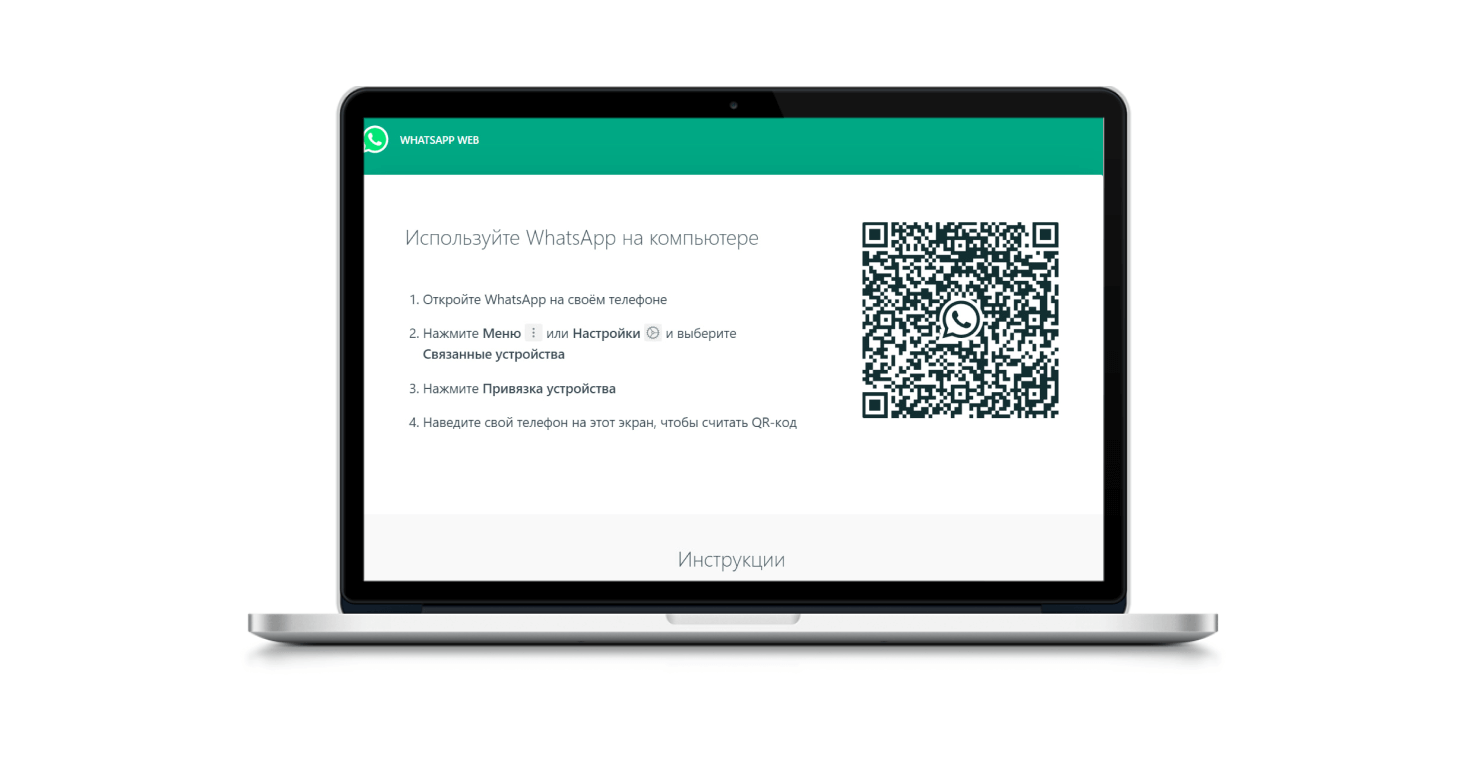
Шаг 4: Отсканируйте QR-код со своего телефона.
В открытом приложении WhatsApp Business выберите раздел «Настройки» > «Связанные устройства». Затем наведите камеру вашего телефона на QR-код, который появился на экране вашего компьютера. Приложение само распознает код и автоматически подключится к веб-версии.
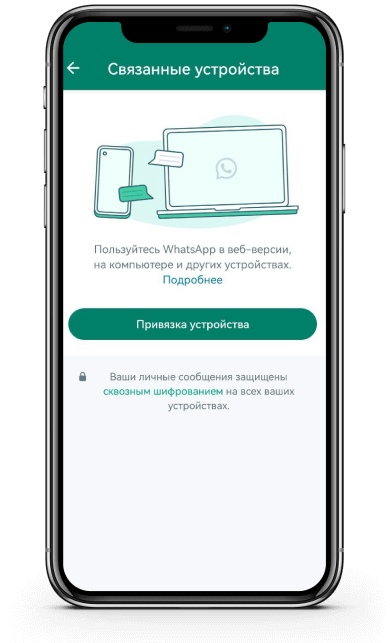
Теперь вы можете использовать все функции мессенджера на вашем компьютере. Скачать WhatsApp Business на компьютер не получится.
WhatsApp Business API: отличия от WhatsApp Business Web
Помимо WhatsApp Web работать в мессенджере через компьютер можно с помощью WABA.
WhatsApp Business API — это инструмент, который позволяет бизнесам автоматизировать процесс общения с клиентами через WhatsApp.
WABA представляет собой отдельный аккаунт на WhatsApp, созданный специально для бизнеса. Он позволяет использовать функциональные возможности API и подключить к нему дополнительные инструменты для управления коммуникациями. WABA имеет ряд отличий от WhatsApp Business Web.
1. WABA — платное решение для бизнеса. Стоимость складывается из тарифа агрегатора мессенджеров, через который происходит подключение, плюс тарифы на сообщения от самого WhatsApp. Бесплатно доступно 1000 диалогов. Однако все расходы окупаются за счет дополнительной прибыли, которую зарабатывает компания, используя современные решения для коммуникации с клиентами.
WhatsApp Business Web — бесплатное решение.
2. WABA — «белое» официальное решение для бизнеса. Данные клиентов и переписка находится в безопасности, а работа соединения более стабильна. Подключая WhatsApp Business API через Umnico, вы также можете быть уверены, что техническая поддержка всегда готова оперативно решить любой ваш вопрос.
Любое «серое» подключение нестабильно и небезопасно.
3. К WABA можно подключаться с любого количества устройств. То есть сразу несколько сотрудников могут беспрепятственно обрабатывать входящие обращения с одного аккаунта, видеть все диалоги и «подхватывать» переписку, если один из операторов не может продолжить диалог. WhatsApp Business Web дает возможность подключиться только одному пользователю с одного устройства.
4. Официальное решение WABA позволяет компании начинать диалог с клиентом, не дожидаясь первого сообщения от него. Для этого необходимо составить шаблон приветственного сообщения и пройти модерацию. После чего сообщение можно будет отправлять как точечно, так и массово.
В WhatsApp Business Web можно написать клиенту первым, но велика вероятность жалоб и последующих блокировок. Политика WhatsApp подразумевает, что сначала вы должны получить согласие пользователя. Первое сообщение от пользователя вам подразумевает согласие на дальнейшую коммуникацию.
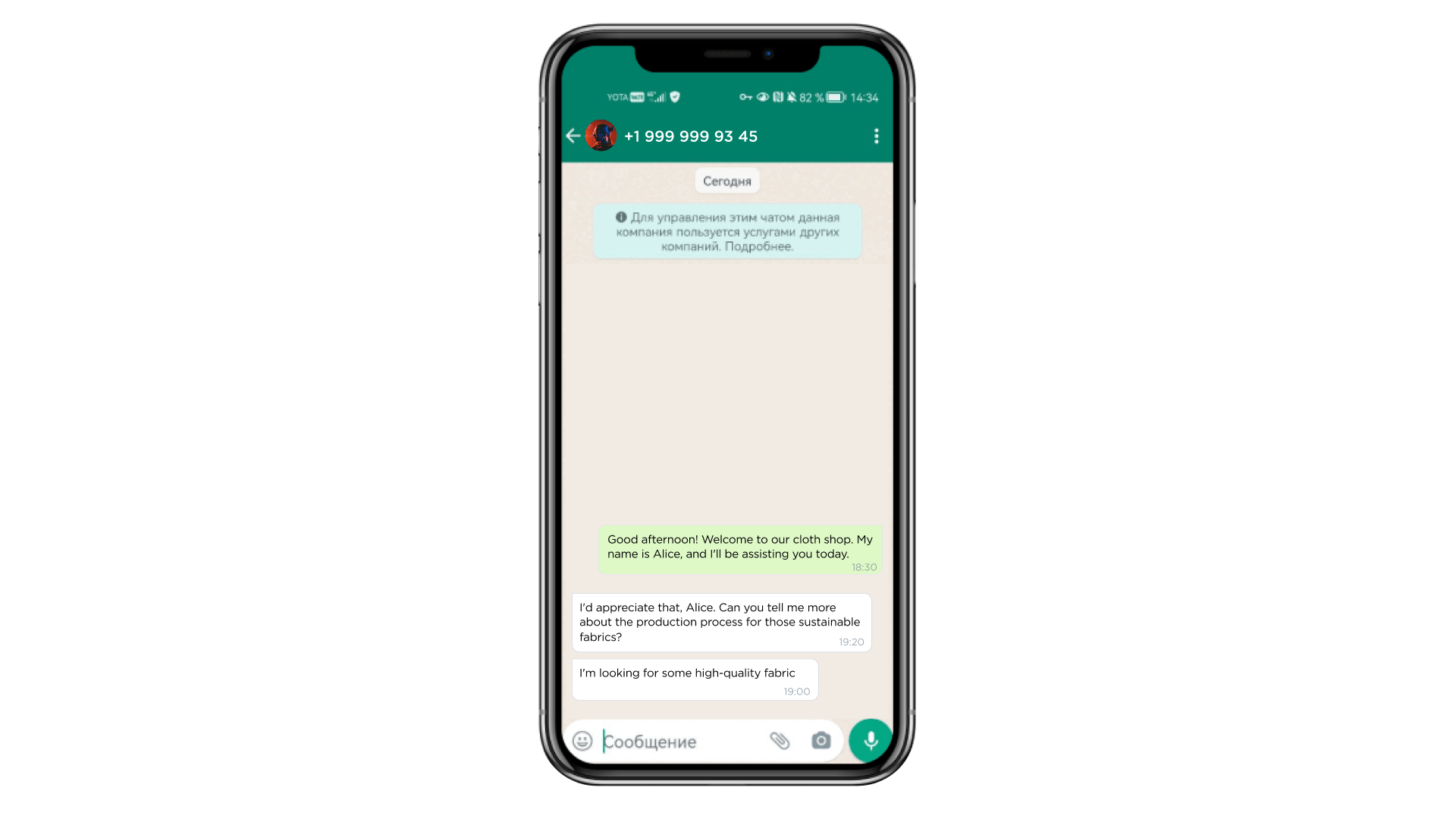
5. С массовыми рассылками нужно быть осторожными во всех мессенджерах, это касается и WhatsApp. Однако WABA позволяет отправлять массовые рассылки 1000 клиентам в день. Мы не советуем превышать этот лимит, так как появляется риск блокировки.
В WhatsApp Business Web делать массовые рассылки официально запрещено. Некоторые компании готовы рисковать и отправляют до 100 сообщений в день, что должно минимизировать риск блокировки, но никогда не сводит его к нулю. Важно сказать, что восстанавливать аккаунт после блокировки довольно сложно, а за серьезные нарушения правил аккаунт может быть удален безвозвратно.
| Отправка 500+ сообщений в день | Любое количество пользователей | Быстрый старт без верификации | Возможность написать первым | Бесплатный доступ |
|---|---|---|---|---|
| WhatsApp Web | ||||
| WhatsApp Business API |
WABA не имеет отдельного приложения, подключить инструмент компания может только через агрегатор мессенджеров и соцсетей. Например, такую возможность предоставляет коммуникационная платформа Umnico. Платформа берет на себя все задачи по подключению и настройке WhatsApp Business API для каждой конкретной компании, помогает получить верификацию. Пройти все этапы подключения WABA занимает несколько часов, тогда как подключить WhatsApp Business Web можно за пару минут.
Что в итоге
Итак, если ваш бизнес нуждается в автоматизации процесса общения с клиентами через WhatsApp и вы готовы потратить время на подтверждение аккаунта, то WABA — это оптимальный выбор. Официальное решение от WhatsApp является наиболее безопасным и стабильным. Подключить, быстро настроить и пройти верификацию в WhatsApp Business API поможет омниканальная платформа Umnico. Настроив коммуникацию через Umnico, вы сможете общаться с клиентами не только в WhatsApp, но и в Telegram, ВКонтакте, Авито и других площадках. Оценить все возможности Umnico и преимущества WhatsApp Business API можно бесплатно в течение пробного периода.
Как зайти веб версию в WhatsApp не сканируя QR-код?
Задача такая , нужно использовать виртуальный номер и пройти аутентификацию в whats app по средством сканирования QR-кода, как это можно сделать не сканируя код ?
Или как зайти в веб версию whats app не сканирую QR-кода?
- Вопрос задан более трёх лет назад
- 73354 просмотра
Комментировать
Решения вопроса 0
Ответы на вопрос 2
Zolotorogij-Tur @Zolotorogij-Tur
С помощью эмулятора
Этот способ идеален для тех, у кого нет Android или iPhone, но все же хотите получить доступ к WhatsApp онлайн без телефона, чтобы общаться с друзьями, семьей или коллегами через WhatsApp.
Загрузка эмулятора Bluestacks
Первое, что вы должны сделать, чтобы использовать WhatsApp без мобильного телефона, – это загрузить Bluestacks – эмулятор Android, который необходимо установить на компьютер, чтобы использовать WhatsApp для ПК. Это бесплатная программа, доступная как для Windows, так и для Mac.
После того, как вы закончите установку этой программы на свой компьютер, вам нужно будет открыть ее. Теперь откроется окно, дождитесь его полной загрузки. Наконец, вы увидите интерфейс ОС Android на вашем компьютере.
Установка Ватцапп в эмуляторе
Откройте приложение «Play Store», чтобы загрузить WhatsApp. После того, как вы попали в Play Store, выполните поиск: WhatsApp. Установите его.
Верификация пользователя WhatsApp
Откройте WhatsApp и нажмите «Продолжить». Будет необходимо ввести номер телефона, вариантов несколько, узнайте о каждом и выберите оптимальный для себя:
После получения смс кода нажмите «Далее».
Подтверждение регистрации
Код подтверждения WhatsApp – это 6-значный номер, который отправляется посредством SMS на ваш номер мобильного телефона, чтобы подтвердить, что вы тот, кто хочет использовать учетную запись WhatsApp, а также синхронизировать ваши контакты с учетной записью. Введите код подтверждения в поле и нажмите « Продолжить », чтобы завершить работу с WhatsApp Pc no phone.
Результат
Вот и все, теперь вы готовы к работе! WhatsApp запустится, и вы сможете добавлять друзей в чат с ними. Вы можете получить доступ ко всем функциям, которые доступны в WhatsApp на смартфоне. Например, вы можете совершать вызовы WhatsApp Video на ПК, читать и отвечать на сообщения WhatsApp на ПК, отправлять фотографии, видео и даже иметь возможность загружать их на свой компьютер.
Источник