
Как использовать WhatsApp на планшете
У современного пользователя уже давно есть несколько гаджетов для общения. И почти везде стоят одинаковые мессенджеры для того, чтобы постоянно оставаться на связи. Но принято считать, что WhatsApp можно использовать лишь на настольном ПК или на смартфоне. В то время, как планшеты «остаются в пролете». Но это совсем не так. Ведь вы запросто можете использовать популярный мессенджер и на планшетах под управлением Android. И это совсем не сложно.
К сожалению, по умолчанию WhatsApp по-прежнему не совместим с планшетами, но есть несколько способов обойти это ограничение. Некоторые из возможных решений потребуют от вас установки сторонних APK-файлов, но есть и более простой способ.
Как использовать WhatsApp на планшете
WhatsApp Web — это идеальный способ использовать мессенджер. Веб-клиент синхронизирует разговоры и сообщения с вашим мобильным телефоном. Для этого ваш смартфон должен быть постоянно подключен к интернету, но это не должно стать большой проблемой.
- Для начала на планшете перейдите на страницу веб-клиента WhatsApp.
- После этого войдите в настройки приложения на смартфоне и найдите пункт синхронизации посредством QR-кода.
- При этом в браузере на планшете должен быть этот самый код. Наведите камеру смартфона на экран планшета и программа сама автоматически произведет синхронизацию ваших контактов и чатов.
- Теперь вы можете использовать WhatsApp на планшете с помощью WhatsApp Web. Единственное ограничение заключается в том, веб-клиент по сути является зеркалом того, что находится на вашем телефоне и использовать его автономно не выйдет.
Использование WhatsApp в качестве отдельного приложения на планшете
Если по каким-то причинам веб-клиент WhatsApp вам не подходит, то есть еще один, но при этом более сложный путь.
- Во-первых, загрузите WhatsApp APK со стороннего сайта.
- Помните, что если вы загрузили приложение таким образом, то вы не будете получать автоматические обновления, как вы получаете их через Play Store на своем смартфоне. Так что вам нужно будет время от времени проверять репозиторий и переустанавливать программу вручную.
- После загрузки WhatsApp APK, вам нужно будет убедиться, что ваша система позволяет установить приложения из неизвестных источников.
- Для этого вы должны разрешить установку из неизвестных источников, но после установки WhatsApp обязательно вернитесь и снова включите параметр в настройках безопасности, чтобы ваш телефон не был уязвим для атак вредоносного ПО.
- После установки WhatsApp на планшет откройте приложение.
- После того, как вы согласитесь с условиями использования WhatsApp, вас встретит сообщение об ошибке, сообщающее, что ваше устройство не поддерживается. Просто нажмите на OK и переходите к следующему пункту.
- Теперь вам будет предложено ввести свой номер мобильного телефона (да, без телефона не обойтись, так как на него придет проверочный код).
- После получения кода и активации устройства, WhatsApp синхронизирует ваши контакты. Они будут включать лишь тех абонентов, кто также имеют установленный мессенджер.
- После завершения синхронизации вы можете полноценно пользоваться WhatsApp на своем Android-планшете.
Обсудить эту и другие статьи вы можете в нашем чате в Телеграм.

Теги
- Новичкам в Android
- Операционная система Android
Как установить WhatsApp на планшет или телефон?
WhatsApp – один из наиболее известных мессенджеров, который появился в 2009 году. Главным образом используется на мобильных устройствах, включая телефоны и планшеты. Одними из основных конкурентов являются Viber и Skype.
Установить WhatsApp проще простого. Просто следуйте нашей инструкции.
Установка WhatsApp
Первым делом подключаете интернет и запускаете Google Play Market. Если у вас еще нет учетной записи, вы должны создать ее.
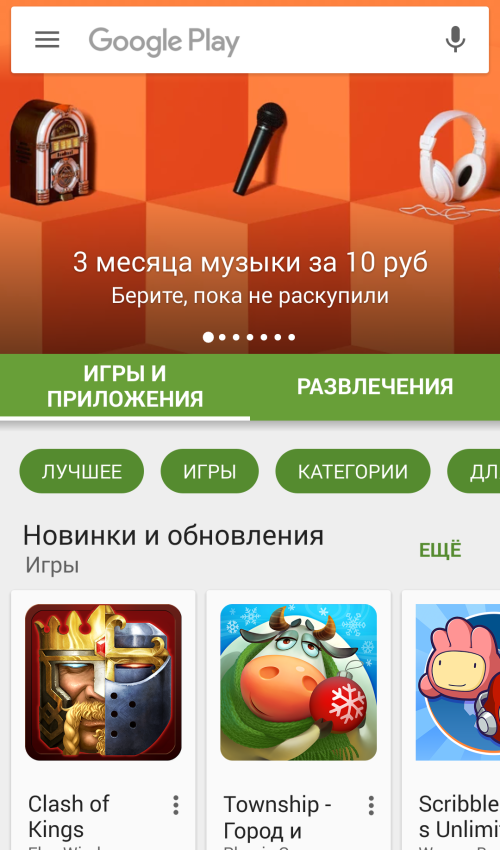
Когда Play Market будет запущен, в верхней части страницы вы увидите строку для поиска.
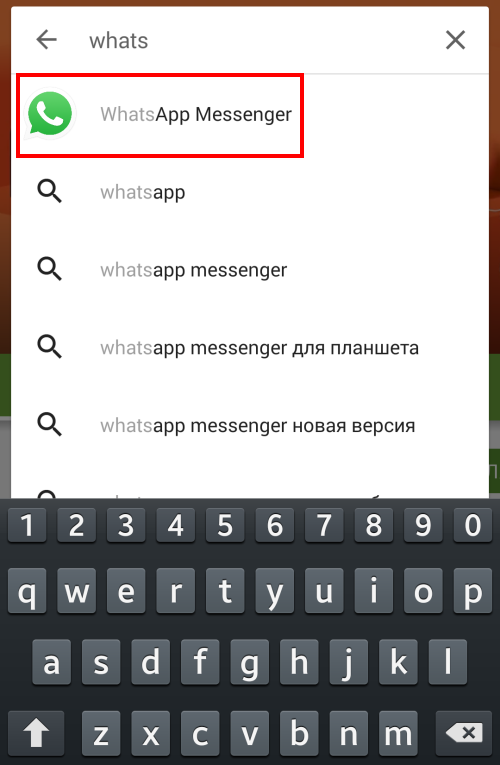
Напишите в ней whatsapp и увидите список запросов. Если рядом с первым запросом имеется иконка, как в нашем случае, нажмите на этот самый запрос.
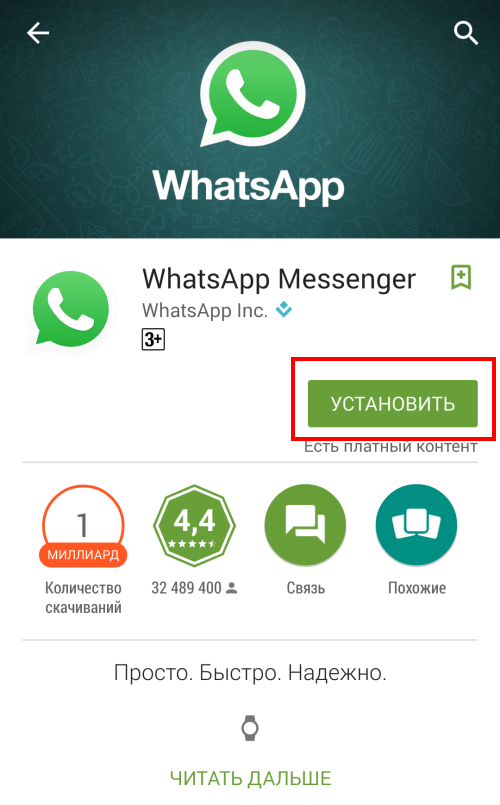
Таким образом мы оказались на страничке нужного нам приложения. Вы увидите большую кнопку “Установить” – кликните на нее.
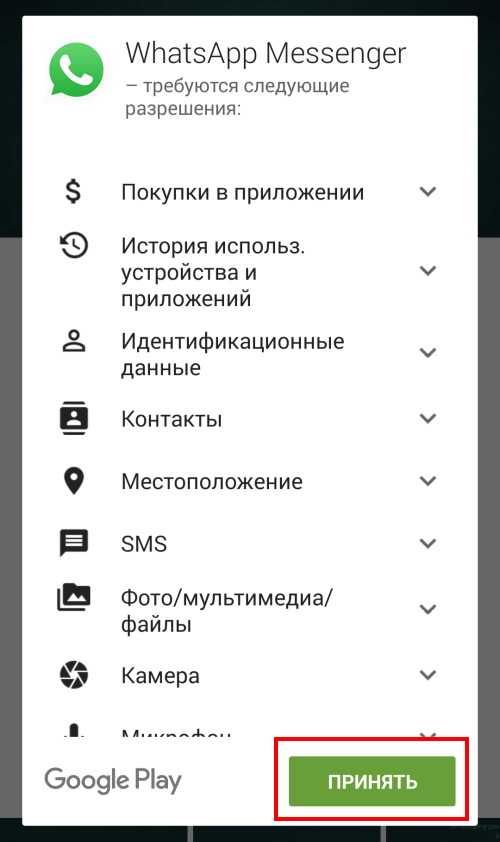
Появится список разрешений которые требует мессенджер. Если вы согласны с ними, нажмите на кнопку “Принять”.
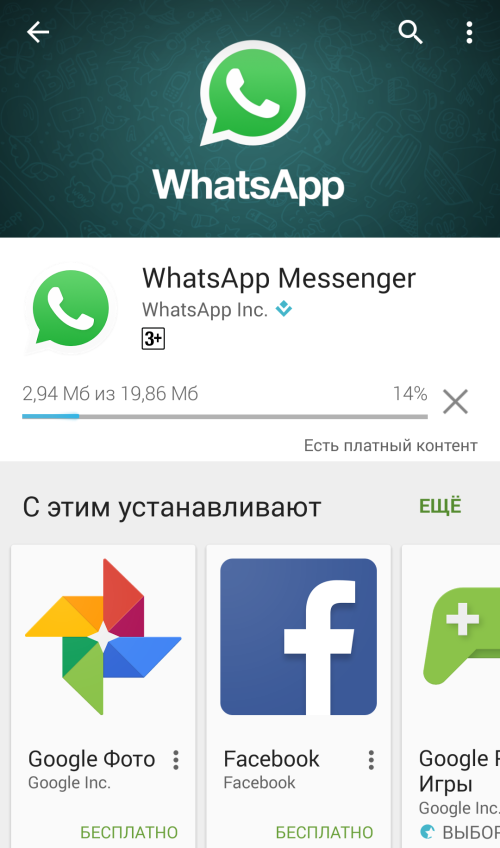
Началась установка WhatsApp на ваше устройство.
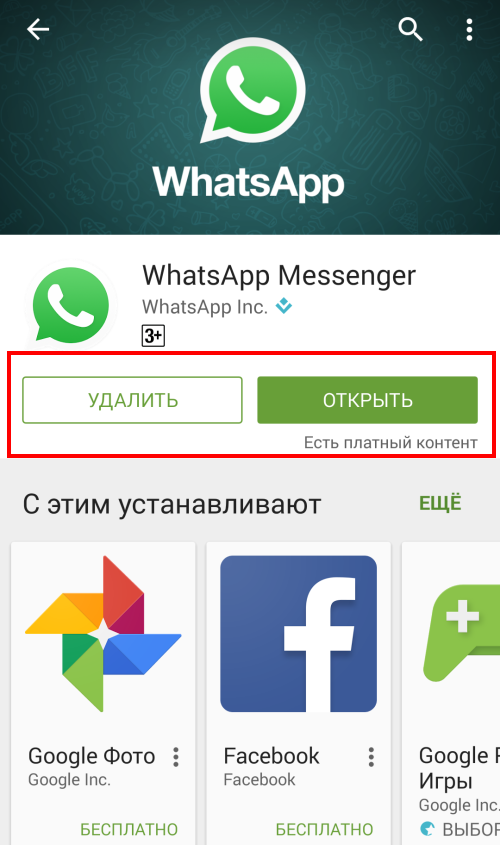
После того, как процесс будет закончен, в окне появятся две кнопки: “Удалить” и “Открыть”, которые означают, что мессенджер установлен.
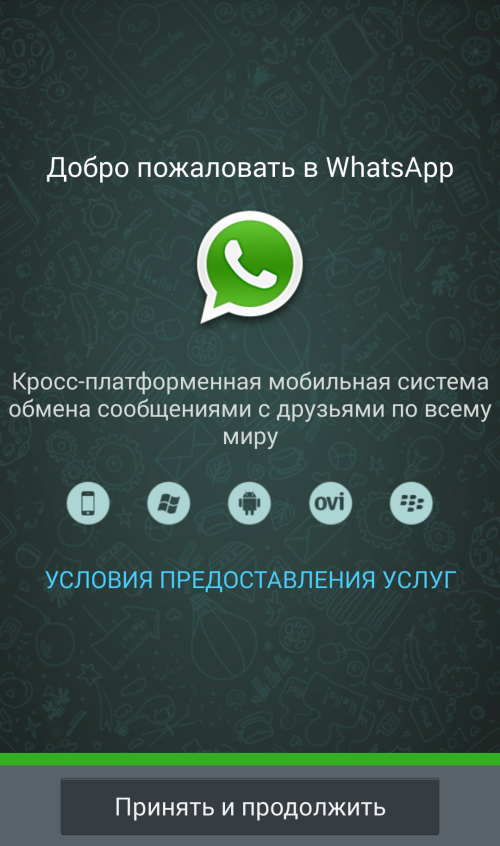
Приложение установлено. Далее открываете WhatsApp и следуете подсказкам на экране.
Ошибка WhatsApp “Не поддерживается на вашем устройстве”
Если ваш планшет использует только Wi-Fi соединение и не поддерживает сим-карту, то вы можете увидеть ошибку “Не поддерживается на вашем устройстве”:
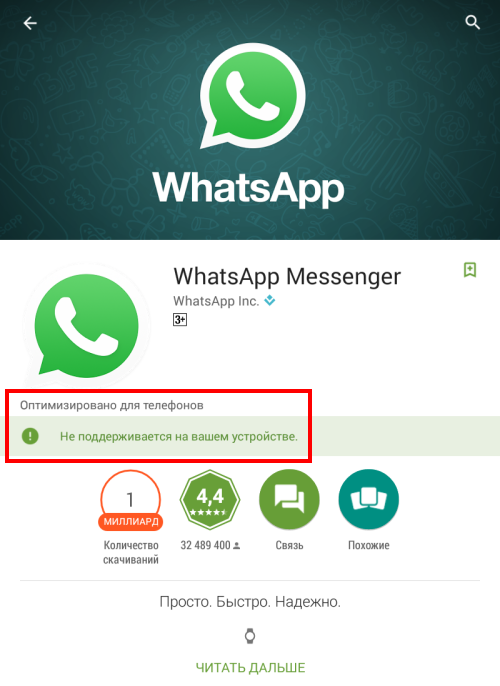
Это связано с тем, что приложение оптимизировано для работы с сетью, поэтому установить на планшет WhatsApp из Google Play у вас не получится. В этом случае мы рекомендуем скачать apk-файл с официального сайта (whatsapp.com) и установить его вручную. Как это сделать, мы рассказали в одной из предыдущих наших статей.
В остальных случаях настоятельно рекомендуем использовать Google Play для установки приложений во избежании проблем и ошибок.
- Оставить комментарий к статье.
- Подписаться на наш канал на YouTube.
- Подписаться на наш канал в Телеграме.
- Подписаться на нашу группу ВКонтакте.
- Подписаться на наш канал в Дзене.
Другие интересные статьи:
- Как установить Скайп на телефон на базе Android?
- Как увеличить шрифт в WhatsApp?
- Как обновить сервисы Google Play на Андроиде?
- Как удалить карту из Гугл Плей Маркет?
- Забыл пароль аккаунта от Google Play Market. Как восстановить?
- Как обновить Плей Маркет на телефоне Андроид?
- Неправильная дата и время в WhatsApp. Как исправить?
Как скачать WhatsApp для планшета
Где скачать приложение ВатсАп для планшета бесплатно и получить советы по тому как его установить? Ты наверное уже облазил весь интернет в поисках ответа на этот вопрос. Ты очень удачно зашёл!) Мы тебе поможем и расскажем, как установить ВатсАпп для планшета Samsung Galaxy Tab 3, 4, S и других моделей Android с сим -картой и без нее. Ты удивишься, когда узнаешь, сколько твоих знакомых уже пользуются данным приложением.

В августе 2013 года количество пользователей, скачавших это приложение составило 300 млн человек! Сотовые операторы из-за снижения выручки за SMS сообщения, продолжают терять прибыль, их потери могут достигнуть десятков миллиардов долларов. Поэтому, если хочешь экономить и идти при этом в ногу со временем, поторопись и сам обзавестись этой полезной программой.
Инструкция для планшета Android с сим картой без
Сейчас мы расскажем тебе как поставить WhatsApp для планшета Андроид. Тебе понадобится сам гаджет, если он без симки, то тогда нужен еще и телефон.
Будь внимателен: официально Ватсап не поддерживается на данном виде устройств, и не будет работать одновременно на телефоне и планшете. Поэтому если у тебя уже есть данное приложение на телефоне, то на другом устройстве его лучше привязать к другому номеру, иначе из аккаунта на телефоне он тебя просто «выкинет».
Кстати , для регистрации Вацапа на планшете ты можешь использовать даже заблокированную симку с нулевым балансом, главное, чтобы на нее можно было получить сообщение.
1. Сначала скачай АПК-файл , нажав по кнопке ниже или зайди в Play Маркет (Google Play).

Важно : на большинстве планшетов стоит запрет на установку приложений не из магазина Плей Маркет, поэтому здесь тебе важно отключить эту штуку на время установки Ватсап. Делается это в меню: «Настройки» — «Безопасность» и ставим галочку напротив фразы: «Разрешить неизвестные источники». Конечно после этого не забудь убрать эту галку, чтобы не подвергать опасности свой гаджет.
3. Теперь открываем файл и запускаем установку. Принимаем нужное разрешение и дальше будет сообщение о том, что планшет не поддерживается. Не переживай! Просто игнорируем его и идем дальше.
4. Теперь нам нужно активировать аккаунт и привязать его к номеру телефона. Если у тебя нет симки — то ты получишь код на телефон (помни про отдельный номер).
5. После этого останется только авторизоваться в программе. Нужно будет ввести код, в поле активации. Если с этим будут проблемы, то просто переставляешь SIM-ку в телефон. Код, который придет в SMS, вводишь. Если он не приходит, программа предложит позвонить тебе и продиктовать код, соглашайся, слушай код и вводи. Вот и все, можешь вставлять SIM-карту обратно и писать друзьям сообщения бесплатно с помощью свежеустановленной программы.

Для обладателей Ipad
Здесь будет немного сложнее, понадобится установить приложение IfunBox и немного помудрить, об этом мы рассказали здесь.
А может Веб-версия?
- Есть способ еще проще: заходишь на web.whatsapp.com
- Не забудь перевести свой гаджет в режим, чтобы все сайты отображались в полноэкранном режиме, а не для мобильных устройств.

- Далее сканируй QR-код камерой мобильника. Для этого на мобильнике нужно зайти в раздел Whatsapp WEB
- И вот волшебство: вся твоя переписка автоматом транслируется на экран, при этом тебе не надо ничего никуда ставить и не надо заморачиваться с отдельной симкой.

Круто? По-моему проще некуда. Вот так просто ты можешь подключить ватсап на планшете — и начать экономить на общении уже сегодня!
Как использовать один Ватсап на двух телефонах
Как бы мы ни ругали Ватсап за отсутствие важных функций, но зеленый мессенджер все равно установлен на большинстве современных смартфонов. Как-то мы привыкли, что практически любого человека можно найти именно там. Вот только с точки зрения возможностей Ватсап давно отстал от Telegram. И если отсутствие модных стикеров и расшифровки голосовых сообщений еще можно пережить, то вот возможности запускать Ватсап на нескольких устройствах очень не хватало. Причем в Телеграме это есть очень давно и позволяет не задумываться о том, что вы можете потерять важные чаты.
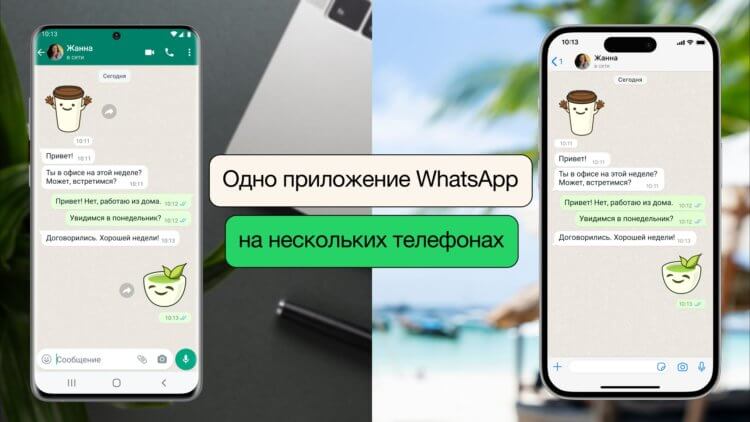
Ватсап официально объявил о возможности использовать один аккаунт на нескольких телефонах
❗️ЕЩЕ БОЛЬШЕ СТАТЕЙ ОБ APPLE ИЩИТЕ В НАШЕМ ДЗЕНЕ СОВЕРШЕННО БЕСПЛАТНО
Но наконец-то свершилось чудо, и WhatsApp постепенно становится похожим на Телеграм. В последнем обновлении мессенджер позволяет пользоваться одной учеткой на нескольких устройствах. В этом материале рассказываем, как настроить Ватсап на втором смартфоне и продолжить переписку с того места, где вы остановились.
Как обновить Ватсап на Айфоне
Как это случается с большинством новых функций в Ватсапе, обновление не появится на всех устройствах одновременно. Не все, кто установит новую версию приложения, получит возможность войти в свой WhatsApp на втором телефоне. Поэтому не переживайте, что после обновления у вас ничего не появилось. И, как и прежде, можно использовать аккаунт только на одном смартфоне. В течение нескольких недель новая функция появится у всех. В любом случае вам придется установить последнюю версию Ватсапа на ваш Айфон:
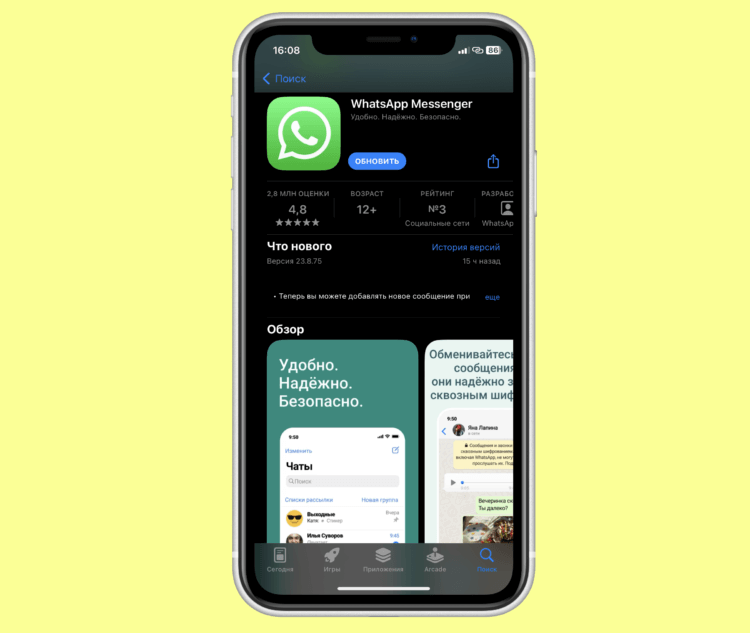
Обязательно обновите приложение на последнюю актуальную версию
- Откройте Аpp Store и в поиске найдите WhatsApp;
- Нажмите на кнопку “Обновить” для установки свежей версии приложения.
На текущий момент актуальным Ватсапом для iPhone является версия 23.10.76. При использовании более старых версий возможность использования одной учетной записи Ватсап на нескольких телефонах не гарантируется. Поэтому обязательно обновитесь.
Как войти в Ватсап с другого телефона
Авторизацию под одной учеткой на нескольких разных устройствах Ватсап опробовал еще летом, когда выпустил полноценные приложения для Windows и Mac. Они спокойно могли работать без смартфона, подключенного к интернету. Поэтому каких-то трудностей с авторизацией у пользователей возникнуть не должно. Чтобы войти под своей учеткой на дополнительном устройстве, вам придется отсканировать с помощью приложения WhatsApp специальный QR-код. Работает это следующим образом:
-
Откройте приложение WhatsApp на основном устройстве;
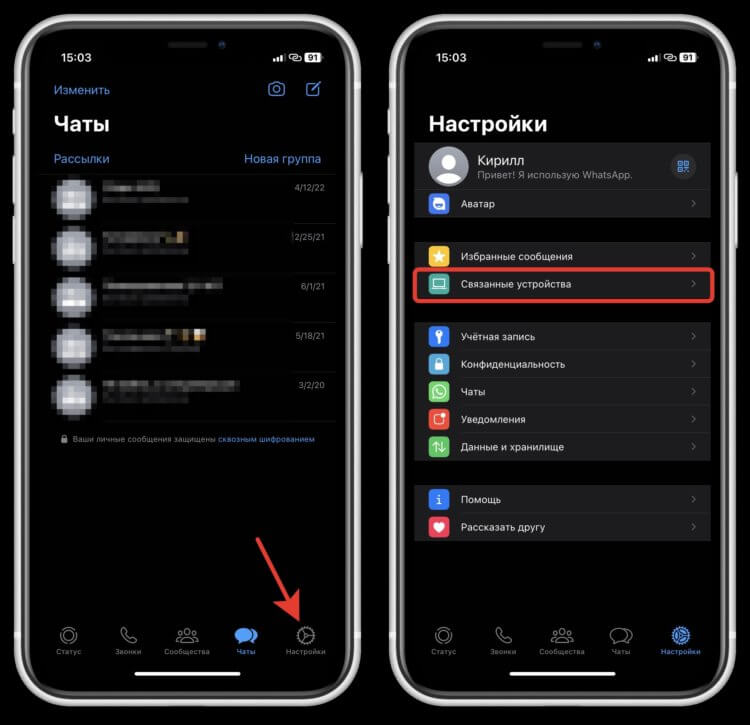
Привязка происходит через связанные устройства

На втором устройстве появится QR-код, который надо будет отсканировать
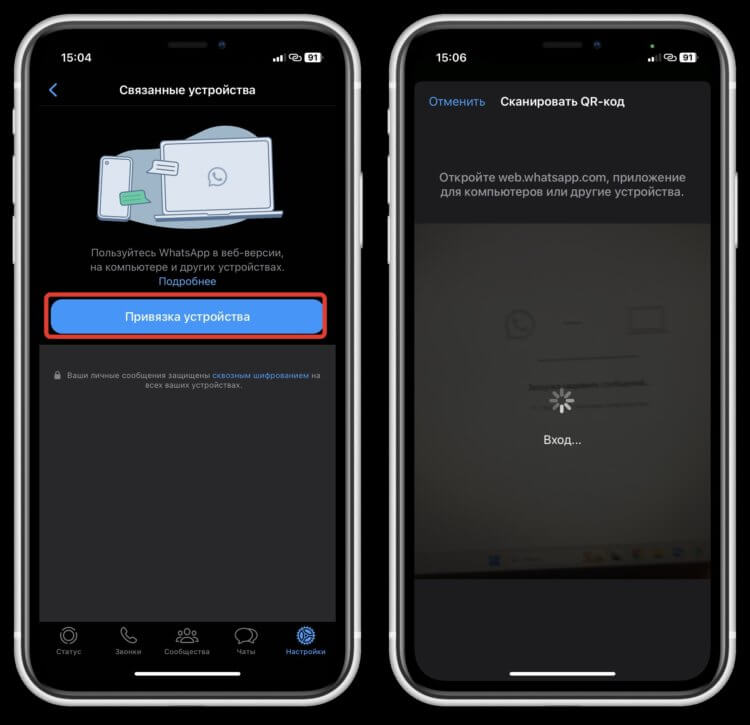
Вход происходит практически мгновенно
❗️ПОДПИШИСЬ НА НАШ ЧАТИК В ТЕЛЕГРАМЕ. ТАМ ТЕБЕ ОТВЕТЯТ НА ЛЮБЫЕ ВОПРОСЫ
Перед вами на экране появятся все ваши чаты со всеми нужными вложениями, которые можно без проблем скачать и продолжать переписку. Глядя на то, как Ватсап стремится догнать Телеграм по возможностям, складывается ощущение, что совсем скоро мы даже увидим WhatsApp для iPad. Вряд ли это произойдет скоро, но надежда все-таки есть. Было бы удобно иметь возможность переписываться не только со смартфона и компьютера, но и планшета.
Где в Ватсапе связанные устройства
Таким образом, можно использовать одну учетную запись Ватсап на пяти разных устройствах. Причем все из них вы сможете посмотреть в списке и при необходимости отключить. Например, если вы авторизовались на рабочем компьютере и забыли выйти, то не переживайте, что кто-то прочитает ваши переписки. Просто отключите компьютер из настроек:
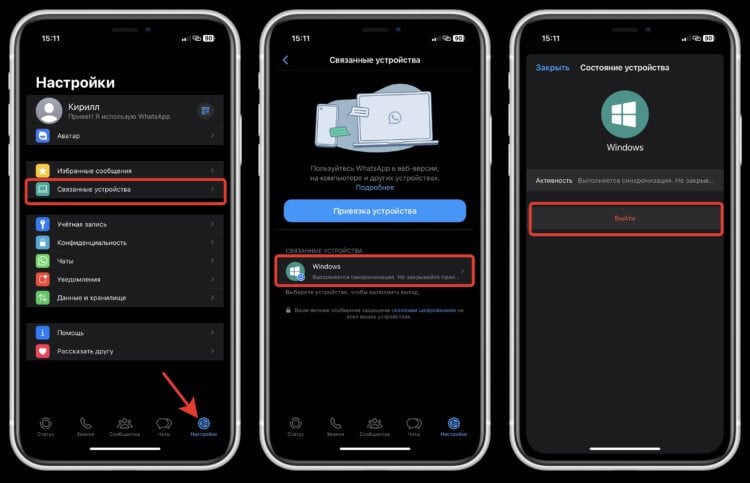
Отключайте устройства, которыми не пользуетесь
- Откройте Ватсап и перейдите на вкладку “Настройки”;
- Разверните пункт “Связанные устройства”;
- Выберите то устройство, которое вы хотите отключить;
- Нажмите кнопку “Выйти” и дождитесь, пока оно пропадет из списка.
Как видите, работает все очень просто и понятно. Практически полный аналог того, как это реализовано в Телеграме. Если вы решите авторизоваться на шестом устройстве, то Ватсап предложит вам отключить одно из тех, которые у вас уже подключены. Так что это можно будет сделать прямо в момент входа.
❗️ПОДПИСЫВАЙСЯ НА ТЕЛЕГРАМ-КАНАЛ СУНДУК АЛИБАБЫ, ЧТОБЫ ПОКУПАТЬ ТОЛЬКО ЛУЧШИЕ ТОВАРЫ С АЛИЭКСПРЕСС
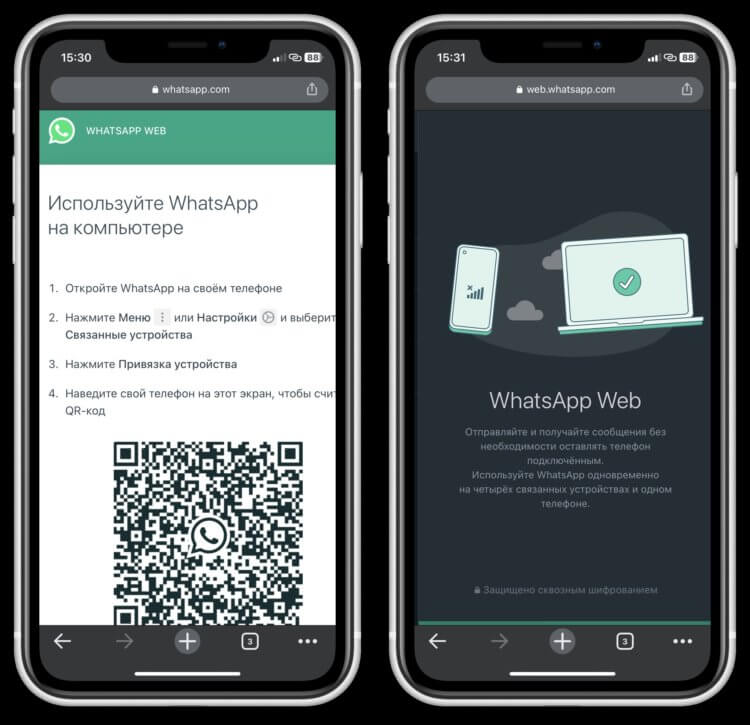
Для работы Ватсап Веб на Айфоне придется скачать Google Chrome из App Store
Радует, что Ватсап продолжает развиваться, а не остановился на месте и пожинает плоды своей популярности. Того и глядишь, получим бесплатную расшифровку голосовых сообщений. Если же возможность авторизации на нескольких смартфонах под одной учетной записью у вас пока что не появилась, то вы можете через браузер на телефоне перейти на web-версию WhatsApp и войти под своим аккаунтом, как на компьютере. Пользоваться будет не так удобно, но если очень надо, то способ вполне рабочий и жизнеспособный. Но, я думаю, лучше немного подождать. Тем более сам Ватсап сообщает, что в течение ближайших недель эта возможность станет доступна по всему миру.