
Просмотр статистики
Word подсчитывает количество слов в документе при вводе текста. Word также учитывает страницы, абзацы, строки и символы.
Если нужно узнать, сколько слов, страниц, знаков, абзацев или строк содержит документ, проверьте строку состояния.
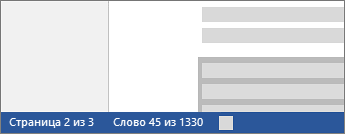
Чтобы узнать количество слов во фрагменте документа, выделите нужный текст. В строке состояния будет отображено количество слов в выделенном тексте и во всем документе.
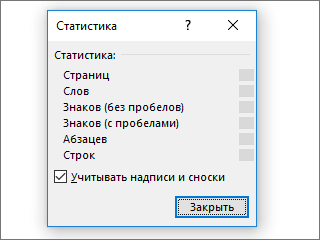
Совет: Чтобы узнать количество символов, строк и абзацев в документе, щелкните счетчик слов в строке состояния.
Подсчет количества символов, строк и абзацев
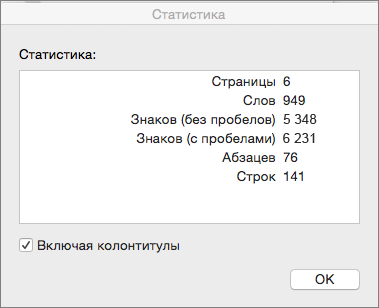
Чтобы открыть диалоговое окно «Статистика» и узнать число знаков, строк, абзацев и другие сведения, щелкните поле статистики в строке состояния в Word для Mac. Если текст не выделен, Word подсчитывает число слов и знаков во всем документе и отображает его в диалоговом окне «Статистика».
Подсчет количества слов в части документа
Чтобы подсчитать количество слов в определенной части документа, выделите нужный текст. Затем в меню Сервис выберите пункт Статистика.
Так же, как Word настольная программа, Word в Интернете считает слова, пока вы печатаете.
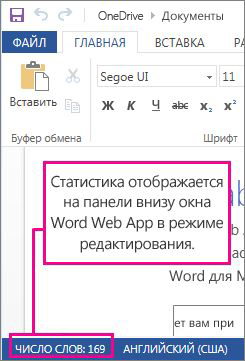
Если статистика не отображается в нижней части окна, убедитесь, что выбран режим правки (выберите Редактировать документ > Изменить в Word в Интернете).
Щелкните кнопку статистики, чтобы включить или выключить ее.
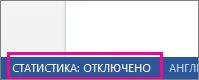
Наверное, вы заметили, что в Word в Интернете отображается приблизительная статистика. Это потому, что не учитываются слова в таких областях, как текстовые поля, верхние и нижние колонтитулы Графические элементы SmartArt. Если вам нужно точное количество слов, нажмите Открыть в Word и посмотрите количество слов в нижней части Wordокна документа.
Google Таблицы. Подсчет символов в ячейке
Задача в следующем. Вам важно знать количество символов, которое помещено в той или иной ячейке таблицы. Если вы работаете под Windows, в Excel, то поставленная задача решается очень просто (функция ДЛСТР). Нас же интересует подсчет символов в ячейке при использовании Google Таблиц, и на этот вопрос мы сегодня будем находить ответ. Это намного интереснее, хотя бы потому, что Google Таблицы — это бесплатный инструмент.
В этом цикле статей, я не раз буду повторяться. Google таблицы взяты за основу потому, что они бесплатные. Но, не каждый может ими пользоваться, так как в этом инструменте, функции, идут на английском языке, хотя тут нет ничего сложного. Заходим в Google Таблицы.
Как посчитать символы в ячейке Google таблиц?
Если мы хотим подсчитать, конкретно, в каждой ячейке количество символов, в Google таблицах, достаточно воспользоваться функцией len(). В моем примере есть список фруктов. В клетке ‘B4’ стоит ‘Айва’ = 4 символа. Чтобы подсчитать это через функцию, в строке для формулы необходимо набрать:
=len(B4) — Для Google Таблиц;
=ДЛСТР(B4) — Для Microsoft Office Excel;
Важно! Между функцией и значением пробела нет!
Подсчитать ячейки с конкретным количеством символов
Представим другую ситуацию, у Вас есть диапазон, в нем есть определенные результаты, а вам необходимо знать, сколько ячеек с конкретным количеством символов, у Вас получилось. Не вопрос, для этого примера, есть специальная функция COUNTIF, в Google таблицах это подсчитывается по следующей формуле:
=COUNTIF(B2:B11;”. ”) — Для Google Таблиц;
=СЧЁТЕСЛИ(B2:B11;”. ”) — Для Microsoft Office Excel;
Разберемся с тем, что мы набрали:
COUNTIF — это функция, которая подсчитывает в заданном диапазоне, количество ячеек (у нас диапазон B2:B11)
; — разделяет диапазон и условие;
“. ” — это условие. Если мы поставим в кавычках конкретное слово, будет подсчитываться, как часто оно встречается в диапазоне, а так, ищет ячейку с пятью символами. Опять же, если поставить шесть вопросительных знаков, будет подсчитано количество ячеек с шестью знаками.
Подсчитать ячейки, кроме тех, где содержится конкретное количество символов
Теперь ситуация меняется в обратную сторону. Нам нужно произвести подсчет в диапазоне, всех ячеек, кроме тех, в которых есть пять символов, для этого немного поменяем условия:
=COUNTIF(B2:B11;”<>. ”) — Для Google Таблиц;
=СЧЁТЕСЛИ(B2:B11;”<>. ”) — Для Microsoft Excel;
Добавление “<>” позволяет исключить из результата, все слова содержащие пять букв, и вернуть количество слов содержащих больше или меньше пяти символов.
Writer.Поиск и замена: Часто задаваемые вопросы
Чтобы удалить все мягкие переносы, выделите какой-нибудь один мягкий перенос, нажмите Ctrl F, и нажмите «заменить всё» (поле для замены оставьте пустым).
Как заменить начертание шрифта в выделенном фрагменте, чтобы все символы одного шрифта стали другого цвета?
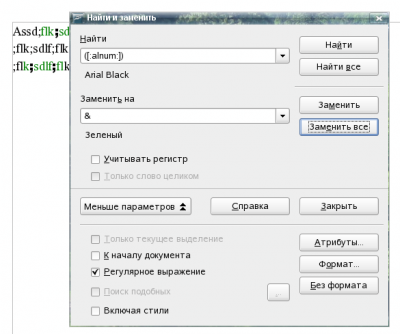
Диалог «Найти и заменить», использовать кнопку «Формат» и регулярное выражение.
Как пробелы в числах заменить на неразрывные пробелы?
В тексте разряды в числах разделяются пробелами. Для замены всех пробелов в числах на неразрывный пробел нужно воспользоваться заменой с регулярными выражениями.
- Для этого в диалоге «Найти и заменить» нужно нажать кнопку «Больше параметров» и установить флажок «регулярные выражения». Затем
- — в строке поиска ввести ([:digit:]) ([:digit:])
- — в строке замены ввести $1 $2
Примечание: В данном диалоге нельзя непосредственно ввести символ «неразрывный пробел». Но его можно предварительно ввести в документ, вырезать в документе и вставить в нужном месте в строке поиска или замены. Таким образом в строке $1 $2 на самом деле не пробел, а именно «неразрывный пробел».
Как найти символы абзаца, разрыва строки, табуляции?
Для поиска таких символов необходимо использовать регулярные выражения. В диалоге поиска и замены регулярные выражения включаются через «Дополнительные настройки».
Используйте для поиска следующие регулярные выражения:
- символ разрыва строки — «\n«, однако при использовании в поле замены это выражение будет обозначать символ абзаца;
- символ абзаца — «$«;
- символ табуляции — «\t«.
Подробнее см.: система помощи, закладка «Индекс», искомое выражение — «регулярные выражения;список».
Как заменить символы разрыва строки на символы абзаца?


Последовательность действий при поиске и замене символов разрыва строк
Как сказано выше для поиска таких символов используются регулярные выражения (взведите флаг «Регулярное выражение» ).
Часто возникает задача заменить в тексте, например взятом из окна браузера, символы «\n» на символы абзаца для более корректного форматирования текста.
Попытка поставить в качестве замены символ «$» (конец абзаца) ни к чему хорошему, кроме вставки собственно символа «$«, не приводит !
Как оказалось диалог поиска находит эти символы «\n«, но и в качестве замены, в нашем случае, тоже надо указывать «\n» !!
Как составлять регулярные выражения?
Общие принципы написания регулярных выражений описаны в этой статье: http://ru.wikipedia.org/wiki/Регулярные_выражения
В ООо реализована поддержка регулярных выражений в поиске и замене. Для их использования ознакомьтесь со Списком регулярных выражений.
Как преобразовать тексты, набранные в старых текстовых (DOS), где в конце каждой строки стоят Enter’ы
Такие тексты характерны тем, что разделителями «абзацев» являются пустые абзацы.
- В этом случае нужно найти эти «истинные» разделители абзацев. Для этого регулярными выражениями заменить «символ абзаца в начале строки» на не встречающуюся в данном документе последовательность символов. Например «QWERTYTREWQ». Производится поиск «символа абзаца в начале строки». Регулярное выражение для этого (строка Найти): ^$ В строке Заменить вводим QWERTYTREWQ
- Далее — заменяем все символы абзаца на пробел. Т.е. в случае с «¶» — искать надо ‘$’. Регулярное выражение для этого (строка Найти): $ В строке Заменить просто нажимаем ПРОБЕЛ.
- Далее — делаем обратную замену «QWERTYTREWQ» на символ абзаца. Регулярное выражение для этого (строка Найти): QWERTYTREWQ В строке Заменить вводим \n
Если же переносы строк в абзацах отформатированы «мягким переводом строки» (Shift-Enter), то второй шаг немного меняется. В этом случае регулярное выражение в строке Найти будет \n В строке Заменить так же просто нажимаем ПРОБЕЛ.
Как узнать количество символов в документе без пробелов?
Последовательность действий для подсчета непробельных символов
Для подсчёта слов и символов в документе используется команда Сервис — Количество слов (выводятся данные по выделенному фрагменту (фрагментам) и по всему документу). Используйте для поиска регулярное выражение «[:space:]*» (любое количество идущих подряд пробелов) и кнопку «Найти все«. Искомое количество непробельных символов получите в результате вычитания двух значений.
Как найти/заменить двойной пустой абзац? Я уже знаю про регулярные выражения, но всё равно не получается
Выдержка из помощи по регулярным выражениям: «Осуществлять поиск регулярных выражений можно только в пределах одного абзаца. То есть, поиск одного выражения в одном абзаце, а в следующем абзаце — другого выражения невозможен.«
Но решение есть:
- можно использовать промежуточные подстановки. Например: заменить сначала все ^$ на «ABZ», а потом искать/обрабатывать «ABZABZ».
| Внимание! Весь документ окажется в одном параграфе, а у OpenOffice.org существует ограничение на величину параграфа, не применяйте такой метод к объемным документам. |
- можно воспользоваться макросом из книги «Useful Macro Information For OpenOffice By Andrew Pitonyak»
| Принять участие в проекте! |
|---|
| Общие вопросы |
| Форматирование ответов |
| Вопросы использования |
| Популярные разделы: |
| Writer: Часто задаваемые вопросы |
| Calc: Часто задаваемые вопросы |
| Орфография и грамматика |
| Полезности и секреты |
| Главная страница |
Пишу диалог, с новой строки после табуляции ставлю «—«(длинное тире), дописываю абзац, жму ентер — выскакивает меню маркированного списка. Как отключить?
Сервис — Автозамена — Параметры
или использовать CTRL+Z
Автозамена подставляет длинное тире вместо среднего.
Если в свойствах абзаца стоит русский или украинский языки, то минус заменится на длинное тире (em dash), по правилам типографики. В остальных языках используется среднее тире (en dash)
Отменить автозамену можно, используя CTRL+Z
Если в MS Word на выделенном слове зайти в контекстное меню, то там есть пункт «Синонимы». Есть ли что-нибудь подобное в ОО?
Выберите команду Сервис — Язык — Тезаурус
Как менять варианты, предлагаемые функцией автодополнения?
Если в списке слов для автодополнения есть более одного варианта, нажмите клавиши CTRL+TAB для прокрутки доступных слов. Для прокрутки в обратном направлении используйте клавиши CTRL+SHIFT+TAB.
Посмотреть список вариантов можно через Сервис — Автозамена — Дополнение слов.
зарезервированы KDE для переключения между рабочими столами —Helen 17:09, 27 September 2007 (CEST)
Существует ли альтернативный способ поиска и замены для Writer?
По сравнению с оригинальным диалогом поиска и замены добавлены:
- Быстрый выбор шаблонов регулярных выражений
- Возможность пакетной работы
- Возможность менять стили в изменяемом тексте
- Быстрый подсчёт числа повторений строки поиска в обрабатываемом тексте
- .
Как можно просмотреть список слов в тексте, которые не прошли проверку правописания?
Это можно сделать с помощью расширения Linguist, написанном на Python.
- Составить список слов, не прошедших проверку орфографии
- Составить список слов, присутствующих в тексте
- Подсчитать количество слов и прочую статистическую информацию о тексте
| Перейти к разделу: Writer | Calc | Общее | UI | Глоссарий | Принятые сокращения | Полезности | Содержание |