
Как загрузить библиотеку в arduino ide
Как только вы освоитесь с программным обеспечением Ардуино и в совершенстве овладеете стандартными функциями, вам наверняка захочется расширить возможности вашего Ардуино с помощью дополнительных библиотек.
Что такое библиотека?
Библиотека — это набор функций, предназначенных для того, чтобы максимально упростить работу с различными датчиками, ЖК-экранами, модулями и пр. Например, встроенная библиотека LiquidCrystal позволяет легко взаимодействовать с символьными LCD-экранами. Существуют сотни дополнительных библиотек, которые можно скачать в Интернете. Стандартные библиотеки Ардуино и ряд наиболее часто используемых дополнительных библиотек перечислены в справке. Но перед тем, как использовать дополнительные библиотеки, необходимо сперва установить их.
Как установить библиотеку
Чаще всего библиотеки выкладываются в виде ZIP-архива или просто папки. Название этой папки является названием библиотеки. Внутри папки будет файл с расширением .cpp, файл с расширением .h, а также текстовый файл keywords.txt, папка с примерами examples и другие файлы, требуемые библиотекой.
Автоматическая установка
Начиная с версии 1.0.5, устанавливать сторонние библиотеки можно прямо в среде разработки.
Не распаковывайте скачанный архив с библиотекой — оставьте его, как есть.
В среде разработки Ардуино выберите меню Sketch > Import Library. В самом верху выпадающего списка выберите пункт Add Library (Добавить библиотеку).
Появится диалоговое окно, предлагающее вам выбрать библиотеку, которую вы хотели бы добавить. Перейдите к скачанному zip-файлу и откройте его.
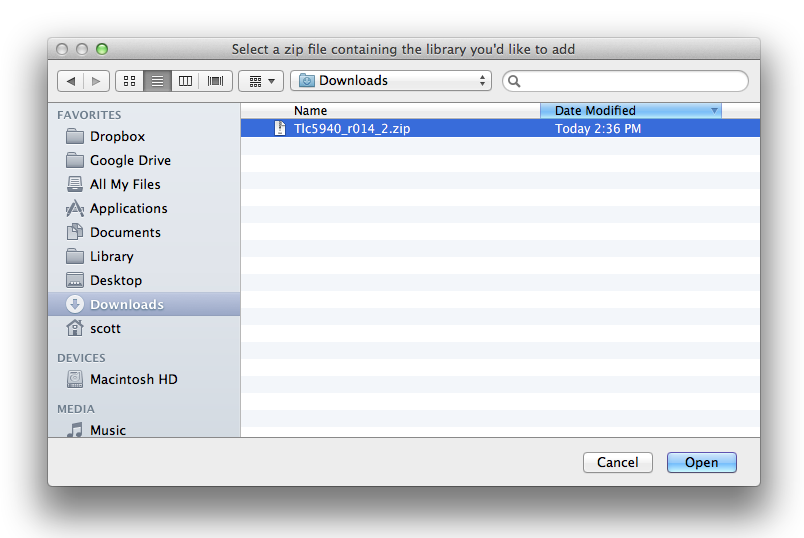
Снова откройте меню Sketch > Import Library. Вы должны увидеть новую библиотеку в самом низу выпадающего списка. Теперь библиотеку можно использовать в программах.
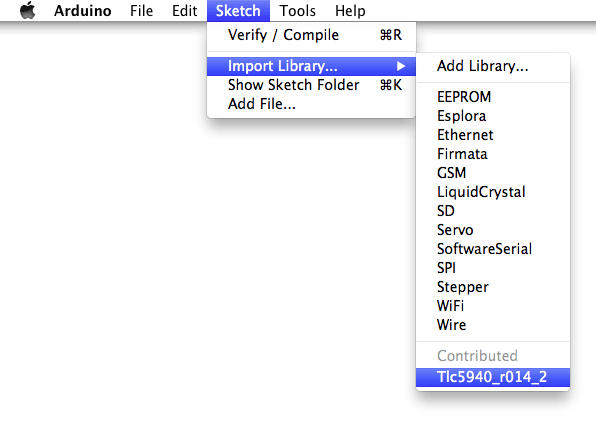
zip-файл будет уже распакован в директории libraries внутри вашей рабочей папки Ардуино.
Примечание: после выполнения указанных действий библиотеку можно будет полноценно использовать в своих программах, однако примеры из установленной библиотеки появятся в меню File > Examples только после перезапуска среды Ардуино.
Установка вручную
Перед установкой библиотеки закройте среду разработки Ардуино.
Затем распакуйте ZIP-архив с библиотекой. Допустим, вы устанавливаете библиотеку «ArduinoParty» — распакуйте файл ArduinoParty.zip. В нем должна быть папка ArduinoParty с файлами ArduinoParty.cpp и ArduinoParty.h. (Если файлы с расширением .cpp и .h лежат не в папке, то необходимо ее создать. В данном случае вам нужно создать папку с именем ArduinoParty и перенести в нее все файлы из ZIP-архива, например — ArduinoParty.cpp и ArduinoParty.h).
Перетащите папку ArduinoParty в директорию с библиотеками Ардуино. В Windows она будет лежать примерно здесь: «My Documents\Arduino\libraries», у пользователей Mac — здесь: «Documents/Arduino/libraries», а в Linux-системах директория «libraries» будет внутри рабочей папки со скетчами.
После перемещения ваша директория с библиотеками должна выглядеть примерно так (под Windows):
и аналогично на Linux.
Помимо файлов .cpp и .h здесь могут быть и другие файлы — просто убедитесь, что все они теперь лежат здесь.
(Если файлы .cpp и .h расположены в корне папки «libraries» или вложены внутрь еще одной папки, то скачанная библиотека работать не будет. Например:
— не рабочий пример.)
Перезапустите среду Ардуино. Убедитесь, что новая библиотека появилась в меню Sketch->Import Library.
Вот и все! Вы установили библиотеку!
В основе этого урока лежит текст автора Limor Fried.
Текст данного руководства опубликован под лицензией Creative Commons Attribution-ShareAlike 3.0. Примеры кода, встречающиеся в руководстве, являются свободным контентом.
Установка библиотек в Arduino IDE
Многие скетчи (программы) работают с библиотеками. Библиотека облегчает работу с определённым модулем или одним из типов модулей. Например, если Вы хотите вывести текст на LCD дисплей без подключения библиотеки, то Вам нужно передать ему несколько байт команд и данных, что займет несколько строк кода, а главное, что Вам нужно знать тип микроконтроллера под управлением которого работает LCD дисплей, назначение команд которыми он управляется, знать архитектуру его памяти, адреса и назначение регистров, для чего потребуется найти и перечитать его datasheet. В то время как при написании кода с использованием библиотеки (например LiquidCrystal_I2C.h) Вы сможете вывести текст на дисплей вызвав всего одну функцию библиотеки: lcd.print(«my text»);
Перед тем как начать пользоваться методами и функциями библиотеки, её нужно скачать (загрузить на Ваш компьютер), установить (разместить в нужной папке) и подключить (вставить текст «#include » в скетч).
Скачивание библиотеки:
Если в наших уроках, описаниях или примерах используется библиотека, то мы указываем ссылку на скачивание этой библиотеки. Все наши библиотеки находятся в zip архиве, но не спешите доставать файлы из архива, это может не понадобиться, т.к. Arduino IDE сама может распаковывать архивы и размещать библиотеки в нужных папках (см. дальше).
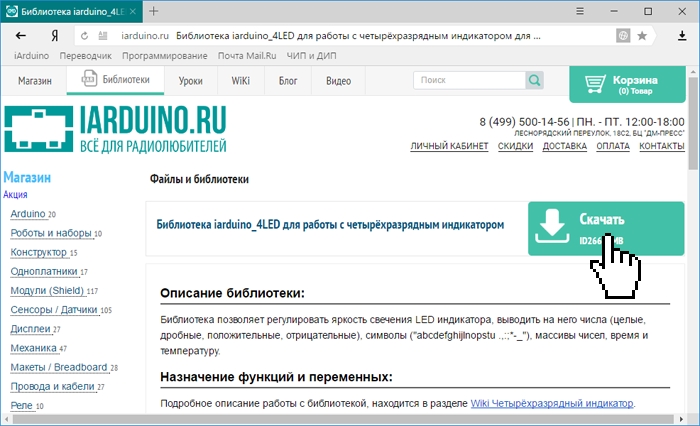
Если Вы скачали архив библиотеки с сайта не указывая путь для сохранения файла, то скаченный (загруженный) Вами файл скорее всего находится в папке: Этот компьютер > Загрузки.
Установка библиотеки:
После того как Вы скачали (загрузили) библиотеку на свой компьютер, её нужно установить. Установить библиотеку можно вручную или сделать это средствами Arduino IDE:
Установка библиотеки средствами Arduino IDE:
Войдите в меню: Скетч > Подключить библиотеку > Добавить .ZIP библиотеку. .
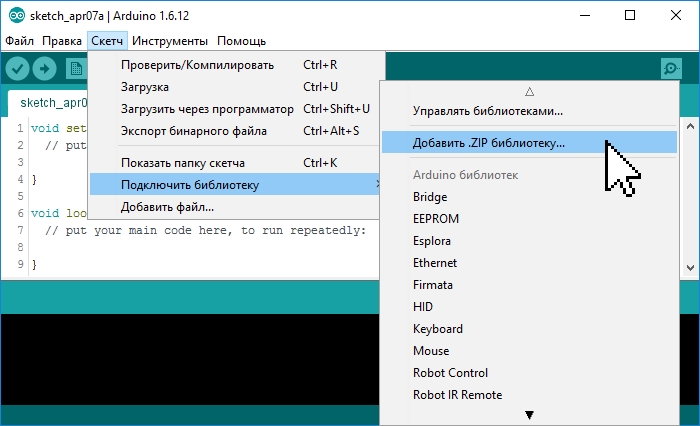
В появившемся окне нажмите на иконку «Этот компьютер» и выберите папку «Загрузки». Если при скачивании ZIP архива с сайта, Вы указывали путь для сохранения файла, то вместо папки «Загрузки» укажите путь к файлу.
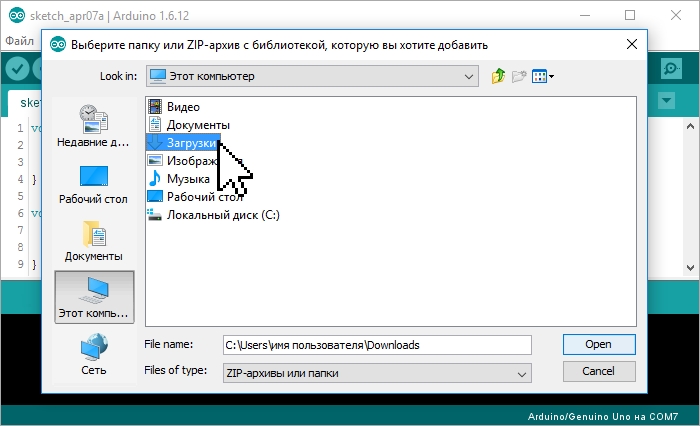
Выберите ZIP файл библиотеки, который Вы скачали. Название файла может не соответствовать названию библиотеки. После чего нажмите на кнопку «Открыть» (Open).
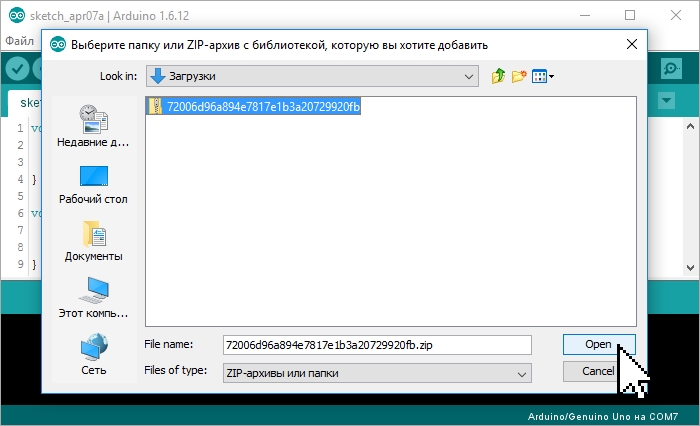
На этом установка библиотеки завершена, можно приступить к её подключению в скетч.
Установка библиотеки вручную:
Распакуйте скаченный Вами ZIP архив и поместите папку (имя папки обычно совпадает с названием библиотеки) из данного архива в папку: Этот компьютер > Документы > Arduino > libraries.
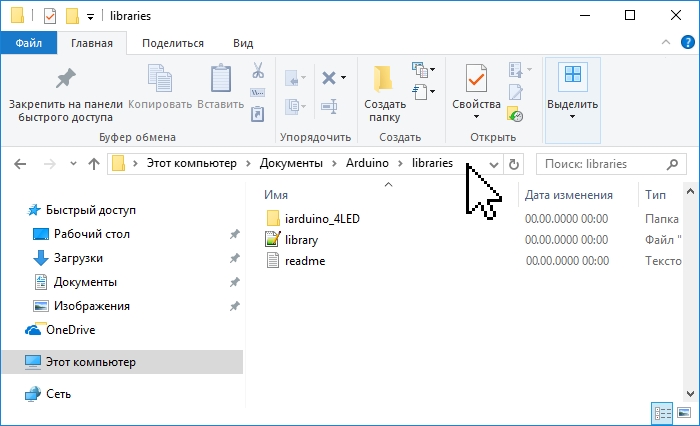
Если во время копирования Arduino IDE была запущена (открыта), то нужно закрыть все окна этой программы, после чего запустить (открыть) Arduino IDE и можно приступать к подключению библиотеки в скетч.
Примечание: папка libraries есть не только по указанному выше пути, но и в папке программы Arduino IDE (где находится файл arduino .exe). Скопировав библиотеку в эту папку, она тоже установится, но Мы не рекомендуем это делать. Дело в том, что программа Arduino IDE постоянно развивается и количество её версий постоянно растёт. Если Вы захотите установить новую версию Arduino IDE, то библиотеки находящиеся в папке Этот компьютер > Документы > Arduino > libraries, будут доступны и в старой, и в новой (установленной) версии Arduino IDE, а библиотеки находящиеся в папке libraries программы Arduino IDE старой версии (которая была установлена ранее) будут доступны только в ней (пока Вы их не скопируете в новую).
Подключение библиотеки:
Для того чтобы подключить библиотеку, нужно написать всего одну строку в начале скетча: «#include », например:
Некоторые библиотеки работают используя методы и функции других библиотек, тогда нужно подключать две библиотеки, сначала подключается та, методы и функции которой использует вторая, например:
Для работы с большинством библиотек, нужно создать объект (экземпляр класса библиотеки), через который будут доступны их функции и методы, например:
Вместо lcd можно написать любое слово или сочетание букв и цифр, это название объекта через который можно обращаться к методам и функциям библиотеки. Если Вместо lcd Вы написали myLCD, то и ко всем методам и функциям библиотеки LiquidCrystal_I2C, нужно обращаться через указанное Вами имя объекта, например: myLCD.print(«my text»);
Примеры из библиотек:
Большинство библиотек содержат примеры. Это небольшие скетчи (программы) которые раскрывают функционал библиотеки. Наиболее удобный способ просмотра примеров, с помощью средств Arduino IDE. Выберите пункт меню: Файл > Примеры, откроется список с названиями библиотек у которых есть примеры. Наведите курсор на название библиотеки и Вы увидите список примеров содержащихся в ней, клик на примере приведёт к появлению нового окна Arduino IDE со скетчем примера.
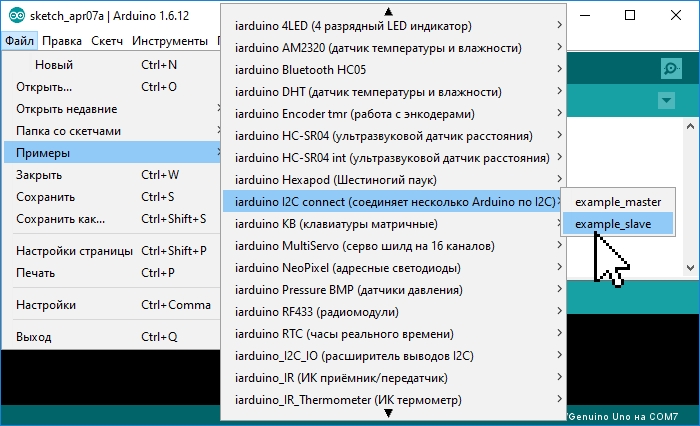
Альтернативный способ просмотра примеров заключается в запуске файлов скетчей из папки:
путь > libraries > название библиотеки > examples > название примера.
Поиск библиотек:
Библиотеки можно искать самостоятельно, а можно воспользоваться функционалом Arduino IDE.
Выберите пункт меню: Скетч > Подключить библиотеку > Управлять библиотеками. .
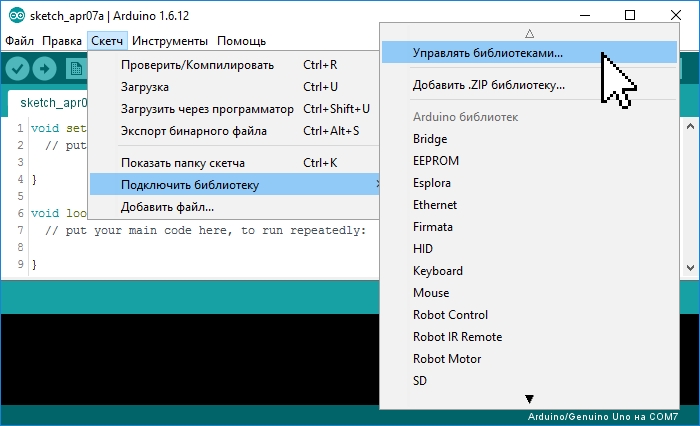
Откроется «Менеджер библиотек», в котором можно найти интересующую Вас библиотеку введя её название в строку поиска, дополнительно можно установить пункты «Тип» и «Тема».
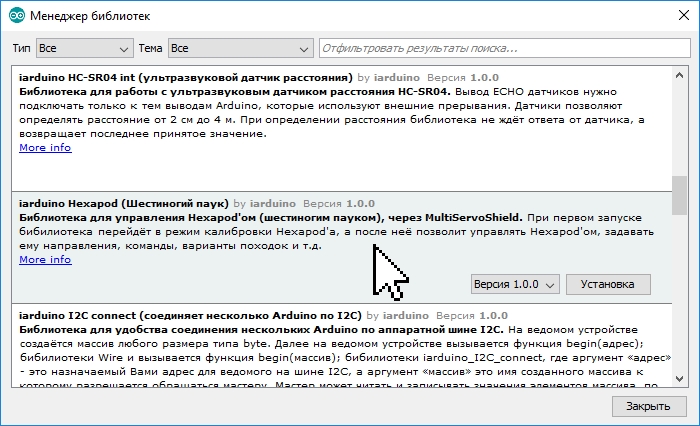
Нажатие на описании библиотеки приведёт к появлению вкладки «Версия» и кнопки «Установка». После нажатия на кнопку «Установка» можно приступать к подключению библиотеки в скетч «#include ».
Установка и подключение библиотек Arduino
В вашем случае эти пути могут быть другими из-за другой буквы основного жесткого диска и другого имени пользователя. Если у вас установлена 32х битная операционная система то папка «Program Files (x86)» будет называться «Program Files».
Установка библиотек Arduino
Установить библиотеки в Arduino IDE очень просто. Можно сделать это двумя способами. Через интерфейс программы или копированием скачанной библиотеки в папку «libraries». Рассмотрим подробнее оба варианта:
Установка библиотек через Arduino IDE
Первый вариант — это установка библиотек Ардуино из официального репозитория. Для этого необходимо запустить Arduino IDE, в верхнем меню выбрать «Скетч -> Подключить библиотеку -> Управлять библиотеками».
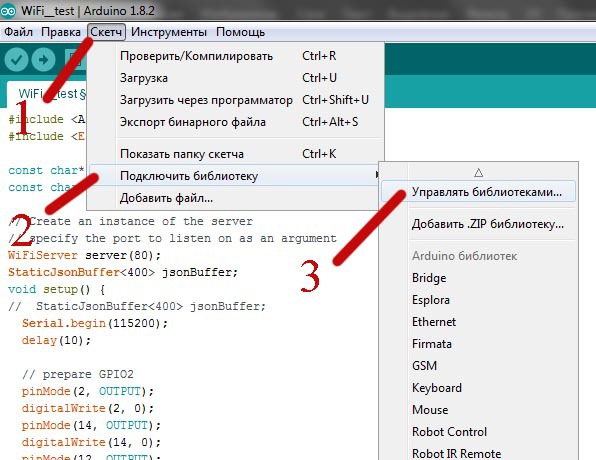
Установка библиотек ардуино
После этого откроется окно со списком доступных библиотек. Для того что бы найти нужную библиотеку можно воспользоваться поиском или выбрать необходимый раздел. Для установки библиотеки необходимо выбрать ее из списка, нажав на название, и кликнуть по появившейся кнопке «Установить».
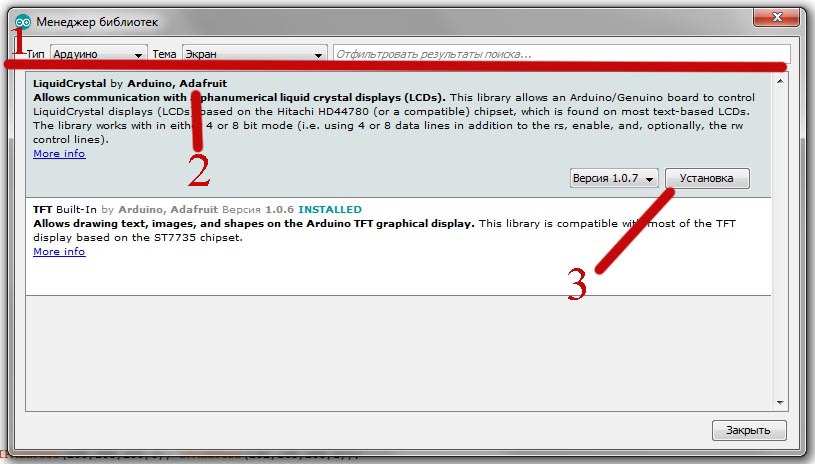
Установить библиотеки Arduino
Второй вариант — это установка библиотеки из скачанной .zip папки. Через интерфейс Arduino IDE это можно сделать всего за пару кликов. В верхнем меню программ выбираем «Скетч -> Подключить библиотеку -> Добавить .ZIP библиотеку». Откроется окно файлового менеджера, где необходимо выбрать папку или .zip архив с вашей библиотекой.
Еще один способ установки библиотек Ардуино
Вы можете просто перенести папки библиотек по пути:
«C:\Program Files (x86)\Arduino\libraries\»
После того как вы добавили свои библиотеки необходимо перезапустить Arduino IDE. Теперь вы можете использовать сторонние библиотеки в своих проектах.
Подключение библиотеки Arduino
Мало установить библиотеку. Для использования ее необходимо подключить в скетч. Сделать это очень просто. Можно в начале скетча вручную написать подобную строчку:
Обратите внимание, что после этой инструкции не ставится точка с запятой. Так же можно подключить библиотеку ардуино через меню программы Arduino IDE. «Скетч -> Подключить библиотеку -> Название необходимой библиотеки». После этого в начало вашего скетча автоматически добавится нужная строчка. Теперь вы можете использовать библиотеки Arduino в своих проектах.
Installing Additional Arduino Libraries
Once you are comfortable with the Arduino software and using the built-in functions, you may want to extend the ability of your Arduino with additional libraries.
What are Libraries?
Libraries are a collection of code that makes it easy for you to connect to a sensor, display, module, etc. For example, the built-in LiquidCrystal library makes it easy to talk to character LCD displays. There are hundreds of additional libraries available on the Internet for download. The built-in libraries and some of these additional libraries are listed in the reference. To use the additional libraries, you will need to install them.
How to Install a Library
Using the Library Manager
To install a new library into your Arduino IDE you can use the Library Manager (available from IDE version 1.6.2). Open the IDE and click to the «Sketch» menu and then Include Library > Manage Libraries.

Then the Library Manager will open and you will find a list of libraries that are already installed or ready for installation. In this example we will install the Bridge library. Scroll the list to find it, click on it, then select the version of the library you want to install. Sometimes only one version of the library is available. If the version selection menu does not appear, don’t worry: it is normal.

Finally click on install and wait for the IDE to install the new library. Downloading may take time depending on your connection speed. Once it has finished, an Installed tag should appear next to the Bridge library. You can close the library manager.

You can now find the new library available in the Sketch > Include Library menu. If you want to add your own library to Library Manager, follow these instructions.
Importing a .zip Library
Libraries are often distributed as a ZIP file or folder. The name of the folder is the name of the library. Inside the folder will be a .cpp file, a .h file and often a keywords.txt file, examples folder, and other files required by the library. Starting with version 1.0.5, you can install 3rd party libraries in the IDE. Do not unzip the downloaded library, leave it as is.
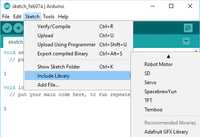
In the Arduino IDE, navigate to Sketch > Include Library > Add .ZIP Library. At the top of the drop down list, select the option to «Add .ZIP Library».

You will be prompted to select the library you would like to add. Navigate to the .zip file’s location and open it.

Return to the Sketch > Include Library menu. menu. You should now see the library at the bottom of the drop-down menu. It is ready to be used in your sketch. The zip file will have been expanded in the libraries folder in your Arduino sketches directory.
NB: the Library will be available to use in sketches, but with older IDE versions examples for the library will not be exposed in the File > Examples until after the IDE has restarted.
Manual installation
When you want to add a library manually, you need to download it as a ZIP file, expand it and put in the proper directory. The ZIP file contains all you need, including usage examples if the author has provided them. The library manager is designed to install this ZIP file automatically as explained in the former chapter, but there are cases where you may want to perform the installation process manually and put the library in the libraries folder of your sketchbook by yourself.
You can find or change the location of your sketchbook folder at File > Preferences > Sketchbook location.

Go to the directory where you have downloaded the ZIP file of the library

Extract the ZIP file with all its folder structure in a temporary folder, then select the main folder, that should have the library name

Copy it in the «libraries» folder inside your sketchbook.

Start the Arduino Software (IDE), go to Sketch > Include Library. Verify that the library you just added is available in the list.
Please note: Arduino libraries are managed in three different places: inside the IDE installation folder, inside the core folder and in the libraries folder inside your sketchbook. The way libraries are chosen during compilation is designed to allow the update of libraries present in the distribution. This means that placing a library in the «libraries» folder in your sketchbook overrides the other libraries versions.
The same happens for the libraries present in additional cores installations. It is also important to note that the version of the library you put in your sketchbook may be lower than the one in the distribution or core folders, nevertheless it will be the one used during compilation. When you select a specific core for your board, the libraries present in the core’s folder are used instead of the same libraries present in the IDE distribution folder.
Last, but not least important is the way the Arduino Software (IDE) upgrades itself: all the files in Programs/Arduino (or the folder where you installed the IDE) are deleted and a new folder is created with fresh content. This is why we recommend that you only install libraries to the sketchbook folder so they are not deleted during the Arduino IDE update process.
Похожие публикации:
- Как добавить видео в html и css
- Как добавить спрей в css v34
- Как убрать точки в маркированном списке css
- Как увеличить изображение в css
Библиотеки для Ардуино: скачивание, установка

Скачивание и установка библиотек для Ардуино облегчает подключение модулей и датчиков к микроконтроллеру. Библиотеки позволяют любому человеку, без глубокого знания языков программирования, использовать все возможности платы Ардуино. Рассмотрим, как установить библиотеку для Arduino, где хранятся библиотеки, а также предоставим ссылки для скачивания популярных библиотек для Arduino IDE.
Необходимые компоненты:
- Arduino Uno / Arduino Nano / Arduino Mega
Библиотека – это программный код, хранящийся во внешнем файле, который подключается к скетчу при его компиляции. Библиотеки обычно делят на стандартные и пользовательские. Стандартные библиотеки не требуют установки, так как встроены в среду Arduino IDE. Пользовательские библиотеки разрабатывают производители модулей или сообщества энтузиастов по всему миру, их можно скачать бесплатно и установить.
Список стандартных библиотек в Arduino IDE

Чтобы воспользоваться примером программы из стандартной библиотеки следует открыть в Arduino IDE вкладку «Файл -> Примеры» Далее перейдите на вкладку с нужной библиотекой и откройте пример скетча. Все стандартные библиотеки расположены в директории: C:\Program Files\Arduino\libraries. Если прокрутить вкладку с примерами ниже, то появится список всех установленных по умолчанию библиотек в Arduino IDE.
Перед тем, как использовать команды и функции в программе, необходимо подключить в скетче соответствующую библиотеку. Для этого используется директива #include, после которой в кавычках указывается имя библиотеки с расширением. Например, для того, чтобы в скетче подключить библиотеку для ультразвукового датчика расстояния HC-SR04 следует добавить в программе строчку директивы #include «Ultrasonic.h»
Список пользовательских библиотек в Arduino

Adafruit_NeoPixel.h
Библиотека Adafruit_NeoPixel.h используется для работы с адресными светодиодными лентами. Она позволяет управлять от микроконтроллера Arduino яркостью, цветом и порядком зажигания светодиодов, а также создавать различные эффекты и анимацию.
AFMotor.h
Библиотека AFMotor.h используется для управления сервомоторами и двигателями постоянного тока с помощью ШИМ-сигналов. Библиотека позволяет регулировать скорость вращения двигателя и обеспечивает плавный пуск и остановку мотора.
DallasTemperature.h
Библиотека DallasTemperature.h используется для работы платы Ардуино с датчиками температуры от компании Dallas Semiconductor. Она позволяет считывать показания температуры. Библиотека поддерживает датчики DS18B20, DS18S20 и DS1822.
DHT.h
Библиотека DHT.h используется для взаимодействия с цифровыми датчиками температуры и влажности DHT11, DHT22 и DHT01. Она предоставляет функции для чтения температуры и влажности воздуха, а также для обработки полученных данных.
EtherCard.h
Библиотека EtherCard.h используется для создания сетевых приложений на основе плат Arduino с Ethernet-шилдом. Она позволяет устанавливать соединение, отправлять и получать данные по протоколу TCP/IP и взаимодействовать с веб-серверами.
FastLED.h
Библиотека FastLED.h используется для управления светодиодными лентами и матрицами на базе WS2811 / WS2812 / WS2812B. Она позволяет задавать цвет, яркость и порядок зажигания светодиодов, создавать различные световые эффекты и анимацию.
iarduino_RTC.h
Библиотека iarduino_RTC.h используется для работы платы Ардуино с модулями Real Time Clock (RTC), которые обеспечивают точные показания времени даже при отсутствии питания. Она позволяет настроить модуль часов, получить текущее время и дату.
IRremote.h
Библиотека IRremote.h используется для работы с инфракрасными (IR) пультами дистанционного управления (ДУ) и содержит набор функций, которые позволяют принимать и отправлять сигналы инфракрасных пультов от платы Arduino.
LiquidCrystal_I2C.h
Библиотека LiquidCrystal_I2C.h используется для управления LCD-дисплеями с использованием протокола связи I2C. Она позволяет отображать текст и графику на графическом экране, а также управлять различными настройками дисплея.
MFRC522.h
Библиотека MFRC522.h используется для работы микроконтроллера Arduino с RFID-считывателями MIFARE RFID. Она позволяет читать и записывать данные с RFID-карт, а также обрабатывать информацию, полученную от считывателя меток.
MQ2.h
Библиотека MQ2.h используется для работы с газовым датчиком MQ-2, который может измерять концентрацию различных газов. Эта библиотека предоставляет функции для настройки и использования датчика, а также обработки полученных данных.
nRF24L01.h
Библиотека nRF24L01.h используется для работы с радиомодулями, предоставляя простой и удобный интерфейс для управления ими. Она позволяет передавать и принимать данные, управлять мощностью передатчика, выбирать каналы и многое другое.
OLED_I2C.h
Библиотека OLED_I2C.h предназначена для управления OLED-дисплеями по шине I2C. Она позволяет отображать текст, символы и графику на дисплее. Библиотека поддерживает дисплеи с контроллерами SSD1306, SSD1309, SSD1322, SSD1325, SH1106 и SH1107.
OneWire.h
Библиотека OneWire.h используется в проектах с устройствами One-Wire, такими как датчики Dallas Semiconductor DS18x20. Она предоставляет интерфейс для коммуникации микроконтроллера Ардуино с устройствами и датчиками по протоколу One-Wire.
RotaryEncoder.h
Библиотека RotaryEncoder.h используется в программировании платы Ардуино для работы с энкодерами (устройствами для измерения угла поворота объекта). Она позволяет определять положение ручки поворотного энкодера и скорость её вращения.
SD.h
Библиотека SD.h используется в языке Arduino IDE для работы с SD-картами, позволяя считывать и записывать данные на карту памяти. Она поддерживает различные файловые системы и позволяет работать с текстовыми файлами различных типов.
SPI.h
Библиотека SPI.h используется для обеспечения последовательного интерфейса между микроконтроллерами и периферийными устройствами. Библиотека содержит функции для инициализации, передачи и приема данных, а также настройки SPI-соединения.
SoftwareSerial.h
Библиотека SoftwareSerial.h используется для создания программных последовательных портов на любых цифровых выводах платы Arduino. Это бывает полезно, когда у микроконтроллера ограниченное количество аппаратных последовательных портов.
Stepper.h
Библиотека Stepper.h используется для управления шаговыми двигателями от Arduino. Она позволяет задавать количество шагов, скорость и направление вращения шагового двигателя, а также обеспечивает плавную остановку и запуск двигателя.
SFE_BMP180.h
Библиотека SFE_BMP180.h предназначена для работы с датчиком температуры и давления BMP180 от Bosch Sensortec. Она обеспечивает простой и удобный интерфейс для чтения значений температуры, атмосферного давления и высоты над уровнем моря.
SparkFun_APDS9960.h
Библиотека используется для работы с ИК-датчиком APDS-9960, который может обнаруживать движение и определять направление движения. В библиотеке есть функции для настройки датчика, чтения данных и обработки полученных результатов.
SparkFun_VL53L1X.h
Библиотека SparkFun_VL53L1X.h используется для работы с дальномером VL53L1X-EZ производства SparkFun. Эта библиотека обеспечивает интерфейс для настройки дальномера, получения данных о расстоянии и обработки результатов измерений.
TM1637Display.h
Библиотека TM1637Display.h используется для работы Arduino с семисегментными дисплеями на базе драйвера TM1637. Она позволяет выводить цифры, буквы и спец символы на дисплей, а также настраивать яркость изображения на индикаторе.
TroykaCurrent.h
Библиотека TroykaCurrent.h предназначена для измерения тока в портах Arduino. Она позволяет определить текущий ток и ограничить его при превышении заданного порога, библиотека работает с различными типами аналоговых входов микроконтроллера.
Ultrasonic.h
Эта библиотека нацелена на эффективность использования ресурсов и упрощение работы с ультразвуковыми модулями. Библиотека Ultrasonic.h минималистична, сокращает выполнение кода и ненужное использование глобальных переменных в программе.
Как скачать библиотеку для Arduino IDE

Пользовательские библиотеки создаются разработчиками модулей и датчиков для Ардуино. Большинство популярных библиотек можно скачать на сайте GitHub — это сервис для совместной разработки проектов и программного обеспечения, где можно отследить историю изменений исходного кода. Чтобы собрать проекты с модулями и датчиками, вы можете скачать все необходимые файлы с библиотеками на этой странице.
Чтобы скачать новую библиотеку для Arduino, перейдите по соответствующей ссылке на сайт github.com и нажмите на кнопку «Code» В открывшейся вкладке нажмите на «Download ZIP» — тогда начнется загрузка архива с файлами на компьютер. Для всех примеров на нашем сайте использованы библиотеки, размещенные на этой странице. После загрузки zip архива необходимо будет установить файлы на компьютер.
Как установить библиотеку в Arduino IDE

Перейдите в Arduino IDE на вкладку «Скетч -> Подключить библиотеку -> Добавить ZIP библиотеку» В открывшемся окне перейдите в папку со скачанным файлом и выберете нужный zip архив. Все файлы библиотеки из архива распакуются в директории: …\Documents\Arduino\libraries После этого вы сможете использовать команды из библиотеки в своем скетче, подключив ее через команду #include .
Заключение. Теперь вы знаете, где хранятся библиотеки в Arduino IDE, как скачать и установить пользовательскую библиотеку, чтобы использовать ее в программе. Также файлы библиотеки можно в любой момент отредактировать или создать свою библиотеку — подробное руководство с инструкциями размещены на нашем сайте здесь. Если вы не нашли нужной библиотеки, то воспользуйтесь поиском на сайте github.com.
Установка библиотек в Arduino IDE
Многие скетчи (программы) работают с библиотеками. Библиотека облегчает работу с определённым модулем или одним из типов модулей. Например, если Вы хотите вывести текст на LCD дисплей без подключения библиотеки, то Вам нужно передать ему несколько байт команд и данных, что займет несколько строк кода, а главное, что Вам нужно знать тип микроконтроллера под управлением которого работает LCD дисплей, назначение команд которыми он управляется, знать архитектуру его памяти, адреса и назначение регистров, для чего потребуется найти и перечитать его datasheet. В то время как при написании кода с использованием библиотеки (например LiquidCrystal_I2C.h) Вы сможете вывести текст на дисплей вызвав всего одну функцию библиотеки: lcd.print(«my text»);
Перед тем как начать пользоваться методами и функциями библиотеки, её нужно скачать (загрузить на Ваш компьютер), установить (разместить в нужной папке) и подключить (вставить текст «#include » в скетч).
Скачивание библиотеки:
Если в наших уроках, описаниях или примерах используется библиотека, то мы указываем ссылку на скачивание этой библиотеки. Все наши библиотеки находятся в zip архиве, но не спешите доставать файлы из архива, это может не понадобиться, т.к. Arduino IDE сама может распаковывать архивы и размещать библиотеки в нужных папках (см. дальше).
Если Вы скачали архив библиотеки с сайта не указывая путь для сохранения файла, то скаченный (загруженный) Вами файл скорее всего находится в папке: Этот компьютер > Загрузки.
Установка библиотеки:
После того как Вы скачали (загрузили) библиотеку на свой компьютер, её нужно установить. Установить библиотеку можно вручную или сделать это средствами Arduino IDE:
Установка библиотеки средствами Arduino IDE:
Войдите в меню: Скетч > Подключить библиотеку > Добавить .ZIP библиотеку. .
В появившемся окне нажмите на иконку «Этот компьютер» и выберите папку «Загрузки». Если при скачивании ZIP архива с сайта, Вы указывали путь для сохранения файла, то вместо папки «Загрузки» укажите путь к файлу.
Выберите ZIP файл библиотеки, который Вы скачали. Название файла может не соответствовать названию библиотеки. После чего нажмите на кнопку «Открыть» (Open).
На этом установка библиотеки завершена, можно приступить к её подключению в скетч.
Установка библиотеки вручную:
Распакуйте скаченный Вами ZIP архив и поместите папку (имя папки обычно совпадает с названием библиотеки) из данного архива в папку: Этот компьютер > Документы > Arduino > libraries.
Если во время копирования Arduino IDE была запущена (открыта), то нужно закрыть все окна этой программы, после чего запустить (открыть) Arduino IDE и можно приступать к подключению библиотеки в скетч.
Примечание: папка libraries есть не только по указанному выше пути, но и в папке программы Arduino IDE (где находится файл arduino .exe). Скопировав библиотеку в эту папку, она тоже установится, но Мы не рекомендуем это делать. Дело в том, что программа Arduino IDE постоянно развивается и количество её версий постоянно растёт. Если Вы захотите установить новую версию Arduino IDE, то библиотеки находящиеся в папке Этот компьютер > Документы > Arduino > libraries, будут доступны и в старой, и в новой (установленной) версии Arduino IDE, а библиотеки находящиеся в папке libraries программы Arduino IDE старой версии (которая была установлена ранее) будут доступны только в ней (пока Вы их не скопируете в новую).
Подключение библиотеки:
Для того чтобы подключить библиотеку, нужно написать всего одну строку в начале скетча: «#include «, например:
#include // Подключение библиотеки iarduino_4LED для работы с 4 сегментными LED индикаторами.
Некоторые библиотеки работают используя методы и функции других библиотек, тогда нужно подключать две библиотеки, сначала подключается та, методы и функции которой использует вторая, например:
#include // Подключение библиотеки Wire для работы с шиной I2C #include // Подключение библиотеки LiquidCrystal_I2C для работы с LCD дисплеем по шине I2C // Библиотека LiquidCrystal_I2C использует методы и функции библиотеки Wire
Для работы с большинством библиотек, нужно создать объект (экземпляр класса библиотеки), через который будут доступны их функции и методы, например:
LiquidCrystal_I2C lcd(0x27,20,4); // lcd это объект библиотеки LiquidCrystal_I2C // через объект обращаются к функциям и методам библиотеки
Вместо lcd можно написать любое слово или сочетание букв и цифр, это название объекта через который можно обращаться к методам и функциям библиотеки. Если Вместо lcd Вы написали myLCD, то и ко всем методам и функциям библиотеки LiquidCrystal_I2C, нужно обращаться через указанное Вами имя объекта, например: myLCD.print(«my text»);
Примеры из библиотек:
Большинство библиотек содержат примеры. Это небольшие скетчи (программы) которые раскрывают функционал библиотеки. Наиболее удобный способ просмотра примеров, с помощью средств Arduino IDE. Выберите пункт меню: Файл > Примеры, откроется список с названиями библиотек у которых есть примеры. Наведите курсор на название библиотеки и Вы увидите список примеров содержащихся в ней, клик на примере приведёт к появлению нового окна Arduino IDE со скетчем примера.
Альтернативный способ просмотра примеров заключается в запуске файлов скетчей из папки:
путь > libraries > название библиотеки > examples > название примера.
Поиск библиотек:
Библиотеки можно искать самостоятельно, а можно воспользоваться функционалом Arduino IDE.
Выберите пункт меню: Скетч > Подключить библиотеку > Управлять библиотеками. .
Откроется «Менеджер библиотек», в котором можно найти интересующую Вас библиотеку введя её название в строку поиска, дополнительно можно установить пункты «Тип» и «Тема».
Нажатие на описании библиотеки приведёт к появлению вкладки «Версия» и кнопки «Установка». После нажатия на кнопку «Установка» можно приступать к подключению библиотеки в скетч «#include «.
Библиотеки для Ардуино: скачивание, установка
Скачивание и установка библиотек для Ардуино облегчает подключение модулей и датчиков к микроконтроллеру. Библиотеки позволяют любому человеку, без глубокого знания языков программирования, использовать все возможности платы Ардуино. Рассмотрим, как установить библиотеку для Arduino, где хранятся библиотеки, а также предоставим ссылки для скачивания популярных библиотек для Arduino IDE.
Необходимые компоненты:
- Arduino Uno / Arduino Nano / Arduino Mega
Библиотека – это программный код, хранящийся во внешнем файле, который подключается к скетчу при его компиляции. Библиотеки обычно делят на стандартные и пользовательские. Стандартные библиотеки не требуют установки, так как встроены в среду Arduino IDE. Пользовательские библиотеки разрабатывают производители модулей или сообщества энтузиастов по всему миру, их можно скачать бесплатно и установить.
Список стандартных библиотек в Arduino IDE
Чтобы воспользоваться примером программы из стандартной библиотеки следует открыть в Arduino IDE вкладку «Файл -> Примеры» Далее перейдите на вкладку с нужной библиотекой и откройте пример скетча. Все стандартные библиотеки расположены в директории: C:\Program Files\Arduino\libraries. Если прокрутить вкладку с примерами ниже, то появится список всех установленных по умолчанию библиотек в Arduino IDE.
Перед тем, как использовать команды и функции в программе, необходимо подключить в скетче соответствующую библиотеку. Для этого используется директива #include, после которой в кавычках указывается имя библиотеки с расширением. Например, для того, чтобы в скетче подключить библиотеку для ультразвукового датчика расстояния HC-SR04 следует добавить в программе строчку директивы #include «Ultrasonic.h»
Список пользовательских библиотек в Arduino
Adafruit_NeoPixel.h
Библиотека Adafruit_NeoPixel.h используется для работы с адресными светодиодными лентами. Она позволяет управлять от микроконтроллера Arduino яркостью, цветом и порядком зажигания светодиодов, а также создавать различные эффекты и анимацию.
AFMotor.h
Библиотека AFMotor.h используется для управления сервомоторами и двигателями постоянного тока с помощью ШИМ-сигналов. Библиотека позволяет регулировать скорость вращения двигателя и обеспечивает плавный пуск и остановку мотора.
DallasTemperature.h
Библиотека DallasTemperature.h используется для работы платы Ардуино с датчиками температуры от компании Dallas Semiconductor. Она позволяет считывать показания температуры. Библиотека поддерживает датчики DS18B20, DS18S20 и DS1822.
DHT.h
Библиотека DHT.h используется для взаимодействия с цифровыми датчиками температуры и влажности DHT11, DHT22 и DHT01. Она предоставляет функции для чтения температуры и влажности воздуха, а также для обработки полученных данных.
EtherCard.h
Библиотека EtherCard.h используется для создания сетевых приложений на основе плат Arduino с Ethernet-шилдом. Она позволяет устанавливать соединение, отправлять и получать данные по протоколу TCP/IP и взаимодействовать с веб-серверами.
FastLED.h
Библиотека FastLED.h используется для управления светодиодными лентами и матрицами на базе WS2811 / WS2812 / WS2812B. Она позволяет задавать цвет, яркость и порядок зажигания светодиодов, создавать различные световые эффекты и анимацию.
iarduino_RTC.h
Библиотека iarduino_RTC.h используется для работы платы Ардуино с модулями Real Time Clock (RTC), которые обеспечивают точные показания времени даже при отсутствии питания. Она позволяет настроить модуль часов, получить текущее время и дату.
IRremote.h
Библиотека IRremote.h используется для работы с инфракрасными (IR) пультами дистанционного управления (ДУ) и содержит набор функций, которые позволяют принимать и отправлять сигналы инфракрасных пультов от платы Arduino.
LiquidCrystal_I2C.h
Библиотека LiquidCrystal_I2C.h используется для управления LCD-дисплеями с использованием протокола связи I2C. Она позволяет отображать текст и графику на графическом экране, а также управлять различными настройками дисплея.
MFRC522.h
Библиотека MFRC522.h используется для работы микроконтроллера Arduino с RFID-считывателями MIFARE RFID. Она позволяет читать и записывать данные с RFID-карт, а также обрабатывать информацию, полученную от считывателя меток.
MQ2.h
Библиотека MQ2.h используется для работы с газовым датчиком MQ-2, который может измерять концентрацию различных газов. Эта библиотека предоставляет функции для настройки и использования датчика, а также обработки полученных данных.
nRF24L01.h
Библиотека nRF24L01.h используется для работы с радиомодулями, предоставляя простой и удобный интерфейс для управления ими. Она позволяет передавать и принимать данные, управлять мощностью передатчика, выбирать каналы и многое другое.
OLED_I2C.h
Библиотека OLED_I2C.h предназначена для управления OLED-дисплеями по шине I2C. Она позволяет отображать текст, символы и графику на дисплее. Библиотека поддерживает дисплеи с контроллерами SSD1306, SSD1309, SSD1322, SSD1325, SH1106 и SH1107.
OneWire.h
Библиотека OneWire.h используется в проектах с устройствами One-Wire, такими как датчики Dallas Semiconductor DS18x20. Она предоставляет интерфейс для коммуникации микроконтроллера Ардуино с устройствами и датчиками по протоколу One-Wire.
RotaryEncoder.h
Библиотека RotaryEncoder.h используется в программировании платы Ардуино для работы с энкодерами (устройствами для измерения угла поворота объекта). Она позволяет определять положение ручки поворотного энкодера и скорость её вращения.
SD.h
Библиотека SD.h используется в языке Arduino IDE для работы с SD-картами, позволяя считывать и записывать данные на карту памяти. Она поддерживает различные файловые системы и позволяет работать с текстовыми файлами различных типов.
SPI.h
Библиотека SPI.h используется для обеспечения последовательного интерфейса между микроконтроллерами и периферийными устройствами. Библиотека содержит функции для инициализации, передачи и приема данных, а также настройки SPI-соединения.
SoftwareSerial.h
Библиотека SoftwareSerial.h используется для создания программных последовательных портов на любых цифровых выводах платы Arduino. Это бывает полезно, когда у микроконтроллера ограниченное количество аппаратных последовательных портов.
Stepper.h
Библиотека Stepper.h используется для управления шаговыми двигателями от Arduino. Она позволяет задавать количество шагов, скорость и направление вращения шагового двигателя, а также обеспечивает плавную остановку и запуск двигателя.
SFE_BMP180.h
Библиотека SFE_BMP180.h предназначена для работы с датчиком температуры и давления BMP180 от Bosch Sensortec. Она обеспечивает простой и удобный интерфейс для чтения значений температуры, атмосферного давления и высоты над уровнем моря.
SparkFun_APDS9960.h
Библиотека используется для работы с ИК-датчиком APDS-9960, который может обнаруживать движение и определять направление движения. В библиотеке есть функции для настройки датчика, чтения данных и обработки полученных результатов.
SparkFun_VL53L1X.h
Библиотека SparkFun_VL53L1X.h используется для работы с дальномером VL53L1X-EZ производства SparkFun. Эта библиотека обеспечивает интерфейс для настройки дальномера, получения данных о расстоянии и обработки результатов измерений.
TM1637Display.h
Библиотека TM1637Display.h используется для работы Arduino с семисегментными дисплеями на базе драйвера TM1637. Она позволяет выводить цифры, буквы и спец символы на дисплей, а также настраивать яркость изображения на индикаторе.
TroykaCurrent.h
Библиотека TroykaCurrent.h предназначена для измерения тока в портах Arduino. Она позволяет определить текущий ток и ограничить его при превышении заданного порога, библиотека работает с различными типами аналоговых входов микроконтроллера.
Ultrasonic.h
Эта библиотека нацелена на эффективность использования ресурсов и упрощение работы с ультразвуковыми модулями. Библиотека Ultrasonic.h минималистична, сокращает выполнение кода и ненужное использование глобальных переменных в программе.
Как скачать библиотеку для Arduino IDE
Пользовательские библиотеки создаются разработчиками модулей и датчиков для Ардуино. Большинство популярных библиотек можно скачать на сайте GitHub — это сервис для совместной разработки проектов и программного обеспечения, где можно отследить историю изменений исходного кода. Чтобы собрать проекты с модулями и датчиками, вы можете скачать все необходимые файлы с библиотеками на этой странице.
Чтобы скачать новую библиотеку для Arduino, перейдите по соответствующей ссылке на сайт github.com и нажмите на кнопку «Code» В открывшейся вкладке нажмите на «Download ZIP» — тогда начнется загрузка архива с файлами на компьютер. Для всех примеров на нашем сайте использованы библиотеки, размещенные на этой странице. После загрузки zip архива необходимо будет установить файлы на компьютер.
Как установить библиотеку в Arduino IDE
Перейдите в Arduino IDE на вкладку «Скетч -> Подключить библиотеку -> Добавить ZIP библиотеку» В открывшемся окне перейдите в папку со скачанным файлом и выберете нужный zip архив. Все файлы библиотеки из архива распакуются в директории: …\Documents\Arduino\libraries После этого вы сможете использовать команды из библиотеки в своем скетче, подключив ее через команду #include .
Заключение. Теперь вы знаете, где хранятся библиотеки в Arduino IDE, как скачать и установить пользовательскую библиотеку, чтобы использовать ее в программе. Также файлы библиотеки можно в любой момент отредактировать или создать свою библиотеку — подробное руководство с инструкциями размещены на нашем сайте здесь. Если вы не нашли нужной библиотеки, то воспользуйтесь поиском на сайте github.com.