
Как отключить/вытащить встроенную батарею из ноутбука?
Есть lenovo ideapad 100-15iby, хочу поменять в нем hdd на ssd, раньше таким не занимался.
Везде пишут, что перед разборкой нужно откл. батарею (в официальном руководстве тоже — на скрине), но я не понимаю как это сделать: в bios ничего не нашел, функциональных клавиш для этого нет.
Если в руководстве указано, что акб надо отключать, значит есть способ для этого, верно? Но я ничего не нашел, кроме советов сначала разобрать, а после вытащить шлейф батареи из мат.платы, т.е получается замкнутый круг — до отключения батареи ноутбук разбирать нельзя, но чтобы отключить батарею надо разобрать ноутбук.
Еще читал, что если ноутбук выкл. и не заряжается от сети, то под напряжением находится только мат.плата, и hdd можно поменять, это так? Но я все равно хочу отключить акб, чтобы меньше нервничать.
- Вопрос задан 25 нояб. 2022
- 1550 просмотров
3 комментария
Средний 3 комментария
Как обмануть контроллер батареи ноутбука
Большинство ноутбуков используются примерно в одинаковом режиме – продолжительные периоды работы от сети перемежаются короткими автономными «сеансами».
Такая эксплуатация ноутбука приводит к тому, что со временем контроллер начинает отображать информацию об уровне зарядки не совсем корректно. В итоге ноутбук начинает периодически отключаться, даже если батарея разряжена не полностью, что приведет к необходимости ремонта ноутбука.
Внутри литиевых аккумуляторов постоянно идет химическая реакция, и в результате их емкость уменьшается. Чтобы обмануть контроллер батареи, необходимо выполнить ее калибровку – сделать полный сброс.
Как обнулить контроллер?
- С помощью ПО – например, с применением Battery EEPROM Works, либо «родных» утилит производителей.
- Вручную – довольно затратный по времени, но очень простой вариант, не требующий никаких специальных навыков.
Обнуление с помощью программного обеспечения
Самый эффективный вариант – использование программы Battery EEPROM Works, с помощью которой можно быстро выполнить обнуление батареи.
Эта программа решает сразу несколько задач:
- Сбрасывает счетчик циклов;
- Выполняет прошивку показателей остаточной емкости – она устанавливается в соответствии с показателем, которое аккумулятор получил после ремонта.
- Устанавливает реальную дату выпуска, указанную на ноутбуке.
Программа мощная и многофункциональная, но для ее применения требуются определенные знания и оснащение (переходники). В частности, необходимо ориентироваться в устройстве и функционировании электросхем; иначе есть риск повредить батарею. Если такого опыта и навыков у Вас нет, то использовать такое сложное программное обеспечение в домашних условиях вообще не рекомендуется.
Второй вариант обойти контроллер – использование встроенных программ управления питанием, которые есть почти у всех производителей. Скачать нужную программу можно самостоятельно на официальных сайтах. Иногда эти программы предустановлены, а также они могут быть записаны на диске, который идет вместе с компьютером.
Чтобы сделать калибровку, нужно просто выбрать в меню функцию сброса и далее действовать по подсказкам, которые будут появляться на экране. Программа разряжает аккумулятор ноутбука в ноль, а потом заряжает его на 100%. Контроллер при этом «запоминает» крайние показатели уровня заряда (самый низкий/ самый высокий) и далее ноутбук начинает работать как новенький.
После этой процедуры аккумулятор начинает работать с нулевого значения, словно и не было месяцев/лет работы в не самом стабильном режиме.
Если своевременно не провести калибровку, то высока вероятность повреждения батареи – ноутбук может начать отключаться, даже если показатель заряда далек от нулевого значения.
Обнулить контроллер вручную
Ручной сброс контроллера батареи выполнить очень легко. Это можно сделать в любой момент, даже если под рукой нет специальных программ и переходников.
Как обнулить контроллер вручную?
- Отключить провод электропитания;
- Перевести ноутбук а режим BIOS;
- Дождаться, пока аккумулятор разрядится до нулевого значения. В процессе следить, чтобы компьютер не перегревался – поставьте его на ровную поверхность для обеспечения нормальной вентиляции и периодически проверяйте температуру корпуса «на ощупь».
- После того, как ноут разрядился в ноль, подключите его к электросети (не включая!) и дождитесь момента, когда батарея будет заряжена на 100%. Это может потребовать несколько часов, поэтому удобнее всего запустить процесс вечером и оставить на ночь.
Эти простые манипуляции почти всегда помогают обмануть контроллер и восстановить нормальную работу аккумулятора. Метод работает с большинством марок ноутбуков – HP, dell и других. Смотрите также ремонт блока питания ноутбука.
Надо ли отключать батарею ноутбука, если работаешь от розетки?

Полезно ли вынимать батарею из устройства, когда ноутбук работает от сети? И да, и нет. Мы постарались разобраться в спорном вопросе.
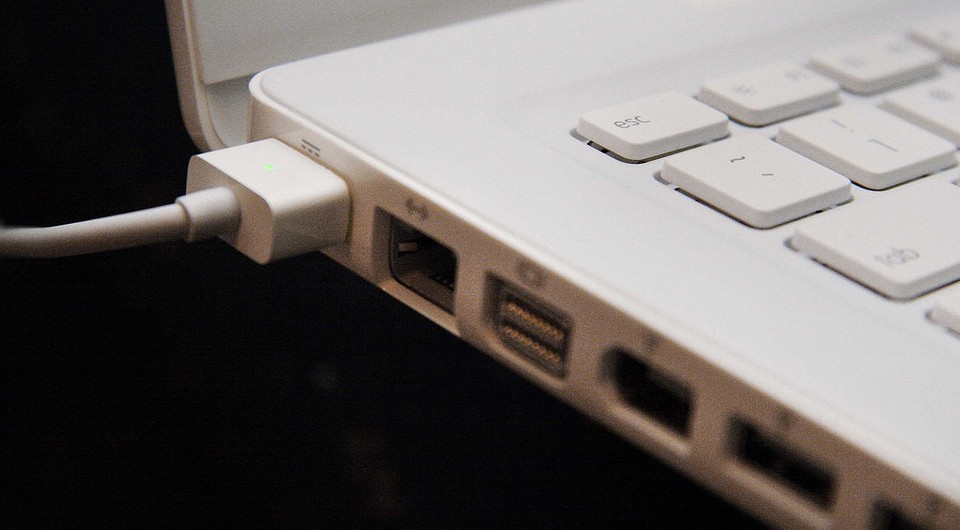
Ноутбук — портативное устройство, рассчитанное на работу от аккумулятора. Но зачастую мы используем его как стационарный ПК и пользуемся им неделями, подключив к розетке. Вредно ли это для аккумулятора? Стоит ли его вынуть, если ноутбук работает от сети? На этот счет существуют два противоположных мнения.
Батарею вынимать не нужно
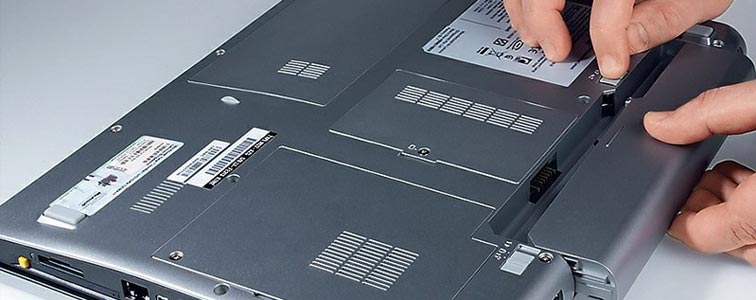
Батареи современных ноутбуков оснащаются контроллером, который следит за зарядом аккумулятора. Он не позволяет ноутбуку разрядиться или зарядиться до критических значений.
Когда заряд достигает 1%, контроллер отключает устройство, чтобы не допустить глубокой разрядки батареи. Когда заряд достигает 100%, батарея просто перестает заряжаться дальше.
Поэтому извлекать батарею при работе от сети не нужно. Есть по меньшей мере три аргумента в пользу этого:
- Во-первых, если вы подключаете ноутбук к сети, а батарея заряжена не полностью, она получит шанс зарядиться. Если вы вынете батарею, этого не произойдет.
- Во-вторых, когда заряд аккумулятора будет равен 100%, контроллер переключит ноутбук в режим работы от сети. Батарея в это время вообще не будет использоваться — она будет «отдыхать», при этом будучи полностью заряженной. Если же вы вынете ее, она постепенно будет «саморазряжаться» — впрочем, очень медленно. При комнатной температуре отключенная от устройства батарея теряет примерно по 8% заряда в месяц.
- В-третьих, вставленная в ноутбук батарея при работе от сети исполняет роль источника бесперебойного питания. Если внезапно отключится свет, ноутбук тут же перейдет на работу от аккумулятора, и вы не потеряете несохраненные данные. В случае, если вы вынете батарею, он просто выключится.
Таким образом, вполне логично оставить батарею в ноутбуке, когда работаешь от розетки. Однако, высказываются и аргументы «против».
Батарею нужно вынимать
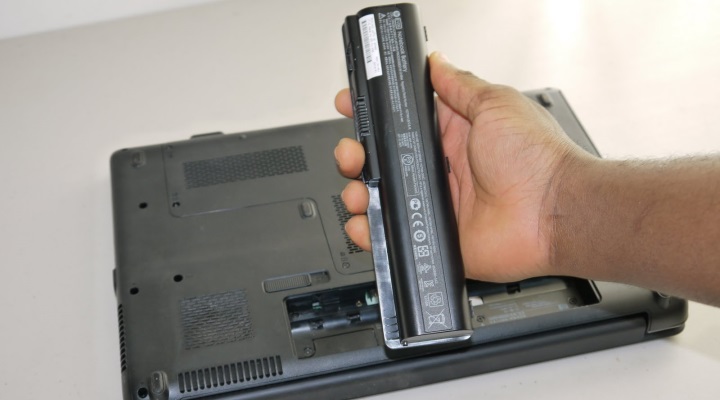
Для аккумулятора может быть губительной интенсивная работа ноутбука, равно как и его длительное неиспользование. В первом случае он может перегреться, во втором — глубоко разрядиться. Таким образом, есть два крайних случая, в которых батарею из ноутбука следует извлекать:
- Если вы много играете, редактируете видео или работаете с графикой, рекомендуется извлечь батарею из устройства. Лучше полностью перевести его на работу от сети. Причина этому всего одна: при интенсивной работе ноутбук «греется», и батарея вместе с ним. Постоянное воздействие высоких температур (выше 21 градуса) приводит к тому, что в аккумуляторе начинают происходить химические реакции, снижающие его емкость.
- И наоборот, если вы намерены долго не пользоваться устройством (к примеру, несколько месяцев), батарею тоже стоит извлечь. Предварительно следует зарядить ее примерно на 50% — это оптимальный вариант отдельного хранения литий-ионного или литий-полимерного аккумулятора, который позволит ему не войти в глубокий разряд. Хранить батарею следует при температуре от 5 до 21 градуса — не ниже и не выше, иначе при последующей зарядке могут возникать проблемы.
Если у вас есть сомнения, не вредит ли работа от сети аккумулятору вашего устройства, лучший совет, который мы можем дать — отслеживать состояние батареи. О том, как правильно это делать, мы рассказываем вот в этой статье:
Воспользуйтесь нашими рекомендациями и последите некоторое время за батареей при работе от сети. Если вы точно убедитесь в том, что емкость аккумулятора снижается — вынимайте батарею при работе от сети. В противном случае она должна оставаться в устройстве.
Читайте также:
- Как узнать емкость батареи ноутбука и оценить ее износ в Windows и Mac OS
- Что делать, если аккумулятор ноутбука больше не заряжается
- Питаемся правильно: как выбрать блок питания для компьютера
Фото: Wikimedia Commons, Flickr, Pexels
Как отключить встроенную батарею на ноутбуке

Встроенная батарея является важной частью любого ноутбука, предоставляя его изначальным источником питания. Однако, в некоторых случаях, может возникнуть необходимость временного или постоянного отключения батареи в целях безопасности или улучшения эффективности работы компьютера.
Прежде всего, важно понимать, что отключение встроенной батареи может быть сложной процедурой и неправильное выполнение может привести к повреждению ноутбука. Поэтому стоит принять несколько мер предосторожности и следовать инструкциям производителя.
Первым шагом перед отключением батареи необходимо выключить ноутбук и отсоединить его от электрической сети. Затем, в зависимости от модели ноутбука, может потребоваться открутить крышку или снять некоторые элементы корпуса, чтобы получить доступ к батарее. Рекомендуется использовать инструменты, предусмотренные производителем, для расстыковки и извлечения батареи.
Важно помнить, что отключение встроенной батареи может привести к потере гарантии на ноутбук и потенциальным рискам. Поэтому, если вы не уверены в своих навыках или необходимости отключения батареи, рекомендуется обратиться к специалисту или службе поддержки производителя.
В общем, отключение встроенной батареи на ноутбуке может быть необходимым, но это должна быть продуманная и предельно осторожная процедура. Следуйте инструкциям производителя, используйте рекомендованные инструменты и, если это возможно, обратитесь за помощью к профессионалам. Только так можно избежать повреждения ноутбука и сохранить его работоспособность на долгое время.
Обзор проблемы
Отключение встроенной батареи на ноутбуке может быть необходимым в некоторых ситуациях. Некоторые пользователи могут столкнуться с проблемами, связанными с длительным использованием встроенной батареи, такими как ухудшение ее производительности или неполадки, вызванные ее старением. Кроме того, есть случаи, когда необходимо менять батарею и для этого требуется отключить текущую.
Отключение встроенной батареи на ноутбуке может быть сложной задачей и все зависит от конкретной модели ноутбука. Также следует отметить, что отключение батареи может иметь некоторые негативные последствия, и, поэтому, следует принять все необходимые меры предосторожности.
Перед тем как начать процедуру отключения встроенной батареи, рекомендуется ознакомиться с инструкциями производителя и руководством пользователя. Они предоставят вам необходимую информацию и рекомендации по безопасному отключению батареи.
Отключение встроенной батареи может быть полезным, но также может быть опасным, поэтому рекомендуется следовать рекомендациям производителя и получить профессиональную помощь, если вы не уверены в своих навыках.
Почему нужно отключить встроенную батарею на ноутбуке?
Отключение встроенной батареи на ноутбуке может быть полезным во многих ситуациях, включая следующие:
- Повышение производительности: Отключение встроенной батареи может помочь улучшить производительность ноутбука при подключении к электрической сети. Это связано с тем, что при работе от батареи, ноутбук может использовать энергосберегающие режимы, что замедляет его работу. Отключение батареи позволяет использовать полную мощность ноутбука.
- Увеличение срока службы батареи: Отключение встроенной батареи и использование ноутбука без нее может помочь увеличить срок службы батареи. Постоянная зарядка и разрядка батареи может привести к ее износу, а отключение позволяет сохранить батарею на долгое время.
- Замена поврежденной батареи: Если встроенная батарея ноутбука повреждена, отключение ее может позволить продолжать использовать ноутбук без необходимости замены батареи. Это особенно полезно, если замена батареи является дорогостоящей или недоступной опцией.
Важно помнить, что отключение встроенной батареи на ноутбуке может иметь некоторые ограничения или влиять на функциональность некоторых компонентов. Перед отключением рекомендуется проконсультироваться с производителем ноутбука или специалистом. Также необходимо следовать инструкциям и рекомендациям производителя по отключению батареи, чтобы избежать повреждения ноутбука.
Возможные последствия повреждений
При неправильном отключении встроенной батареи на ноутбуке могут возникнуть различные проблемы и последствия. Вот некоторые из возможных проблем, с которыми вы можете столкнуться:
- Потеря данных: Неправильное отключение батареи может привести к потере данных. Если во время отключения течет электричество и ноутбук не подключен к другому источнику питания, то все несохраненные данные могут быть утеряны.
- Повреждение аппаратной части: Отключение батареи без предварительного отключения ноутбука от электрической сети может повредить аппаратную часть, включая материнскую плату, и это требует ремонта или замены.
- Ухудшение производительности: Встроенная батарея обеспечивает дополнительное питание для ноутбука, когда он не подключен к источнику питания. Если батарея отключена, то производительность ноутбука может ухудшиться и время работы на аккумуляторе будет сокращено.
- Потеря гарантии: Некоторые производители ноутбуков не разрешают пользователям самостоятельно отключать встроенную батарею и указывают, что это может привести к аннулированию гарантии на устройство. Поэтому, если повредить ноутбук в процессе отключения батареи, то возможно потерять гарантию на ремонт или замену.
В целом, отключение встроенной батареи на ноутбуке без должной осторожности может иметь серьезные последствия и потребовать дорогостоящего ремонта или замены аппаратной части. Поэтому важно обращаться к профессионалам или следовать рекомендациям производителя перед попыткой отключить батарею самостоятельно.
Подготовительные меры
Прежде чем приступить к отключению встроенной батареи на ноутбуке, необходимо выполнить ряд подготовительных мер. Это поможет избежать повреждения оборудования и обеспечит безопасность операции.
- Сделайте резервную копию данных: перед любыми манипуляциями со снятием батареи на ноутбуке, необходимо сделать полную резервную копию всех важных данных. В случае возникновения проблем или помех в процессе отключения, резервная копия поможет избежать потери информации.
- Выключите ноутбук: далее следует полностью выключить ноутбук и отключить его от сети питания. Таким образом, вы исключите возможность случайного повреждения оборудования и обеспечите безопасность во время демонтажа батареи.
- Проверьте гарантию: перед проведением любых действий, связанных с отключением встроенной батареи, рекомендуется проверить гарантийные условия. Если ноутбук находится на гарантии, лучше обратиться в сервисный центр производителя для выполнения данной операции.
Помните, что отключение встроенной батареи может повлечь за собой потерю гарантии на устройство или проблемы с дальнейшим использованием ноутбука. Поэтому важно тщательно подготовиться и следовать инструкциям, чтобы избежать непредвиденных ситуаций.
Резервное копирование данных
Резервное копирование данных – это процесс создания копии важной информации с целью ее сохранения и восстановления в случае потери or повреждения. Независимо от того, используете вы ноутбук или другое устройство, резервное копирование данных является важной задачей.
Вот несколько полезных советов по резервному копированию данных на ноутбуке:
- Выберите подходящие средства и носители для копирования данных. Для резервного копирования данных на ноутбуке вы можете использовать внешние жесткие диски, USB-накопители, облачное хранилище или специальные программы для резервного копирования.
- Установите регулярное расписание резервного копирования. Определите, как часто и в какое время вам удобнее создавать резервные копии данных. Некоторые программы для резервного копирования предлагают возможность автоматической настройки регулярного расписания.
- Выберите важные данные для резервного копирования. Определите, какие файлы и папки необходимо включить в резервные копии. Это могут быть документы, фотографии, видео, базы данных и другие файлы с важной информацией.
- Проверяйте целостность резервных копий. Периодически проверяйте, что резервные копии данных создаются без ошибок. Это поможет убедиться в сохранности данных и в возможности их восстановления.
- Храните резервные копии в надежном месте. Обеспечьте безопасное хранение резервных копий данных на внешних носителях или в облачном хранилище. Избегайте хранения всех резервных копий на одном устройстве, чтобы минимизировать риск их потери при возможных сбоях.
Создание резервных копий данных – важная процедура, которая помогает предотвратить потерю важной информации. Применяйте регулярное резервное копирование и следуйте указанным советам, чтобы ваша информация всегда была под надежной защитой.
Выключение ноутбука
Выключение ноутбука является элементарной операцией, но при этом очень важно соблюдать определенные правила, чтобы избежать повреждений.
- Сначала закройте все приложения и сохраните все необходимые данные. Приложения могут сохранять данные или выполнять другие действия перед выключением, поэтому важно не прерывать их работу.
- После закрытия приложений найдите кнопку питания на ноутбуке. Обычно она расположена на передней или боковой панели ноутбука.
- Удерживайте кнопку питания в нажатом положении в течение 3-5 секунд. Это позволит ноутбуку перейти в режим выключения.
- Ноутбук должен постепенно выключиться, а экран погаснуть. Это может занять некоторое время. Не отпускайте кнопку питания раньше времени.
- Когда ноутбук полностью выключен, отпустите кнопку питания.
Важно помнить, что ноутбук нужно выключать правильным образом, чтобы избежать потери данных или неожиданных повреждений файловой системы. Не рекомендуется выключать ноутбук путем простого отключения питания или вынимания батареи без использования кнопки питания.
Отключение встроенной батареи
Отключение встроенной батареи на ноутбуке может быть полезно в таких случаях, как длительное использование ноутбука в режиме подключенного к электросети, замена старой батареи или устранение проблем с зарядкой. Вместе с тем, необходимо иметь в виду, что такие действия могут отключить питание и привести к потере работы ноутбука. Поэтому рекомендуется внимательно следовать указаниям производителя и обращаться за помощью к специалисту.
Для отключения встроенной батареи на ноутбуке можно выполнить следующие шаги:
- Выключите ноутбук и отсоедините его от электросети.
- Переверните ноутбук и найдите отделку или крепления, скрепляющие батарею с корпусом ноутбука.
- Осторожно снимите отделку или крепления с батареи.
- После снятия отделки вы увидите разъемы, соединяющие батарею с материнской платой. Отсоедините разъемы, осторожно потянув за них.
- Отключение батареи может привести к автоматическому отключению ноутбука. Если это произойдет, не пытайтесь включать его снова, так как это может привести к повреждению компонентов.
После выполнения этих шагов встроенная батарея ноутбука будет отключена и его питание будет обеспечиваться только от подключения к электросети. При необходимости включения батареи вновь, достаточно собрать все компоненты обратно по порядку, следуя указаниям в обратном направлении.
Важно отметить, что процесс отключения встроенной батареи может различаться в зависимости от модели ноутбука. Для получения точных инструкций рекомендуется обратиться к руководству пользователя или связаться с технической поддержкой производителя.
Снятие крышки ноутбука
Для отключения встроенной батареи на ноутбуке без повреждения, необходимо снять крышку ноутбука, чтобы получить доступ к аккумулятору.
Для начала, убедитесь, что ноутбук полностью выключен и отключен от электрической сети.
В большинстве случаев, чтобы снять крышку ноутбука, необходимо освободить несколько винтов, которые крепят ее к корпусу. Винты, обычно, располагаются по периметру крышки или на ее задней стороне.
При использовании отвертки, позволяющей работать с разными типами винтов, можно попробовать различные насадки, чтобы найти подходящую.
Рекомендуется освободить только те винты, которые крепят крышку, и не удалять те, которые крепят другие компоненты ноутбука.
После того как все винты освобождены, можно аккуратно снять крышку. Возможно, ее придется слегка подвигать или поднять в определенной точке, чтобы она отстегнулась от закрепления.
После снятия крышки, для отключения встроенной батареи ноутбука, нужно найти соответствующий разъем. Он может быть обозначен специальной маркировкой, схемой или быть подписан.
Сильно не рекомендуется отключать батарею насильно или без необходимости. В таких случаях могут возникнуть серьезные проблемы с работой ноутбука.
Если у вас возникли сомнения или сложности при снятии крышки ноутбука или отключении батареи, рекомендуется обратиться за помощью к специалисту или обратиться к руководству пользователя вашего ноутбука.
Отключение проводов батареи
Отключение проводов батареи может быть одним из способов отключения встроенной батареи на ноутбуке без повреждения. Этот метод требует тщательности и аккуратности, чтобы избежать повреждения проводов или других компонентов ноутбука.
Вот несколько шагов, которые можно предпринять для отключения проводов батареи:
- Перед началом процесса отключения батареи, убедитесь, что ноутбук полностью выключен и отсоединен от источника питания.
- Откройте крышку ноутбука и найдите батарею. Она обычно находится в специальном отсеке с изображением батареи или имеет соответствующие обозначения. Можно также обратиться к инструкции по эксплуатации ноутбука для подробной информации по местоположению батареи.
- Осторожно отсоедините провода, соединяющие батарею с ноутбуком. Обычно провода имеют пластиковые разъемы, которые легко отсоединить, не требуя использования инструментов.
- После отсоединения проводов, убедитесь, что они полностью отключены от ноутбука. При необходимости можно использовать небольшой плоскогубец или пинцет для аккуратного удаления проводов.
Важно помнить, что отключение проводов батареи может привести к потере запаса энергии и временному отключению питания на ноутбуке. Это не рекомендуется, если вы не знаете, что делаете или не имеете опыта работы с электроникой. Если вы сомневаетесь или не уверены в своих способностях, лучше обратиться за помощью к специалисту.
Отключение проводов батареи — это один из возможных методов отключения встроенной батареи на ноутбуке. Перед применением этого метода рекомендуется ознакомиться с инструкцией по эксплуатации ноутбука или обратиться к производителю ноутбука для получения дополнительной информации или рекомендаций.
Важно также отметить, что некоторые ноутбуки имеют несъемные батареи или не предоставляют возможность отключить провода батареи без повреждения гарантии или ноутбука в целом. Поэтому перед попыткой отключения батареи рекомендуется узнать ограничения и рекомендации производителя.
Вопрос-ответ
Можно ли отключить встроенную батарею на ноутбуке?
Да, в большинстве ноутбуков можно отключить встроенную батарею.
Зачем отключать встроенную батарею на ноутбуке?
Отключение встроенной батареи может быть полезно для продления ее срока службы, чтобы предотвратить перезарядку, а также для безопасного хранения ноутбука без активной батареи.
Как можно отключить встроенную батарею на ноутбуке?
Для отключения встроенной батареи на ноутбуке можно удалить батарею, если она является съемной, или использовать специальные программы или команды в BIOS для временного отключения.
Что нужно делать, если встроенная батарея на ноутбуке не является съемной?
Если встроенная батарея на ноутбуке не является съемной, то можно использовать специальные программы или команды в BIOS для временного отключения, но в этом случае отключение будет возможно только на короткий период времени.
Какая программа может помочь отключить встроенную батарею на ноутбуке?
Одной из таких программ является Battery Limiter, которая позволяет контролировать и ограничивать заряд и разряд батареи на ноутбуке.
Какие есть риски при отключении встроенной батареи на ноутбуке?
При отключении встроенной батареи на ноутбуке есть риск потери всех данных, если ноутбук не подключен к источнику питания во время отключения батареи. Также отключение может повлечь за собой нарушение гарантийного обслуживания ноутбука.