
Присоединение и отсоединение базы данных (SQL Server)
Файлы данных и журналов транзакций базы данных можно отсоединить, а затем повторно подключиться к одному или другому экземпляру SQL Server. Отключение и присоединение базы данных полезно, если вы хотите изменить базу данных на другой экземпляр SQL Server на одном компьютере или переместить базу данных.
Безопасность
Разрешения на доступ к файлам устанавливаются во время выполнения определенных операций с базами данных, включая отсоединение и присоединение баз данных.
Не рекомендуется подключать или восстанавливать базы данных, полученные из неизвестных или ненадежных источников. В этих базах данных может содержаться вредоносный код, вызывающий выполнение непредусмотренных инструкций Transact-SQL или появление ошибок из-за изменения схемы или физической структуры базы данных.
Перед тем как использовать базу данных, полученную из неизвестного или ненадежного источника, выполните на тестовом сервере инструкцию DBCC CHECKDB для этой базы данных, а также изучите исходный код в базе данных, например хранимые процедуры и другой пользовательский код.
Отсоединение базы данных
Отключение базы данных удаляет ее из экземпляра SQL Server, но оставляет базу данных нетронутой в его файлах данных и файлах журнала транзакций. Затем эти файлы можно использовать для подключения базы данных к любому экземпляру SQL Server, включая сервер, с которого была отключена база данных.
Базу данных невозможно отсоединить в следующих случаях.
-
База данных реплицируется и публикуется. При репликации база данных должна быть снята с публикации. Перед тем как отсоединить базу данных, необходимо отключить публикацию, выполнив процедуру sp_replicationdboption.
Заметка Если невозможно использовать процедуру sp_replicationdboption, можно удалить репликацию, выполнив процедуру sp_removedbreplication.
Заметка Невозможно отсоединить или присоединить моментальный снимок базы данных.
Резервное копирование, восстановление и отсоединение
Для разностных резервных копий отсоединение базы данных, доступной только для чтения, приводит к потере сведений о базовой копии для разностного копирования. Дополнительные сведения см. в разделе Разностные резервные копии (SQL Server).
Реакция на ошибки отсоединения
Ошибки, возникшие во время отсоединения базы данных, могут воспрепятствовать чистому закрытию базы данных и перестроению журнала транзакций. При получении сообщения об ошибке выполните следующие действие по исправлению.
- Заново присоедините все файлы, связанные с базой данных, а не только первичный файл.
- Исправьте неполадку, ставшую причиной сообщения об ошибке.
- Отсоедините базу данных повторно.
Присоединение базы данных
Вы можете присоединить скопированную или отсоединяемую базу данных SQL Server. При присоединении базы данных SQL Server 2005 (9.x), содержащей файлы полнотекстового каталога на экземпляр SQL Server, файлы каталога присоединяются из предыдущего расположения вместе с другими файлами базы данных, так же, как и в SQL Server 2005 (9.x). Дополнительные сведения см. в разделе Обновление полнотекстового поиска.
При присоединении базы данных должны быть доступны все файлы данных (файлы MDF и NDF). Если у какого-либо файла данных путь отличается от того, каким он был при первом создании или последнем присоединении, необходимо указать текущий путь к файлу.
Если присоединенный первичный файл данных доступен только для чтения, ядро СУБД предполагает, что база данных доступна только для чтения.
При первом присоединении зашифрованной базы данных к экземпляру SQL Server владелец базы данных должен открыть главный ключ базы данных, выполнив следующую инструкцию: OPEN MASTER KEY DECRYPTION BY PASSWORD = ‘password’ Рекомендуется включить автоматическую расшифровку главного ключа, выполнив следующую инструкцию: ALTER MASTER KEY ADD ENCRYPTION BY SERVICE MASTER KEY . Дополнительные сведения см. в статьях CREATE MASTER KEY (Transact-SQL) и ALTER MASTER KEY (Transact-SQL).
Требования для присоединения файлов журналов частично зависят от того, доступна база данных для записи и чтения или только для чтения.
- Для базы данных, доступной для записи и чтения, обычно можно присоединить файл журнала в новом расположении. Однако в некоторых случаях для повторного соединения базы данных требуются файлы ее существующих журналов. Поэтому всегда храните все отсоединенные файлы журналов, пока база данных не будет успешно присоединена без них. Если у базы данных, доступной для записи и чтения, только один файл журнала и для него не указано новое расположение, операция присоединения использует старое расположение файла. Если он найден, применяется старый файл журнала независимо от того, была ли база данных выключена чисто. Однако если старый файл журнала не найден и база данных была выключена чисто и не имеет активной цепочки журналов, то операция присоединения пытается построить новый файл журнала для базы данных.
- Если присоединенный первичный файл данных доступен только для чтения, ядро СУБД предполагает, что база данных доступна только для чтения. Для базы данных, доступной только для чтения, файл или файлы журнала должны быть доступны в расположении, указанном в первичном файле базы данных. Невозможно создать новый файл журнала, так как SQL Server не может обновить расположение журнала, хранящееся в основном файле.
Изменение метаданных при присоединении базы данных
Если база данных, доступная только для чтения, отсоединяется, а затем снова присоединяется, то данные о текущей базовой копии для разностного копирования будут утеряны. Базовая копия для разностного копирования — это последняя из полных резервных копий всех данных из базы данных или из подмножества файлов и файловых групп, содержащихся в базе данных. Без сведений о базовой резервной копии база данных master утрачивает синхронизацию с базой данных, доступной только для чтения, и дальнейшее создание разностных резервных копий может привести к непредвиденным результатам. Таким образом, если с базой данных, доступной только для чтения, используются разностные резервные копии, то после повторного присоединения базы данных необходимо установить новую базовую копию для разностного копирования, создав полную резервную копию. Сведения о разностных резервных копиях см. в разделе «Разностные резервные копии» (SQL Server).
После присоединения происходит запуск базы данных. Обычно присоединение базы данных переводит ее в то же состояние, в котором она находилась на момент отсоединения или копирования. Однако операции присоединения и отсоединения отключают создание межбазовых цепочек владения для этой базы данных. Сведения о том, как включить цепочки владения, см. в разделе Параметр конфигурации сервера «cross db ownership chaining».
По умолчанию в целях безопасности параметры is_broker_enabled, is_honor_broker_priority_on и is_trustworthy_on устанавливаются в значение OFF при подключении базы данных. Сведения о настройке этих параметров см. в статье ALTER DATABASE (Transact-SQL). Дополнительные сведения о метаданных см. в статье Управление метаданными при предоставлении доступа к базе данных на другом сервере.
Резервное копирование, восстановление и присоединение
Подобно любой базе данных, которая полностью или частично вне сети, база данных с восстановлением файлов не может быть присоединена. Базу данных можно присоединить после остановки последовательности восстановления. Затем можно снова запустить последовательность восстановления.
Присоединение базы данных к другому экземпляру сервера
База данных, созданная в более поздней версии SQL Server, не может быть подключена в ранних версиях. Это исключает физическое использование базы данных с более старой версией ядра СУБД. Тем не менее это относится к состоянию метаданных и не влияет на режим совместимости базы данных. Дополнительные сведения см. в разделе Уровень совместимости ALTER DATABASE (Transact-SQL).
При присоединении базы данных к другому экземпляру сервера для обеспечения ее согласованного функционирования для пользователей и приложений может понадобиться повторное создание некоторых или всех метаданных базы данных, например имен входа и задания, на другом экземпляре сервера. Дополнительные сведения см. в разделе «Управление метаданными» при создании базы данных, доступной на другом экземпляре сервера (SQL Server).
Связанные задачи
Отсоединение базы данных
- sp_detach_db (Transact-SQL)
- Отсоединение базы данных
Присоединение базы данных
- CREATE DATABASE (SQL Server Transact-SQL)
- Присоединение базы данных
- sp_attach_db (Transact-SQL)
- sp_attach_single_file_db (Transact-SQL)
Обновление базы данных при помощи операций отсоединения и присоединения
Перемещение базы данных при помощи операций отсоединения и присоединения
Удаление моментального снимка базы данных
Отсоединение и присоединение баз данных в Microsoft SQL Server (Detach и Attach)
В Microsoft SQL Server есть возможность отсоединять и присоединять базы данных, и сегодня мы с Вами поговорим о том, в каких случаях эта возможность будет нам полезна и, конечно же, рассмотрим примеры реализации данной возможности, причем разными способами.
Итак, давайте начнем с того, для чего же администратору баз данных может потребоваться отсоединить базу данных, а затем снова присоединить.
Первое — это, конечно же, для перемещения базы на другой экземпляр SQL Server, он может располагаться как на этом же компьютере, так и на другом (или просто для перемещения базы данных на другой физический жесткий диск, например, свободное место на диске заканчивается).
Второе — это тогда, когда например сервер вышел из строя, но файлы базы данных и журналов транзакций в порядке и необходимо эти файлы восстановить, т.е. присоединить к новому экземпляру SQL Server на новом сервере.
Вы можете найти и другое применение данной возможности, но перечисленные выше ситуации, особенно первая, самые распространённые.
Отсоединение баз данных в Microsoft SQL Server
Если отсоединить базу данных, то это означает ее удаление с этого экземпляра SQL Server, но при этом файлы базы данных останутся не поврежденными, которые затем можно использовать для присоединения к тому же или к другому экземпляру SQL Server.
В некоторых случаях отсоединить базу данных будет невозможно, например, тогда когда база данных реплицируется и публикуется, т.е. для отсоединения, база данных должна быть снята с публикации. Также отсоединить базу данных не получиться, если она находится в сеансе зеркального копирования, другими словами, для отключения базы данных необходимо завершить этот сеанс. Системную базу данных отсоединить вообще нельзя. Еще для выполнения отсоединения базы данных требуется монопольный доступ, т.е. в этот момент не должно быть подключенных к ней пользователей.
Отсоединить базу данных можно разными способами, например, на языке T-SQL, т.е. используя процедуру sp_detach_db или также можно воспользоваться графическим инструментом, т.е. SQL Server Management Studio. Мы с Вами разберем оба способа.
Примечание! Все примеры ниже будут рассмотрены на Microsoft SQL Server 2008 R2.
Отсоединение базы данных с помощью sp_detach_db
sp_detach_db – системная хранимая процедура, которая отсоединяет базу данных от экземпляра SQL сервера, а также может выполнить инструкцию UPDATE STATISTICS для всех таблиц перед отключением.
В качестве первого параметра она принимает имя базы данных, в качестве второго TRUE/FALSE (в виде текста), по умолчанию TRUE, т.е. это означает — не выполнять инструкцию UPDATE STATISTICS. Еще есть и третий параметр, который указывает, удалять или не удалять полнотекстовый индексный файл, связанный с отключаемой базой данных, по умолчанию TRUE, т.е. это означает — что метаданные, связанные с полнотекстовыми данными, сохраняются. Но этот параметр в новых версиях будет удален, честно говоря, не проверял на последних версиях, но разработчики SQL сервера не рекомендуют использовать этот параметр, уже начиная с версии 2008 R2.
sp_detach_db @dbname = 'database_name', @skipchecks = 'skipchecks', @keepfulltextindexfile = 'KeepFulltextIndexFile'
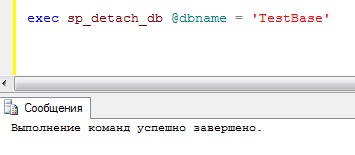
Пример. Допустим, у нас есть база данных TestBase, и возникла необходимость ее отсоединить, для этого мы пишем следующую SQL инструкцию:
EXEC sp_detach_db @dbname = 'TestBase'
Отсоединение базы данных с помощью Management Studio
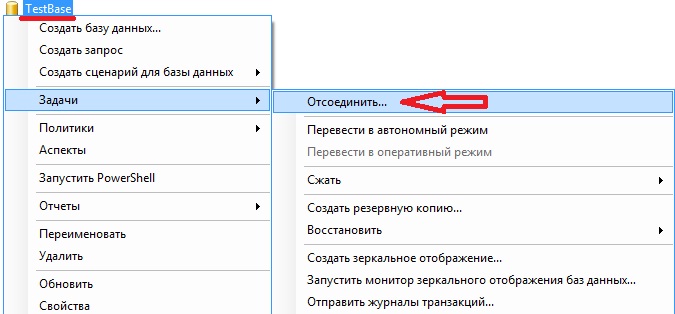
Для того чтобы отсоединить базу данных необходимо в обозревателе объектов раскрыть список «Базы данных» и по нужной базе щелкнуть правой кнопкой мыши и нажать «Задачи ->Отсоединить»
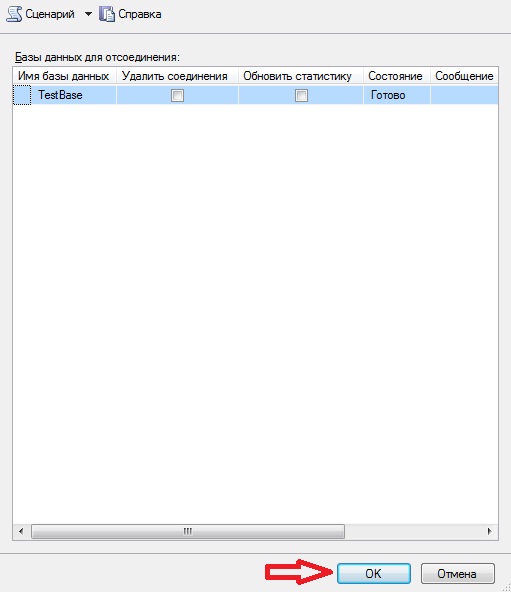
И для того чтобы получить точно такой же результат, как и в примере выше жмем сразу «ОК»
Примечание! Как в первом примере, так и во втором не забываем про монопольный доступ, его можно получить, например, установив параметр базы данных «Ограничение доступа» в SINGLE_USER.
Присоединение баз данных в MS SQL Server
Для того чтобы присоединить базу данных, необходимы соответственно файлы этой базы данных, т.е. mdf, ldf. В случаях если журналы транзакций, т.е. файлы ldf не указаны, то они будут перестроены, но только в том случае если присоединяемая база данных доступна как для чтения, так и для записи. Если база данных была закрыта аварийно, при этом в ней работали пользователи и были открытые транзакции, то файлы журнала транзакций лучше указывать. Присоединять базы данных, полученные из неизвестных источников, не рекомендуется.
Также как и при отсоединении присоединить базу данных можно несколькими способами, мы рассмотри три: это с помощью конструкции CREATE DATABASE, с помощью Management Studio, а также рассмотрим пример присоединения базы данных с использованием процедуры sp_attach_db.
Примечание! В документации указано, что возможность присоединять базы данных с помощью процедуры sp_attach_db в будущих версиях SQL сервера будет удалена, поэтому ее не рекомендуют использовать в новых разработках, в SQL Server 2008 R2 эта возможность ещё есть.
Присоединение базы данных с помощью CREATE DATABASE
Конструкция CREATE DATABASE используется не только для создания новой базы данных, но и для присоединения базы данных, которую ранее отсоединили.
Давайте с помощью конструкции CREATE DATABASE присоединим обратно базу TestBase, которую выше мы отсоединили.
CREATE DATABASE [TestBase] ON (FILENAME = N'C:\TestBase.mdf'), (FILENAME = N'C:\TestBase_log.ldf') FOR ATTACH GO
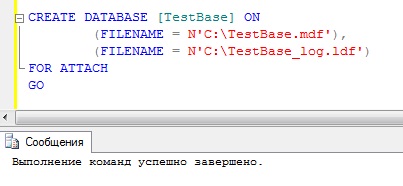
Как Вы понимаете C:\TestBase.mdf и C:\TestBase_log.ldf — это пути к файлам базы данных.
Присоединение базы данных с помощью Management Studio
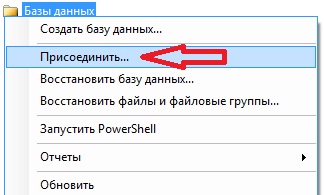
В Management Studio присоединение делается следующим образом, в обозревателе объектов щёлкните правой кнопкой мыши по пункту «Базы данных» и нажмите «Присоединить»
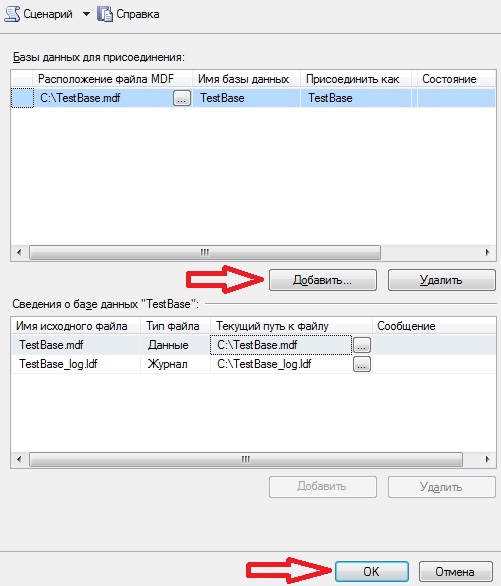
Затем через кнопку «Добавить» выбираем файл базы данных (MDF-файл) и жмем «ОК».
Примечание! Если выбрать базу данных, которая уже присоединена, возникнет ошибка.
Присоединение базы данных с помощью процедуры sp_attach_db
sp_attach_db – системная хранимая процедура, которая присоединяет базы данных к экземпляру SQL сервера. Как было уже сказано выше, ее не рекомендуют использовать в новых разработках. Первым параметром передается имя базы данных присоединяемой к серверу, оно должно быть уникальным. Вторым и далее (до 16) передаются пути к файлам базы данных.
sp_attach_db @dbname = 'dbname', @filename1 = 'filename_n', [. 16]
EXEC sp_attach_db @dbname = 'TestBase', @filename1 = N'C:\TestBase.mdf', @filename2 = N'C:\TestBase_log.ldf'
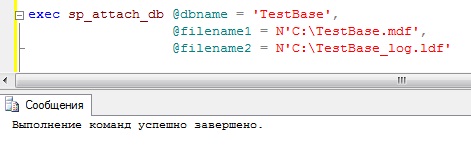
Примечание! В случае если Вам необходимо присоединить более 16 файлов, то нужно использовать CREATE DATABASE database_name FOR ATTACH.
Заметка! Если Вас интересует SQL и T-SQL, рекомендую посмотреть мои видеокурсы по T-SQL, с помощью которых Вы «с нуля» научитесь работать с SQL и программировать с использованием языка T-SQL в Microsoft SQL Server.
На этом у меня все, надеюсь, материал был Вам полезен, удачи!
Отсоединение и Присоединение баз данных в MS SQL Server 2012
В ситуации когда необходимо перенести базу данных SQL с одного экземпляра MS SQL Server на другой, или изменить каталог хранения файлов базы данных, помогут операции отсоединения (Detach) и присоединения (Attach) баз данных MS SQL Server. Об этих операциях в MS SQL Server 2012 (справедливо и для более ранних редакций MS SQL Server) и пойдет речь в данной статье.
0. Оглавление
- Отсоединение базы данных в MS SQL Server 2012
- Присоединение базы данных в MS SQL Server 2012
1. Отсоединение базы данных в MS SQL Server 2012
Запускаем программу «SQL Server Management Studio». В Microsoft Windows Server 2012 R2 ее можно найти в списке всех программ.

В Microsoft Windows Server 2008 R2 в меню «Пуск» (Start) — «Microsoft SQL Server 2012» — «Среда SQL Server Management Studio».

Вводим имя сервера, данные для авторизации и нажимаем «Соединить» (Connect).

В обозревателе объектов (Odject Explorer) раскрываем вкладку «Базы данных» (Databases), кликаем правой кнопкой мыши по базе данных, которую необходимо отсоединить, и в контекстном меню выбираем «Задачи» (Tasks) — «Отсоединить…» (Detach…).

В появившемся окне отсоединения базы данных возможно очистить существующие соединения с базой установив флаг «Удалить соединения» (Drop Connections) (не рекомендуется, правильно будет попросить пользователей закрыть клиентские программы), а также обновить статистику для базы данных отметив соответственно флаг «Обновить статистику» (Update Statistics). Выбрав необходимые операции нажимаем «ОК».

После чего выбранная база данных исчезнет из списка баз данных экземпляра MS SQL Server.

Но файлы базы данных останутся на жестком диске в том каталоге, где они находились до отсоединения базы данных.
2. Присоединение базы данных в MS SQL Server 2012
После отсоединения базы с одного экземпляра MS SQL Server, перенесем файлы базы данных (по умолчанию — файл данных с расширением .mdf и файл журнала транзакций с расширением .ldf) на другой сервер с установленным MS SQL Server, или переместим эти файлы в другою директорию на этом же сервере. Затем снова подключимся к SQL серверу на который необходимо перенести базу данных с помощью программы «SQL Server Management Studio». В обозревателе объектов (Object Explorer) кликнем правой кнопкой мыши по вкладке «Базы данных» (Databases) и в контекстном меню выберем «Присоединить…» (Attach…)

В запустившемся окне присоединения базы данных, с помощью кнопки «Добавить…» (Add…) выберем файл данных с расширением .mdf (или файлы, если их несколько) нашей базы данных из каталога их нового расположения. В таблице сведений (Database details) мастер должен определить расположение файла данных, а также найти соответствующий файл журнала транзакций с расширением .ldf. Если все необходимые файлы определились мастером успешно, нажимаем «ОК» для запуска процесса присоединения базы.

После чего, наша база данных появится в списке баз данных конечного экземпляра MS SQL Server.

Помогла ли Вам данная статья?
Смотрите также:
Удаление компонент MS SQL Server 2012 Может случиться так, что в процессе установки MS SQL Server 2012 были установлены компоненты, необходимость в которых со временем отпала (или были установлены по ошибке). В этом случае, в целях…
Лицензирование MS SQL Server 2012 В данной статье будут рассмотрены способы лицензирования Microsoft SQL Server 2012. Будет приведен краткий обзор каждого из способов лицензирования, а также указаны возможные варианты лицензирования для различных выпусков MS SQL Server…
Редакции MS SQL Server 2012 Ниже приводится список существующих редакций Microsoft SQL Server 2012, а также приводится краткий обзор каждой из них. Microsoft SQL Server 2012 предлагается в нескольких специально разработанных редакциях:…
Запись опубликована в рубрике Microsoft SQL Server 2012 с метками SQL. Добавьте в закладки постоянную ссылку.
База данных SQL Server: создание, изменение и удаление базы данных в SQL
База данных — это набор объектов, таких как таблицы, представления, хранимые процедуры, триггеры, функции и т. д.
Рассмотрим несколько примеров из реальной жизни:
- У нас есть книжный шкаф, где хранятся книги,
- У нас есть дома, где мы живем,
- У нас есть парковки, где припаркованы автомобили, и примеров бесчисленное множество.
Точно так же у нас есть БАЗА ДАННЫХ, которая является своего рода домом для всех наших таблиц, представлений, хранимых процедур и т. д., которые связаны между собой.
Технически база данных хранит данные хорошо организованным образом, что обеспечивает легкий доступ и извлечение. В SQL Serverсуществует два типа баз данных:
- Системные базы данных: Системные базы данных создаются автоматически при установке SQL Server. Они играют решающую роль на сервере, особенно в обеспечении корректной работы объектов базы данных. Примеры системных баз данных SQL Server: Master, MSDB, Model, Tempdb, Resource.
- Базы данных пользователей: Пользовательские базы данных создаются такими же пользователями баз данных, как и вы, которым предоставлен доступ для создания баз данных.
Правила создания базы данных
Для начала нам необходимо знать основные правила создания новой БД:

- Имена баз данных должны быть уникальными в пределах экземпляра SQL Server.
- Имена баз данных могут содержать максимум 128 символов.
- Оператор CREATE DATABASE должен выполняться в режиме автоматической фиксации.
Существует 2 способа создания базы данных на SQL-сервере.
- Студия управления SQL Server
- Транзакт-SQL
Как создать базу данных в SQL Server Management Studio
Вот пошаговый процесс создания базы данных в студии управления SQL-сервером:
Шаг 1) Щелкните правой кнопкой мыши «База данных» в окне «Обозреватель объектов» и выберите «Новая база данных».

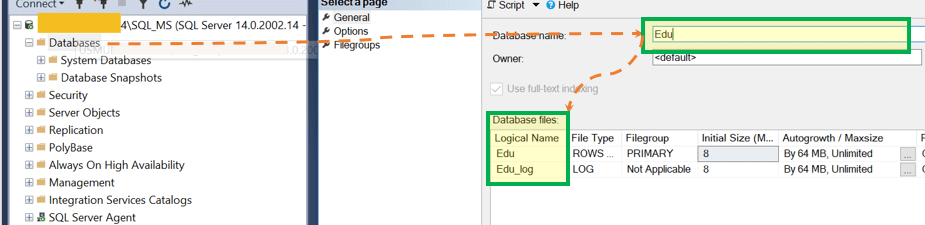
Шаг 2) Ниже появится экран «Новая база данных». Введите «Имя базы данных». Обратите внимание: столбец «Логическое имя» будет автоматически заполнен:
- Эду | Типы файлов: строки и файловые группы: ПЕРВИЧНЫЕ.
- Эду_лог | Типы файлов: LOG и файловые группы: «Не применимо».
Вот:
А) Эду | Типы файлов: строки и файловые группы: PRIMARY — файл .mdf.
Б) Edu_log | Типы файлов: LOG и файловые группы: «Неприменимо» — файл .ldf.
Шаг 3) (Необязательно) Для более сложных настроек мы можем перейти к «Параметры» и «Файловые группы». На начальном уровне достаточно создать базу данных на вкладке «Общие».

Шаг 4) Нажмите «Добавить».

Результат: Создана база данных «Эду».

Мы можем расширить базу данных — «Edu», которая будет содержать таблицы, представления и т. д. Изначально они пусты, пока пользователь не создаст новую таблицу, представления и т. д.
Просмотрите исходный запрос:
Вы можете просмотреть исходный запрос к вновь созданной базе данных «Edu» следующим образом: Навигация: Щелкните правой кнопкой мыши имя базы данных>Создать базу данных как>СОЗДАТЬ в>Новое окно редактора запросов.
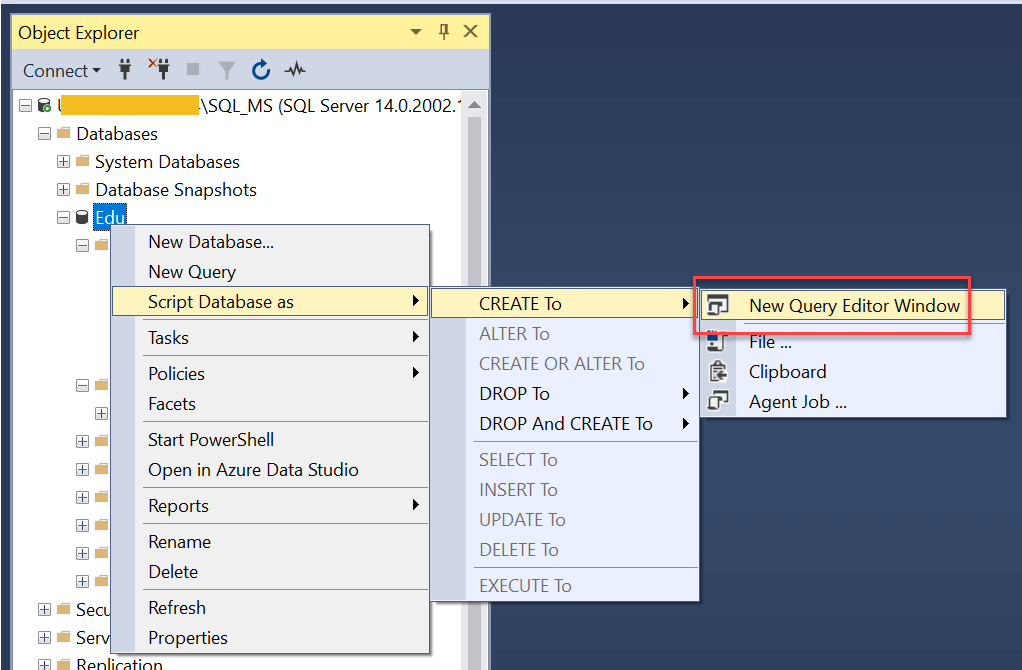
Окно запроса:

Создать сценарий:
USE [master] GO CREATE DATABASE [Edu] CONTAINMENT = NONE ON PRIMARY ( NAME = N'Edu', FILENAME = N'C:\Program Files\Microsoft SQL Server\MSSQL14.SQL_MS\MSSQL\DATA\Edu.mdf' , SIZE = 8192KB , MAXSIZE = UNLIMITED, FILEGROWTH = 65536KB ) LOG ON ( NAME = N'Edu_log', FILENAME = N'C:\Program Files\Microsoft SQL Server\MSSQL14.SQL_MS\MSSQL\DATA\Edu_log.ldf' , SIZE = 8192KB , MAXSIZE = 2048GB , FILEGROWTH = 65536KB )
Создать базу данных с помощью T-SQL
Другой метод — написать запрос T-SQL для создания базы данных и выполнить его.
Давайте посмотрим на большинство запросов T-SQL для простого создания базы данных.
Синтаксис:
CREATE DATABASE
Запрос:
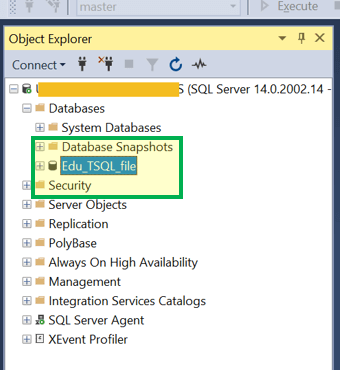
CREATE DATABASE [Edu_TSQL_file]
Нажмите «Выполнить»

Результат: Мы видим Edu_TSQL, созданный в обозревателе объектов SQL.

Давайте посмотрим, когда мы хотим создать базу данных с файлами .mdf и .ldf. Здесь мы можем указать местоположение как неявную часть нашего запроса.
Синтаксис:
CREATE DATABASE database_name [ CONTAINMENT = < NONE | PARTIAL >] [ ON [ PRIMARY ] [ . n ] [ , [ . n ] ] [ LOG ON [ . n ] ] ];
Запрос:
CREATE DATABASE [Edu_TSQL_file] CONTAINMENT = NONE ON PRIMARY ( NAME = N'Edu_TSQL_file', FILENAME = N'C:\Program Files\Microsoft SQL Server\MSSQL14.SQL_MS\MSSQL\DATA\Edu_TSQL_file.mdf' , SIZE = 8192KB , MAXSIZE = UNLIMITED, FILEGROWTH = 65536KB ) LOG ON ( NAME = N'Edu_TSQL_file_log', FILENAME = N'C:\Program Files\Microsoft SQL Server\MSSQL14.SQL_MS\MSSQL\DATA\Edu_TSQL_file_log.ldf' , SIZE = 8192KB , MAXSIZE = 2048GB , FILEGROWTH = 65536KB )

Как изменить базу данных
Подобно созданию запроса к базе данных, мы также можем изменить базу данных. Мы можем переименовать имя базы данных, изменить местоположение и настройки файла и т. д.
Основные правила изменения новой БД:
- Оператор ALTER DATABASE должен выполняться в режиме автоматической фиксации.
- ALTER DATABASE не допускается в явной или неявной транзакции.
Есть 2 способа изменить базу данных на сервере SQL.
- Студия управления SQL Server
- Транзакт-SQL.
Как изменить базу данных в SQL Server Management Studio
Ниже приведены шаги по изменению базы данных в студии управления SQL-сервером:
Давайте попробуем изменить имя нашей предварительно созданной базы данных «Edu».

Шаг 1) Переименуйте базу данных
Щелкните правой кнопкой мыши имя базы данных. Нажмите «Переименовать».

Шаг 2) Введите новое имя базы данных
Имя базы данных будет доступно для редактирования. Введите новое имя и нажмите Enter.

Результат: База данных теперь переименована в «Edu_Alter» вместо «Edu».

Изменение базы данных с помощью Transact-SQL
Теперь давайте изменим базу данных с помощью T-SQL.
Синтаксис:
ALTER DATABASE MODIFY NAME =
Запрос:
ALTER DATABASE Edu_TSQL MODIFY NAME = Edu_TSQL_Alter;
Запустите приведенный выше запрос, нажав «Выполнить».
Результат: База данных теперь переименована в «Edu_TSQL_Alter» из «Edu_TSQL».

Общий синтаксис:
ALTER DATABASE < database_name | CURRENT > < MODIFY NAME = new_database_name | COLLATE collation_name | | SET [ . n ] [ WITH ] | SET COMPATIBILITY_LEVEL = < 140 | 130 | 120 | 110 | 100 | 90 >> ;
Изменение имени файла .mdf/.ldf
Запрос:
Alter DATABASE Edu_TSQL_Alter; MODIFY FILE ( NAME = Edu_TSQL, NEWNAME = Edu_TSQL_newName );

Изменение местоположения файла .mdf/.ldf
Запрос:
Alter DATABASE Edu_TSQL_Alter; MODIFY FILE ( NAME = Edu_TSQL_NewName, FILENAME = N'C:\Program Files\Microsoft SQL Server\MSSQL14.SQL_MS\MSSQL\DATA\New_File\Edu_TSQL_log.ldf' );
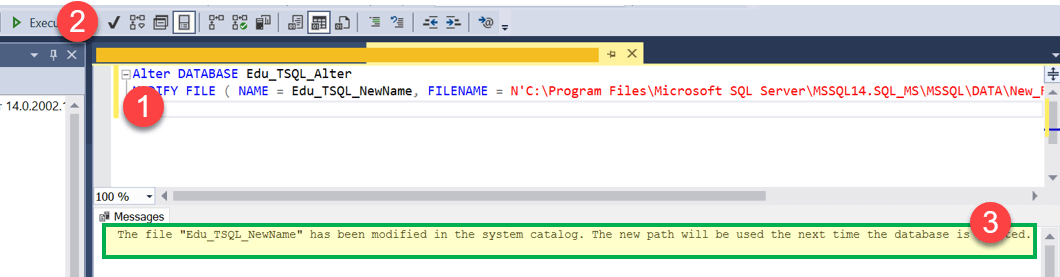
Удалить базу данных
Есть 2 способа удалить базу данных на сервере SQL.
- Студия управления SQL Server
- Транзакт-SQL.
Как удалить базу данных в SQL Server Management Studio
Ниже приведен процесс удаления базы данных в студии управления SQL-сервером:
Давайте попробуем удалить нашу предварительно созданную базу данных «Edu_Alter».
Шаг 1) Щелкните правой кнопкой мыши База данных. Нажмите «Удалить», а затем «ОК».

Результат: «Edu_Alter» удален из списка базы данных «Обозреватель объектов».
Удалить базу данных с помощью Transact-SQL
Давайте попробуем удалить нашу предварительно созданную базу данных «Edu_TSQL_Alter».
Синтаксис:
DROP DATABASE
Запрос:
USE master; GO DROP DATABASE Edu_TSQL_Alter; GO
Запустите приведенный выше запрос, нажав «Выполнить».
Результат: «Edu_TSQL_Alter» удален из списка базы данных «Обозреватель объектов».

Восстановить базу данных в SQL Server
Вы можете создать базу данных, восстановив базу данных, резервную копию которой вы создали ранее. Это можно сделать, запустив команду восстановления базы данных, которая имеет следующий синтаксис:
restore Database from disk = ‘
Запрос должен быть выполнен в окне запроса, как и предыдущая команда. Например:
restore database Edu from disk = 'C:\Backup\Edu_full_backup.bak'
Вы также можете использовать навигацию в графическом интерфейсе: щелкните правой кнопкой мыши «База данных»> «Восстановить базы данных»> «Устройство»> «Импортировать файл»> нажмите «ОК».
Итоги
- Мы можем использовать как графический интерфейс управления SQL, так и T-SQL для выполнения всех трех операций; Создание, изменение и удаление базы данных.
- В экземпляре SQL Server можно указать максимум 32,767 XNUMX баз данных.
- Системные базы данных не могут быть удалены.
- Создать, изменить и удалить: все операции нечувствительны к регистру. В качестве синтаксиса мы можем использовать как верхний, так и нижний регистр.
- Переменные SQL: объявление, установка и выбор переменной SQL Server
- Как создать права входа, пользователя и предоставления разрешений в SQL Server
- Учебное пособие по SQL Server в формате PDF для начинающих (скачать бесплатно)
- 40 лучших вопросов и ответов на собеседовании SSIS (2023 г.)
- 20 лучших вопросов и ответов на собеседовании SSRS (2023 г.)