
Использование Visual C# для хранения и извлечения настраиваемых сведений из файла конфигурации приложения
В этой статье описывается, как хранить настраиваемые сведения из файла конфигурации, который можно получить позже во время выполнения связанным приложением. Это полезно, если необходимо определить данные, связанные с приложением.
Исходная версия продукта: Visual C #
Исходный номер базы знаний: 815786
Требования
В следующем списке приведены рекомендуемые оборудование и программное обеспечение, которые вам нужны:
- Microsoft Windows
- Visual C #
В этой статье предполагается, что вы знакомы со следующими разделами:
- язык XML
- Файлы конфигурации .NET
Создание консольного приложения, которое считывает файл конфигурации
Параметры приложения можно хранить в файле конфигурации, связанном с приложением. Файлы конфигурации сохраняются в формате XML.
Пространства System.Configuration имен и System.Collections.Specialized пространства имен в платформа .NET Framework содержат необходимые классы для получения сведений из файла конфигурации приложения .NET во время выполнения.
Чтобы создать консольное приложение, которое считывает содержимое связанного файла конфигурации во время выполнения, выполните следующие действия.
- Запустите Visual Studio .NET или Visual Studio.
- В меню Файл выберите пункт Создать, а затем выберите Проект.
- Выберите Visual C# вразделе «Типы проектов», а затем консольное приложение в разделе «Шаблоны». Назначь проекту имя ConConfig. По умолчанию Visual C# создает класс с именем Program.
Примечание. В Visual Studio .NET выберите проекты Visual C# в разделе «Типы проектов», а затем консольное приложение в разделе «Шаблоны». Назначь проекту имя ConConfig. По умолчанию Visual C# создает класс с именем Class1.
Добавьте раздел
Примечание. Эти инструкции должны отображаться перед любыми другими операторами в файле.
using System.Configuration; using System.Collections.Specialized; - В меню «Проект » выберите » Добавить ссылку».
- В диалоговом окне «Добавление ссылки» выберите вкладку .NET .
- Найдите и выберите имя компонента System.Configuration .
- нажмите OK.
string sAttr; sAttr = ConfigurationManager.AppSettings.Get("Key0"); Console.WriteLine("The value of Key0 is "+sAttr); NameValueCollection sAll ; sAll = ConfigurationManager.AppSettings; foreach (string s in sAll.AllKeys) Console.WriteLine("Key: "+ s + " Value: " + sAll.Get(s)); Console.ReadLine();
Полный список кода
using System; using System.Configuration; using System.Collections.Specialized; namespace ConConfig < class Program < static void Main(string[] args) < string sAttr; // Read a particular key from the config file sAttr = ConfigurationManager.AppSettings.Get("Key0"); Console.WriteLine("The value of Key0: " + sAttr); // Read all the keys from the config file NameValueCollection sAll; sAll = ConfigurationManager.AppSettings; foreach (string s in sAll.AllKeys) Console.WriteLine("Key: " + s + " Value: " + sAll.Get(s)); Console.ReadLine(); >> > Этот код предназначен для платформа .NET Framework версии 2.0. Если вы используете версию платформа .NET Framework 1.0 или платформа .NET Framework 1.1, ConfigurationManager измените все экземпляры класса ConfigurationSettings на .
Полный список файлов конфигурации (ConConfig.exe.config)
Убедитесь, что он работает
Нажмите клавишу F5, чтобы выполнить код. В окне консоли должны отображаться пары » ключ-значение» из раздела связанного файла конфигурации следующим образом:
The value of Key0: 0 Key: Key0 Value:0 Key: Key1 Value:1 Key: Key2 Value:2 Устранение неполадок
- Файл конфигурации сохраняется в формате XML. Убедитесь, что вы соблюдали все правила синтаксиса XML. Помните, что XML учитывает регистр. Если XML-код имеет неправильный формат или элемент имеет ошибку, вы получите System.Configuration.Configuration исключение. Например, при добавлении ключевого атрибута элемента с прописным буквой K вместо нижнего регистра k или если раздел отображается как (с верхним регистром A, а не в нижнем регистре a), вы получите сообщение об ошибке.
- Файл конфигурации должен быть сохранен в той же папке, что и связанное с ним приложение.
- Для имени файла конфигурации необходимо использовать следующий синтаксис:
.< ApplicationType>.config Где — это имя приложения. — это тип приложения, например .exe . И .config является обязательным суффиксом.
Ссылки
- Свойство ConfigurationSettings.AppSettings
- Пространство имен System.Configuration
Обратная связь
Были ли сведения на этой странице полезными?
Visual Studio. Куда сохраняется файл после компиляции?
В самом общем случае — как указано в настройках проекта. Есть настройки по умолчанию, но они разные для разных проектов — мне отсюда не видно, какой у тебя проект.
Смотря куда ты проект сохранил, а в папке с проектом и будут папка Debug или Release в зависимости от цели сборки. Но это всё прописывается в настройках проекта, это можно поменять.
Зависит от языка программирования. Если C++, то в папке Debug или Release в папке где «решение» (файл sln). Если C#, то в папке Debug или Release в папе bin проекта.
Можно просто сделать поиск exe-файлов в папке с решением. Найдётся в любом случае.
Создание проекта в Visual Studio
Область применения:Visual Studio Visual Studio для Mac  Visual Studio Code
В этой статье мы расскажем, как быстро создать новый проект из шаблона в Visual Studio.
Открытие диалогового окна «Создание проекта»
Создать проект в Visual Studio можно несколькими способами. При первом открытии Visual Studio отображается начальное окно, где можно выбрать элемент Создать проект.
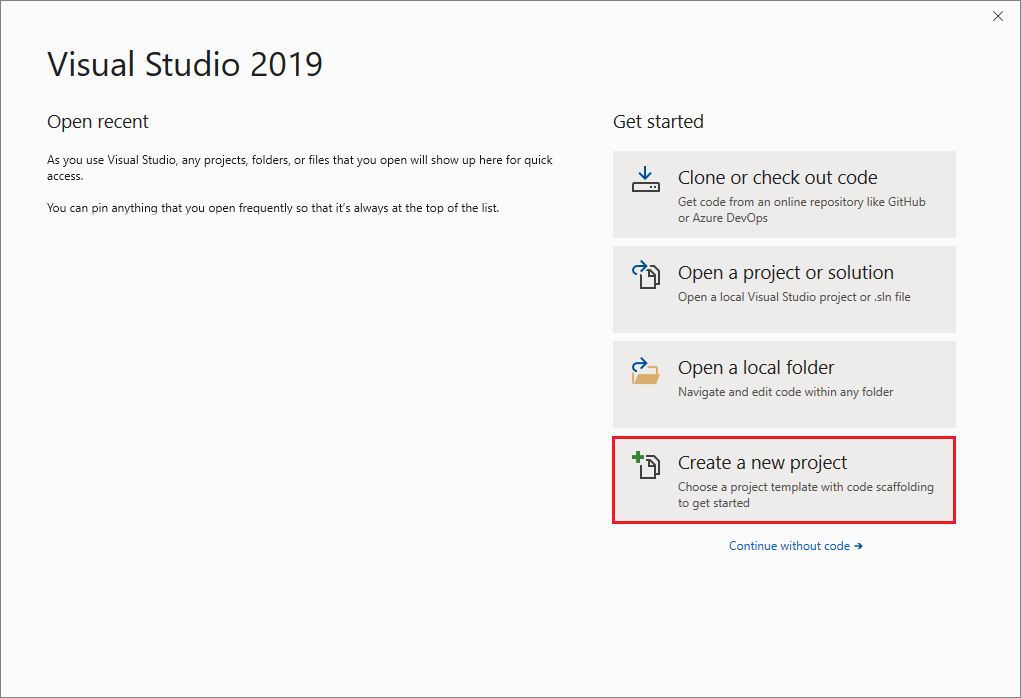
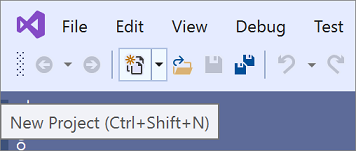
Если среда разработки Visual Studio уже открыта, проект можно создать, выбрав Файл>Создать>Проект в строке меню. А также нажав кнопку Создать проект на панели инструментов, или нажав комбинацию клавиш CTRL+SHIFT+N.
Открытие диалогового окна «Создание проекта»
Создать проект в Visual Studio можно несколькими способами. При первом открытии Visual Studio отображается начальное окно, где можно выбрать элемент Создать проект.
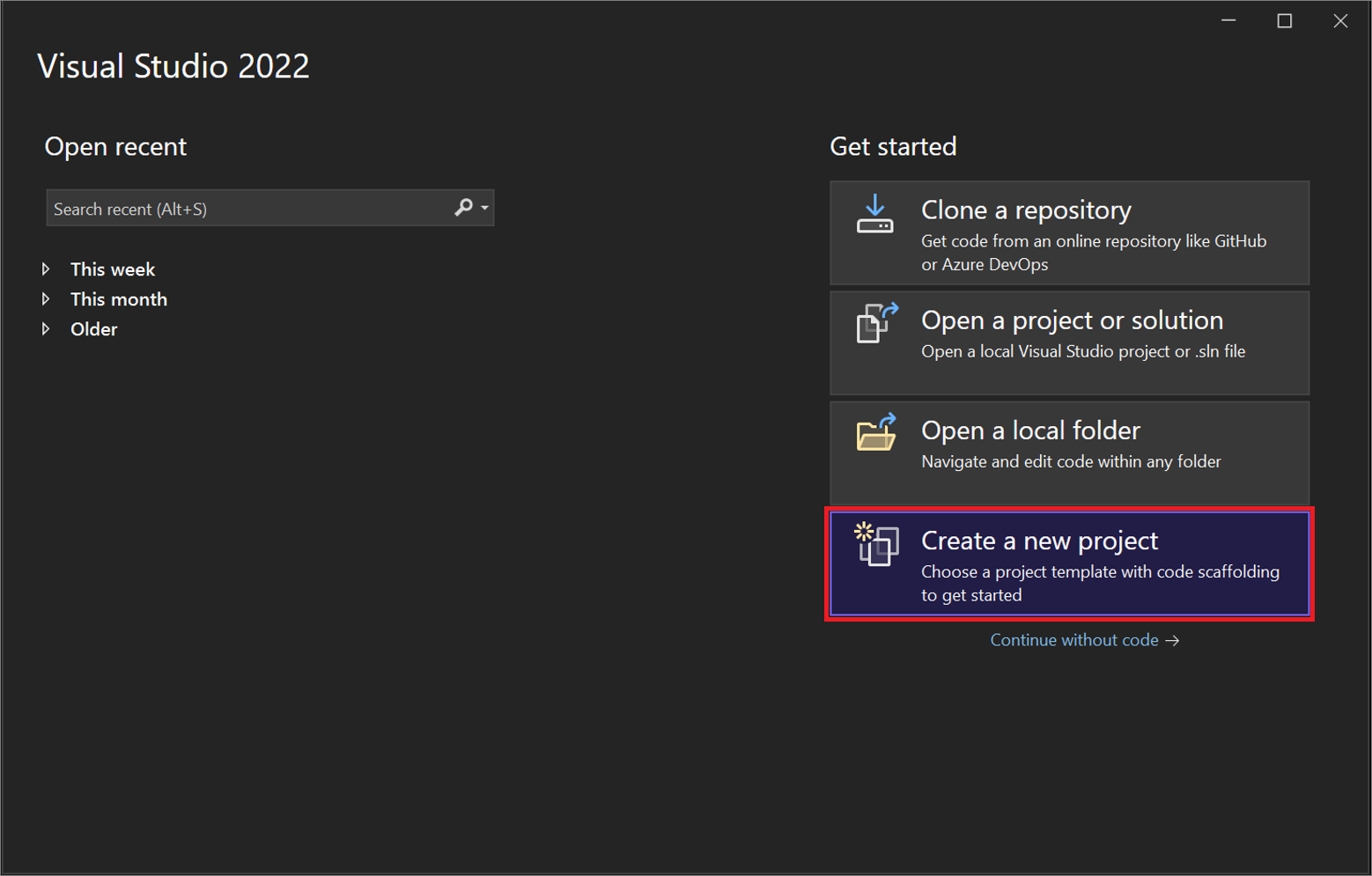
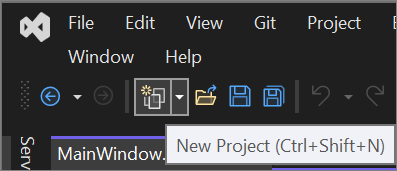
Если среда разработки Visual Studio уже открыта, проект можно создать, выбрав Файл>Создать>Проект в строке меню. А также нажав кнопку Создать проект на панели инструментов, или нажав комбинацию клавиш CTRL+SHIFT+N.
Выбор типа шаблона
В левой части диалогового окна Создание проекта отображается список недавно выбранных шаблонов. Они отсортированы по времени использования.
Если вы не выбираете один из недавно использованных шаблонов, то можете отфильтровать все доступные шаблоны проектов по параметрам Язык (например, C# или C++), Платформа (например, Windows или Azure) и Тип проекта (например, «Классический» или «Интернет»). Кроме того, можно ввести искомый текст в поле поиска для дальнейшей фильтрации шаблонов, например asp.net.
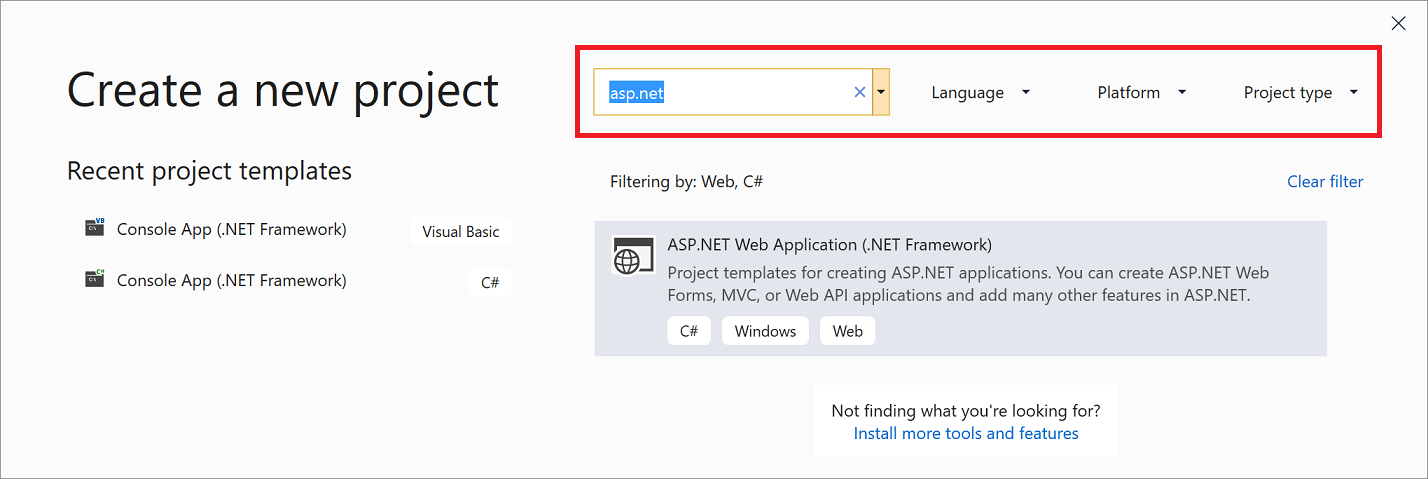
Теги, отображаемые в каждом шаблоне, соответствуют трем раскрывающимся фильтрам (язык, платформа и тип проекта).
Если вы не видите нужный шаблон, возможно, для Visual Studio отсутствует рабочая нагрузка. Для установки дополнительных рабочих нагрузок, таких как Разработка для Azure или Разработка мобильных приложений на .NET, щелкните ссылку Установка других средств и компонентов, чтобы открыть Visual Studio Installer. В нем выберите рабочие нагрузки, которые нужно установить, а затем — Изменить. После этого будут доступны дополнительные шаблоны проектов.

Выберите шаблон и нажмите кнопку Далее.
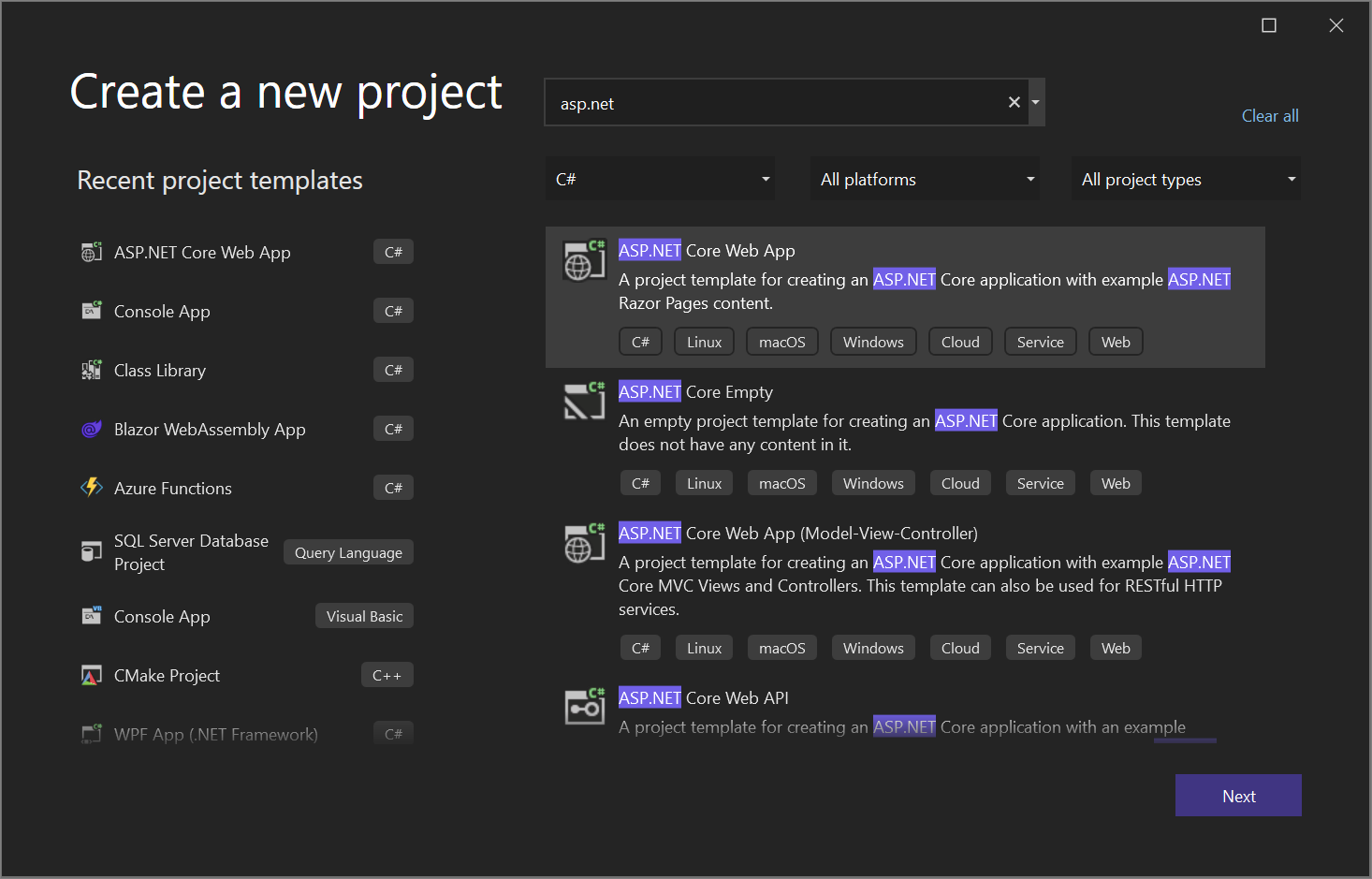
Теги, отображаемые в каждом шаблоне, соответствуют трем раскрывающимся фильтрам (язык, платформа и тип проекта).
Если вы не видите нужный шаблон, возможно, для Visual Studio отсутствует рабочая нагрузка. Для установки дополнительных рабочих нагрузок, таких как Разработка для Azure или Разработка мобильных приложений на .NET, щелкните ссылку Установка других средств и компонентов, чтобы открыть Visual Studio Installer. В нем выберите рабочие нагрузки, которые нужно установить, а затем — Изменить. После этого будут доступны дополнительные шаблоны проектов.
Выберите шаблон и нажмите кнопку Далее.
Настройка нового проекта
В диалоговом окне Настройка нового проекта доступны параметры, позволяющие присвоить имя проекту (и решению), выбрать расположение на диске, а также версию платформы (если применимо для выбранного шаблона).
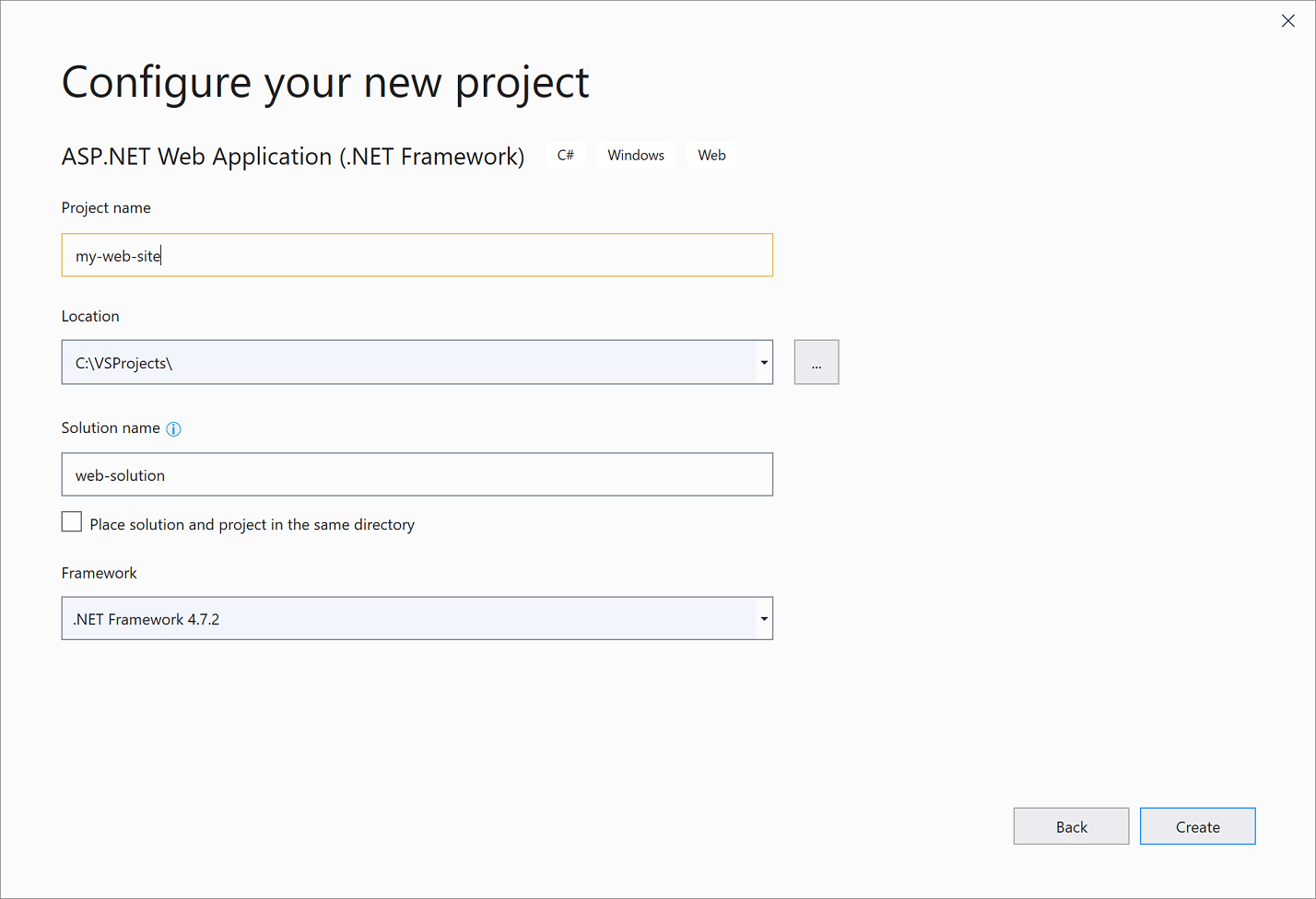
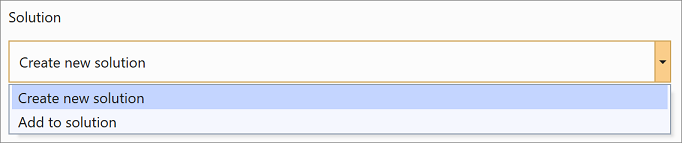
Если вы создаете проект, когда в Visual Studio уже открыт проект или решение, доступен дополнительный параметр конфигурации. Вы можете создать решение или добавить новый проект в уже открытое решение.
Щелкните Создать, чтобы создать проект.
Настройка нового проекта
В диалоговом окне Настройка нового проекта доступны параметры, позволяющие присвоить имя проекту (и решению), выбрать расположение на диске и многое другое.

В диалоговом окне Дополнительные сведения содержатся параметры для выбора версии платформы, типа проверки подлинности и т. д.

Щелкните Создать, чтобы создать проект.
Добавление другого проекта в решение
Если вы хотите добавить другой проект в решение, щелкните правой кнопкой мыши узел решения в Обозреватель решений и выберите пункт «Добавить >новый проект».
Пример проекта и решения, созданного с нуля, а также пошаговые инструкции и пример кода см. в статье Общие сведения о проектах и решениях.
См. также
Распространенные конфигурации NuGet
Поведение NuGet зависит от накопленных параметров в одном или нескольких NuGet.Config XML-файлах, которые могут существовать в решении (проект, если решение не используется), уровней пользователя и компьютера. Кроме того, используется глобальный файл NuGetDefaults.Config , определяющий конфигурацию источников пакетов. Параметры применяются ко всем командам, выполняемым в интерфейсе командной строки, консоли диспетчера пакетов и пользовательском интерфейсе диспетчера пакетов.
Расположение и использование файла конфигурации
| Область | Расположение файла NuGet.Config | Описание |
|---|---|---|
| Решение | Текущая папка (т. е. папка решения) или любая другая папка вплоть до уровня корня диска. | Параметры папки решения применяются ко всем проектам во вложенных папках. Обратите внимание, что если файл конфигурации помещен в папку проекта, он никоим образом не влияет на проект. При восстановлении проекта в командной строке каталог проекта рассматривается как каталог решения, что может привести к различиям в поведении при восстановлении проекта и решения. |
| User | Windows: %appdata%\NuGet\NuGet.Config Mac/Linux: ~/.config/NuGet/NuGet.Config или ~/.nuget/NuGet/NuGet.Config (зависит от инструментов) Дополнительные конфигурации поддерживаются на всех платформах. Эти конфигурации нельзя изменить с помощью инструментов. Windows: %appdata%\NuGet\config\*.Config Mac/Linux: ~/.config/NuGet/config/*.config или ~/.nuget/config/*.config |
Параметры применяться ко всем операциям, но переопределяются всеми параметрами уровня решения. |
| Компьютер | Windows: %ProgramFiles(x86)%\NuGet\Config Mac/Linux: $XDG_DATA_HOME Если значение $XDG_DATA_HOME — null или пусто, будет использоваться ~/.local/share или /usr/local/share (зависит от дистрибутива ОС) |
Параметры применяться ко всем операциям на компьютере, но переопределяются любыми параметрами уровня пользователя или решения. |
В Mac/Linux расположение файла конфигурации пользователя зависит от инструментов. В .NET CLI используется ~/.nuget/NuGet папка, а в Mono используется ~/.config/NuGet папка.
В Mac/Linux расположение файла конфигурации на уровне пользователя зависит от инструментов
В Mac/Linux расположение файла конфигурации пользователя зависит от инструментов. Большинство пользователей используют средства, которые ищут файл конфигурации пользователя в папке ~/.nuget/NuGet . Эти другие средства ищут файл конфигурации пользователя в папке ~/.config/NuGet :
- Mono
- NuGet.exe
- Visual Studio 2019 для Mac (и более ранних версий)
- Visual Studio 2022 для Mac (и более поздних версий) только при работе с классическими проектами Mono.
Если используемое средство включает оба расположения, рекомендуется объединить их, выполнив следующие действия, чтобы разрешить работать только с одним файлом конфигурации уровня пользователя:
- Проверьте содержимое двух файлов конфигурации уровня пользователя и сохраните нужный файл в ~/.nuget/NuGet папке.
- Задайте символьную ссылку ~/.config/NuGet из ~/.nuget/NuGet . Например, выполните команду bash: ln -s ~/.nuget/NuGet ~/.config/NuGet
Примечания для более ранних версий NuGet:
- В NuGet 3.3 и более ранних версий параметры уровня решения располагались в папке .nuget . В NuGet версии 3.4 и более поздних эта папка не используется.
- В NuGet версий 2.6–3.x файл конфигурации на уровне компьютера в Windows был расположен в папке %ProgramData%\NuGet\Config[\[\[\]]]\NuGet.Config , где у может быть значение VisualStudio , — версия Visual Studio, например 14.0 , а — Community , Pro или Enterprise . Чтобы перенести параметры в NuGet версии 4.0 или более поздней, просто скопируйте файл конфигурации в папку %ProgramFiles(x86)%\NuGet\Config . На Linux использовалось расположение /etc/opt , а на Mac — /Library/Application Support .
Изменение параметров конфигурации
Файл NuGet.Config представляет собой простой текстовый файл в формате XML, который содержит пары ключей и значений, описываемые в разделе Параметры конфигурации NuGet.
Управление параметрами осуществляется с помощью команды config command интерфейса командной строки NuGet:
- По умолчанию изменения вносятся в файл конфигурации уровня пользователя. (В Mac/Linux расположение файла конфигурации уровня пользователя зависит от инструментов)
- Для изменения параметров в другом файле используйте параметр -configFile . В таком случае файлы могут иметь любые имена.
- Ключи всегда задаются с учетом регистра символов.
- Для изменения параметров в файле уровня компьютера требуется повышение прав.
Файл конфигурации можно изменять в любом редакторе, однако если он будет содержать неправильно сформированный код XML (несоответствующие теги, неправильно используемые кавычки и т. д.), NuGet (версии 3.4.3 и более поздней) будет полностью игнорировать его без выдачи каких-либо уведомлений. Поэтому для управления параметрами рекомендуется использовать команду nuget config .
Настройка значения
# Set repositoryPath in the user-level config file nuget config -set repositoryPath=c:\packages # Set repositoryPath in solution-level files nuget config -set repositoryPath=c:\packages -configfile c:\my.Config nuget config -set repositoryPath=c:\packages -configfile .\myApp\NuGet.Config # Set repositoryPath in the computer-level file (requires elevation) nuget config -set repositoryPath=c:\packages -configfile %ProgramFiles(x86)%\NuGet\Config\NuGet.Config # Set repositoryPath in the user-level config file nuget config -set repositoryPath=/home/packages # Set repositoryPath in solution-level files nuget config -set repositoryPath=/home/projects/packages -configfile /home/my.Config nuget config -set repositoryPath=/home/packages -configfile home/myApp/NuGet.Config # Set repositoryPath in the computer-level file (requires elevation) nuget config -set repositoryPath=/home/packages -configfile $XDG_DATA_HOME/NuGet.Config В NuGet 3.4 и более поздних версий можно использовать в любом значении переменные среды, такие как repositoryPath=%PACKAGEHOME% (Windows) и repositoryPath=$PACKAGEHOME (Mac/Linux).
Удаление значения
Чтобы удалить значение, укажите ключ с пустым значением.
# Windows nuget config -set repositoryPath= -configfile c:\my.Config # Mac/Linux nuget config -set repositoryPath= -configfile /home/my.Config Создание нового файла конфигурации
Скопируйте представленный ниже шаблон в новый файл и затем присвойте значения с помощью nuget config -configFile :
Порядок применения параметров
Несколько NuGet.Config файлов позволяют хранить параметры в разных расположениях, чтобы они применялись к одному решению или группе решений. Эти параметры совместно применяются к любой операции NuGet, вызываемой из командной строки или из Visual Studio, с параметрами, которые существуют «ближайшим» к решению или текущей папке с приоритетом. Если средство командной строки используется в файле проекта, а не в файле решения, каталог проекта используется в качестве каталога решения, что может привести к несогласованности поведения при наличии NuGet.Config файла в подкаталоге файла решения.
В частности, NuGet загружает параметры из различных файлов конфигурации в следующем порядке:
- Файл NuGetDefaults.Config , который содержит параметры, относящиеся только к источникам пакетов.
- Файл уровня компьютера.
- Файл уровня пользователя.
- Файл, заданный параметром -configFile .
- Файлы, найденные в каждой папке в пути от корневого диска к текущей папке (где nuget.exe вызывается или папка, содержащая решение Visual Studio). Например, если команда вызывается в c:\A\B\C , NuGet ищет и загружает файлы конфигурации в c:\ , затем в c:\A , в c:\A\B и, наконец, в c:\A\B\C .
Параметры, найденные в этих файлах, NuGet применяет следующим образом:
- Для элементов, состоящих из одного компонента, NuGet заменяет любое ранее найденное значение с тем же ключом. Это означает, что параметры, которые являются ближайшими к текущей папке или решению, переопределяют любые другие найденные ранее параметры. Например, параметр defaultPushSource в файле NuGetDefaults.Config будет переопределен аналогичным параметром, найденным в любом другом файле конфигурации.
- Для элементов коллекции (таких как ) NuGet объединяет значения из всех файлов конфигурации в одну коллекцию.
- Если для заданного узла указан параметр , NuGet игнорирует ранее определенные значения конфигурации для этого узла.
nuget.config Добавьте файл в корневой каталог репозитория решения. Рекомендуется использовать такой подход, так как он способствует повторяемости и гарантирует наличие одинаковой конфигурации NuGet у разных пользователей.
Пошаговое руководство по параметрам
Допустим, у вас есть следующая структура папок на двух отдельных дисках:
disk_drive_1 User disk_drive_2 Project1 Source Project2 Source tmp В показанных ниже расположениях присутствует четыре файла NuGet.Config со следующим содержимым. (В этот пример не включен файл уровня компьютера, поведение которого аналогично файлу уровня пользователя.)
Файл А. Файл на уровне пользователей ( %appdata%\NuGet\NuGet.Config в Windows, ~/.config/NuGet/NuGet.Config в Mac и Linux):
Файл Б. disk_drive_2/NuGet.Config :
Файл В. disk_drive_2/Project1/NuGet.Config :
Файл Г. disk_drive_2/Project2/NuGet.Config :
Затем NuGet загружает и применяет параметры следующим образом, в зависимости от места вызова:
- Вызов из disk_drive_1/users . Используется только репозиторий по умолчанию, представленный в файле конфигурации уровня пользователя (А), так как это единственный файл, найденный по пути disk_drive_1 .
- Вызов из disk_drive_2/ или disk_drive_/tmp . Сначала загружается файл уровня пользователя (А), а затем NuGet переходит в корень disk_drive_2 и находит файл (Б). Кроме того, NuGet также ищет файл конфигурации в папке /tmp , но не находит его. В результате используется репозиторий по умолчанию на веб-сайте nuget.org , включается восстановление пакетов и пакеты развертываются в папке disk_drive_2/tmp .
- Вызов из disk_drive_2/Project1 или disk_drive_2/Project1/Source . Сначала загружается файл уровня пользователя (А), затем NuGet загружает файл (Б) из корня disk_drive_2 , после чего загружается файл (В). Настройки в (В) переопределяют настройки в (Б) и (A), поэтому путем repositoryPath , по которому устанавливаются пакеты, будет disk_drive_2/Project1/External/Packages , а не disk_drive_2/tmp . Кроме того, поскольку файл (В) очищает , веб-сайт nuget.org будет недоступен в качестве источника, и останется только https://MyPrivateRepo/ES/nuget .
- Вызов из disk_drive_2/Project2 или disk_drive_2/Project2/Source . Сначала загружается файл уровня пользователя (А), а затем файл (Б) и файл (Г). Поскольку packageSources не очищается, в качестве источников будут доступны одновременно nuget.org и https://MyPrivateRepo/DQ/nuget . Пакеты развертываются по пути disk_drive_2/tmp , заданному в файле (Б).
Дополнительная конфигурация на уровне пользователя
Начиная с версии 5.7 в NuGet появилась поддержка дополнительных файлов конфигурации на уровне пользователя. Это позволяет сторонним поставщикам добавлять дополнительные пользовательские файлы конфигурации без повышения прав. Эти файлы конфигурации находятся в стандартной пользовательской папке конфигурации в подпапке config . Будут учитываться все файлы, которые имеют расширение .config или .Config . Эти файлы нельзя изменить стандартными инструментами.
| Платформа ОС | Дополнительные конфигурации |
|---|---|
| Windows | %appdata%\NuGet\config\*.Config |
| Mac/Linux | ~/.config/NuGet/config/*.config или ~/.nuget/config/*.config |
Файл параметров по умолчанию NuGet
Файл NuGetDefaults.Config задает источники пакетов, из которых устанавливаются и обновляются пакеты, а также определяет целевой объект по умолчанию для публикации пакетов с использованием команды nuget push . Так как администраторы могут без усилий согласованно развертывать файлы NuGetDefaults.Config на компьютерах разработки и построения (например, с использованием групповой политики), они могут гарантировать то, что все пользователи организации будут иметь правильные источники пакетов вместо веб-сайта nuget.org.
Файл NuGetDefaults.Config никогда не вызывает удаление источника пакетов из конфигурации NuGet разработчика. Это означает, что если разработчик уже использовал NuGet и для него зарегистрирован источник пакетов nuget.org, он не будет использован после создания файла NuGetDefaults.Config .
Кроме того, ни ни какой-либо NuGetDefaults.Config другой механизм в NuGet не может запретить доступ к источникам пакетов, таким как nuget.org. Если организация хочет заблокировать такой доступ, она должна использовать другие средства, такие как брандмауэры для этого.
Расположение NuGetDefaults.Config
В следующей таблице указано, где следует хранить файл NuGetDefaults.Config в зависимости от целевой ОС.
| Платформа ОС | NuGetDefaults.Config Местоположение |
|---|---|
| Windows | Visual Studio 2017 или NuGet 4.x+: %ProgramFiles(x86)%\NuGet Visual Studio 2015 или более ранней версии либо NuGet 3.x или более ранней версии: %PROGRAMDATA%\NuGet |
| Mac/Linux | $XDG_DATA_HOME (обычно ~/.local/share или /usr/local/share , в зависимости от дистрибутива ОС) |
Параметры в файле NuGetDefaults.Config
- packageSources . Эта коллекция имеет то же значение, что и packageSources в обычных файлах конфигурации и задает источники по умолчанию. NuGet использует эти источники в указанном порядке при установке или обновлении пакетов в проектах с помощью формата управления packages.config . Для проектов, в которых используется формат PackageReference, NuGet сначала использует локальные источники, затем — источники в сетевых папках, а после этого — HTTP-источники, независимо от порядка, заданного в файлах конфигурации. NuGet всегда игнорирует порядок источников при операциях восстановления.
- disabledPackageSources . Эта коллекция имеет то же значение, что и в файлах NuGet.Config , где каждый затрагиваемый источник перечислен по имени и значению true / false , указывающему, включен он или отключен. Это позволяет сохранять имя и URL-адрес источника в packageSources , не включая его по умолчанию. Отдельные разработчики при необходимости могут повторно включить источник, присвоив параметру источника значение false в других файлах NuGet.Config , не выполняя повторный поиск правильного URL-адреса. Также рекомендуется предоставить разработчикам полный список URL-адресов внутренних источников для организации, но включить по умолчанию только источник для отдельной группы.
- defaultPushSource задает целевой объект по умолчанию для операций nuget push , переопределяя встроенное значение по умолчанию nuget.org . Администраторы могут развертывать этот параметр, чтобы избежать случайной публикации внутренних пакетов на открытом веб-сайте nuget.org , поскольку разработчикам придется специально использовать команду nuget push -Source для публикации на веб-сайте nuget.org .