
Яндекс.Браузер перенос закладок на другой компьютер
Как перенести закладки из Яндекс Браузера на другой компьютер — воспользоваться экспортом сохраненных страниц или включить синхронизацию с помощью единого аккаунта. Подробно об этих вариантах рассказываем ниже.
Зачем переносить
С помощью экспорта закладок из Яндекс Браузера пользователи переносят сохраненные сайты и отдельные страницы в аналогичный или другой обозреватель, установленный на домашний/рабочий ПК. По сравнению с добавлением страниц вручную, это экономит время.
Как экспортировать и импортировать
Функция экспорта создает HTML-файл, в котором содержится информация о сохраненных ресурсах. Как его создать :
- Воспользуйтесь горячим сочетанием клавиш Ctrl+Shift+O или разверните дополнительное меню, наведите курсор на «Закладки» и выберите «Диспетчер».
- Перейдите во вкладку, которую хотите видеть на другом устройстве или используйте это сразу для двух. Напротив названия тапните по «Еще» — выглядит как три вертикальных точки.
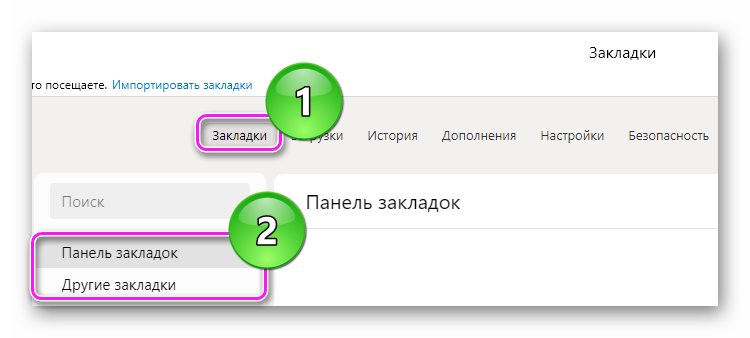

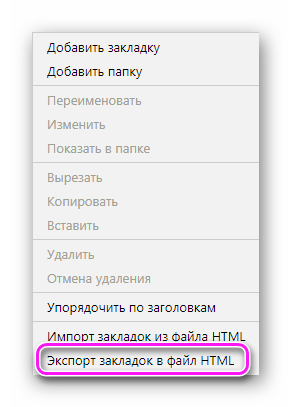
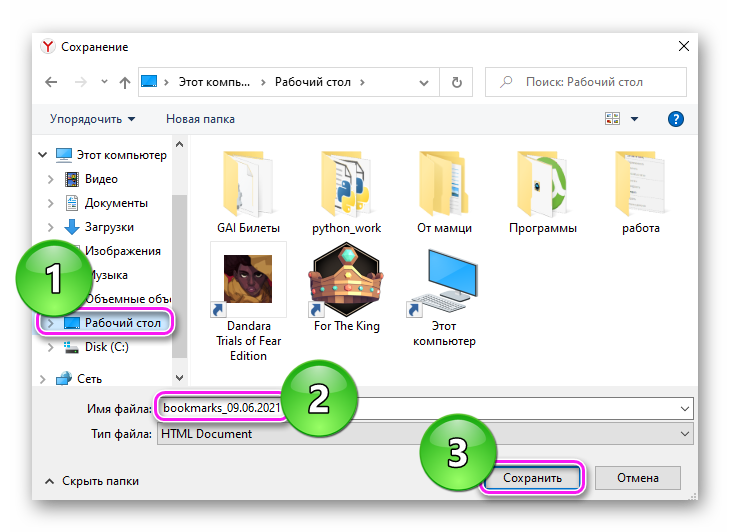
Созданный документ перенесите на другой компьютер. Импортировать полученный ХТМЛ можно в любой обозреватель, но в качестве примера мы используем Yandex Browser:
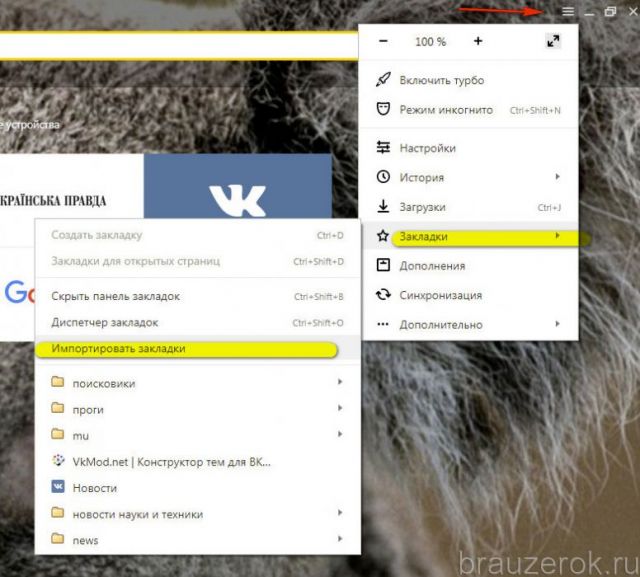
- Разверните меню параметров, наведите курсор на «Закладки» и щелкните по «Импорт».
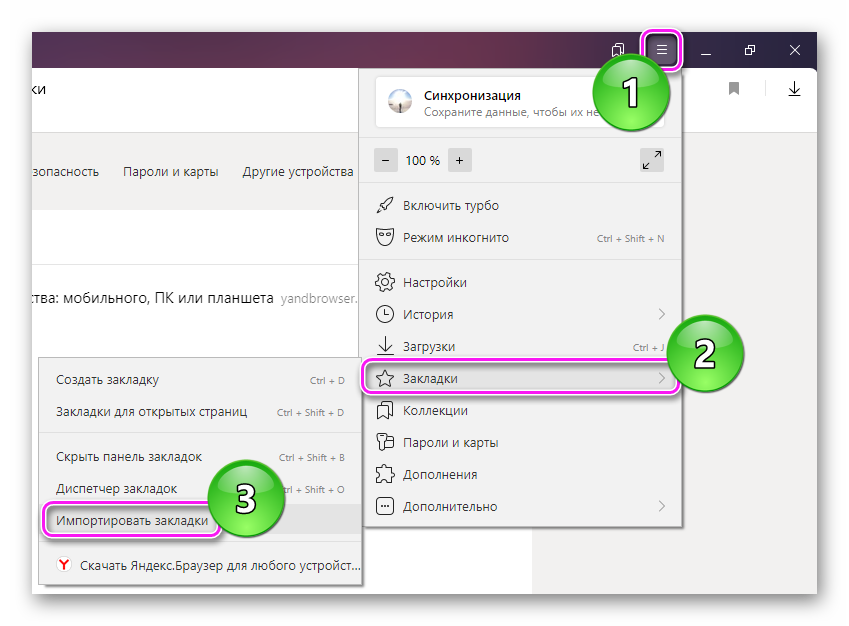
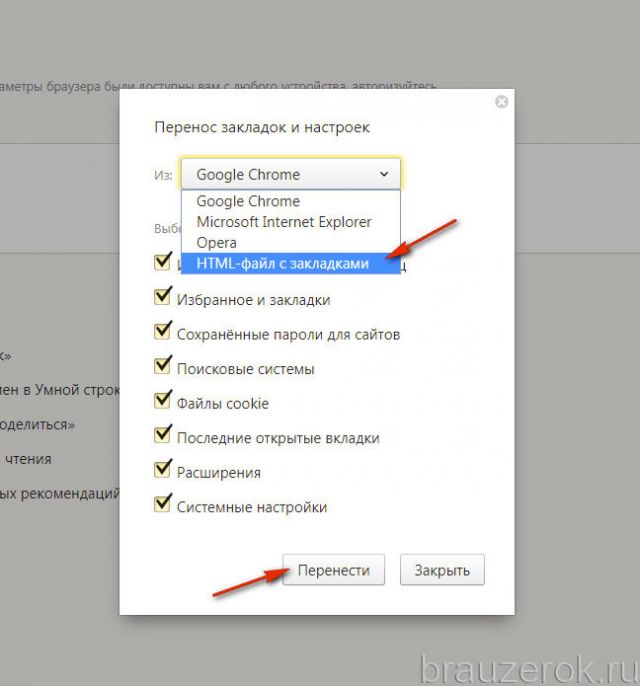
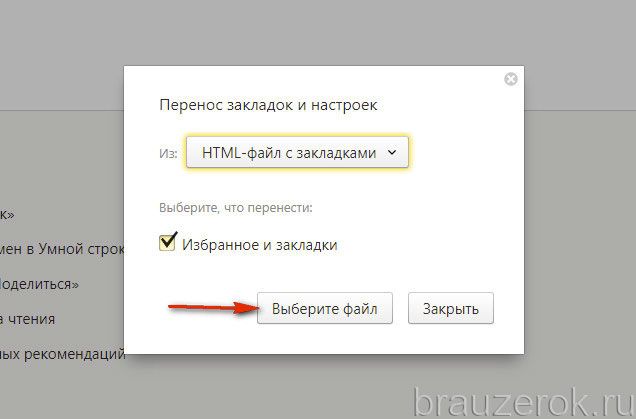
- Измените источник на «HTML-файл». Когда форма изменит вид, щелкайте по «Выбрать файл».

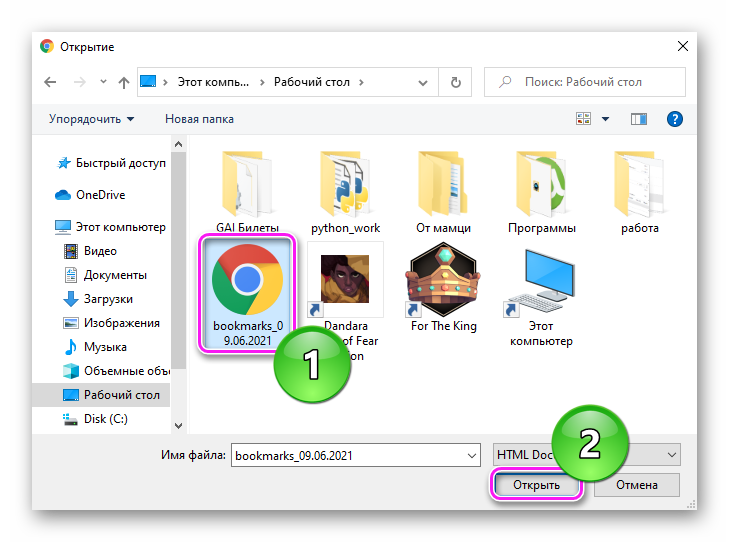
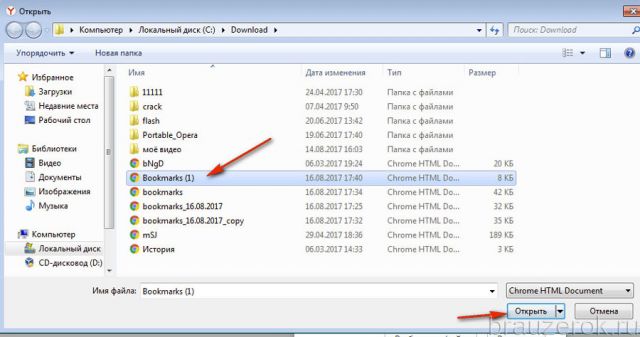
- Укажите путь, где находится документ, отметьте его и используйте «Открыть».
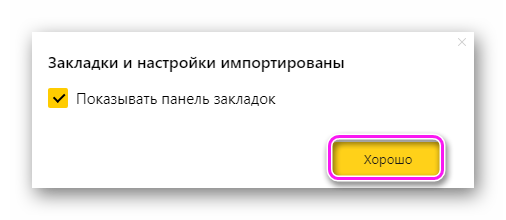
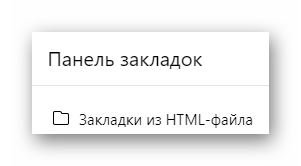
- После сообщения об успехе, снимите или поставьте отметку напротив «Показать панель».
Существует другой способ :
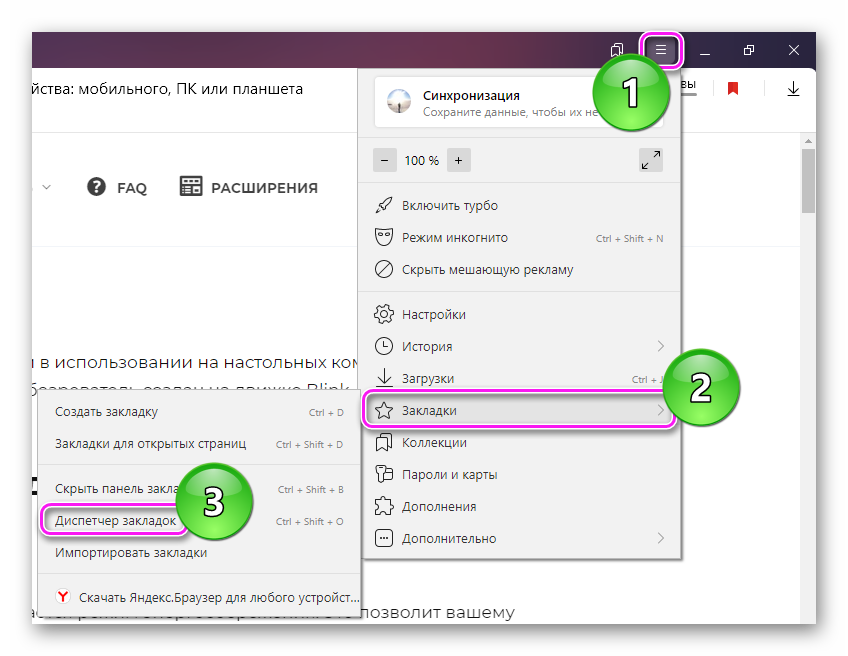
- Снова пройдите в «Диспетчер» или одновременно нажмите Ctrl+Shift+O.
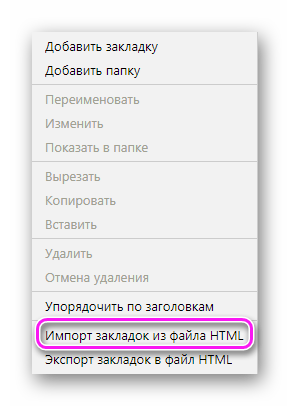
- Откройте любую из вкладок и тапните «Еще».
Синхронизация
Если при импорте закладок в Яндекс Браузере переносят только сохраненные страницы, то синхронизация добавляет к ним настройки, табло, установленные плагины, историю, пароли и формы автозаполнения. Единственный нюанс — это работает только с Yandex Browser. Как все происходит :
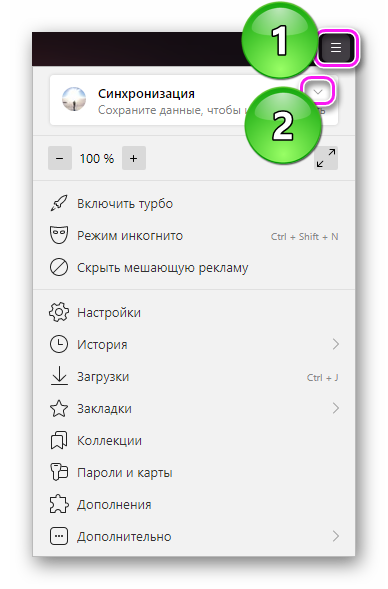
- На первом устройстве откройте дополнительное меню. В начале списка щелкните по стрелке рядом с надписью «Синхронизация».
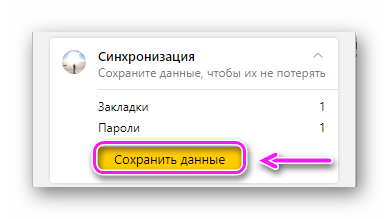
- Развернется меню, где клацните по «Сохранить данные».
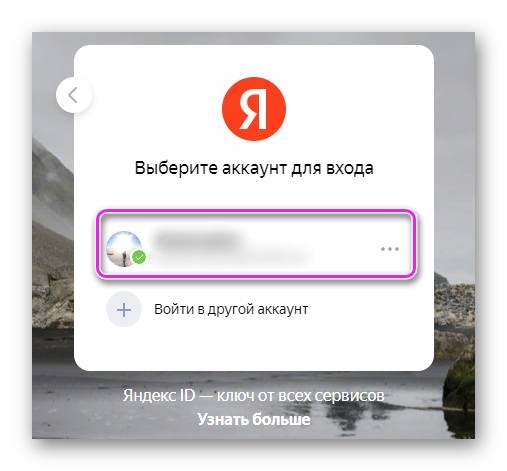
- В следующем окне выберите аккаунт, к которому прикрепить информацию.
- После привязки, данные будут автоматически обновляться на серверах и других устройствах, подключенных к тому же аккаунту.
На другом устройстве :
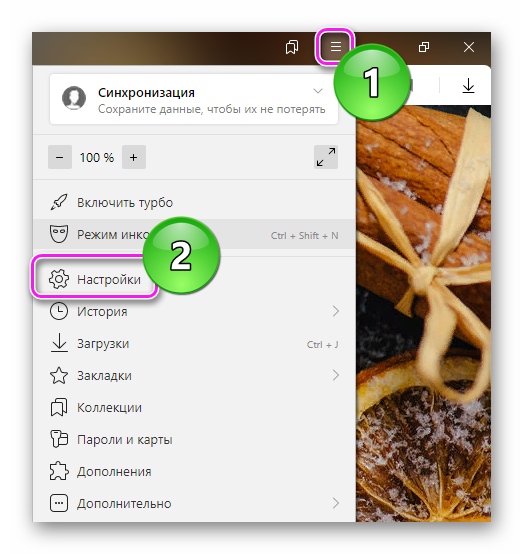
- Зайдите в «Настройки».
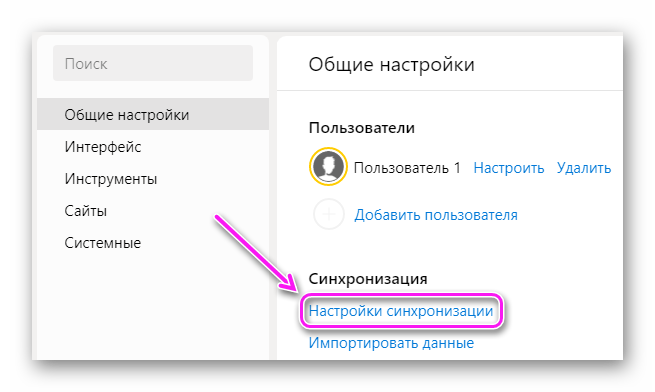
- В самом начале выберите «Настройки синхронизации», затем «Включить».
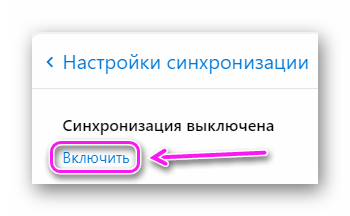
Данная инструкция применима для Бета и мобильных версий обозревателя.
Перенос закладок на другой компьютер происходит с помощью одного из двух рассмотренных вариантов.
Как сохранить закладки в Яндекс Браузере

Очень часто, например, после переустановки браузера или в процессе перехода на другой браузер, нужно восстановить все ранее сохранённые закладки (ссылки на сайты). Это, конечно, можно сделать и вручную — ну уж очень кропотливо набирать адреса и сохранять их. Оптимально в данном случае импортировать закладки и экспортировать закладки, то есть создавать резервные копии URL в автоматическом режиме и пользоваться ими.
Это руководство расскажет вам, как сохранить закладки в Яндекс браузере различными способами и как перенести сохранённые ссылки из других браузеров на компьютере различными способами, используя штатные настройки.
Экспорт
Экспорт закладок из Яндекс браузера, или их резервирование, можно выполнять двумя способами. Выполняйте эту процедуру регулярно, если много сохраняете ссылок, чтобы не потерять ничего важного. Лучше иметь несколько последних бэкапов, чем один трёхмесячной давности.
Способ №1: сохранение в файл
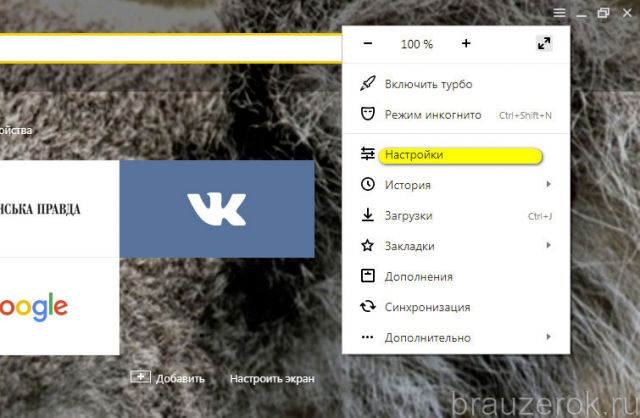
1. Откройте панель меню. Выберите «Настройки».
2. Перейдите в подраздел «Закладки».

3. В правой части страницы Диспетчера кликните опцию «Упорядочить». В выпавшем списке запустите команду «Экспортировать… » (самая последняя в списке).
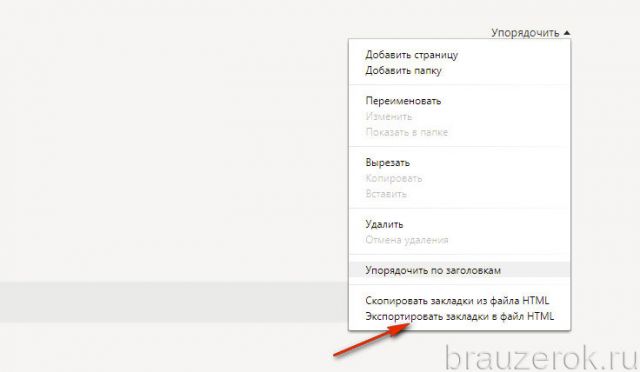
4. В системном окне укажите папку, в которую нужно поместить файл с копией закладок. По умолчанию ему присваивается имя «bookmarks_», но вы можете указать свой вариант названия. Затем нажмите «Сохранить».
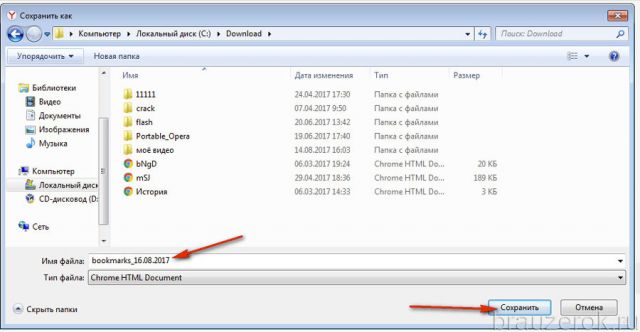
5. Сохранив ссылки в формате HTML, вы можете открывать их в любом браузере.
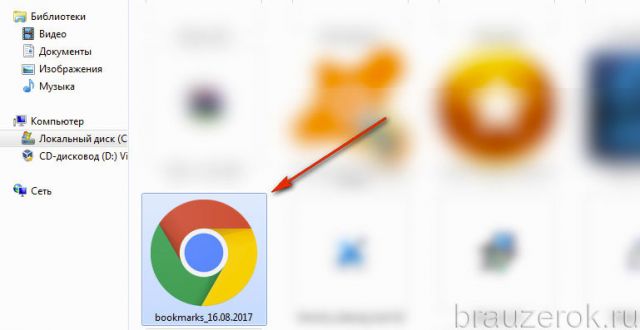
Клацните по иконке файла два раза и список URL, рассортированный по директориям (как вы их и размещали), откроется во вкладке.
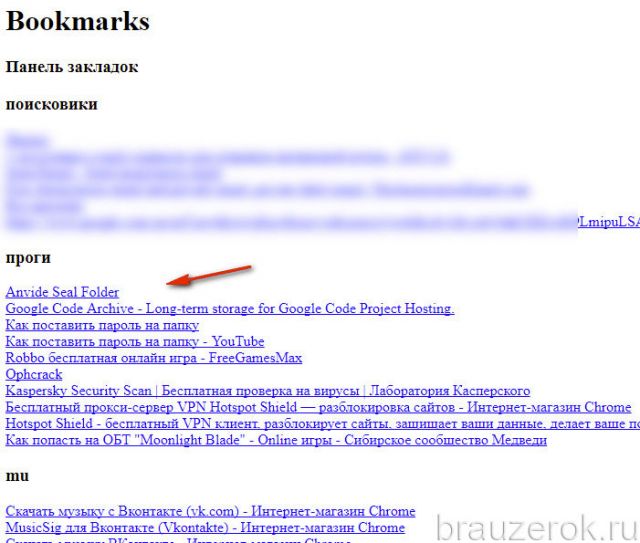
Любая закладка открывается при помощи клика мышкой. С этого же резервного файла можно выполнить и импорт URL, если вдруг возникнет вопрос, как переустановить закладки в Яндекс браузере после его удаления и повторной инсталляции.
Способ №2: синхронизация
Этот метод более продвинутый. Так как подразумевает удалённое хранение ссылок и других важных пользовательских данных и их перенос в браузер на других устройствах (а не только на домашнем ПК). Но для его реализации вам понадобится аккаунт в системе Яндекс (или учётные данные почтового ящика на Yandex). За неимением его обязательно нужно зарегистрировать (ссылка на форму на страничке поисковика).
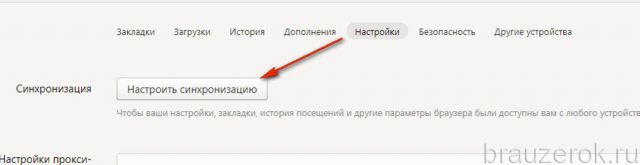
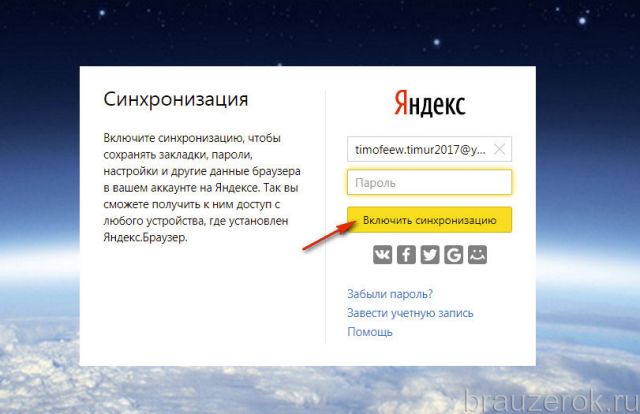
1. Через меню браузера перейдите в раздел «Настройки». Вверху вкладки нажмите кнопку «Настроить …».
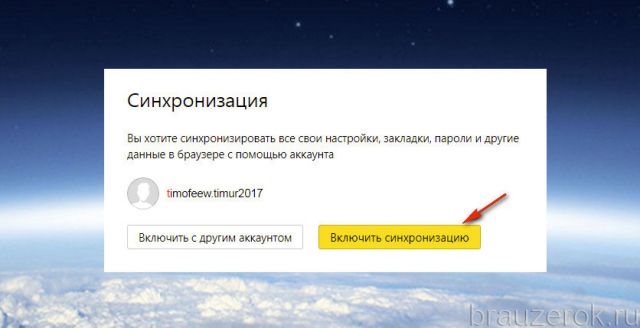
2. Авторизуйтесь в аккаунте (введите e-mail и пароль).
3. Кликните в панели «Включить…».
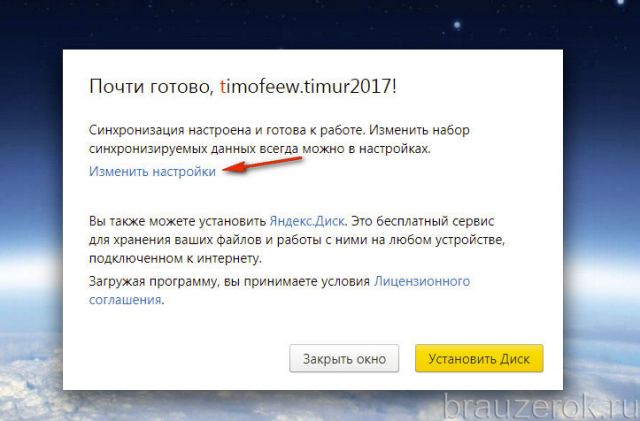
Для тонкой отстройки синхронизации в следующем окне кликните «Изменить… ».
Уберите флажки возле тех элементов, которые резервировать не нужно, например, пароли (то есть неотмеченные типы данных не сохраняются).
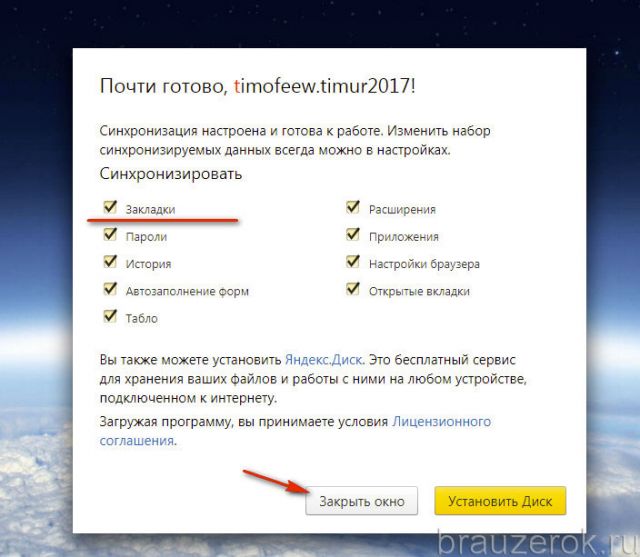
По завершении настройки клацните «Закрыть окно».
Процесс загрузки закладок посредством опции «Синхронизации» выполняется аналогичным образом. Нужно снова активировать опцию и пройти авторизацию в профиле Яндекса.
Импорт
Импортирование закладок тоже может осуществляться двумя способами. Каждый из них по-своему хорош в зависимости от конкретной пользовательской задачи. Рассмотрим пошагово их выполнение.
Способ №1: загрузка файла
Создание копии
Итак, чтобы перенести закладки из другого браузера, нужно предварительно их сохранить в файл в этом самом браузере. Эта процедура базируется на принципе экспортирования (см. предыдущую инструкцию).
Ниже приведены руководства сохранения копии для популярных браузеров:
Google Chrome
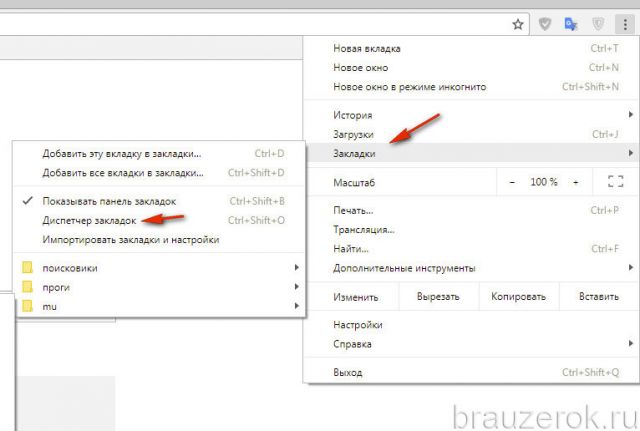
1. В меню Хрома откройте: Меню → Диспетчер закладок.
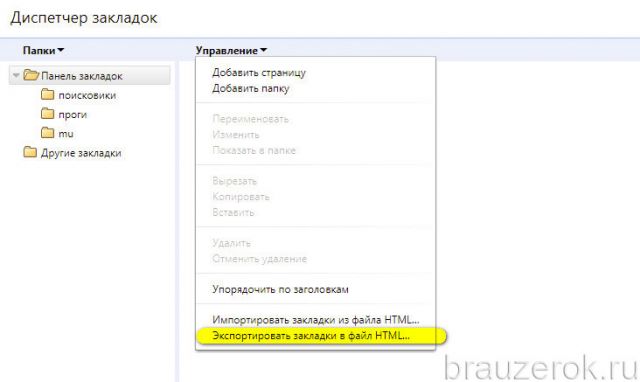
2. В панели клацните «Управление» и в списке активируйте «Экспортировать… ».
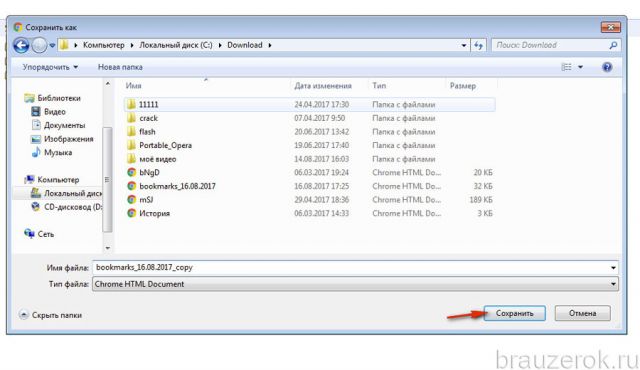
3. В окне «Сохранить как… » укажите папку для сохранения копии. При необходимости измените имя файла.
Firefox
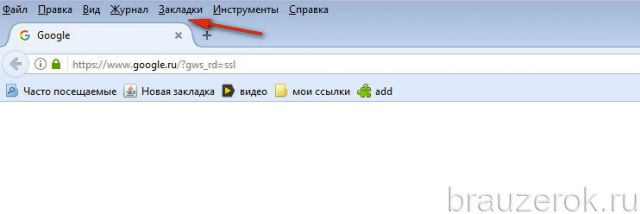
1. Щёлкните в меню раздел «Закладки».
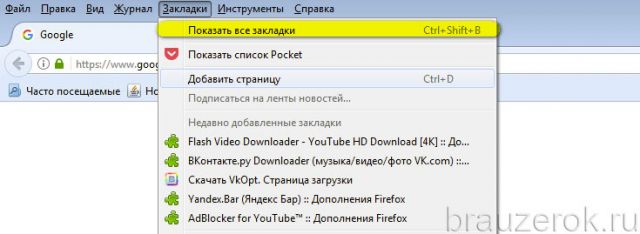
2. В панели нажмите «Показать все… » (первый пункт).
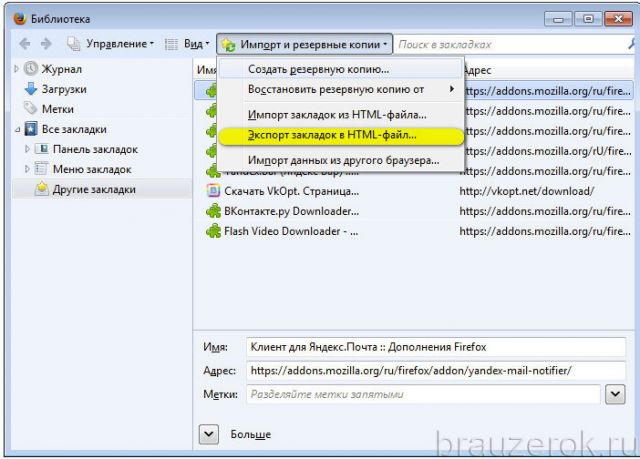
3. В Библиотеке кликом мышкой откройте список «Импорт … » и кликните пункт «Экспорт … в HTML-файл».
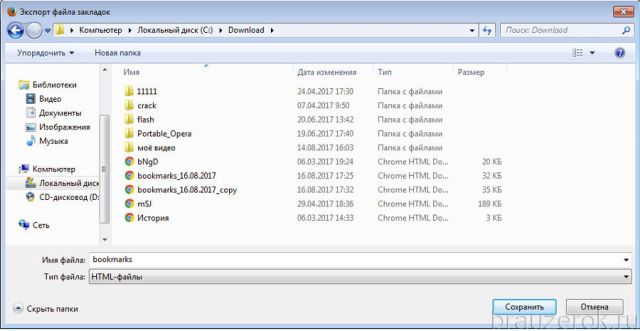
4. Укажите путь для сохранения файла.
Опера
В Опера резервирование лучше выполнять при помощи специального аддона Bookmarks Import & Export. Его можно скачать в официальном магазине приложений для браузера.
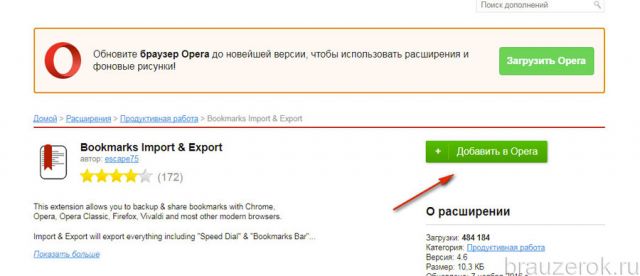
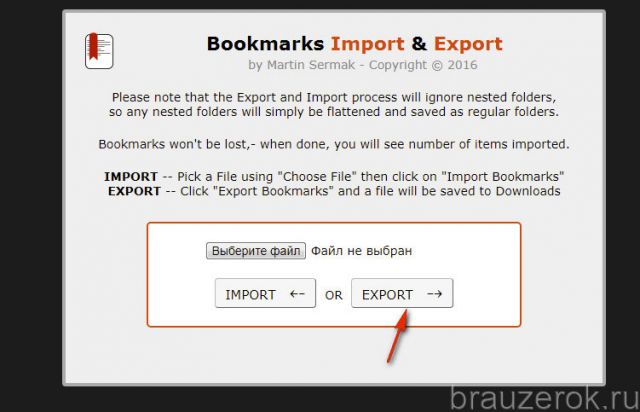
По окончании установки кликните по его иконке. На открывшейся страничке клацните «Export».
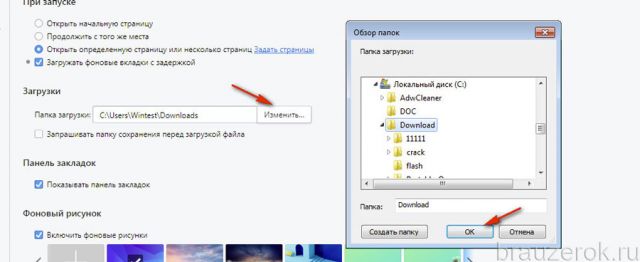
Резервная копия закладок сохраняется в папку загрузок. Эта директория задаётся в панели основных настроек Opera, в блоке «Загрузки».
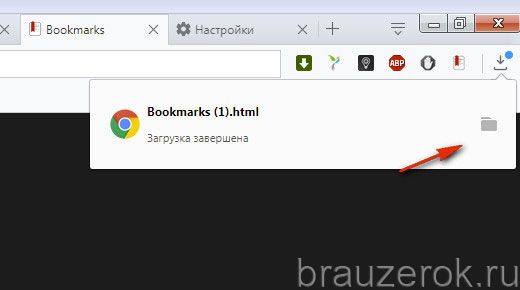
Чтобы просмотреть содержимое файла (убедиться в том, что все закладки успешно сохранены), кликните иконку «папка» в появившемся дополнительном окне по завершении процедуры импортирования.
Восстановление из копии
Теперь, когда есть HTML-файл с копией, можно смело приступать к переносу закладок:
1. В меню нажмите: Закладки → Импортировать закладки.
2. В панели «Перенос… », в ниспадающем списке, задайте «HTML-файл с закладками». Кликните «Перенести».
3. Нажмите «Выберите файл».
4. Укажите путь к копии. Кликните «Выбрать».
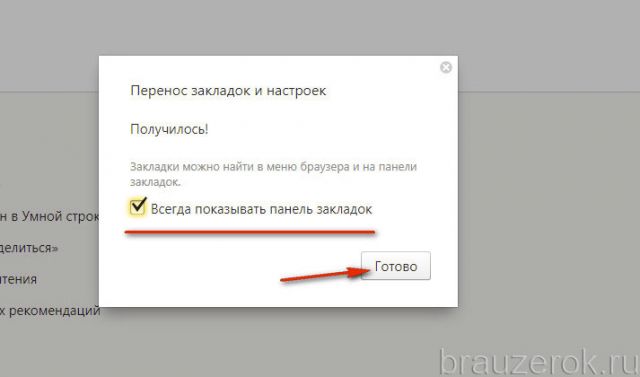
5. Чтобы папка с перенесёнными закладками отображалась на внешней панели, установите в окне «Получилось!» флажок возле строчки «Всегда показывать… ». Нажмите «Готово».
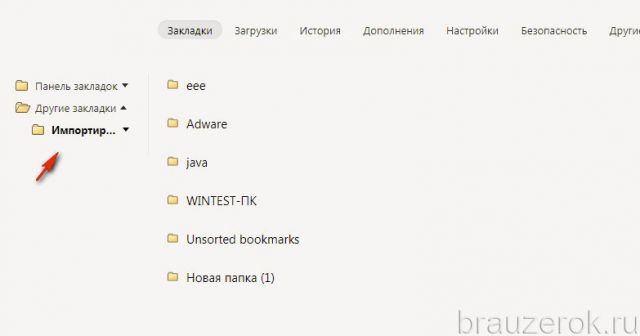
Ссылки из файла хранятся в директории Диспетчера «Другие закладки».
Способ №2: автоматический перенос из других браузеров
В этом способе используется такая же опция, как и в Способе №1, но с другой надстройкой.
1. Откройте: Закладки → Импортировать закладки.
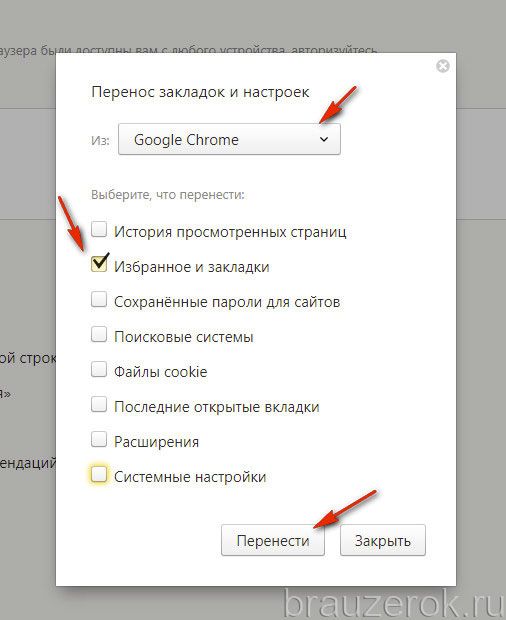
2. В списке «Из» укажите браузер, из которого вы хотите перенести закладки.
3. В перечне элементов обязательно установите «галочку» возле «Избранное и закладки».
Внимание! Таким же образом можно перенести и другие доступные данные. Для этого также отметьте их в списке.
4. Нажмите «Перенести».
5. Кликните «Готово» после импортирования.
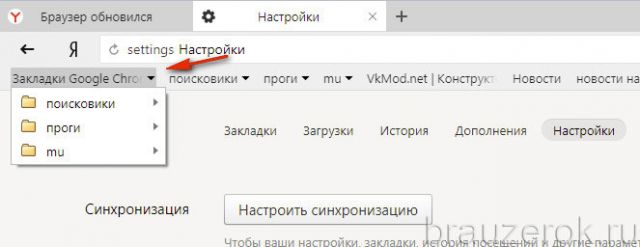
Не забудьте воспользоваться настройкой отображения папки на внешней панели для быстрого доступа. По умолчанию название папки будет в формате «Закладки ».
Сохраняйте закладки в файле, храните его на ПК, флешке, в удалённом хранилище, синхронизируйте их в профиле Яндекса. Со временем ваша коллекция закладок может насчитывать десятки, а то и сотни ссылок, и нужно следить за тем, чтобы они не потерялись. О том, как добавлять, удалять, просматривать закладки в Яндекс браузере, вы можете прочитать тут.
Где хранятся закладки в Яндекс Браузере
Доброго времени суток, дорогие читатели. Вы наверняка знаете, что практически все современные браузеры используют панель закладок, для того, чтобы пользователям можно было быстрее и удобнее находить любимые сайты. Однако, иногда возникают ситуации, когда нужно найти файл с закладками, чтобы быстро перенести их на другой браузер и компьютер. И в этой статье мы расскажем вам, что для этого нужно сделать.
Ранее в наших статьях мы уже рассказывали вам, что такое панель закладок в Яндекс Браузере, а также то, как ее активировать и для чего она нужна. Сейчас же будем рассматривать исключительно работу с файлами.
Итак, изначально вам нужно нажать на 3 полоски в правом верхнем углу браузера, а затем перейти в раздел «закладки».
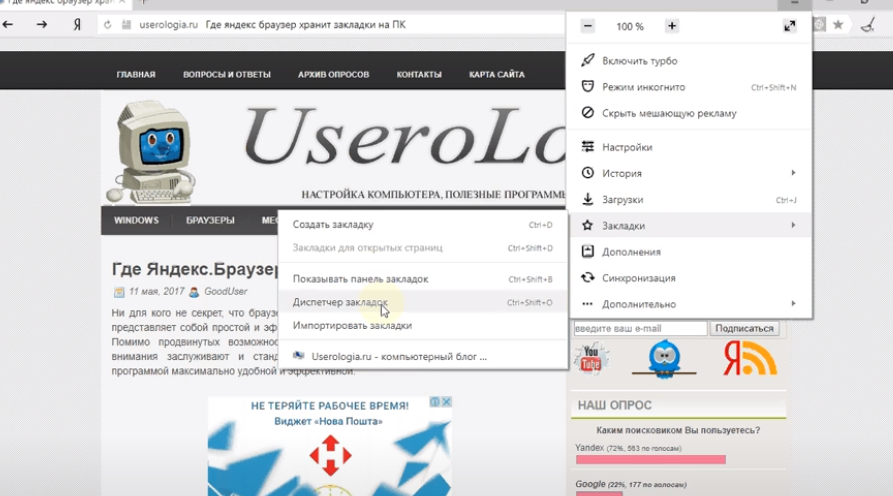
Аналогичным образом вы можете воспользоваться комбинацией горячих клавиш Ctrl+Shift+O. Вы сразу же перейдете в раздел закладок Яндекс Браузера, где будут отображаться все вкладки, находящиеся у вас в закладках или на рабочем столе браузера.
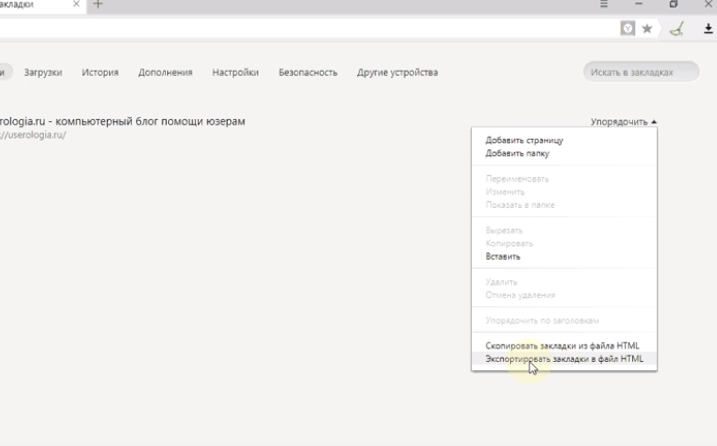
В правой части экрана вы увидите пункт «упорядочить» со стрелочкой. Нажмите на эту стрелку. В открывшейся табличке вы увидите пункт «экспортировать закладки в файл HTML». Если вам нужен файл с закладками для переноса на другой браузер или компьютер, то кликните по этой функции и сохраните файл на рабочем столе.
Что касается закладок непосредственно в браузере, то это очень долгий процесс. Для этого изначально вам нужно будет зайти в «компьютер» и выбрать пункт «сервис». В открывшейся таблице вы увидите пункт «параметры папок».
В открывшейся табличке пролистайте ползунок в самый низ и поставьте галочку около пункта «показывать скрытые файлы, папки и диски», в разделе «скрытые файлы и папки».
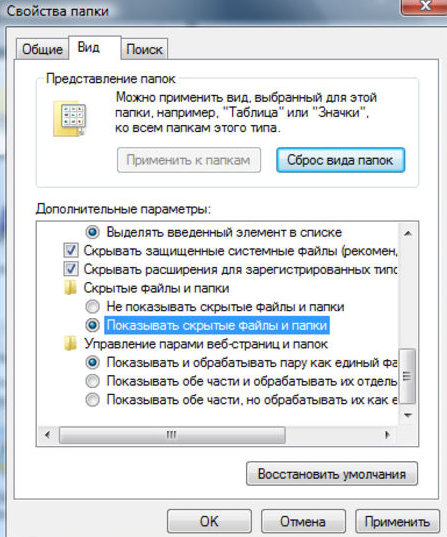
После этого вам нужно перейти по адресу: компьютер, локальный диск С, пользователи, User, AppData, Local, Yandex, YandexBrowser, User, Data, Default.
В последней папке вы найдете файл, под названием bookmarks. Именно папку с доступом к этому файлу вы открывали ранее. Именно в файле bookmarks Яндекс Браузер и хранит все ваши закладки.
На этом мы заканчиваем нашу статью, всем удачи и до новых встреч.
Где хранится html файл с закладками yandex
Яндекс.Браузер
Версия для
Вопросы и ответы по «Яндекс.Браузер»
Вопрос и ответы были вам полезны?

Да

Нет
Попробуйте также:

Похожие вопросы :
- [FAQ] Часто задаваемые вопросы о Яндекс.Браузере (Ответов: 0)
- Пропала панель задач с пуском после удаления «кнопки яндекс на панеле. (Ответов: 0)
- При каждом запуске Яндекс.Браузера появляется окно «Сделать Яндекс.Браузер. (Ответов: 2)
- Вопрос по Яндекс браузеру (Ответов: 8)
- При каждом запуске Яндекс.Браузера появляется окно «Сделать Яндекс.Браузер. (Ответов: 2)
- Этот профиль был создан в более новой версии Яндекс.Браузера. В этой версии. (Ответов: 1)
- Эта версия Chrome более не поддерживается (Ответов: 3)
- Как сохранить закладки в яндекс браузере? (Ответов: 1)
- Как изменить папку загрузок в Яндекс.Браузере? (Ответов: 1)
- Как импортировать закладки в Яндекс.Браузер? (Ответов: 2)