
Как сменить кастомную прошивку на оригинальную
Если вы решили перейти с неофициальной кастомной прошивки на официальную MIUI, то делать это крайне рекомендуется с помощью Fastboot-прошивки через программу Mi Flash. Именно в процессе установки Fastboot-прошивки полностью очистятся все так называемые «хвосты» от старых прошивок, корректно установятся все необходимые разделы памяти, тем самым получите телефон с оригинальной прошивкой как из коробки.
Подготовка:
- Делаем бэкап всех важных данных и сохраняем его на компьютер, так как вся память телефона будет очищена после прошивки.
- Проверяем статус загрузчика. Если он заблокирован, что зачастую встречается на «вьетнамках», обязательно его разблокируем.
- Скачиваем и устанавливаем актуальную версию программы Mi Flash для компьютера.
- Скачиваем и устанавливаем драйвера Xiaomi, если еще не установлены.
- Скачиваем прошивку для вашего устройства из вкладки «Stable Fastboot». China — китайская. Global — глобальная.
- Напоследок отключаем проверку подписи драйверов на вашем компьютере:
Отключение подписи драйверов
Для Windows 7
Во время включения компьютера после загрузки BIOS необходимо нажать клавишу F8. В появившимся меню «Дополнительные варианты загрузки» выбрать «Отключение обязательной подписи драйверов». Данный способ может сработать не с первого раза, поэтому следует повторить действие либо открыть командную строку от имени администратора и ввести две команды:
bcdedit.exe /set loadoptions DDISABLE_INTEGRITY_CHECKS
bcdedit.exe /set TESTSIGNING ON
Для Windows 8
Нужно нажать сочетание клавиш Win+I, зажать клавишу Shift и выбрать пункт Выключение > Перезагрузка. При включении компьютера выбрать Диагностика > Дополнительные параметры > Параметры загрузки > Перезагрузить. При загрузке выбрать режим «Отключить обязательную проверку подписи драйверов», нажав клавишу F7.
Для Windows 10
Необходимо зажать клавишу Shift и выбрать меню Пуск > Выключение > Перезагрузка. После загрузки выбрать Поиск и устранение неисправностей > Дополнительные параметры > Параметры загрузки > Перезагрузить. Затем выбрать пункт «Отключить обязательную проверку подписи драйверов», нажав клавишу F7.
Также убедитесь, что на вашем компьютере установлена 64х битная система Windows.
Установка официальной прошивки MIUI:
- Распаковываем скачанную прошивку на диск C:/ , например, в папку MIUI.
Важно! В названии пути можно использовать только латинские буквы без пробелов.
Пример:

- Запускаем программу Mi Flash и с помощью кнопки «Select» выбираем папку с распакованной прошивкой.

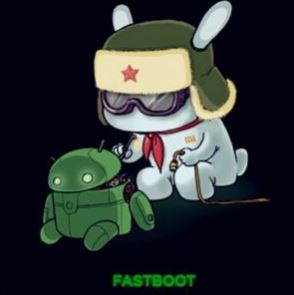
- Выключаем устройство, затем одновременно зажимаем клавиши «Громкость вниз» и «Питание» для входа в режим Fastboot. На экране должен появиться заяц с соответствующей надписью «Fastboot». После этого подключаем устройство к компьютеру с помощью USB кабеля.
- В программе Mi Flash нажимаем на кнопку «Refresh», после чего в окне должно определиться устройство.
Если устройство не определится, вероятно, вы установили не все драйвера или неисправен кабель/USB-порт.

- Далее в правом нижнем углу программы Mi Flash ставим галочку на пункт «Clean all» — в таком случае прошивка установится с очисткой всех данных без блокировки загрузчика.
Важно! Если вы выберете галочку «Clean all and lock», после установки прошивки загрузчик автоматически заблокируется. Здесь необходимо помнить, что если вы на китайскую версию смартфона установите глобальную версию прошивки — получите кирпич! Ровно тоже самое произойдет при установке китайской прошивки на глобальную версию смартфона!
Таким образом блокировать загрузчик можно только при установке китайской прошивки на китайский смартфон, а также при установке глобальной прошивки на глобальный смартфон!

- Теперь остается только запустить процесс прошивки нажатием кнопки «Flash» и дождаться успешной установки с зеленой надписью «Success».

- По окончании установки прошивки телефон должен сам включиться.
Как сделать откат прошивки на Xiaomi
Продукция Xiaomi с момента своего появления на рынке мобильных устройств стала пользоваться бешеной популярностью. В основном, связано это было с правильно выбранной философией бренда: максимально «прокаченные» характеристики за минимальный ценник. Стоит отдать компании должное – этого правила производитель придерживается и до сих пор.
Однако не только низким прайсом смогли Xiaomi захватить интерес настолько большого количества фанатов. Ещё одной привлекательной составляющей смартфонов Xiaomi для потенциальных покупателей стала прошивка MIUI. Этот графический интерфейс значительно увеличивал количество «плюшек» чистого Андроида, при этом обладал самобытным и приятным для многих дизайном.

К сожалению, все ее плюсы для немалого количества пользователей легко затмевались одним огромным минусом – вечные баги в свежих обновлениях. Из-за этого многие пользователей регулярно озадачены вопросом «А не вернуться ли на старую версию прошивки?». Сегодня мы с вами разберемся, как можно «откатиться» на прошлую версию MIUI.
Подготовка к откату
Стоит отметить, что так называемый «откат» — не самая страшная вещь для опытных пользователей, но новичков может ждать несколько серьезных проблем.
Во-первых, перед такой серьезной манипуляцией обязательно обеспечьте ваш смартфон достаточным уровнем заряда аккумулятора. Производитель рекомендует иметь хотя бы 60 процентов «зарядки», мы же посоветуем наполнить батарейку вашего устройства под завязку.
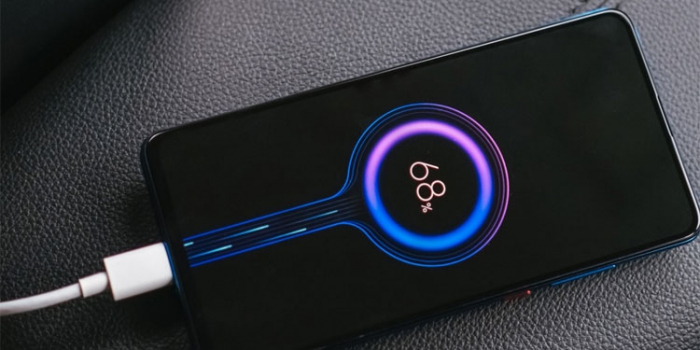
Во-вторых, обязательно сделайте резервную копию всех важных для вас данных. Это необходимо сделать из-за естественного последствия «отката» — память устройства будет возвращена в девственно чистое состояние.
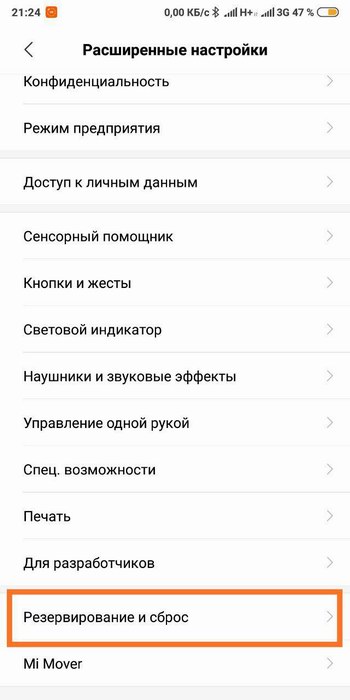
Бэкап (резервное копирование) данных можно сделать как внутренними «силами» MIUI (Настройки MIUI => Дополнительные настройки => Восстановление и сброс => Резервное копирование), так и приложениями от сторонних разработчиков. Если вы не считаете трудностью вручную восстановить имеющиеся настройки устройства, тогда достаточно будет сбросить необходимые вам файлы (фото, видео, документы) на ваш ПК.
Напоследок посоветуем перед откатом выполнить сброс настроек – процесс, после которого ваш смартфон вернется к своему «магазинному» состоянию. Сделать это стоит как минимум для того, чтобы исключить ошибки, которые могли возникнуть после неудачного переноса настроек с предыдущей версии прошивки – после сброса все баги могут исчезнуть сами по себе.
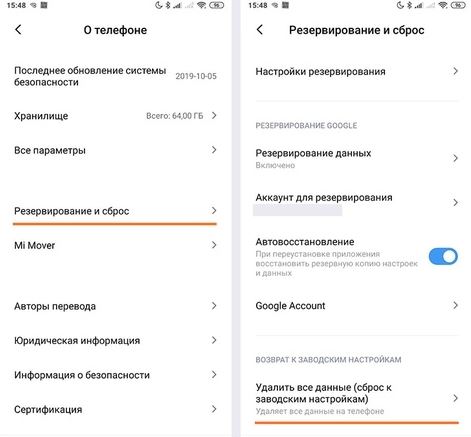
Для сброса вашего смартфона необходимо зайти в общие Настройки, прокрутить до раздела Дополнительные настройки (Расширенные настройки), найти подпункт Восстановление и сброс и нажать на кнопку «Сбросить к заводским настройкам». Повторяем – перед данной процедурой желательно сделать резервную копию ваших текущих настроек, а также сбросить имеющиеся файлы на ПК.
Варианты «отката» на предыдущую версию MIUI?
Существует несколько способов вернуть привычную версию MIUI на ваш смартфон. Первым мы распишем самый простой способ, который подойдет для большинства пользователей. Остальные будут распределены по степени трудности понимания.
Уточним сразу: с появлением новых версий MIUI проводить манипуляции по откату становится все сложнее. Связано это с политикой Xiaomi под названием Anti-Rollback. О ней мы говорили в нашей недавней статье. Поэтому все действия вы делаете на свой страх и риск. Обязательно перед выполнением всех инструкций ознакомьтесь с ветками ваших устройств на 4PDA.
Откат при помощи раздела «Обновление»
Первым способом будет использование приложения «Обновление». Плюсом данного алгоритма является его объективная простота: вам не придется разблокировать загрузчик и устанавливать дополнительное ПО.
Для начала скачиваем с официального сайта, либо с проверенных форумов (вроде того же 4PDA) предыдущую версию прошивки на ваш смартфон. Обязательно скачайте файл формата .zip – именно он будет задействован при откате через память устройства. Скачали необходимый файл и сразу перекидываем его в корневую папку вашего смартфона – не нужно создавать новую папку.
Обязательно переименуйте архив в update.zip – иначе MIUI не сможет «поймать» данный файл обновления.
Скинули архив – переходим к процессу отката. Для этого нам нужно открыть меню для разработчиков. Мы рассказывали, как это сделать, в одном из наших материалов. Зашли в меню для разработчиков, а теперь ищем раздел «Заводская разблокировка». Активируем его.
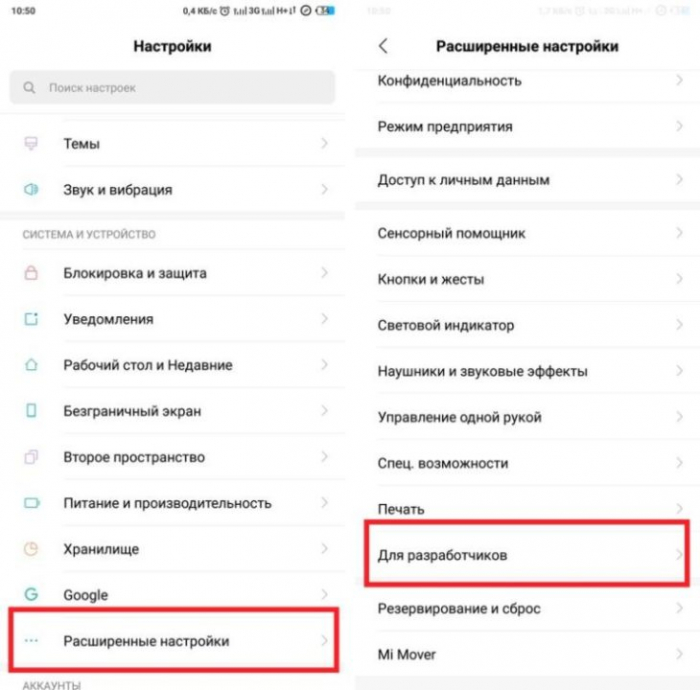
После этого заходим в общие Настройки смартфона и переходим в пункт «О телефоне». Внутри нас будет ждать раздел «Обновление», где мы найдем в правом верхнем углу иконку в виде трех точек – нажимаем на нее.
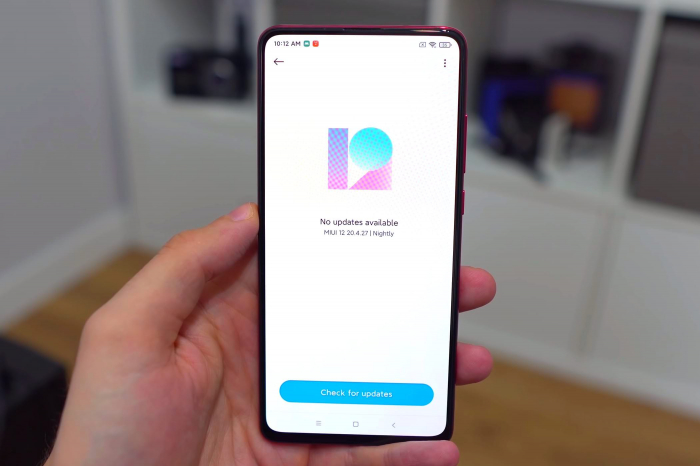
Нам нужен пункт «Выбрать файл прошивки», по нажатию на который попадаем в память устройства. Выбираем нужный нам архив update.zip и ждем окончания обновления. Смартфон перезагрузится, и мы будем наблюдать привычную для нас версию прошивки.
Откатываем прошивку при помощи MiFlash
Следующий способ будет актуальным для «знающих» пользователей смартфонов Xiaomi. Для более удобной прошивки умельцы создали специальную программу для ПК под названием MiFlash. Она может здорово помочь при решений многих проблем, связанных с перепрошивкой – в том числе и с откатом на старую версию ПО.
Напоминаем, что данный способ предполагает наличие разблокированного загрузчика – не подойдет для заблокированных устройств.
Для начала качаем последнюю версию MiFlash с официального сайта проекта (https://www.xiaomiflash.com/). Устанавливаем ее на ваш ПК. Во время установки программы вам будет предложено также установить необходимые драйвера – соглашаемся со всеми «просьбами» MiFlash.
После установки данного ПО скачиваем необходимую версию прошивки, но теперь предназначенную для Fastboot. Не переживайте – об этом вас предупредят и официальный сайт производителя, и специализированные форумы.
После скачивания архива нам необходимо распаковать его содержимое в диск С вашего ПК. Переименовывать распакованную папку не нужно.
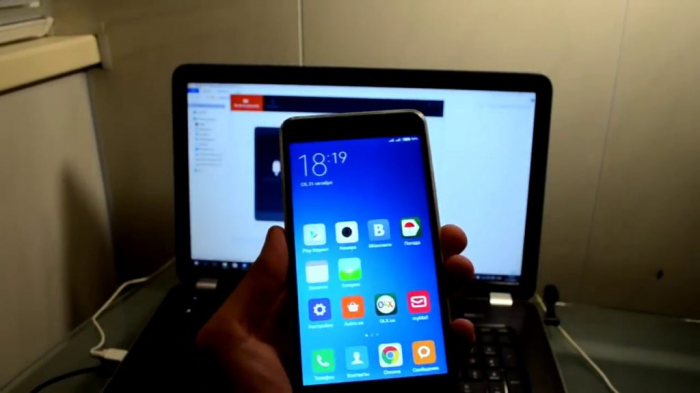
Выключаем смартфон и переводим его в режим Fastboot – зажимаем одновременно кнопку питания и кнопку понижения громкости, пока не появится изображение с зайцем в шапке. Открываем MiFlash – программа должна определить ваше устройство после того, как вы нажмете на кнопку «Refresh».
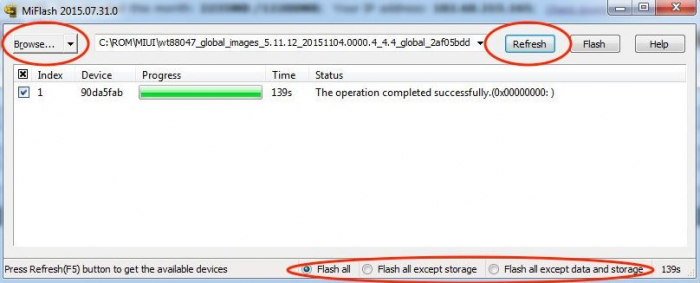
После появления вашего смартфона в списке программы нажимаем на кнопку «Browse» в левом верхнем углу, после чего ищем в памяти диска С папку с прошивкой для Fastboot. После этого в нижней части программы выбираем пункт «Flash all» и нажимаем на кнопку «Flash» — пойдет установка нужной прошивки. После прошивки смартфон будет как новый.
Вы также можете откатить прошивку при помощи стороннего рекавери TWRP. Так как этот способ доступен только для «гуру» перепрошивок, подробно расписывать его не имеет смысла.
Кастомные Android-прошивки и всё, что с ними связано
Покупаешь новый смартфон и ходишь радостный пока опять новый кастом не накатил. Он и работает шустро, и игрушки идут лучше: явно побыстрее стока. Но тут прилетело OTA, ядро новое вышло, да и Magisk обновился уже — пора ставить апдейты и получать “бутлупы”. Да, от общего числа пользователей Android смартфонов доля тех, кто сидит на кастомах крайне мала. Однако, всё же людям приходят в голову странные мысли по типу: “А не прошить бы мне свой Xiaomi, что б летал как ракета”. По такому случаю статья, в которой рассказывается про кастомные Android прошивки от А до Я.
Кастомные прошивки и их классификация
Что же из себя представляет кастомная Android-прошивка? Это система, к созданию которой причастны сторонние разработчики: то есть любая неофициальная прошивка. В большинстве случаев отличительными чертами подобных прошивок является иная оболочка, модифицированное ядро системы, широкая кастомизация и много разных плюшек, которых нет в официальных Android прошивках, созданных компанией-производителем. Чаще всего такие прошивки работают быстрее официальных, но реже они работают стабильнее. Существует огромное множество кастомов, которые делятся на виды, изучением которых мы сейчас и займёмся.
Вот основые вариации Android-прошивок:
- Официальная от производителя (модифицированная)
- Кастомная — собранная из исходников
- GSI-прошивка
- Портированная прошивка
А теперь про каждую поподробнее. Официальная прошивка от производителя установлена в смартфоне с завода: то есть вы покупаете телефон именно с ней. Её делал отдел компании-производителя, который отвечает за программное обеспечение своих устройств. Эти прошивки часто модифицируют умельцы путём распаковки образа прошивки, внося свои изменения. Также, любая уважающая себя компания предоставляет исходный код прошивки, которую они создали: те самые исходники. Далее по списку кастомная прошивка, собранная из исходников — та, которую собирали сторонние разработчики с нуля. Такая прошивка может включать в себя всевозмножные улучшения и кастомизации, которых не было в официальной, и их нельзя было добавить путём простой распаковки/запаковки образа. Следующая у нас GSI-прошивка — отличается от двух предыдущих тем, что при её установке не затрагивается раздел Vendor, так как GSI-образ это и есть образ системы. Работают эти GSI прошивки куда медленнее и менее стабильно, чем собранные из исходников. Ну и последняя — порт прошивки с другого девайса. Это прошивка, полностью перенесённая с иного устройства и изменённая для работы на конкретном смартфоне. По большей части это самые багованные прошивки, так как система не просто не родная, она ещё и содрана с другого устройства. Но их используют: к примеру те же любители фирменных оболочек различных устройств. Существует огромное колличество портированных прошивок со смартфонов OnePlus с их оболочкой OxygenOS, которая многим приходится по душе.
Мы будем рассматривать именно те кастомы, которые собираются из исходного кода. На это есть ряд причин, а именно: такие прошивки работают быстрее остальных, они стабильнее и представляют из себя полноценную замену стоковой, так как собирались с оптимизацией под конкретный девайс. Естественно, не без учёта качества сборки. На данный момент кастомы имеют широкое распространение среди многих моделей различных брендов. Также, само сообщество создателей кастомов постоянно растёт и развивается, поэтому найти стабильно работающую прошивку под свой смартфон не представляет особой трудности.
Существует классификация прошивок, показывающая, на основе какого исходного кода взята база для сборки:
- AOSP — Android Open Source Project. Представляет из себя абсолютно голую систему Android, на которую в последующем «навешивают» оболочки, по типу One UI, MIUI, OxygenOS и так далее. Пояснение: смартфонах Google Pixel не AOSP, в них установлена собственная оболочка на базе AOSP.
- CAF — Code Aurora Forum. Проект Linux Foundation, который содержит программный код для прошивок смартфонов на базе процессоров Qualcomm. Прошивки, которые базируются на CAF-тегах могут быть не самыми стабильными, но за счёт последних версий драйверов они имеют ряд приемуществ: лучшая производительность, более высокая скорость интернет соединения, хорошая автономность и улучшенное качество звучание.
- LineageOS — кастом, на котором базируются многие другие кастомы, вроде CRdroid, Resurrection Remix и им подобные. Изначально был CyanogenMod: именно он был на слуху, да и развивался постоянно. Позже переименовался в LineageOS. В какой-то момент в AOSP было внесено столько изменений разработчиками линейки, что её начали использовать как базу для других прошивок.
Зачем же нужны кастомные прошивки?
Простому пользователю — незачем. Если хочется поиздеваться над устройством, либо наоборот преобразить его с помощью новоиспечённого кастома на последней версии Android и перевернуть в нём всё, чтобы сделать так, как хочется — это ваше. Когда человек ставит кастом, он берёт ответственность за работоспособность девайса полностью на себя, и в случае, если вдруг что-то пойдёт не так, а вы не сможете починить свой смартфон, то, это уже будет ваше личное дело. Скорее всего ваш случай не попадёт под гарантийный, даже если сломалась аппаратная часть смартфона. Придётся как минимум заставлять СЦ проводить нормальную диагностику, чтобы исключить самую тупую причину поломки: кастом. Также, почти любую софтовую поломку во время прошивки можно устранить в домашних условиях, не прибегая к помощи работников сервисного центра. Так что если кто надумал шиться, знайте: кирпич это не так страшно. В любом случае в интернете есть огромное колличество гайдов «как и что в случае чего».
Рассматривая использование на повседневной основе кастомной прошивки, созданной хорошим сборщиком, можно ощутить высокую плавность и скорость работы пользовательского интерфеса в сравнении со стоковой прошивкой. Прирост производительности в играх и повышение автономности также обеспечены. Вполне возможно улучшение качества звучания, фото и видео съёмки смартфона. Если не из основного, то кастомы часто имеют последние патчи безопасности и обновления системы, которые повышают стабильность и скорость работы устройства. Также, в зависимости от прошивки появляются возможности кастомизации, которых не было в стоке.
Процесс установки прошивки и разделы накопителя
Итак, вот мы и подошли к самому главному: установка. Это универсальная инструкция для всех смартфонов, которая будет работать при установке большей части прошивок. Но, на некоторых устройствах могут быть свои особенности установки, которые нужно уточнять в источнике откуда берёте прошивку. Обращать внимание на нюансы действительно очень важно, так как если шить «как захотел», то в лучшем случае можно получить «бутлуп», а в худшем будет «кирпич». Все манипуляции должны производится на уже разблокированном загрузчике. Разблокировка осуществляется с помощью софта от производителя смартфона, либо командами Fastboot. За подробностями — в тему своего устройства.
При подготовке скачиваем всё, что необходимо для установки прошивки: нужное TWRP, последний Firmware (если имеется на ваш смартфон), сама прошивка, кастомное ядро (вдруг нужно), патчи и фиксы (при надобности), по желанию GAPPS (Google Apps), дешифратор (снятие шифрования Data) и Magisk (Root-права). После того, как всё скачалось, лучшим вариантом будет перекинуть все эти файлы на флешку, чтобы шиться с неё. Из всего выше перечисленного для установки прошивки нужно только TWRP и сама прошивка, но, чаще всего люди шьют и всё остальное, поэтому вот последовательность, которая включает в себя самую обычную установку прошивки.
TWRP — модифицированная версия Recovery (режим восстановления), в котором мы и будем производить все манипуляции. Для этого достаточно установить драйвера для своего устройства на компьютер и прошить образ нужного TWRP в раздел «Recovery» (если не грузиться, то и в Boot) через специальную утилиту в зависимости от платформы процессора смартфона: MediaTek или Qualcomm (SPFlashTool или Minimal ADB and Fastboot). Выбирайте TWRP на вкус и цвет, главное чтобы работало. Если TWRP уже установлен, сразу начинаем со второго пункта.
Основные разделы смартфона, которые видно в TWRP:
- Dalvik / ART Cache — кэш виртуальных машин Dalvik / ART.
- Cache — системный кэш.
- Data — раздел с данными системы и всех установленных в ней программ.
- System — сама система. Те же GSI-образы устанавливаются именно в этот раздел.
- Vendor — бинарники, конфиги, библиотеки. В общем всё, что запихнул производитель в смартфон, для нормальной его работы.
- Внутренняя память — она у вас на главной странице в проводнике. Созданные или скачанные вами файлы.
- Micro SDCard — точка монтирования карты памяти (флеш-память).
- USB OTG — точка монтирования флешки, либо харда, подключенных по OTG-кабелю.
Заходим в TWRP той комбинацией клавиш смартфона, которой заходят в режим Recovery и производим очистку смартфона, чтобы кастом шился на чистый накопитель. Для этого в TWRP ищём пункт связанный с очисткой и заходим в него. Там же мы наблюдаем разделы смартфона и галочки рядом с ними. Нам нужно поставить галки напротив разделов Dalvik / ART Cache, Cache, Data, System, Vendor (необязательно), Внутренняя память, но не ставить на Micro SDCard и USB OTG, которые указывают на SD-карту, либо OTG-накопитель, в зависимости от того, где у вас лежат файлы для прошивки. После мы просто проводим свайп для очистки разделов (вы потеряете все данные на смартфоне). Далее нам нужно отформатировать DATA-раздел. Делается это там же в меню очистки с введением подтверждения в виде слова «yes». После успешного форматирования DATA-раздела нам нужно сделать перезапуск в TWRP. Зачем? Это может быть необходимо, для правильного определения разделов самим TWRP во избежание ошибок при установке прошивки. Также, существует вариант OTA-обновления: установка прошивки как обновления уже существующей, без форматирования памяти.
- Грузимся обратно в TWRP и приступаем к установке: Выбираем накопитель на котором лежат необходимые файлы и ставим всё в такой последовательности:
- Firmware
- Прошивка (Система, которую ставим)
- Перезагрузка в TWRP (По причине, описанной выше)
- Ядро
- Перезагрузка в TWRP
- Необходимые патчи / фиксы
- GAPPS (Google Services)
- DFE (Отключение шифрования)
- Magisk (Root права)
- Перезагрузка в систему и дальнейшая её настройка на ваш вкус.
Составляющих в последовательности установки может быть и меньше. Как я уже сказал, достаточно в TWRP установить лишь прошивку и если ей ничего более не нужно, то она запустится и будет работать.
Проблемы при установке прошивки
Ошибки могут быть разные, но решаются по одному и тому же алгоритму. Если TWRP выдаёт ошибку, то:
- Проверить какую прошивку вы ставите. Всякое бывает, можно и не свою скачать случайно.
- Перечитать инструкцию если таковая есть, вдруг что-то пропустили.
- Перекачать установочный zip с прошивкой (он может быть битый).
- Если 1-2-3 не сработали, то проводим очистку разделов и форматируем Data.
- Крайний случай: прошиваем стоковой прошивкой через фирменный прошивальщик.
- Только при наличии программатора и умения с ним работать: шьём через него сток (может решить проблему, если не помог обычный прошивальщик)
- Пробуем восстановить смартфон по индивидуальной для каждого инструкции «Восстановление из кирпича», которая ищется в теме своего устройства.
- Если совсем никак, скорее всего проблема в железе. Поэтому остаётся только вариант сервисного центра.
Все проблемы, которые могут возникнуть в рабочей системе решаются установкой «Фикса от Васяна», сменой ядра, либо установкой другого кастома.
Если вы уже решили заняться этим делом, то ищите и пытайтесь пофиксить, а ещё лучше показать остальным как вы решили свою проблему, если решения до вас не было.
Выводы: нужно оно нам, или нет
Для начала придётся немного пострадать, а там уже опыт наберётся и можно будет шиться без гайдов и фиксить любую проблему самому. Получение удовольствия от использования своего смартфона станет не таким редким явлением. Захотели себе что-то особенное и лучше чем сток? Готовы уделять этому время? Форумы с прошивками вас ждут. «Кастом будет всегда лучше любого стока» — эта фраза будет иметь смысл только в том случае, если прошивка хорошо собрана, имеет ядро с различными оптимизациями и почищена от мусорных приложений. Тут дело уже не во вкусах, а в том, как на самом деле.
- Разработка под Android
- Разработка под Linux
- Гаджеты
- Смартфоны
Нюансы установки сторонних прошивок на Android-смартфоны. Устанавливаем сustom ROM
Доброго времени суток, дорогой читатель! С момента нашей последней встречи прошло более полугода и за это время произошли некоторые новшества для тех, кто увлекается кастомизацией своих устройств под управлением Android.
Это вторая часть из цикла статей о премудростях прошивки и кастомизации. В ней мы разберем, какие стабильные проекты прошивок есть на данный момент, как выбрать и установить систему, не превратив свой девайс в кирпич и как установить необходимые компоненты Google.
Цикл статей
Введение
В первой части мы разобрали самый сложный аспект работы по кастомизации смартона, поэтому перед дальнейшим чтением настоятельно рекомендую изучить содержание по первой ссылке из цикла статей. В противном случае, может произойти что угодно, от банальной неудачи, до полного «окирпичивания» устройства без возможности восстановления.
Выбираем прошивку
Условно прошивки от сторонних разработчиков можно разделить на 2 большие группы:
- Прошивки, разработанные и поддерживаемые одиночными энтузиастами.
- Прошивки, разрабатываемые командой программистов.
У обоих видов прошивок есть свои преимущества и недостатки. Рассмотрим ключевые из них.
Прошивки от энтузиастов
Главное отличие прошивок, разработанных одиночным разработчиком, это отсутствие какой-либо внятной перспективы дальнейшей поддержки. Сегодня желание заниматься есть, завтра — нет. Среди подобных самоделок много плохо оптимизированных систем, зачастую это модификации каких-то сторонних проектов. Изменения Android часто незначительны и не имеют системного характера.
Однако, встречаются и вполне жизнеспособные версии, и, порой, на какой-нибудь забытый всеми, старенький смартфон есть только самопальный порт какого-то более популярного проекта.
Такие авторские прошивки можно найти в темах вашего устройства на XDA и 4pda.
Проекты
Совсем другое дело — командные проекты. Это уже целый коллектив сторонних разработчиков («кураторов»), которые занимаются разработкой сторонней прошивки.
Если перед одиночными разработчиками в основном стоит задача портирования какой-либо существующей прошивки на конкретное устройство, то команда может позволить себе полномасштабную разработку нового функционала, перенося его на гораздо больший спектр устройств.
Самые яркие представители данного типа прошивок у всех на слуху:
- Pixel Experience
- EvolutionX
- crDroid
- Paranoid
- AOSP (чистый Android)
- LineageOS (бывший CyanogenOS)
- ArrowOS
- RessurectionRemix
- и другие
Однозначные плюсы таких проектов — долгосрочная поддержка прошивок, более высокое качество прошивок в целом, оперативное устранение багов, наличие полезного функционала и тематических сообществ.
В общем, одни преимущества, поэтому я однозначно рекомендую в первую очередь ставить именно такие прошивки.
Выделяющиеся представители
Pixel Experience
На самом деле, большая часть отличий между перечисленными выше проектами скрывается «под капотом», однако, есть и сильно выделяющиеся системы, вроде Pixel Experience.
Как нетрудно догадаться, авторы стремились предоставить пользователям смартфонов ощущение от «пилотирования» устройств Pixel. И у них неплохо получилось! На моем устройстве Pixel Experience — единственный способ попробовать Android 13 с его новой системой разрешений раньше других.
Правда, достигается это ценой накачивания прошивки сервисами Google до отказа, что нельзя отнести к плюсам. Тем не менее, на 4pda это самая популярная прошивка.
crDroid
Эта сборка базируется на LineageOS, но это можно заметить только по системным приложениям. Сбалансированная прошивка, хороший баланс между оптимизацией и возможностями кастомизации. В меню настроек присутсвует отдельная вкладка, которая помогает гибко менять множество настроек, для изменения которых раньше требовались сторонние инструменты.
Отдельно хочу отметить возможность включить альтернативный вид уведомлений, который действительно менее агрессивен и адаптируется к цветой палитре приложения. Имеется шифрование data.
Для меня всю эту идилию испортил неработающий механизм обновлений — на моем устройстве он ломал систему, приходилось ставить каждую версию начисто, повторяя процедуру настройки устройства с нуля.
Не факт, что на других устройствах проблема присутствует.
LineageOS
Проект с большой историей, вдаваться в которую — не тема этой статьи.
Базируется на чистом Android с небольшим добавлением своего функционала. В комплекте чаще всего идет recovery от разработчиков, однако по личному опыту могу сказать, что это скорее опция, чем необходимость. Является основой для некоторых других сборок.
ArrowOS
На мой взгляд, лучшая версия прошивки из представленных. Как заявляют основатели проекта:
ArrowOS is an AOSP based project started with the aim of keeping things simple, clean and neat. We added just the right and mostly used stuff that will be actually USEFUL at the end of the day, aiming to deliver smooth performance with better battery life.
И у них чертовски хорошо получается! Никакого собственного функционала сборка не добавляет, однако уровень оптимизации весьма впечатляет. Ключевой особенностью считаю регулярные обновления, которые без проблем устанавливаются в автоматическом режиме.
Скачивание и установка прошивки
После того, как вы выбрали приглянувшуюся вам прошивку, необходимо ее скачать. Почти всегда это один zip-архив. (в древности иногда приходилось каждый раздел шить отдельно).
Предполагается, что вы прочли первую статью и на данный момент у вас установлен кастомный recovery и отформатирован раздел data и сделаны бэкапы важных данных.
Если вы занимаетесь перепрошивкой своего аппарата, я настоятельно рекомендую иметь в телефоне вместительную и быструю SD-карту, для хранения бекапов и файлов прошивок. Но такая возможность есть не у всех, поэтому рассмотрим вариант установки прошивки с картой памяти в телефоне и без нее.
Обратите внимание: некоторые recovery, вроде CWM не имеют возможности установки прошивки из памяти устройства.
Установка с карты памяти
Самый простой вариант.
Первым делом необходимо закинуть архив с прошивкой на карту памяти телефона, обычно это не вызывает трудностей.
Далее обязательно отформатировать все разделы телефона, за исключением MicroSD, чтобы от старой системы ничего не осталось, после чего установить архив спрошивкой.
В каждом recovery этот процесс выглядит по-разному, но интуитивно понятен.
После окончания процесса установки настоятельно рекомендую еще раз отформатировать раздел Data. На этом всё, перезагружаемся в систему, пользуемся.
Установка без карты памяти
Этот способ чуть сложнее.
Для него нам понадобится компьютер с ADB.
Закидываем архив с прошивкой в папку с adb.exe, называем как-нибудь попроще (я обычно называю update.zip).
На телефоне также необходимо отформатировать все разделы, кроме MicroSD и data, а также включить режим sideload.
В TWRP-based рекавери это делается в разделе Advanced — ADB Sideload.
В CWM присутствует пункт Apply update from ADB.
Эти режимы включают sideload, который ждет, пока на него придет команда установить файл. Подключаем телефон с включенным sideload к компьютеру с помощью USB и пишем в терминале ADB команду
adb sideload update.zipГде update.zip — название архива с прошивкой.
Начнется точно такой же процесс установки, по окончании которого ваше устройство перезагрузится.
В этом случае, возможен Bootloop. Не пугайтесь, просто зайдите в recovery и снова отформатируйте раздел Data. В большинстве случаев, проблема в шифровании этого раздела.
Я что-то нажал и оно сломалось. Возможные проблемы
Абсолютно не исключено, что что-то пойдёт не так. Хочу вас успокоить — если у вас была возможность разблокировать загрузчик, значит у вас в любом случае будет возможность восстановить родную систему.
Рассмотрим распространенные ситуации которые могут возникнуть из-за неправильного порядка действий/спешки/невнимательности/фазы луны.
Bootloop или вечная загрузка
Первое по популярности состояние смартфона после перепрошивки. BootLoop (циклическая загрузка, дословно), возникает вообще в любых ситуациях, когда система не может нормально запуститься. Выглядит как. Циклическая перезагрузка.
Причин этому может быть множество. Например, на дешевых аппаратах я чаще всего встречал такую проблему из-за аппаратной неисправности памяти. В некоторых случаях это результат манипуляций с системными файлами, вроде Magisk (об этом чуде в следующей статье). Применительно же к нашей ситуации наиболее вероятны два варианта:
- Прошивка изначально мертва (чаще всего авторские) или не для вашей модели телефона.
- Система не может расшифровать раздел Data.
С первым случаем всё ясно, стоит либо проверить совместимость прошивки с вашим аппаратом, либо скачать ту, у которой есть положительные отзывы от пользователей.
На втором случае стоит остановиться подробнее.
С некоторой (уж и не припомню с какой) версии Android в системе по умолчанию включено шифрование данных (раздел Data). И расшифровать его сможет только та система, которая его и зашифровала. Именно поэтому я рекомендую форматировать этот раздел ДО и ПОСЛЕ прошивки, перед первым запуском, поскольку я сталкивался с ситуациями, когда в процессе прошивки раздел Data шифровался и система не могла запуститься.
Обратите внимание, что при первом запуске система загружается немного дольше (в пределах разумного), чем обычно.
Решение простое: форматировать раздел Data через recovery, если не помогло — смотри пункт 1.
System Destroyed
Или похожие страшные надписи с не менее страшными красными значками восклицания/biohazard/nuclear danger.
По сути причины всё те же самые, разница лишь в том, что тут система сама в состоянии сообщить, что она не может запуститься.
Чаще всего связана эта ошибка с несовместимостью/битостью файла прошивки.
Решение — другая прошивка.
Устройство-специфичные проблемы
Так я обозвал проблемы, которые возникают на отдельных устройствах при определенных обстоятельствах.
Например, на моём Xiaomi в один прекрасный момент перестали работать вообще все датчики. С помощью Google я нашел необходимую информацию и файлы и перепрошил раздел persist.
Решение таких проблем необходимо искать на тематических форумах с темами вашего устройства, желательно до того, как они произойдут.
Если ничего не помогает
Если вы достаточно удачливы для того, чтобы ни один из способов решения проблем вам не помог, найдите информацию о том, как с помощью утилиты производителя прошить родную систему. Чаще всего эта информация находится ряд с той, которая научила вас разблокировать загрузчик и зачастую это делается с помощью одной и той же утилиты.
Установка сервисов Google
Лично для меня первой причиной смены прошивки стала непомерная прожорливость родной китайской MIUI, напичканной всяким китайским хламом, который в России бесполезен, а батарею кушает. Да и производительность не радовала глаз.
В падении производительности и продолжительности жизни батареи часто становятся виновны сервисы Google, которые имеют статус системных приложений и родная оболочка никак не может повлиять на их энергопотребление.
Однако, я очень быстро понял, что на «голом» Android жизни тоже не будет — почти все приложения тянут лицензию с помощью Google сервисов, загружают карты, местоположение, синхронизируют контакты, получают уведомления с помощью них же.
Для решения этой проблемы существуют различные «дизайнерские» пакеты GApps, которые представляют собой разные комбинации приложений Google, в зависимости от ваших потребностей.
С вашего позволения, не буду разбирать подробно эту тему, скажу лишь что во времена мамонтов (4.0) для этого был хорош OpenGapps, сейчас мне известен только один актуальный ресурс — NikGapps. На сайте проекта подробно описаны пакеты приложений и что они в себя включают, но поделюсь маленькой хитростью.
На официальном сайте NikGapps есть ссылки на sourceforge репозиторий, где можно найти отдельные приложения от Google (Addons).
Например, мне для полноценной жизни не нужно от гугла практически ничего, кроме собственно его ядра и Ассистента, уж больно мы с ним сблизились.
Поэтому, если вы хотите чистую систему с минимальным присутствием большого брата, будет разумно поставить пакет core, который включает в себя ядро сервисов и аддон Google Search (velvet), который включает в себя приложение Google и Ассистент.
Для первого запуска я также ставлю Device Setup для восстановления настроек с прошлого устройства.
Эти сервисы выглядят абсолютно так же как и прошивки — это архивы, которые прошиваются через recovery. Рекомендую делать это сразу же после установки системы, не включая телефон.
Альтернатива GApps
MircoG
Есть ли жизнь без GApps и постоянного надзора за действиями пользователя? Этим вопросом задавались, похоже, многие люди, поскольку существует такой проект как MicroG. Его цель — заменить закрытые гугловские сервисы открытыми.
На мой субъективный взгляд — проект скорее мертв, чем жив. Многие функции не работают или работают через раз, энергоэффективность так же остается под вопросом. И хотя мне удавалось настроить их на приемлемый уровень, я не стал бы рекомендовать их к использованию.
Huawei Services
Наверняка многие знают, что у Китая с США довольно напряженные отношения и, как следствие, с некоторых пор Америка запретила Китаю доступ к сервисам Google. Но наши предприимчивые соседи не расстроились и соорудили что-то вроде аналогичной экосистемы.
Не скажу, что оно очень уж плохо — российское приложение Mir Pay имеет возможность авторизации через Huawei Services. В остальном же те же яйца, только в профиль.
Заключение
После проделанных операций необходимо запустить смартфон, произвести первичную настройку, вход в аккаунт Google, обновление всех возможных приложений и необходимую кастомизацию.
В этой статье мы узнали, как же вообще выглядит процесс установки прошивки и научились ставить только необходимые компоненты.
В следующей статье я разберу, что такое Root-права, как их получить и как заставить банковские приложения закрывать глаза на всё это безобразие.
Спасибо за прочтение, жду вашу конструктивную критику и пожелания!