
Как сменить клавиатуру на самсунге
Несмотря на то, что в списке предустановленных программ любого Андроид-смартфона всегда присутствует клавиатура, порой хочется чего-то более привычного и удобного нежели стандартное приложение. Так, например, на Самсунгах установлена “Клавиатура Samsung”, хотя она далека от идеала и разработчикам еще есть над чем работать в плане удобства и необходимого функционала. Как же изменить клавиатуру на Самсунге установив более комфортное для работы приложение?
В качестве примера возьмем клавиатуру GBoard (разработчиком которой является Google), так как она абсолютно бесплатна, поддерживает скины и значительно удобнее аналога от Samsung.
Инструкция
Первым делом необходимо зайди в Google Play и установить приложение GBoard.
Установив, запускаем его и нажимаем на кнопку “Включить в настройках”.
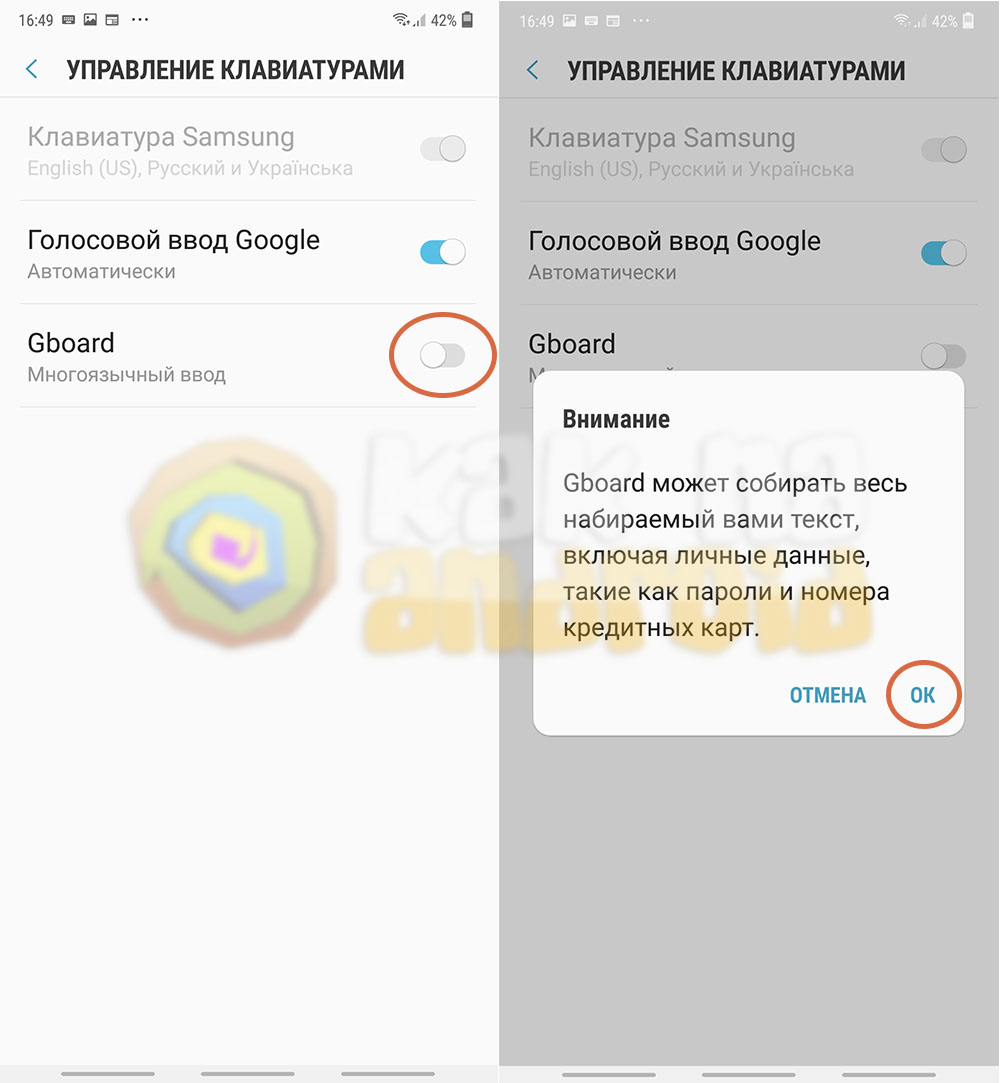
Откроется окно “Управление клавиатурами”, где необходимо активировать переключатель возле названия клавиатуры (в нашем случае это GBoard) и подтвердить свои намерения нажатием на кнопку “ОК” при запросе о том, что клавиатура может собирать данные о набираемом вами тексте.
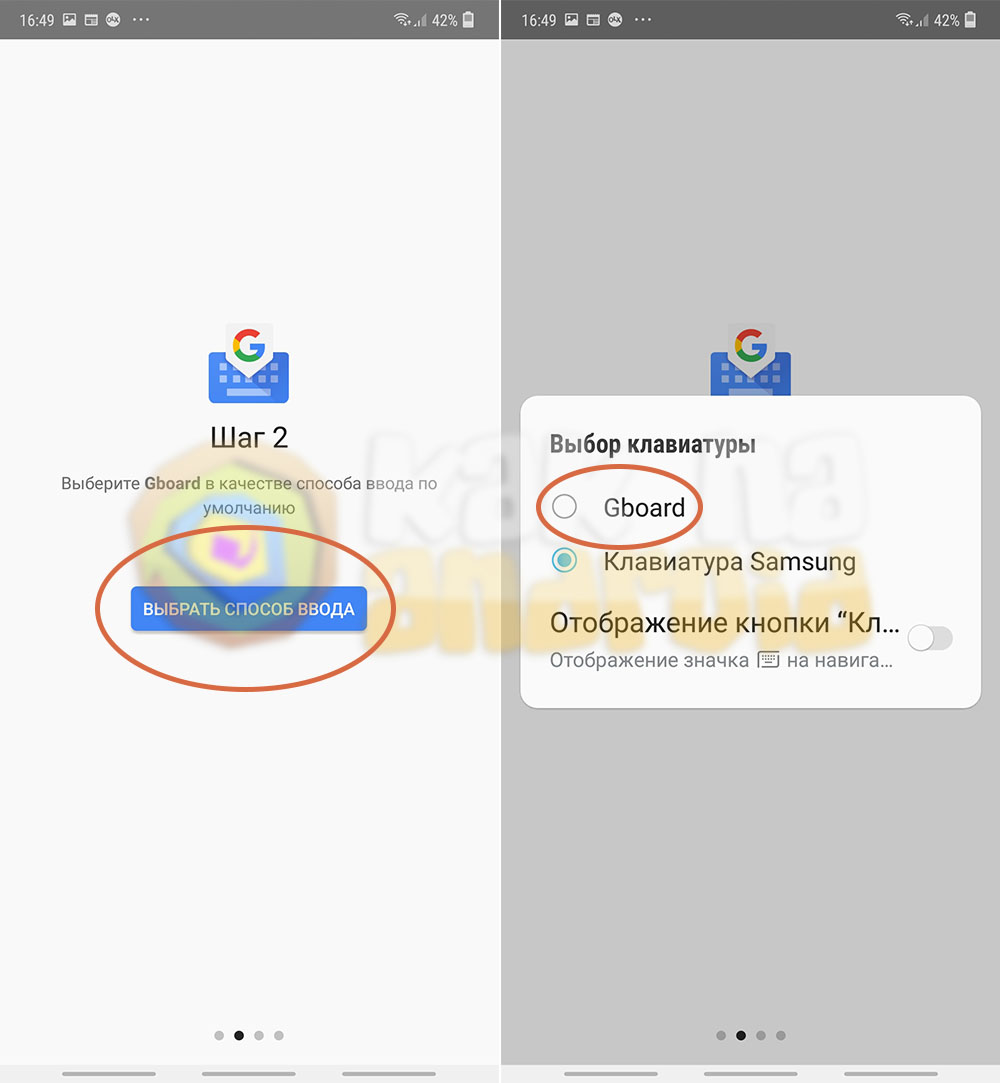
Следующим шагом нажимаем на кнопку “Выбрать способ ввода” и переключаемся на необходимую клавиатуру.
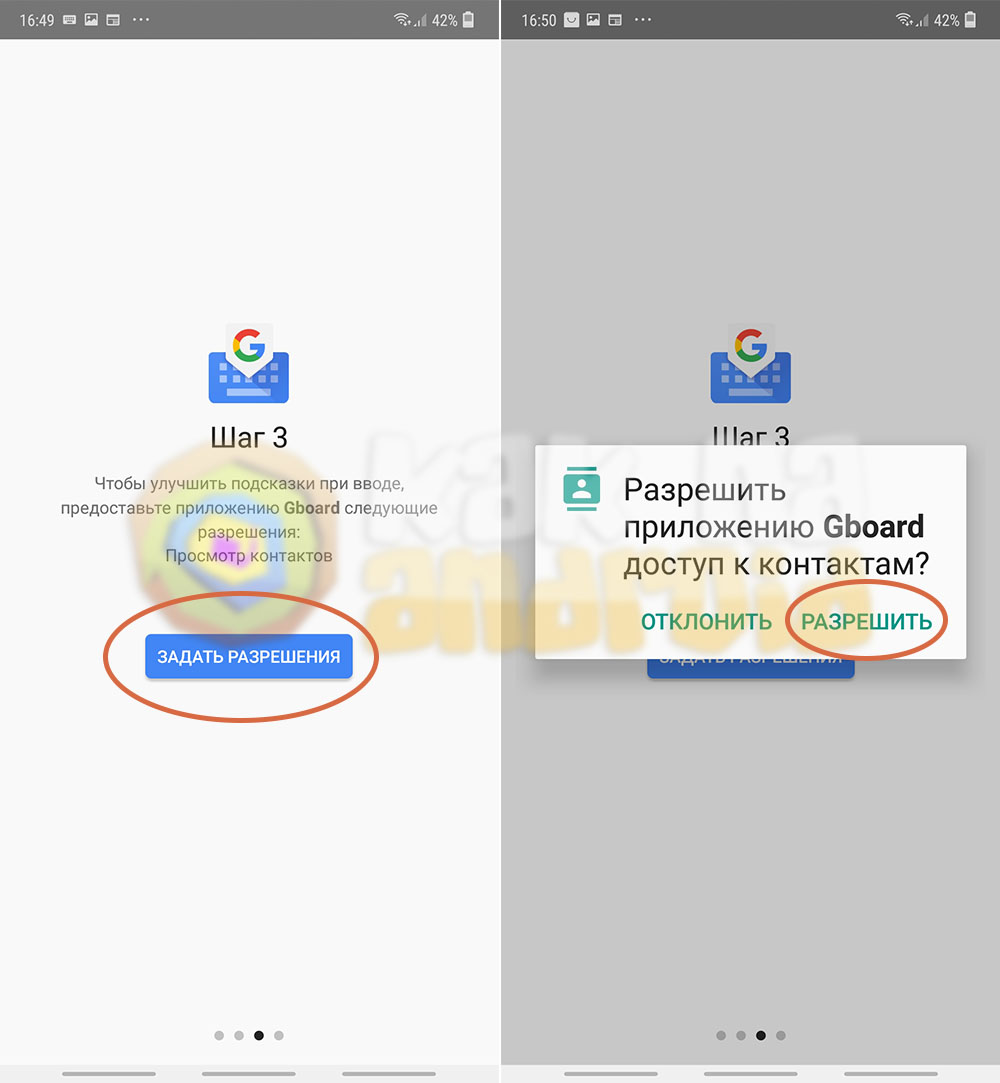
И, наконец, третий этап – выдача разрешений. Нажимаем на кнопку “Задать разрешения” и выбираем пункт “Разрешить”. Приложение GBoard требует доступ к контактам для того, чтобы ускорить их написание в тексте (оно подтягивает в свой локальный словарь имена ваших контактов и при наборе подсказывает вам их правильное написание).
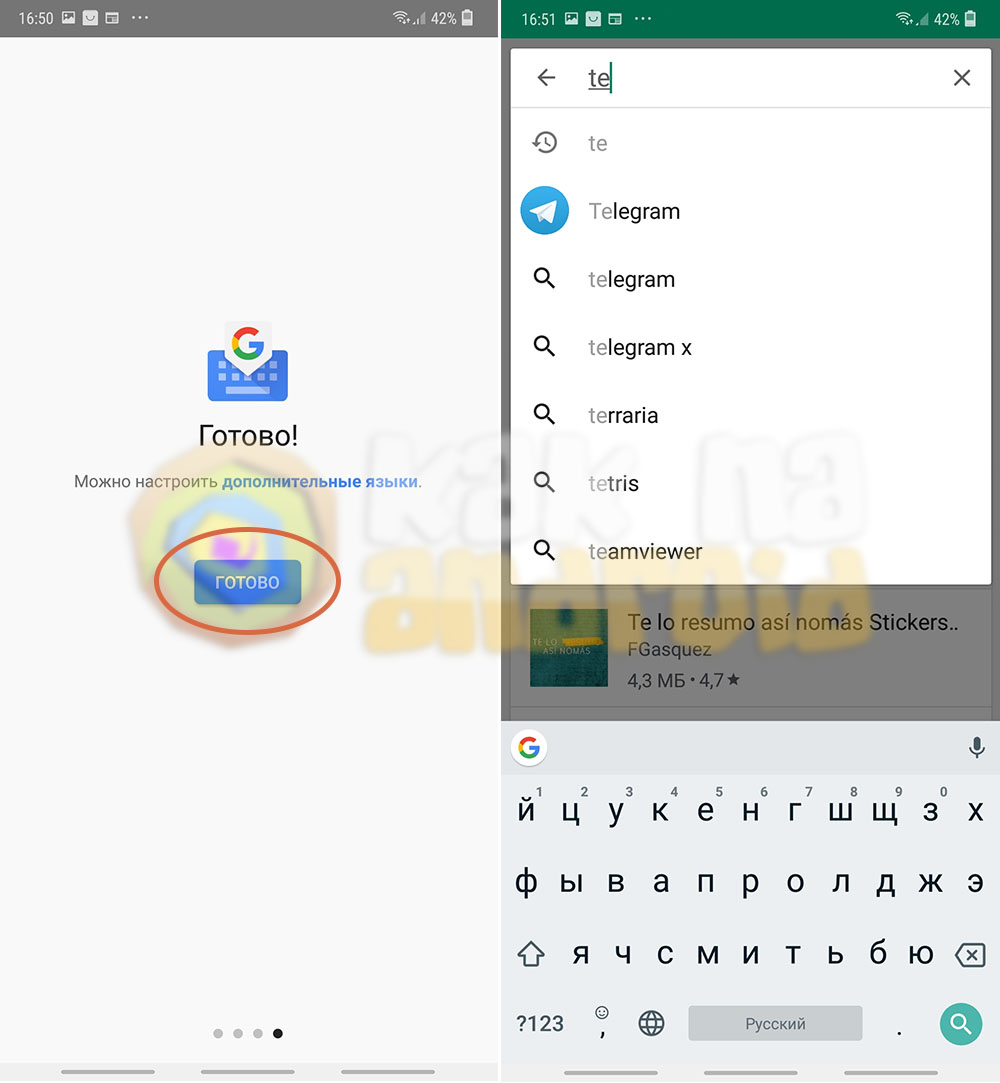
После того, как разрешения выданы, нажимаем на кнопку “Готово” и можем пользоваться клавиатурой.
Как поменять клавиатуру на Samsung, если она уже установлена в телефоне?
В том случае, если клавиатура уже установлена в системе или не имеет своего мастера настройки, активировать ее можно вручную через настройки системы.
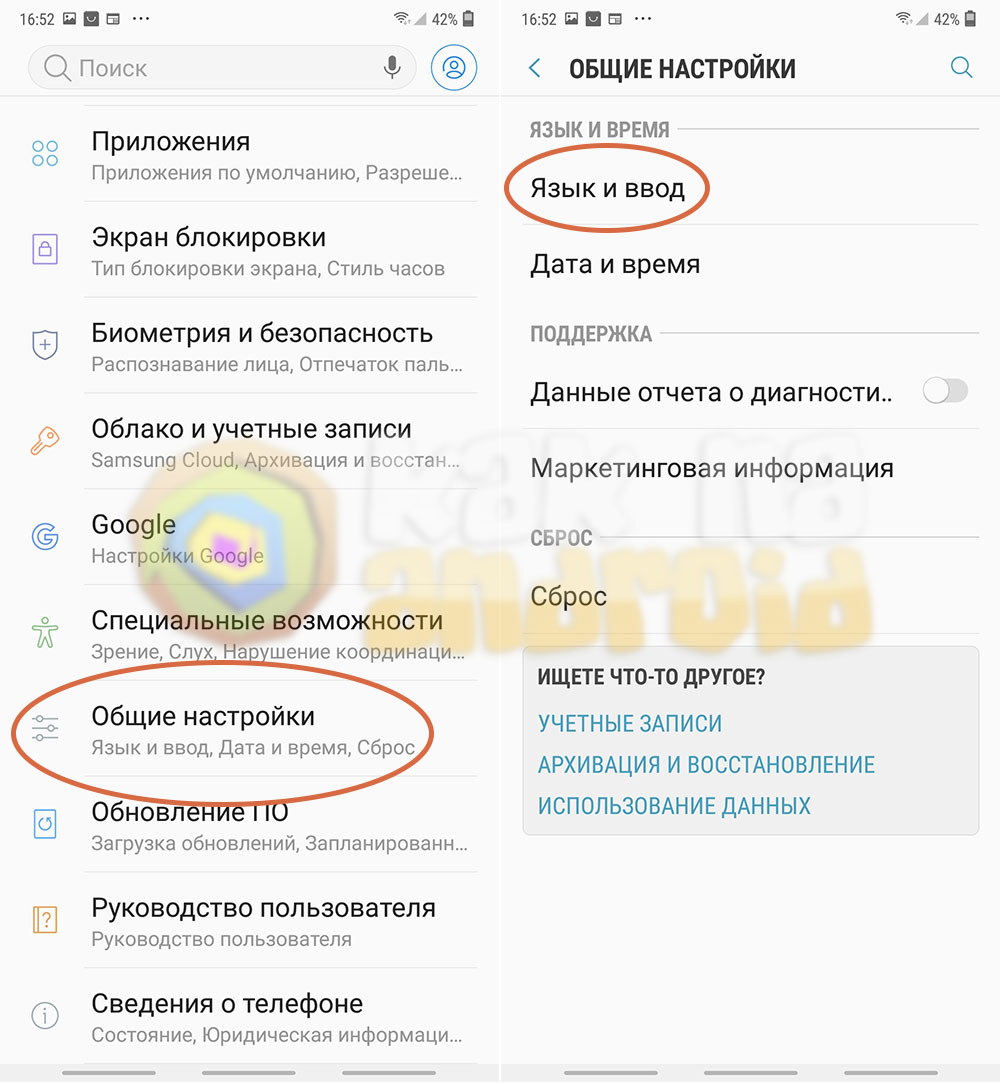
Для этого заходим в настройки и в категории “Общие настройки” выбираем раздел “Язык и ввод”.
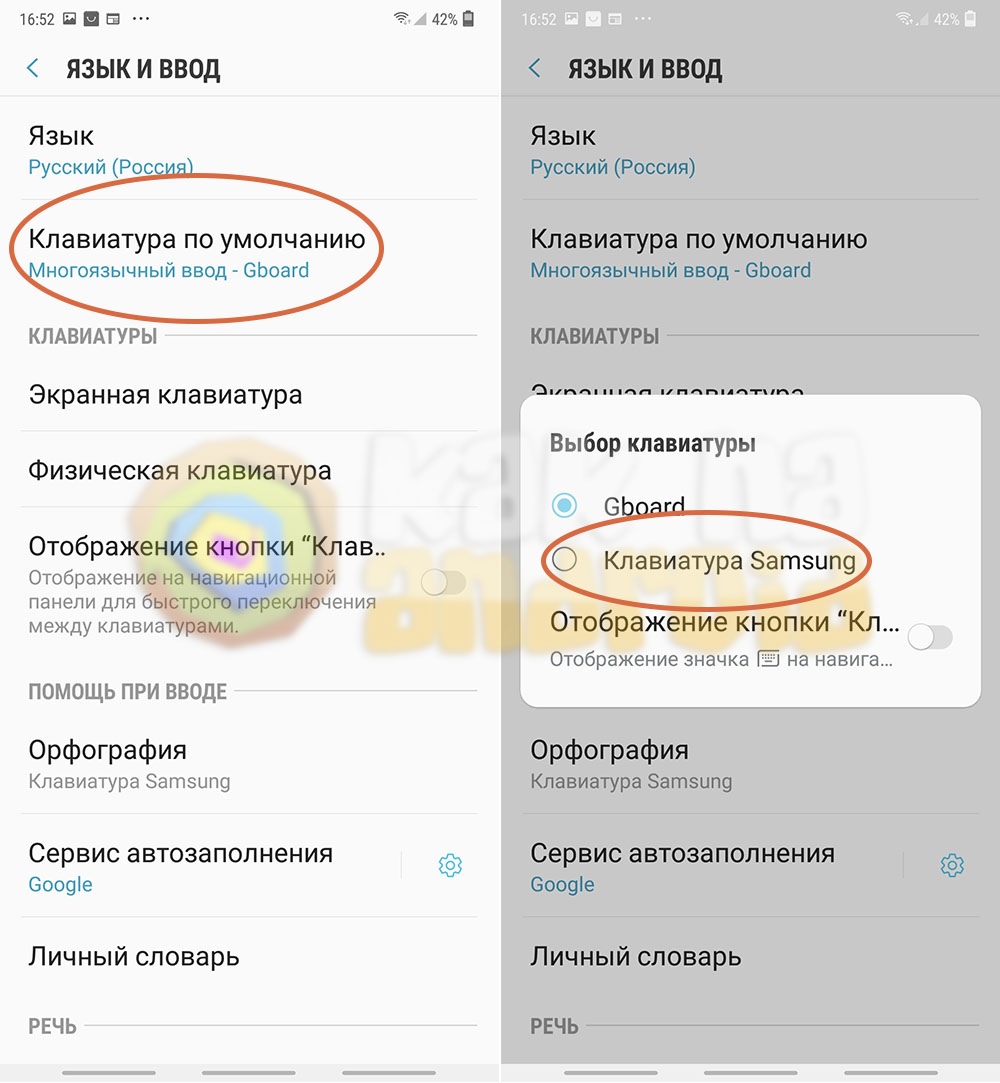
Нажимаем на пункт “Клавиатура по умолчанию” и выбираем одну из установленных в телефоне клавиатур.
Другие инструкции:
- Как изменить язык клавиатуры Samsung
- Как убрать T9 на Samsung
Вам помогло? Оцените статью:
/rating_on.png)
/rating_half.png) (5 гол., 4,80)
(5 гол., 4,80)
Как изменить клавиатуру по умолчанию на Samsung Galaxy A3?
Вы хотите заменить клавиатуру, которая предустановлена на вашем Samsung Galaxy A3. Вам нужно больше функций, больше визуальных элементов, больше языков… В этом руководстве мы расскажем, что нужно сделать, чтобы изменить клавиатуру по умолчанию и определить вторую. Мы будем использовать Gboard, очень часто используемую клавиатуру. В конце концов вы узнаете, почему иногда буквы оказываются перевернутыми и как вернуть их в известном вам порядке.
Как изменить клавиатуру по умолчанию на Samsung Galaxy A3 с помощью приложения?
Вы устали от раскладки клавиатуры на вашем Samsung Galaxy A3. Обычно оригинальная клавиатура быстро надоест, и вы захотите переключиться на клавиатуру с лучшими визуальными эффектами или большим количеством опций. Чтобы иметь возможность изменить клавиатуру, уже установленную на вашем Samsung Galaxy A3, шаги довольно просты, чтобы установить новую клавиатуру на телефон Android.
Загрузите новую клавиатуру для своего Samsung Galaxy A3
Чтобы иметь возможность установить новую клавиатуру по умолчанию, иногда вы загружаете ее, а затем устанавливаете на свой Samsung Galaxy A3. Есть много клавиатурных приложений. Мы основываемся на примере Gboard , Клавиатура Google. Одна из самых популярных клавиатур на рынке, и вы найдете ее в магазине Google Play. Вам нужно будет загрузить это приложение, а затем установить его. В конце установки приложение Gboard спросит вас, хотите ли вы, чтобы Gboard стал клавиатурой по умолчанию. Выберите Выбрать метод ввода, затем отметьте Gboard.
Программы для Windows, мобильные приложения, игры — ВСЁ БЕСПЛАТНО, в нашем закрытом телеграмм канале — Подписывайтесь:)
Измените клавиатуру по умолчанию на Samsung Galaxy A3
Чтобы иметь возможность изменить клавиатуру по умолчанию, у вас уже должна быть загружена и установлена другая клавиатура на вашем Samsung Galaxy A3. В этом случае следуйте этим инструкциям, чтобы сменить клавиатуру, в противном случае вернитесь к главе, описанной выше:
- Зайдите в настройки вашего Samsung Galaxy A3
- Затем выберите Global Management.
- Затем выберите “Язык и ввод”.
- Во-вторых, выберите клавиатуру по умолчанию, а также текущую клавиатуру: вы сможете изменить клавиатуру на ту, которую вы предпочитаете.
Как вернуться к нормальной клавиатуре на Samsung Galaxy A3?
И да, вы хотите вернуться к базовой клавиатуре, установленной на вашем Samsung Galaxy A3. В большинстве случаев основная клавиатура будет названа в честь производителя вашего телефона. Поставьте снова оригинальную клавиатуру на Samsung Galaxy A3
- Зайти в настройки
- выберите Глобальное управление
- Затем язык и ввод
- Затем клавиатура по умолчанию
- Выберите клавиатуру с названием производителя вашего телефона.
В настройках вы также можете изменить язык клавиатуры вашего Samsung Galaxy A3.
Почему ваша клавиатура Android перевернула буквы?
Обычно, когда кажется, что буквы полностью перевернуты, на клавиатуре Samsung Galaxy A3 изменилось положение клавиш. Либо ваша клавиатура изменилась с QWERTY НА AZERTY, но также и с AZERTY НА QWERTY. Поэтому как сменить клавиатуру с qwerty на qwerty на android или наоборот?
- Зайдите в настройки вашего Samsung Galaxy A3
- Выберите Глобальное управление
- Затем язык и ввод
- Во-вторых, выберите Экранная клавиатура
- Во-вторых, на клавиатуре, которая будет настроена по умолчанию.
- Затем нажмите на языки
- После выбора основного языка
- Выберите клавиатуру, которая вам подходит: AZERTY или QWERTY.
Если вы ищете другие учебные материалы для своего Samsung Galaxy A3, мы приглашаем вас взглянуть на учебные материалы для категории: Samsung Galaxy A3. Программы для Windows, мобильные приложения, игры — ВСЁ БЕСПЛАТНО, в нашем закрытом телеграмм канале — Подписывайтесь:)
Как поменять клавиатуру на Самсунг

Многим пользователям телефонов Самсунг знакомо стандартное приложение клавиатуры. Оно довольно практичное и не вызывает проблем в работе, но иногда и с ним случаются проблемы. Иногда ты не понимаешь, как поменять язык на клавиатуре Самсунг или просто неустравивает какой-то функционал приложения.
В такие моменты начинаешь задумываться над тем, чтобы заменить приложение клавиатуры на что-то другое. В этой статье расскажу как поменять язык на клавиатуре Самсунг, а также как полностью изменить клавиатуру на телефонах Самсунг.
Как поменять язык на клавиатуре Самсунг
Казалось бы, что поменять язык на клавиатуре Samsung довольно тривиальная задача. Для изменения служит специальная кнопка, которая изображена в виде глобуса.
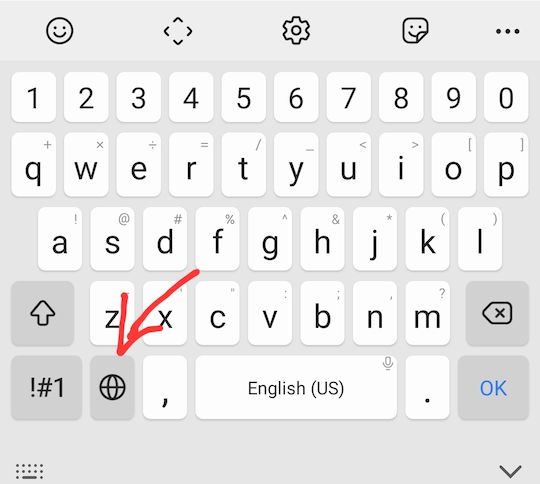
Проблема в том, что такого значка может и не быть.
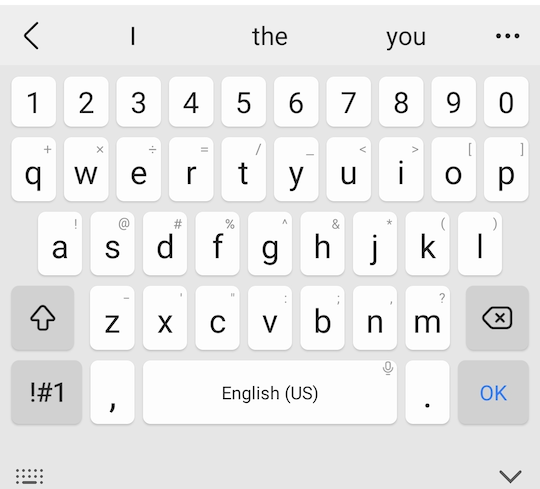
Связано это с тем, что если в телефоне установлен только один язык для ввода, то кнопка переключения языка на клавиатуре Самсунг будет отсутствовать. Чтобы ее вернуть нужно добавить недостающий язык. Для этого делаем следующее.
Заходим в настройки телефона и переходим в раздел Общие настройки.
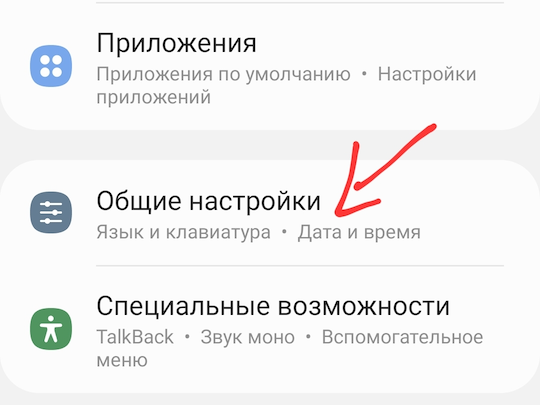
Дальше в Языки и типы.
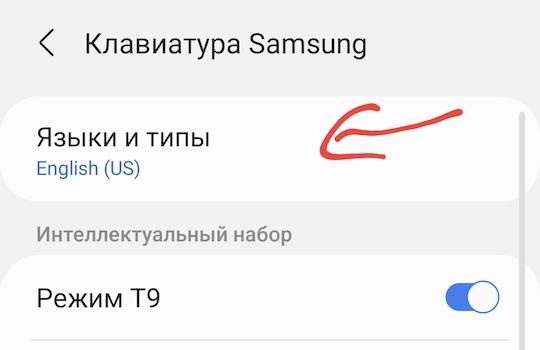
Затем открываем Управления языками ввода.
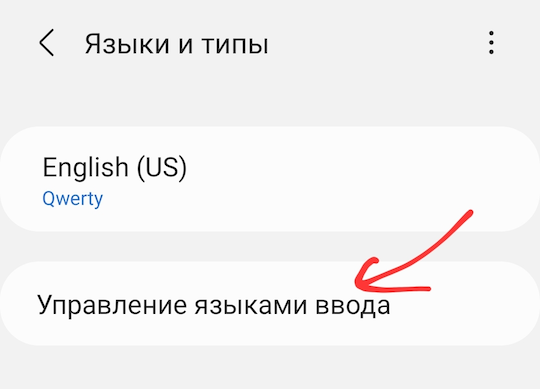
И устанавливаем переключатель над языком, который нужно добавить для переключения. Если нет русского на клавиатуре Самсунг, то ставим напротив Русский. Для Английского соответственно — English.
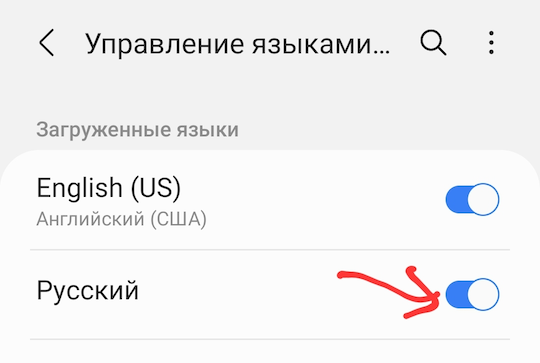
После этого значок смены языка снова появится на клавиатуре.
Как поменять клавиатуру на Самсунг
Если по какой-то из причин вам вообще не нравится клавиатура на Самсунг, то ее также можно заменить. Приложений клавиатур для Самсунга довольно много, но большинство из них довольно хреновые. Самыми популярными являются Gboard от Google и Microsoft Swiftkey. Для примера замены клавиатуры на Самсунг, я буду использовать Gboard. Качаем приложение клавиатуры по ссылке ниже.
Устанавливаем приложение. Теперь его нужно установить в качестве клавиатуры по умолчанию. Для этого идем в настройки и открываем раздел Общие настройки.
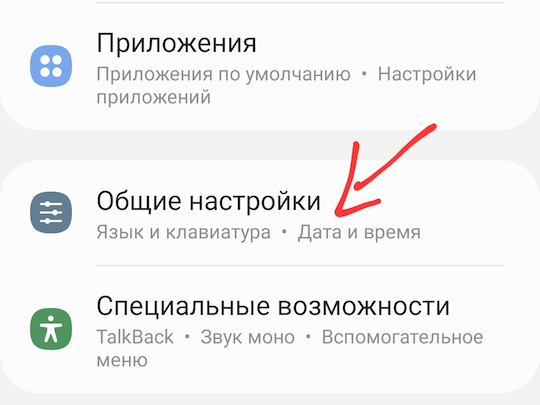
Открываем раздел Список доступных клавиатур.
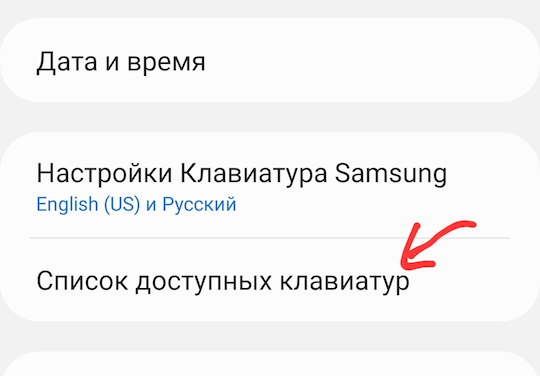
Дальше пункт Клавиатура по умолчанию.
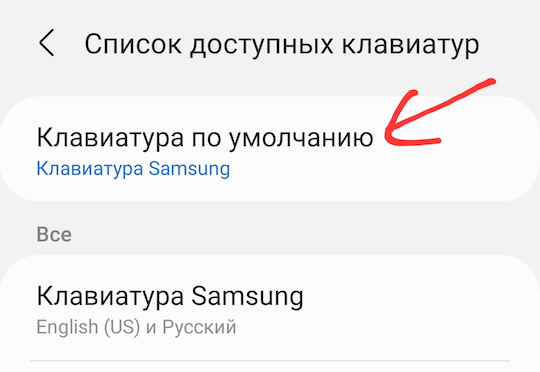
И выбираем Gboard.
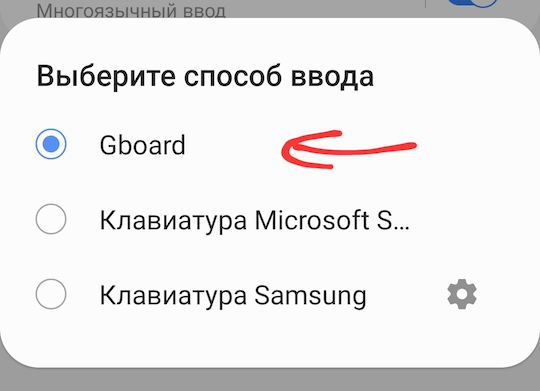
Все, после этого в качестве клавиатуры на Самсунг будет использоваться клавиатура Google.
По моему личному мнению, клавиатура от Google заметно лучше, чем Microsoft Swiftkey. Кроме того, стандартная клавиатура от Самсунга является копией Swiftkey и вы можете не заметить разницы между ними.
Настройка клавиатуры на телефоне Samsung
Рассмотрим как настроить клавиатуру в телефонах Самсунг на примере Galaxy S6 Edge.
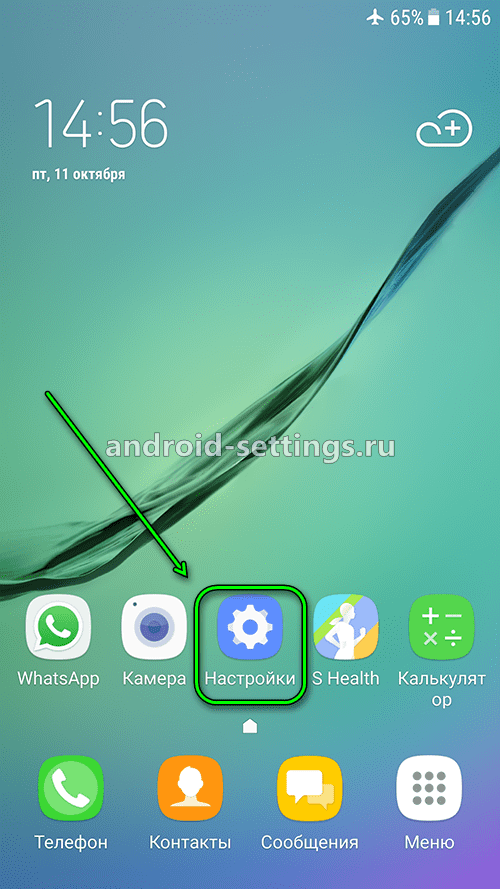
Зайдем в меню Настройки.
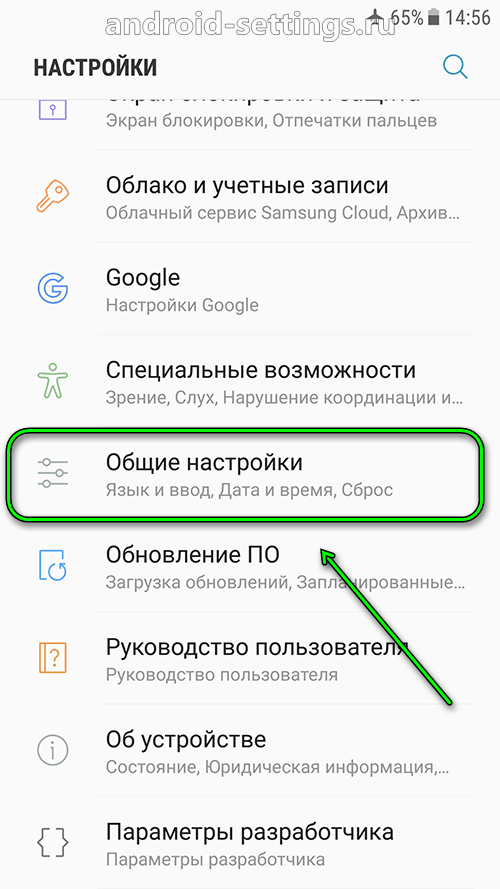
Далее Общие настройки
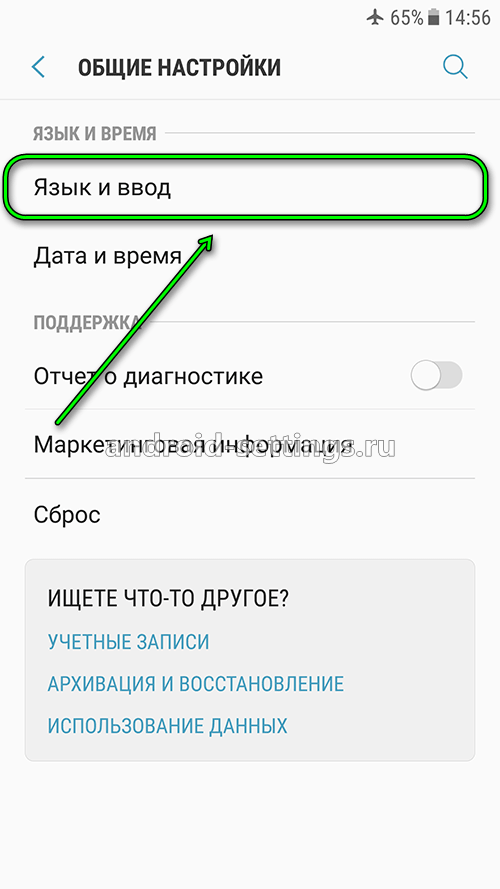
Затем в Язык и ввод.
И жмем на Виртуальная клавиатура.
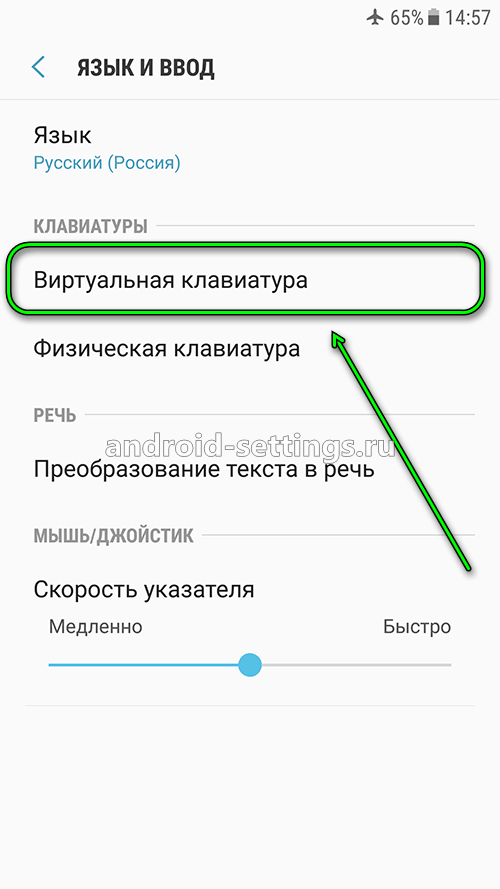
Если Голосовой ввод Google не нужен, то его можно отключить через меню Управление клавиатурами.
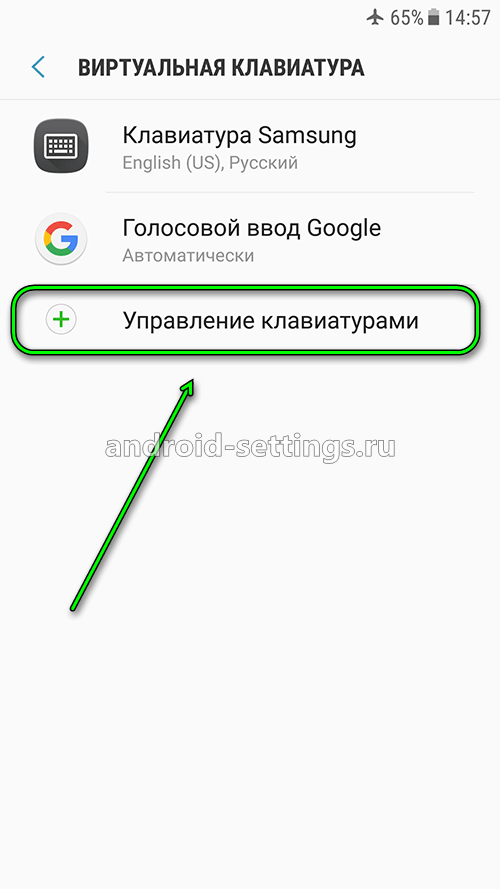
Жмем на переключатель напротив голосового ввода google для отключения.
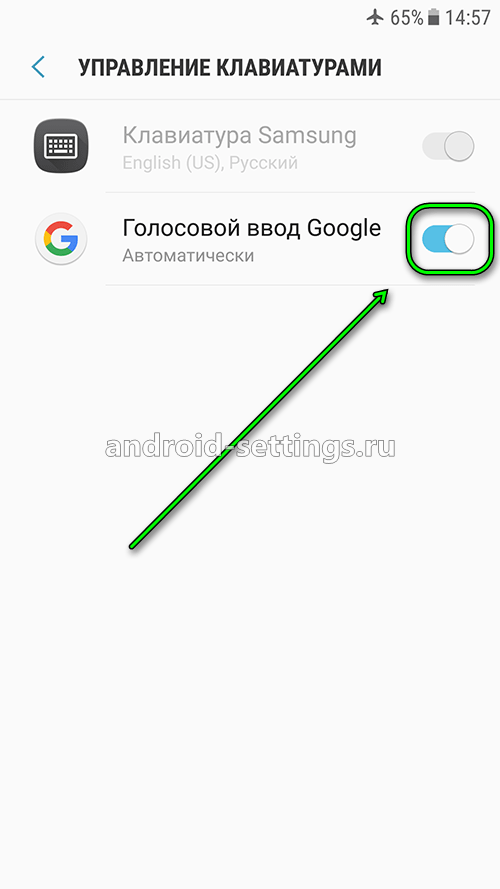
Возвращаемся назад и видим, что Голосовой ввод Google исчез из списка и остался только Клавиатура Samsung. Жмем на него. И первый пункт там будет Языки и типы. Жмем.
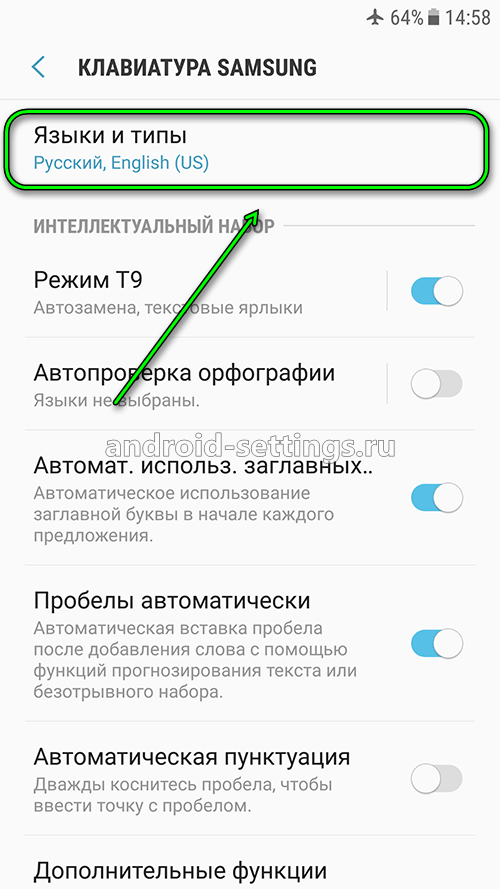
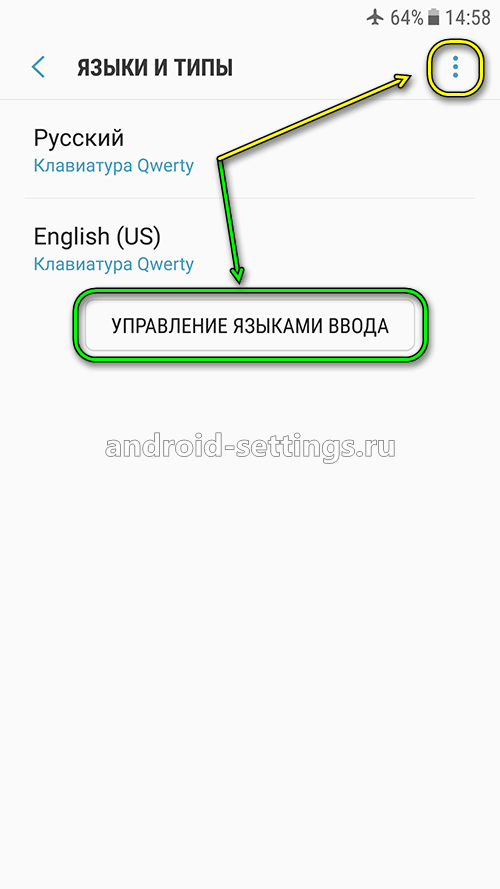
В списке будет несколько языков на которые можно переключиться для набора текста в том или ином приложении на телефоне. Для добавления нового языка необходимо нажать на УПРАВЛЕНИЕ ЯЗЫКАМИ ВВОДА внизу после списка языков.
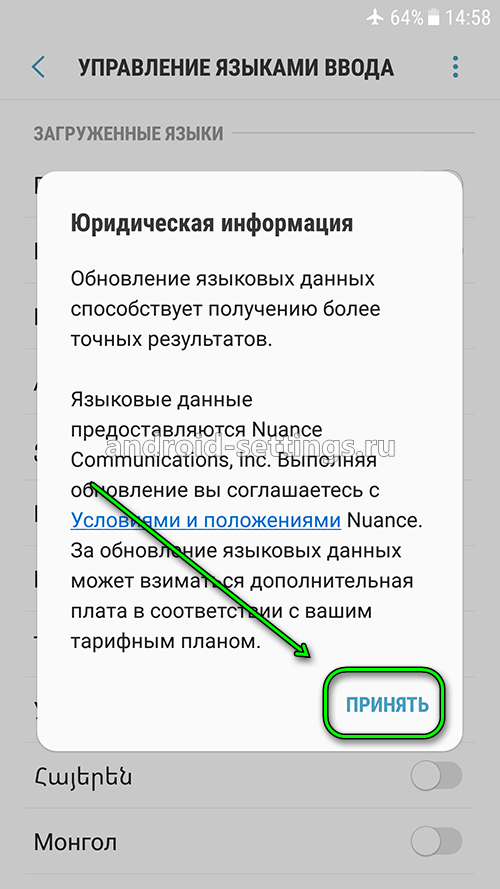
Принимаем соглашение нажав на ПРИНЯТЬ.
И далее напротив нужно языка включаем переключатель, чтобы он отобразился в списке языков на предыдущем шаге.
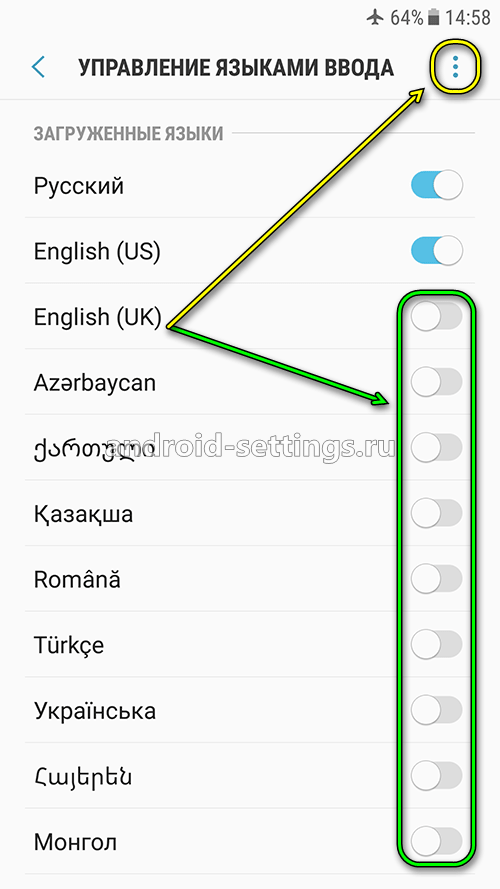
Если нажать на вертикальное меню в виде троеточия вверху экрана справа, можно обновить список языков.
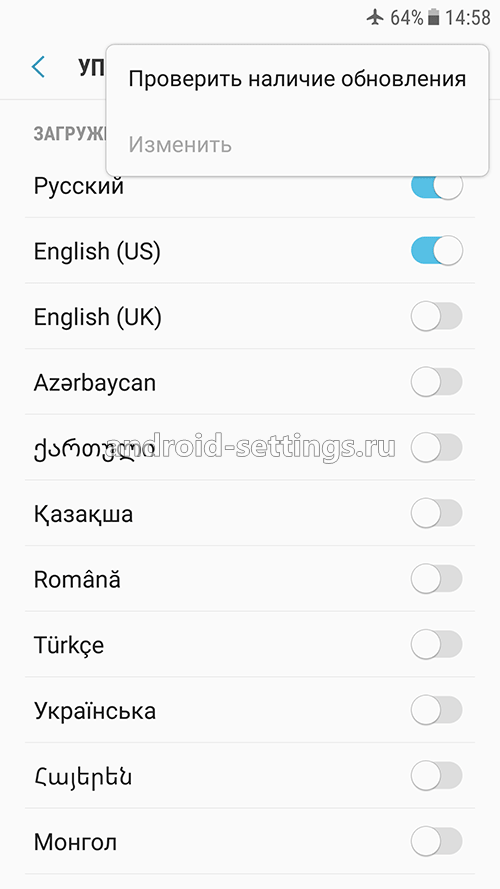
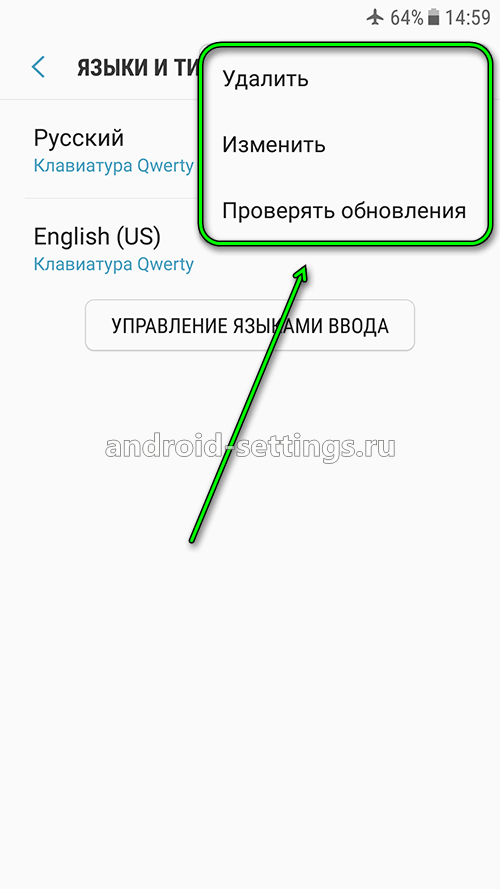
Если вернутся к списку языков и также нажать на меню в виде троеточия в верхней части экрана справа, то можно управлять уже добавленными языками. К примеру нам нужно удалить какой-то язык. Жмем на меню Удалить.
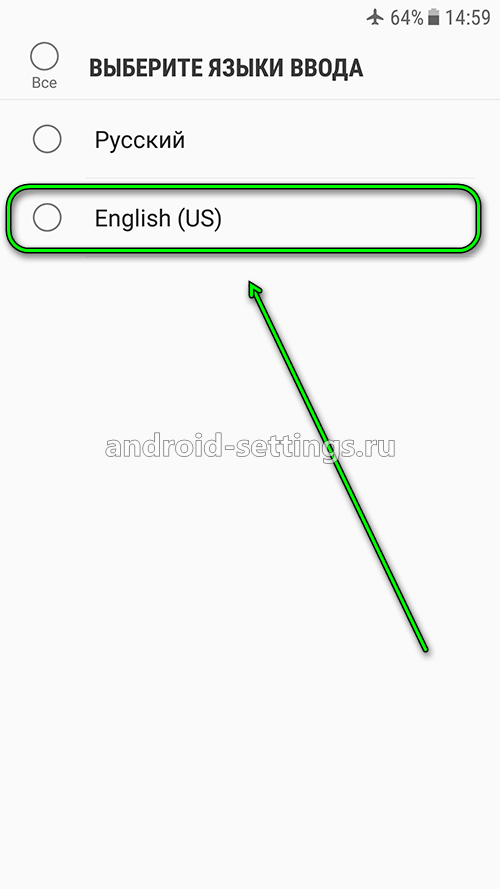
Жмем для выделения, к примеру, на English (US)
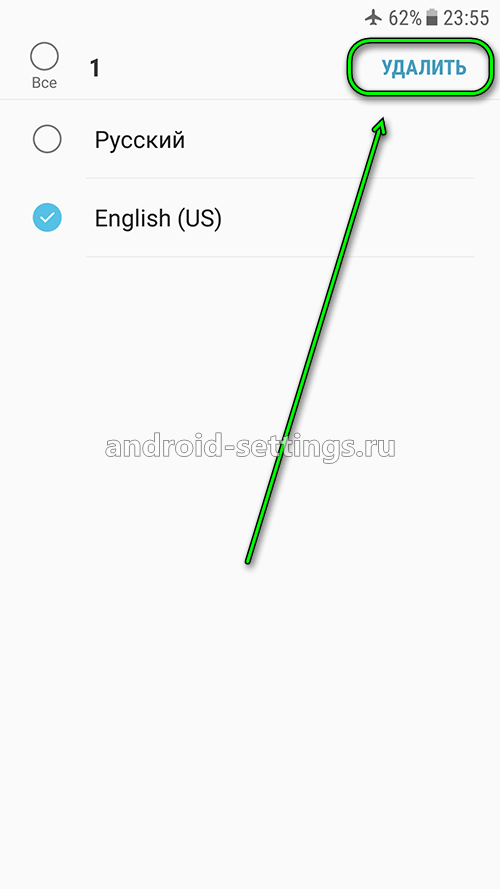
После чего появится кнопка удалить выбранный язык.
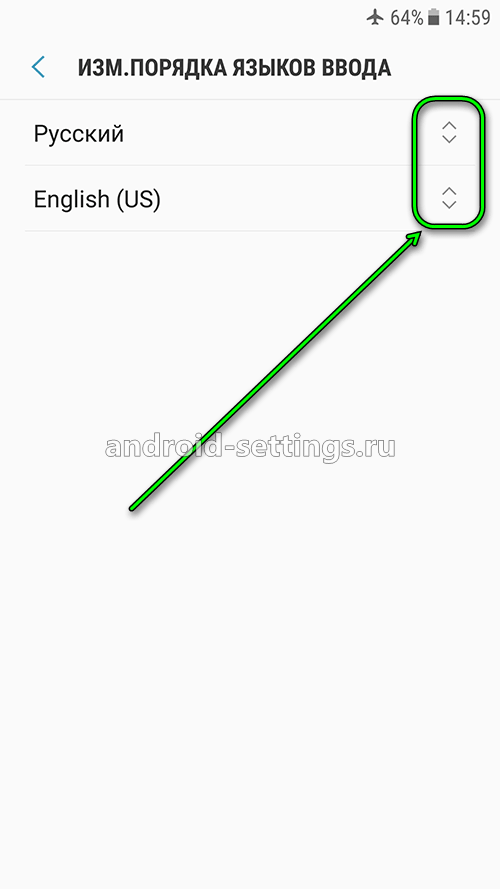
Или если выбрать не Удалить из меню, а Изменить, то можно поменять язык ввода по умолчанию на, к примеру, английский, а не русский. Для этого достаточно переместить на первое место English (US).
В меню КЛАВИАТУРА SAMSUNG есть дополнительные настройки. Рассмотрим их по очереди в порядке нумерации как на скриншоте ниже.
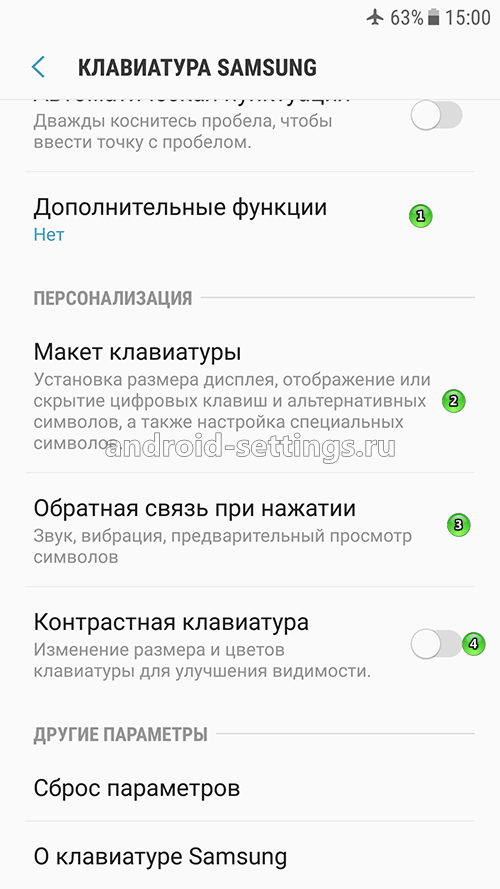
Меню ДОПОЛНИТЕЛЬНЫЕ ФУНКЦИИ позволяет настроить безотрывный набор и управление курсором.
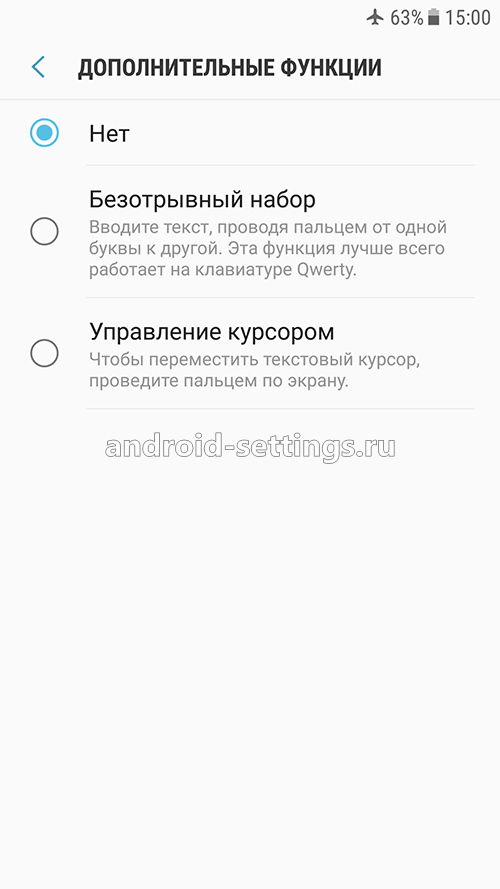
В меню МАКЕТ КЛАВИАТУРЫ можно настроить отображение числовых клавиш над основными буквенными клавишами, редактирование спецсимволов и размерами самой клавиатуры на экране.
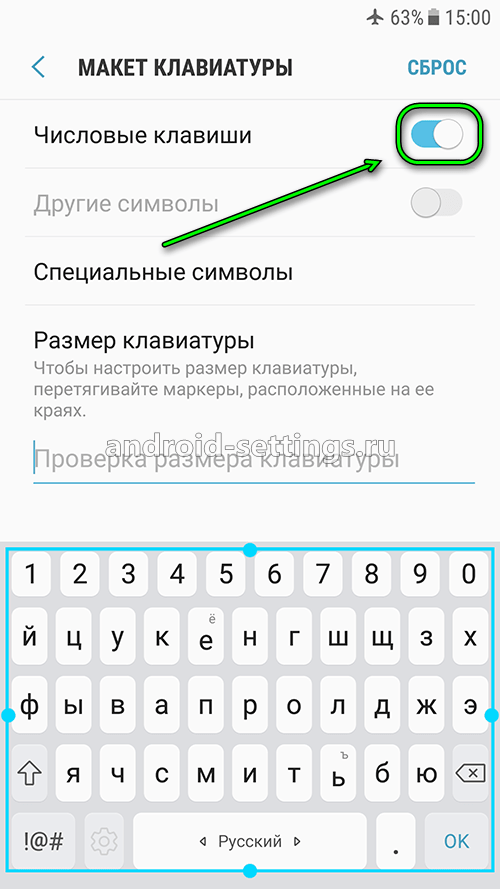
В меню ОБРАТНАЯ СВЯЗЬ ПРИ НАЖАТИИ лучше отключить звук и вибрация при нажатии клавиш и включить Просмотр символов
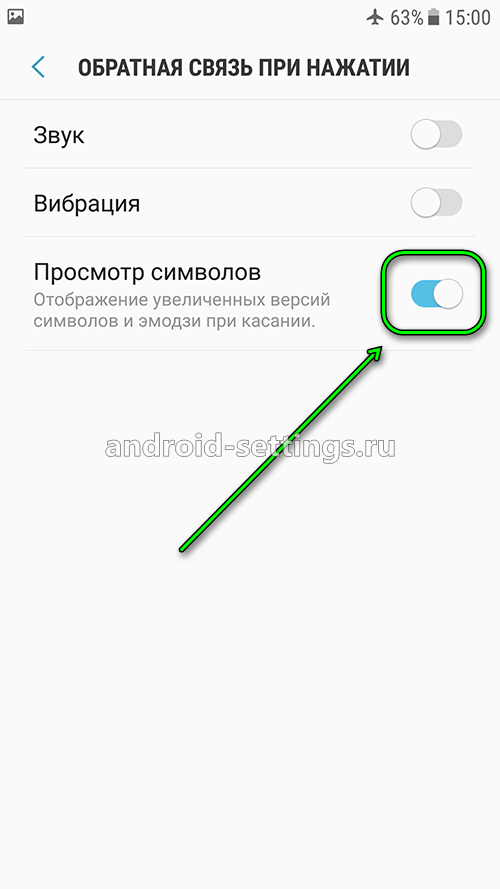
При включении Контрастной клавиатуры, она из бело-серого цвета превращается в яркую как на скриншоте ниже. В меню настройки клавиатуры можно также войти нажав на самой клавиатуры на значек шестеренки слева от клавиши ПРОБЕЛ.