
Ворд не убирается пустая страница — причины и решения
Microsoft Word является одним из самых популярных текстовых редакторов, который широко используется как в офисной среде, так и в быту. Одной из распространенных проблем, с которой могут столкнуться пользователи, является наличие пустых страниц в документе Word. Иногда такая страница может появиться из-за неправильного форматирования или использования разрыва страницы. Но не волнуйтесь, существуют несколько способов удалить пустые страницы в Word без лишних проблем.
Первым способом является использование обычных клавиш на клавиатуре. Для начала установите курсор в самом верху пустой страницы и нажмите клавишу «Backspace» на клавиатуре несколько раз подряд. Это позволит удалить пустую страницу в Word без всяких сложностей.
Если первый способ не сработал, вы можете использовать команду «Удалить страницу» в меню Word. Для этого выберите вкладку «Разметка страницы» в верхней панели инструментов, затем найдите и нажмите кнопку «Удалить страницу». После этого выберите опцию «Удалить текущую страницу», чтобы удалить пустую страницу из вашего документа.
Если у вас все еще возникают трудности при удалении пустых страниц в Word, вы можете воспользоваться командой «Просмотреть разрывы», чтобы увидеть все разрывы страниц в вашем документе. Затем выберите ненужный разрыв страницы и удалите его, чтобы избавиться от пустой страницы.
Все эти методы являются простыми и эффективными. Вы точно сможете удалить пустые страницы в Word и получить чистый и аккуратный документ. Не забудьте сохранить изменения после удаления пустых страниц, чтобы избежать потери ваших данных. Удачи в работе с Microsoft Word!
Методы удаления пустой страницы в Word
Удаление пустой страницы в документе Word может быть задачей, с которой многим приходится сталкиваться. Пустая страница может появиться по разным причинам, например, после вставки изображения или переноса текста. В этом разделе мы рассмотрим несколько методов, которые помогут вам избавиться от пустых страниц в Word.
| Метод | Описание |
|---|---|
| Удаление пустого абзаца | Выберите пустой абзац на пустой странице и нажмите клавишу Backspace или Delete. Пустая страница должна исчезнуть. |
| Настройка разделов | Выберите пустую страницу и откройте вкладку «Разметка страницы». В разделе «Раздел» нажмите кнопку «Разделы». В диалоговом окне «Разделы» выберите «Настройки» и установите поле «Отображать содержимое страницы» в значение «Не отображать». Нажмите «OK». Пустая страница должна исчезнуть. Будьте внимательны, так как при этом методе могут измениться разметка и шрифт в документе. |
| Удаление разрыва страницы | Если пустая страница появляется после разрыва страницы или раздела, то удалите этот разрыв. Выберите видимый текст перед разрывом страницы и нажмите клавишу Backspace или Delete, чтобы удалить разрыв. Если разрыв был скрыт, включите отображение скрытых символов в меню «Вид». Пустая страница должна исчезнуть. |
| Проверка макета страницы | Выберите пустую страницу и откройте вкладку «Разметка страницы». В разделе «Макет страницы» нажмите кнопку «Макет страницы». Проверьте настройки отступов, размеров и ориентации страницы. Возможно, пустая страница появляется из-за неправильной конфигурации макета страниц. Если таковая присутствует, откорректируйте настройки. Указанный метод поможет избавиться от пустой страницы. |
Это лишь некоторые из методов удаления пустой страницы в Word. Если один метод не работает, у вас всегда есть возможность попробовать другой. Если проблема остается, возможно, причина кроется в других скрытых элементах, таких как разрывы разделов или неправильное форматирование. В таких случаях осмотрите документ более внимательно, чтобы найти и исправить источник проблемы.
Удаление пустой страницы через «Удалить страницу»
Если в вашем документе Word появилась пустая страница и вы хотите ее удалить, вы можете воспользоваться функцией «Удалить страницу». Этот метод особенно удобен, если вам нужно удалить только конкретную пустую страницу, не затрагивая остальной контент документа.
- Откройте документ в Word и перейдите на страницу, которую необходимо удалить.
- Убедитесь, что курсор находится в самом начале страницы, на которую хотите применить удаление.
- Выберите вкладку «Разметка страницы» в верхней панели инструментов Word.
- В разделе «Страницы» найдите кнопку «Удалить страницу» и нажмите на нее.
Word автоматически удалит выбранную страницу вместе с пустым пространством, если оно имеется, и перенумерует остальные страницы документа.
Обратите внимание, что если на удаляемой странице есть какой-либо контент, этот контент также будет удален.
Теперь вы знаете, как удалить пустую страницу в Word с помощью функции «Удалить страницу». Этот метод позволяет легко и быстро избавиться от ненужных страниц в документе.
Использование команды «Удалить разрыв страницы»
- Откройте документ Word, в котором есть пустая страница, которую вы хотите удалить.
- Установите курсор в начале пустой страницы или на месте, где находится разрыв страницы.
- На панели инструментов или вкладке «Разметка страницы» найдите раздел «Разрывы» и кликните на кнопку «Разрыв страницы».
- Выберите опцию «Удалить разрыв страницы». Пустая страница должна исчезнуть, а следующий абзац или текст должны переместиться на место удаленного разрыва.
- Проверьте весь документ, чтобы убедиться, что все выглядит правильно и нет ненужных пустых страниц.
Теперь вы знаете, как использовать команду «Удалить разрыв страницы» в Word для удаления пустых страниц. Это быстрое и удобное решение, которое поможет вам поддерживать ваш документ аккуратным и профессиональным видом!
Удаление пустой страницы через «Настройки документа»
Если в документе Word имеется пустая страница, которую вы хотите удалить, это можно сделать, воспользовавшись функцией «Настройки документа». Следуйте инструкциям ниже, чтобы удалить пустую страницу.
| Шаг | Инструкция |
|---|---|
| 1 | Откройте документ Word, в котором находится пустая страница. |
| 2 | Нажмите на вкладку «Макет страницы» в верхней части экрана. |
| 3 | Выберите опцию «Настройки документа» в разделе «Раздел». |
| 4 | В появившемся окне «Настройки документа» перейдите на вкладку «Макет». |
| 5 | В разделе «Разметка страницы» найдите опцию «Поля» и нажмите на кнопку «Поля». |
| 6 | В открывшемся меню выберите опцию «Настройки полей». |
| 7 | В окне «Настройки полей» найдите раздел «Разделы» и выберите опцию «Удалять пустую страницу». |
| 8 | Нажмите на кнопку «OK», чтобы применить изменения. |
| 9 | Пустая страница должна исчезнуть из вашего документа. |
Теперь вы знаете, как удалить пустую страницу в Word, используя функцию «Настройки документа». Следуйте этим инструкциям, чтобы избавиться от ненужного пространства и сохранить ваш документ более компактным.
Изменение межстраничных отступов у пустой страницы
Если в вашем документе есть пустая страница, которую вы хотите удалить, но вы не можете ее найти или удалить стандартными способами, можно попробовать изменить межстраничные отступы.
Чтобы изменить межстраничные отступы у пустой страницы:
- Откройте документ в программе Microsoft Word.
- Нажмите на вкладку «Разметка страницы» в верхней панели.
- Выберите опцию «Поля» в разделе «Страницы».
- В открывшемся меню выберите опцию «Поля» в большом списке.
- В появившемся окне в разделе «Межстрочные интервалы» установите значение «0» для всех полей (верхнего, нижнего, левого и правого).
- Нажмите кнопку «ОК», чтобы сохранить изменения.
- Пустая страница должна изменить свои межстраничные отступы и стать невидимой.
Если пустая страница не исчезла после изменения межстраничных отступов, возможно, на ней находится невидимый объект. В этом случае, попробуйте выделить всю область на странице и удалить ее с помощью комбинации клавиш «Backspace» или «Delete».
Изменение межстраничных отступов у пустой страницы может быть полезным при удалении ненужного пространства в документе и облегчении чтения и редактирования текста.
Как убрать пустую страницу в Ворде — 6 способов
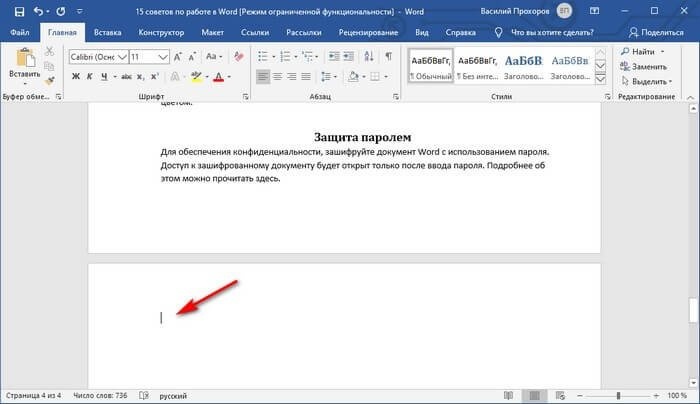
В процессе работы в текстовом редакторе Microsoft Word пользователи сталкиваются с пустыми лишними листами в документе, затем у них возникают вопросы о том, как удалить пустую страницу в Word. Ненужные страницы необходимо удалить, чтобы готовый документ принял надлежащую форму.
Эта проблема возникает по нескольким причинам, в основном из-за способа форматирования документа. В тексте появляются лишние пустые абзацы, разрывы страниц или другие элементы форматирования.
Большинство этих элементов обычно скрыты от пользователя, поэтому он не видит их при работе с документом. Пользователь должен решить, как удалить пустую страницу в Word, которая может находиться в разных частях документа.
Чаще всего пустые страницы появляются в конце документа Word, довольно часто после таблиц, расположенных внизу листа, реже в начале документа и очень редко в середине.
Проблема пустых страниц в версиях MS Word 2007-2019 возникает по нескольким причинам:
- в тексте документа скрыты символы;
- таблица перенесена в текст;
- наличие дефисов и лишних пробелов в тексте.
В этом руководстве вы найдете инструкции о том, как удалить пустую страницу в документе Word, работая в следующих версиях программы: Word 2019, Word 2016, Word 2013, Word 2010, Word 2007.
Как удалить пустой лист в Ворде — 1 способ
Во-первых, давайте посмотрим, как легко удалить последнюю пустую страницу в Word. Для этого мы используем команду, выполняемую с помощью клавиши клавиатуры.
Следуй этим шагам:
Щелкните ненужную пустую страницу в документе Word.

Нажмите клавишу клавиатуры Backspace () или Delete (Удалить).
Эта команда удаляет лишние абзацы из документа. Если страница содержит несколько невидимых абзацев в виде пустых строк, вам нужно будет несколько раз нажать клавишу «Удалить», пока ненужная страница не исчезнет.
Если этот способ не помог нам добиться желаемого результата, рассмотрим другие альтернативные варианты.
Как удалить пустую страницу в документе Ворд — 2 способ
Распространенной причиной появления пустых страниц является наличие на листе документа непечатаемых символов — новых абзацев. Чтобы в этом убедиться, необходимо включить отображение непечатаемых скрытых маркеров страниц в Word: знаков абзаца и других элементов.
Это можно сделать следующими способами:
- Одновременно нажмите клавиши клавиатуры «Ctrl» + «Shift» + «8».
- В Word 2019, 2016, 2013, 2010, 2007 перейдите в меню «Главная», в группе «Абзац» щелкните значок «Показать все символы» (¶).
Скрытые элементы отображаются в окне редактора — знаки абзаца (¶).
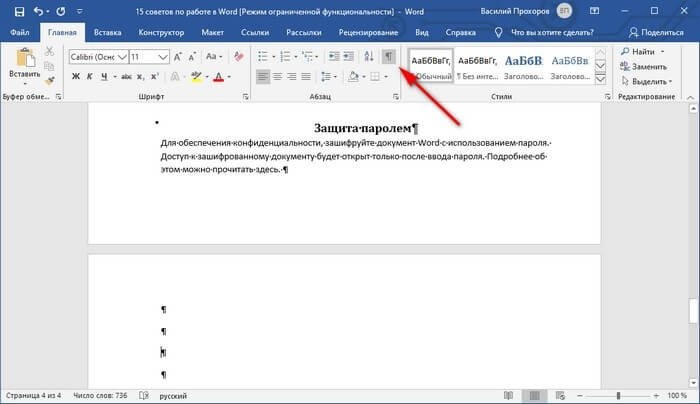
Чтобы удалить пустую страницу из документа, сделайте следующее:
Выделите любой или все знаки абзаца мышью.
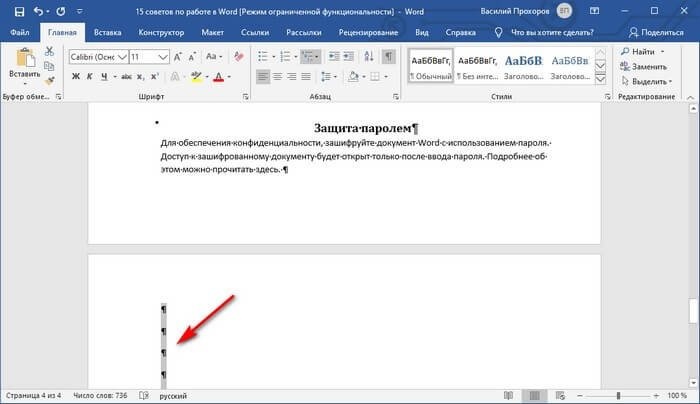
Нажмите кнопку «Удалить».
Разрыв страницы может отображаться вместе со знаками абзаца на странице. Чтобы удалить этот элемент, вам нужно выделить его вместе со знаками абзаца.
Как удалить пустую страницу в Word — 3 способ
Пустая страница в документе Word может появиться из-за отдельных элементов разрыва страницы или раздела, которые необходимо удалить.
- На вкладке «Главная» войдите в группу «Абзац», затем щелкните значок непечатаемых символов (¶).
- На пустой странице появляется разрыв страницы».
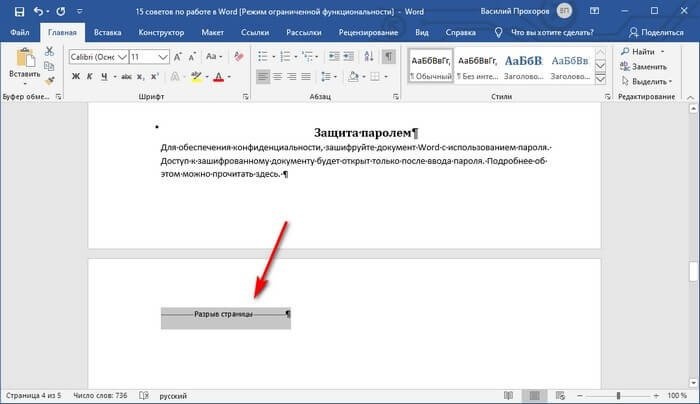
Выберите элемент или щелкните элемент «Разрыв страницы», а затем нажмите клавишу «Удалить».
Как удалить последнюю пустую страницу в Ворде — 4 способ
Если вам не удалось удалить чистый лист из файла Word с помощью вышеуказанных методов, скорее всего, в конце документа есть таблица.
По умолчанию Word всегда добавляет пустой абзац после таблицы, и если таблица находится внизу страницы, этот пустой абзац переносится на другой лист документа. В результате отображается ненужная дополнительная страница.
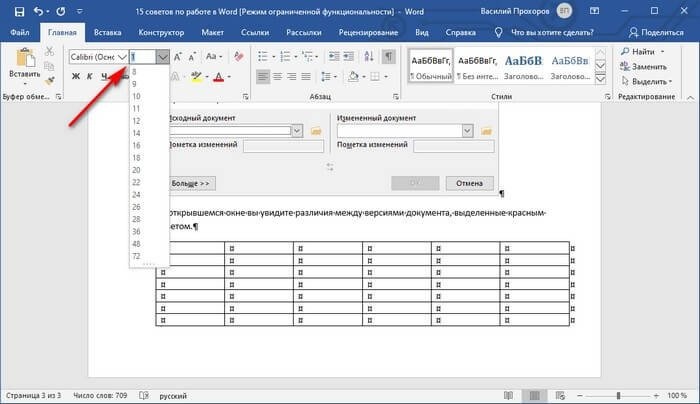
Вы можете исправить это, изменив размер шрифта в этом невидимом абзаце.
- В файле Word перейдите в главное меню, щелкните значок «Показать все символы» (¶), расположенный в группе «Абзац».
- На пустой странице сразу за таблицей щелкните значок абзаца (¶).

- В меню «Главная» в группе «Шрифт» перед полем с названием шрифта, используемого в документе, измените размер шрифта для выбранного значка абзаца.
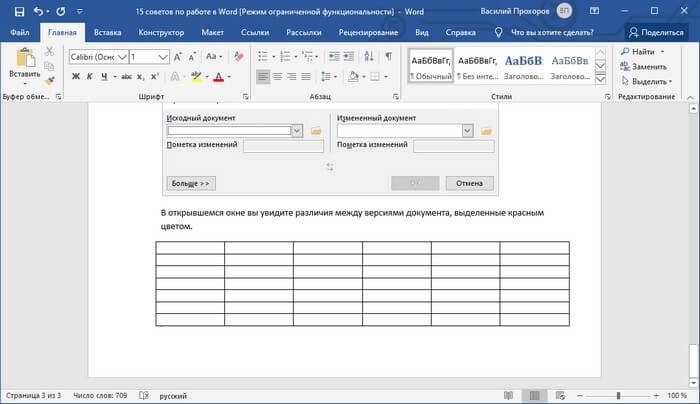
- Если вы выберете размер шрифта «1», пустая страница исчезнет из документа.
Отключите значок «Показать все символы» (¶).
Теперь в документе Word после таблицы внизу страницы нет ненужного пустого листа.
Как в документе Ворд убрать пустую страницу, расположенную в середине — 5 способ
Бывают ситуации, когда в середине документа Word появляется пустая страница. Иногда это происходит при редактировании документа.
На внешний вид пустой страницы влияет функция разрыва страницы или раздела. Понятно, что чистый лист не нужен и его нужно удалить.
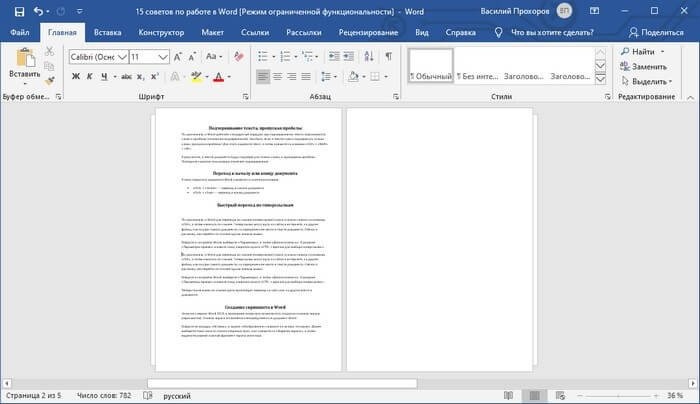
- Активируйте отображение всех иконок с помощью клавиш «Ctrl» + «Shift» + «8».
- Щелкните перед разрывом раздела».

Нажмите кнопку «Удалить».
Как в Ворде удалить первую пустую страницу в начале документа — 6 способ
Бывают ситуации, когда в Word нужно удалить страницу, расположенную в начале документа, перед оглавлением или основной частью текста.
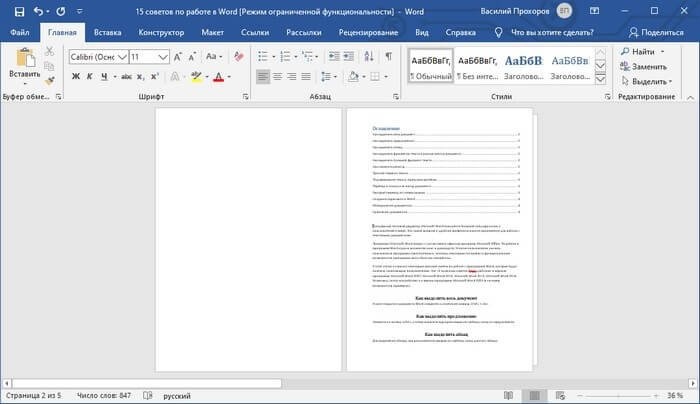
Для этого вам необходимо выполнить следующие действия:
- Нажмите комбинацию клавиш «Ctrl» + «G».
- В открывшемся окне «Найти и заменить» перейдите на вкладку «Перейти», в поле «Ввести номер страницы» введите выражение: «страница» (без кавычек).
- Щелкните кнопку «Перейти».
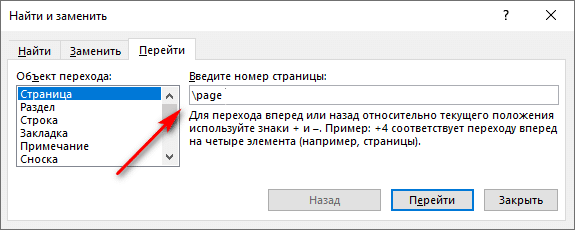
- Первая страница будет выделена полосой по краю документа.
- Нажмите кнопку «Удалить».
Первый чистый лист удаляется из документа Word.
Выводы статьи
Если у вас есть вопросы о том, как удалить пустые страницы в Word, пользователь может использовать несколько методов для решения этой проблемы. Лишние пустые страницы часто появляются в конце документа, иногда в начале и очень редко — в середине. Пустые страницы обычно возникают из-за того, что не появляются специальные абзацы или разрывы страниц.
Как удалить пустую страницу в документе в Microsoft Word

Microsoft Word — это один из самых популярных текстовых редакторов, который широко используется для создания документов любой сложности. Однако, даже опытные пользователи иногда сталкиваются с проблемой пустых страниц, которые появляются в конце текста. Эти страницы бесит\
и часто мешают правильному оформлению документа.
Удаление пустых страниц в Word может показаться сложной задачей для неопытных пользователей. Однако, существует несколько простых способов, позволяющих избавиться от ненужных страниц в пару кликов. В данной статье мы рассмотрим эти способы, которые помогут сэкономить время и нервы.
Перед тем, как удалять пустую страницу, первым делом стоит проверить наличие лишних переносов и разрывов страниц в документе. Возможно, они являются причиной появления пустых страниц и их удаление поможет решить проблему. Проверить наличие разрывов страниц можно в разделе «Разметка страницы» на ленте инструментов.
Раздел 1: Определение проблемы
При работе с документами в программе Microsoft Word, возникают ситуации, когда на странице остаются пустые строки или абзацы. Это может произойти, когда текст был удален, но место не было очищено полностью или при переносе содержимого страницы на другую. Наличие пустых страниц может быть не только некрасиво, но и влиять на форматирование документа и приводить к его неправильному отображению при печати. Поэтому необходимо знать, как удалить пустую страницу в Word, чтобы лишние страницы не мешали работе или не портили внешний вид документа.
В данном разделе мы рассмотрим несколько простых способов удаления пустой страницы в Microsoft Word, как с использованием стандартных функций программы, так и с помощью дополнительных сочетаний клавиш.
Как образуется пустая страница в Word?
Многие пользователи Microsoft Word сталкиваются с проблемой появления пустых страниц в документе. Это может быть неприятно, особенно когда нужно срочно распечатать документ или отправить его по электронной почте. В этом разделе мы рассмотрим несколько причин, по которым могут образовываться пустые страницы в Word.
Строки и абзацы с настройками разрывов страниц
Одной из причин появления пустых страниц может быть наличие строк или абзацев с настройками разрывов страниц. К примеру, если у вас есть разрыв страницы после абзаца и следующий абзац находится на новой странице, то между ними может образоваться пустая страница.
Размер и ориентация страницы
Еще одной причиной может быть неправильно заданный размер страницы или ориентация (горизонтальная или вертикальная). Если размер страницы слишком большой или ориентация установлена неправильно, то могут образовываться пустые страницы в конце документа.
Вставка переноса страницы
В Word существует функция вставки переноса страницы, которая позволяет создать новую страницу в текущем месте документа. Если вы случайно вставили перенос страницы, то это может привести к появлению пустой страницы.
Скрытый текст или объекты
Иногда пустые страницы могут возникать из-за наличия скрытого текста или объектов. Скорее всего, вы не увидите их на экране, но они будут занимать место при печати или просмотре документа.
Если вы столкнулись с проблемой пустых страниц в Word, рекомендуется проверить настройки разрывов страниц, размер и ориентацию страницы, а также проверить наличие скрытого текста или объектов. В большинстве случаев одно из этих решений позволит избавиться от пустой страницы и сделать ваш документ более компактным и удобочитаемым.
Раздел 2: Простые способы удаления
1. Удаление пустой страницы с помощью команды «Backspace»
Простейшим способом удалить пустую страницу является использование клавиши «Backspace» на клавиатуре. Установите курсор в конце предыдущей страницы, после последнего символа или переноса строки. Затем нажмите клавишу «Backspace» до тех пор, пока пустая страница не исчезнет.
2. Использование команды «Удалить» на пустой странице
Если первый способ не сработал, можно попробовать следующий: установите курсор в начале пустой страницы и нажмите клавишу «Удалить» на клавиатуре несколько раз подряд. Это поможет удалить все абзацы и разрывы страницы на пустой странице, и она должна исчезнуть.
3. Изменение масштаба документа
Еще одним способом удалить пустую страницу является изменение масштаба документа. Для этого выберите вкладку «Макет» на панели инструментов Word и нажмите кнопку «Масштаб», расположенную в группе «Страница». В выпадающем меню выберите опцию «Ширина экрана». Пустая страница должна исчезнуть в результате изменения масштаба.
4. Использование команды «Выбрать все»
Если предыдущие способы не сработали, можно попробовать выбрать все содержимое документа и удалить его. Для этого используйте сочетание клавиш «Ctrl + A» на клавиатуре, чтобы выделить все содержимое. Затем нажмите клавишу «Backspace» или «Удалить» для удаления выделенного текста. Если на пустой странице были какие-либо элементы, они также будут удалены вместе с ней.
5. Использование команды «Разбить страницу»
Если у вас есть пустая страница между двумя содержащими текст страницами, можно использовать команду «Разбить страницу», чтобы удалить пустую страницу. Установите курсор в начале пустой страницы и выберите вкладку «Макет» на панели инструментов Word. В группе «Страница» нажмите кнопку «Разбить страницу». Пустая страница исчезнет, а содержимое соседних страниц сольется в одну.
Способ 1: Использование клавиш Backspace и Delete
Первый способ удалить пустую страницу в Word — это использование клавиш Backspace и Delete.
- Перейдите на пустую страницу, которую хотите удалить.
- Нажмите клавишу Backspace на клавиатуре, чтобы удалить все пустые строки перед курсором.
- Если страница все еще не удалилась, нажмите клавишу Delete для удаления всех пустых строки после курсора.
Обычно этого достаточно, чтобы удалить пустую страницу. Если же страница все равно не удаляется, возможно, на ней есть невидимые символы или разрывы разделов.
Если вы не видите ни одного символа на странице, включите отображение скрытых символов в Word, чтобы проверить, есть ли невидимые символы или разрывы разделов.
Чтобы включить отображение скрытых символов, выполните следующие действия:
- Нажмите вкладку «Домой» в верхней панели меню Word.
- В разделе «Параграф» нажмите на кнопку «Отображение/скрытие символа ¶» на панели инструментов.
После включения отображения скрытых символов вы сможете видеть разрывы разделов и невидимые символы на страницах документа. Если вы обнаружите такие символы или разрывы разделов на пустой странице, удалите их и повторите способ 1 для удаления страницы.
Если способы 1 не помогли удалить пустую страницу, можно попробовать другие способы, о которых далее будет рассказано.
Способ 2: Использование функции «Удалить страницу»
Еще одним способом удаления пустой страницы в Word является использование функции «Удалить страницу». Этот метод позволяет быстро удалить пустую страницу без необходимости редактировать содержимое документа.
- Выделяем пустую страницу, которую хотим удалить. Для этого можно кликнуть на любом месте на странице и нажать клавишу «Ctrl» в сочетании с командой «Shift» и стрелкой вниз. Таким образом, выделится вся страница.
- Выбираем вкладку «Разметка страницы» в верхней панели меню.
- Кликаем на кнопку «Разделы» в разделе «Разбить страницы». В появившемся всплывающем меню выбираем «Удалить страницу».
После выполнения этих шагов пустая страница должна исчезнуть из вашего документа.
Важно отметить, что если страница не пустая и содержит хотя бы один символ, данный метод не удалит ее. В таком случае необходимо использовать другие способы удаления лишних страниц.
Вопрос-ответ
Можно ли удалить пустую страницу с помощью якорей в Word?
Нет, удаление пустой страницы с помощью якорей в Word невозможно. Якори в Word используются для создания ссылок на конкретные части документа и не влияют на размещение текста на странице. Пустая страница обычно вызвана разрывом страницы или наличием других элементов форматирования, а не якорями. Для удаления пустой страницы вам следует использовать один из перечисленных выше методов.
Как удалить пустую страницу в Word (очень просто)
Когда мы работаем в Microsoft Word, многие из нас сталкиваются с назойливыми пустыми страницами, которые не имеют никакой цели и нарушают ход нашего содержания, делая наши документы непрофессиональными.
Удаление этих пустых страниц может быть немного сложным, так как мы хотим обеспечить сохранение общего форматирования статьи. Важно вносить изменения на одной странице, не влияя на структуру всего документа.
В этом дружелюбном руководстве мы рассмотрим 4 простых метода бесшовного удаления пустых страниц в Word, позволяя вам поддерживать аккуратный и организованный документ.
Метод 1: Удаление пустых страниц с помощью кнопок «delete» или «backspace»
Первый метод включает использование клавиши «delete» или «backspace».
Шаг 1: Начните с того, чтобы определить пустую страницу, которую вы хотите удалить, и запомните страницу, непосредственно следующую за ней. Поместите курсор в начало следующей страницы.
Шаг 2: На Windows используйте клавишу «Backspace», а на Mac — клавишу «Delete», чтобы удалить страницу. Этот метод прост и обычно хорошо работает.
Плюсы
- Быстро и просто
Минусы
- Некоторые упрямые пустые страницы невозможно удалить напрямую с помощью клавиши.
Метод 2: Удаление пустых страниц с использованием знаков абзаца
Другой способ удаления пустых страниц в Word — использовать знаки абзаца. Этот метод может быть эффективным для удаления упрямых пустых страниц и очень полезен для многих пользователей.
Вот как это сделать:
Шаг 1: Начните с перехода на вкладку «Домой» на панели инструментов Microsoft. Нажмите на значок знака абзаца.
Шаг 2: Каждый абзац будет помечен (каждая строка)
Шаг 3: Теперь просто выберите все маркеры с помощью курсора или нажмите «Shift + стрелка вверх». Как только все маркеры будут выбраны, просто нажмите «Backspace» или «Delete» на вашей клавиатуре.
Плюсы
- Требует минимальных технических знаний.
- Эффективно работает в большинстве случаев.
Минусы
- Может не работать в сложных структурах документа.
- Может случайно удалить нужное содержимое.
Метод 3: Удаление пустых страниц с использованием панели навигации.
Все еще застряли с несколькими пустыми страницами? Давайте перейдем к методу с использованием панели навигации для удаления этих страниц. Вот как вы можете это сделать:
Шаг 1: Начните с перехода на вкладку «Вид» на ленте меню WPS Office и нажмите на выпадающее меню панели навигации, чтобы отобразить ее на вашем экране.
Шаг 2: Нажмите на «Навигация по разделам», чтобы увидеть страницы в вашем документе, затем нажмите на миниатюру страницы, которую вы хотите удалить. Это переместит ваш курсор вверх этой страницы.
Шаг 3: Нажмите клавиши «Shift+стрелка вниз» на вашей клавиатуре, чтобы выделить весь текст на этой странице.
Шаг 4: Как только весь контент на странице будет выделен, нажмите клавишу «Delete» или «Backspace» на клавиатуре, чтобы удалить его.
Плюсы
- Формат документа не затрагивается.
- Более эффективно.
Минусы
- Сложно, так как требуется больше шагов
Метод 4: Перейдите к функции (для Mac)
Этот метод предназначен специально для пользователей операционной системы Mac. Он включает использование функции «Перейти» в Microsoft Word для легкой навигации и удаления конкретных пустых страниц.
Шаг 1: Начните с перехода в меню «Правка», расположенное в верхнем меню Microsoft Word.
Шаг 2: В меню выберите опцию «Перейти». Это действие откроет диалоговое окно.
Шаг 3: В диалоговом окне найдите поле ввода «Введите номер страницы». Введите номер пустой страницы, которую вы хотите удалить, и нажмите «Перейти». Это перенесет вас на указанную страницу.
Шаг 4: Чтобы выделить всю страницу, введите «page» в поле ввода и снова нажмите «Перейти». Это выделит всю страницу для удаления.
Шаг 5: Закройте диалоговое окно «Перейти», нажав кнопку «Закрыть».
Шаг 6: Затем выделите страницу, которую вы хотите удалить. В поле ввода «Введите номер страницы» введите «\page» и нажмите «Перейти». Это действие выделит всю страницу, которую вы хотите удалить.
Шаг 7: Наконец, нажмите кнопку «Удалить» или нажмите клавишу «Delete» на клавиатуре, чтобы удалить пустую страницу.
Плюсы
- Эффективно на Macbook
Минусы
- Занимает время, так как требует перелистывания множества страниц
Trustpilot
WPS Office- Free All-in-One Office Suite
- Use Word, Excel, and PPT for FREE, No Ads.
- Edit PDF files with the powerful PDF toolkit.
- Microsoft-like interface. Easy to learn. 100% Compatibility.
- Boost your productivity with WPS’s abundant free Word, Excel, PPT, and CV templates.
Free Download
5,820,008 User
Algirdas Jasaitis
Как легко удалить?
WPS — убедительная альтернатива традиционному программному обеспечению для презентаций. Благодаря совместимости с Microsoft Word, экономичности и знакомому интерфейсу WPS — это пользовательский дружелюбный софт для создания впечатляющих презентаций. Он обладает множеством преимуществ, так как совместим с операционными системами Microsoft Windows и Mac. К тому же он бесплатен и предоставляет широкий спектр инструментов, сравнимый с премиальным программным обеспечением. Вы также можете открыть Microsoft Powerpoint и использовать его инструкции для обучения.
Предотвращение пустых страниц в будущем
Удаление пустых страниц обеспечивает аккуратный и хорошо структурированный вид документа, поддерживая высокий профессиональный уровень. Кроме того, устранение ненужных пустых страниц улучшает читаемость документа, облегчая читателям навигацию по контенту.
Советы по предотвращению пустых страниц
- Проверьте разрывы разделов: Прежде чем закончить ваш документ, пересмотрите расположение разрывов страниц, чтобы избежать случайных пустых страниц.
- Проверьте разрывы страниц: Чтобы определить разрывы страниц, вызывающие пустые страницы, найдите пустую страницу после вашего абзаца или контента. Просто нажмите кнопку «Удалить», чтобы избавиться от разрыва страницы.
- Очистите форматирование: Обеспечьте плавное течение вашего контента и заполнение доступного пространства, не оставляя излишних зазоров или белого пространства.
Как настроить поля и разрывы страниц, чтобы избежать пустых страниц
- Поля: Установите подходящие поля, которые вмещают ваш контент. Регулировка полей может помочь предотвратить излишние переходы контента на дополнительные страницы.
- Разрывы страниц: Используйте ручные разрывы страниц благоразумно. Вставляйте их только при необходимости, например, при начале нового раздела или главы, чтобы избежать создания непреднамеренных пустых страниц.
Как использовать нумерацию страниц, чтобы избежать пустых страниц
- Постоянная нумерация страниц: Выберите опцию поддержания постоянной нумерации страниц во всем документе. Это гарантирует последовательное присвоение номеров страниц, без образования пропусков для пустых страниц.
- Разные первые страницы: Если ваш документ включает титульную страницу или обложку, используйте опцию «Разные первые страницы», чтобы отделить ее от основного контента, сохраняя точную нумерацию страниц.
Часто задаваемые вопросы (ЧАВО)
1. Как удалить пустые страницы в Google Документах?
Чтобы удалить пустые страницы из Google Документов, выполните следующие шаги:
- Откройте свой файл в Google Документах.
- Поместите указатель внизу страницы перед пустой страницей.
- Нажмите клавишу «backspace» или «delete» на клавиатуре до тех пор, пока материал с пустой страницы не будет удален.
- Продолжайте нажимать клавишу, пока указатель не переместится на следующую страницу.
2. Как удалить пустую страницу в Word с разрывом раздела?
Чтобы удалить пустую страницу с разрывом раздела в Word:
- Откройте ваш документ в Microsoft Word.
- Перейдите на страницу, которая идет перед пустой страницей.
- В ленте Word выберите вкладку «Разметка»
- Нажмите «Разрывы» в группе «Настройка страницы», а затем «Следующая страница» в разделе «Разрывы раздела».
- Чтобы получить доступ к разделу верхнего/нижнего колонтитула, дважды щелкните на пустой странице.
- Удалите любое содержимое из верхнего и нижнего колонтитулов.
- Поместите курсор на пустую страницу и удалите ее, используя клавишу «Backspace» или «Delete» на клавиатуре.
3. Как удалить пустую страницу в документе Word с таблицами или изображениями?
Вы можете удалить пустую страницу в документе Word с таблицами или изображениями, следуя этим шагам:
- Перейдите на страницу, которую вы хотите удалить.
- В ленте выберите вкладку «Вид».
- В разделе «Виды» в ленте выберите «Макет страницы».
- Кликните по таблице или изображению, которое создает пустую страницу.
- Чтобы удалить таблицу или изображение, нажмите клавишу «Delete» на клавиатуре.
- Если страница остается пустой, рассмотрите изменение полей или удаление ненужной информации.
4. Как одновременно удалить несколько пустых страниц в Word?
Следуйте этим инструкциям, чтобы одновременно удалить несколько пустых страниц в Word:
- Перейдите в Word, откройте «Панель навигации», нажав вкладку «Вид» на ленте меню, а затем выберите «Панель навигации» в разделе «Показать».
- В Панели навигации выберите вкладку «Страницы».
- Удерживая клавишу «Ctrl» на клавиатуре и кликая на каждой странице, выберите пустые страницы, которые вы хотите удалить.
- После того как все пустые страницы будут выбраны, нажмите клавишу «Delete» на клавиатуре.
Овладение искусством удаления пустых страниц в Word.
Эффективное удаление пустых страниц в Word имеет важное значение для поддержания профессионального документа. Эта статья рассматривает три эффективных метода удаления пустых страниц в Word, важных для поддержания профессиональных документов и улучшения советов и хитростей Word.
Одним из таких программных средств является WPS Office, дружественное к пользователю программное обеспечение, которое удаляет ненужные страницы для аккуратной презентации, улучшая качество документов. Чтобы узнать больше о WPS Office и его инструментах, просто посетите их веб-сайт и дайте вашей карьере толчок к успеху!