
Asus fancystart в биосе что это

| Нет комментариев для данной программы. |
| Вы не можете оставлять комментарии. Только зарегистрированные пользователи могут оставлять комментарии к программам. |
Все программы в каталоге — это программы, которые установлены у наших пользователей на компьютерах. Информация о них обновляется автоматически и НЕ проверяется. Наша компания не имеет к данным программам никакого отношения (исключением, разумеется, является WinTuning), мы лишь предоставляем информацию о них. Следовательно, никаких гарантий за чужие программы мы предоставить не можем. Вы можете использовать программы из каталога на свой страх и риск.
| © 2011-2023 Ivan Saldikov | POWERED BY  |
Обратная связь |
Ведущие специалисты по настройке и оптимизации ОС Microsoft Windows в России.
Generated in 0.000571 secs.
ASUS Fancystart Utility что это за программа и нужна ли она?

Привет друганы Поговорим мы о такой программе как ASUS Fancystart, я расскажу что это такое, зачем она нужна и думаю что вам все станет ясно. Надеюсь, что всей той инфы, ну которую я тут напишу, то ее хватит для того, чтобы определить вот для себя, нужна эта программа или нет, удалять ее или пусть будет. Ну короче как-то так ребята
Значит накопал инфы в интернете, что программа ASUS Fancystart это такая программа, которая позволяет изменить заставку при загрузке винды, помимо заставки также можно изменить и звук. Сама прога простая и справится с ней даже новичок. Также вы можете вот поставить свою картинку, чтобы она была в качестве заставки, и сразу посмотреть как оно будет примерно выглядеть, есть такая функция в проге. Ну вы поняли что это за прога? ASUS Fancystart позволяет поменять НЕ ЗАСТАВКУ РАБОЧЕГО СТОЛА, а ту картинку, которая появляется при запуске винды
Еще кое чего не написал, прога ASUS Fancystart относится так бы сказать к непростым прогам, это фирменная прога. То есть просто так обычно она на компе не появляется, она уже идет установленной в винде на ноуте асусовском при покупке. Короче скажу так, ну на примере, вот вы купили ноут, да? Пришли домой, включили его, винда завелась и все готово. Ну так вот, а потом вы обнаруживаете, что в винде стоят некоторые проги такие, ну не совсем популярные, это вот и есть асусовские фирменные проги. На обычных компах их нет, и что важно, в большинстве случаев такие проги работают только на том железе, для которого они сделаны. Ну вот например наша прога, про которую я сегодня говорю, то она работает скорее всего только на асусовских ноутах.
Вот смотрите, вот примерно на таком диске все такие вот асусвоские фирменные проги и поставляются вместе с ноутом:

Я думаю что такой диск, который идет в конвертике еще, то он знаком многим..
ASUS Fancystart комп не грузит, винду не грузит, оперы кушает немного, проц не грузит, короче вообще так бы сказать не тяжелая прога совсем и это хорошо
Кстати, вы знаете как переводится Fancy Start? Вот мне было тоже интересно, но даже Гугл переводчик не знает как это переводится, однако вот какие есть варианты:

То есть что-то типа переводится как модный старт. Ну все логично, запуск винды это и есть ее старт, а модный, ну так вот вы можете поставить модную картинку и будет модный старт, все сходится
Значит что я сейчас буду делать, я попробую поставить эту прогу на свой тестовый компьютер, я конечно не уверен что у меня это получится, но вдруг получится? Вот сейчас мы это и проверим ребята! Кстати, я скачал ASUS FancyStart с официального асусовского сайта, нашел прогу быстро, даже не искал на кучи сайтов. На самом сайте я нажал на Utilities, потом была уже видна ссылка на скачку:

Ну так вот, потом скачалась не прога, а архив, внутри которого наверно и есть прога. Я использую браузер Хром, у меня вот внизу там загруженный файл был, ну этот архив, я нажал по нему правой кнопкой и выбрал пункт Открыть:

Потом мне открылся архив и вот что внутри его:

Вот тут ребята такой прикол есть интересный, короче вот видите есть файл FancyStart.msi? Ну это понятно что это, это для того чтобы прогу установить. А есть еще файл Uninst.bat, это знаете что? Это вот такая штука, ну скрипт, в народе называется батник, и вот этот батник нужен для того чтобы прогу удалить. Но я покажу как ее удалить обычным способом, вот если им не получится, то и попробую при помощи этого батника… Кстати ребята, вот меня этот батник все таки заинтересовал, короче я его перетянул на рабочий стол, потом там на столе нажал по нему правой кнопкой и выбрал там Изменить и вот смотрите что внутри этого батника:

Даже не знаю что тут сказать ребята, это какой-то шифр или что это такое вообще, что за странные команды? Ладно, не буду думать что это, я надеюсь что мне все равно этот батник не нужно будет запускать!
Еще я тут кое что заметил, короче прикол так прикол, я такой вот невнимательный какой-то и короче я не заметил, что я скачал ASUS Fancystart для Windows Vista, хотя у меня стоит Windows 7, вот такой блина прикол неприятенский! Ну ничего, я буду все равно надеяться, что прога установится нормально и зафурычит! Значит запускаю FancyStart.msi, появилось такое окно, ну а в нем я нажимаю на Next:

Потом было такое окно:

Так, ну и что тут пишется? А пишется тут то, что прога будет установлена вот в эту папку:
C:\Program Files (x86)\ASUS\FancyStart\
Но этот путь можно изменить, вот только скажите мне, нужно ли? Я думаю что если причины его менять нет то и менять его не нужно, логично ведь? В общем нажимаю я тут снова кнопку Next, а потом нужно было снова нажать Next:

Ну и вот уже хорошо, потому что было написано, что прога нормально установилась и ошибок нет:

В общем я нажал на Close, потом посмотрел на рабочий стол, а там увы ребята, но ярлыка ASUS Fancystart не было. А я думал что будет, все таки прогу новую то я установил, ну ладно. Открыл меню Пуск, а вот там прога уже есть:

Но когда я эту прогу запустил, то тут ребята меня ждал прикол неприятный, ну я ничего писать не буду, вы можете сами посмотреть, тут все понятно и так:

Ну да, честно вот вам скажу, что немного неприятно, ну а что я хотел, я ведь знал что прога ASUS Fancystart идет для ноутов, но все таки думал что прокатит и она запустится и на обычном компе.. Но увы, не прокатило..
Но вы не переживайте, я вот еще сейчас накопаю инфы и вам тут расскажу немного про прогу ASUS Fancystart! Значит вот как оказывается выглядит прога, смотрите:

Ну что я и думал. Конечно странно мне это понимать. Вот сколько я знаю фирменные проги, то все они имеют первое, это примитивный дизайн и второе это то, что часто они ну как бы немного глючные. Надеюсь что ASUS Fancystart все таки не особо глючная. Вот в проге выбрана уже другая заставка:

Как видите, в правом верхнем углу показано вроде бы как оно будет выглядеть или что, тут не так просто понять.. Внизу как я понимаю то там выбирается что-то, вроде бы это и есть заставка. Внизу еще есть кнопки добавить и удалить, ну это я имею ввиду в правом нижнем углу, ну я думаю что это понятно что это, это чтобы вручную добавить картинку в роли заставки. Вот накопал еще одну картинку, тут загружена в проге картинка какая-то такая с названием ASUSLOGO:

Знаете что ребята, вот меня волновал вопрос, но что все таки за заставку ставит эта прога ASUS Fancystart? Так что я начал еще копаться в интернете и все понял. Скажу сразу, что ничего сверхвыдающегося в проге ASUS Fancystart как я и думал, то ничего такого нет. Короче эта прога ставит картинку перед загрузкой винды. То есть вы включили ноут, и вот сразу будет картинка какая-то, ну та которую можно задать в проге ASUS Fancystart, вот пример, смотрите:

И только потом уже будет загрузка винды, ну то есть именно после этой заставки уже пойдет загрузка винды и будет вот такой вот знакомый вам значок виндовский:

Ну что есть вы поняли? Нет, ну если поставить нормальный звук, может какую-то красивую мелодию, поставить красивую картинку, то может и будет ваш ноутбук какой-то ну типа оригинальный.. Не знаю, мне лично, вот именно мне лично эта прога не нравится, ибо я ничего в ней полезного не вижу.. Но ребята, это лично мое мнение и все!
Вот еще картинка, тут заставка выбранная все таки причудливая:

Смотрите, вот пример, тут показывается что на картинку можно наложить еще какой-то эффект типа:

Еще прикольная заставка, тут была выбрана картинка под названием Chrysanthemum:

Ну короче вот такие дела ребята. Кстати, я вот зашел в папку с прогой, вот что интересно, там внутри то ничего особенного то и нет, просто два файла, это FancyStart.exe и FancyStart.ico:

Все ребята, осталось уже только одно вам рассказать, это как удалить программу ASUS Fancystart с компьютера полностью. Ну мало ли, вдруг вам эта прога не понравится, в этой жизни ведь все бывает.. Итак, смотрите, для удаления зажимаете кнопки Win + R, потом появится окошко Выполнить, вы туда пишите такую команду:

Откроется окно Программы и компоненты, тут у вас будет список всех установленных прог. Тут вам нужно найти такую прогу как ASUS Fancystart, нажать по ней правой кнопкой и выбрать Удалить:

Потом будет такое сообщение, тут нужно нажать Да:

Ну и потом у вас появится такое окошко:

Это окошко, ну это типа идет удаление проги. Оно повисит пару секунд и потом исчезнет. Вот и все, после всех этих действий проги ASUS Fancystart на компе у вас уже не будет, то есть вы ее уделили. Как видите ребята, ничего сложного тут нет
Надеюсь ребята что вам тут все было понятно, ну а если что-то не так, то вы уж извините. Удачи вам в жизни и хорошего настроенчика
[Ноутбук] Как отключить быструю загрузку (Fast Boot)?
Отсканируйте QR-код, чтобы открыть эту страницу на вашем смартфоне.
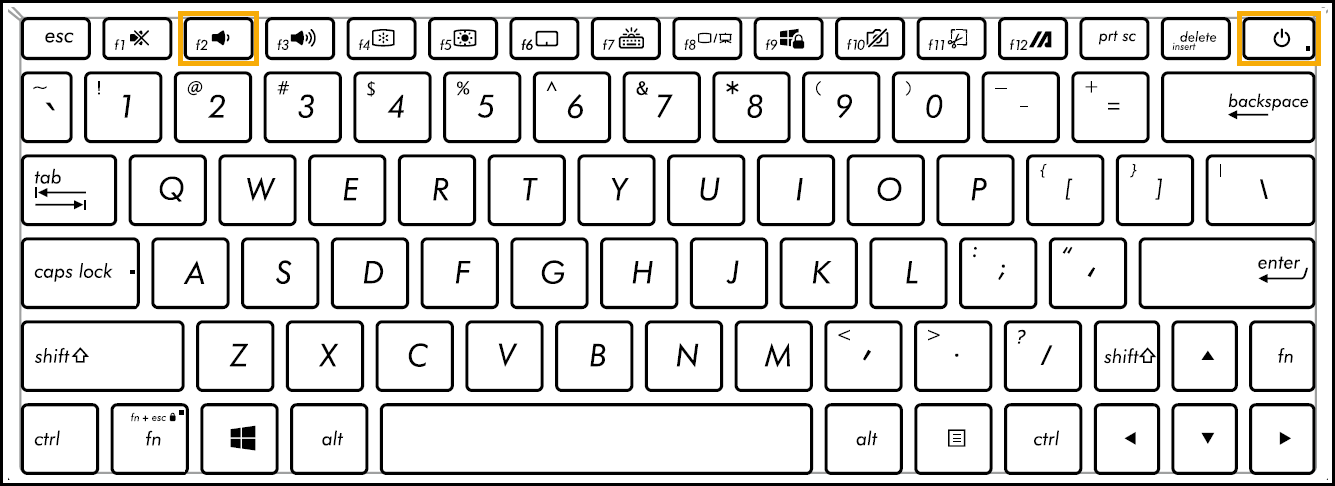
[Ноутбук] Как отключить быструю загрузку (Fast Boot)? Войдите в конфигурацию BIOS. До включения компьютера нажмите и удерживайте клавишу F2  на клавиатуре, затем нажмите кнопку включения
 и войдите в конфигурацию BIOS. Узнать подробнее можно по ссылке: Как войти в параметры BIOS
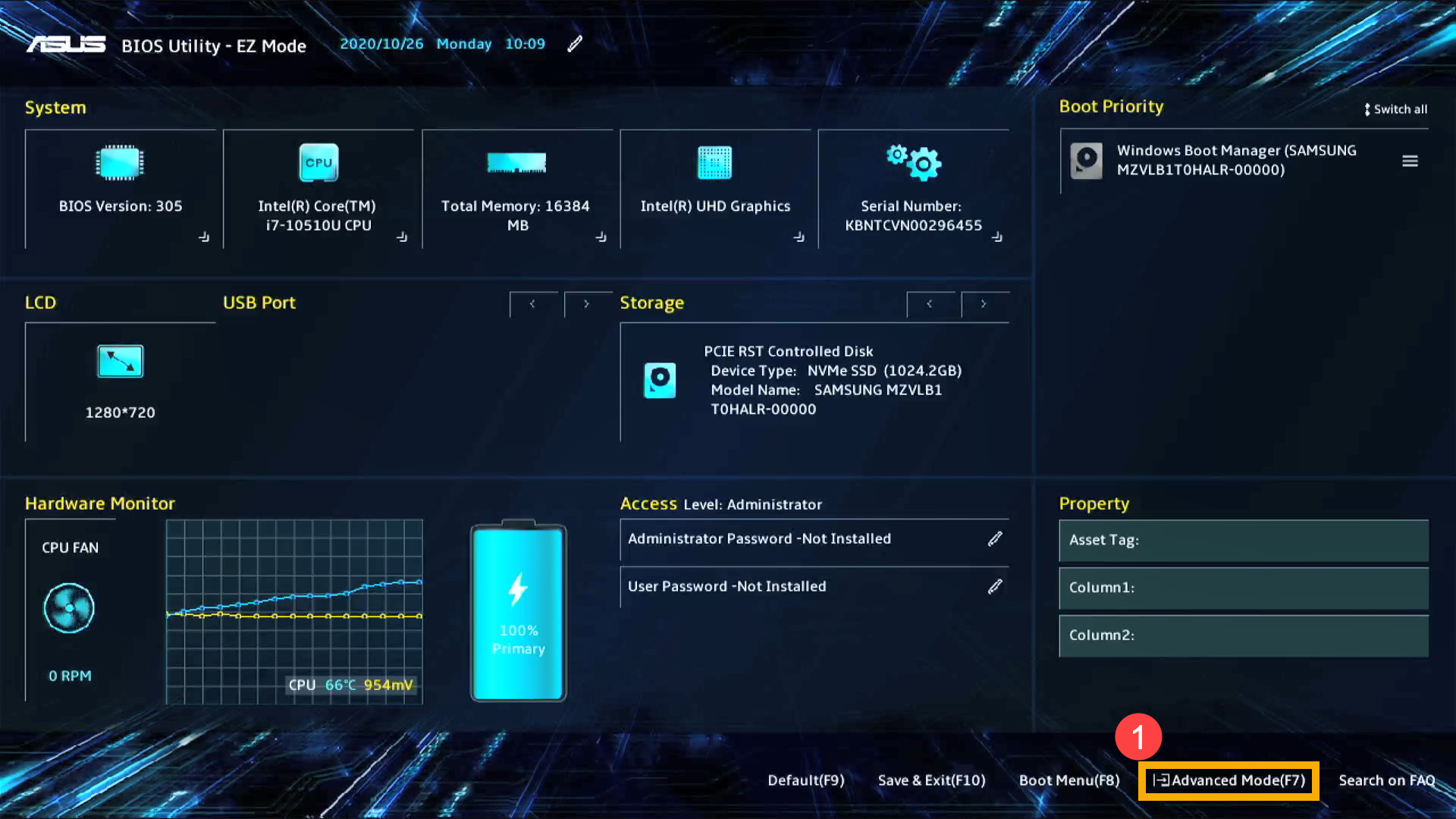
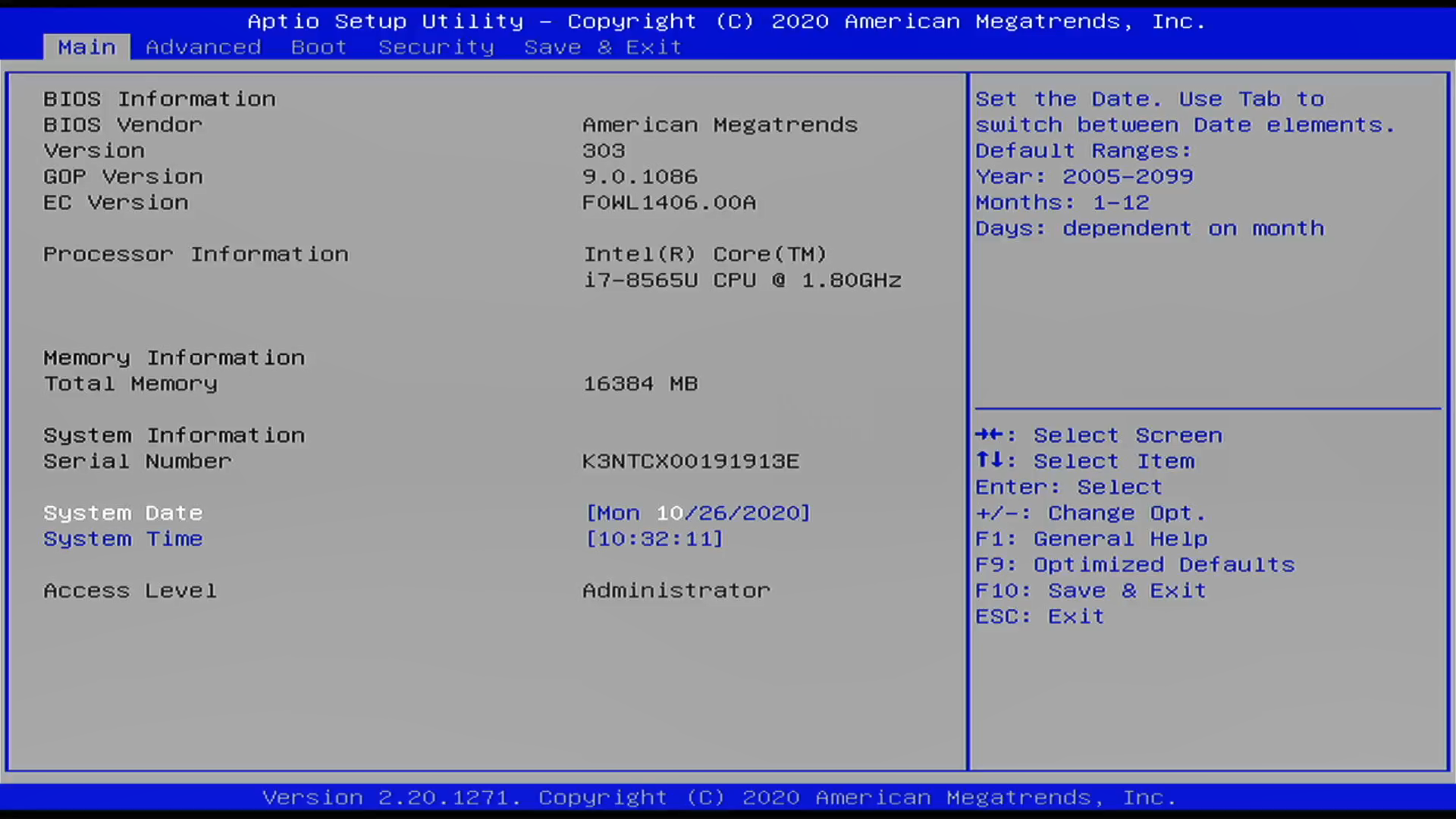
 Отключите опцию Fast Boot в BIOS — UEFI режим . В режиме UEFI навигация по меню выполняется с помощью стрелок на клавиатуре и клавиши Enter, тачпада или мышки. Примечание: если ваше меню BIOS отличается от того, что показано на картинках ниже, пожалуйста, перейдите в раздел: Отключение опции Fast Boot в BIOS — Legacy режим.
- Нажмите [F7] или с помощью курсора выберите [Advanced Mode] ①
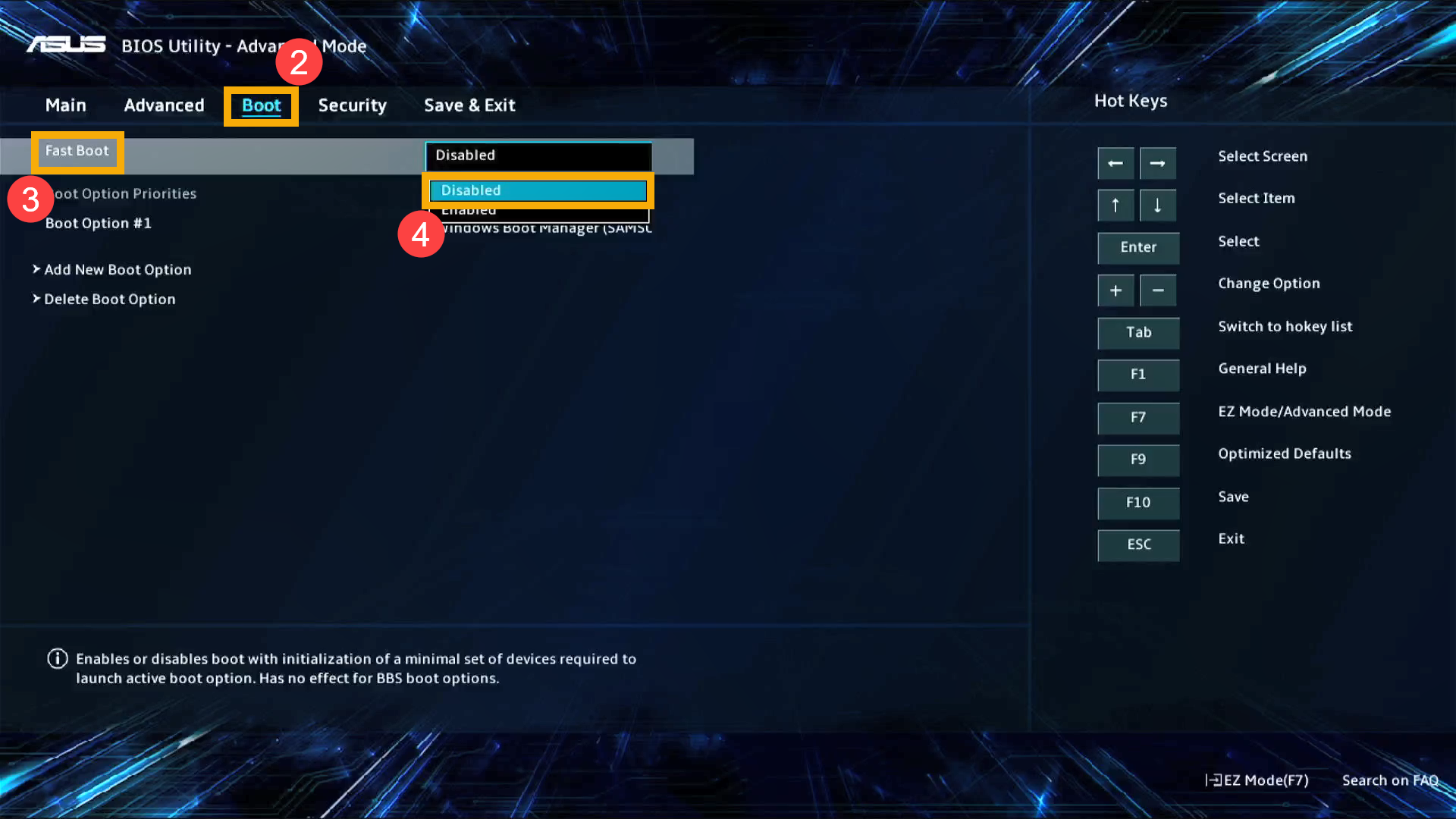
- Перейдите в [Boot] ② , выберите [Fast Boot] ③ и укажите [Disabled] ④ для отключения Fast Boot.
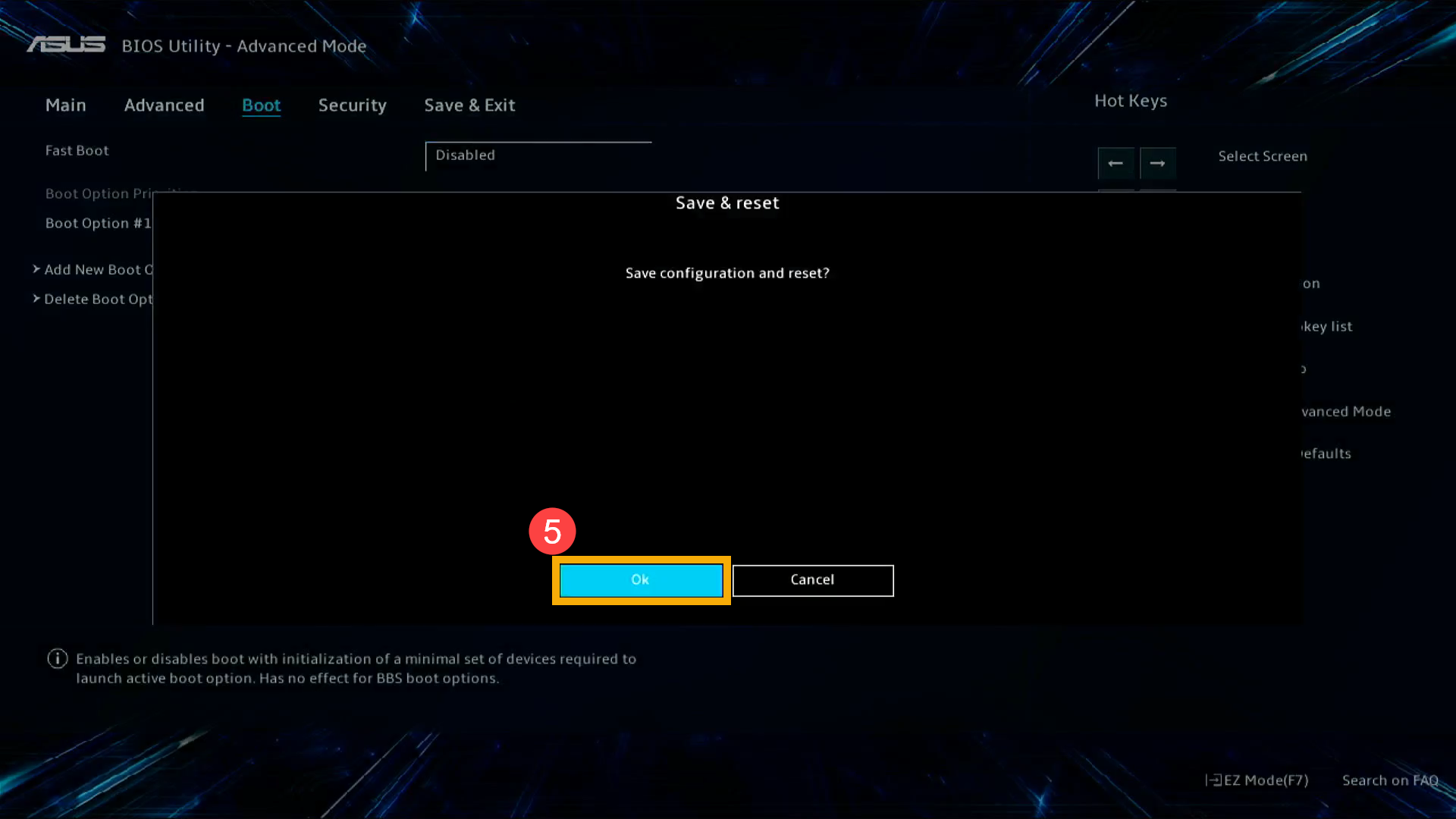
- Сохраните и выйдите из настроек. Нажмите [F10] и затем [Ok] ⑤ , компьютер перезагрузится с отключенным Fast Boot.
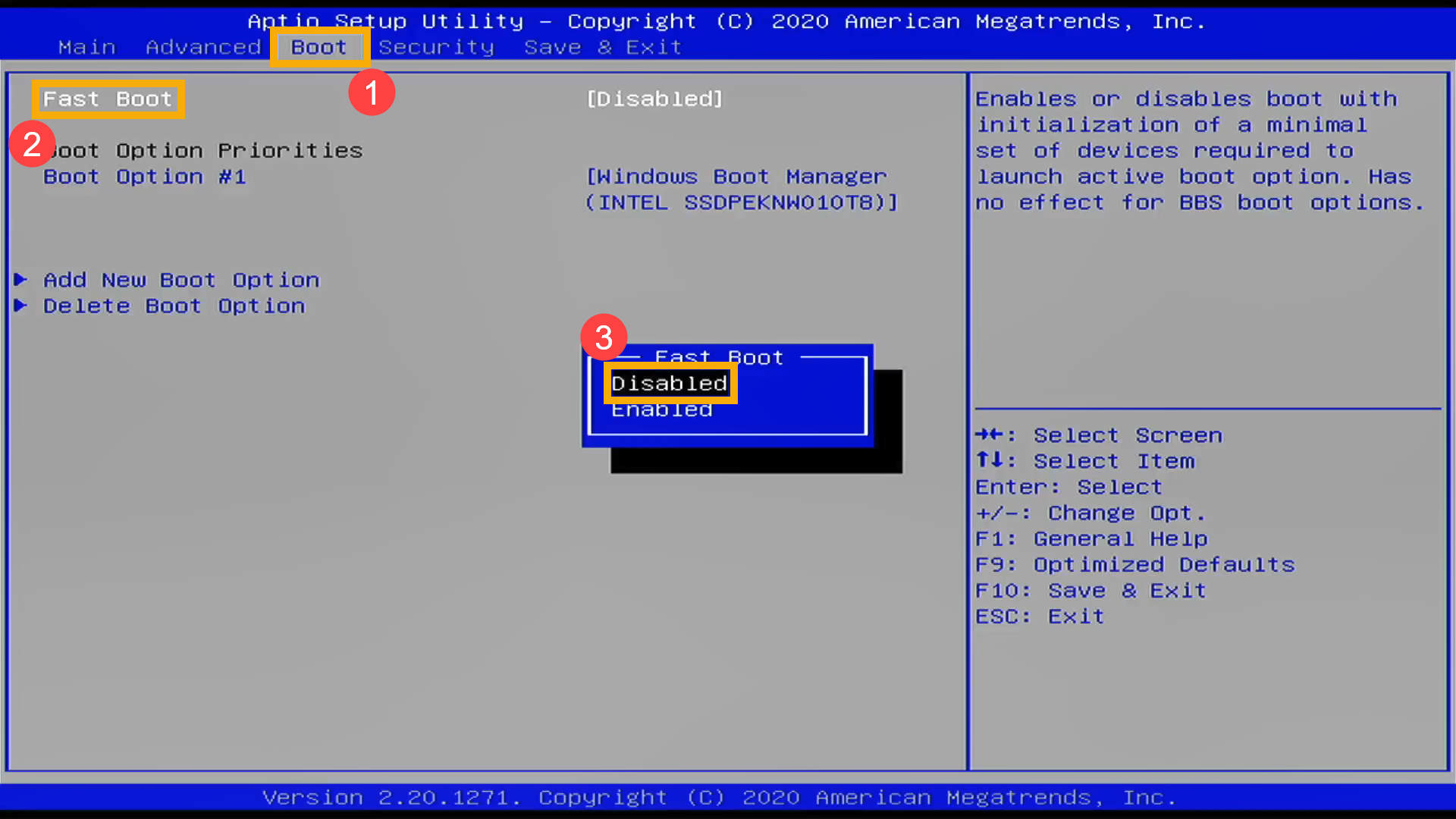
В режиме Legacy навигацию по меню вы можете выполнять только с помощью стрелок на клавиатуре и клавиши Enter.
- Перейдите в меню [Boot] ① , выберите [Fast Boot] ② и укажите [Disabled] ③, чтобы отключить Fast Boot.
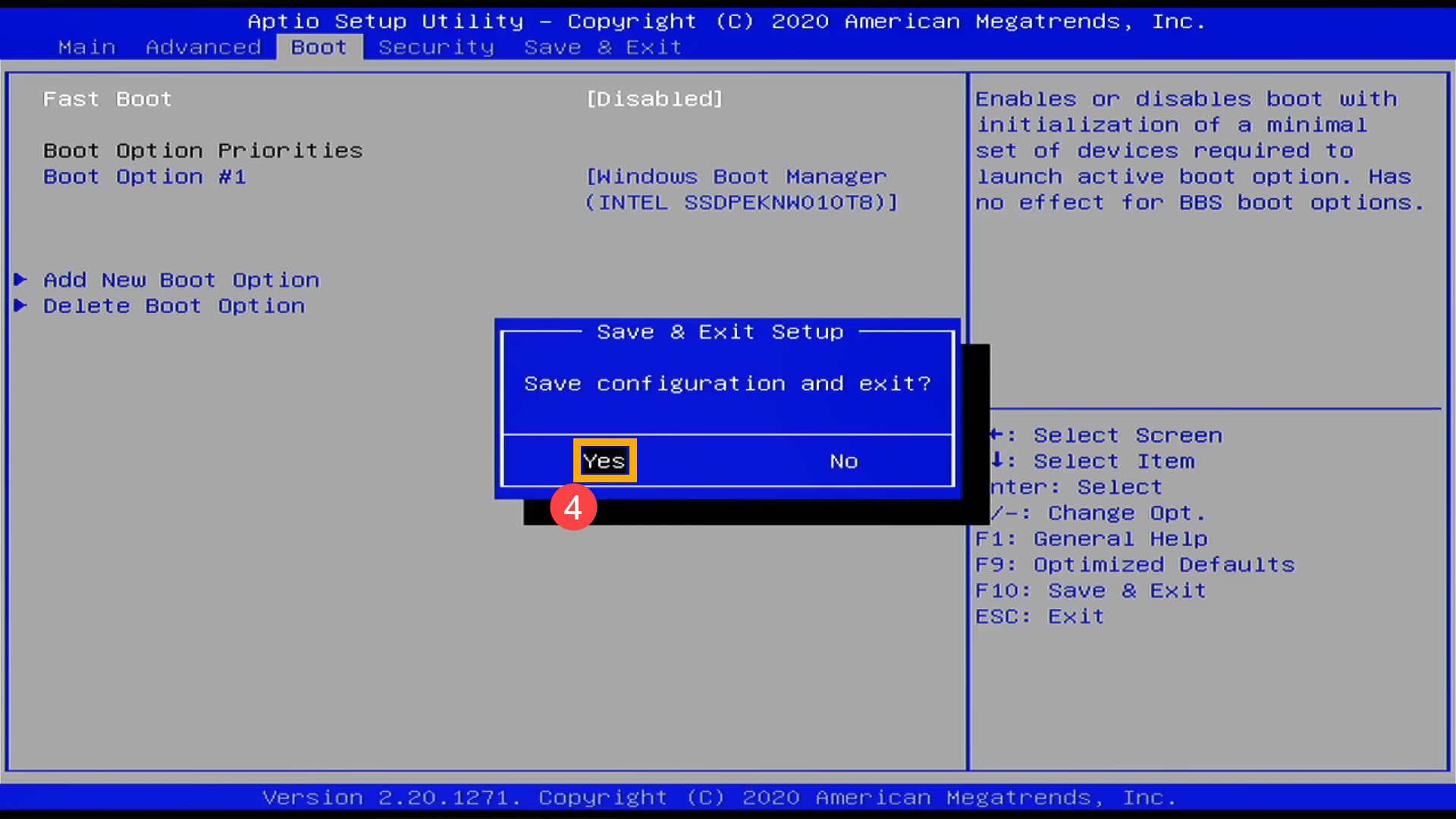
- Сохраните настройки и выйдите. Нажмите [F10] и выберите [Yes] ⑤ , компьютер перезагрузится с выключенным Fast Boot.
ASUS УТИЛИТЫ И ПРОГРАММЫ
Предлагаем вашему вниманию более доступное описание утилит и программ одного из крупнейших производителей ноутбуков в мире — компания ASUS. В этом списке указаны именно те программы и утилиты, которые на сегодняшний день актуальны. В данный список также попадают программы, которые используются и на персональных компьютерах.
ASUS AI Suite II
Предоставляет собой платформу для регулирования производительности, настройки утилит и получением информации о системе.
ASUS AP Bank
Программа предназначена для пользователей Eee. Она дает возможность загрузки с веб-сервера пробных версий различных приложений и программного обеспечения с последующей возможностью лицензирования по специально сниженным ценам.
ASUS Fancy Start
Утилита позволяющая изменить логотип загрузки при включении компьютера. Она имеет возможность настройки фона загрузки, фотографии и звука.
ASUS Fast Boot Utility
Утилита создана для ускорения стартовой загрузки операционной системы. То есть можно отложить запуск определенных служб и программ, пока полностью не загрузится операционная система.
ASUS Gamer OSD
Утилита ASUS Gamer OSD может захватывать скриншоты в играх, записывать видео, транслировать его в интернете, а также разгонять видеопроцессор и отображать значение FPS.
ASUS HDD Protection
Программа контроля по защите жесткого диска от колебаний и ударов.
ASUS Instant Connect
Программа предоставляет различные механизмы, чтобы помочь пользователям подключаться к сети через множество объектов, включая Ethernet, беспроводное и кабельное соединение на мобильном устройстве.
ASUS InstantKey Utility
Утилита для задания 10 параметров «горячих клавиш» в устройствах EeePC.
ASUS Live Update Utility
Позволяет получать обновления для всех предустановленных программ при подключении к сети интернет.
ASUS MultiFrame
Это утилита, которая поможет Вам легко разделить окна и переносить, когда вы открываете много окон. Это удобно для просмотра веб-страниц и данных взаимного чтения.
ASUS Music Now Utility
Утилита, предоставляющая мгновенный доступ к музыкальным файлам.
ASUS PC Probe II
Утилита, которая контролирует состояние ПК, ведет мониторинг вращения вентиляторов, напряжения и температуры. Также может получать системную информации о состоянии жестких дисков, оперативной памяти и центрального процессора.
ASUS SecureDelete Utility
Утилита предназначена для надежного удаления файлов, т.е. после удаления данных их нельзя будет восстановить при помощи специализированных программ и средств.
ASUS Smart Doctor
Программный инструментарий, позволяющий пользователям контролировать скорость вращения вентилятора графического видеоадаптера, температуры GPU/RAM и имеет возможность разгона.
ASUS Smart Logon (FaceLogon) Utility
Быстрый вход в систему с помощью технологии распознавания лица. Инновационная функция авторизации пользователя в системе с использованием встроенной веб-камеры и технологии распознавания лица.
ASUS Tutor
Данная утилита разработана для обновления операционной системы с Windows 7 до Windows 8, с помощью которой можно обеспечить полную совместимость программного обеспечения.
ASUS USB Charger Plus
Программа настройки подзарядки портативных и мобильных устройств (используется интерфейс USB 3.0). Подзарядка от ноутбука осуществляется даже при выключенном ноутбуке или находящимся в спящем режиме.
ASUS Virtual Camera Utility
Утилита для создания видео-конференций до 4 абонентов по всему миру одновременно. Данная программа обладает функциями настройки разрешения, фильтрации и кадра в соответствии с личными предпочтениями.
ASUS VivoBook
Кнопка для доступа к приложениям при проведении системных настроек и утилит.
ASUS WebStorage
Программа для работы с облачным хранилищем файлов. Будущий пользователь может бесплатно пользоваться онлайн-хранилищем объемом 32 ГБ в течение 3-ех лет (объем и время в будущем может меняться).
ASUS Wireless Radio Control
Переключение режима «Полет» беспроводной сети во включенное/отключенное состояние.
ASUS Wireless Switch (Wireless Console3) Utility
Утилита для отображения на экране выбора интерфейса для встроенной беспроводной локальной сети или Bluetooth.
ATKACPI driver and hotkey-related utilities
Обеспечивает работу всех дополнительных клавиш ноутбука, отображает факт изменения громкости звука, яркости подсветки, беспроводными устройствами и другими.
Instant On
Программа, обладающая функцией возвращения ноутбука из спящего режима всего за несколько секунд.
Life Frame3 Utility
Утилита, имеющая возможность записи и редактирования высококачественного аудио и видео потоков. Она также может быть использована в целях безопасности при установке в режим мониторинга, фиксирующая изображение при обнаружении движения.
MyBitCast
Приложение для хранения информации с простым и интуитивно понятным дизайном. Все заметки сразу же загружаются в облако. Вы без труда сможете просмотреть их из любого места через сеть.
Power4Gear Hybrid Utility
Утилита автоматического регулирования скорости вращения вентиляторов для тихой работы и длительного срока службы аккумуляторной батареи.
ASUSVibe2.0
Интернет-мультимедийная платформа, которая обеспечивает доступ к онлайн музыке, играм, радио, и видео в прямом эфире, электронным книгам, учебным материалам и др.
Winflash
Предустановленная программа для персональных компьютеров, чтобы предоставить возможность организовать прошивку системы ввода-вывода BIOS в ОС Windows.
ТЕХНОЛОГИИ ASUS
Технология ASUS Splendid Video Enhancement Technology
Технология улучшения качества отображения. Она позволяет оптимизировать настройку цветов для их лучшего восприятия. ASUS Splendid автоматически улучшает качество картинки и отображения в целом.
Технология EXPRESS GATE
Технология Express Gate – подключение к сети Интернет спустя несколько секунд после включения компьютера. Получение доступа к браузеру, различным утилитам, онлайн-приложениям и развлечениям.
Технология IceCool
ASUS разработала для своих новых ноутбуков материнскую плату с расположением компонентов на обеих сторонах. Благодаря этому самые горячие компоненты находятся на нижней стороне платы.
Технология NVIDIA OPTIMUS
Технология NVIDIA Optimus обеспечивает автоматическое переключение между дискретной видеокартой и встроенным графическим ядром в мобильный процессор в зависимости от того, какой именно уровень производительности необходим в настоящий момент.
Технология Palm Proof
С помощью этой технологии тачпад автоматически определяет, пальцами или ладонью прикоснулся к нему пользователь. В последнем случае он никак не реагирует на прикосновение, чтобы не допустить случайного перемещения курсора в процессе набора текста.
Технология Power4Gear Hybrid
Power4Gear – система управления энергопотреблением, способствующая экономии заряда батареи и более тихой работе ноутбука.
Технология SCENE SWITCH
Технология разработана исключительно для проведения профессиональных презентаций. Программа может изменять фоновое изображение рабочего стола, отключать все системные звуки, скрывать пиктограммы и отключать экранную заставку.
Технология SonicMaster
Технология SonicMaster подразумевает использование аппаратных и программных средств для повышения качества звука.
Технология Super Hybrid Engine
Технология Super Hybrid Engine (SHE) – улучшенная эффективность энергопотребления.
Технология Video Magic
Технология Video Magic – это аппаратные и программные компоненты, обеспечивающие высокое качество воспроизведения видео.
ПРОГРАММЫ ВОССТАНОВЛЕНИЯ ASUS
ASUS AI Recovery Burner
Программа для создания дисков восстановления предустановленной операционной системы, утилит и программ.
ASUS Backup Wizard
Резервное копирование файлов Windows File Backup позволяет делать копии файлов данных для всех пользователей, которые используют ваш компьютер. Вы можете также восстанавливать отдельные файлы и папки по мере необходимости.
PowerRecover
Средство создания резервных копий файлов, так и образа системы в целом.
Syncables Desktop
Обновление и резервное копирование пользовательских данных. Используется онлайн-сервер облачных технологий, который в теневом режиме синхронизирует все данные.
ЗАЩИТА ASUS
«Противоугонная» система от ASUS
- Поиск и обнаружение украденного ноутбука;
- Удаленная блокировка украденного ноутбука;
- Постоянная защита.
ASUS CopyProtect
Программа предотвращает несанкционированное копирование данных в ноутбуках. При блокировке содержимое в ноутбуке не будет воспроизводиться, записываться на CD/DVD, копироваться на флоппи-диск, внешний накопитель или сетевой диск.
ASUS Data Security Manager
Утилита шифрования данных, в случае кражи ПК все данные, которые ранее были зашифрованы, будут заблокированы.
Статья написана исключительно в ознакомительных целях. Удаление предустановленных или же не использование программ в вышеуказанном списке зависит только от конечного пользователя. Выбор за ВАМИ!

© 2009 — 2022 Информационный ресурс www.allmbs.ru
При цитировании материалов ссылка на сайт обязательна.