
[Notebook][Video] Introduction of Giftbox
ASUS Giftbox provides the most trendy and popular apps for personalizing your ASUS notebook.
Select the Giftbox widget from the start menu
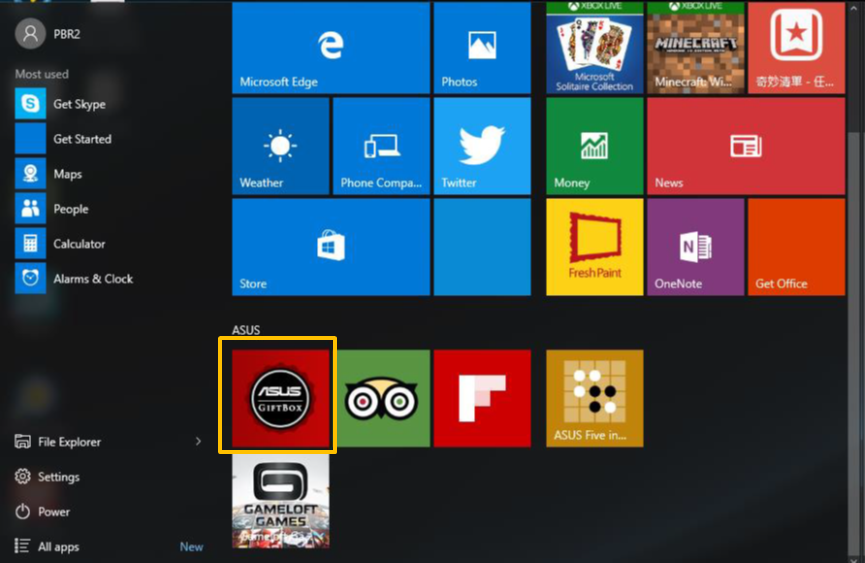
Easily view your pre-installed apps as they rotate in real-time
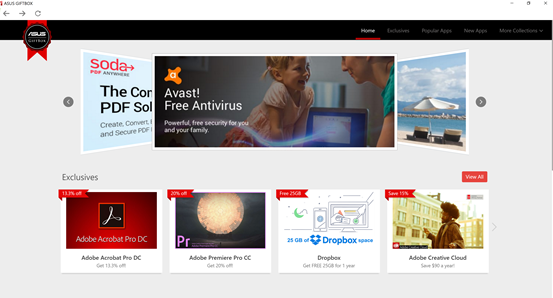
Take a look at the Popular Apps page to see the hottest apps you may want to add to your collection
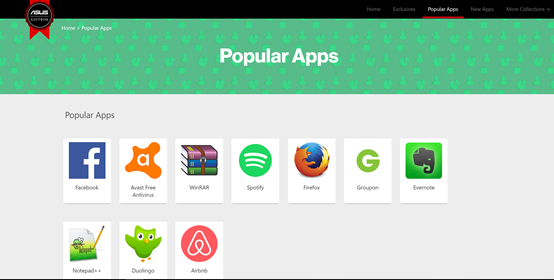
Exciting Games are available to download and play.
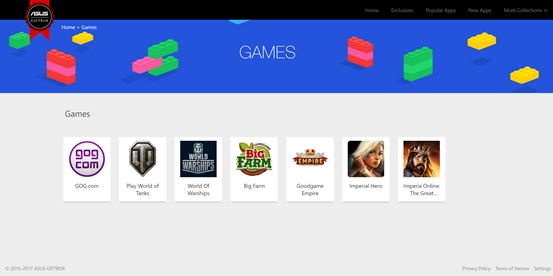
Start to plan a vacation or go on a shopping spree with the wide variety of travel and shopping apps made available to you.
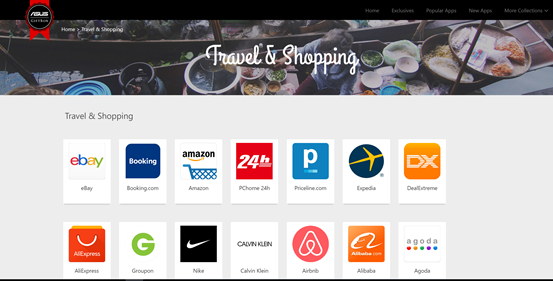
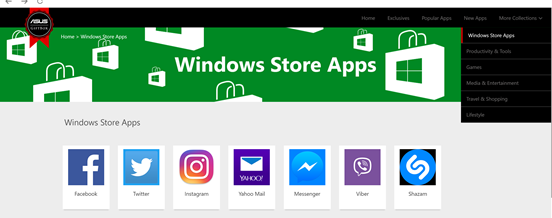
Select More Collections to find the complete list of apps by category
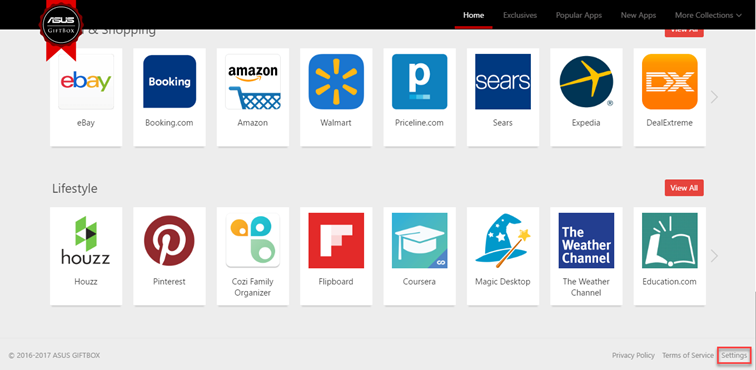
Go to the Settings tab at the lower right corner to enable Discovery, Notifications and to change Languages
Giftbox is preinstalled in ASUS Notebooks. You can also download it from the Asus Official Website by following the steps in the link below:
Find “ASUS Giftbox” in Utilities. Click “DOWNLOAD”.

If you want to uninstall the apps, please refer to below link for information :
1. Which operating system are compatible with ASUS GIFTBOX?
A: ASUS GIFTBOX works with Windows 7, 8, 8.1, and 10. Some apps found in ASUS GIFTBOX may not be supported by your OS. Please read the app description before you download the app.
2. Why is a blank page shown when I launch ASUS GIFTBOX?
A: To launch ASUS GIFTBOX, your ASUS notebook must be connected to the Internet ; otherwise, blank page would show.
3. Why can’t I install ASUS GIFTBOX after downloading it?
A: You can only Install ASUS GIFTBOX on an ASUS Notebook.
4. Why can’t I see the recommendations?
A: Please check whether your internet connection is good and stable enough for checking the recommendations.
5. How can I get the right to use recommended application with free charge?
A: Please read the information and press “GO” to launch website, application or store page.
6. What will happen to existing ASUS Giftbox?
A: You can continue to use ASUS Giftbox ,but not able to check the install history.
Зачем нужен ASUS Giftbox и как его удалить?
Здравствуйте. Если Вы — счастливый обладатель компьютерной техники Асус, то Вам наверняка приходилось работать с различными фирменными утилитами – для управления системой охлаждения ноутбука или для оптимизации графики в играх. Сегодня хочу рассказать о ASUS Giftbox что это за программа, нужна ли она, как удалить её или на время отключить.
«Коробка с подарками»
Именно так с английского языка переводится название приложения ASUS Giftbox. Скачать его можно на официальной странице проекта – вот ссылка . Но стоит ли это делать?  Программное обеспечение предназначено для установки на ноутбуки данного производителя. Его главная задача – предоставлять Вам доступ к самым лучшим играм и приложениям, совместимым с операционной системой Windows. Это отличная замена фирменного магазина Microsoft. Хотя, для «десятки» нет смысла инсталлировать утилиту, поскольку в этой версии ОС по умолчанию предоставляется аналогичный функционал. А вот для Windows 7 Giftbox может стать находкой. Вот так выглядит интерфейс «ящика с подарками»:
  В верхней части окна можете видеть 5 категорий, в которые включается как платный, так и бесплатный контент. Ежедневно Вам будут приходить уведомления о скидках или возможности скачивания софта «на халяву». Оповещения можно отключить в настройках. Чтобы Вы могли понять, стоит устанавливать тот или иной софт, отображается рейтинг, составленный на основании пользовательских оценок. Если возникает вопрос, как отключить ASUS Giftbox, поспешу Вас обрадовать – утилита не «висит» в фоне, практически не потребляет системные ресурсы. Она работает только тогда, когда Вы её запускаете. Поэтому, нет смысла её останавливать. О целесообразности использования Гифтбокса Асус не могу сказать ничего плохого или хорошего. Кто-то в восторге от данного приложения, другие же не видят в нем необходимости. Можете скачать , попробовать, не понравится – удалите!
Как удалить ASUS Giftbox?
- Зайти в панель управления, найти пункт «Программы / компоненты» (для Windows 10) или «Установка/удаление программ» (для Windows 7).

- Еще один способ открыть перечень установленных программ – нажать на клавиатуре Win + R и ввести в строку команду:

- Находим в списке ненужный софт и кликаем по нему правой кнопкой мыши, выбираем пункт «Удалить». Или воспользуемся кнопкой в верхней части окна:

После завершения процедуры стоит почистить диск и реестр от следов программного обеспечения. Для этого скачайте CCleaner и выполните действия, указанные в этой видео инструкции.
С уважением, Виктор!
Asus Giftbox что это за программа и нужна ли она?

Привет ребятишки Будем говорить сегодня о такой проге как Asus Giftbox, я расскажу что это вообще такое и думаю что вы сможете понять, нужна вам эта прога или нет. Скажу сразу, что если что-то буду не так писать, то вы строго не судите и не сердитесь вообще, надеюсь что так и будет. Значит прога Asus Giftbox относится к фирменным прогам, то есть вот например вы купили ноутбук, пришли домой, распечатали, включили его, загрузилась винда.. И вот в этой винде уже могут быть установленные проги. Вот среди них спокойно может быть и Asus Giftbox, ну если ноутбук асусовский. Вот такие проги и называются фирменными, ну ребята, надеюсь что понятно
Ну а что такое Asus Giftbox? Это такая прога, ну типа магазин, там можно быстро найти популярные игры и проги, ну и потом их установить себе на комп. Однако я не знаю, платные ли там проги или нет, я знаю только то, что часто ничего просто так не бывает… Надеюсь вы поняли что это я хотел вам сказать..
Значит вроде бы проги Asus Giftbox нет в свободном доступе, ну чтобы ее можно было скачать. Или может быть я плохо искал, не знаю, но вроде бы ее таки нет. Но я что-то нашел, я конечно сомневаюсь что это прога именно Asus Giftbox, но вдруг это и есть она, а не какая-то подлянка.. В общем я скачал эту прогу, запускаю ее, мне выскакивает такое окошко безопасности, тут я нажимаю Да:

Честно говоря, что такое Cogibah Setup, то я вообще не догоняю.. Хотя там еще есть такое как Проверенный издатель и там указано UpdateStar, это я кстати оттуда прогу и скачал, но пока непонятно что именно я скачал.. Короче нажал Да, потом появилось такое окно:

Тут как видите написано что именно будет загружено. То есть это окно, это окно типа загрузчика, а не самой проги. Ну так вот, ладно, пусть будет так, думаю я, в общем нажимаю тут Next. Потом, в следующем окне было предложено скачать какой-то Фантом ПДФ Бизнес, ну я тут ничего не менял, ибо там и так выбран пункт No, Thanks, ну что означает типа эй, не нада нам это:

В общем я нажал кнопку Accept, потом что-то началось делаться:

И за секунду была уже кнопка Finish, я ее и нажал:

Потом нужно было нажать Install Now:

А потом ребята капец капецкович, меня ждал вот такой вот облом:

То есть тут пишется, что типа ваш комп не есть асусовским, и короче вы не подходите нам и прога Asus Giftbox не может быть установлена. Ну вообще блина, ну я так нажимал там все, смотрел как да что, искал где искать можно прогу, а она не поставилась, вот это подлянский момент конечно.. Но зато внизу, на панели задач я сфоткал иконку проги, это точно иконка именно этой проги, в общем смотрите сами:

Ну ребята такие дела, сами видите, жалко, но что поделашь, я сам виноват, у меня же не асусовский комп, чего это я полез ставить фирменную прогу для асусовского железа. Где логика? Не понимаю..
Короче такие дела ребята. Вот смотрите, вот что на асусовском сайте говорится про эту прогу:

Ну в принципе тоже самое что я и написал. Так, ладно, давайте еще немного я пороюсь в интернете и еще что-то узнаю про эту прогу и тут вам напишу все это. Вот картинку нашел, как я понимаю, то это открытая прога Asus Giftbox:

Как вижу то в проге Asus Giftbox есть такие категории как Избранное, Развлечения, Игры, Чтение, Производительность (кнопки вверху):

Это скорее всего категории программ/игр так бы сказать. Еще одна картинка из проги Asus Giftbox:

А вот прога в меню Пуск Windows 10:

Ну тут конечно полностью не видно значка, то есть плитки, но поверьте, что это именно прога Asus Giftbox Видите, там есть еще какие-то проги? Вполне возможно, что это тоже какой-то типа фирменный софт. Вообще знаете, этот фирменный софт, ну он как бы не всегда качественный. Некоторые пользователи, ну немного продвинутые которые, так они вообще, покупают ноутбук и потом переустанавливают винду, чтобы не было никакого левого софта. При переустановке главное это не потерять лицензию, ну это я вам так, просто на заметку говорю..
В общем вот такие дела ребята, извините что инфы по сути мало, но ее в интернете вообще почти нет, что смог, то и насобирал так бы сказать. Теперь я покажу как удалить Asus Giftbox с компьютера полностью. Удалять я буду на Windows 10, но если вдруг у вас стоит Windows 7, то там все также само. Если вы хотите не просто удалить Asus Giftbox, но и еще удалить весь мусор, который может остаться от проги, то советую использовать такой удалятор как Revo Uninstaller. Этот удалятор годный, многие о нем знают, удаляет проги шикарно, о нем я писал вот здесь. Ну а теперь как удалить по-простецки так бы сказать. Значит зажимаете кнопки Win + R, потом пишите такую команду:

Потом у вас откроется окно Программы и компоненты, там будет список всех установленных прог, вот это окно:

Так вот, там вам нужно найти прогу Asus Giftbox, нажать правой кнопкой и выбрать потом Удалить. У меня этой проги нет, ибо как вы видели, установить мне ее не удалось, увы. Но в удалении нет ничего сложного, вы там нажимаете Next/Далее/Uninstall, в общем одна из этих кнопок точно будет. Короче я вам честно говорю, что 99% уверен что прогу Asus Giftbox удалить не сложно
Ну вот и все ребята на этом, надеюсь что вам тут все было понятно, ну а если что-то не так, то вы уж извините. Удачи вам в жизни и чтобы все у вас было хорошо
Asus Giftbox что это?
Некоторые пользователи ноутбуков Asus при его первом включении могут обнаружить на рабочем столе ярлык некой программы Asus Giftbox. Как можно догадаться из названия это фирменная утилита компании Asus. И встречается она только на ноутбуках Asus в большинстве случаев с предустановленной версией Windows. В данной статье мы расскажем вам о том, что это за программа и для чего она нужна.
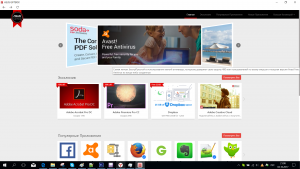
Главное окно программы Asus Giftbox
Для чего нужна программа Asus Giftbox?
Данное приложение представляет собой своеобразный сервис или даже магазин с официальными программами, как платными так и бесплатными. Все они разделены на категории.
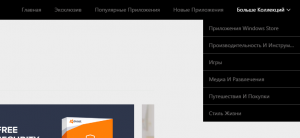
Разделение программ на категории в Asus Giftbox
Принцип работы очень похож на PlayMarket из Android систем. Вы находите нужное приложение, жмете кнопку “Установить” и далее скачивание вместе с установкой происходят автоматически.
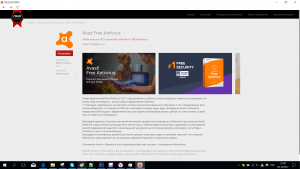
Установка программы в Asus Giftbox
Периодически в приложении Asus Giftbox происходят акции и бесплатные раздачи программ. При этом вам приходят соответствующие уведомления.
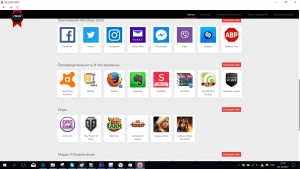
Демонстрация сходства Asus Giftbox и Google Play
Стоит отметить, что данная программа, если ее скачать с официального сайта, установится только на ноутбук фирмы Asus.
Как удалить Asus Giftbox?
После того, как вы узнали назначение данного приложения, вероятнее всего будет принято решение об его удалении. Ведь большинство пользователей без особы проблем могут самостоятельно найти и скачать в интернете нужную ему программу.
Поэтому удаление Asus Giftbox производится как и для большинства других программ – через Панель управления.
В ней находим “Программы и компоненты” после чего открывается список всех установленных на компьютере программ.
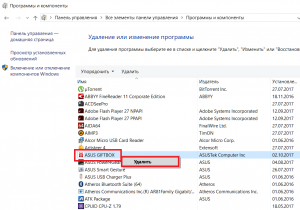
Удаление Asus Giftbox через “Программы и компоненты”
Находим там Asus Giftbox, жмем по нему правой кнопкой мыши и выбираем “Удалить”. Далее соглашаемся с намерениями это сделать и следуем указаниям мастера удаления для завершения данной процедуры.
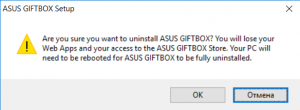
Согласие перед началом удаления
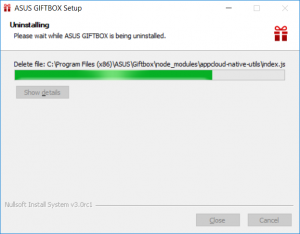
Процесс удаления Asus Giftbox
Лучшая благодарность автору — репост к себе на страничку: