
Прошивка BIOS Asus H61M-K через программатор
На днях столкнулся с интересной проблемой, впервые в своей практике.
Возникла необходимость переустановки операционной системы на одном из системников на работе. Как обычно снял системник и забрал к себе. При подключении, сразу насторожило, что на достаточно свежей материнке слетело время в BIOS и все настройки. Ну думаю ладно, бывает. Всегда в запасе есть новые батарейки. Заменил батарейку, включаю, захожу в BIOS, но при попытке войти в расширенный режим настройки (Advanced Mode «F7»), появлялся курсор и через некоторое время всё зависало. Зайти в другие разделы через быстрый доступ тоже не получалось, соответственно прошить BIOS через оболочку не представлялось возможным.
Благо, на данной материнской плате микросхема BIOS не припаяна, а вставлена в специальную площадку и при необходимости может быть легко извлечена.
Ну собственно никаких проблем, вытащил микросхему. Её оказалась память Winbond 25Q64FV. Благо, у меня имеется программатор, некогда заказанный из Китая, которым я уже пару раз восстанавливал BIOS на ноутбуках и пр.
Установил микросхему в разъём программатора и с помощью утилиты считал оригинальное содержимое микросхемы.
И вроде бы всё просто, качаем с официального сайта новый BIOS посвежее, не битый. Но, как всегда, есть одно НО. На сайте к материнским платам ASUS файлы BIOS идут в формате *.CAP, при этом, сам файл несколько больше.
После недолгих поисков, было выяснено, что файл по всей видимости, содержит дополнительный bootloader и для превращения файла *.CAP в формат *.BIN, подходящий для прошивки программатором, достаточно удалить первые 2 Кб файла формата *.CAP и сохранить с расширением *.BIN.
Собственно, так я и сделал, правда через обычный Notepad++. Но это не совсем удобно, на форуме rom.by на 10 странице есть программа CAP to BIN от пользователя с ником PaScaL01. Приложу её тут. Программа автоматически отрезает 2 Кб в файле BIOS и сохраняет в формате *.BIN.
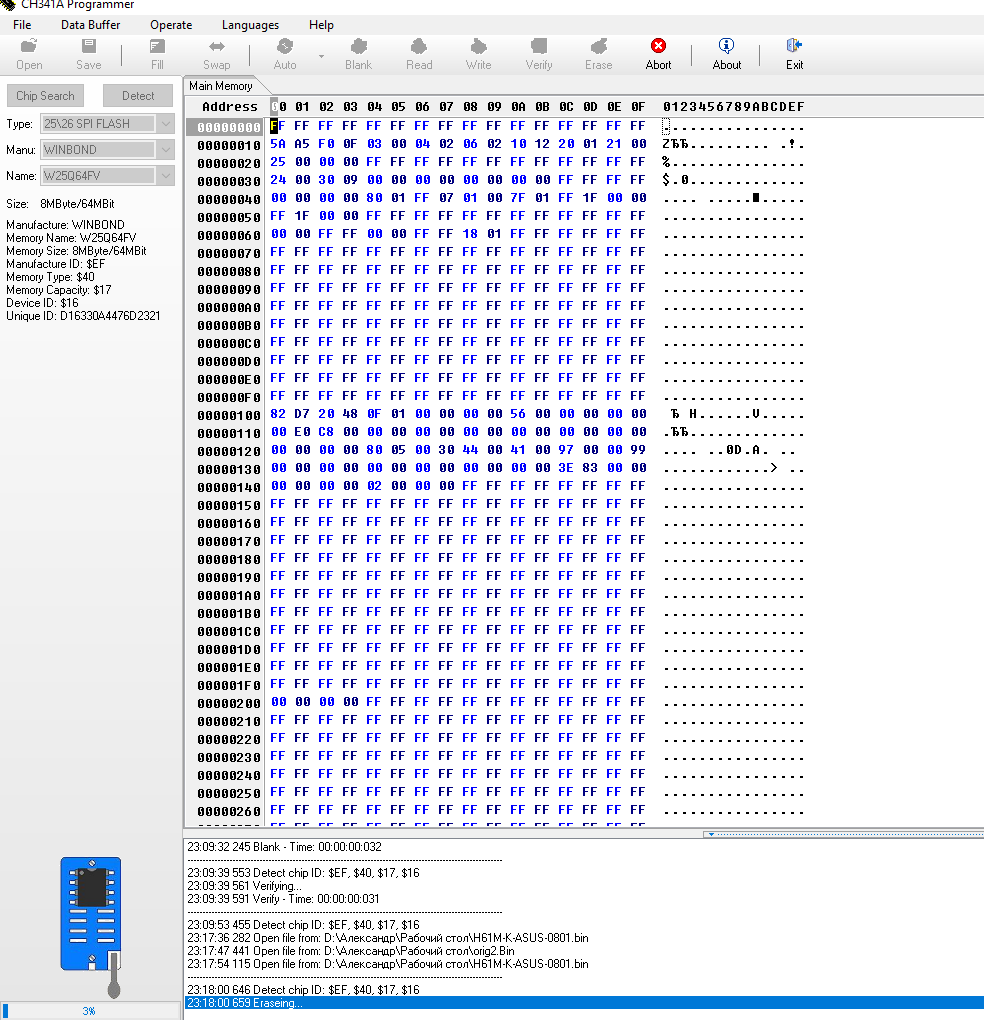
Берём готовый файл нужного формата, стираем всё из памяти микросхемы и прошиваем новым BIOS’ом. В результате получился обновлённый BIOS, время перестало сбиваться и всё отлично работает.
Надеюсь, кому-нибудь пригодиться данный опыт.
P.S. Так же программатор можно собрать самому, но простейшая схема рассчитана на работу через LPT и если вы часто имеете дело с компьютерами, то рекомендую приобрести USB программатор, тем более цена копеечная.
Драйверы для ASUS H61M-K
Бесплатные драйверы для ASUS H61M-K. Выберите из списка необходимый драйвер для загрузки.
Вы также можете выбрать операционную систему, чтобы видеть только драйверы совместимые с вашей системой.
Если вы не можете найти драйвер для вашей системы, вы можете спросить о нём на нашем форуме.
Производитель: ASUS
Оборудование: ASUS H61M-K
Название: Management Engine Interface
Версия: 11.0.0.1157
Дата выхода: 07 Sep 2015
Система: Windows 10 Windows 10 64-bit
Описание: Management Engine Interface driver for ASUS H61M-K
Management Engine Interface V11.0.0.1157 for Windows 10 32bit & 64bit—(WHQL). Скачать ASUS H61M-K Management Engine Interface v.11.0.0.1157 драйвер
Производитель: ASUS
Оборудование: ASUS H61M-K
Название: Intel VGA Driver
Как в uefi bios системной платы Asus H61M-D выбрать параметр ptt
Не могу найти и выбрать параметр PTT в uefi bios системной платы Asus H61M-D. Если возможно, пожалуйста помогите.
94731 / 64177 / 26122
Регистрация: 12.04.2006
Сообщений: 116,782
Ответы с готовыми решениями:

UEFI Asus H61M-K
Компьютер: Мать Asus H61M-K Проц i3 3240 БП Thermaltake Урал 650W SSD SP S60 ВК Palit GTX770.
H61M-K-ASUS dumb bios
Здравствуйте, нужна ваша помощь
Проблема с перегревом «системной платы» Системная платы Asus Zen AiO Pro Z240IE
Друзья всем привет! Я в компьютерах к моему сожалению очень мало чего понимаю. Но то что я увидел в.
Обновление BIOS системной платы Gigabyte G1. Sniper A88X
Доброго дня! Товарищи проблема такая. Решил я обновить биос на материнке Gigabyte G1. Sniper A88X.
1737 / 169 / 31
Регистрация: 16.12.2017
Сообщений: 846
В Windows 11 обязательное требование модуль TPM 2.0.
Большая часть материнских плат проданных на территории Российской Федерации не содержат в себе этот модуль.
Выходит, ваш компьютер может быть несовместимым с ОС от Microsoft.
В настройки безопасности Settings — Security.
В Security ищите пункт Trusted Computing.
Может называться по другому (TPM, PTT, Trusted Platform Module и другие варианты).
Выберите TPM Device Selection. Выберите PTT.
Сохраните настройки и перезагрузитесь.
Нажми (Win + R далее tpm.msc)
Если появились параметры TPM модуля, то активировал софтовый модуль.
1737 / 169 / 31
Регистрация: 16.12.2017
Сообщений: 846
Возможно как на скрине у вас
87844 / 49110 / 22898
Регистрация: 17.06.2006
Сообщений: 92,604
Помогаю со студенческими работами здесь
Разьёмы системной платы Asus M2N68-AM Plus?
Ну начну по порядку на оф. сайте материнки нормальных фоток нет так что скачал из интернета, но они.
Обновление драйвера системной платы Asus
Доброго Всем времени. Подскажите как правильно обновить драйвер Системной платы Asus P4GPL-X. ОС.
UEFI BIOS ASUS
Здравствуйте, уважаемые Решил обратиться с довольно распространенным вопросом (ответ на который на.
Установка Windows 8.1 asus UEFI BIOS
Не понимаю как установить винду с биуса(asus UEFI BIOS). Сделал флешку загрузочной, вставил в.
Какая максимально допустимая температура системной платы Asus P8H67-V?
Скажите пожалуйста, какая максимально допустимая температура системной платы Asus P8H67-V .
Встанет ли процессор Intel Celeron g1610 на системную плату ASUS H61M-K без обновления BIOS?
привет всем,подскажите пожалуйста материнская плата Asus H61m-k и процессор Intel Celeron g1610? и.
Как обновить БИОС на материнской плате ASUS
Привет друзья! В сегодняшней статье мы с вами обновим БИОС материнской платы ASUS. Дело это серьёзное и отнестись к нему нужно соответственно. Процесс обновления БИОСа любой материнской платы, хоть и очень простой, но любая ошибка в нём будет стоить вам дорого — возвращать материнку к жизни придётся в сервисном центре, так как специального программатора у вас наверняка нет. В начале статьи в двух словах напомню вам, что такое БИОС.
Как обновить БИОС на материнской плате ASUS
БИОС — это важнейший элемент компьютера — микропрограмма, записанная на микросхеме, которая с в свою очередь находится на материнской плате.
БИОС — обеспечивает базовый доступ OS к аппаратным возможностям компьютера . Простыми словами, БИОС объясняет операционной системе, как использовать то или иное комплектующее компьютера.
Сразу после включения системного блока, BIOS производит проверку всех устройств (процедура POST) и если какое-либо комплектующее неисправно, то через специальный динамик раздаётся сигнал, по которому можно идентифицировать неисправное устройство. Е сли всё исправно, BIOS начнёт поиск кода загрузчика OS на подключенных накопителях и найдя его передаёт эстафетную палочку операционной системе.
На сегодняшний день БИОС, это немного устаревшее название, несколько лет назад он эволюционировал в интерфейс UEFI (Unified Extensible Firmware Interface) и тянет по своему функционалу на мини-OS. С помощью БИОСа можно изменять приоритет загрузочного устройство компьютера, настраивать частоту оперативной памяти, производить разгон процессора, увеличивать или уменьшать скорость вращения вентиляторов (кулеров) и многое другое, кому интересно, читайте отдельную статью.
Теперь о не очень хорошем. Сам процесс обновления БИОСа длится пару минут, но если в это время в вашем доме отключат электричество, а ваш компьютер не подключен к источнику бесперебойного питания (ИБП), то работа микропрограммы будет нарушена и вы просто не включите компьютер. Для восстановления придётся искать специальный программатор (восстановление BIOS — тема отдельной статьи).
Должен сказать, что производители предусмотрели всю серьёзность вопроса и на заре производства материнских плат совсем исключали возможность обновления или перепрошивки BIOS, только совсем недавно БИОС стал комплектоваться специальной программой для своего обновления. Но всё равно, обновление БИОСа любой материнской платы происходит обычно один раз в её жизни, а иногда вообще ни разу.
Самое главное правило, если работа компьютера или ноутбука вас вполне устраивает , то ничего обновлять не нужно, но е сли вы всё же решили обновить БИОС, то тому должны быть весомые причины. Вот некоторые из них.
В вашем БИОСе нет каких-либо новых функций. Например нет технологии AHCI, а есть только устаревшая IDE, но вы купили новый жёсткий диск интерфейса SATA III (6 Гбит / с) или вообще твердотельный накопитель SSD. Технология AHCI позволит вашему накопителю использовать современные возможности и операционная система на новом жёстком диске будет работать быстрее, чем в IDE . Наведавшись на сайт производителя вашей материнской платы вы увидели, что вышло новое обновление на БИОС, также вы узнали, что после обновления ваша материнская плата будет поддерживать AHCI! Вот в таком случае можно обновить БИОС без раздумий.
У одного моего приятеля пропал на компьютере звук, переустановка Windows и драйверов не помогла, он решил, что сгорела встроенная звуковая карта и купил дискретную, так системничек проработал 7 лет, затем на этом компе пришлось заменить процессор, это потребовало обновления БИОСа, после обновления встроенная звуковая карта заработала.
Ещё один случай. У клиента постоянно перезагружался компьютер и переустановка операционной системы не помогла, заменили в системнике всё что можно, не меняли только материнскую плату и процессор. Решили в конце концов установить новую прошивку на BIOS и помогло!
Итак, всё же мы решили обновить БИОС нашей материнской платы. В первую очередь устанавливаем версию прошивки нашего БИОС, сделать это просто.
Вводим в командной строке команду: msinfo32
В открывшемся окне «Сведения о системе» видим версию БИОСа — 2003
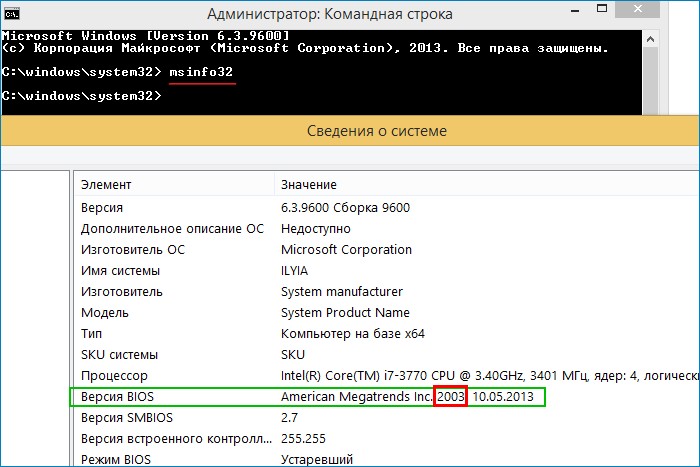
Теперь переходим на официальный сайт производителя нашей материнской платы ASUS P8Z77-V PRO и выбираем «Драйвера и утилиты»
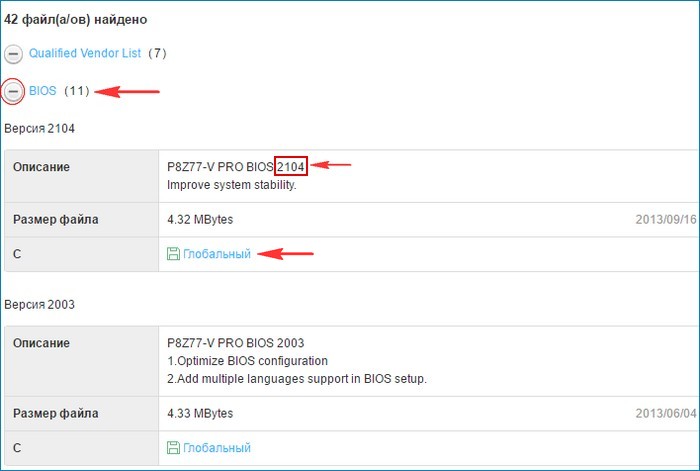
Выбираем любую операционную систему и раскрываем пункт «BIOS». Видим, что присутствует обновление 2104 (более новая версия, чем у нас).

Жмём на кнопку «Глобальный » и скачиваем прошивку.

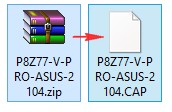
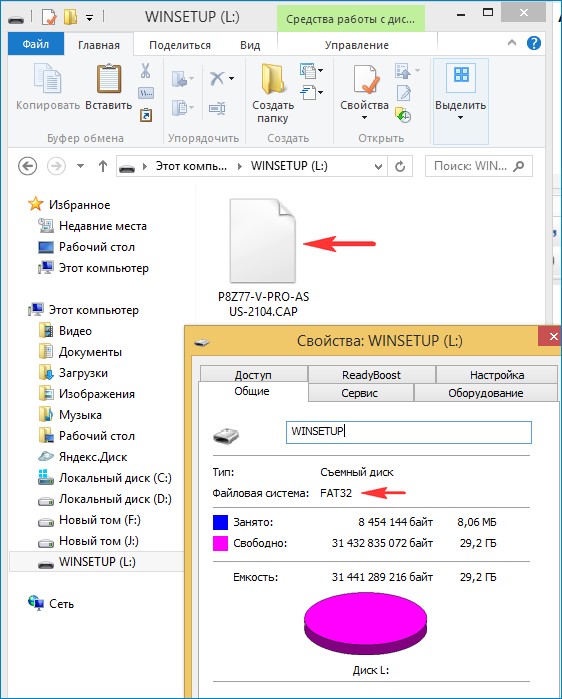
 Свежая прошивка на БИОС (P8Z77-V-PRO-ASUS-2104.CAP) скачивается в архиве. Извлекаем её из архива и копируем на USB-ф лешку. Прошивка весит 12 Мб.
  USB-ф лешка обязательно должна быть отформатирована в файловую систему FAT32 и кроме обновления на БИОС ничего не должна содержать.
Перезагружаемся и входим в БИОС.
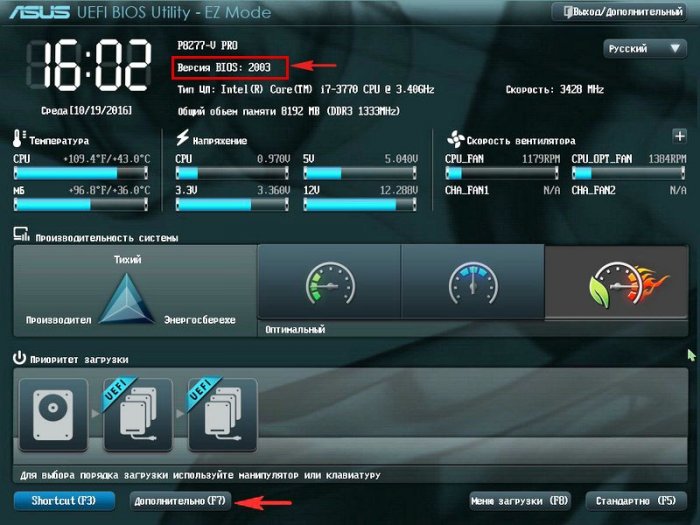
В начальном окне BIOS видим старую версию прошивки 2003.
Жмём «Дополнительно» и в ходим в дополнительные настройки БИОСа.
( Щёлкните на скриншоте левой мышью для увеличения )
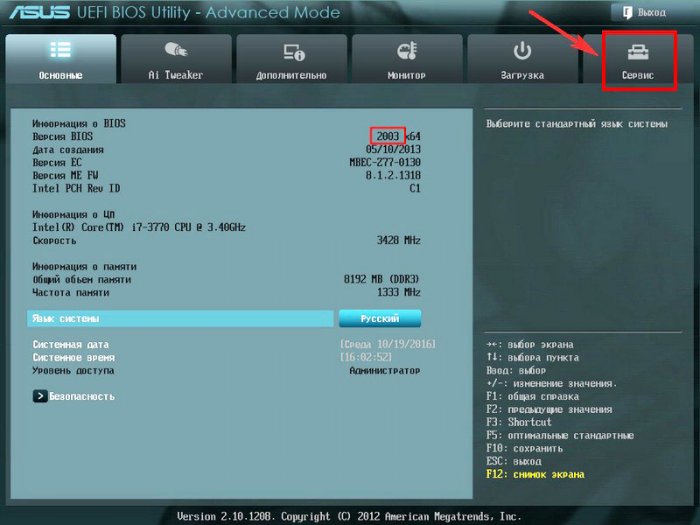
 Входим на вкладку «Сервис»
  Выбираем утилиту прошивки BIOS — ASUS EZ Flash 2 или у вас может быть ASUS EZ Flash 3 .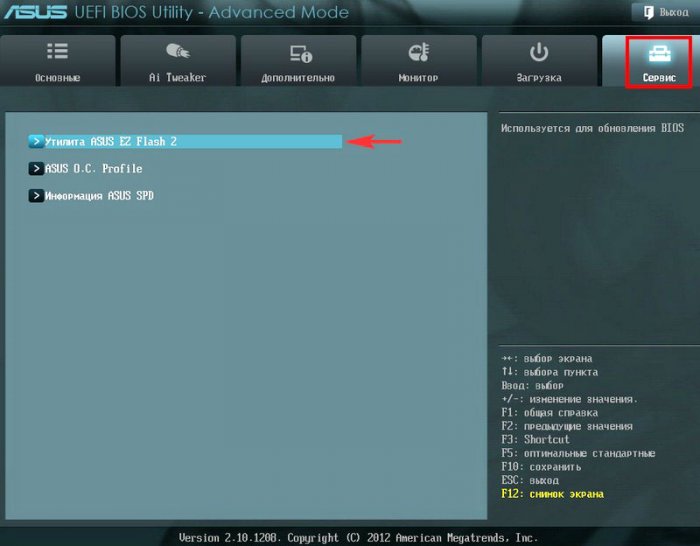
В окне ASUS EZ Flash 2 видим нашу USB-флешку с прошивкой P8Z77-V-PRO-ASUS-2104.CAP. 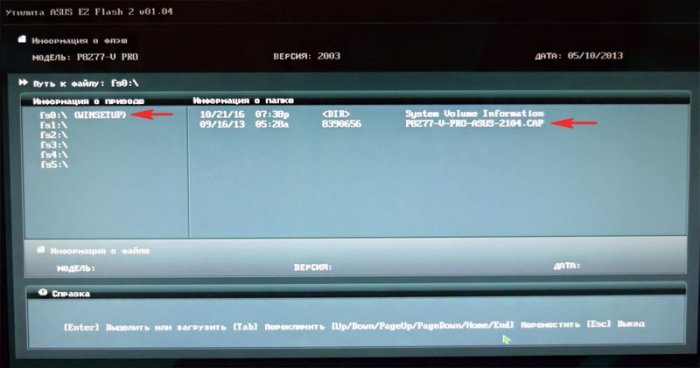 Щёлкаем на файле с прошивкой левой кнопкой мыши.
 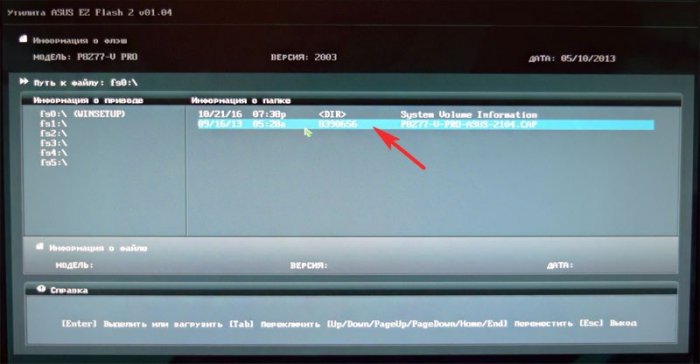 Прочитать файл? Жмём «ОК»
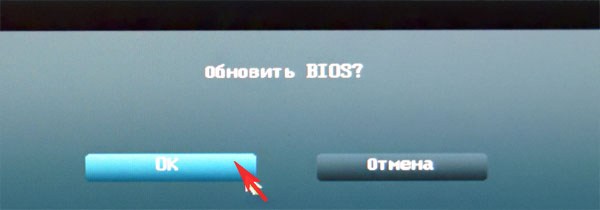
  Обновить BIOS? Жмём «ОК»
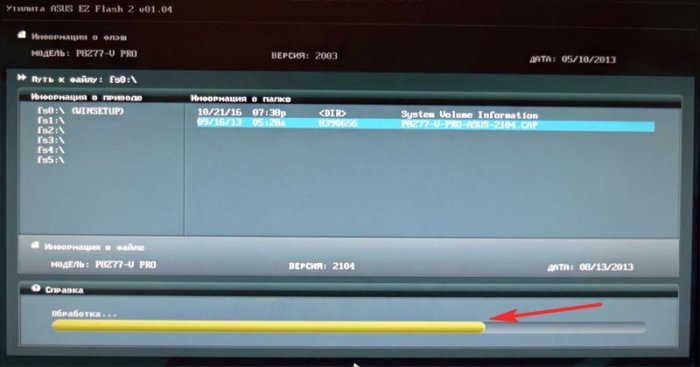
  Начинается процесс обновления БИОС. Очень важно, чтобы в этот момент у вас не отключили электричество и процесс дошёл до конца.
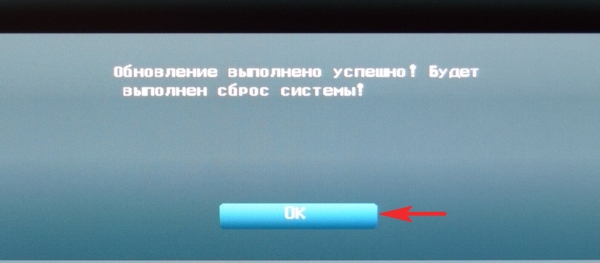
  Обновление выполнено успешно. «ОК»
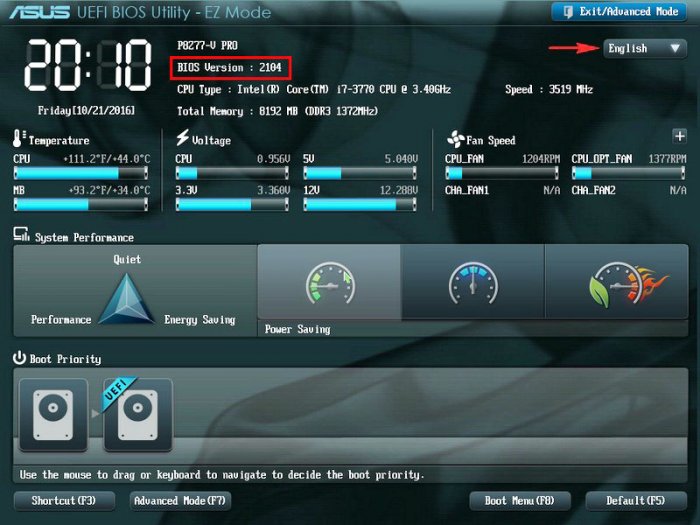
  Наш БИОС обновлён, версия прошивки новая — 2104.
  В конце статьи несколько советов.
1. Подсоединяйте флешку с прошивкой непосредственно к портам USB на материнской плате. Не подсоединяйте флешку к USB-портам передней панели системника.
2. Не используйте экзотические и неизвестные вам ранее способы обновления БИОСа.
3. По возможности используйте источник бесперебойного питания (ИБП).
4. Если программа прошивки БИОСа не увидит вашу флешку с обновлением, то используйте для обновления флешку объёмом не более 2 Гб — достаточно часто EZ Flash не видит большие объемы на некоторых контроллерах.
5. Перед тем, как закидывать на флешку файл обновления БИОСа, отформатируйте флешку в файловую систему FAT32, причем очистите поле «Метка тома».
Статьи по этой теме:
- Как обновить БИОС на материнской плате ASRock
- Как обновить БИОС на ноутбуке Acer
- Восстановление повреждённой прошивки BIOS на ноутбуке программатором, в случае, если ноутбук не загружается. Часть 1. Разборка ноутбука Acer Aspire E1-532 и извлечение материнской платы