
Удаление группы
Компонент служит для удаления группы социальной сети. Компонент является стандартным и входит в дистрибутив модуля.
Компонент относится к модулю Социальная сеть.
В визуальном редакторе компонент находится в Компоненты > Общение > Социальная сеть.
Параметры
| Поле | Параметр | Описание |
| Источник данных | ||
|---|---|---|
| Идентификатор группы | GROUP_ID | Параметр содержит код, в котором передается идентификатор группы социальной сети. |
| Шаблоны ссылок | ||
| Шаблон пути к странице пользователя | PATH_TO_USER | Задается путь к странице профиля пользователя социальной сети. |
| Шаблон пути к странице группы | PATH_TO_GROUP | Задается путь к странице группы социальной сети. |
| Дополнительные настройки | ||
| Устанавливать цепочку навигации | SET_NAVCHAIN | [Y|N] При отмеченной опции в цепочку навигации будет добавлен пункт Удаление группы. |
| Устанавливать заголовок страницы | SET_TITLE | [Y|N] При отмеченной опции на странице в качестве заголовка будет установлено : Удаление группы. |
| Имена переменных | ||
| Имя переменной для страницы | PAGE_VAR | Указывается имя переменной, которой передается страница социальной сети. |
| Имя переменной для пользователя | USER_VAR | Указывается имя переменной, которой передается идентификатор пользователя социальной сети. |
| Имя переменной для группы | GROUP_VAR | Указывается имя переменной, которой передается идентификатор группы социальной сети. |
Пример вызова
IncludeComponent("bitrix:socialnetwork.group_delete","",Array( "SET_NAVCHAIN" => "Y", "PATH_TO_USER" => "/community/socnet/index.php?page=user&user_id=#user_id#", "PATH_TO_GROUP" => "group_view.php?page=group&group_id=#group_id#", "PAGE_VAR" => "page", "USER_VAR" => "user_id", "GROUP_VAR" => "group_id", "GROUP_ID" => $group_id, "SET_TITLE" => "Y" ) );?>
Новинки документации в соцсетях:
Пользовательские комментарии
Мы будем рады, если разработчики добавят свои комментарии по практическому использованию методов системы.
Для этого нужно всего лишь авторизоваться на сайте
Но помните, что Пользовательские комментарии, несмотря на модерацию, не являются официальной документацией. Ответственность за их использование несет сам пользователь.
Также Пользовательские комментарии не являются местом для обсуждения функционала. По подобным вопросам обращайтесь на форумы.
Отправка сообщений в группы и удаление из групп в системе Битрикс24
Отправка сообщений в группы и удаление из групп в системе Битрикс24
23.09.2014 17:27 23.09.2014 17:27:57
| Напишите, в какой сфере вы работаете, чтобы получить примеры автоматизации с кейсами внедрений по тематике вашего бизнеса. |
Установите приложение Пинкит, чтобы расширить возможности вашего портала на Битрикс24:
У вас имеется возможность отправки сообщений всем либо участникам данного сообщества (группы). Чтобы осуществить отправку сообщения необходимо щёлкнуть левой кнопкой мыши, предварительно установив её курсор над специальной опцией Написать сообщение в соответствующем поле.
Примечание: Если пользователь, создавший данную группу, (владелец данной группы) при создании установил запрет на возможность отсылки каких-либо сообщений для тех, кто не является участником группы (в ней не состоит), то у вас нет возможности отсылки сообщений внутри данной группы.
Если выше описанное для вас доступно, то на момент наведения курсора на соответствующую опцию (кнопку в интерфейсе панели внутри группы) перед вами откроется соответствующие окно, предназначенное для отправки сообщений:
Примечание: для того, чтобы узнать подробнее про отправку сообщений, у вас имеется возможность ознакомления с инструкциями у нас на сайте или путём подачи заявки с вопросом к администрации портала (ссылки будут указаны в конце инструкции).
Примечание: Если на момент отправки вашего сообщения через поле Кому вы указали невидимую группу, то её участники, не являющиеся членами данной невидимой группы, вместо имени пользователя-получателя увидят имя как Скрытый получатель :
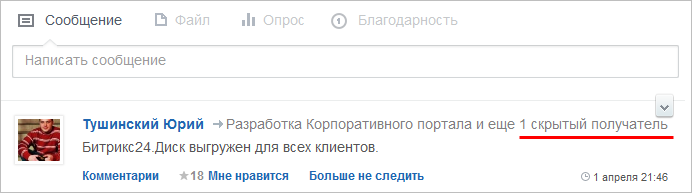
А файлы, которые бы вложили в сообщение, отправляя его в невидимую группу, будут по умолчанию помещены на личном диске создателя данного сообщения.
Выход из группы
Для того чтобы покинуть какое-либо сообщество (группу) (другими словами, удалиться из перечня участников этой группы) необходимо:
Щёлкните левой кнопкой мыши на опцию кнопку Действия и выбрать пункт меню Покинуть группу :
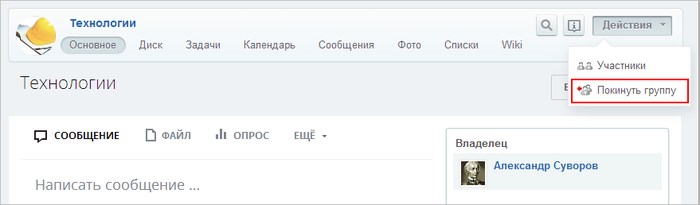
Щёлкните левой кнопкой мыши на опцию Покинуть группу с целью подтверждения своего решения:

Установите приложение Пинкит, в состав которого входит множество интеграций для автоматизации:
Для этого выбираем нужный регион и устанавливаем Пинкит на свой Битрикс24:
Управление группой: редактирование и изменение настроек группы в Битрикс24
Управление группой: редактирование и изменение настроек группы в Битрикс24
29.09.2014 23:56 29.09.2014 23:56:31
| Напишите, в какой сфере вы работаете, чтобы получить примеры автоматизации с кейсами внедрений по тематике вашего бизнеса. |
Установите приложение Пинкит, чтобы расширить возможности вашего портала на Битрикс24:
В данном уроке содержится ознакомительный курс, касающийся возможностей, используемых при администрировании (управлении) групп.
Внимание! У вас имеется возможность управления группами, при условии того, что вы являетесь её владельцем либо модератором, или же если ваш статус на корпоративном портале в данной группе ничуть не ниже Администратора портала.
Управление группой возможно осуществлять при помощи специально предоставляемого меню, которое вы можете вызвать при помощи клика левой кнопкой мыши по названию группы:

Если же у вас имеются права владельца группы, то через главную страницу группы, сразу под логотипом, вы можете увидеть подобное меню:
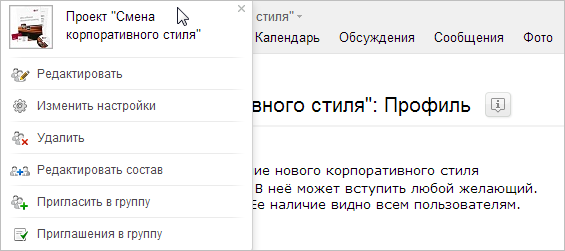
- Удалить группу;
- Редактировать;
- Редактировать состав;
- Пригласить в группу;
- Изменить настройки;
- Подписка;
- Приглашения и запросы.
На момент клика произойдёт открытие страницы, предназначенной для редактирования выбранной группы, которая похожа на ту, что обычно мы видим, когда создаём новую группу. Подробное рассмотрение этой формы также доступно у нас на сайте.

Единственный из появившихся новых параметров — Сделать архивной группой. При отмене этой опции, группа автоматически перестаёт отображаться у её участников и через общий список групп данной тематики, к которой данной группа была ранее причислена при её создании. А найти её можно будет возможно через страницу Архив в разделе Группы (там и хранятся всё архивные группы) либо при помощи отдельного поискового запроса.
На момент перехода по данной ссылке вас перенесёт на страницу, где у вас появится возможность изменения названий и уровней доступа ко всему функционалу данной группы:
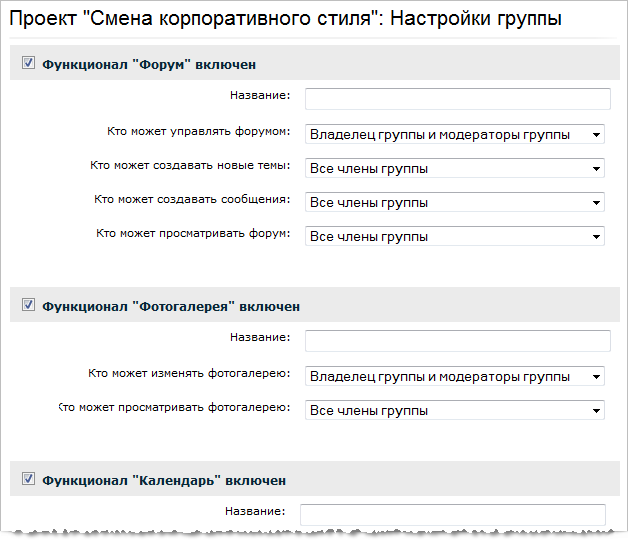
Примечание: Настройку функционала группы возможно произвести аналогично настройке функционала личной страницы сотрудника.
Установите приложение Пинкит, в состав которого входит множество интеграций для автоматизации:
Для этого выбираем нужный регион и устанавливаем Пинкит на свой Битрикс24:
Удаление участника(ов) из группы
ID пользователя (или массив ID). : в этом поле нужно указать ID пользователя, которого активити удалит из группы (проекта).
Делать отладочные сообщения в журнал БП:варианты да/нет.
Позволяет выбрать, нужно ли создавать отладочные сообщения в журнал БП или нет.
Это поле нужно использовать только по необходимости из-за большого расхода запросов и уменьшенной скорости срабатывания активити.
Запускать от имени: данное поле необходимо для того, чтобы установить сотрудника, с правами которого выполнять действие данного активити. Если у сотрудника не будет прав на выполнение действия, то активити не сработает. Рекомендуем выбирать всегда сотрудника с правами администратора системы.
Устанавливать текст статуса: данное поле позволяет включать возможность установки статуса бизнес-процесса. Это необходимо для того, чтобы во время работы активити информировать пользователя в истории о том, что бизнес-процесс остановился на конкретном шаге. Это особенно важно в момент отладки и выяснения причин неполадок в работе механизма.
Текст статуса: в данном поле указывается текстовый вариант статуса, который Вы можете изменять.
Ожидать ответа: данное поле Вами не управляется. Оно необходимо для того, чтобы определить, нужно ли ожидать реакции от нашего активити после запуска.
Период ожидания. Время ожидания ответ та от приложения: Указывается в секундах, минутах, часах, днях, но не менее 5 минут и желательно не более 1 часа.