
3 быстрых способа поменять изображение рабочего стола
В этой статье описано несколько способов, как изменить обои рабочего стола на новые.
Для начала вы должны знать какие изображения вам подойдут, а нужны вам именно те картинки и фотографии разрешение которых такое же как и разрешение вашего экрана монитора.
Например, если у вас разрешение 1280×1024, то вы должны выбирать картинки с таким же разрешением, что бы не было искажений и потерь качества изображений.
Если вы не знаете, какое у вас разрешение экрана монитора, то почитайте этот урок:
А если знаете, то идем дальше.
И так начнем менять картинки (обои) рабочего стола. Первый способ:
Как сделать изображения на компьютере обоями рабочего стола?
Установить картинки, лежащие в папках вашего компьютера как фон рабочего стола можно несколькими способами:
- Нажмите по картинке правой кнопкой мышки и выберите «Сделать фоновым изображением рабочего стола».
- В программе для просмотра фотографий Windows можно нажать правую кнопку мыши и выбрать «Сделать фоном рабочего стола»

Кто-то может сказать, что еще можно поменять обои через окно «Фоновый рисунок рабочего стола», но это уже не быстрый способ. К этому окну мы вернемся в другой статье.
Теперь перейдем к интернету, а именно к браузерам.
Как изменить обои рабочего стола из браузера?
Из любого интернет браузера можно установить фоновое изображение рабочего стола, так же легко, как и из компьютера. Мы будет делать это на примере браузера Opera, в других интернет обозревателях эти действия почти не отличаются.
Для начала нужно проверить подходит ли нам это изображение, нажмите по нему правой кнопкой и внизу списка выберите «Свойства изображения…» что бы посмотреть какое разрешение у данной картинки.


- Если изображение вам подходит, нажмите по нему правой кнопкой мыши и выберите «Как изображение рабочего стола»

Бывает так, что разрешение вам подходит, но изображения на сайте маленькое, то чтобы сначала его посмотреть нажмите по нему правой кнопкой мыши и выберите «Открыть изображения (название.jpg)». Так же вы можете сохранить его себе, выбрав в меню пункт «Сохранить изображение…», далее выбираете место на компьютере и жмете «Сохранить».
Теперь вы знаете, как быстро ставить понравившиеся изображения обоями рабочего стола.
Поменяли обои, не забудьте сменить и охрану. Шучу кончено. Но если Вам все-таки она понадобится, то можете заглянуть на эту страницу: http://taggerd.su/page/0/3/.
Понравилось? Поделись с друзьями!
Дата: 11.02.2013 Автор/Переводчик: Linchak
Как поменять обои на ноутбуке Леново и избавиться от ненавистной тачки

Как поменять обои на ноутбуке Леново? Для этого достаточно нажать на рабочем столе Windows правой кнопкой мыши и выбрать пункт Персонализация. В окне, которое появилось, можно определить тип фона, а также настроить все другие параметры. Например цвета, звуки и темы. Сложнее настроить обои, если Windows не активирована. Но в данной статье я расскажу, как возможно обойти этот пункт — без нарушения каких-либо правил.
В ноутбуках Леново можно поменять обои в таких местах:
- рабочий стол;
- экран блокировки;
- стартовый экран;
- заставка.
О том, как настроить рабочий стол и другие экраны на ноутбуке Леново по своему желанию, я расскажу в статье ниже.

Рабочий стол
Для смены обоев нажмите в пустой области на рабочем столе правой кнопкой мыши. Кликните последний пункт – персонализация. Другой способ – нажать на шестеренку в меню Пуск, то есть перейти к Параметрам. Там выберите «Персонализация» – и вы попадете в то же окно.

Обои фона можно изменить в пункте «Фон». Там же вы можете поменять тип отображения:
- Изображение.
- Сплошной цвет.
- Слайд-шоу.

Для «изображения» вы можете поменять одну из существующих картинок, либо с помощью кнопки «обзор» найти файл на своем ноутбуке Леново. «Сплошной цвет» позволит вам установить обои на ноутбук Леново в виде одного цвета. В «слайд-шоу» настройте или выберите папку с картинками, которые будут меняться с определенной периодичностью. Это время следует определить в соответствующей настройке. Кроме того, можно настроить — будут ли меняться изображения в случайном порядке и будут ли они меняться, когда компьютер не питается от сети.
Последний параметр — положение картинки. В зависимости от того, подходит ли её размер для обоев рабочего стола, можно выбрать либо растягивание на весь экран, либо размещение плиткой нескольких копий рядом друг с другом, а также другие параметры. Их следует поменять и проверить на практике, таким образом убедившись, что подходит вам больше всего.

Перед тем, как поставить обои на ноутбук Леново, проверьте, активирована ли ваша система.

Если ответ отрицательный, то вам подойдёт другой способ. В чём-то он даже проще:
- Нажмите на любом изображении правой кнопкой мыши.
- Выберите «Сделать фоном рабочего стола».

Также можно поменять обои на любую картинку из интернета – всего двумя кликами. Но эта операция доступна только в старом браузере Internet Explorer, которым сейчас мало кто пользуется. Просто нужно нажать на картинку правой кнопкой, а затем выбрать соответствующий пункт меню.
Изображение экрана блокировки
Кроме возможности сменить обои на ноутбуке Леново, вы также можете настроить внешний вид экрана блокировки. Для этого перейдите в Персонализацию, как было описано выше. К среде пунктов бокового меню выберите Экран блокировки.
Здесь вы можете определить одно изображение, показ слайдов либо позволить Windows подобрать для вас интересную картинку. Система периодически будет их менять без вашего участия.

Чтобы показать ту же самую картинку на стартовом экране (при загрузке системы), вам нужно включить последнюю на данной странице настройку.
Заставка
Если ноутбук Леново бездействует некоторое время, то вы можете включить заставку, которая появится через определённое время простоя. Перейти к её настройкам получится из пункта Темы. О них я расскажу далее. Просто перейдите в этот пункт из меню слева и нажмите на надпись «Параметры темы». Настройка заставки будет в правом нижнем углу.

Вы можете поменять заставку на один из предустановленных в Windows скринсейверов. Большинство из них достаточно примитивные, и ведут свою историю ещё от систем Win95 и WinXP.

Вы также можете скачать новую заставку из интернета. Перед тем, как поменять заставку на ноутбуке Леново таким способом, убедитесь, что вы не скачали вирус – они часто маскируются на ненадёжных сайтах под файлы скринсейвера.
Темы Windows
Все описанные выше параметры возможно поменять вместе, одним кликом. При этом они будут объединены с цветами и звуками системы.
Объединённый внешний вид Windows называется Темой. Вы можете установить одну из предустановленных, либо скачать их из интернета. Также, все ваши изменения автоматически создают новую тему, которую, при желании, можно сохранить, а потом заново установить.
Чтобы поменять тему Windows, перейдите в те же настройки, как было указано выше. В боковом меню выберите соответствующий пункт. Нажав на одну из надписей, вы сможете сохранить, загрузить или настроить тему.

Теперь вам известно, как изменить обои на ноутбуке Леново, и придать своему ПК максимально индивидуальный вид. Надеюсь, эта инструкция поможет вам, и вы с лёгкостью выполните все нужные действия.
Как поменять обои на ноутбуке : Один комментарий
- ImNikolay14.06.2023 в 17:24 Я чуть не обосрался когда увидел джевила вместо старого фона
Как установить живые обои на рабочий стол для Windows?

Не многие знают, что в качестве заставки на рабочий стол можно поставить живые обои. Это очень классная и релаксирующая вещь. Смотрится великолепно. Можно сделать так, чтобы плавали рыбки или прыгали пузыри. Обычная фотография или картинка это, конечно, хорошо, но живые приятнее. Только не путайте такую заставку с анимационной.
Вы не представляете, но сейчас есть такие фоны, которые способны реагировать на звуки играющей песни. Установить такую заставку можно начиная с Windows Vista. Для этого нужно скачать специальную программу.
Установка

Для того чтобы установить обои, нужно загрузить приложение, которое называется DreamScene Enabler. Найти его очень легко. Просто наберите название в браузере. Установите, а потом обязательно сделайте перезагрузку вашего компьютера. Теперь скачайте различные заставки в интернете и обязательно добавьте файлы в папку Web. Тогда они появятся в программе. Кстати, приложение поддерживает только wmv, а также mpg. После того как вы сделали всё, что написано выше, нужно нажать на объект и будет возможно новое действие Set as Desktop Bacrground. Теперь у вас будут живые обои.
Не забудьте о том, что если ваш ПК начнет тормозить, значит, что он не тянет. А такие обои будут весить не мало.
Обои Acer для рабочего стола
Многие владельцы электронной техники настолько влюблены в какую-то конкретную марку девайсов, что предпочитают покупать всю возможную технику именно этой компании и никакой другой и, к примеру, устанавливать на рабочий стол обои (wallpapers) с любимым логотипом. Компания Acer обрела широчайшую популярность по всему миру в основном благодаря высочайшему параметру «цена-качество» своих устройств. На постсоветском пространстве наиболее популярной продукцией этой тайваньской компании стали ноутбуки и мониторы. В этой статье мы постарались подобрать, пожалуй, самые красивые фирменные обои Acer для рабочего стола для любителей этого замечательного бренда.






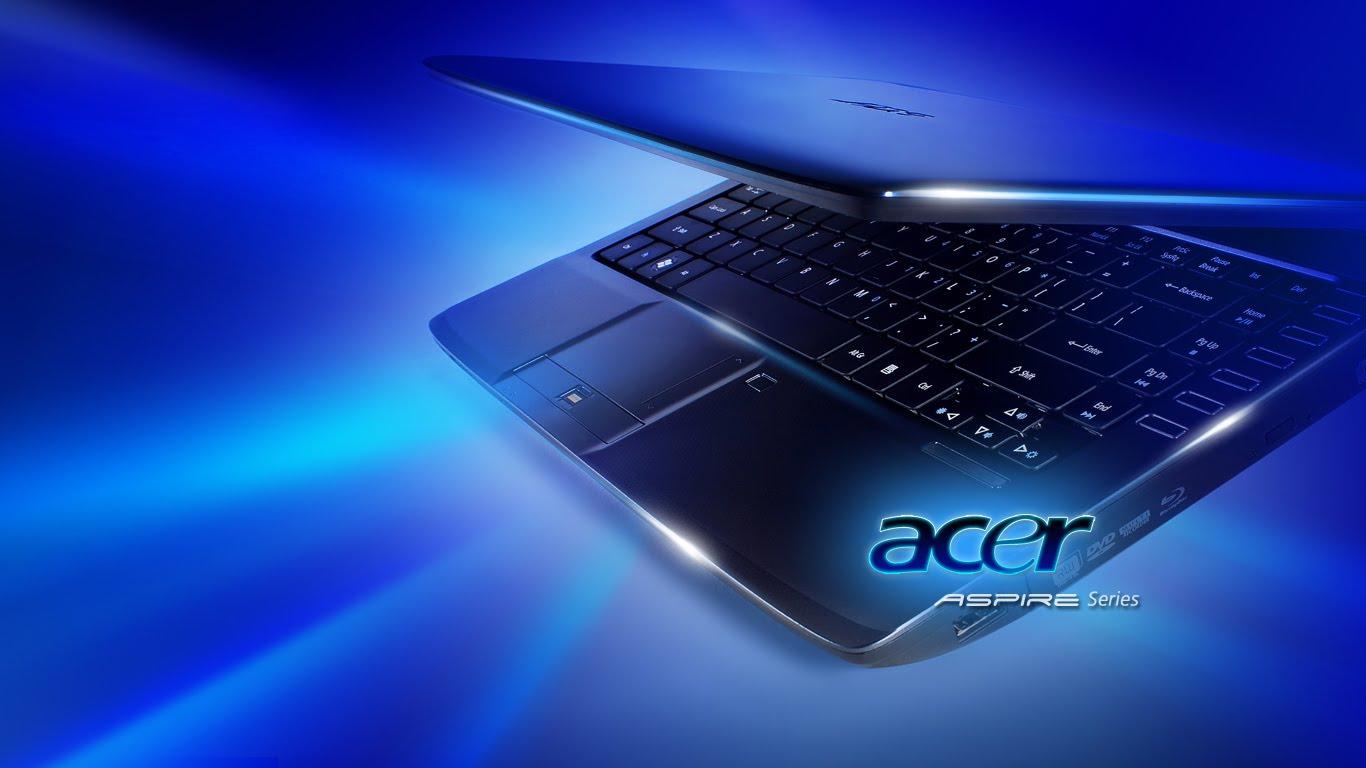




Все изображения кликабельны, то есть сначала можно посмотреть увеличенный вариант всех представленных обоев. Скачать обои Acer в максимальном качестве можно прямо с нашего сайта — все они широкоформатные и отлично подойдут для ноутбуков (например, для популярной линейки Acer Aspire) и нетбуков. Нужно кликнуть правой кнопкой мышки на понравившуюся картинку Acer и выбрать в меню пункт «Сохранить как». После этого изображение сохранится на вашем компьютере и его можно будет установить на рабочий стол вашего настольного компьютера, ноутбука или же нетбука.
Подборка будет постоянно пополняться новыми обоями, в том числе и от других производителей. Рекомендуем подписаться на наши обновления, чтобы не пропустить все самое интересное.