
Отображение номеров строк слева в редакторе кода
Хотя многие опубликованные текстовые редакторы показывают номер строки каждой строки слева, редактор кода Visual Studio по умолчанию не отображается. В этом разделе описывается, как отобразить номер каждой строки.
Операционная среда
Поддерживаемые версии Visual Studio
Проверить версию Visual Studio
вещество
По умолчанию в Visual Studio номер строки не отображается на каждой строке в редакторе кода, как показано справа. Некоторые языки отображаются с самого начала, но многие нет.
Чтобы отобразить номер строки, задайте его из параметров.
Выберите Пункт Сервис в меню Visual Studio, а затем — Параметры.
Открыв диалоговое окно Параметры, разверните узел Текстовые редакторы в дереве слева и выберите Все языки и Общие. Также можно установить его для каждого языка, но вы можете установить его сразу, установив его из «Все языки».
Из элемента, отображаемого справа, установите «Номер строки» в состояние проверки «☑», нажмите кнопку OK для закрытия.
Номер строки теперь отображается на каждой строке.
Как включить нумерацию строк кода в SQL Server Management Studio
Всем привет! Сегодня я расскажу о том, как включить нумерацию строк кода в среде SQL Server Management Studio, иными словами, как отобразить номер строки в редакторе SQL запросов SSMS.
Для чего это может потребоваться
При работе с большими SQL инструкциями или хранимыми процедурами, которые содержат много строк кода, достаточно полезно и очень удобно знать номера строк в редакторе запросов. Ведь благодаря этому мы легко и, главное, быстро можем переместиться к нужному нам участку кода, например, в тех случаях когда Microsoft SQL Server выдает нам сообщение об ошибке в процессе выполнения той или иной инструкции, при этом из текста сообщения иногда бывает не понятно, где именно возникла ошибка, но кроме описания ошибки в сообщении обычно указывается еще и точное местонахождение этой ошибки, т.е. номер конкретной строки.
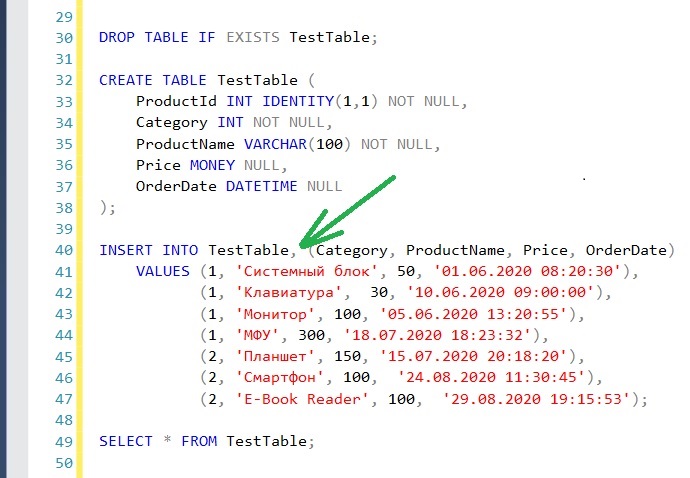
В этом примере ошибка возникла на строке 40.
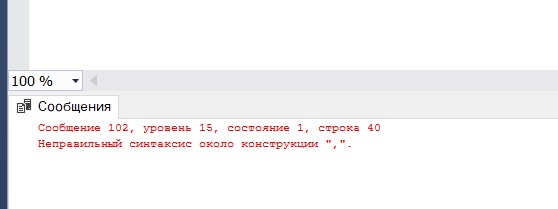
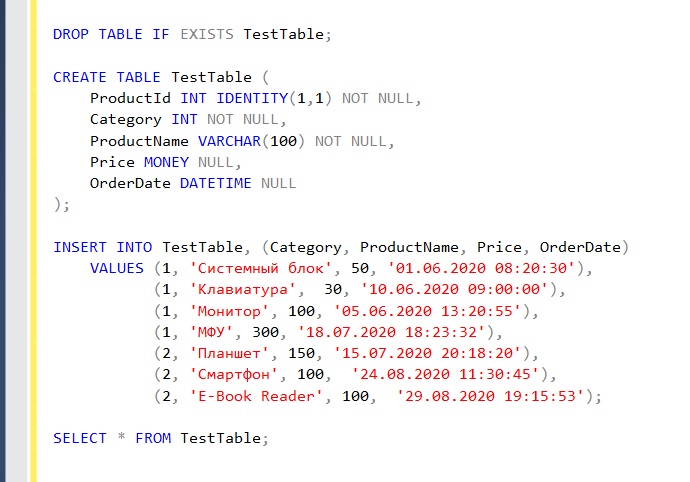
А по умолчанию отображение номера строки в SSMS отключено, поэтому чтобы не тратить время на поиск ошибки, визуально выискивая, где же эта ошибка возникла, мы можем включить нумерацию строк кода и быстро переходить к нужному нам участку.
Пример без нумерации строк кода
С нумерацией строк кода
Включение отображения номера строки в редакторе SQL запросов SSMS
Чтобы включить отображение номера строки в редакторе SQL запросов среды SQL Server Management Studio, необходимо зайти в меню «Сервис -> Параметры -> Текстовый редактор -> Все языки -> Общие» и поставить галочку у параметра «Номера строк». Нажать «ОК» для сохранения.
В результате в редакторе SQL запросов все строки будут пронумерованы.
На сегодня это все, надеюсь, материал был Вам полезен, пока!
Как включить нумерацию строк в редакторе
Отображать нумерацию строк в редакторе кода
Люди добрые скажите пожалуйста как настроить С# так что бы код автоматически имел номера строк то.

Настройки Visual Studio 2013 — как отобразить нумерацию строк
Как в Visual Studio 2013 (EN) поставить нумерацию строк
Как изменить ширину строк в редакторе кода?
Если текст длинный, то после нажатия клавиш (ctrl+K, ctrl+D) выравнивание кода, часть текста.
Как включить отображение номеров строк?
Как сделать так, чтобы слева от кода были номера каждой строки?
1244 / 1054 / 293
Регистрация: 07.03.2012
Сообщений: 3,245
Tools-Options-Text Editor-All languages-Line numbers
Регистрация: 01.05.2013
Сообщений: 61
 Сообщение от Монфрид
Tools-Options-Text Editor-All languages-Line numbers
А можно по русски а то версия студии русская и не получается что-то найти .
1244 / 1054 / 293
Регистрация: 07.03.2012
Сообщений: 3,245
а по русски если, то вам, наверно, надо переводчика нанимать, не иначе
Сервис-Параметры-установить галочку «Показать все параметры»-Все языки-Номера строк.
87844 / 49110 / 22898
Регистрация: 17.06.2006
Сообщений: 92,604
Помогаю со студенческими работами здесь
Как включить отображение номеров строк в Microsoft Visual C# 2010?
Подскажите пожалуйста. В Visual C++ знаю как , а вот в C# не разобраться.
Как создать нумерацию строк в текстовом редакторе
я создал простой текстовый редактор а как сделать чтобы слева в окне редактора была нумерация строк.
Как включить ресайз окна в редакторе ресурсов
Я использую редактор ресурсов для быстрой наброски элементов управления (кнопок и т.д). Но почему.
Word: включить нумерацию только с 3-й страницы
Здравствуйте, пытаюсь сделать макрос для Worda. Так что бы первые 3 страницы не отмечались а потом.
Фрагменты кода
Область применения: Visual Studio Visual Studio для Mac
  Visual Studio Code
Фрагменты кода — это небольшие блоки многократно используемого кода, который можно добавить в файл кода с помощью команды контекстного меню правой кнопкой мыши или сочетания горячих клавиш. Фрагменты кода обычно содержат часто используемые блоки кода, такие как try-finally или if-else блоки, но их также можно использовать для добавления целых классов или методов.
Эта статья относится к Visual Studio в Windows. Информацию о Visual Studio для Mac см. в статье Фрагменты кода (Visual Studio для Mac).
Фрагменты кода доступны для многих языков, включая C#, C++и Visual Basic, чтобы назвать несколько.
Чтобы просмотреть все доступные фрагменты кода для языка, выберите диспетчер фрагментов кода инструментов>в строке меню (или нажмите клавиши CTRL K, CTRL++B), а затем выберите нужный язык в раскрывающемся меню в верхней части диалогового окна.
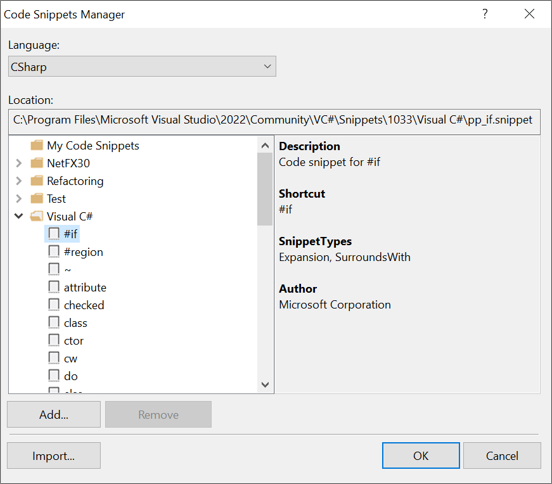
В Visual Studio существует несколько различных способов добавления фрагмента кода в файл кода:
- В строке меню выберите Правка>IntelliSense>Вставить фрагмент кода.
- Щелкните правой кнопкой мыши или вызовите контекстное меню в редакторе кода, выберите Фрагмент кода>Вставить фрагмент кода.
- На клавиатуре нажмите клавиши CTRL+K,CTRL+X.
Фрагменты расширения и фрагменты окружения
В код можно добавить два типа фрагментов кода.
| Тип фрагмента кода | Как он используется |
|---|---|
| Расширения | Добавлено в указанную точку вставки и может заменить ярлык фрагмента кода |
| в окружении | Добавлен вокруг выбранного блока кода (доступно только для C# и C++) |
В следующем примере фрагмента расширения в C#ярлык tryf добавляет блок try-finally:
try < >finally
Вот как добавить этот фрагмент расширения:
- В окне кода наведите курсор на место, где нужно добавить фрагмент кода.
- Выберите «Вставить фрагмент » в контекстном меню правой кнопкой мыши.
- Выберите Visual C#, а затем введите tryf и нажмите клавишу TAB. (Или можно ввести tryf и дважды нажать клавишу TAB .)
В следующем примере фрагмента фрагмента в C++ярлык if можно использовать как фрагмент вставки, так и в виде фрагмента фрагмента. Если выбрать строку кода (например, return FALSE; ) и последовательно выбрать команды Разместить во фрагменте>if, фрагмент кода будет развернут около этой строки:
if (true)
Параметры замены фрагмента кода
Фрагменты могут содержать параметры замены, которые являются заполнителями, которые необходимо заменить для соответствия написанного кода. В предыдущем примере true — это параметр замены, который вы замените соответствующим условием. При замене изменения повторяются для каждого вхождения одного и того же параметра в фрагменте.
Например, в Visual Basic есть фрагмент кода, который вставляет свойство. Чтобы вставить фрагмент кода, выберите >фрагмент вставить фрагмент из контекстного меню правой кнопкой мыши в файле кода Visual Basic. Затем выберите свойства шаблонов>кода, процедуры, события>определяют свойство.
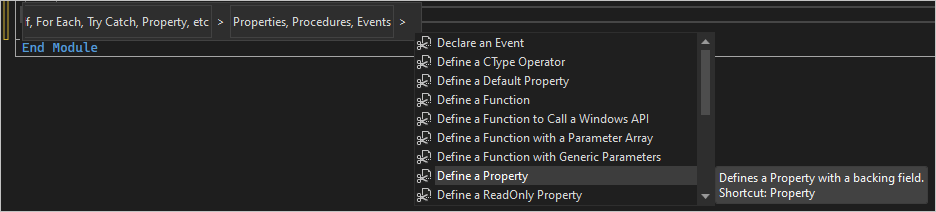
Вставлен следующий код:
Private newPropertyValue As String Public Property NewProperty() As String Get Return newPropertyValue End Get Set(ByVal value As String) newPropertyValue = value End Set End Property Если изменить newPropertyValue на m_property , изменяется каждое вхождение newPropertyValue . Если изменить String на Int в объявлении свойства, то значение метода SET также изменится на Int .
Следующие шаги
Чтобы узнать, как создать собственные фрагменты кода, см . пошаговое руководство. Создание фрагмента кода.
См. также
- Фрагменты кода C#
- Фрагменты кода C++
- Рекомендации по использованию фрагментов кода
- Справочник по схеме фрагментов кода
- Практическое руководство. Распространение фрагментов кода