«Параметры», «Текстовый редактор», «HTML (веб-формы)», «Проверка»
Область применения:Visual Studio Visual Studio для Mac  Visual Studio Code
Чтобы настроить проверку синтаксиса HTML-разметки в редакторе для текущего файла, перейдите на страницу параметров Проверка. Чтобы открыть эту страницу, выберите в строке меню Инструменты>Параметры и перейдите к разделу Текстовый редактор>HTML (веб-формы)>Проверка.
Проверка
- Использовать тип документа для определения схемы проверки Схема позволяет определить, какие элементы, атрибуты и регистр текста допустимы в выбранной схеме. Кроме того, вы можете определить теги и атрибуты, доступные в IntelliSense. Выберите этот параметр, если вы хотите, чтобы Visual Studio использовало содержимое страницы и html-элемент для определения схемы. Например, если вы выбрали этот параметр, а страница содержит объявление , Visual Studio использует схему HTML5. Но если тег html имеет атрибут xmlns, такой как , в Visual Studio используется схема XHTML5.
- Target when no doctype found (Выбрать целевую схему, если тип документа не найден) Выберите схему, чтобы проверить соответствие, если нет на странице.
- Показать ошибки Установите этот флажок, чтобы включить проверку. Если флажок снят, редактор не будет выделять ошибки при проверке. Остальные флажки позволяют выполнить точную настройку проверки, указав отдельные типы ошибок, которые редактор должен отмечать.
Примечание. Некоторые схемы не предоставляют параметры для пометки отдельных типов ошибок. Например, при выборе XHTML 1.1 в качестве схемы целевого объекта все флажки параметров будут сняты. В этом случае выделяются все типы ошибок.
См. также
Как в visual studio code запустить html
Самый простой способ — открыть папку с файлами через проводник, выбрать необходимый файл, щелкнуть по нему правой кнопкой мыши и выбрать в разделе «Открыть с помощью» VS Code. Далее можно заняться редактированием файла. Вы увидите результат вёрстки в браузере, но это не слишком удобно — при любых изменениях придётся переходить в браузер и обновлять страницу. Можно немного облегчить этот вопрос с помощью установки расширения в VS Code — Live Server . Давайте настроим всё так, чтобы наша страничка открывалась сама и обновлялась, если вы что-то изменили в разметке или стилях. Для установки расширения нужно в VS Code нажать кнопку которая откроет магазин дополнений, вбить в поиске название — и нажать Install. Другой способ — скачать Live Server из магазина расширений по ссылке выше, но это менее удобно.

После установки расширения и запуска вашего HTML-файла нужно нажать кнопку «Go live», в результате откроется окно браузера с вашей страницей. При попытке изменения файла — будет происходить автоматическое обновление страницы браузера.
HTML in Visual Studio Code
Visual Studio Code provides basic support for HTML programming out of the box. There is syntax highlighting, smart completions with IntelliSense, and customizable formatting. VS Code also includes great Emmet support.
IntelliSense
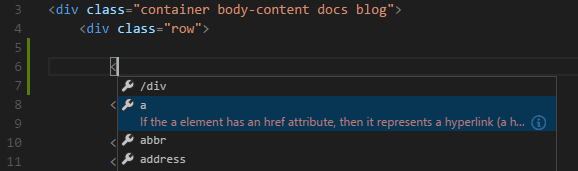
As you type in HTML, we offer suggestions via HTML IntelliSense. In the image below, you can see a suggested HTML element closure