
Как отключить стабилизацию на iphone
Вечер добрый.
Купил телефон недавно, познаю возможность камеры и глубины фото-извращений (попутно потихоньку познаю азы фотографии).
Мне интересно, кто-то ещё фотографирует в таких условиях? (где-то далеко справа (по фото) фонари улочки (теплые ДРЛ лампы), гораздо ближе на дорогу (опять таки справа) светят ксенон лампы авто (стандартные 4300к), слева — стопы).
Фото через лайтрум, без редактирования, оттуда же экспорт в фотопленку в максимальном качестве
Оригинал тут же.
Вопрос в догонку — какая бесплатная прога дает больше всего возможности для ручных крутилок при съемке в рав, и какая самая самая — платная? И опять таки, чем лучше на телефоне редактировать и перегонять в джепег?
Неужели матрица может снимать только в 1600 iso и с выдержкой 1/4?? На автомате настройки выше ставятся у того же лайтрум. (1800 iso, 1/3 выдержки)
Сравнивая с Mi5 — там выдержка была до 16 или 32 секунд. Да, с рук оно ни к чему, но упор (штатив) фотоизвращенец всегда найдет.
Прикрепленные файлы
Сообщение отредактировал glug — 13.08.18, 12:17
14.08.18, 11:38 | #1152
●
Постоянный
Реп: ( 74 )
Sendmen @ 07.08.2018, 16:44
Подскажите, у вас тоже на iPhone 7 при очень близкой Макросъемке все расплывается и не фокусируется?
До линзы от самореза порядка 9см.
А вообще, сколько телефонов не было, ни один в упор (1-3 см до объекта) не фокусировался. Единственно, Нокиа н8 да самс с3 при ручном переходе в режим макро фокусились ближе, но не в упор.

Сообщение отредактировал glug — 14.08.18, 11:39
Стабилизация движения видео
Иногда камера немного перемещается во время записи. В этом случае отснятый материал выглядит дрожащим. iMovie может сгладить воспроизведение дрожащих видеоклипов, выполнив анализ и стабилизацию видео при добавлении в проект. Этот анализ можно выполнить как во время импорта, так и в любой момент позднее. Для стабилизации клипа его достаточно проанализировать один раз.
Проанализированное видео воспроизводится плавно в любом проекте, который его содержит (при этом Вы можете отключить стабилизацию любого клипа, чтобы он воспроизводился так, как был записан).
Процесс анализа видео для стабилизации может занять некоторое время, поэтому, если Вам нужно проанализировать видеозапись длительностью больше часа, Вы можете настроить iMovie на выполнение анализа ночью или тогда, когда компьютер не используется.
Как выполнить анализ движения камеры в видео
Выполните одно из следующих действий.
- Завершив процедуру импорта видео, выберите «Анализировать для стабилизации после импорта» в диалоговом окне «Импорт».
- В браузере проектов или браузере событий выберите один или несколько импортированных клипов, а затем выберите пункт меню «Файл» > «Анализировать видео» > «Стабилизация». Меню «Файл» находится на светло-серой панели, расположенной вдоль верхнего края экрана.
- Дважды нажмите клип в браузере проектов, чтобы открыть Инспектор клипов, а затем установите флажок «Плавное воспроизведение клипа».
После того как программа iMovie стабилизировала движение камеры в видеоклипе для плавного воспроизведения, его можно добавить в проект и запустить из браузера проектов. Для предварительного просмотра материалов со стабилизацией в браузере событий выберите диапазон съемки, нажмите его, удерживая клавишу Control, и выберите «Воспроизвести с просмотром стабилизации».
Видеоклипы с высоким уровнем дрожания выделяются в браузере проектов и браузере событий красной волнистой линией, как показано ниже.

Когда Вы наводите указатель на видеоклип проекта, проанализированный для стабилизации, значок в левом верхнем углу клипа показывает уровень стабилизации.

- Рука с черным фоном. Клип полностью стабилизирован и почти не требует изменения масштаба.
- Рука с оранжевым фоном. Клип частично стабилизирован и требует изменения масштаба, поэтому некоторые области видео могут быть обрезаны.
- Рука с красным фоном. Клип частично стабилизирован и требует существенного изменения масштаба, поэтому значительная часть видео может быть обрезана.
- Рука с красным фоном и пересекающей ее чертой. Клип не удалось стабилизировать.
Как отключить стабилизацию видеоклипа в проекте
По умолчанию, видеоклип с проанализированным движением камеры воспроизводится в проекте плавно, но Вы можете отключить стабилизацию, чтобы видео воспроизводилось так, как оно было записано.
- В браузере проектов дважды нажмите видеоклип с проанализированным для стабилизации движением камеры.
- В открывшемся окне инспектора снимите флажок «Плавное воспроизведение клипа».
Если Вы отключили стабилизацию для клипа, ее можно снова включить в инспекторе, при этом не нужно повторно анализировать движение камеры в этом клипе. Кроме того, iMovie можно настроить так, чтобы по умолчанию проанализированное видео не воспроизводилось стабилизированным. Выберите пункт меню «iMovie» > «Настройки», нажмите «Браузер», а затем снимите флажок «Автоматически стабилизировать проанализированные клипы». Меню «iMovie» находится на светло-серой панели, расположенной вдоль верхнего края экрана.
- Импорт видео в iMovie
- Об импорте видео HD
- О разъемах видеокабеля
- Импорт из фотоаппарата или видеокамеры
- Импорт из устройства USB
- Импорт из пленочной видеокамеры
- Архивирование видео на видеокамере
- Если iMovie не распознает видеокамеру
- C цифрового фотоаппарата или цифрового однообъективного зеркального фотоаппарата
- Из iPhone
- Из архива камеры
- Из почтового ящика iMovie
- Из проектов iMovie HD
- Из файлов фильмов
- Стабилизация движения видео
- Настройка увеличения стабилизированного видео
- Если стабилизированное видео выглядит размытым или неустойчивым
- Воспроизведение видео
- Воспроизведение в полноэкранном режиме
- Беглый просмотр видео
- Приостановка беглого просмотра видео
- Просмотр на втором мониторе
- Просмотр видео на других устройствах
- На Apple TV
- В Front Row
- На iPod, iPhone или iPad
- Настройка фильмов из Галереи MobileMe для просмотра на iPod touch, iPhone или iPad
- Создание проекта
- Создание нового видеопроекта
- Обзор: видео в формате NTSC, PAL и Cinema
- Открытие существующего проекта
- Изменение соотношения сторон для проекта
- Изменение имени проекта
- Дублирование проекта
- Сохранение изменений в проекте
- Окончание проекта
- Удаление проекта или папки проектов
- Обзор: темы iMovie
- Задание и смена темы проекта
- Задание информации о команде для темы «Спорт»
- О диафильмах в браузере проектов и браузере событий
- Покадровая навигация по видеозаписи
- Выбор видеоклипов и других элементов проекта
- Выбор диапазона видеокадров
- Настройка автоматического выбора диапазона кадров
- Поиск исходного видео для клипов проекта
- Добавление видео в проект
- Изменение порядка клипов в проекте
- Использование видео из медиатеки iPhoto
- Коррекция эффекта «роллинг шаттер» в видеоклипе
- Замена видеоклипа
- Разделение видеоклипа
- Использование одного и того же видео несколько раз
- Удаление видео из проекта
- Добавление фотографий из iPhoto
- Добавление стоп-кадров, извлеченных из видео
- Настройка длительности неподвижного изображения или фонового клипа
- Удлинение и укорачивание клипа
- Удаление ненужных кадров из видеоклипа
- Редактирование точки перехода между клипами
- Наложение титров на видео
- Редактирование титров
- Настройка длительности титров
- Настройка скорости появления и исчезновения титров
- Повторное использование последних созданных титров
- Перемещение титров в проекте
- Добавление переходов между клипами
- Отключение автоматических переходов
- Изменение стиля переходов
- Удаление переходов
- Настройка длительности переходов
- Замена стоп-кадров в тематических переходах
- Добавление карты мира
- Добавление фоновых клипов
- Создание трейлера
- Преобразование трейлера в проект
- Печать трейлера
- Усечение и поворот видеоклипов и фотографий
- Усечение видео и неподвижных изображений
- Автоматическое усечение видео
- Поворот видеоклипов и фотографий
- Редактирование усечения, вращения и эффекта Кена Бернса
- Типы специальных эффектов
- Настройка качества изображения для фотографий и видео
- Замедление и ускорение видео
- Обратное воспроизведение, перемотка назад и повторное воспроизведение видео
- Улучшение видео и фотографий с помощью видеоэффектов
- Добавление клипа выреза
- Добавление клипа «картинка в картинке»
- Добавление параллельного клипа
- Использование эффекта голубого или зеленого экрана
- Добавление интересных визуальных эффектов в видеоклипы
- Синхронизация видеоэффектов с фоновой музыкой
- Изменение эффекта Кена Бернса
- Применение эффекта панорамирования и масштабирования (Кена Бернса) к видео
- Добавление аудио и музыки
- Добавление фоновой музыки
- Изменение порядка клипов с фоновой музыкой
- Запись наложения голоса
- Добавление звукового клипа
- Добавление аудио из видеоклипа
- Настройка начальной и конечной точки звука или музыки
- Закрепление фоновой музыки в видеокадре
- Расширение аудиодорожки клипа на следующий клип
- Добавление маркеров тактов в аудио
- Перемещение или удаление маркеров синхронизации
- Синхронизация видео с маркерами тактов
- Синхронизация видео с фоновой музыкой
- Настройка громкости всего аудио- или видеоклипа
- Настройка громкости части аудио- или видеоклипа
- Уменьшение громкости одновременно звучащего аудио
- Настройка скорости увеличения и уменьшения громкости аудио
- Нормализация громкости клипа
- Снижение фонового шума
- Оптимизация звука в видео- и аудиоклипах
- Добавление аудиоэффекта в аудио- или видеоклип
- О разрешении изображений в демонстрируемых проектах
- Публикация видеопроекта в Интернете
- Публикация в Галерее MobileMe
- Публикация фильма на веб-сайте общего доступа
- Публикация фильма в Podcast Producer
- Экспорт фильмов в Finder
- Экспорт QuickTime с использованием собственных настроек
- Систематизация проектов
- Систематизация медиатеки проектов
- Копирование или перемещение проекта на внешний жесткий диск
- Объединение материалов проекта
- О событиях и медиатеке событий
- Систематизация медиатеки событий
- Перемещение клипа из одного события в другое
- Объединение событий
- Разделение события на два
- Настройка даты и времени видеоклипа
- Изменение имени события
- Удаление видео из события
- Удаление всех лишних видеоклипов из события
- Удаление события
- Копирование или перемещение событий на внешний жесткий диск
- Если клипы не отображаются в событии
- О добавлении рейтингов и меток к видеозаписям
- Добавление и удаление меток «избранное» и «отклоненное»
- Сортировка видео, помеченного как «избранное» или «отклоненное»
- Добавление маркеров комментариев и маркеров глав
- Добавление ключевых слов к видеозаписям
- Поиск видео, помеченного ключевыми словами
- Анализ видео на наличие людей
- Фильтрация видео по наличию людей
- Пометка видео с панорамированием камеры
- Фильтрация видео с панорамированием камеры
- Изменение размера миниатюр
- Расширение и сжатие диафильмов
- Просмотр в полноэкранном режиме
- Изменение размера окна просмотра
- Использование жестов Multi-Touch
- Изменение структуры окна iMovie
- Отображение клипов проекта в один ряд
- Показ или скрытие медиатеки событий и панели фильтра ключевых слов
- Отображение длительности клипа
- Просмотр даты, времени и ключевых слов
- Включение дополнительных инструментов
- Сочетания клавиш и контекстные меню
Фишки камеры iPhone 13, о которых вы не знали
Вся линейка iPhone 13 получила поистине революционные камеры с продвинутыми режимами и функциями. Чего только стоит режим «Киноэффект», от которого в восторге каждый, кто хоть раз его использовал. Специалисты интернет-магазина «Стилус» рассказывают, что интересного есть в камере айфонов 13-й серии.
«Киноэффект»
Конечно же, самое интересное — это режим «Киноэффект», который блюрит фон на видео. Получается эффект боке, как на портретных снимках. С этим режимом можно запросто снять ролик в голливудском стиле или удивить подписчиков в TikTok и Instagram. Видео выглядят так, будто сняты на профессиональную камеру.
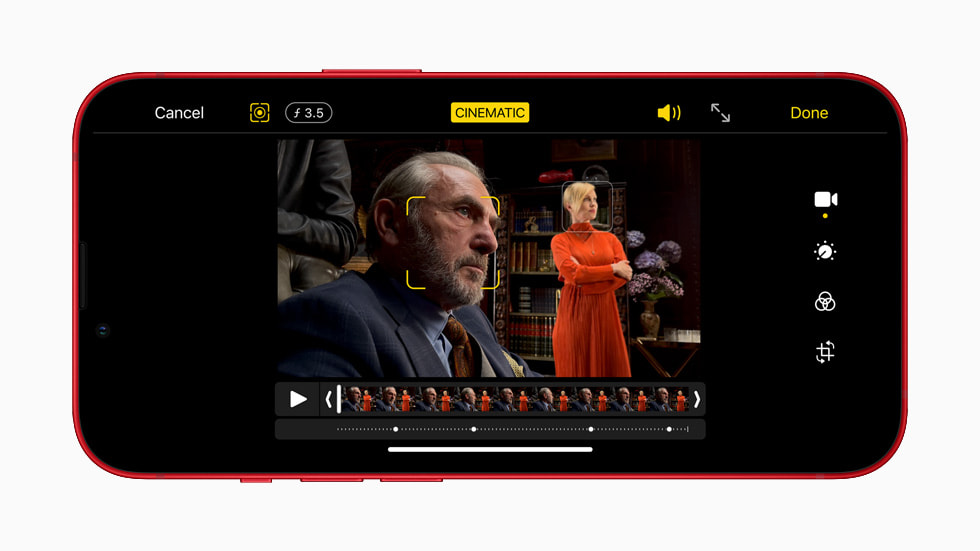
Включить «Киноэффект» очень просто. Достаточно зайти в приложение «Камера» и выбрать внизу режим «Киноэффект». После съёмки видео можно отредактировать фокус: например, перевести его с одного объекта на другой.
Фотографические стили
В iPhone 13 появились классные фильтры, Apple их называет «Фотографическими стилями». Купертиновцы отметили, что стили отличаются от фильтров тем, что не меняют оттенок кожи и цвет неба, при этом меняют теплоту кадра.
В телефонах 13-й серии есть четыре стиля:
- Насыщенный — повышает насыщенность цветов на фото;
- Контрастный — добавляет контрастности;
- Тёплый — добавляет золотистый оттенок фото;
- Прохладный — получаются фото с синим оттенком.
Применять стили нужно перед созданием фото, на готовых фото их использовать нельзя.
Макросъёмка на ультраширокоугольный объектив
Серия Pro отличается от обычных iPhone 13 и 13 mini ультраширокоугольной камерой, которая снимает в макрорежиме. Эта особенность позволит уловить мельчайшие детали объекта, будь то капля дождя, снежинка или муравей, ползущий по траве. Снимать можно с расстояния 2 см от объекта.
Функция ProRes
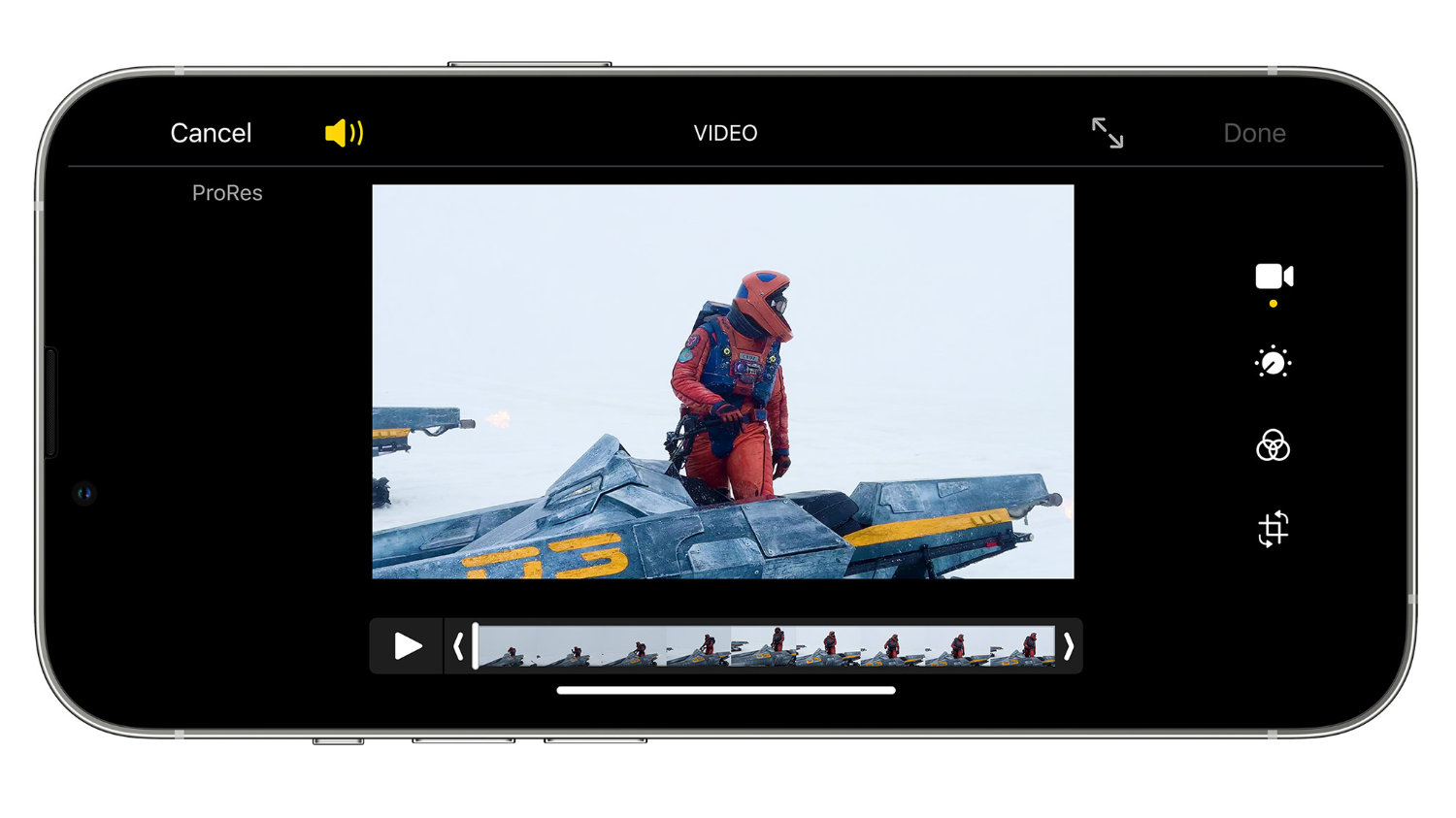
Эта функция полезна тем, кто снимает видео на iPhone, а потом профессионально его обрабатывает и редактирует. В режиме ProRes можно отснять детализированное сверхчёткое видео и отправить его для редактирования сразу на Maс в программу Final Cut Pro. Формат ProRes сохраняет детализацию и чёткость, минимально сжимая данные. В целом вы будете приятно удивлены качеством и готовым результатом.
Функция QuickTake
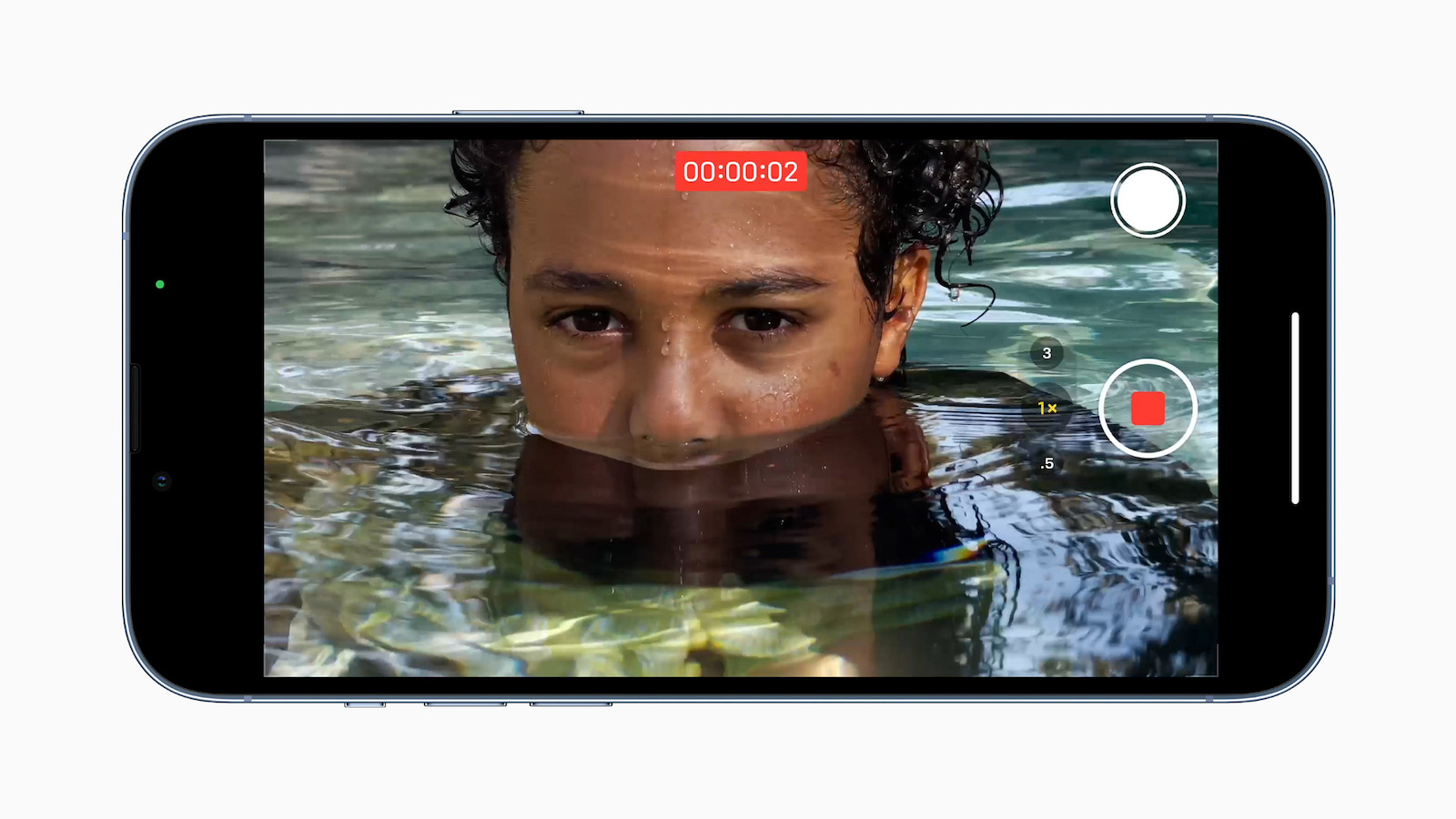
Благодаря этой функции больше не нужно переключаться между режимами съёмки с фото на видео. Если хотите записать видео, когда у вас включён режим фото, то просто удерживайте кнопку съёмки. Так вы точно не упустите самое важное.
Технология Smart HDR 4
Эта разработка работает в паре с технологией Neural Engine, которая помогает настраивать контрастность, оттенки кожи и освещение. В режиме Smart HDR 4 iPhone умеет распознавать до четырёх человек.
Технология Deep Fusion
Эта технология очень помогает при съёмке в ночное время и при плохом освещении. Секрет в том, что технология Deep Fusion старается спасти кадр, работая вместе с системой Neural Engine. Последняя проводит анализ всех пикселей фотографий, сделанных с разной экспозицией. Итоговый кадр формируется за счёт сочетания самых удачных областей с максимальным количеством деталей.
Что умеет фронтальная камера iPhone 13
Отзеркаливание селфи
Замечали, что селфи, которые вы делаете на iPhone, отличаются от того, что мы видим до создания снимка на экране? Дело в том, что изображение отзеркаливается. Эту функцию можно убрать через настройки камеры. Просто зайдите на своём iPhone 13 в «Настройки» → «Камера» и установите «Передняя камера зеркально». Готово! Теперь селфи не будут отзеркаливаться.
Режим «Киноэффект»
Об этом режиме речь шла выше. Приятно, что и на фронтальную камеру можно писать видео с кинематографическим эффектом. Селфи-видео с эффектом боке пишутся в формате 1080р.
Технология Smart HDR 4
Благодаря совместной работе программного обеспечения и процессора обработки сигнала изображения, происходит автоматическая регулировка контрастности, освещения и оттенка кожи.
Технология Deep Fusion
Эта технология «вытащит» кадр, когда в нём мало света. Работает в паре с системой машинного обучения Neural Engine, благодаря которой итоговое фото создаётся в результате соединения самых удачных областей с максимальным количеством деталей и текстур.
Возможности камеры iPhone 13 действительно впечатляют, ведь многие и подумать не могли, что телефон 2021 года сможет записывать видео кинематографического качества. Не меньше впечатляет качество ночных фото и снимки, сделанные на макрообъектив. А с опцией ProRes можно создавать профессиональные видео с максимальной детализацией и в лучшем качестве — подойдёт для тех, кто серьёзно увлечён видеосъёмкой.
Как стабилизировать видео на компьютерах и смартфонах
Необходимость стабилизировать видео возникает при дрожании камеры. В этом случае кадры размазываются, зритель не может сфокусироваться на композиции. Устранить дефект можно несколькими способами. Поговорим о том, как стабилизировать видео при помощи инструментов, цифровых и оптических устройств. Также рассмотрим способы спасения уже созданных роликов. Узнаем, какая программа для стабилизации видео помогает устранить дрожь в кадре, и приведем варианты софта для компьютеров и мобильных устройств.
Способы стабилизации видео
Для понимания технологии нужно понять, что такое стабилизация видео, так как у термина есть несколько трактовок:
- Предотвращение дрожания камеры посредством съемки с использованием штативов и стедикамов.
- Устранение дефектов путем применения цифровых и оптических стабилизаторов, а также специального программного обеспечения.
Кинематографическая съемка всегда требует использования штативов – они предотвращают колебания камеры и фиксируют ее в нужном положении. Но при создании любительских видео оборудование используется редко – ролики снимают спонтанно, часто с неудобного расстояния, на ходу, из окна автомобиля. Обеспечить устойчивость камеры в этих случаях невозможно.
Зато можно использовать возможности отдельного оборудования. Пытаясь понять, как убрать дрожание видео, производители создали опции автоматической стабилизации. Последняя может быть цифровой или оптической. Цифровая стабилизация предполагает создание запаса пикселей для компенсации смещения кадра – проще говоря, оборудование снимает кадр большего размера, чем требуется. Что же касается оптического стабилизатора, то он позволяет избежать размытости изображения за счет встроенной системы гироскопов и компенсирующей линзы.
Альтернативное решение – программная стабилизация видео. Она позволяет работать с уже снятыми роликами и проводить их автоматическую обработку. Далее поговорим о том, как сделать стабилизацию видео с помощью софта и приведем перечень лучших программ.
Топ-5 программ для стабилизации видео на ПК
Больше, чем обычный видеоредактор. Movavi Video Editor помогает стабилизировать даже длинную видеозапись, добавить десятки визуальных эффектов и стикеров, склеить несколько роликов или объединить множество фрагментов в одну ленту.
Плюсы:
- Расширенный функционал;
- Интуитивно понятный интерфейс;
- Поддержка всех популярных форматов видео;
- Быстрая и эффективная стабилизация.
Минусы:
- Необходимо скачать программу и установить ее на ПК;
- Период бесплатного тестового использования ограничен.
Как стабилизировать видео при помощи Movavi Video Editor
Шаг 1. Установите Movavi Video Editor
Откройте скачанный файл и следуйте указаниям на экране.