
Как воспроизводить видео в фоновом режиме на вашем iPhone
Мы все были в настроении послушать определенную песню, пока мы в пути. Естественно, когда вы находитесь в настроении для песни, вы можете быть уверены, что ее нет на вашем телефоне, но она почти наверняка есть на YouTube.
Устройства Apple iOS не так хорошо работают с YouTube, как могли бы, но вы можете по крайней мере выключить экран, выполнив следующие простые шаги.
Процесс
Вы можете выключить экран, если вас интересует только песня. Это очень просто сделать, и знание того, как это делать, принесет вам только пользу. Это должно работать с iPad и определенно работает с iPhone.
1. Откройте нужный веб-браузер и перейдите на YouTube.

2. Найдите песню, которую хотите воспроизвести, и откройте видео, чтобы видеопроигрыватель iOS работал в полноэкранном режиме.
3. Быстро нажмите кнопку «Пауза», а затем кнопку «Домой», чтобы вернуться на главный экран.

4. Проведите вверх от нижней части экрана, чтобы открыть Центр управления, и выберите воспроизведение видео.

5. По желанию: Выключите экран, и воспроизведение видео продолжится. Если вы снова включите экран, вы обнаружите, что у вас все еще есть элементы управления экраном блокировки, хотя и меньше, чем при воспроизведении файла с устройства.
Если вы решите не выключать экран, воспроизведение видео продолжится, но с одним серьезным ограничением: вы не сможете использовать приложение, из которого оно воспроизводится. Это означает, что если вы открыли видео в Safari, вам придется использовать другие приложения на своем телефоне.

В результате вы можете рассмотреть возможность загрузки другого приложения для воспроизведения видео. Если это так, то процесс будет таким же, и Safari освободится. Официальное приложение YouTube — очевидный выбор, но и Jasmine, и Chrome справятся с одной и той же задачей.
Заключение

Как видите, заставить видео воспроизводиться в фоновом режиме на самом деле очень просто, хотя и несколько ограниченно. Тем не менее, это не сразу очевидная функция, и, насколько мы можем вспомнить, она не работала в более старых версиях iOS.
Следует помнить о том, что заголовки видео не всегда отображаются, в зависимости от приложения, из которого они воспроизводятся. Как в Chrome, так и в YouTube элементы управления были такими же, как указано выше, хотя работали, как и ожидалось.
Как снимать видео на iPhone, слушая музыку в фоновом режиме
Простой и бесплатный способ снимать видео на телефоне без остановки музыки.
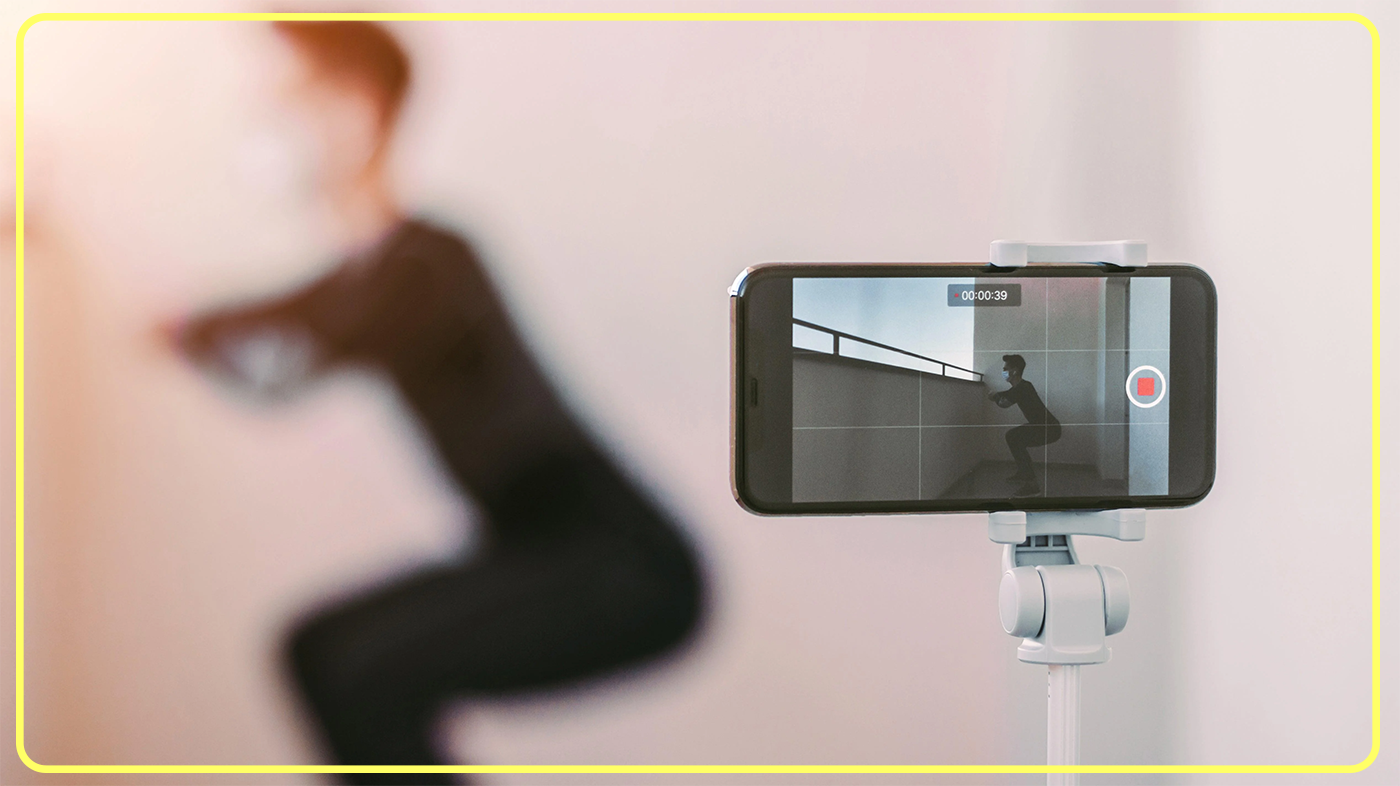
iPhone — хорошие премиальные смартфоны, которые уже давно стали целым культом в нашей жизни. Ну, как это обычно бывает, ничего в нашем мире нет идеального. Есть в этих телефонах пара вещей, которые точно раздражают многих пользователей. Например, приостановка воспроизведения фоновой музыки во время видеосъемки. Чтобы справиться с этой проблемой, многие люди устанавливают специальные приложения, позволяющие делать ролики без выключения музыки. Но есть еще более простой способ снять видео на iPhone без остановки мелодии.
Мы в 1Gai.Ru проверили, как он работает.
Обычно, когда вы открываете вкладку «видео» в приложении камеры, воспроизведение звука останавливается еще до того, как вы нажмете на кнопку «Запись». Но мы знаем, что в режиме «фото» музыка продолжает играть, что позволяет пользователю делать фотографии, не останавливая свою любимую песню.
Хитрость же заключается в том, что вы можете снимать видео в фоторежиме, если знаете, как это сделать с помощью жеста (свайпа). И ваша музыка будет продолжать играть все время. Вот как это сделать:
Во время воспроизведения музыки или другого звука откройте приложение камеры и убедитесь, что вы находитесь в режиме «фото». Вы можете использовать как фронтальную, так и заднюю камеру телефона.
Наведите камеру, как обычно, на объект съемки.
Поместите палец на кнопку спуска затвора и перетащите его вправо, к белому кружку.
После этого та область экрана, где раньше находилась кнопка спуска затвора, теперь будет выглядеть как кнопка «стоп» в виде красного квадрата, который появляется во время видеозаписи (точно такая же, как если бы вы снимали ролик в обычном режиме «видео». Одно движение пальца вправо — и вы, по сути, в режиме фотографирования уже записываете видеоряд.

Эта возможность является частью функции QuickTake, которая была представлена в iOS 13 для работы с моделями iPhone XS, XR и новее. Эти модели телефонов появились в 2018 году, поэтому можно с уверенностью предположить, что каждый современный смартфон от Apple имеет эту функцию. (Мы протестировали видеосъемку через фоторежим без отключения музыки на iPhone 12 Mini, iPhone 12 Pro Max и на iPhone 14 заместителя редактора нашего сайта.)
Кстати, между видео, снятыми таким образом, и видео, снятыми с обычными настройками, есть одно важное различие: функция QuickTake позволяет записывать ролик только в формате 1080p HD со скоростью 30 кадров в секунду, тогда как разрешение и частоту кадров для обычного режима видео можно установить в настройках.
Многим же часто нужна съемка на 60 кадров в секунду, что дает более плавную четкую картинку. Например, с этой частотой кадров хорошо снимать себя во время физических упражнений, для того чтобы по кадрам замечать свои ошибки. Кроме того, QuickTake также использует соотношение сторон кадра, установленное вами для фотографий, которое вы можете изменить в самом приложении камеры.
Если у вас все в порядке с настройками съемки, QuickTake оправдывает свое название и позволяет быстро и легко записывать видео, не требуя дополнительного приложения для воспроизведения музыки в фоне во время съемки.
Как смотреть YouTube в фоновом режиме и без платной подписки

Никита Шевцев Редакция «Текстерры»
Зачастую контент на YouTube не несет никакой визуальной ценности — важнее в таких видео аудиодорожка. Поэтому его можно включить фоном и заниматься своими делами — пойти на пробежку, убраться в квартире или просто поесть. Вот четыре способа сделать это бесплатно без подписки YouTube Premium.
Видео YouTube фоном на iOS
Несмотря на то, что в Safari и Chrome нельзя отключить экран и продолжить прослушивание YouTube, можно использовать Центр управления Apple в других браузерах, чтобы обойти ограничения платформы. Например, такой трюк прокатит на Firefox и Opera Touch. Вот как смотреть YouTube в фоновом режиме на iPhone или iPad:
- Перейдите на YouTube из выбранного вами браузера. Найдите нужное вам видео;
- После того, как вы нашли и открыли видео, перейдите на десктопную версию сайта. Для этого нажмите на кнопку «Параметры» в правом верхнем углу, после чего нажмите на опцию «Версия для ПК»;
- Запустите воспроизведение видео;
Читайте также


- Теперь вернитесь на главный экран. Ваше видео должно начать воспроизводиться в режиме «картинка в картинке»;
- Вам может понадобиться повторить предыдущий шаг, потому что функция работает через раз;
- Вы можете либо оставить воспроизведение видео в окне и использовать свой телефон в обычном режиме, либо перетащить окно к краю, чтобы скрыть его и завершить воспроизведение.
Продвинем ваш бизнес
В Google и «Яндексе», соцсетях, рассылках, на видеоплатформах, у блогеров
Видео YouTube фоном на Android
Воспроизведение видео YouTube в фоновом режиме на Android можно выполнить в Firefox аналогично приведенному выше способу для iOS. В Firefox это точно работает, но способ может быть актуален и для, например, для Яндекс Браузера. Вот как это сделать:
- Запустите Firefox, как обычно, и перейдите на веб-сайт YouTube. Обязательно введите youtube.com в строке URL, чтобы ваш смартфон автоматически не перекинул вас в приложение;
- Перейдите к видео, которое вы хотите воспроизвести в фоновом режиме;
- Перейдите в меню настроек, нажав на три точки в правом верхнем углу окна. После этого нажмите «Полная версия сайта»;
- Начните воспроизведение видео и можете заблокировать телефон или перейти к другой программе.
Режим «Картинка в картинке» на Android
Сейчас Android поддерживает режим «Картинка в картинке», который автоматически открывает миниатюрное окно просмотра, если вы уходите с YouTube во время проигрывания видео. Это окно можно перетащить в любое место экрана и нажать на него, чтобы увеличить или увидеть элементы управления видео.

Что будет, если сделать ошибку в URL YouTube? – сатанинское видео!
Раньше эта функция была доступна только премиум-подписчикам, но в 2018 году Google начал предлагать «Картинку в картинке» на YouTube для всех жителей США. Однако это не будет работать с музыкальным контентом, увы. На большинстве телефонов Android узнать, какая у вас версия, довольно просто. Просто перейдите в настройках в раздел «О телефоне», а там найдите «Версия Android». «Картинка в картинке» поддерживается, начиная с Android 8.0 Oreo.
Telegram-бот для фонового воспроизведения видео YouTube
Не так давно в Telegram появился бот под названием Youtube Audio Download. Он позволяет быстро перевести нужное вам YouTube-видео в формат аудиофайла и включить его в Telegram в фоновом режиме. Просто и гениально.
Ваша заявка принята.
Мы свяжемся с вами в ближайшее время.
Вам нужно написать команду /start, затем выбрать язык и скинуть ссылку на нужное видео. Бот может сейчас работать с большим лагом, вероятно из-за перегрузки сервера запросами пользователей. Надеемся, в будущем он адаптируется к этому.
Кстати, этот бот — отличный лайфхак для создателей подкастов, ведь он может легко и просто превратить ваше смонтированное и выложенное на YouTube видео в аудиофайл. Вам останется лишь скачать его из диалога с ботом и загрузить в свои соцсети.

Как раскрутить канал на YouTube: руководство для начинающих
Как слушать ютуб в фоне на айфоне
Разные приложения для прослушивания музыки предлагают различный функционал и возможности, ориентированные на разные потребности слушателей. Но какое приложение для музыки идеальнее всего удовлетворит именно ваши потребности? Как найти лучших среди достойных, ведь программ уже создано столько, что у пользователя просто нет времени, чтобы протестировать каждую из них.
Поэтому мы составили собственный топ удобных программ на смартфон, которые считаем достойными внимания меломанов. Предлагаем вам ознакомиться с их описанием и функционалом, чтобы было легче понять, какие приложения хорошо бы рассмотреть более внимательно. Описания расположены в случайном порядке.