
Как слушать Apple Music в браузере на компьютере Windows (или Mac)
Популярный потоковый сервис Apple Music работает не только на iPhone и iPad. Слушать музыку можно и на часах Apple Watch, приставке Apple TV, а также компьютерах под управлением macOS и Windows. В этом материале мы расскажем о двух официальных способах, позволяющих пользоваться подпиской Apple Music на компьютере.
Как слушать Apple Music на компьютере Windows или Mac в браузере
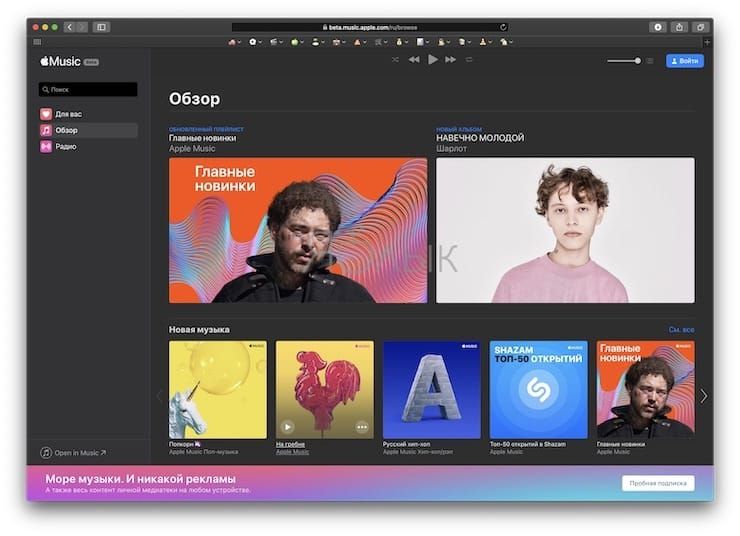
Начиная с осени 2019 года Apple предлагает полноценную веб-версию своего музыкального сервиса Music. Для того чтобы воспользоваться сервисом:
1. Откройте любой браузер на компьютере и перейдите по адресу music.apple.com (альтернативным проигрывателем Apple Music в браузере может стать сторонний сервис musi.sh)
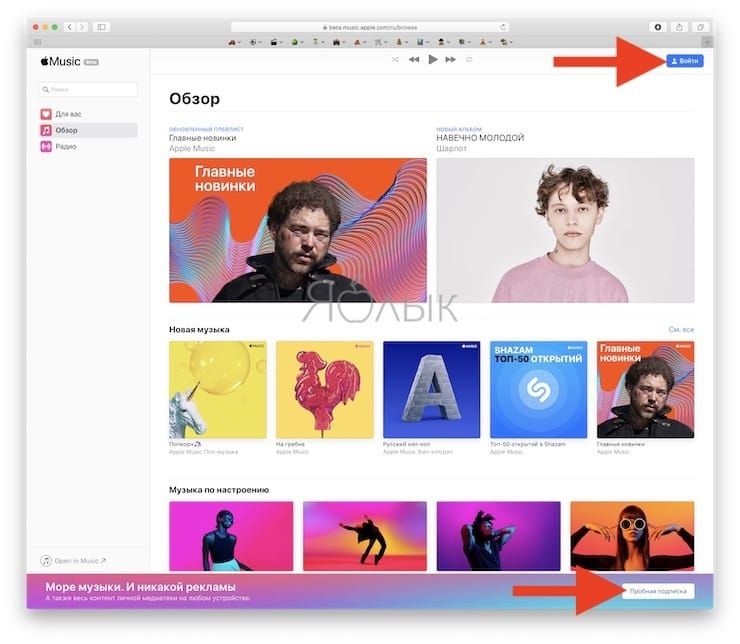
2. Нажмите кнопку «Войти» в правом верхнем углу и введите данные от своего Apple ID. Или нажмите кнопку Пробная подписка, если вы не пользовались сервисом ранее.
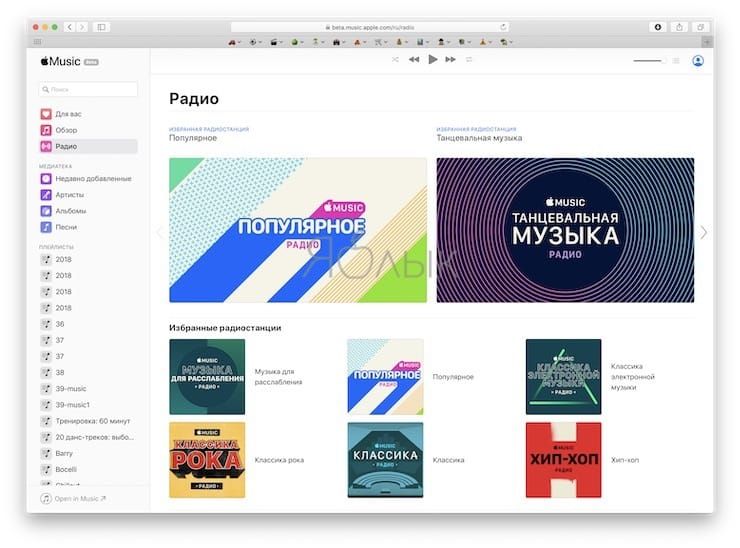
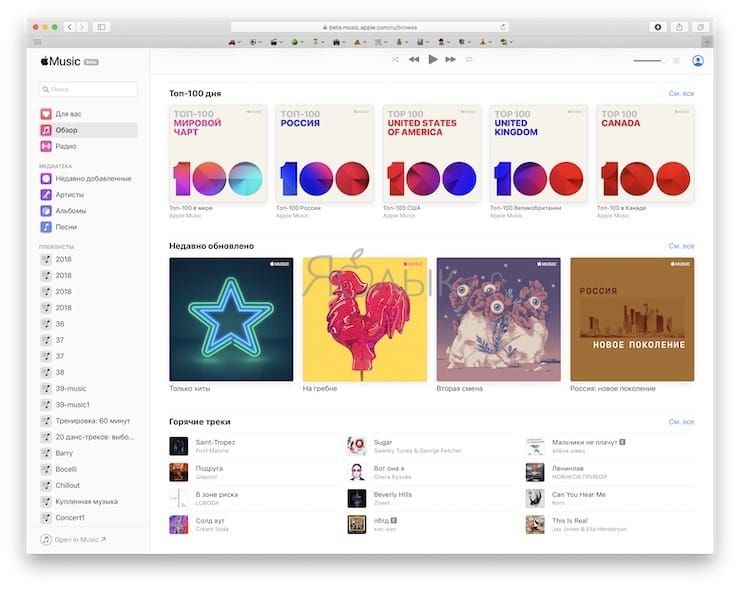
3. После этого в течение нескольких секунд пользователь получает доступ к своей музыкальной медиатеке iCloud, в том числе к плейлистам Apple Music, рекомендациям и т.д.
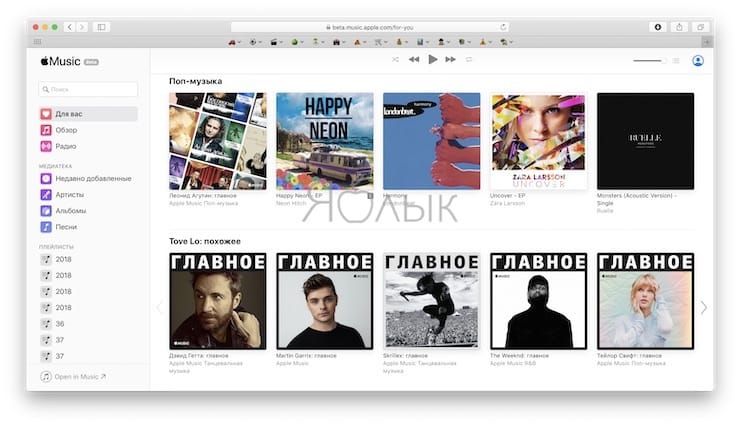
По сути, веб-интерфейс практически идентичен десктопной версии приложения Музыка в macOS (iTunes в Windows). В веб-интерфейсе также доступна история прослушивания музыки, отображаются недавно добавленные песни. Есть возможность добавить трек в Воспроизвести далее, искать музыку по исполнителям, альбомам, песням и плейлистам.
Веб-версия Apple Music в Safari на Mac поддерживает темную тему на уровне системы.
Как слушать Apple Music на компьютере Windows или Mac, используя программу iTunes
Единственным официальным способом прослушивания Music на компьютерах под управлением Windows и macOS, предусмотренным Apple, является использование программы iTunes.
1. Скачайте и установите последнюю версию программы iTunes для Windows на этой странице.
Программа iTunes для Mac (в новых версиях macOS была переименована в Музыка) предустановлена по умолчанию.
2. Запустите iTunes.
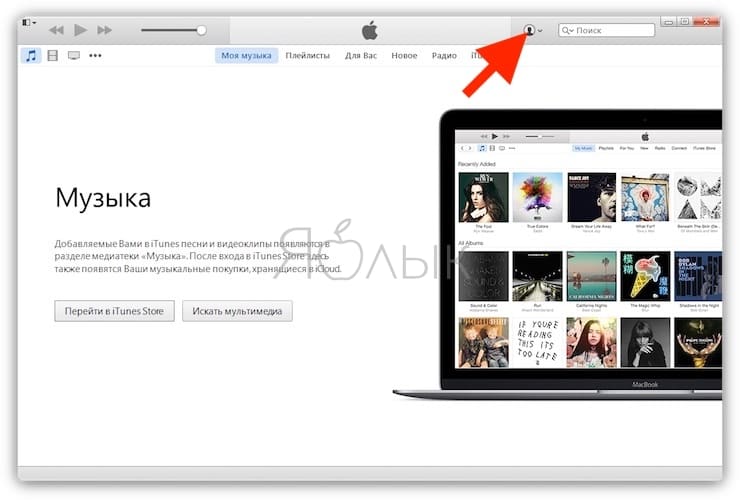
3. На Windows нажмите на значок «Учетная запись» и введите данные Apple ID, на который оформлена подписка Apple Music. На Mac перейдите в меню «Учетная запись».
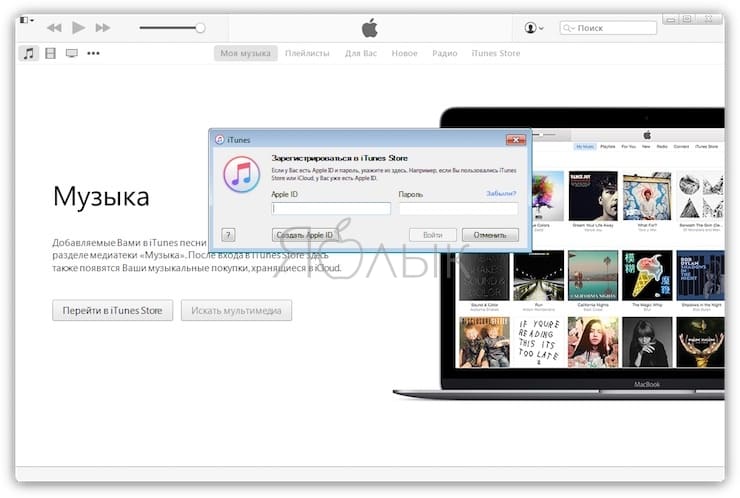
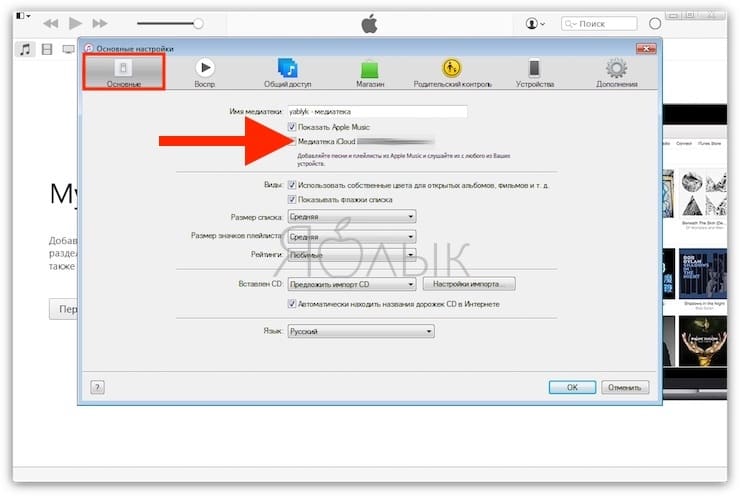
5. Для загрузки собственных плейлистов, созданных, например, на iPhone, перейдите в Настройки iTunes → раздел «Основные» и установите галочку напротив пункта «Медиатека iCloud». 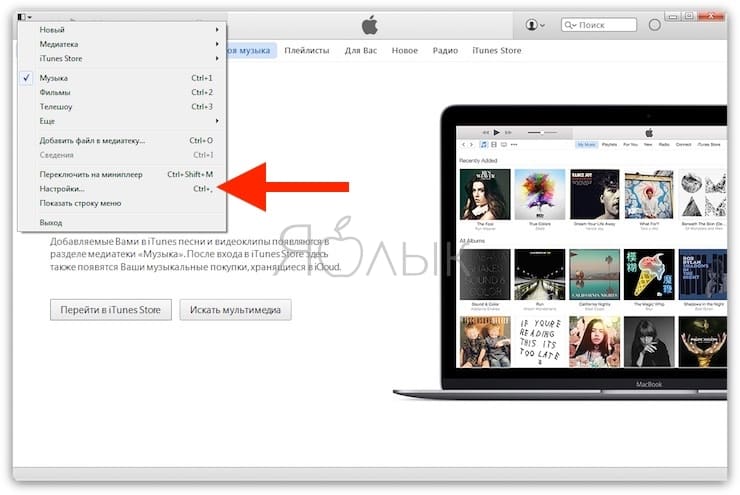
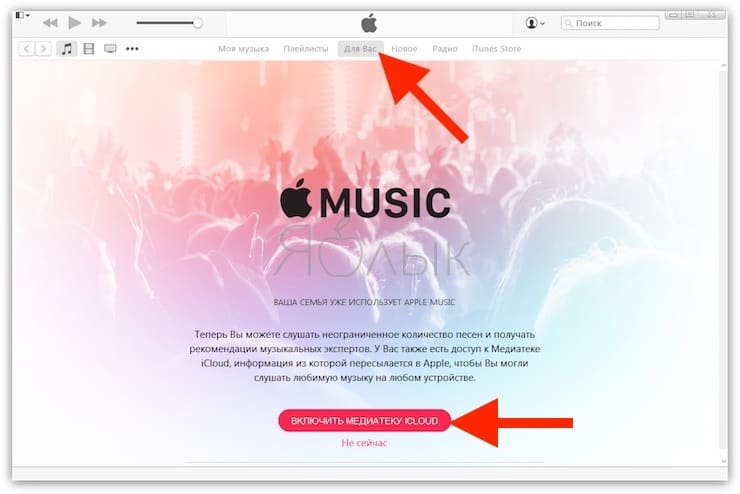
Включить Медиатеку iCloud можно также из вкладки «Для Вас» в iTunes.
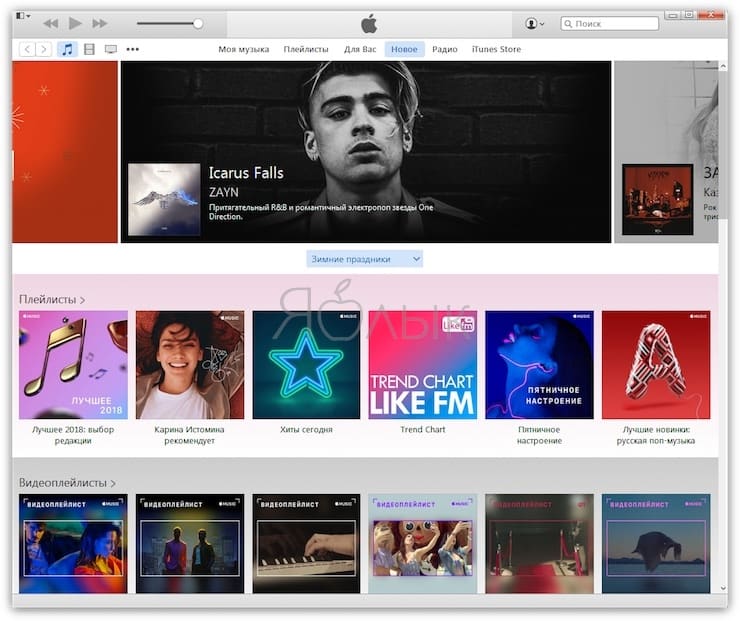
После этого в течение нескольких секунд в приложение будут загружены данные медиатеки iCloud, в том числе к плейлисты Apple Music, рекомендации и т.д.
�� Смотрите также:
- Как смотреть (открыть) тексты песен из Apple Music на iPhone или iPad.
- Как поделиться плейлистом Apple Music.
- Как слушать в Apple Music чарты ТОП-100 лучших песен для России, США и всего мира.
�� Мы в Telegram и YouTube, подписывайтесь!
3 способа прослушивания Apple Music на ПК
Apple Music — это популярный сервис потоковой передачи музыки, который позволяет транслировать и загружать 45 миллионов песен без рекламы. Вы можете получить доступ к Apple Music через приложение «Музыка» на iPhone, iPad или iPod touch с последней версией iOS или Apple TV (4-го поколения или более поздней) с последней версией tvOS. На телефоне Android загрузите приложение Apple Music. Apple Music доступна для Windows через iTunes, веб-плеер. Вы также можете загружать песни Apple Music, а затем воспроизводить их с помощью другого музыкального проигрывателя, такого как проигрыватель Windows Media.
Как получить Apple Music на Windows
1. Получить Apple Music на Windows через iTunes
1. Посетите официальный сайт iTunes и выберите «Загрузить сейчас».
2. Откройте программу установки и нажмите кнопку «Далее».
3. Перейдите на вкладку «Для вас» в iTunes.
4. Выберите индивидуальный или семейный (14,99 долл. США) для шести пользователей. Вам не будет выставлен счет до окончания пробного периода, и вы можете предотвратить взимание платы, отключив автоматическое продление (подробнее об этом позже).
5. Введите свой идентификатор Apple ID и пароль.
6. Ты готов! Не стесняйтесь просматривать прямые радиостанции Apple Music, страницы исполнителей Connect и миллионы потоковых песен.
2. Получить Apple Music на Windows через веб-плеер
Подписчики Apple Music теперь могут слушать песни с компьютера с помощью веб-браузера без необходимости запуска iTunes.
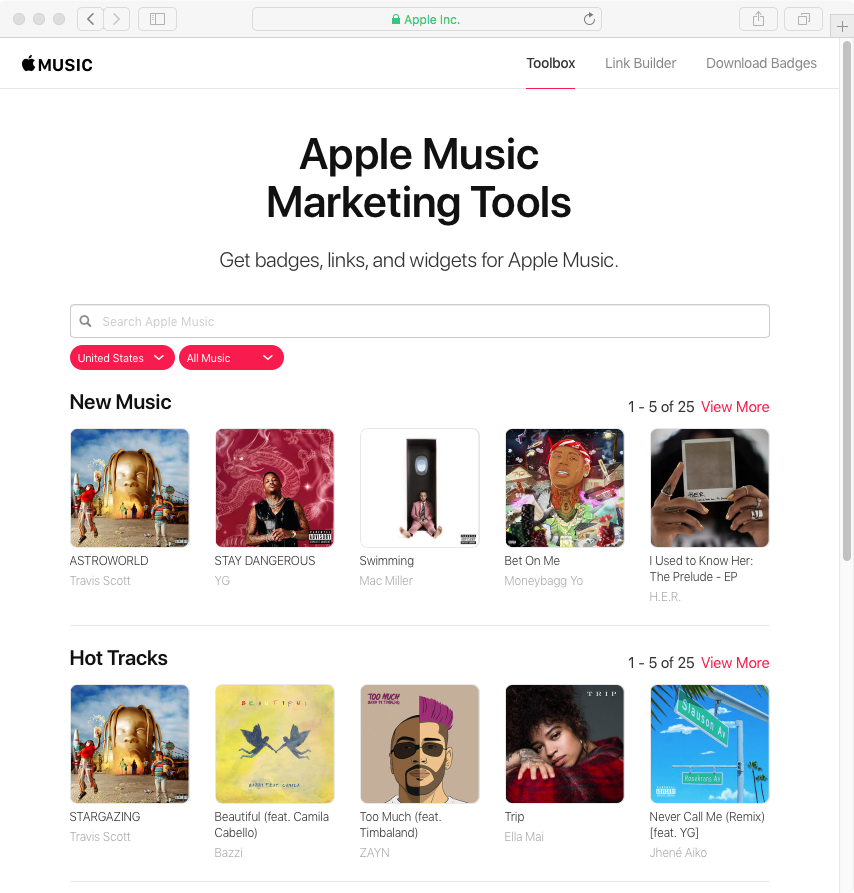
Здесь вы можете выбрать страну, в которой вы живете, и ввести песню/художника, которого вы хотите прослушать, в поле поиска.
Посетите веб-страницу маркетинговых инструментов Apple Music, нажав на эту ссылку через любой веб-браузер.
3. Воспроизведение песен Apple Music на Windows с помощью другого музыкального проигрывателя
Если вы хотите воспроизводить песни Apple Music с помощью музыкального проигрывателя, который у вас есть на ПК, вы можете сначала загрузить песни Apple Music. Имейте в виду, что песни, загруженные с подпиской на Apple Music, имеют формат M4P с защитой DRM и не могут воспроизводиться напрямую с помощью другого музыкального проигрывателя. Здесь мы покажем вам, как скачать mp3-песни без DRM из Apple Music. Вам понадобится профессиональный конвертер Apple Music — Ondesoft Apple Music Converter , который автоматически загрузит все треки, альбомы и плейлисты Apple Music, которые вы добавили в iTunes libarary.
Выполните следующие действия, чтобы конвертировать Apple Music в MP3 с помощью Ondesoft Apple Music Converter.
Шаг 1: Загрузите и установите бесплатную пробную версию Ondesoft Audible Converter, которая преобразует три минуты каждой аудиокниги. Чтобы снять ограничение, пожалуйста, получите регистрационный код здесь.


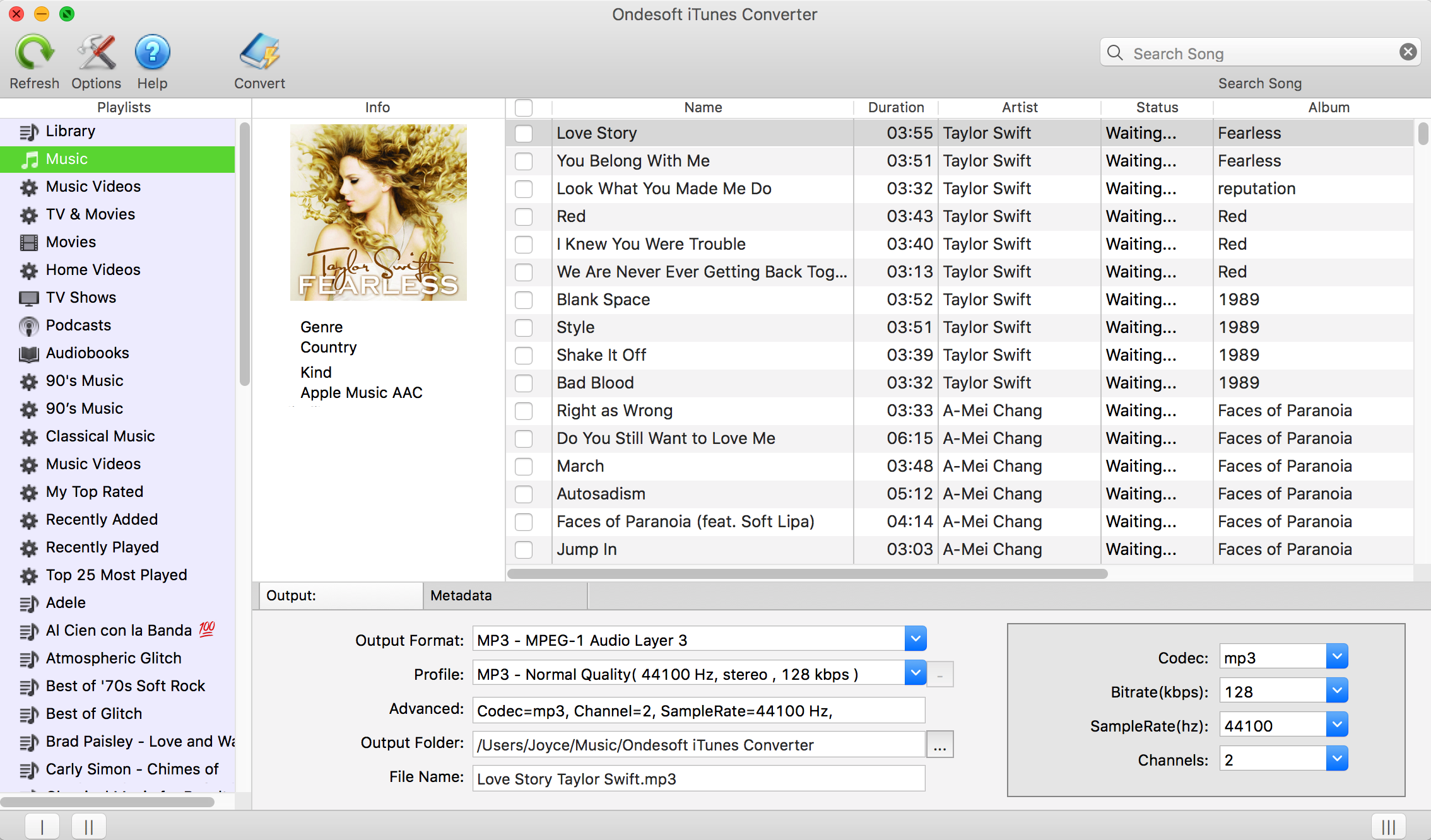
Шаг 2: Ondesoft Audible Converter захватывает все аудиокниги в папке iTunes Books и показывает их в интерфейсе, выбирает аудиокниги, которые вы хотите конвертировать.
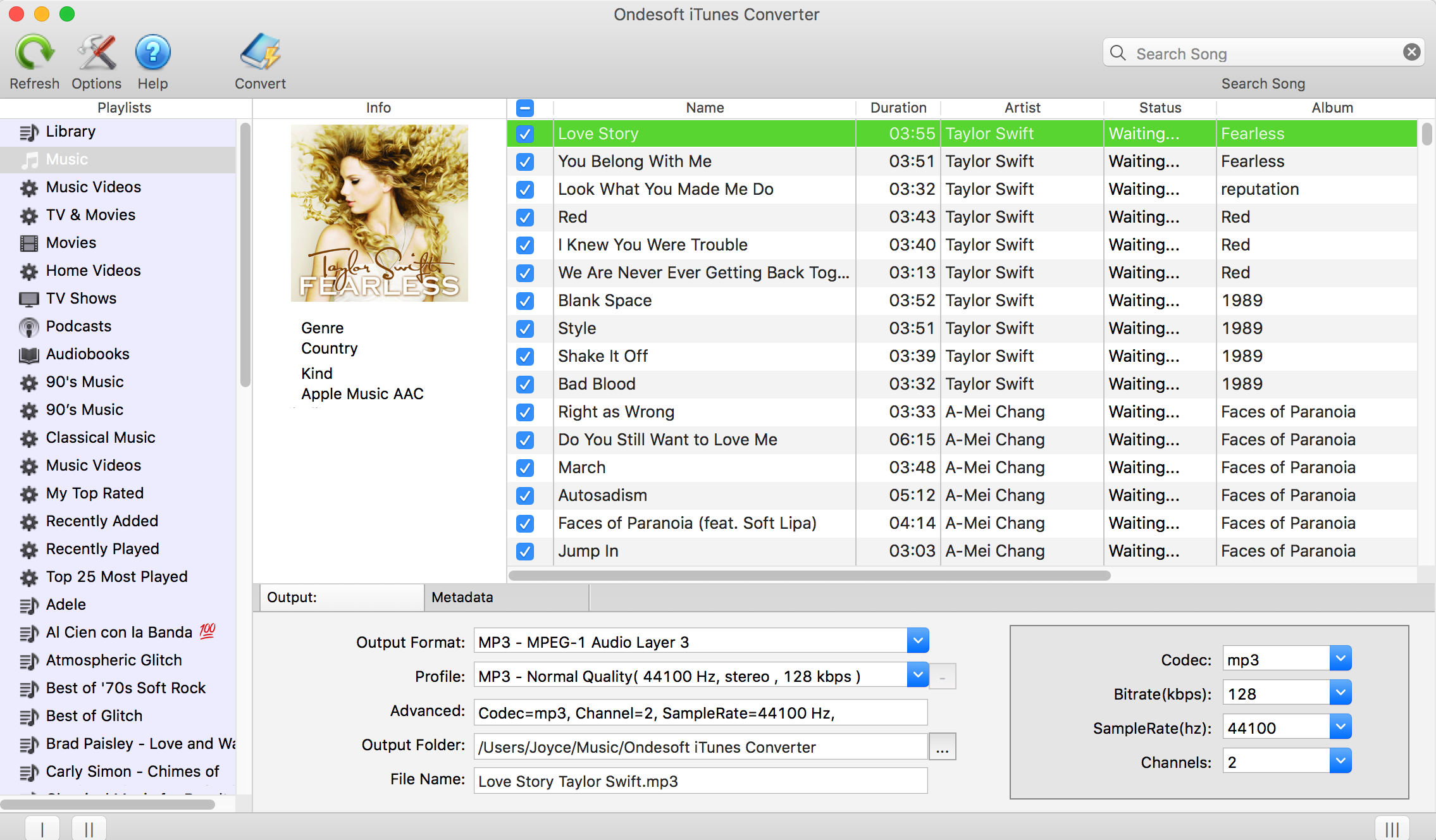
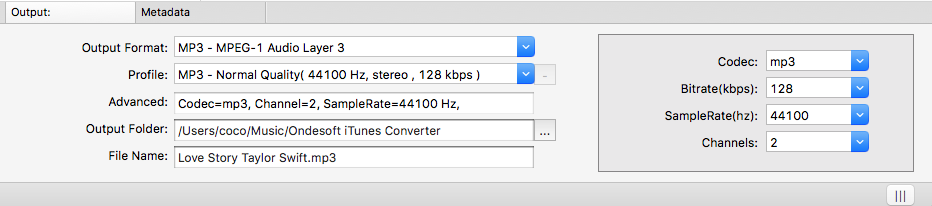
Шаг 3: Установите профиль выходного файла: формат, кодек, битрейт, частоту дискретизации и каналы. Вы можете настроить и сохранить свой собственный аудиопрофиль и формат имени выходного файла.
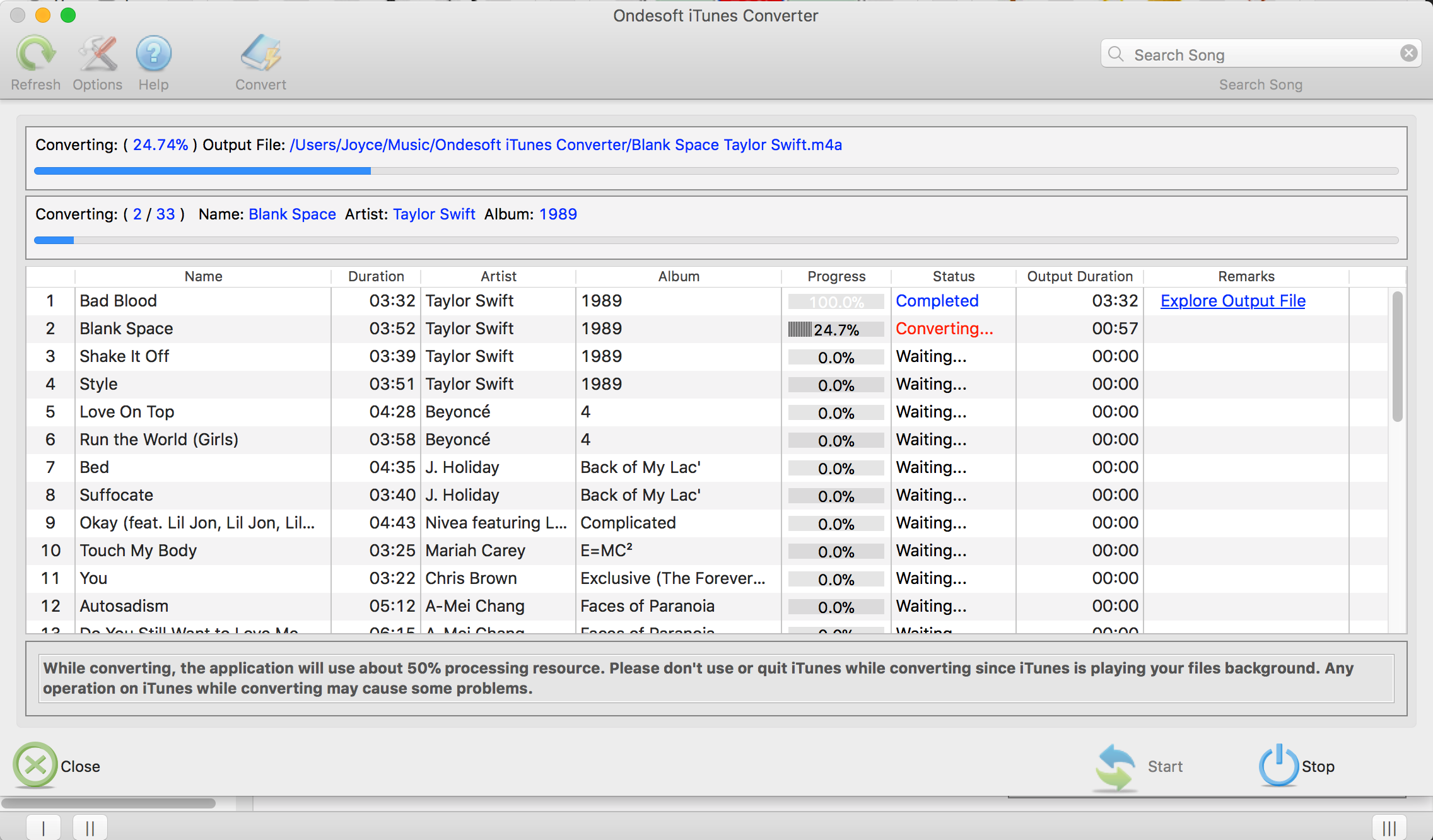
Шаг 4: Нажмите кнопку « Преобразовать »
После преобразования, которое происходит очень быстро, вы можете скопировать бесплатные аудиофайлы цифрового управления ограничениями на свои устройства Android.


После получения песен Apple Music без DRM вы можете воспроизводить их с помощью любого музыкального проигрывателя на вашем ПК, такого как Windows Media Player, VLC, Groove, MusicBee и т. д.
Читать дальше
- Воспроизведение Apple Music на Chromebook
- Как конвертировать аудиокниги M4B в mp3?
- Как конвертировать аудиокниги Audible aa/aax в mp3?
- Как удалить цифровое управление ограничениями из аудиокниг iTunes?
- Воспроизведение аудиокниг Audible на Apple Watch
- Воспроизведение аудиокниг Audible в Google Home
- Воспроизведение аудиокниг Audible на Roku
- Воспроизведение аудиокниг на устройствах Android
- Воспроизвести аудиокнигу на MP3-плеерах
- Как воспроизводить Apple Music на Windows Phone?
Как слушать Apple Music на ПК без iTunes
Без сомнения, Apple Music является одним из лучших онлайн-сервисов потоковой передачи музыки, если игнорировать тот факт, что песни в Apple Music воспроизводятся исключительно в авторизованных приложениях, таких как iTunes и приложение Apple Music. Из-за ограничения управления цифровыми правами (DRM) подписчики не могут воспроизводить загруженные файлы в других приложениях или проигрывателях. Что еще хуже, загрузки будут немедленно недоступны после истечения срока действия вашей подписки. Однако не расстраивайтесь. Есть два способа воспроизведения Apple Music без iTunes на ПК. Теперь давайте разберемся с идеями в этом посте.
Вам может понравиться:
Способ 1. Загрузите Apple Music без iTunes для воспроизведения на любом устройстве (рекомендуется)
Первый способ — загрузить Apple Music без использования iTunes, а затем воспроизвести ее независимо от того, используете ли вы Windows, Mac, iOS или Android. Если вы перекодируете дорожки Apple Music из AAC или M4P в MP3, Вы сможете хранить свои загрузки Apple Music навсегда и воспроизводить песни в автономном режиме на любом плеере без ограничений. Но как это сделать? Что вам нужно, так это профессиональный инструмент для помощи.
TuneFab Apple Music Converter это программа с самым высоким рейтингом, которая бросает вызов ограничениям DRM для Apple Music. Эта программа позволяет пользователям декодировать и загружать зашифрованную Apple Music в широко используемые аудиоформаты и сохранять загрузки навсегда, даже если срок действия подписки Apple Music истекает. Давайте рассмотрим дополнительные функции зажигания следующим образом.
● Встроенный веб-плеер Apple Music — TuneFab Apple Music Converter поставляется со встроенным веб-плеером Apple Music, который позволяет пользователям напрямую воспроизводить и слушать песни / плейлисты / альбомы / подкасты в программном обеспечении без iTunes.
● Популярный аудиовыход — Программа может снять ограничение DRM и перекодировать дорожки Apple Music в незашифрованные аудиоформаты, такие как MP3, WAV, M4A и FLAC, с качеством звука без потерь.
● Пакетная загрузка — TuneFab Apple Music Converter позволяет пользователям загружать одну песню или весь плейлист/альбом за раз со скоростью декодирования до 5X.
● Сохранение тегов ID3 — Программа может хранить теги ID3 и метаданные, такие как название, исполнитель, альбом, обложка и т. д. Вы можете легко управлять загрузками, даже если скачали тысячи песен из Apple Music.
● Простой в использовании дизайн пользовательского интерфейса — Загружать песни Apple Music с помощью TuneFab Apple Music Converter не может быть проще. Для прохождения всей процедуры достаточно одной кнопки.
С помощью TuneFab Apple Music Converter легко загрузить Apple Music без потерь на свой Windows / Mac. Первым делом, конечно же, нужно скачать и установить программу на свой рабочий стол/ноутбук. Затем следуйте инструкциям ниже.
Шаг 1. Войдите в Apple ID
Вы увидите краткое руководство в первый раз, используя TuneFab Apple Music Converter, Затем нажмите Откройте веб-плеер Apple продолжать. Вам необходимо войти в свой Apple ID, который подписан на Apple Music, чтобы программа могла получить доступ и получить треки из Apple Music.
Шаг 2. Настройки пользовательского вывода
Теперь перейдите к ≡ — Настройки для настройки параметров вывода. в Общие на вкладке вы можете изменить выходной путь, в то время как вы можете выбрать выходной формат и качество в Фильтр вкладка После завершения настройки нажмите Save. для сохранения изменений.
Шаг 3. Загрузите любимую музыку Apple
Вы должны заметить, что существует Красный Плюс кнопка плавает в сторону. Чтобы загрузить одну песню, вы можете перетащить ее на кнопку «Красный плюс». Чтобы загрузить весь список воспроизведения или альбом, вы можете перейти к списку воспроизведения / альбому и напрямую нажать кнопку «Красный плюс».
После получения данных из Apple Music программа покажет вам музыкальные каналы в интерфейсе. Вы можете выбрать нужные песни и нажать Конвертировать все чтобы загрузить все ваши варианты.
Способ 2. Слушайте Apple Music напрямую в веб-плеере
Если вы не хотите воспроизводить Apple Music с iTunes, вы можете слушать Apple Music на веб-сайте без необходимости загружать какое-либо программное обеспечение. Преимущество заключается в том, что вы можете получить доступ к веб-версии Apple Music на любом устройстве, таком как ПК с Windows, Mac, Android или iPhone.
Все, что вам нужно, это посетить музыка.apple.com в браузере и войдите в систему, используя свой Apple ID, который подписан на Apple Music. Затем вы сможете слушать музыку из своей музыкальной библиотеки, просматривать и воспроизводить музыку различных жанров без рекламы, а также следить за тщательно подобранными плейлистами, которые рекомендуются исключительно вам.
Советы: Apple Music Web Player не имеет функции загрузки и поддерживает только онлайн-прослушивание. Если вы слышите хорошую песню и хотите скачать ее навсегда, вам может понадобиться использовать TuneFab Apple Music Converter скачать песню в файл MP3 без потери качества звука для бесплатного воспроизведения в автономном режиме.
Итоги
Оба метода позволяют воспроизводить и слушать Apple Music без iTunes. Воспроизведение песен на любом устройстве всегда просто с помощью веб-плеера Apple Music. Однако главный недостаток заключается в том, что вы не можете получить доступ к своим любимым песням, если срок действия вашей подписки истек или был отменен.
TuneFab Apple Music Converter — лучший выбор, если вы хотите воспроизводить загрузки Apple Music в любое время на любом устройстве. Программа также умеет перекодировать треки Apple Music в популярные форматы с качеством звука без потерь. Попробуйте программу, и вы увидите, какая из них вам подходит.
Как слушать Apple Music на компьютере Windows (или Mac): 2 способа
Популярный потоковый сервис Apple Music работает не только на iPhone и iPad. Слушать музыку можно и на часах Apple Watch, приставке Apple TV, а также компьютерах под управлением macOS и Windows. В этом материале мы расскажем о двух способах, позволяющих пользоваться подпиской Apple Music на компьютере.
Как слушать Apple Music на компьютере Windows или Mac, используя программу iTunes (рекомендуется)
Единственным официальным способом прослушивания Music на компьютерах под управлением Windows и macOS, предусмотренным Apple, является использование программы iTunes.
1. Скачайте и установите последнюю версию программы iTunes для Windows на этой странице.
iTunes для Mac предустановлен по умолчанию.
2. Запустите iTunes.
3. На Windows нажмите на значок «Учетная запись» и введите данные Apple ID, на который оформлена подписка Apple Music.
На Mac перейдите в меню «Учетная запись».
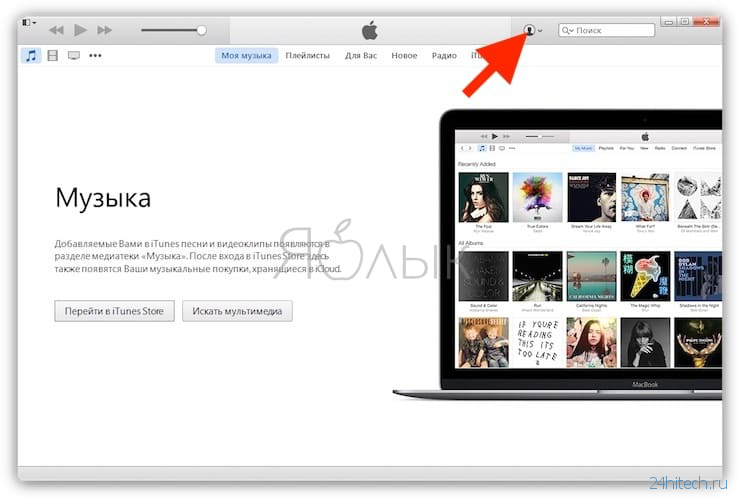
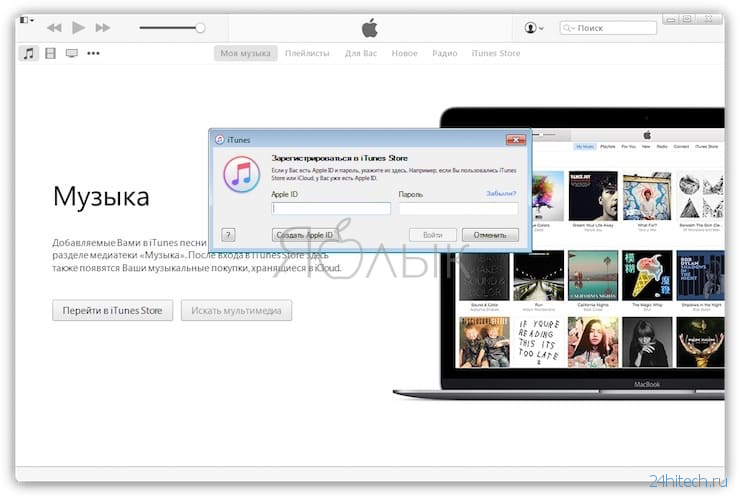
4. Нажмите «Войти».
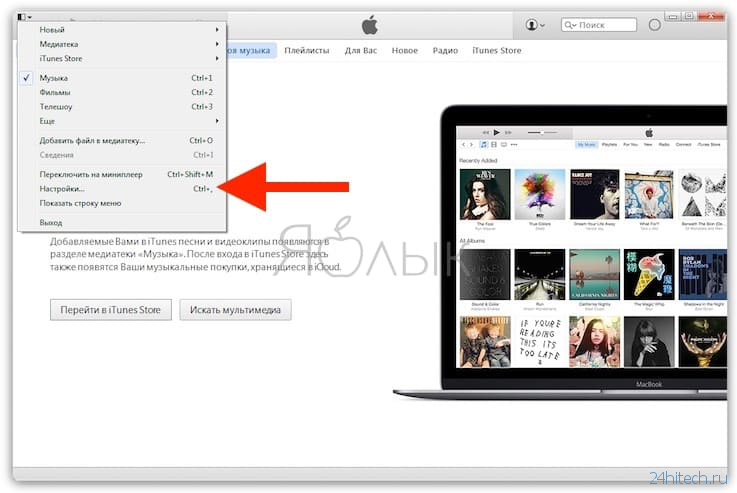
5. Для загрузки собственных плейлистов, созданных, например, на iPhone, перейдите в Настройки iTunes → раздел «Основные» и установите галочку напротив пункта «Медиатека iCloud».
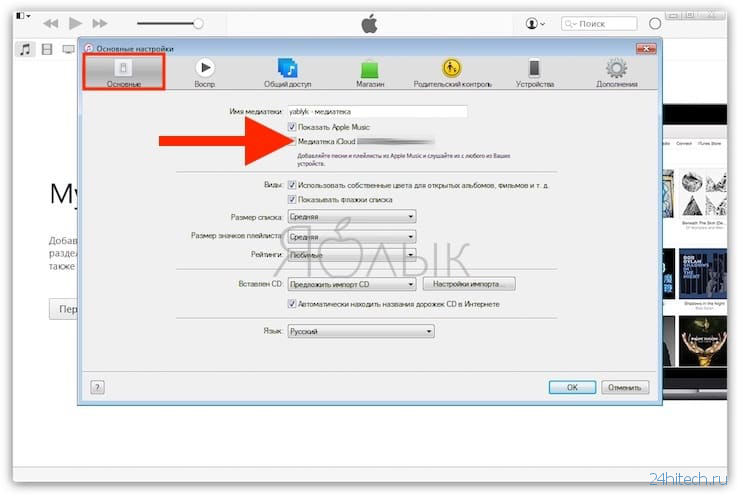
Включить Медиатеку iCloud можно также из вкладки «Для Вас» в iTunes.
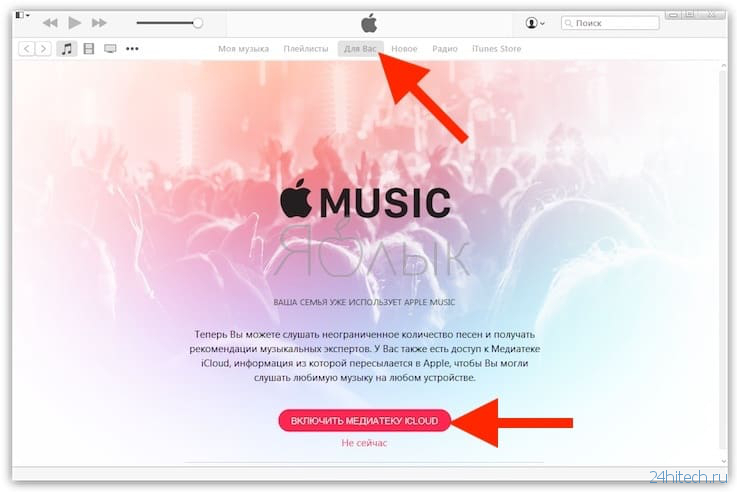
После этого в течение нескольких секунд в приложение будут загружены данные медиатеки iCloud, в том числе к плейлисты Apple Music, рекомендации и т.д.
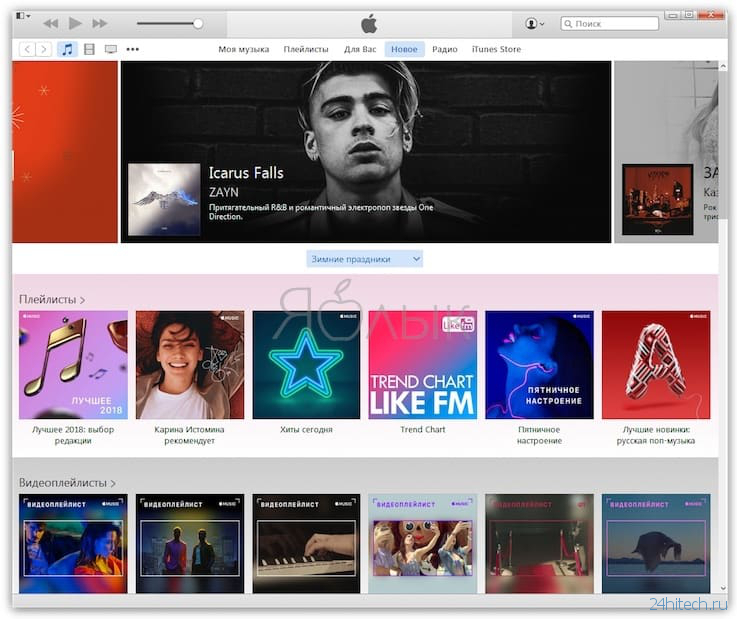
Как слушать Apple Music на компьютере Windows или Mac в браузере
Apple не предлагает полноценную веб-версию своего музыкального сервиса Music. Исправить эту досадную недоработку решил разработчик Навид Голафшани, который выпустил собственную версию веб-плеера для Apple Music, используя официальные инструменты Apple.
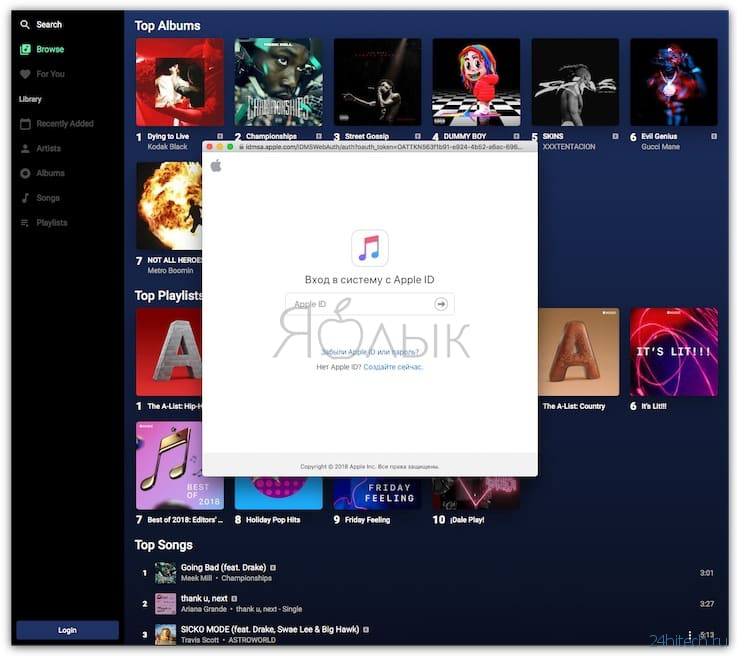
1. Откройте любой браузер на компьютере и перейдите по адресу playapplemusic.com.
2. Нажмите кнопку «Login» в левом нижнем углу и введите данные от своего Apple ID.

Примечание: Процесс входа идет через официальный API Apple, т.е. «на сторону» (например, к самому Голафшани) критически важные персональные данные пользователя не уйдут.
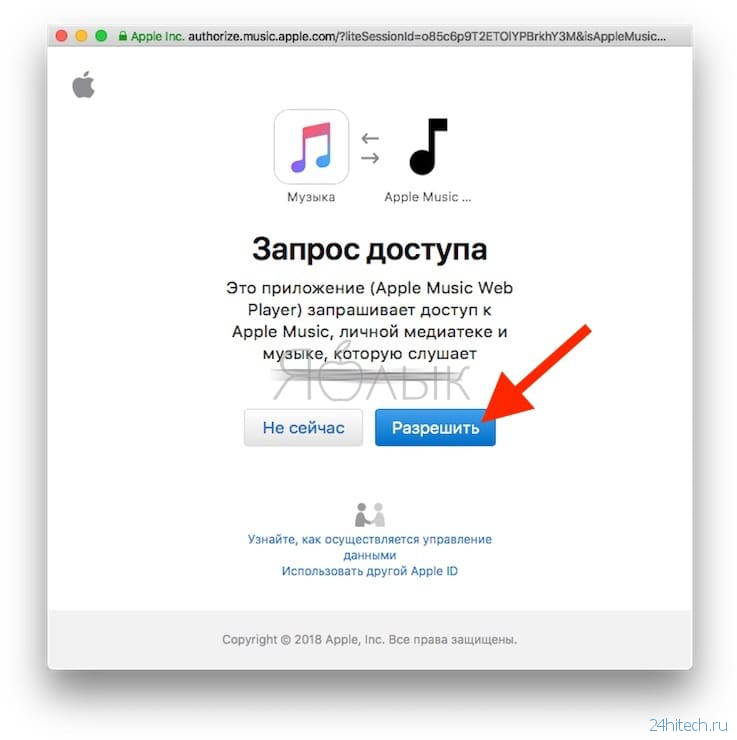
3. Нажмите Разрешить в появившемся окне.
4. После этого в течение нескольких секунд пользователь получает доступ к своей музыкальной медиатеке iCloud, в том числе к плейлистам Apple Music, рекомендациям и т.д.
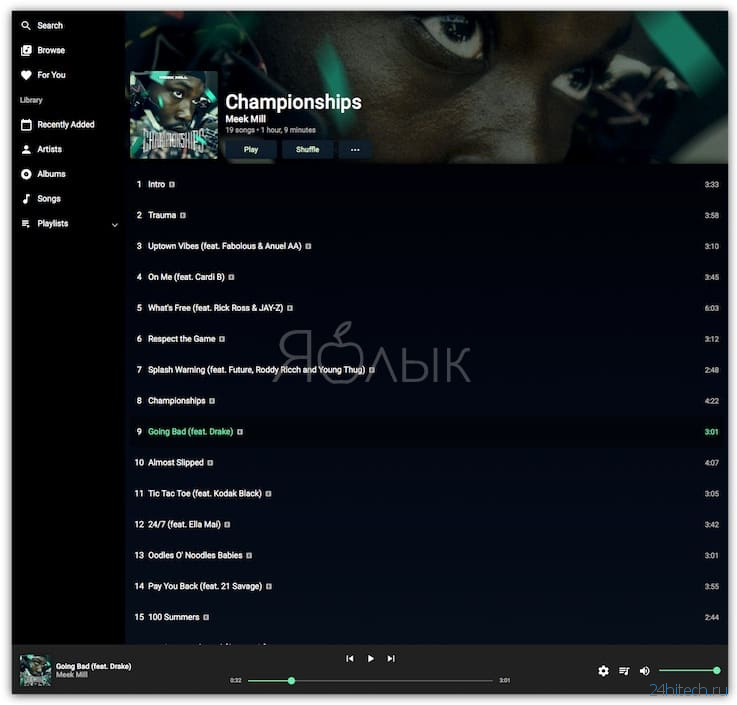
В веб-интерфейсе также доступна история прослушивания музыки, отображаются недавно добавленные песни. Есть возможность добавить трек в Воспроизвести далее, искать музыку по исполнителям, альбомам, песням и плейлистам.
Качество музыки по желанию пользователя можно изменить в пределах от 64 Кбит/с до 256 Кбит/с (установлено по умолчанию).

Сейчас у Apple есть веб-плеер для Apple Music. Им могут пользоваться все желающие – при условии, конечно, что у них есть блог или веб-сайт, т.к. для отображения песни и плеера необходимо добавить на сайт специальный код. В плеере Apple используется встроенный фрейм, что, по словам разработчиков, обеспечивает максимум возможностей для подобных инструментов. И действительно – «яблочный» веб-плеер позволяет легко добавить на страницу сайта не только песню, но также альбом и плейлист.
О планах Apple по созданию собственной полноценной веб-версии Apple Music пока ничего неизвестно. С учетом того, что купертиновцы не сделали этого за три года работы своего музыкального сервиса, можно предположить, что эта задача явно не имеет высокого приоритета.